本系列推文主要介绍了使用Python代码和python-docx库开发Word的案例。在日常工作中,微软的Word软件毫无疑问是编辑单个图文文件的不二选择,但是如果需要批量创建和修改多个相似的Word文件,使用Python代码和python-docx库将成倍提高工作效率。
python-docx库是在Python代码中创建和编辑Microsoft Word(.docx)文件的第三方库,.docx是Microsoft Word 2007之后的文件格式,它是基于Office Open XML标准的压缩文件格式。.doc文件格式曾经是Microsoft Word 2007之前的Word文件格式,但是python-docx库不支持.doc文件格式,因此不能在Python代码中使用python-docx库创建和编辑.doc格式的Word文件。在本系列案例中,将使用Python代码调用python-docx库的 Document、Paragraph、Table、Section等相关对象,从而实现以编程方式对Word文件的段落、表格、节等进行批量编辑。
下面介绍一个Python辅助Word实例,在Word文件末尾追加段落。
实例功能
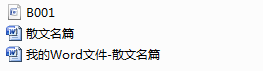
此案例主要通过使用Document的add_paragraph()方法,从而实现在Word文件的末尾追加新的段落。当运行此案例的Python代码(B001.py文件)之后,将自动在“散文名篇.docx”文件的末尾添加一个段落,代码运行前后的效果分别如图1和图2所示。需要说明的是:本书所有的Python实战Word案例如无特别提示,“我的Word文件-XXX.docx”表示经过Python代码处理之后的Word文件(即案例代码实现的目的),“XXX.docx”表示在Python代码运行之前的Word文件。
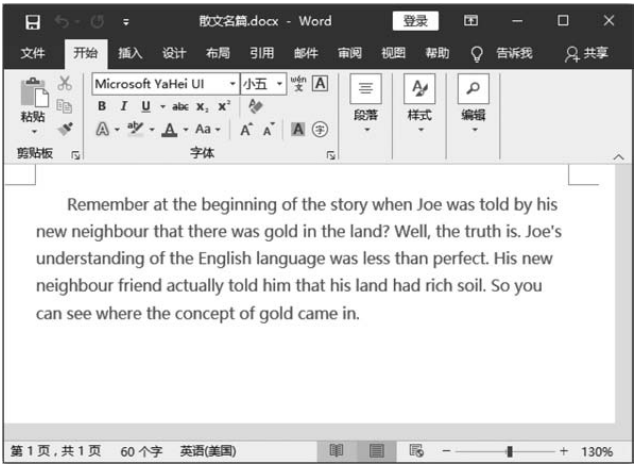
■ 图1
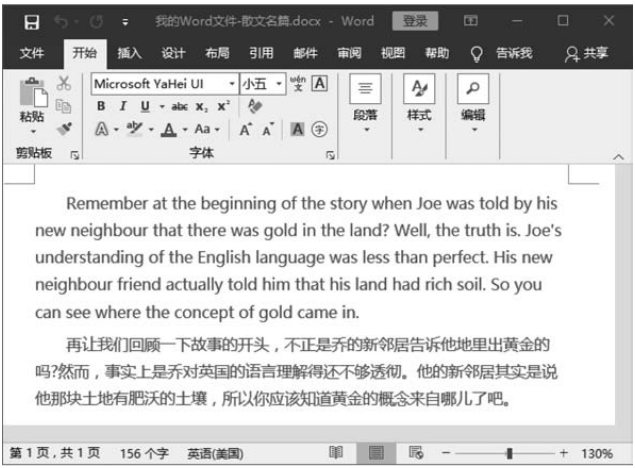
■ 图2
实现代码
#导入python-docx库
import docx
#根据Word文件“散文名篇.docx”创建Document对象(myDocument)
myDocument=docx.Document('散文名篇.docx')
#设置将要添加的文本(myText)
myText=" 再让我们回顾一下故事的开头,不正是乔的新邻居告诉他地里出黄金的吗?然而,事实上是乔对英国的语言理解得还不够透彻。他的新邻居其实是说他那块土地有肥沃的土壤,所以你应该知道黄金的概念来自哪儿了吧。"
#在Word文件(myDocument)的末尾添加文本(追加新的段落)
myDocument.add_paragraph(myText)
#将Word文件(myDocument)保存为“我的Word文件-散文名篇.docx”
myDocument.save('我的Word文件-散文名篇.docx')
代码说明
在上面这段代码中,myDocument=docx.Document('散文名篇.docx')表示根据Word文件“散文名篇.docx”创建Word文件对象(myDocument)。myDocument.save('我的Word文件-散文名篇.docx')表示将Word文件对象(myDocument)保存为Word文件“我的Word文件-散文名篇.docx”。如果docx.Document()方法和myDocument.save()方法的参数不包含路径,则该参数代表的Word文件与Python文件在同一目录中,否则在路径代表的目录中。如果myDocument=docx.Document()方法不含任何参数,则表示创建一个空白的Word文件对象(myDocument)。
myDocument.add_paragraph(myText)表示在Word文件(myDocument)中新增一个段落,新增的段落通常在Word文件的末尾,myText表示新增的段落内容。import docx表示在当前Python文件中导入python-docx库,以操作Word文件。在使用python-docx库之前,必须首先在工程(MyCode)中添加python-docx库,否则如果在B001.py文件中输入import docx代码,PyCharm将自动检测到一个错误(No module named docx),如图3所示,此时则应立即安装python-docx库。
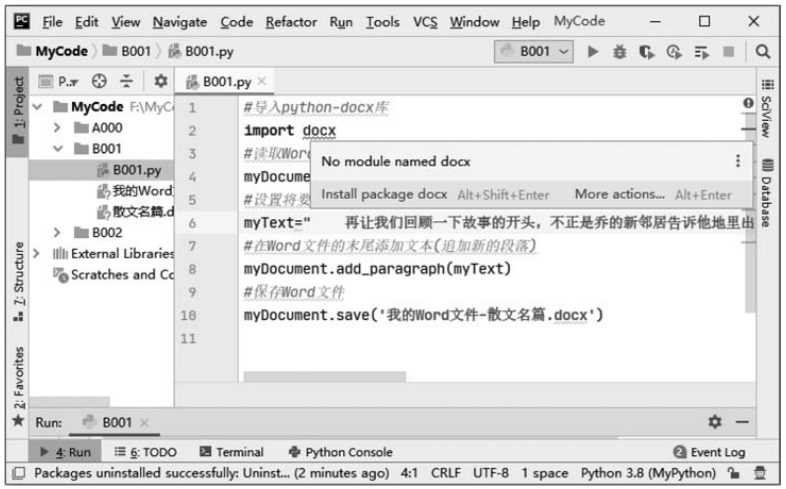
■ 图3
安装Python-docx库的步骤如下。
(1) 在PyCharm左侧的Project窗口中选择工程名称MyCode,再执行File→Settings命令,将弹出Settings对话框。在Settings对话框中展开左侧的Project:MyCode→Project Interpreter选项,如图4所示,然后单击右侧的“+”按钮,则弹出Available Packages对话框。
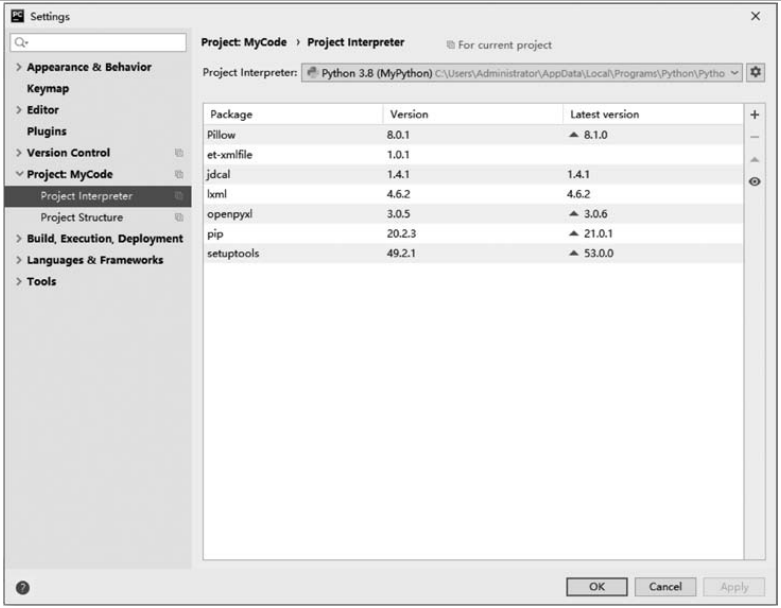
■ 图4
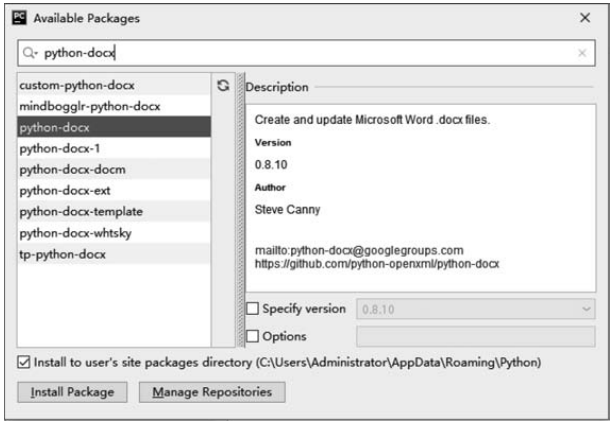
(2) 在Available Packages对话框的(搜索)文本框中输入python-docx,然后在下面的列表中选择“python-docx”,注意必须保持网络畅通,此时得在对话框右侧显示python-docx的相关信息,如图5所示。
■ 图5
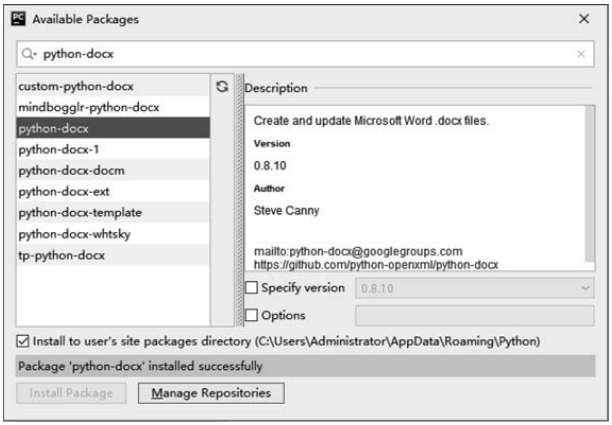
单击Install Package按钮,执行在线安装python-docx库(包)。在安装python-docx成功之后将提示Package 'python-docx' installed successfully,如图6所示。
■ 图6
此时依次关闭Available Packages对话框和Settings对话框,返回到B001.py文件的编辑对话框,则不会出现错误(No module named docx)。当B001.py文件的Python代码编辑完成后,即可在左侧Project窗口中右击MyCode\B001\B001.py文件,再在弹出的菜单中选择Run 'B001.py'选项,则立即运行B001.py文件的Python代码,即生成在“散文名篇.docx”文件的末尾追加新的段落之后的结果文件“我的Word文件-散文名篇.docx”。
当在MyCode工程中成功添加python-docx库后,即可在MyCode工程的任何目录中添加Python文件,并在这些Python文件中任意调用python-docx库的对象执行Word文件的创建和编辑等功能。因此,本书其他关于python-docx代码的讲解,将不再罗列前述操作。
此案例的源文件是MyCode\B001\B001.py。
补充说明
阅读和使用本书案例要求读者具备一定的Python语言编程基础和操作Excel的基本常识,关于Python语法基础可以参考Python 基础语法教程(https://www.runoob.com/python/python-basic-syntax.html)。

扫码观看讲解视频
源代码下载
关注微信公众号,后台回复关键词 “Python辅助WordV230” 即可获得完整源代码。
参考书籍
《Python辅助Word+Excel:让办公更高效》
ISBN:9787302592464
作者:罗帅、罗斌
定价:99.8元
扫码优惠购书
347个典型办公场景
问题描述+解决方案+真实源码+效果截图
Python+Word+Excel实现办公自动化,
成倍提高办公效率
优化数据分析,让工作省点力!
告别重复劳动,蜕变职场精英!