
PyTorch是当前主流深度学习框架之一,其设计追求最少的封装、最直观的设计,其简洁优美的特性使得PyTorch代码更易理解,对新手非常友好。
本文主要介绍PyTorch环境搭建,扫描文中的二维码可观看视频讲解(限免3天)。
Linux平台下PyTorch环境搭建
下面以Ubuntu 16.04为例,简要讲述PyTorch在Linux系统下的安装过程。在Linux平台下,PyTorch的安装总共需要5个步骤,所有步骤内的详细命令皆已列出,读者按照顺序输入命令即可完成安装。
1
●
安装显卡驱动
如果需要安装CUDA版本的PyTorch,计算机也有独立显卡,则需要更新Ubuntu独立显卡驱动。否则即使安装了CUDA版本的PyTorch也无法使用GPU。
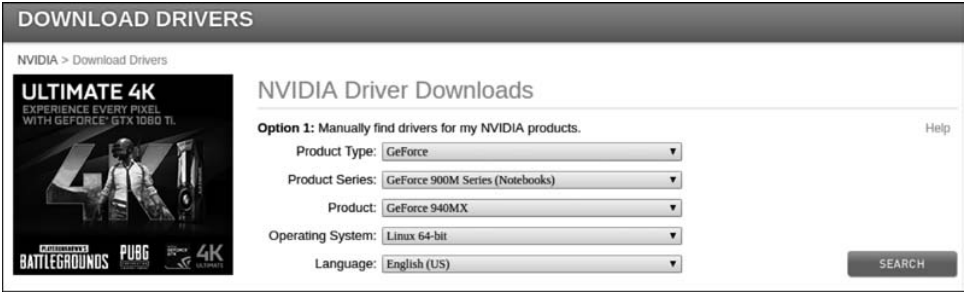
如图A.1所示,进入官网https://www.nvidia.com/Download/index.aspx?lang=en-us,查看适合本机显卡的驱动,下载runfile文件,如NVIDIA-Linux-x86_64-384.98.run。
■ 图A.1NVIDIA官网
下载完成后,按Ctrl+Alt+F1组合键到控制台,关闭当前图形环境,对应命令如下。
sudo service lightdm stop
卸载可能存在的旧版本NVIDIA 驱动,对应命令如下。
sudo apt-get remove --purge nvidia
安装驱动可能需要的依赖,对应命令如下。
sudo apt-get update
sudo apt-get install dkms build-essential linux-headers-generic
把 nouveau 驱动加入黑名单并禁用nouveau内核模块,对应命令如下。
sudo nano etc/modprobe.d/blacklist-nouveau.conf
在文件 blacklist-nouveau.conf 中加入如下内容,对应命令如下。
blacklist nouveau
options nouveau modeset=0
保存后退出,执行,对应命令如下。
sudo update-initramfs -u
然后重启,对应命令如下。
reboot
重启后再次进入字符终端界面(或按Ctrl+Alt+F1组合键),并关闭图形界面,对应命令如下。
sudo service lightdm stop
进入之前NVIDIA驱动文件下载目录,安装驱动程序,对应命令如下。
sudo chmod u+x NVIDIA-Linux-x86_64-384.98.run
sudo ./NVIDIA-Linux-x86_64-384.98.run -no-opengl-files
-no-opengl-files表示只安装驱动文件,不安装OpenGL文件。这个参数不可忽略,否则会导致登录界面死循环。
最后重新启动图形环境,对应命令如下。
sudo service lightdm start
通过以下命令确认驱动是否正确安装,对应命令如下。
cat /proc/driver/nvidia/version
至此,NVIDIA显卡驱动程序安装成功。
2
●
PyTorch安装
进入PyTorch官网https://pytorch.org,
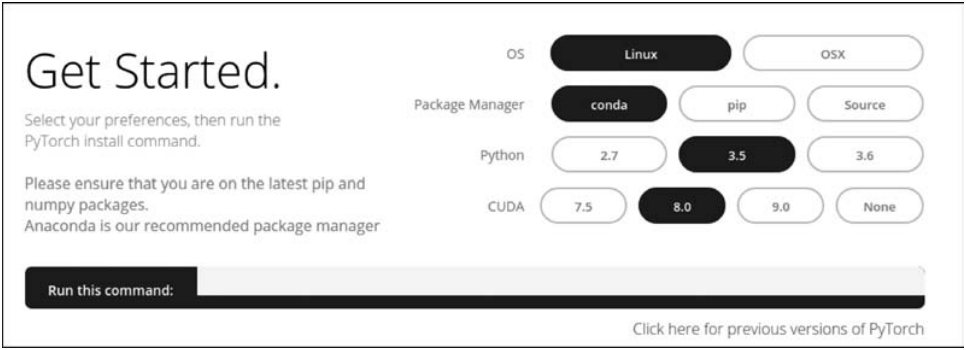
如图A.2所示,根据CUDA和Python的版本以及平台系统等找到适合PyTorch的版本,之后会自动提示“Run this command” 命令指令,将指令复制到命令行,进行安装。
■ 图A.2PyTorch官网
3
●
安装torchvision
安装好PyTorch后,还需要安装torchvision。torchvision中主要集成了一些数据集、深度学习模型、一些转换等,在使用PyTorch的过程中是不可缺少的部分。
安装torchvision比较简单,可直接使用pip命令安装。
pip install torchvision
4
●
更新NumPy
安装成功PyTorch和torchvision后,打开iPython,输入:
import torch
此时可能会出现报错的情况,报错信息如下。
ImportError: numpy.core.multiarray failed to import
这是因为NumPy的版本需要更新,直接使用pip命令更新NumPy,对应命令如下。
pip install numpy
至此,PyTorch安装成功。
5
●
测试
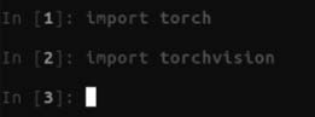
输入如图A.3所示的命令后,若无报错信息,说明PyTorch已经安装成功。输入如图A.4所示的命令后,若返回为“True”,说明已经可以使用GPU。
■ 图A.3测试命令行截图1

■ 图A.4测试命令行截图2
Windows平台下PyTorch环境搭建
从2018年4月起,PyTorch官方开始发布Windows版本。在此简要讲解在Windows 10系统下,安装PyTorch的步骤。鉴于已经在前文中讲述了显卡驱动程序在Linux系统下的配置过程,Windows系统下的配置也基本相似,所以不再单独讲述显卡驱动在Windows系统下的配置过程。
PyTorch在Windows系统上的安装主要有两种方法:通过官网安装,conda安装(本机上需要预先安装Anaconda|Python)。
1
●
通过官网安装
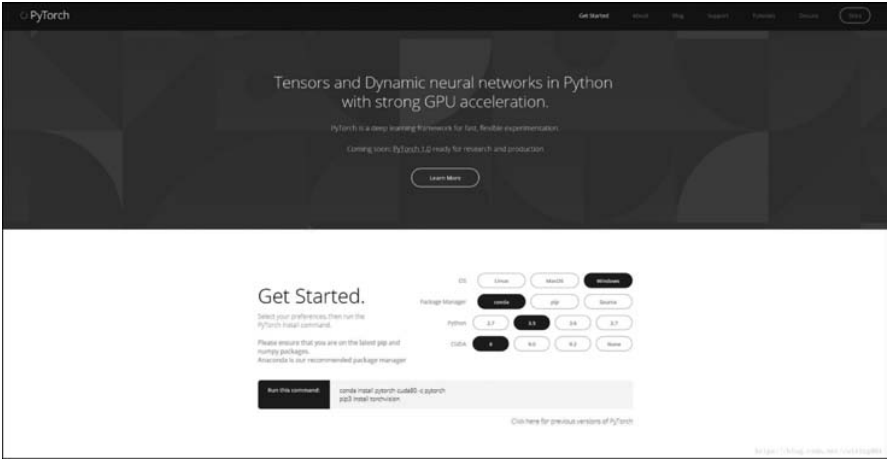
进入官网https://PyTorch.org/,如图A.5所示。
■ 图A.5PyTorch官网截屏图
如前文介绍的Linux系统下安装一样,根据CUDA和Python的版本以及平台系统等找到适合PyTorch的版本,之后会自动提示“Run this command” 命令指令,将指令复制到命令行,进行安装。
2
●
conda 安装PyTorch包
在Windows的命令行输入图A.6中框内的命令(请注意控制CUDA版本和CPU/GPU版本),等待一段时间后,出现图A.6中的输出后,即完成了安装。
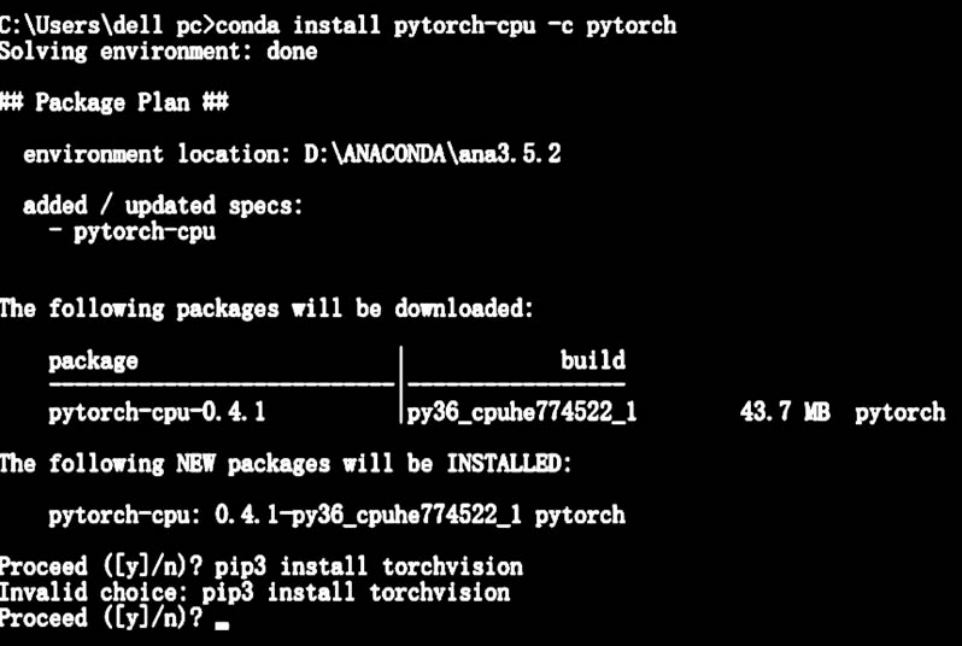
■ 图A.6conda安装命令行截屏图
安装完成后,同样需要安装torchvision,具体方法在Linux部分中已经叙述过,不再重复讲解。
测试过程与Linux部分所用命令完全相同。

扫码观看视频讲解(限免3天)
实例讲解
PyTorch深度学习实战

精彩回顾
深度学习简介
深度学习框架
下期预告
实战篇
6. 搭建卷积神经网络进行图像分类
7. 图像风格迁移
8. 基于RNN的文本分类
参考书籍
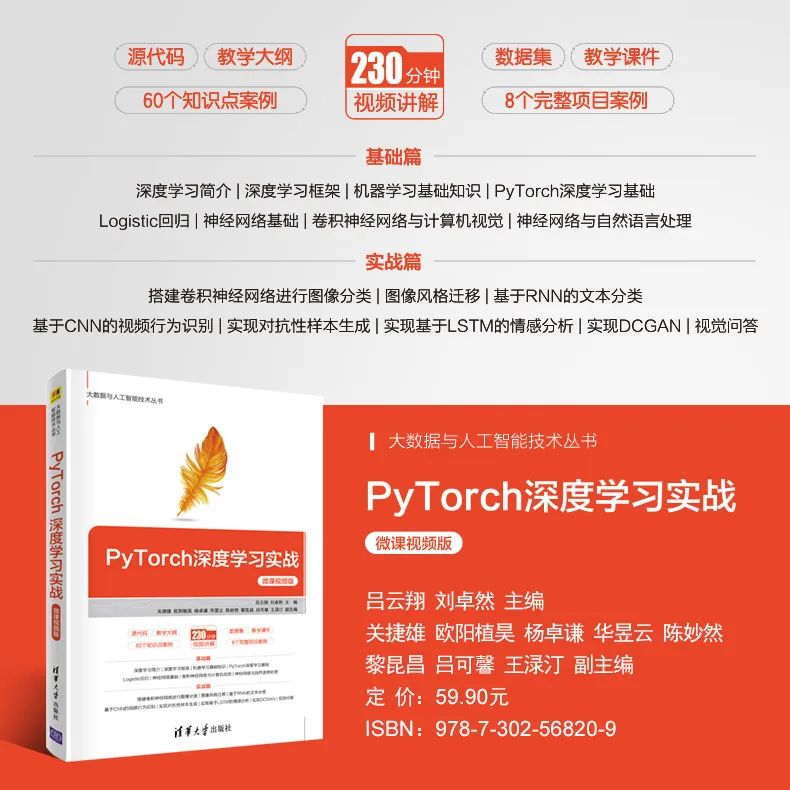
《PyTorch深度学习实战-微课视频版》
数学基础和深度学习知识点与8个完整的实战案例相结合,配有详细的视频讲解,手把手带你通关深度学习。
ISBN:9787302568209
作者:吕云翔 刘卓然 主编 关捷雄 欧阳植昊 杨卓谦 华昱云 陈妙然 黎昆昌 吕可馨 王渌汀 副主编
价格:59.90元

扫码微店优惠购书
内容简介
本书在内容安排上十分精良,为便于数学基础较薄弱的读者学习,引入了深度学习数学基础;再由浅入深地以实战案例讲解的方式,对于误差反向传播法、卷积运算等进行详细剖析,使读者在实现层面上理解;此外还加入了前沿技术,如Batch Normalization等内容。本书提供了8个完整的项目案例、完整的构建过程、详细的视频讲解以及相应源代码,使读者能在实战案例中,深入完成深度学习的学习与掌握。
精彩推荐
微信小程序游戏开发│猜数字小游戏(附源码+视频) Flink编程基础│Scala编程初级实践 Flink编程基础│FlinkCEP编程实践 Flink编程基础│DataStream API编程实践 Flink编程基础│DataSet API编程实践 数据分析实战│客户价值分析 数据分析实战│价格预测挑战 数据分析实战│时间序列预测 数据分析实战│KaggleTitanic生存预测