



一、图形化界面配置IP信息
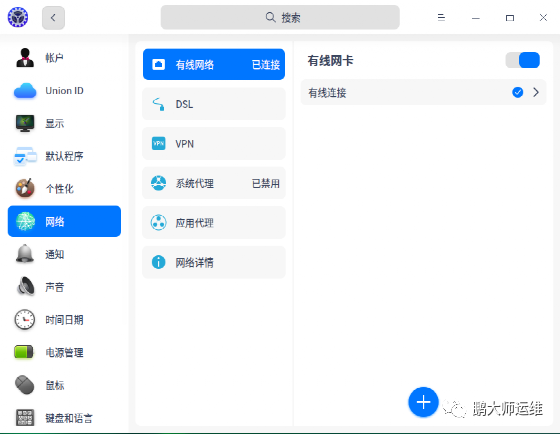
1、打开控制中心,点击网络
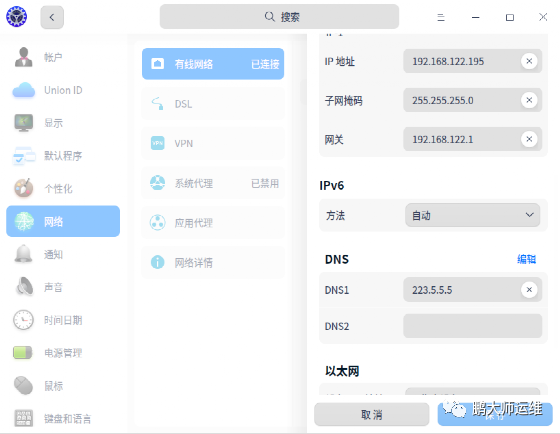
2、输入IP信息点击保存
二、使用命令行配置IP信息
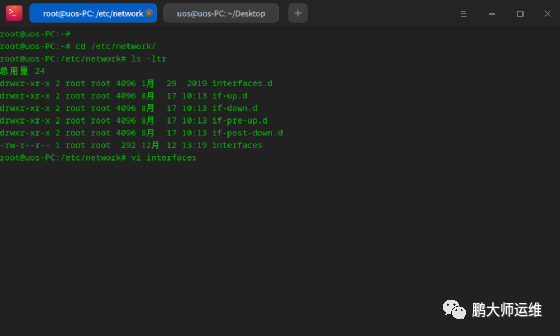
1、进入network目录,编辑interfaces
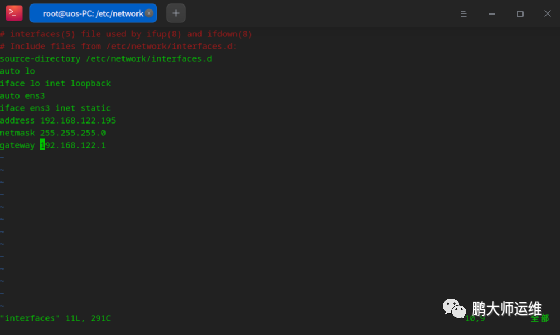
2、输入address、netmask、gateway
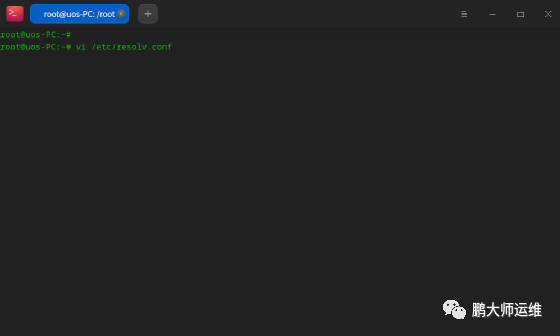
3、编辑resolv.conf文件
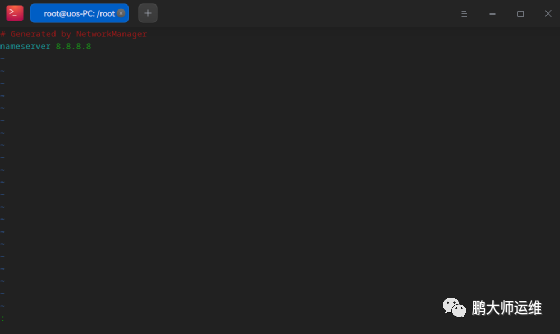
4、输入nameserver
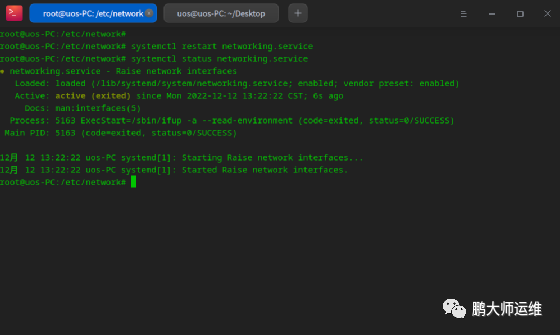
5、重启networking服务并查看状态
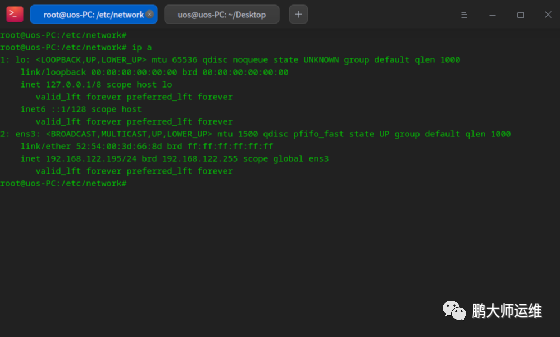
6、使用ip a查看IP信息
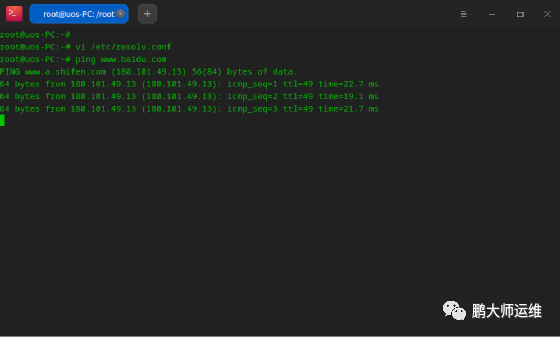
7、ping百度进行测试
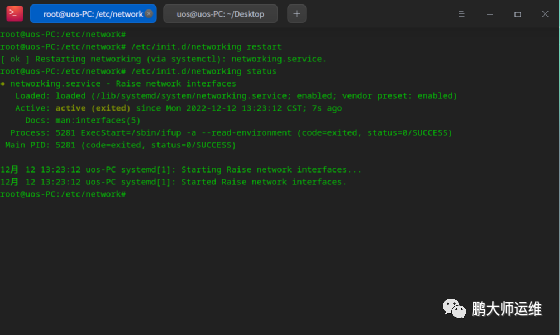
8、或者使用/etc/init.d/networking restart重启服务
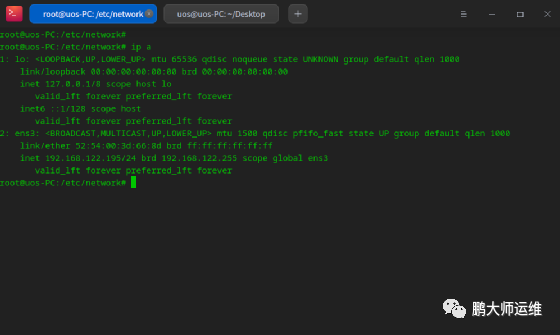
9、使用ip a查看IP信息
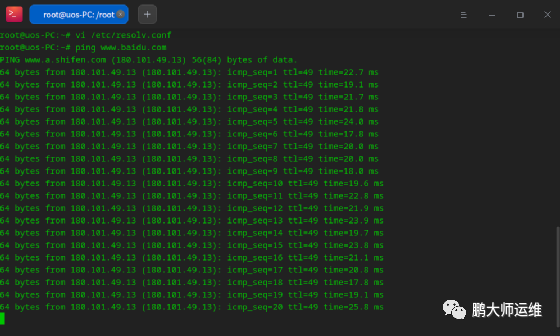
10、ping百度进行验证
三、使用nmtui进行网络配置
1、执行nmtui命令
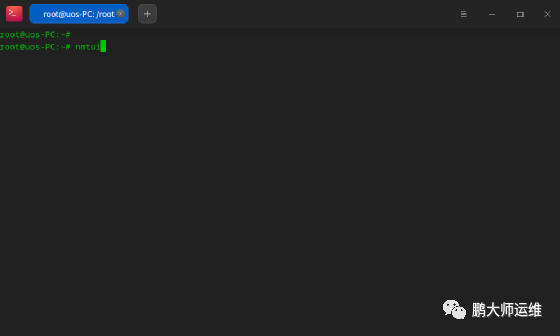
2、点击编辑连接
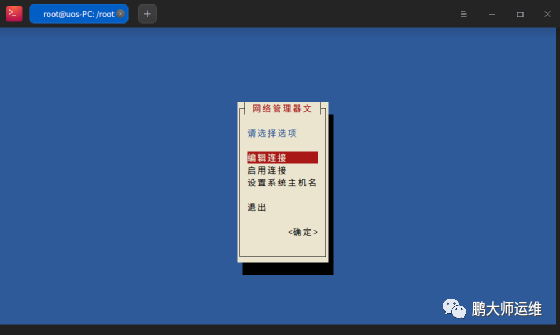
3、点击编辑
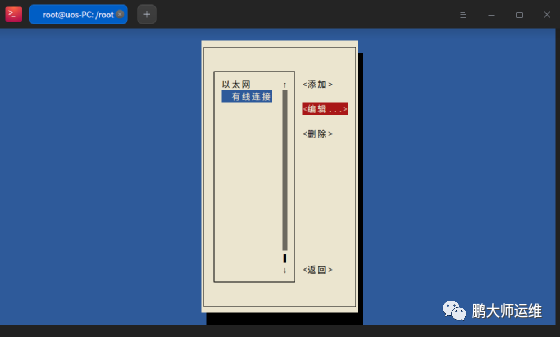
4、编辑IP信息

5、点击确定

6、点击返回
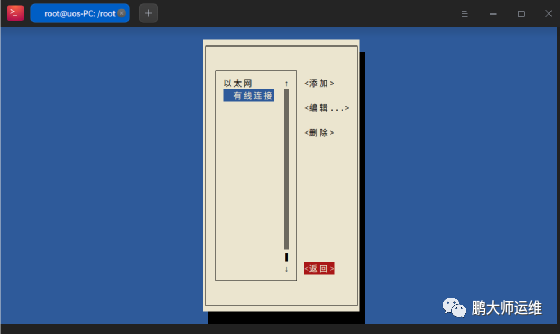
7、点击确定
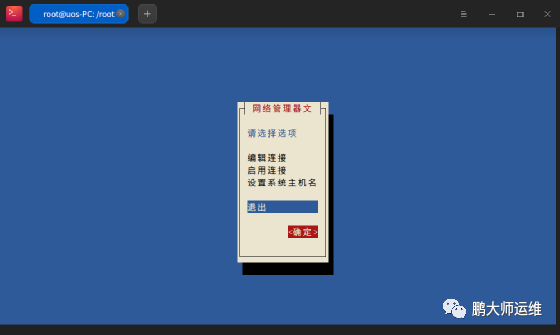
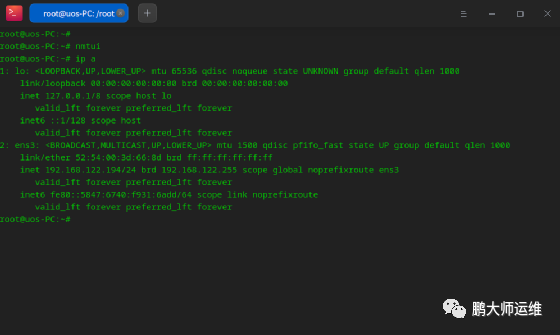
8、使用ip a查看IP信息
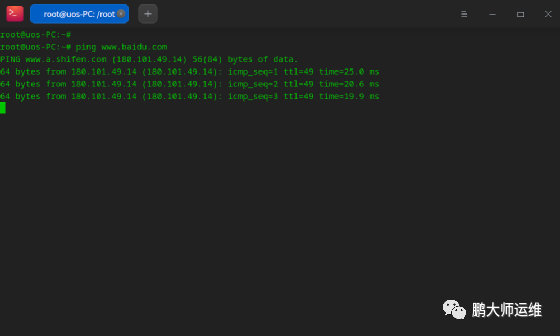
9、ping 百度进行测试
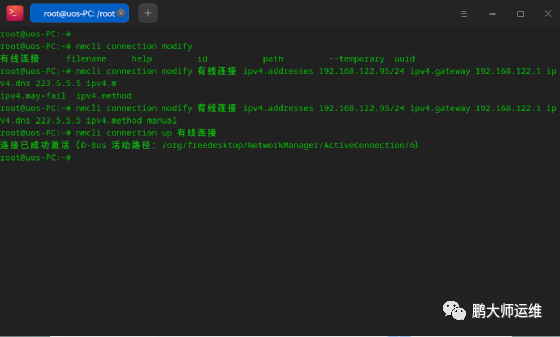
四、使用nmcli进行配置
1、使用命令进行配置并将网卡进行up
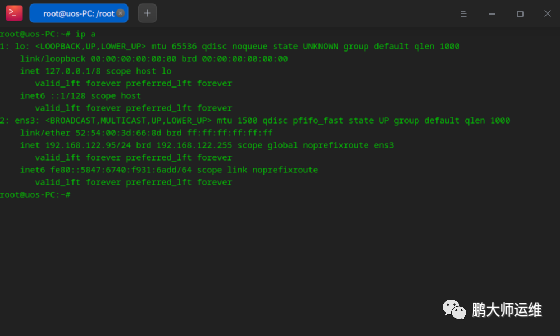
2、使用ip a查看IP信息
3、ping百度进行测试

注:回复以下文字,获取资源
回复“centos7”,获得centos7镜像
回复“win7”,获得Windows7镜像
回复“win2016”,获得Windows server 2016镜像
回复“vsphere”,获取vsphere6.7环境资源
回复“DM”,获取DM数据库镜像
回复“tomcat”,获取Tomcat安装包
回复“nginx”,获取nginx安装包
回复“mysql”,获取MySQL安装包
回复"freenas",获取freenas安装包
回复"docker",获取docker文件
回复"osp",获取openstack镜像文件
回复"uos",获取uos镜像
回复”vwp“,获取VMware workstations pro
回复"1021",获取UOS服务器1021镜像
回复"1001",获取UOS服务器1001c镜像
回复“kylin”,获取Kylin v10服务器镜像
回复“ubuntu”,获取Ubuntu18.04LTS镜像
回复“k8s”,获取k8s安装包 回复“1040d”,获取UOS服务器1040d镜像 回复“home”,获取UOS服务器家庭版 回复“ltp”,获取ltp安装包 回复“unixbench”,获取unixbench安装包 回复“rocky”,获取rockylinux安装镜像 回复“openkylin”,获取openkylin安装镜像 回复“glusterfs”,获取glusterfs安装包
