



问题描述
远程连接Windows系统时,提示协议错误。具体的报错如下:
由于协议错误,会话将被中断。请重新连接到远程计算机。
问题原因
可能导致该问题的部分原因如下:
- 原因一
远程会话配置错误。当远程会话配置错误,远程连接时会出现协议错误的提示。 - 原因二
远程连接端口被其他应用占用。Windows系统默认远程桌面连接端口号为3389,当该端口被其他程序占用时,远程连接服务将无法正常运行。
解决方案
不同问题原因对应的解决方案不同,您可以根据现场实际情况选择对应的问题原因及解决方案。
说明:本文中的操作步骤以Windows Server 2016版本为例。
原因一:远程会话配置错误
处理步骤如下:
- 本地登录操作系统。
- 单击开始,输入
gpedit.msc。单击Enter按钮,打开本地组策略编辑器。 - 在本地组策略编辑器窗口中,依次单击计算机配置>管理模板>Windows 组件>远程桌面服务>远程桌面会话主机>安全计算机配置。
- 在安全目录中,双击远程(RDP)连接要求使用指定的安全层。
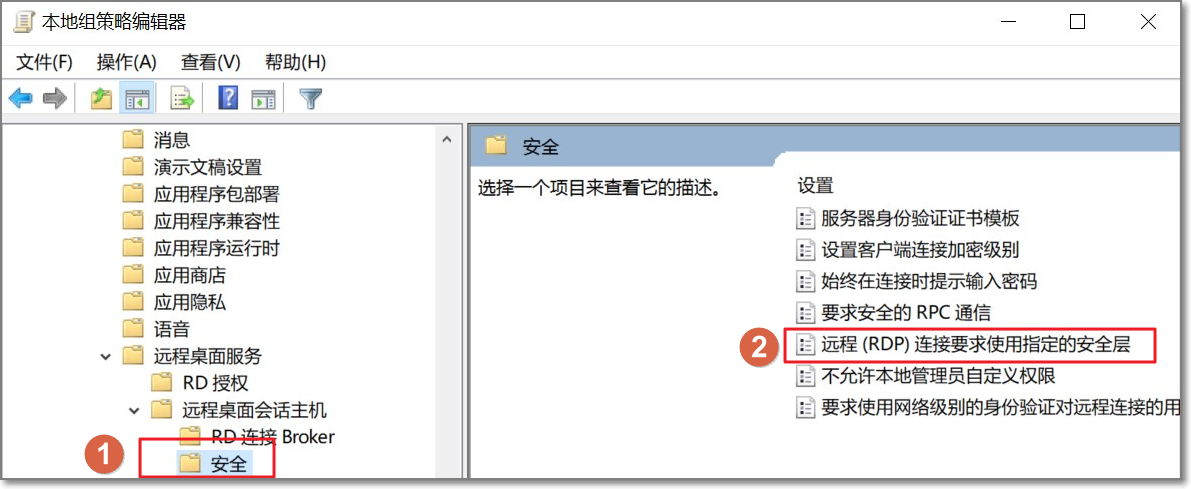
- 选择已启用 ,在安全层选项中选择RDP,单击确定。

- 单击开始,输入
cmd,单击Enter按钮,打开命令行。 - 执行以下命令,完成策略更新,使以上的设置生效。
gpupdate
系统显示如下图,计算机策略更新完成。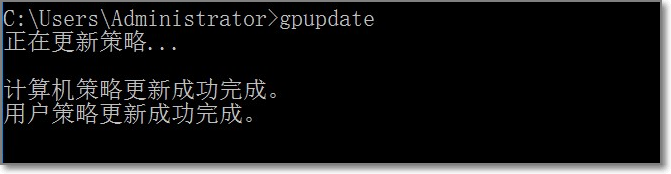
- 重试远程连接,确认问题已经修复。
原因二:远程连接端口被其他应用占用
如果远程连接端口被其他应用占用,您可以从下列两种解决方案中选择其一。
方案一:修改远程连接端口号
参考下列步骤,修改远程连接的端口号,然后使用新的端口号重试远程连接:
- 本地登录操作系统。
- 单击开始,输入
regedit,单击Enter按钮,打开注册表编辑器。 - 依次进入以下目录。
HKEY_LOCAL_MACHINE\SYSTEM\CurrentControlSet\Control\Terminal Server\WinStations\RDP-Tcp
- 双击RDP-Tcp目录中名称为PortNumber的注册表项。
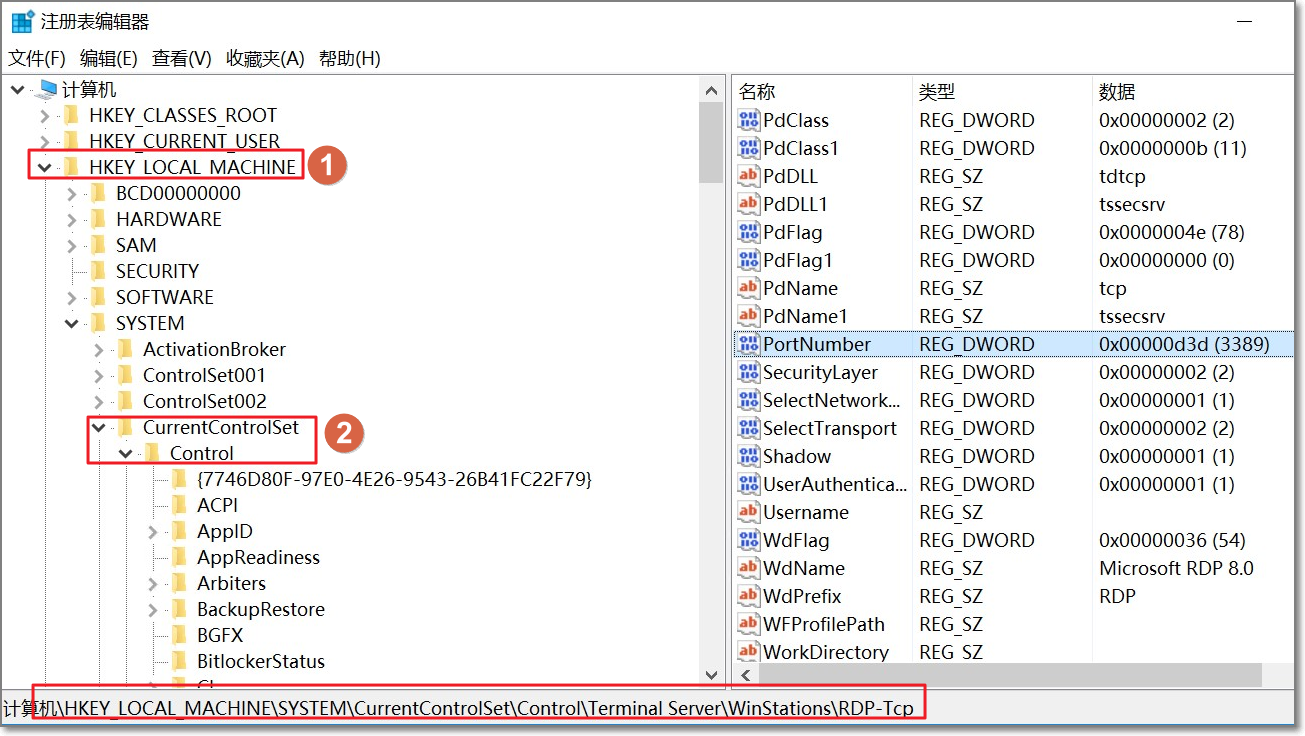
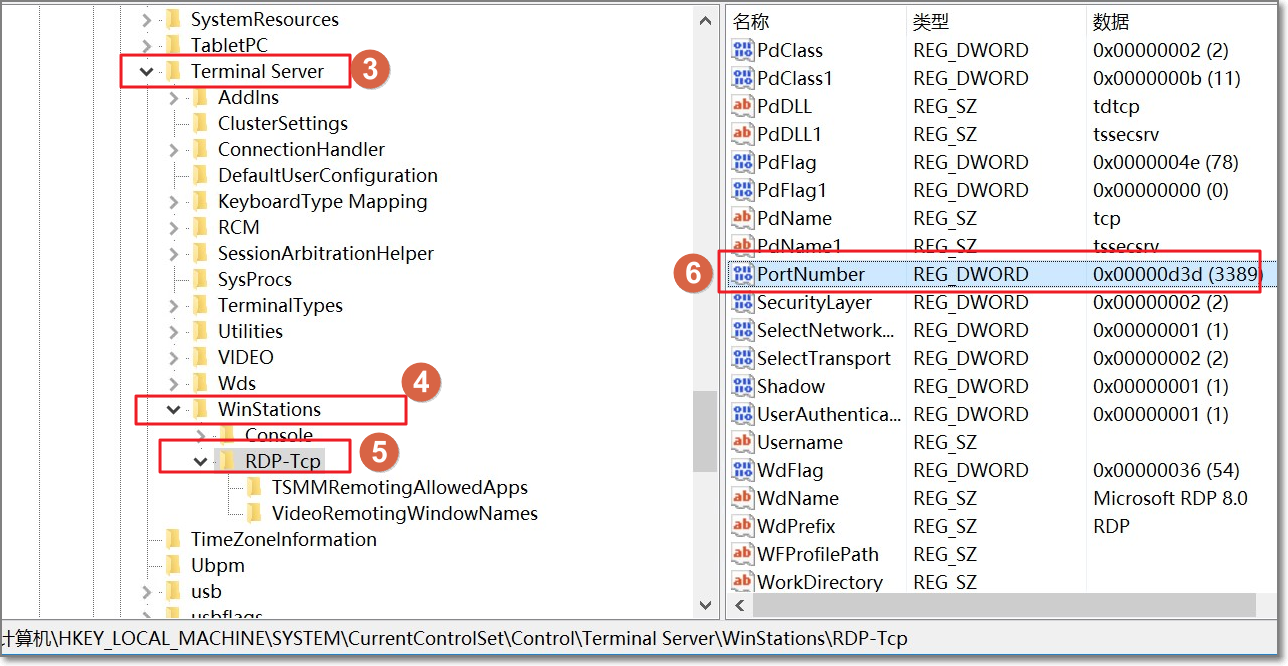
- 在编辑页面,选择基数选项中的十进制,修改数值数据中的值,该值即为远程桌面使用的端口号。
说明:修改远程桌面默认端口时,请根据现场情况选择合适的TCP端口号。

说明:图中的3389端口号为远程连接的默认端口号,仅作为示例。
- 重启Windows系统。
方案二:关闭占用远程连接端口的应用进程
参考下列步骤,关闭正在占用远程连接端口的应用进程,以释放端口号,然后重试远程连接:
- 本地登录操作系统。
- 单击开始,输入
cmd,单击Enter按钮,打开命令行。 - 执行以下命令,获取占用远程连接端口的进程号(PID)。
netstat -ano |findstr 3389
说明:此处以远程连接默认端口号3389为例,现场需要以实际情况为准。
- 执行以下命令,根据PID查看进程对应的应用程序。正常情况下,远程连接端口被svchost.exe进程占用。
tasklist |findstr [$PID]
说明:[$PID]指上一步获取的PID。
- 如果远程连接端口被svchost.exe之外的进程占用,则表明远程连接端口的确被其他应用所占用。您可以执行以下命令,根据PID关闭指定的进程,释放被占用的远程连接端口。
警告:关闭进程属于风险操作,请确保关闭进程后不影响业务运行,方可执行此操作。
「喜欢这篇文章,您的关注和赞赏是给作者最好的鼓励」
关注作者
【版权声明】本文为墨天轮用户原创内容,转载时必须标注文章的来源(墨天轮),文章链接,文章作者等基本信息,否则作者和墨天轮有权追究责任。如果您发现墨天轮中有涉嫌抄袭或者侵权的内容,欢迎发送邮件至:contact@modb.pro进行举报,并提供相关证据,一经查实,墨天轮将立刻删除相关内容。
