



数据库安装
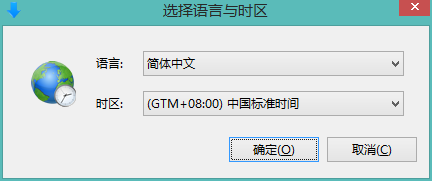
选择语言与时区
双击运行【setup.exe】安装程序,请根据系统配置选择相应语言与时区,点击【确定】按钮继续安装。如下图所示:
安装向导
点击【下一步】按钮继续安装,如下图所示:

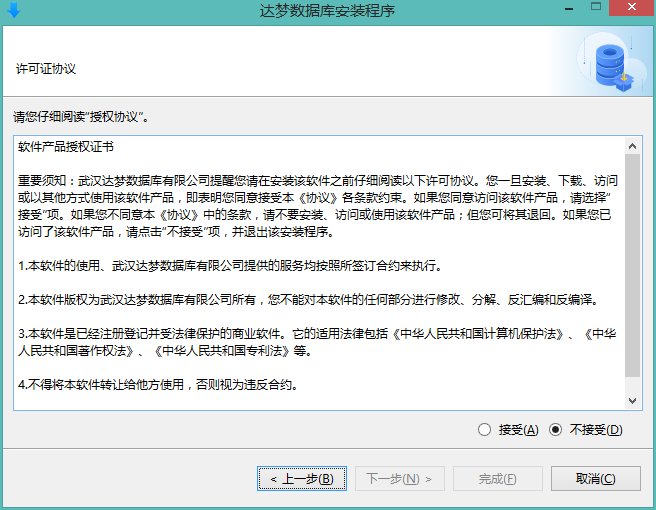
许可证协议
在安装和使用 DM 数据库之前,需要用户阅读并接受许可证协议,如下图所示:
查看版本信息
用户可以查看 DM 服务器、客户端等各组件相应的版本信息。
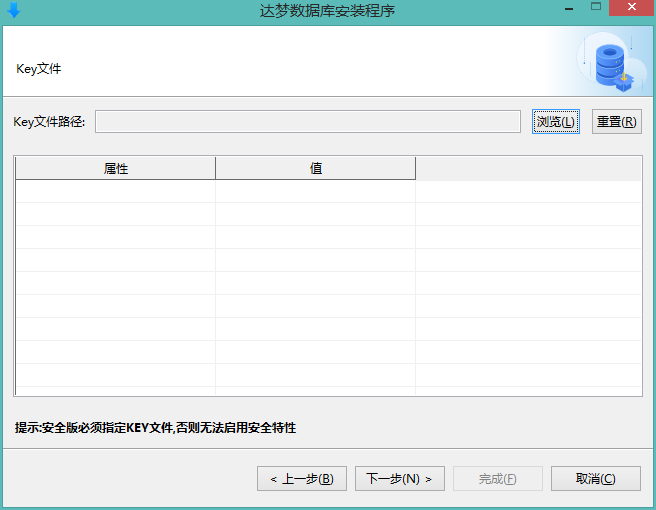
验证 Key 文件
验证 Key 文件环节可跳过,如果没有 Key 文件,点击【下一步】即可。如有则点击【浏览】按钮,选取 Key 文件,安装程序将自动验证 Key 文件合法性,点击【下一步】继续安装,如下图所示:
选择安装组件
DM 安装程序提供四种安装方式:“典型安装”、“服务器安装”、“客户端安装”和“自定义安装”,此处建议选择【典型安装】,如下图所示:
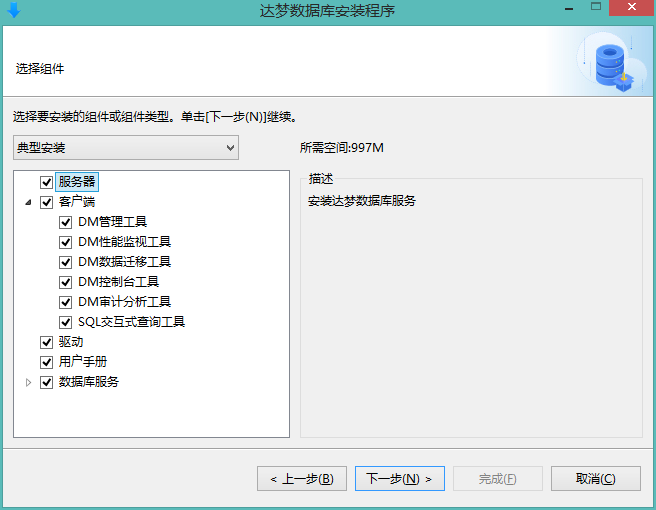
- 典型安装包括:服务器、客户端、驱动、用户手册、数据库服务。
- 服务器安装包括:服务器、驱动、用户手册、数据库服务。
- 客户端安装包括:客户端、驱动、用户手册。
- 自定义安装包括:用户根据需求勾选组件,可以是服务器、客户端、驱动、用户手册、数据库服务中的任意组合。
选择安装目录
DM 默认安装在 C:\dmdbms 目录下,不建议使用默认目录,改为其他任意盘符即可,以 E:\dmdbs 为例,如下图所示:
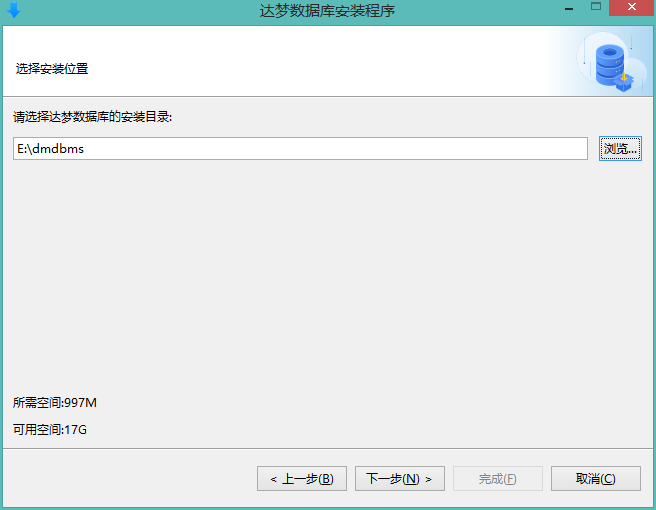
注意安装路径里的目录名由英文字母、数字和下划线等组成,不建议使用包含空格和中文字符的路径等。
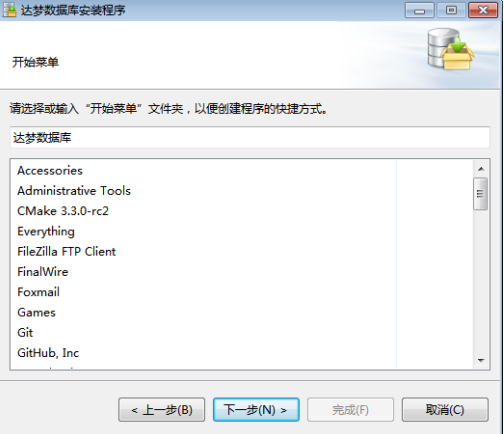
选择【开始菜单】文件夹
选择快捷方式在开始菜单中的文件夹名称,默认为【达梦数据库】,如下图所示:
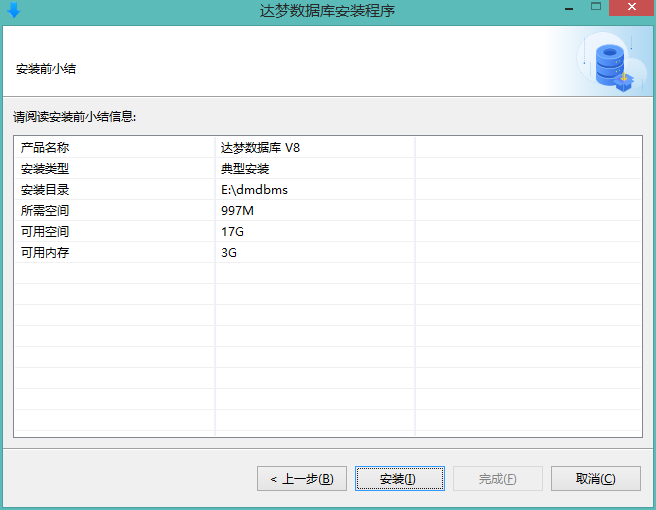
安装前小结
显示用户即将进行的数据库安装信息,例如产品名称、版本信息、安装类型、安装目录、可用空间、可用内存等信息,用户检查无误后点击【安装】按钮进行 DM 数据库的安装,如下图所示:
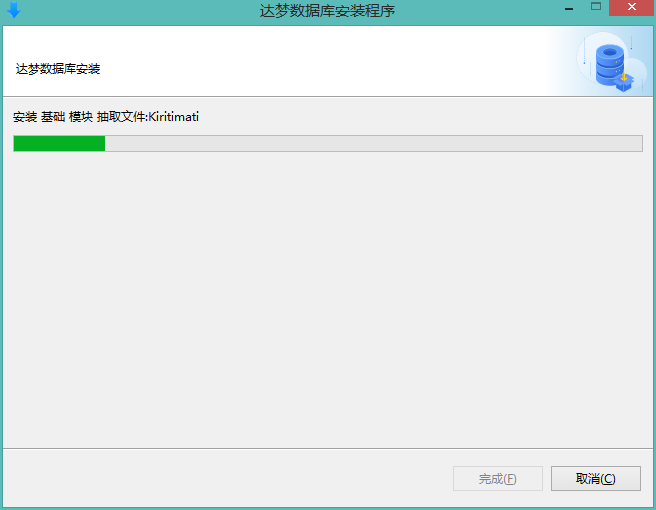
数据库安装
安装过程需耐心等待 1~2 分钟,如下图所示:
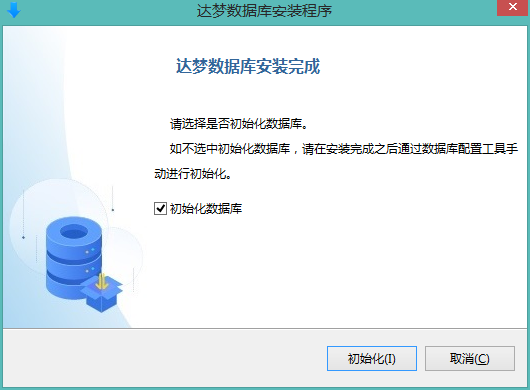
数据库安装完成
数据库安装完成后,请选择【初始化】数据库,具体操作步骤详见配置实例。如下图所示:
「喜欢这篇文章,您的关注和赞赏是给作者最好的鼓励」
关注作者
【版权声明】本文为墨天轮用户原创内容,转载时必须标注文章的来源(墨天轮),文章链接,文章作者等基本信息,否则作者和墨天轮有权追究责任。如果您发现墨天轮中有涉嫌抄袭或者侵权的内容,欢迎发送邮件至:contact@modb.pro进行举报,并提供相关证据,一经查实,墨天轮将立刻删除相关内容。
