



问题描述
Windows系统在远程连接时,出现“连接被拒绝,因为没有授权此用户帐户进行远程登录。”错误,导致无法远程登录服务器。

问题原因
Windows系统远程桌面相关权限配置异常。
解决方案
排查组策略用户权限分配
- 本地登录windows操作系统
- 选择开始>运行,输入secpol.msc,打开组策略编辑器。
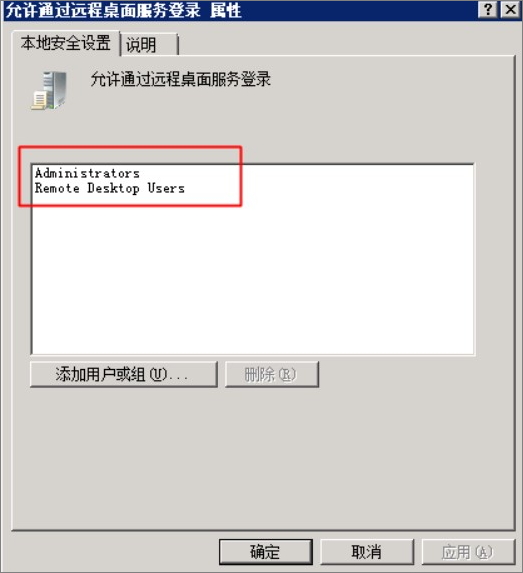
- 选择本地策略>用户权限分配>允许通过远程桌面服务登录,确认包含如下用户组。如果缺少对应的用户组,请单击添加用户或用户组按钮进行添加。

排查问题用户的用户组属性
- 选择开始>运行,输入lusrmgr.msc,打开本地用户和组配置管理单元。
- 单击左侧功能树中的用户节点,切换到用户管理。
- 双击出现访问异常的用户名。在弹出的用户属性对话框中,切换到隶属于选项卡。确保用户隶属于“排查组策略用户权限分配”小节中已经被赋予远程登录服务器权限的用户组,如下图所示。
排查远程桌面会话主机配置
- 选择开始>运行,输入tsconfig.msc,打开远程桌面会话主机配置管理单元。
- 双击默认的远程桌面连接配置RDP-Tcp或其它用户自己新增的连接配置,然后切换到安全选项卡。

- 确保组或用户名下,包含“排查组策略用户权限分配”小节中已经被赋予远程登录服务器权限的用户组或单独的用户名。如果缺少配置,请单击添加 按钮进行添加。
- 重启服务器,或在命令提示符使用如下指令重启远程桌面服务以使配置生效。出现警告提示选择Y,确认即可。
net stop TermService
net start TermService
「喜欢这篇文章,您的关注和赞赏是给作者最好的鼓励」
关注作者
【版权声明】本文为墨天轮用户原创内容,转载时必须标注文章的来源(墨天轮),文章链接,文章作者等基本信息,否则作者和墨天轮有权追究责任。如果您发现墨天轮中有涉嫌抄袭或者侵权的内容,欢迎发送邮件至:contact@modb.pro进行举报,并提供相关证据,一经查实,墨天轮将立刻删除相关内容。
