



在半年前我还一直在使用chrome浏览器,但是不知道从哪天开始,全部设备(mac、win、android、iphone、ipad)都换成了edge。
这篇文章汇总了一些edge的特性,建议收藏保存。
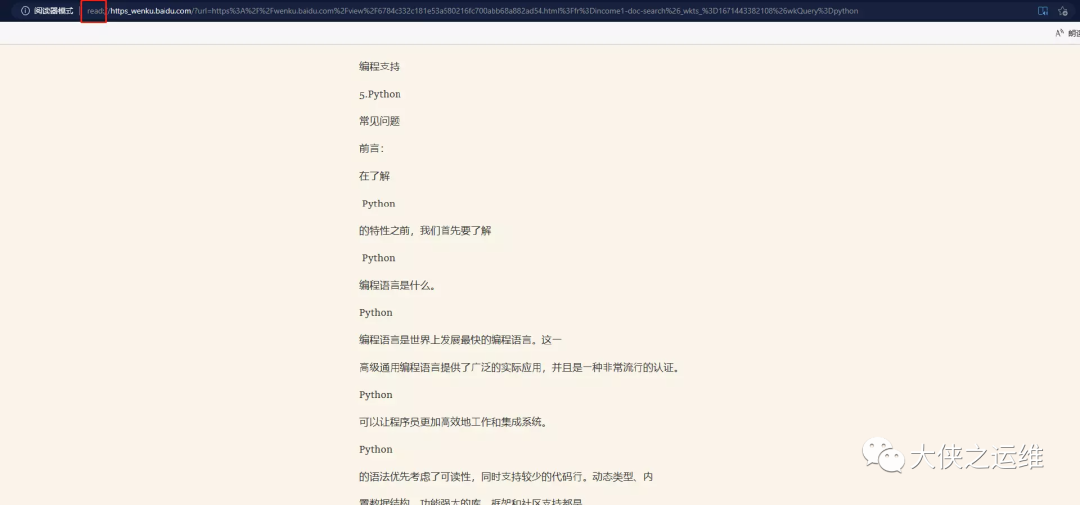
1.read模式
这个功能最初我是用来复制一些无法复制的页面内容,有了这个功能,很多场景下不再需要单独的插件来完成了。
阅读模式另外一个特点就是完全无广告,可以沉浸式的阅读内容。
在阅读模式下可以调整文字大小,可以全文翻译等。
2.多线程下载
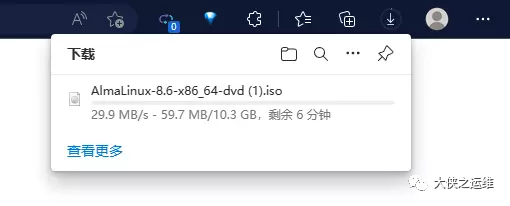
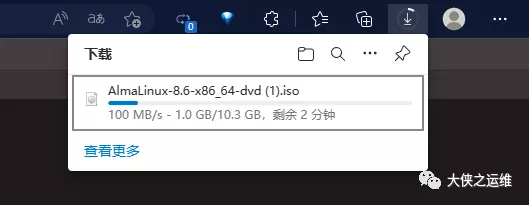
下载速度是翻倍的,配置也比较简答,但是在很多介绍文章中都是错的。
下面两张图分别是设置前后的区别,具体配置可以继续往下看
对于日常下载需求比较大的朋友,这个功能建议开启。
在搜索栏输入 edge://flags,注意不是调整弹出的第一个配置,而是搜索如下配置,之前看到过网上很多其他的配置,其实是有问题的。
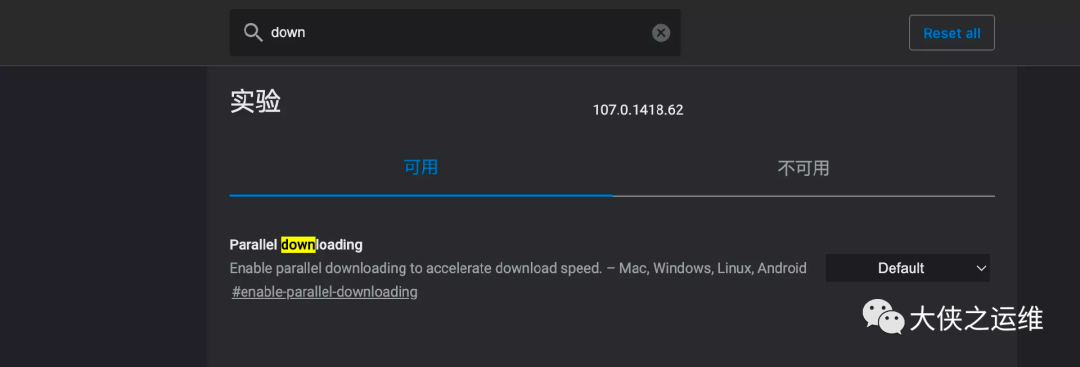
将上述配置调整为enable,表示开启多线程下载,如果不会操作,可以私信咨询。
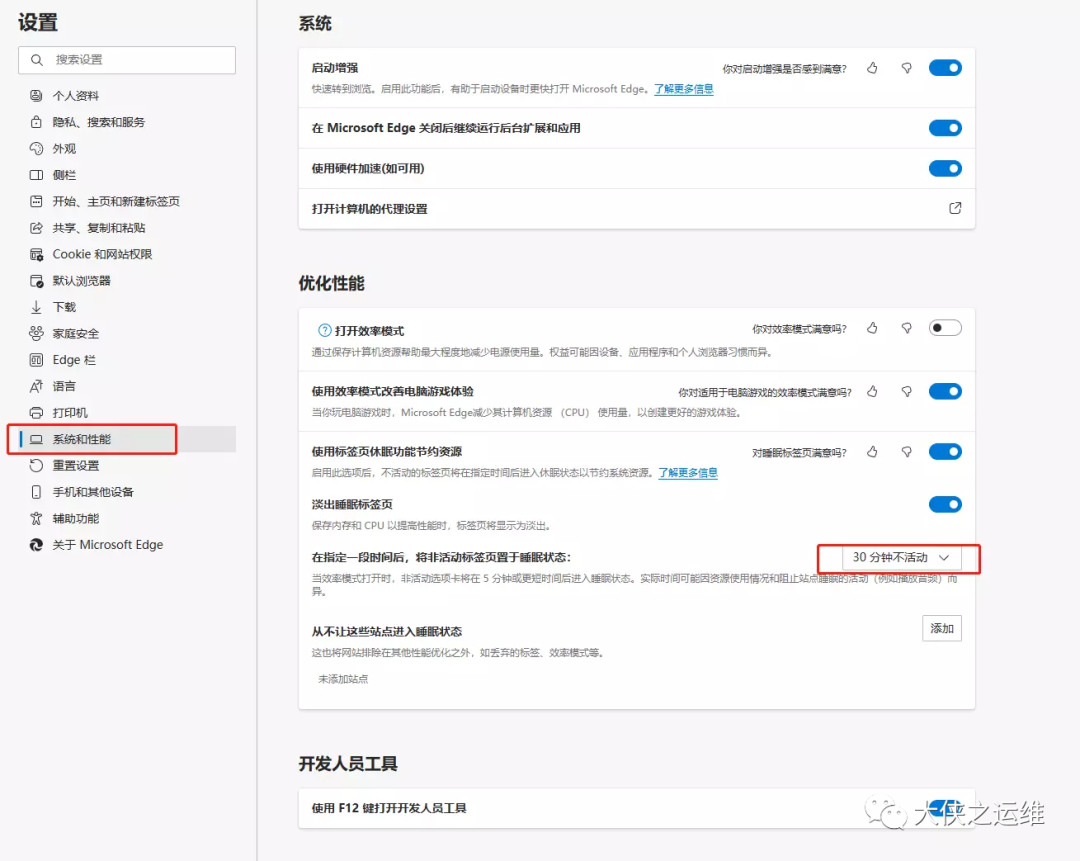
2.睡眠标签页--节省性能
不知道有没有朋友像我一样,每天工作会开几十个甚至更多的标签页,一时又不能全关,那么可以通过设置标签页睡眠来降低性能,可以根据自己的习惯设置时间。
这个性能还有一些其他的配置,也可以根据自己的使用习惯来调整。
另外对于打开很多标签页的朋友,如果不知道具体的页面是那个内容,可以将鼠标放到对应标签页上,会有一个小窗口出现。
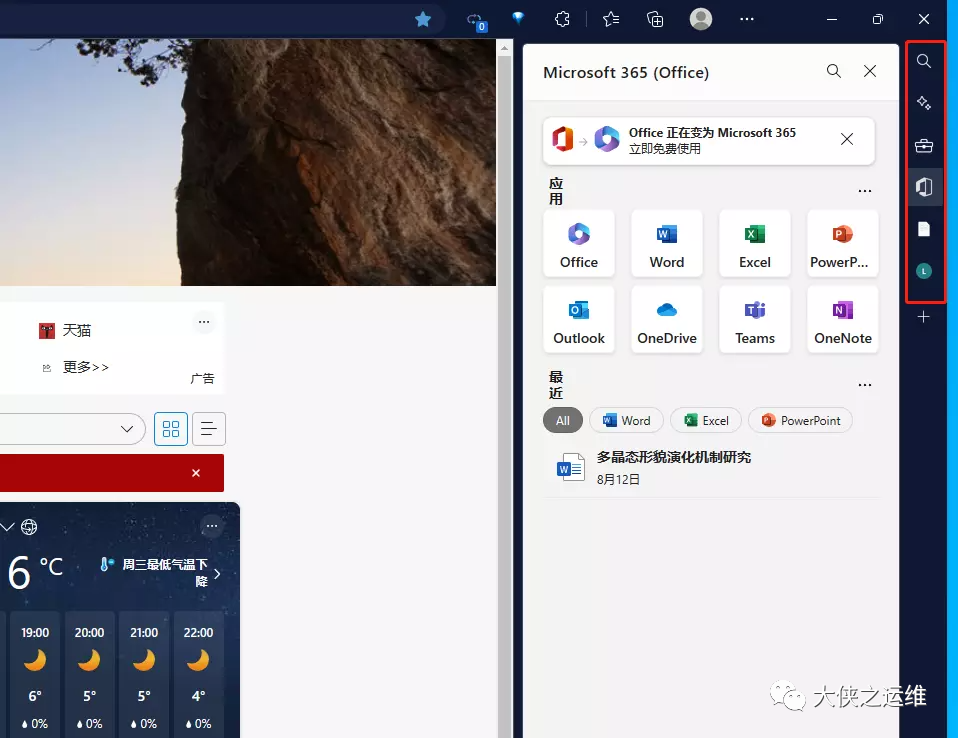
3.边栏设置
这个边栏说的的右边栏,简单来讲就类似pad上的分屏显示,比如你在编辑邮件的时候,可以对应打开文档,或者其他你需要的场景,这个边栏内容,可以根据自己需要去调整,目前用的比较多的场景就是去搜索了。
比如你在写一篇文章,涉及到的一些专业术语,可以直接在边栏去搜索,也可以右击鼠标直接发起搜索。
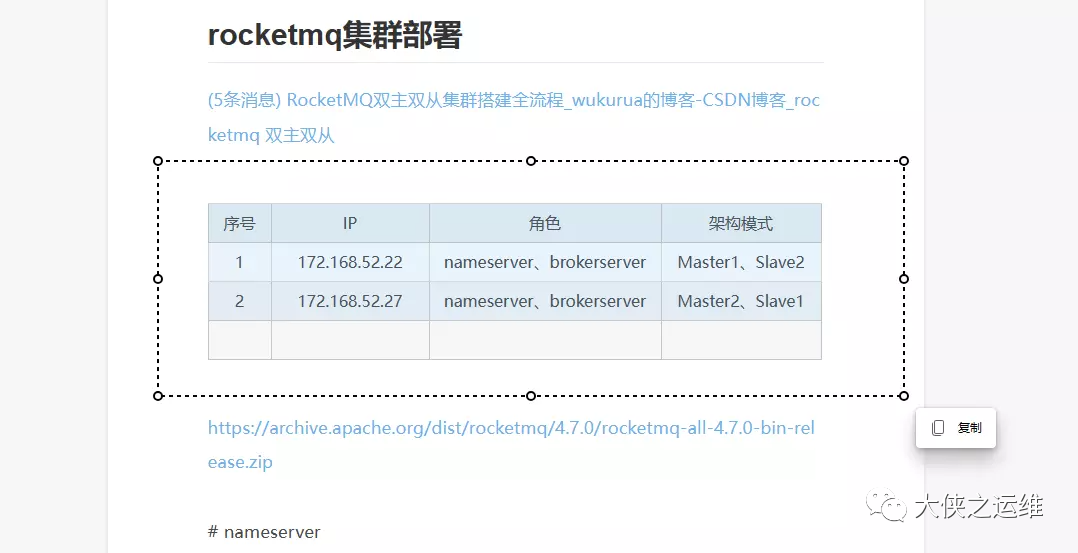
4.web选择
右击选择web选择,可以复制网页中的表格等格式,可以直接粘贴到需要的地方,如excel中。
这个功能也是用到比较多的,尤其是一些网页上的表格内容需要粘贴复制到excel的场景。
5.截图
ctrl+shift+S
在没有其它趁手的截图工具的情况下,用浏览器的自带的工具或许更加便捷
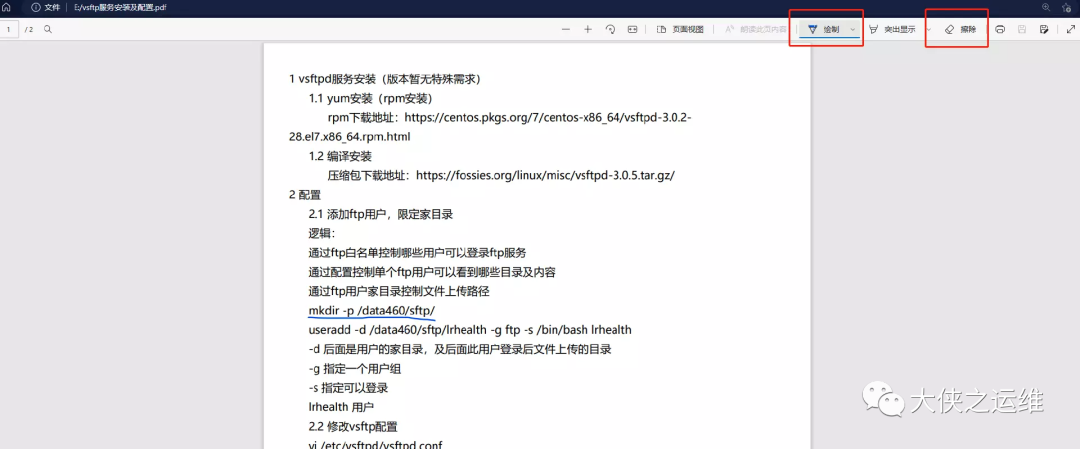
6.pdf阅读器
最大的方便点就是可以对pdf文件进行备注,有误的话,还可以直接擦除,保存之后,重新打开后,之前编辑的内容,还是可以擦除掉。
7.垂直标签
页面的上面不再是一对的标签,放置到了左边栏,可以伸缩,有点类似windows桌面的任务栏,侧边的配置。

8.设备共享
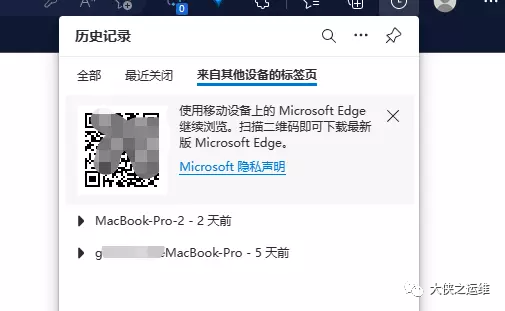
这个功能真的是太强了,尤其对于日常办公是需要多设备同时操作的朋友,共享可以通过账号去共享,也可以通过直接生成二维码去共享。
9.快速跳转
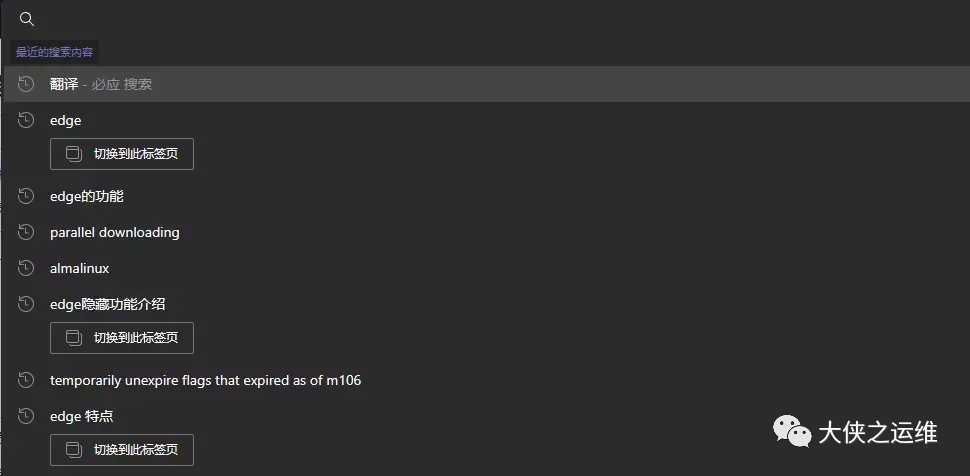
在新建标签页后,可以输入你已经打开页面的关键字,可以直接进行跳转。
上面就是关于edge浏览器目前用到最多的几个场景,如果有疑问,可以直接私聊。
