



如何下载mysql安装包微友们可以关注公众号回复13
1、双击我们下载好的Mysql安装包(新手建议下载 .msi 安装包哦)
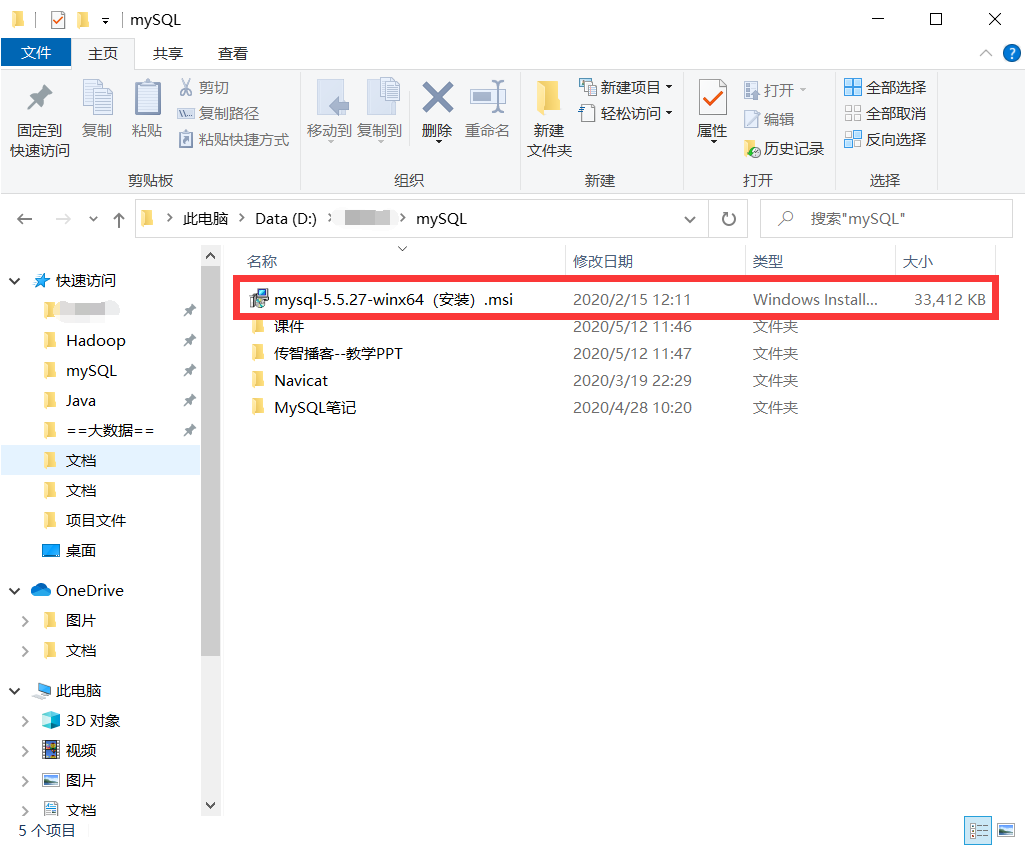
2、如果微友是初学者可以直接和博主一样的安装
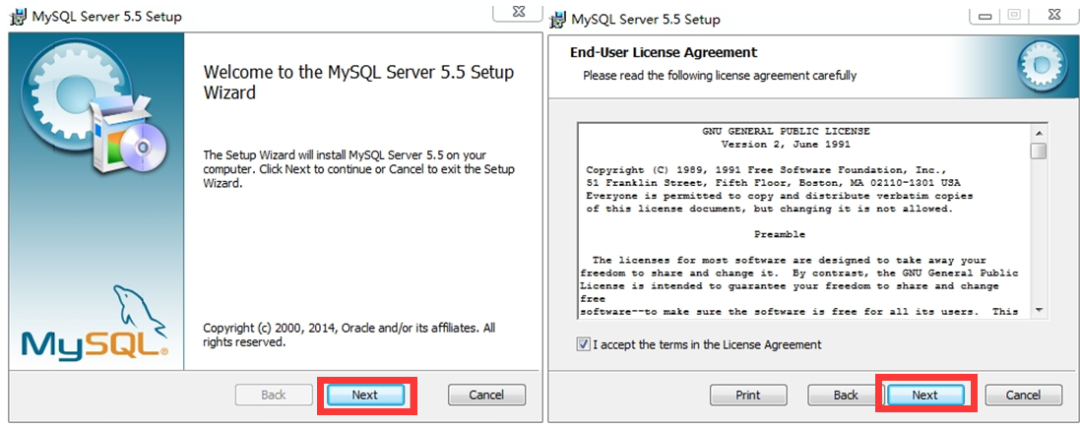
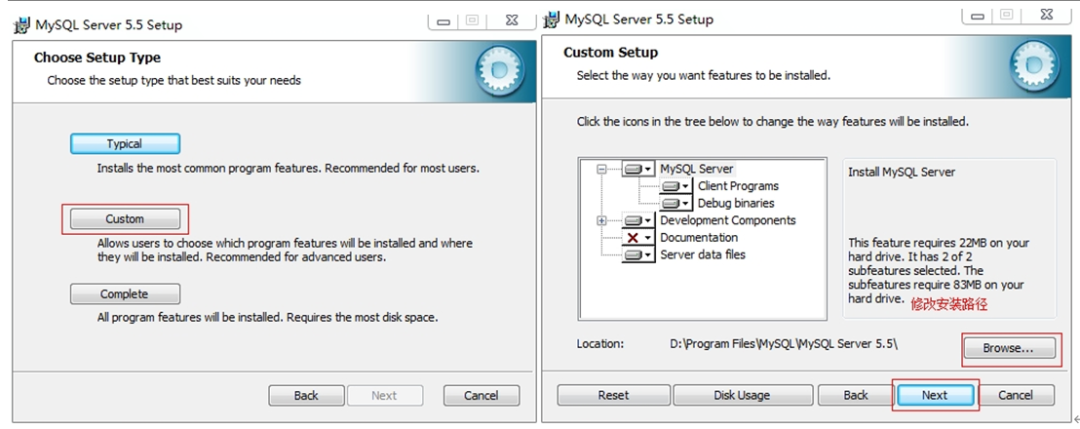
3、 我们选择 Custom 类型,下一步后可修改安装路径(楼主建议微友们修改安装路径到其他盘上去,不要安装到C盘,因为东西都装在C盘的话,时间长了会影响使用哦)
4、选择Install
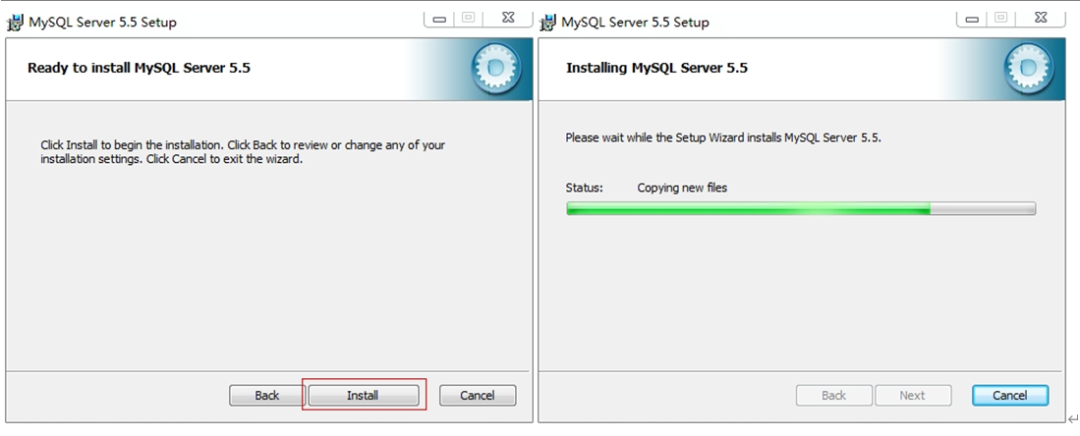
现在,Mysql 我们就安装好啦,现在来配置Mysql吧
如果是新手的话可以和楼主一样哦
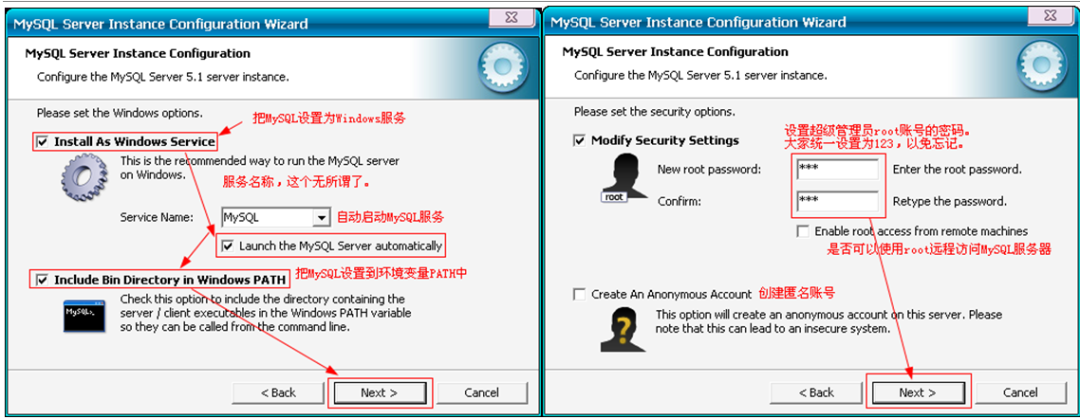
1、 看图操作
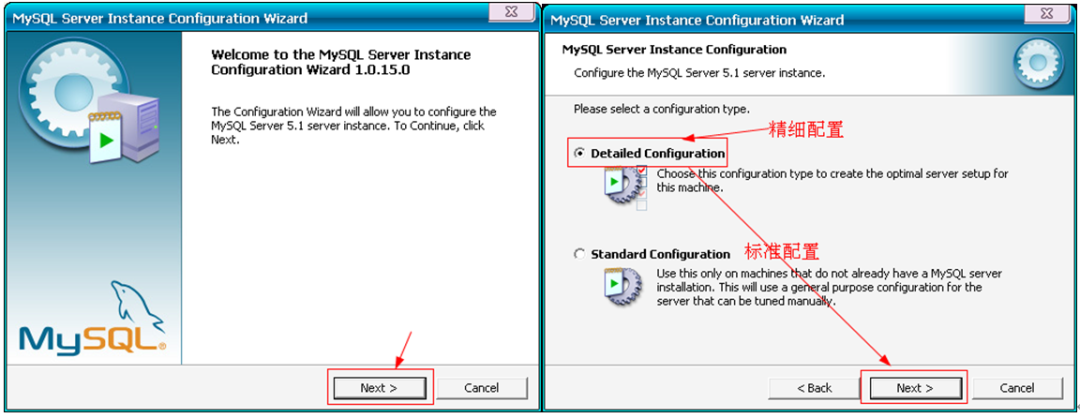
2、
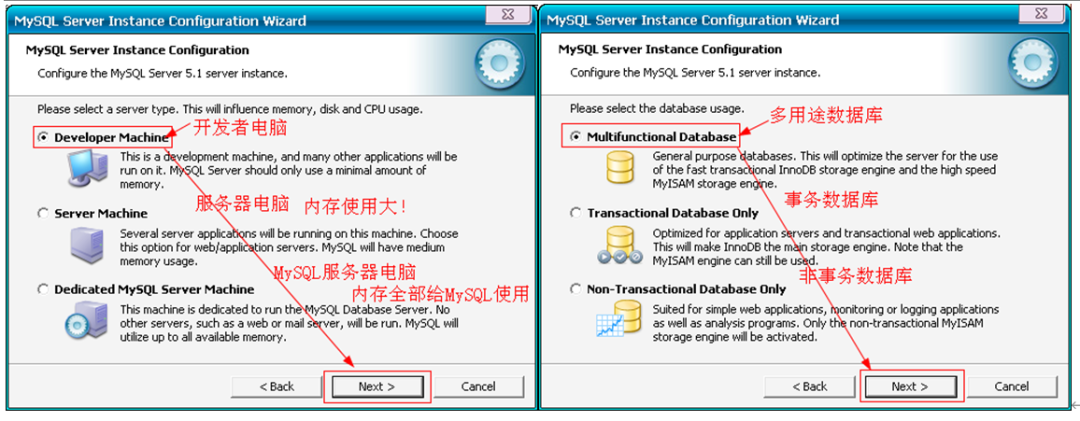
3、
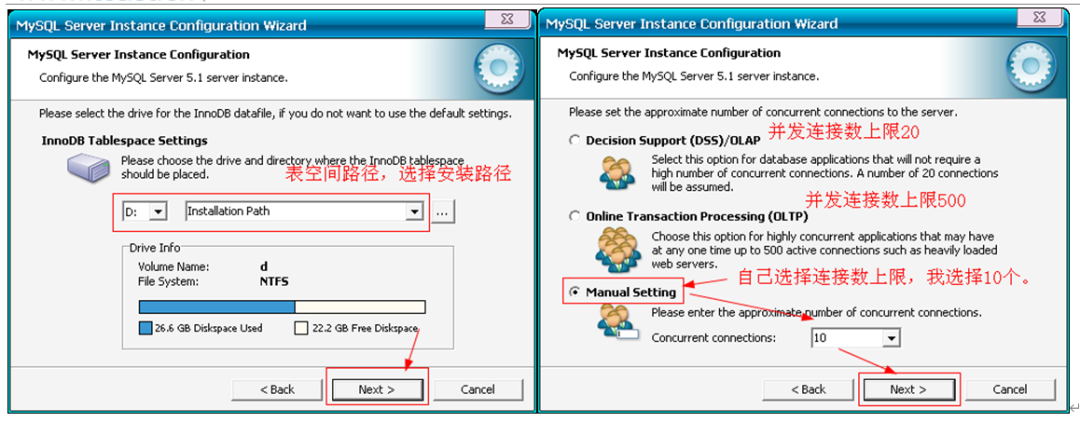
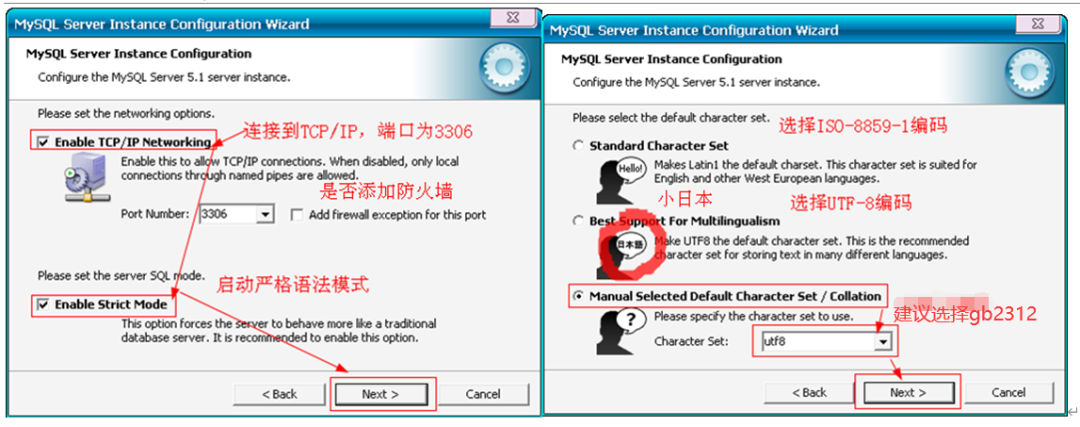
4、建议选择 gb2312 哦,这样中文不容易乱码
5、这个密码用于学习,简单一点好,由于商业化就不要这么简单了哦(左图的哪个 service name 不建议修改哦!原名最好,后面楼主的名字不一样是因为修在了这里)
6、有四个 √ 就证明我们成功啦
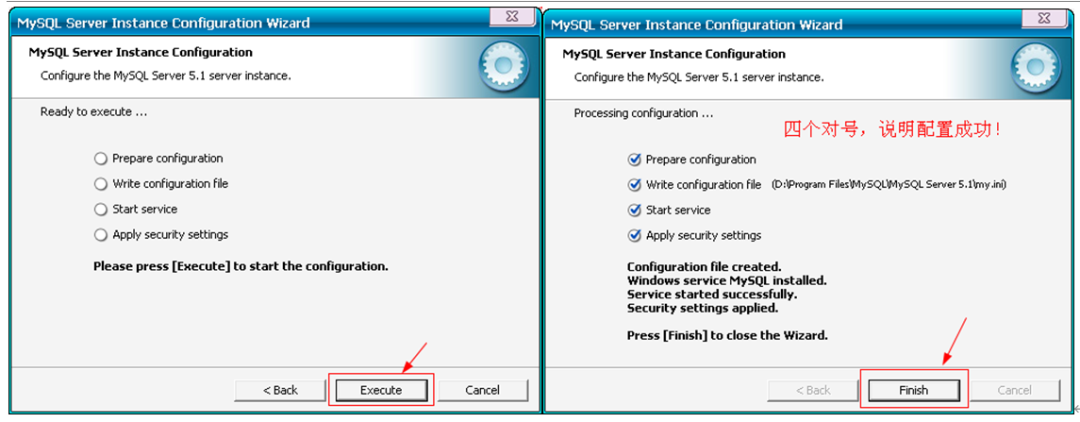
7、 接下来我们来校验
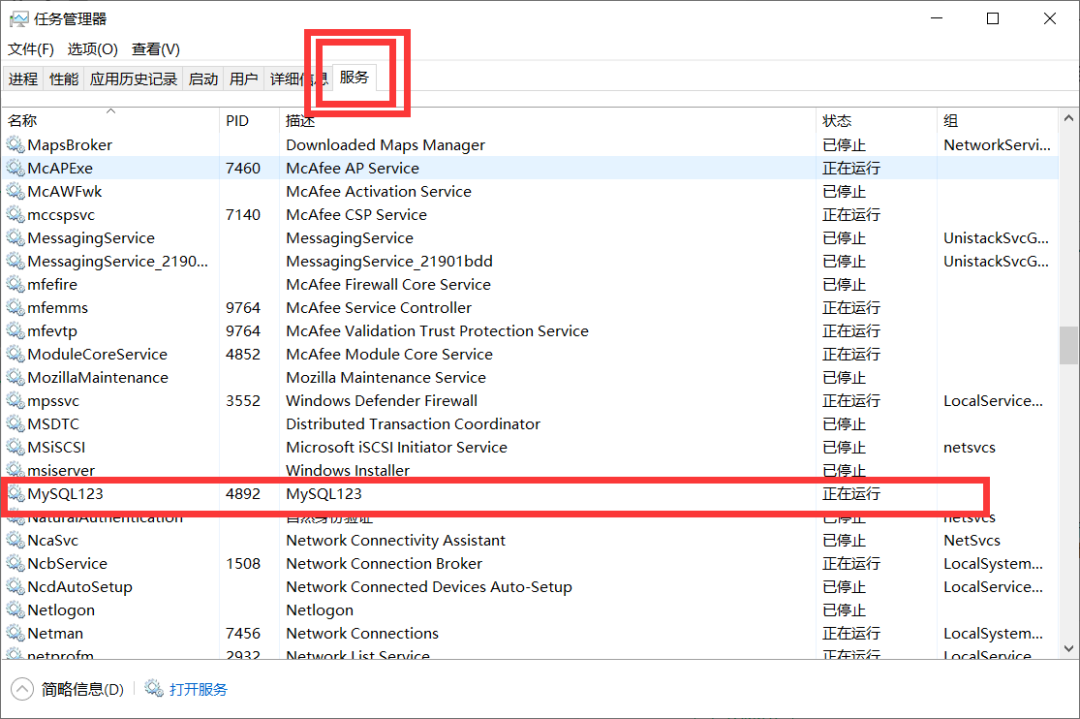
校验一:右击我们的任务栏,选择 任务管理器
然后选择服务,找到我们的Mysql服务,在即安装成功哦!
(为什么我的Mysql显示的是MySQL123,是因为在之前我修改了名字)
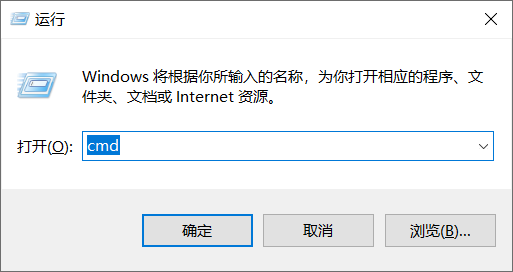
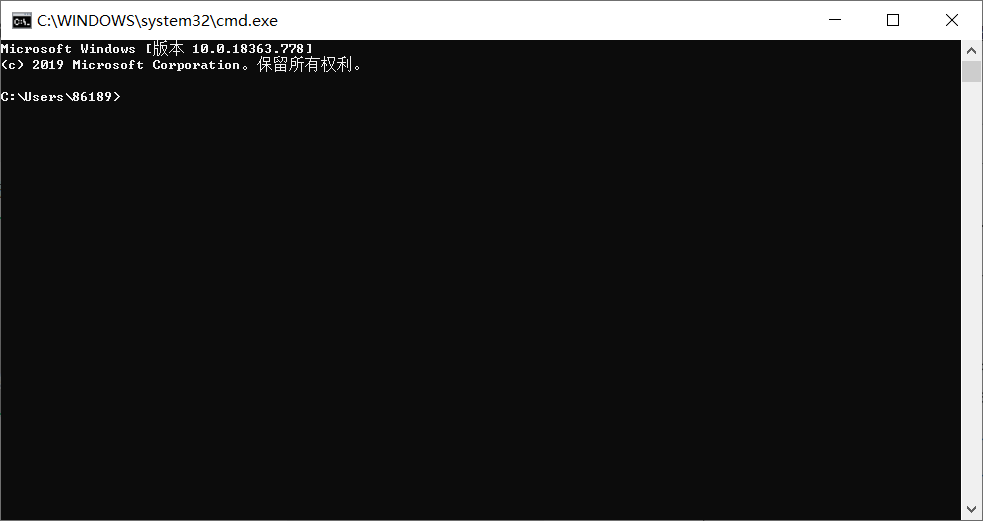
校验二:window+r —> cmd —> 回车
出现如下画面:
输入:mysql -u root -p —> 密码 (前面单词的都要小写哦)
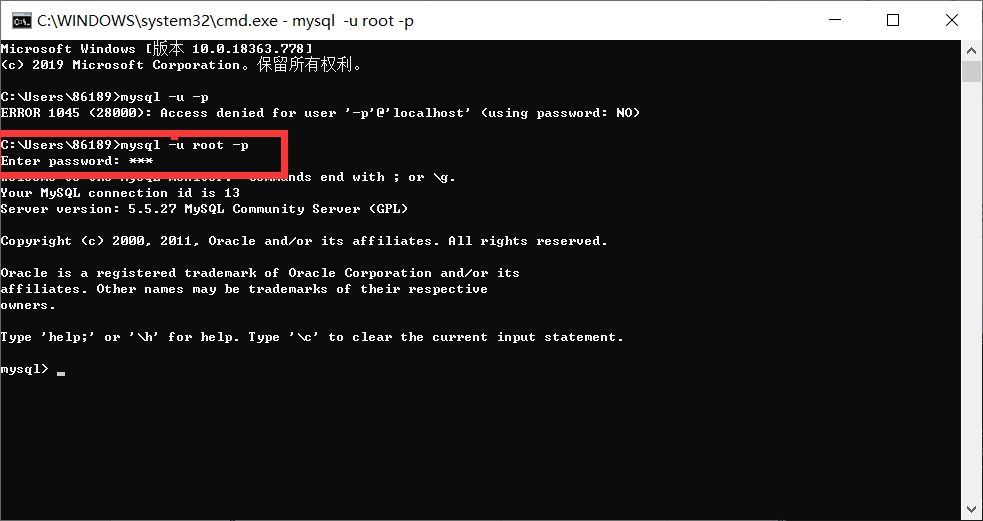
输入 exit 即可退出Mysql ——> 再来输入一次:exit
到现在就要恭喜你安装成功啦!
以上图片来自传智播客侵删
今日分享就结束啦,喜欢的话就收藏+转发让更多的微友们知道吧!
谢谢你的支持!!
如果你喜欢本文,请长按二维码,关注楼主吧

转发至朋友圈,是绝对的真爱
好文章,我再看
文章转载自大数据花院,如果涉嫌侵权,请发送邮件至:contact@modb.pro进行举报,并提供相关证据,一经查实,墨天轮将立刻删除相关内容。
