



Windows 上安装 PostgreSQL
环境
- 操作系统:Windows 7 旗舰版 64 位
- PostgreSQL:postgresql-14.6
安装
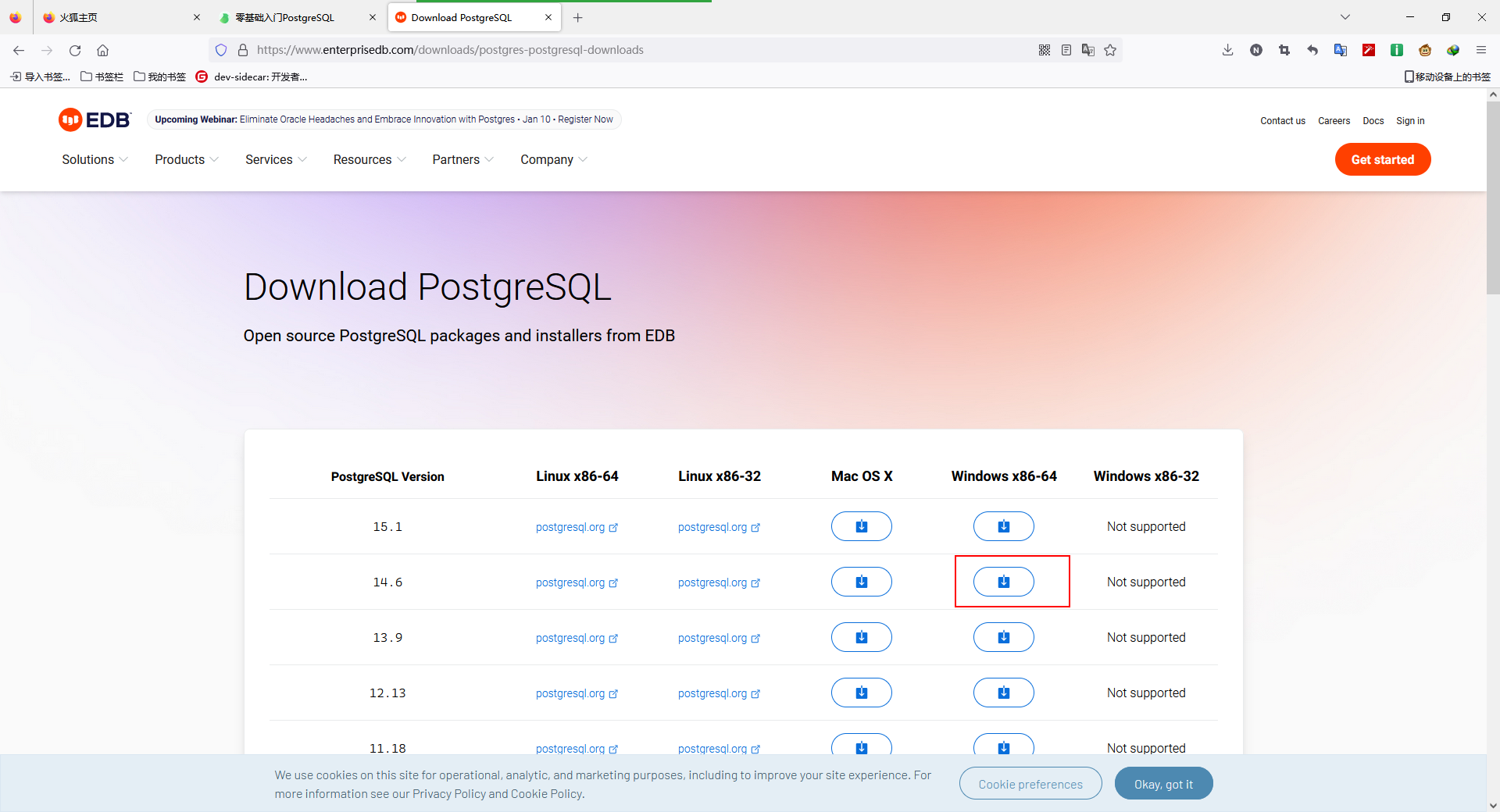
下载
可根据自己实际需求进行选择。

安装
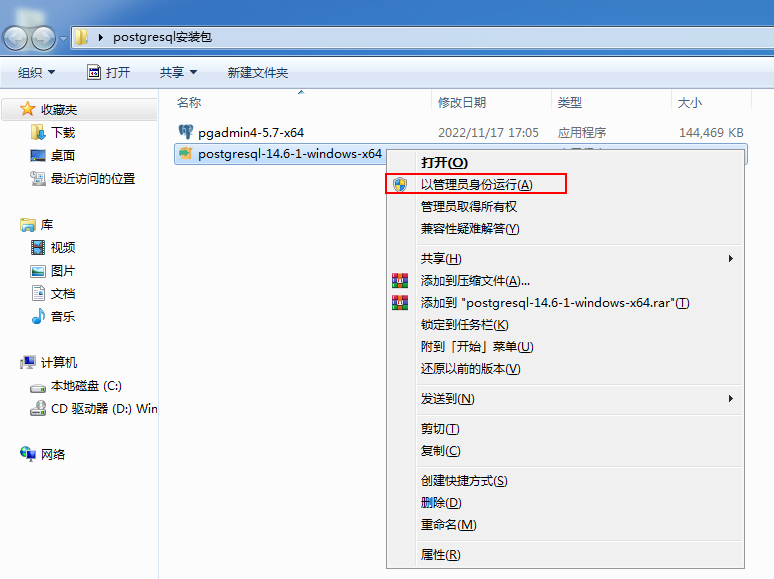
- 右击安装包,点击“以管理员身份运行”命令运行安装包;

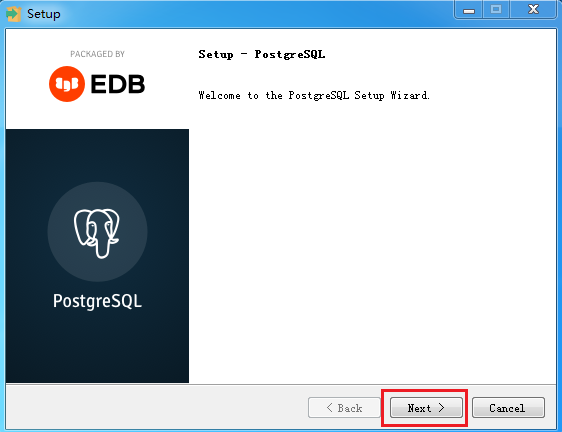

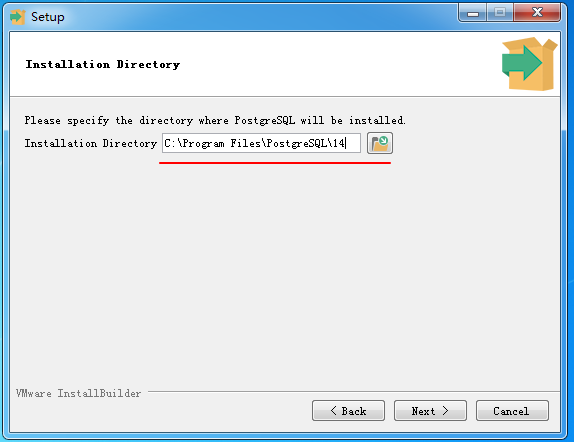
- 选择安装路径
默认在C盘,根据自己实际进行调整

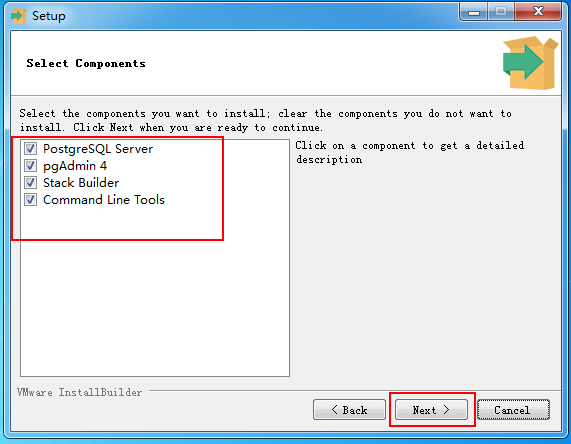
- 选择安装组件
默认全选,直接next

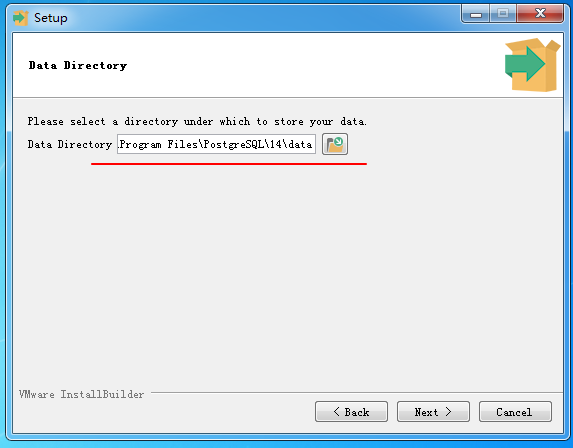
- 选择数据库路径
默认情况下,它存储在PostgreSQL安装目录的data目录下

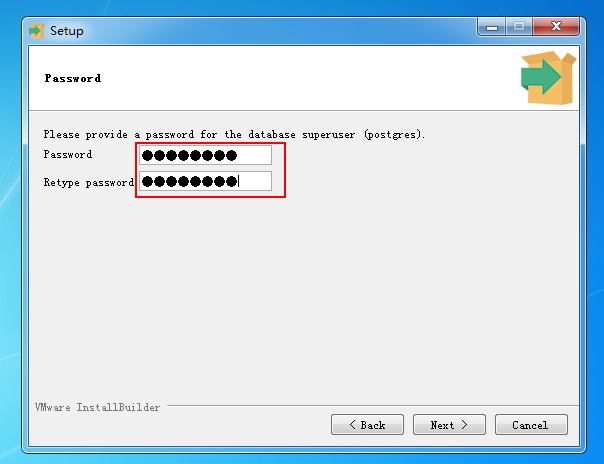
- 设置超级用户的密码

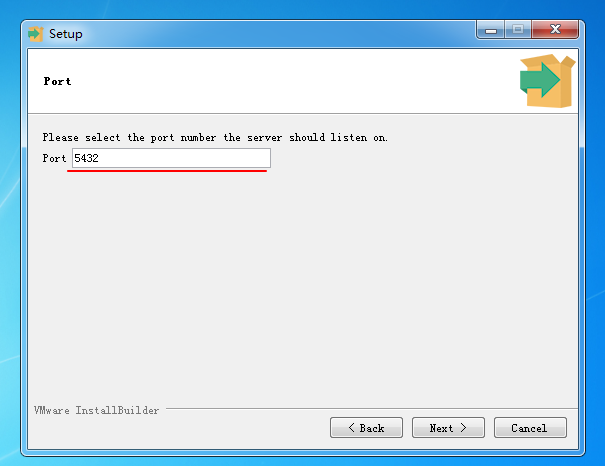
- 设置PostgreSQL服务器的端口
默认5432

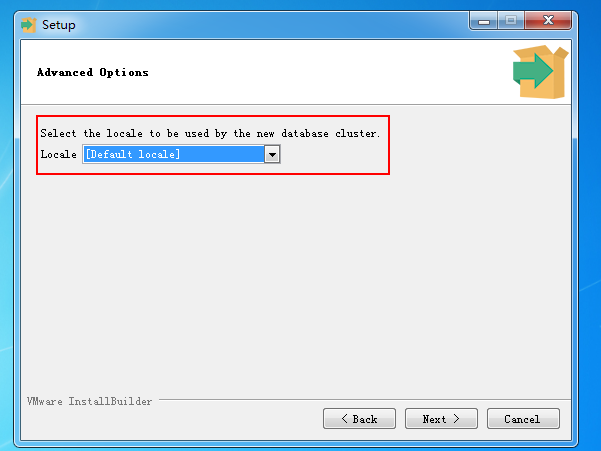
- 选择语言,默认本地

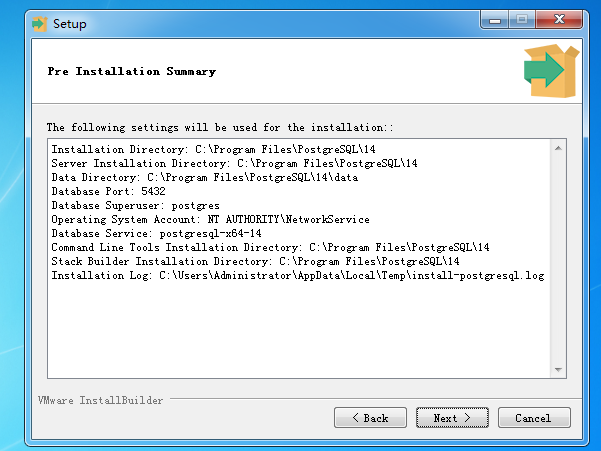
- 准备安装
可以查看到上面步骤我们设置的安装配置信息

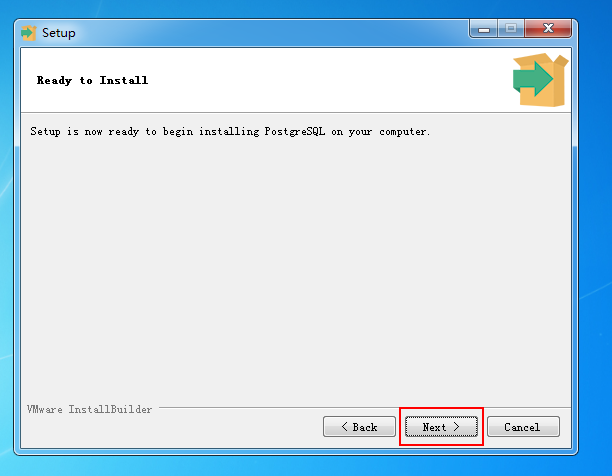
- 开始安装

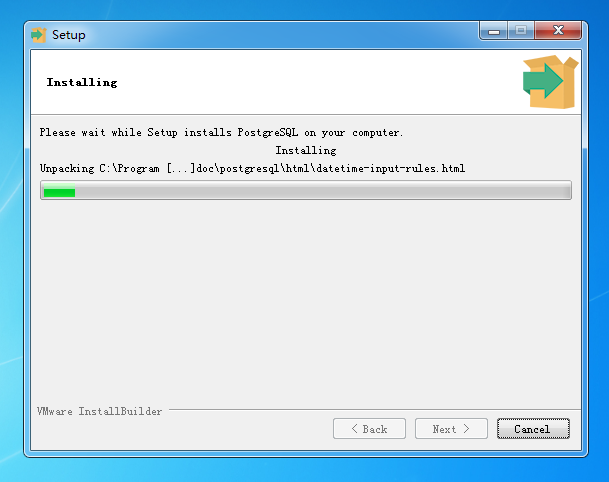

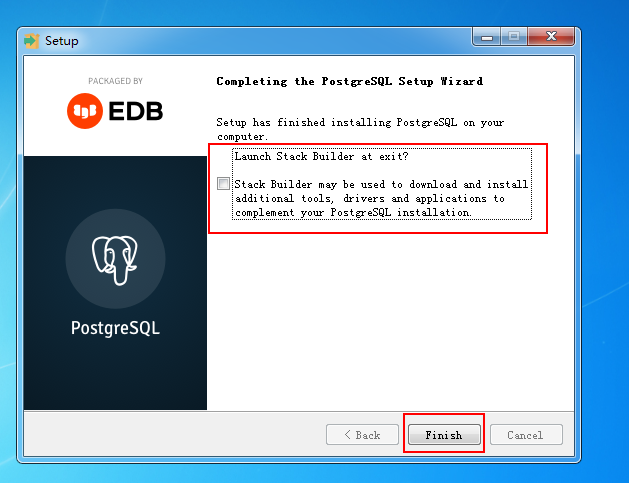
- 安装完成,这里不勾选
完成安装过程需要一些时间。
安装完成后,如果勾选:Stack Builder may be used to download and install additional tools,drivers and applications to complement your PostgreSQL installation. 在Finish之后会运行Stack Builder,可用于下载和安装附加的工具、驱动程序和应用程序,以补充PostgreSQL安装。可以不勾选,勾选了会运行 Stack Builder安装插件。

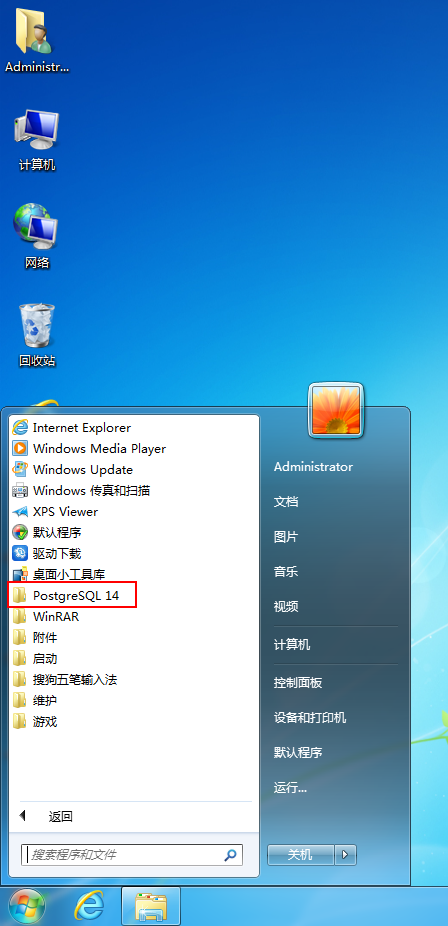
安装完成,在程序中,找到pgAdmin4,点开可进入PgSQL网页管理页面。
- 扩展知识,使用SQL Shell(psql)命令行工具
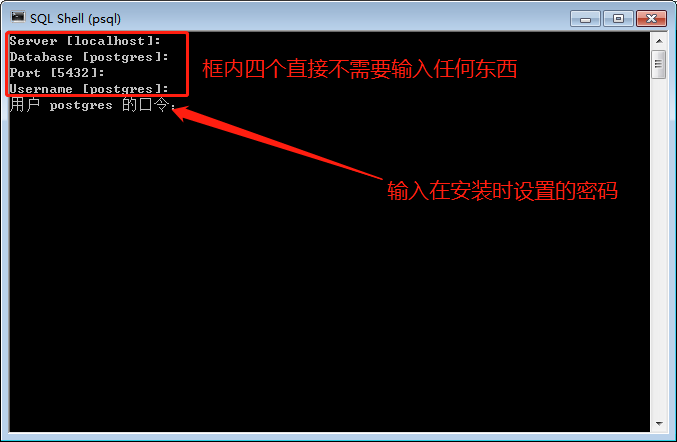
默认情况下 PostgreSQL 安装完成后,自带了一个命令行工具 SQL Shell(psql),找到并点击进入界面
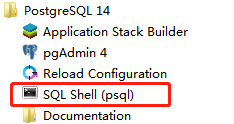

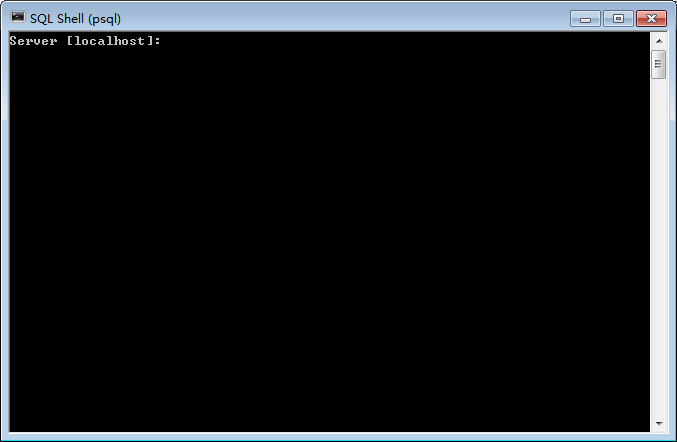

然后键盘回车,直至出现“用户postgres的口令”,输入在安装程序时设置的密码,然后按回车键

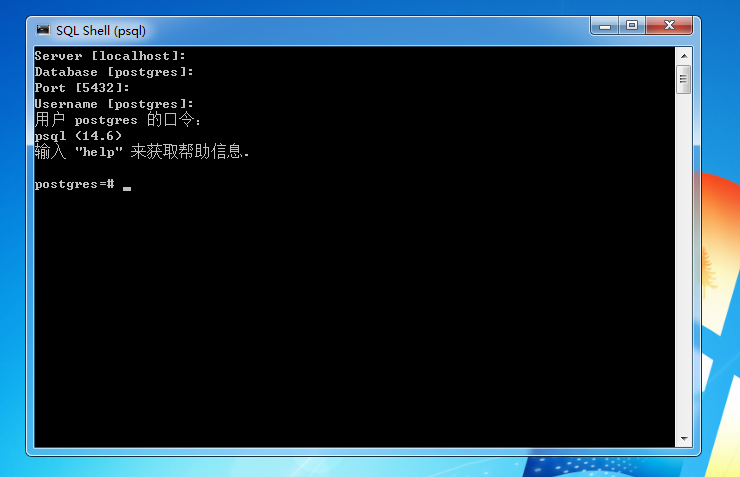
密码输入后显示如下

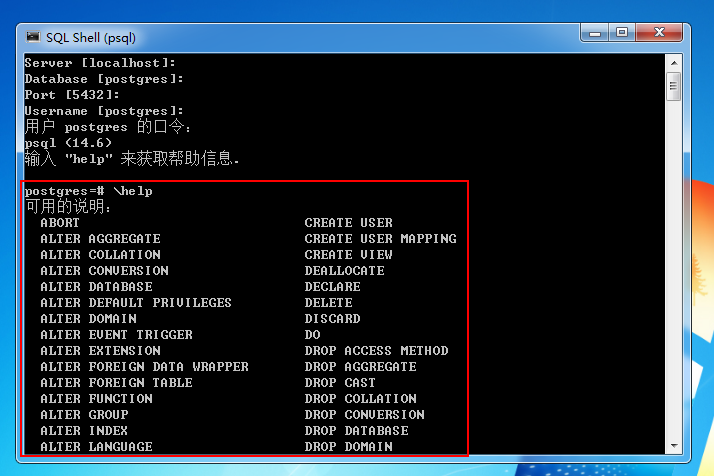
测试下是否连接成功输入命令:\help

最后修改时间:2022-12-26 22:43:42
「喜欢这篇文章,您的关注和赞赏是给作者最好的鼓励」
关注作者
【版权声明】本文为墨天轮用户原创内容,转载时必须标注文章的来源(墨天轮),文章链接,文章作者等基本信息,否则作者和墨天轮有权追究责任。如果您发现墨天轮中有涉嫌抄袭或者侵权的内容,欢迎发送邮件至:contact@modb.pro进行举报,并提供相关证据,一经查实,墨天轮将立刻删除相关内容。
