



步骤一:自定义配置DNS
Linux系统存在不同的发行版本,不同发行版本中自定义配置DNS的方法不同,请根据现场环境匹配下列发行版本的操作命令。DNS配置完成之后请完成步骤二的锁定文件的操作,避免因为重启系统配置还原。
Ubuntu 18/20
目前常见的发行版大多使用的是NetworkManager服务进行网络管理,但是从Ubuntu 18系统开始网络服务类型为systemd-networkd,以下是在Ubuntu 18、Ubuntu 20系统中自定义配置DNS的操作步骤:
说明
以下操作涉及配置文件内容的修改,修改文件之前,请先进行备份。
执行以下命令,编辑
/etc/cloud/cloud.cfg配置文件。vim /etc/cloud/cloud.cfg按
i键切换至编辑模式,在# Example datasource config内容上增加以下配置,关闭cloud-init中的自动配置网络的参数,避免网卡配置文件内容被覆盖。network: config: disabled系统显示类似如下,表示修改成功。
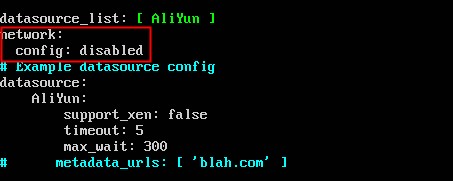
修改完成后,按下
Esc键后,输入:wq并回车以保存并关闭配置文件。
执行以下命令,编辑
/etc/netplan/50-cloud-init.yaml配置文件。vim /etc/netplan/50-cloud-init.yaml按
i键切换至编辑模式,在文件底部添加以下配置,自定义配置DNS信息。nameservers: addresses:[223.5.XX.XX,223.6.XX.XX]修改之后的内容如下所示。
network:
    version: 2
    ethernets:
        eth0:
            dhcp4: true
            match:
                macaddress: 00:16:3e:13:42:71
            set-name: eth0
            nameservers:
                addresses: [223.5.XX.XX,223.6.XX.XX]
说明
eth0:配置的网卡名称,本文以eth0网卡为例,用户可根据实际环境修改。
dhcp4:ECS实例的网络配置默认为DHCP模式。
match:配置的MAC地址,本文以
00:16:3e:13:42:71为例,用户可根据实际环境修改。nameservers:自定义配置的DNS信息,本文以默认DNS IP地址
223.5.XX.XX和223.6.XX.XX为例,请按照实际情况填写您自定义的DNS IP地址。
修改完成后,按下
Esc键后,输入:wq并回车以保存并关闭配置文件。
执行以下命令,应用网卡配置。
netplan apply执行以下命令,建立
/run/systemd/resolve/resolv.conf文件的软链接,避免因为/etc/resolv.conf配置文件内容更新而导致配置还原。sudo ln -snf /run/systemd/resolve/resolv.conf /etc/resolv.conf
CentOS 6/7/8
CentOS系统中,网络配置和DNS配置被两个不同的服务进行管理,分别维护比较麻烦。
网络服务
CentOS 6和CentOS 7系统中的网络服务为Network。
CentOS 8中的网络服务为NetworkManager.service。
DNS服务截止到CentOS 8系统,目前均使用systemd-resolved作为管理DNS的服务。
为了便于维护,您可以参考下列步骤,统一通过网络服务来管理网络和DNS配置,即DNS也配置在网卡配置文件中。
说明
以下操作涉及配置文件内容的修改,修改文件之前,请先进行备份。
请参见Ubuntu 18/20章节的步骤1,关闭cloud-init中的自动配置网络的参数,避免网卡配置文件内容被覆盖。
执行以下命令,编辑
/etc/sysconfig/network-scripts/ifcfg-eth0配置文件。vim /etc/sysconfig/network-scripts/ifcfg-eth0按
i键切换至编辑模式,在文件底部添加以下配置,添加以下自定义DNS配置。PEERDNS=no DNS1=[223.5.XX.XX] DNS2=[223.6.XX.XX]修改之后的内容如下所示。
BOOTPROTO=dhcp
DEVICE=eth0
ONBOOT=yes
STARTMODE=auto
TYPE=Ethernet
USERCTL=no
PEERDNS=no
DNS1=[223.5.XX.XX]
DNS2=[223.6.XX.XX]
说明
PEERDNS=no:表示不使用DHCP提供的DNS。
DNS1、DNS2:自定义配置的DNS信息,本文以默认DNS IP地址
223.5.XX.XX和223.6.XX.XX为例,请按照实际情况填写您自定义的DNS IP地址。
修改完成后,按下
Esc键后,输入:wq并回车以保存并关闭配置文件。
由于CentOS 6、CentOS 7、CentOS 8系统中重启网络服务的操作命令不同,请根据现场情况,选择以下对应的步骤,重启网络服务。
CentOS 6:
service network restart。CentOS 7:
systemctl restart network。CentOS 8:
重新加载所有网卡配置
nmcli c reload。激活网卡
nmcli d connect eth0。
Debian 9/Debian 10/Ubuntu 16
Debian9、Debian 10和Ubuntu 16系统使用的网络服务相同为networking,以下是在Debian 9、Debian 10和Ubuntu 16系统中自定义配置DNS的操作步骤:
说明
以下操作涉及配置文件内容的修改,修改文件之前,请先进行备份。
执行以下命令,编辑
/etc/network/interfaces网卡配置文件。vim /etc/network/interfaces按
i键切换至编辑模式,在文件底部添加以下配置,自定义配置DNS信息。dns-nameservers [223.5.XX.XX 223.6.XX.XX]修改之后的内容如下所示。
auto lo
iface lo inet loopback

auto eth0
iface eth0 inet dhcp
dns-nameservers [223.5.XX.XX 223.6.XX.XX]
说明
auto eth0:配置的网卡名称,本文以eth0网卡为例,现场以实际环境为准。
iface eth0 inet dhcp:ECS实例的网络配置默认为DHCP模式。
dns-nameservers:自定义配置的DNS信息,本文以默认DNS IP地址
223.5.XX.XX和223.6.XX.XX为例,请按照实际情况填写您自定义的DNS IP地址。
修改完成后,按下
Esc键后,输入:wq并回车以保存并关闭配置文件。
然后执行以下命令,重启网络服务。
systemctl restart networking.service
SUSE Linux 12/SUSE Linux 15/OpenSUSE 15
目前常见的发行版大多使用的是NetworkManager服务进行网络管理,但是从SUSE Linux 12开始,SUSE Linux使用了Wicked网络管理工具进行网络管理。以下是在SUSE Linux 12、SUSE Linux 15、OpenSUSE 15系统中自定义配置DNS的操作步骤:
执行以下命令,编辑
/etc/resolv.conf配置文件。vim /etc/resolv.conf按
i键切换至编辑模式,将nameserver参数的值修改为您自定义的DNS IP地址。nameserver [223.5.XX.XX] nameserver [223.6.XX.XX]说明
nameserver:自定义配置的DNS信息,本文以默认DNS IP地址
223.5.XX.XX和223.6.XX.XX为例,请按照实际情况填写您自定义的DNS IP地址。修改完成后,按下
Esc键后,输入:wq并回车以保存并关闭配置文件。
执行以下命令,编辑
/etc/sysconfig/network/config配置文件。vim /etc/sysconfig/network/config按
i键切换至编辑模式,将NETCONFIG_MODULES_ORDER参数的值删除,保留双引号符号(""),如下所示。NETCONFIG_MODULES_ORDER=""修改完成后,按下
Esc键后,输入:wq并回车以保存并关闭配置文件。
执行以下命令,重启网络服务。
service network restart
(可选)步骤二:锁定文件
配置完成DNS后,可通过重启服务器的方式检测是否配置成功。避免因为重启系统而导致配置文件内容重置。
锁定配置文件: 以
/etc/resolv.conf文件为例,执行以下命令,将该文件锁定。chattr +i /etc/resolv.conf解锁配置文件:
如果您需要再次对锁定文件进行修改,则执行以下命令,解锁文件。
chattr -i /etc/resolv.conf执行以下命令,确认域名可以正常解析。
nslookup <$Domain>
