



完成安装后,启动服务器终端。理想情况下,你应该会看到提示符。使用 root 或 admin 账户登录。
然后,首先尝试使用 nmcli 检查网络接口的状态和细节。nmcli 是一个控制 NetworkManager 服务的命令行工具。使用以下命令进行检查。
nmcli device status
这将显示设备名称、状态等。

nmcli device status
运行工具 nmtui 来配置网络接口。nmtui 是 NetworkManager 工具的一部分,它为你提供了一个漂亮的用户界面来配置网络。这是 NetworkManager-tui 包的一部分,当你完成最小服务器的安装时它应该默认安装。
nmtui
在 nmtui 窗口中点击编辑一个连接。

nmtui – Select options
选择网口名称:

Select Interface to Edit
在编辑连接窗口,为 IPv4 和 IPv6 选择自动。并选择自动连接。完成后按 “OK”。
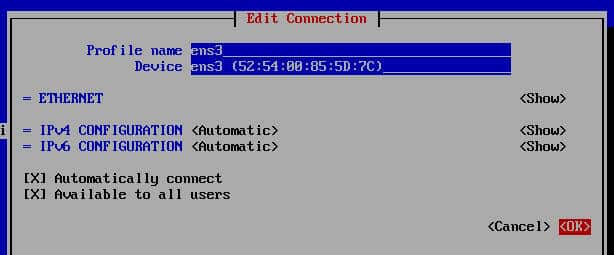
nmtui – Edit Connection
通过使用如下 systemd systemctl 命令,重新启动 NetworkManager 服务。
systemctl restart NetworkManager
如果一切顺利,在 CentOS、RHEL、Rocky Linux 服务器的最小化安装中你应该可以连接到网络和互联网了,前提是你的网络有互联网连接。你可以用 ping 来验证它是否正常。
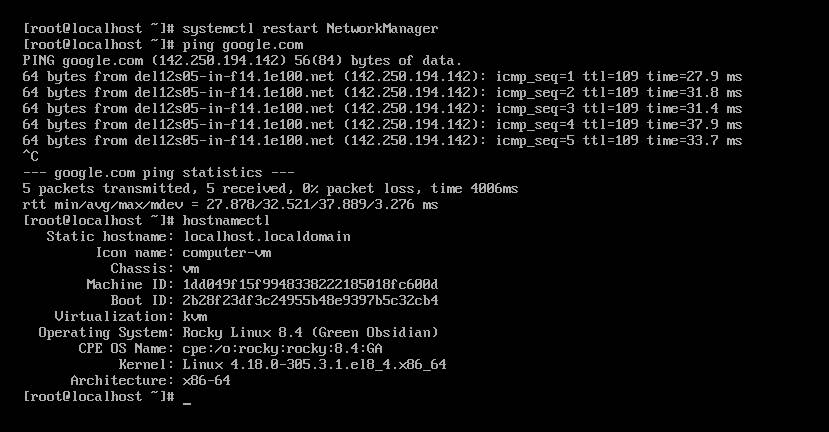
setup internet minimal server – CentOS Rocky Linux RHEL
额外技巧:在最小化服务器中设置静态 IP
当你把网络配置设置为自动,当你连接到互联网时,网口会动态地分配 IP。在某些情况下,当你建立一个局域网 (LAN) 时,你可能想给你的网口分配静态 IP。这超级简单。
打开你的网络的网络配置脚本。根据你的设备修改高亮部分:
vi /etc/sysconfig/network-scripts/ifcfg-ens3
在上面的文件中,用 IPADDR 属性添加你想要的 IP 地址。保存该文件。
IPADDR=192.168.0.55
在 /etc/sysconfig/network 中为你的网络添加网关:
NETWORKING=yesHOSTNAME=debugpointGATEWAY=10.1.1.1
在 /etc/resolv.conf 的 resolv.conf 中添加任意公共 DNS 服务器:
nameserver 8.8.8.8nameserver 8.8.4.4
并重新启动网络服务:
systemctl restart NetworkManager
这样就完成了静态 IP 的设置。你也可以使用 ip addr 命令检查详细的 IP 信息。
