



前言
| 名称 | 配置说明 |
| 宿主机 | Windows 10 4核CPU 16.0 GB内存 500G硬盘 |
| 虚拟机软件 | VirtualBox-7.0.4 |
| 虚拟机操作系统 | ubuntu-22.04.1-desktop-amd64 |
VirtualBox下载地址:https://www.virtualbox.org/wiki/Downloads
想一步到位的可以关注公众号,回复【虚拟机工具】关键字获取
安装
VirtualBox安装:直接双击运行exe程序。修改自己需要安装的路径,然后一路默认设置到底。。。。
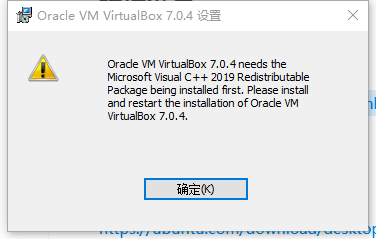
说下我这里遇到的问题。我在运行exe程序时,提示我需要安装Visual C++ Redistributable for Visual Studio 2019。直接下载安装就行。
Redistributable下载地址:https://my.visualstudio.com/Downloads?q=redistributable&pgroup=
Redistributable插件缺失报错图:
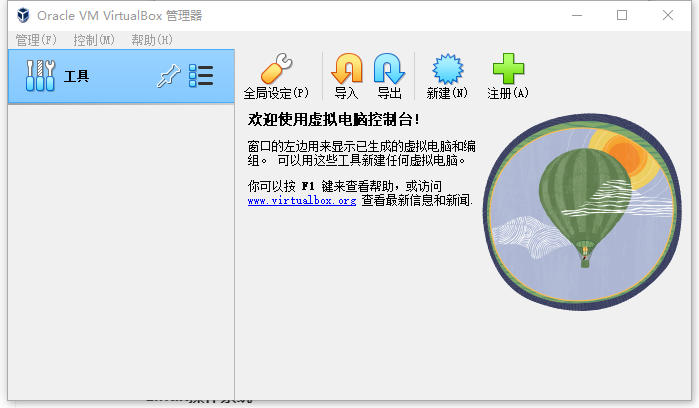
VirtualBox启动示意图:
虚拟机操作系统安装:
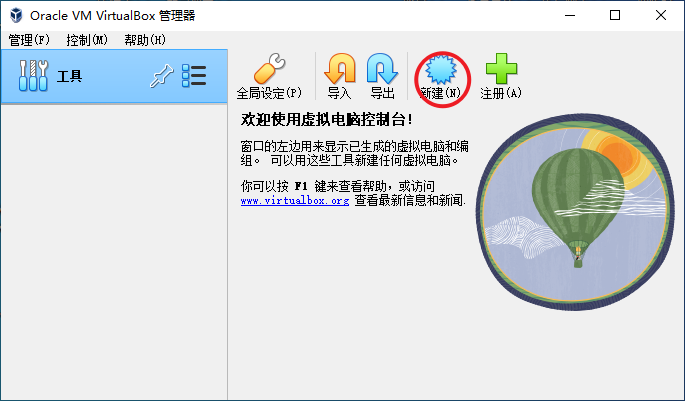
新建一个操作系统
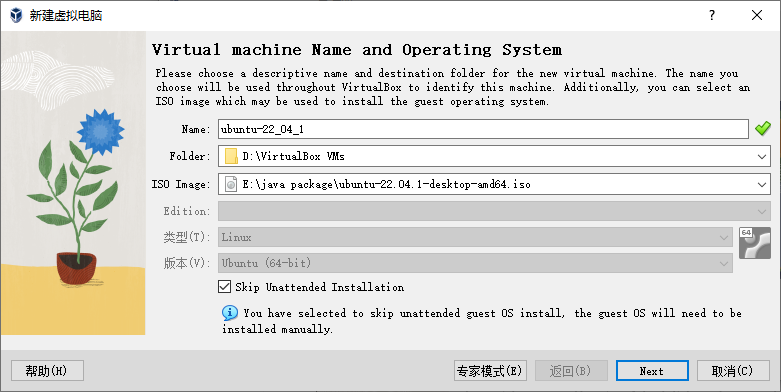
修改操作系统名称,选择安装镜像
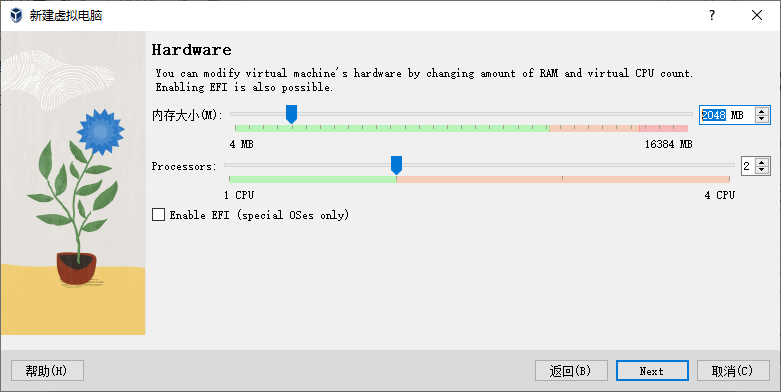
配置操作系统CPU和内存,我这里配置2CPU 2G内存(没办法,宿主机配置有点渣。。)。
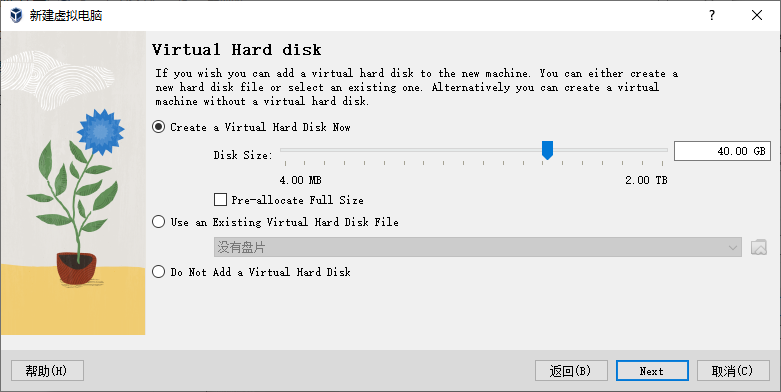
配置操作系统存储大小,我这里设置40GB
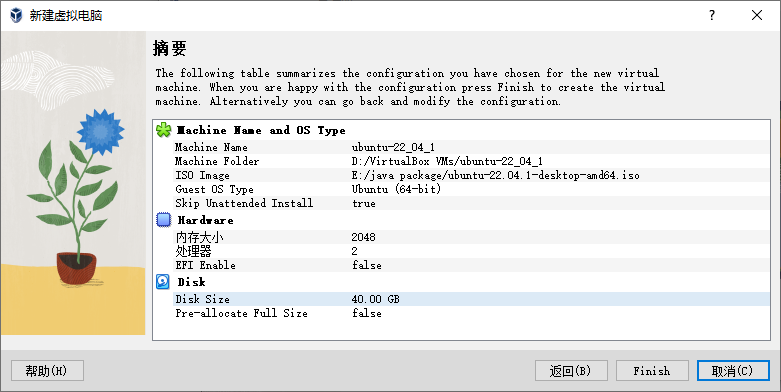
主要配置完成
网络配置:
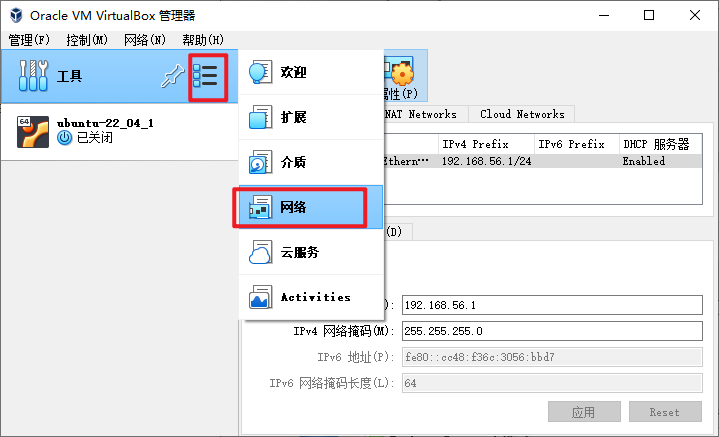
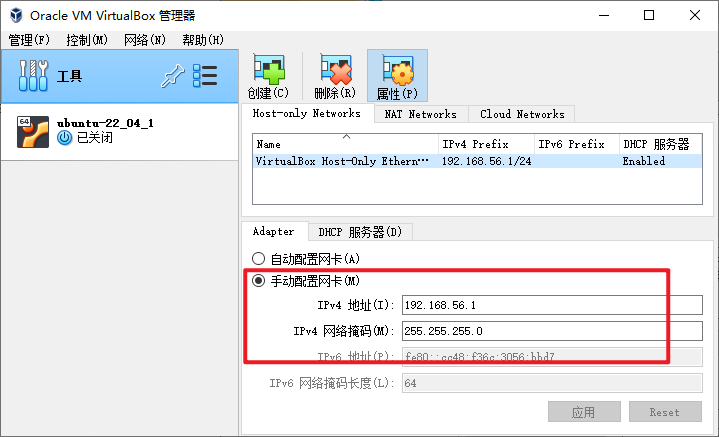
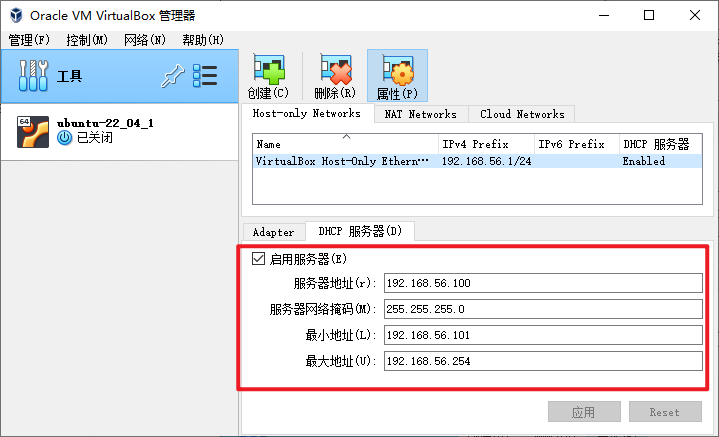
操作系统网络配置:添加两个网卡,一个本机,一个NAT(连接外网)。
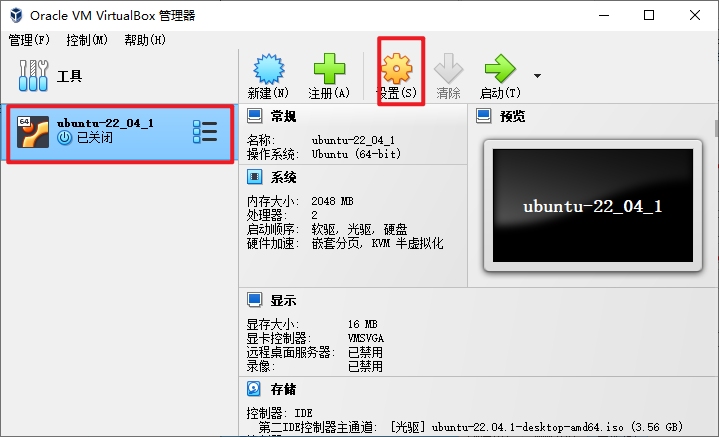
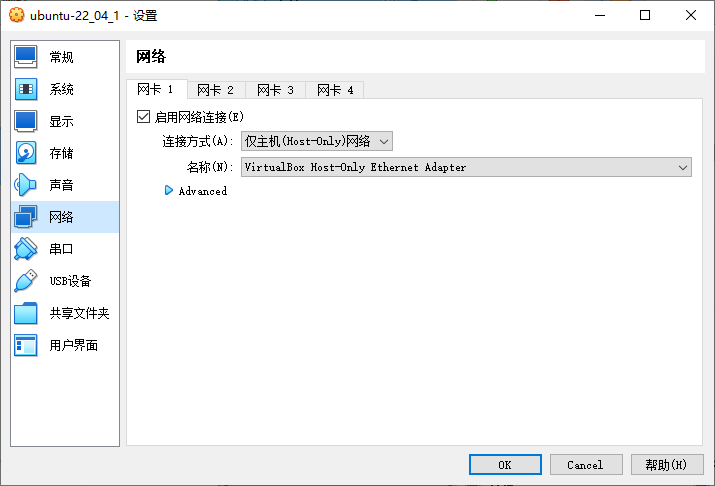
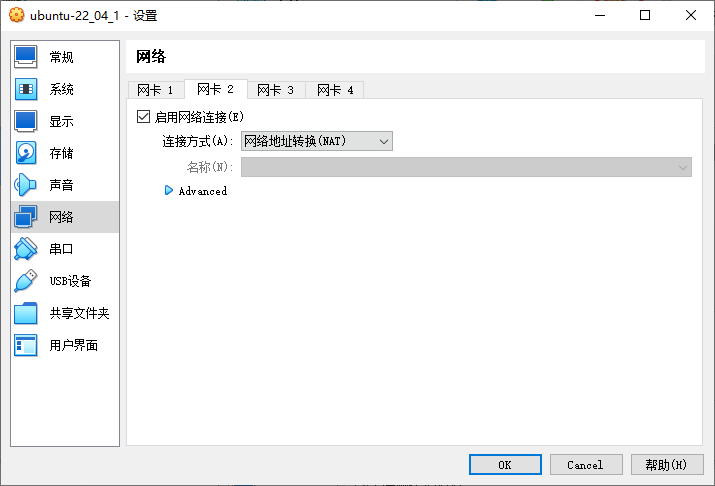
所有配置就配置完成了,下面开始真正的操作系统安装:
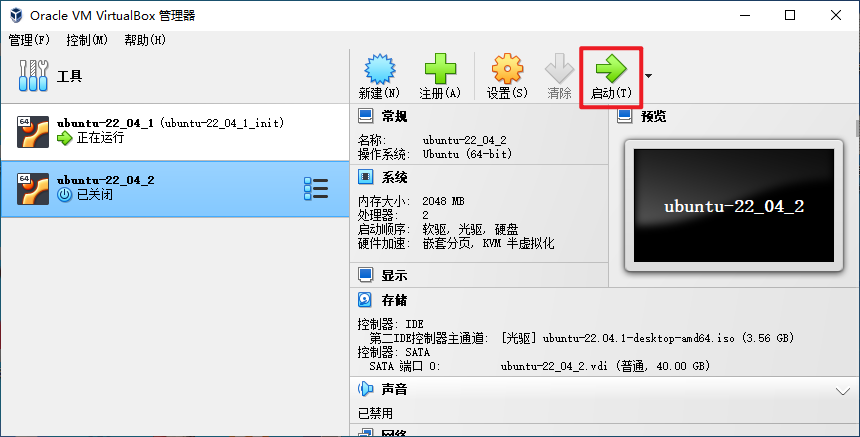
以下是操作系统安装界面:
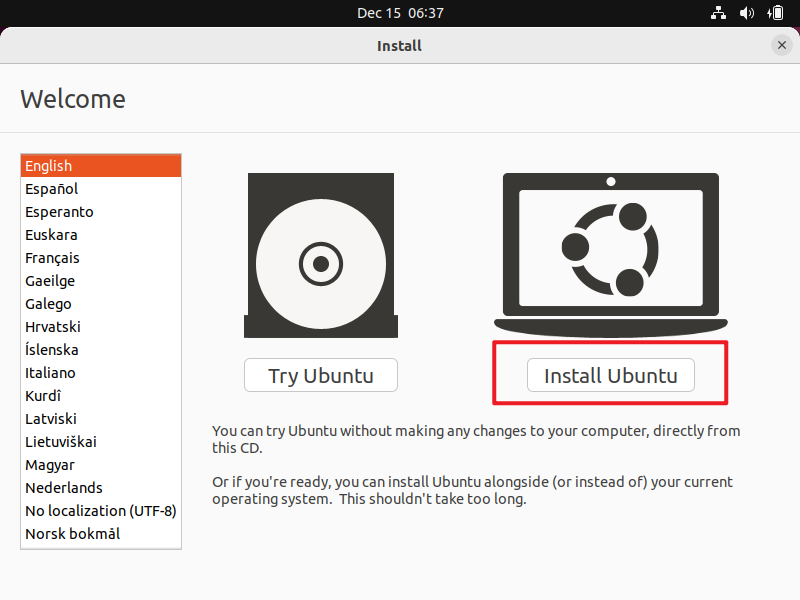
选择语言
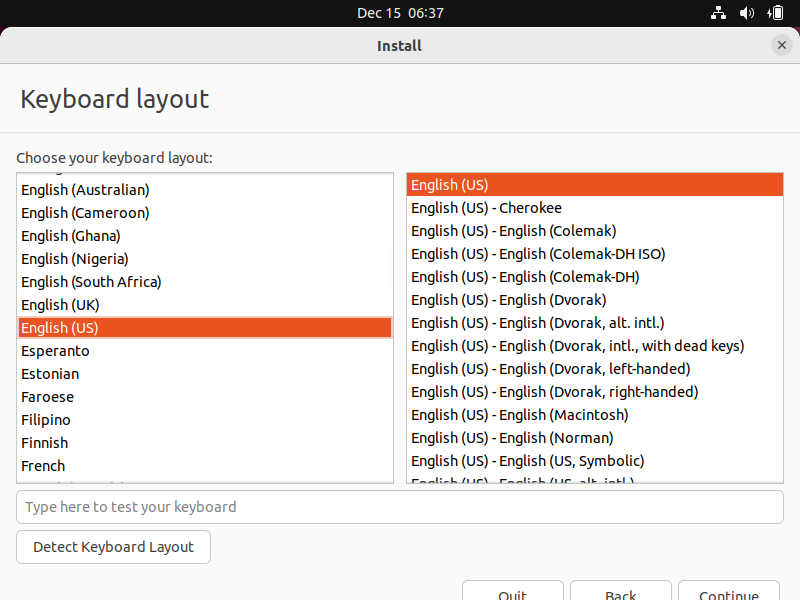
选择最小化安装
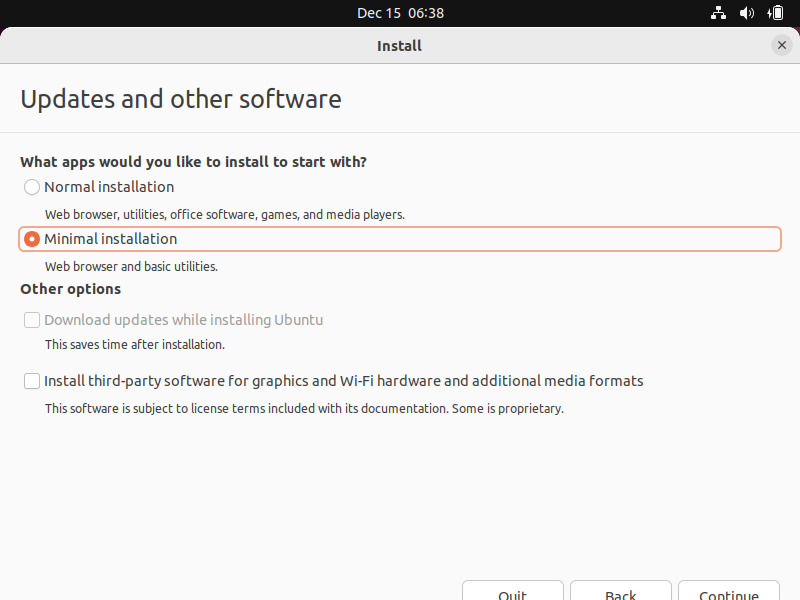
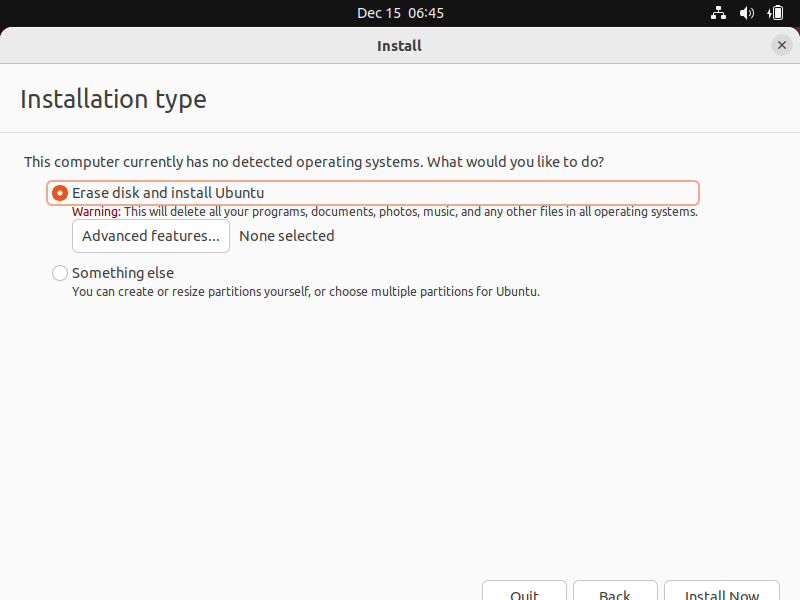
硬盘初始化
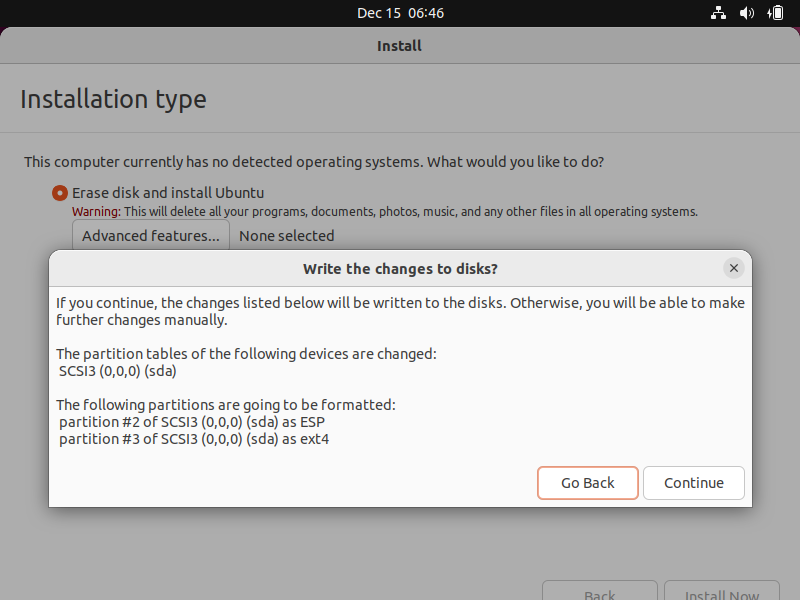
选择continue
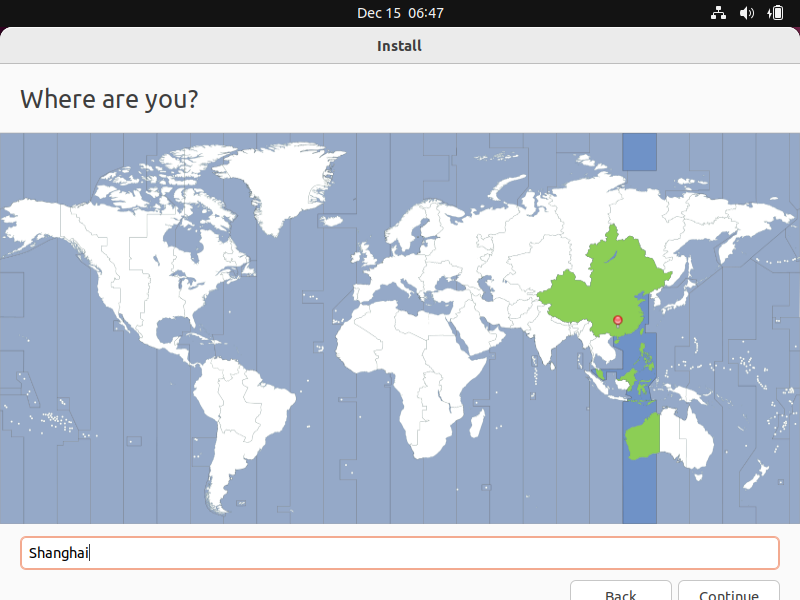
选择时区
创建一个用户
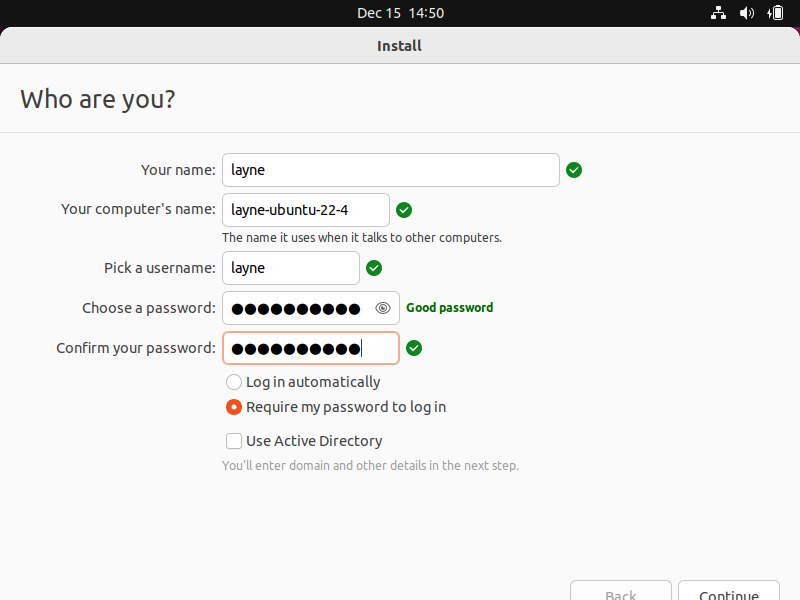
开始安装中,这里可以拔掉网线,不然会自动下载更新包(贼慢)。
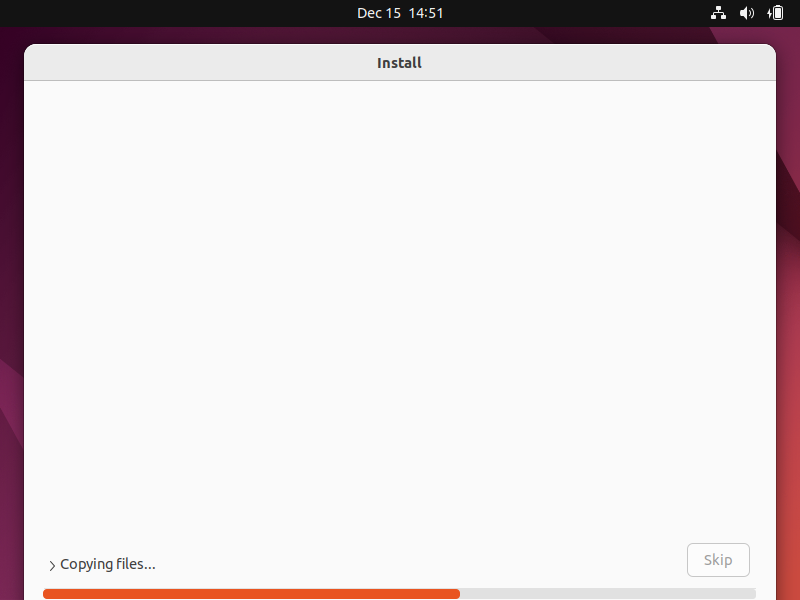
到这里,操作系统基本安装完成了。
下面我们可以登录进入操作系统操作了。
打开一个命令窗口执行指令:
# 更新软件包sudo apt update# 安装一些基本软件包sudo apt install -y git vim curl jq# 安装支持远程登录工具sudo apt install -y openssh-server# 查看本机IP地址 就可以通过一些SSH工具连接本操作系统了ip addr
后语
喜欢的朋友可以扫描下方二维码点个关注,谢谢您的阅读。

文章转载自程序员Layne,如果涉嫌侵权,请发送邮件至:contact@modb.pro进行举报,并提供相关证据,一经查实,墨天轮将立刻删除相关内容。
