
本期内容
如何添加引导悬浮框
一个应用正式上线后,用户第一次打开该应用时的用户体验是非常重要的,因此,我们添加相应的引导提示是非常有必要的。
本篇我们分享一下如何在Odoo中添加引导悬浮框,进而提升用户体验感~
同时,详细的测试步骤我们在上一期已经分享,点击链接可直达:【如何利用向导进行自动化测试??】
前期准备工作
在__manifest__.py文件中添加使用引导悬浮框所需的依赖模块(web_tour),如不添加,后续代码运行将报错

web_tour是odoo内置的引导管理器,在其中包含两种工具:
气球(水滴状)提示符,可以提供有关菜单、按钮、标签、字段的提升信息(本文主要内容)
进度条状的符号,用于显示网页浏览的整体进度
实现步骤
新建一个JS文件,编写引导步骤
(如 weekly.tour)
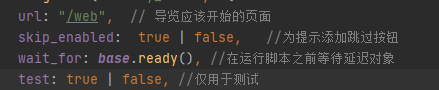
# 'weekly_tour':
注册的导览登录名称,唯一标识,在使用导览测试时可使用该名称定位具体的测试用例;
# 'url':
导览应该开始的页面路径;
'SHOW_APPS_MENU_ITEM':
从主页面开始的内置功能,用于在应用程序上闪烁图标;
'TOGGLE_HOME_MENU ':
在应用程序和odoo主页面之间切换;
'WEBSITE_NEW_PAGE ':
在前端用于在网站上创建新页面;
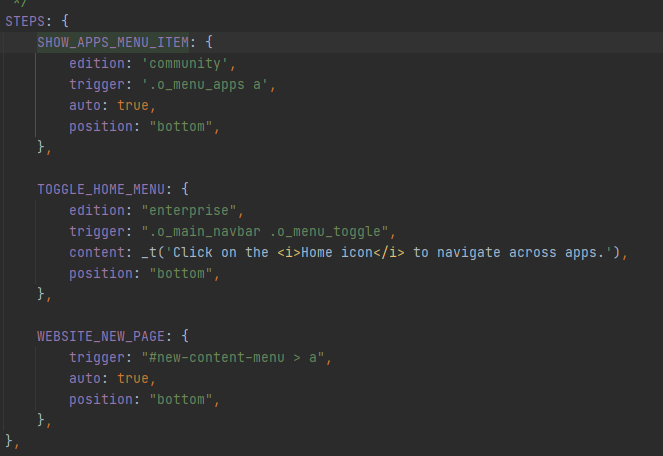
'trigger':
触发游览的节点,这是一个JavaScript选择器,在本例中,使用了菜单的XML-id定位节点;
'content': 提示信息;
'position':
提示信息放置位置,包含top,bottom,left和right四种;
'timeout ': 导览的最大等待时间;
'width' :
设置为内容中指定的文本的宽度,默认为 270px。
'extra_trigger' :
是确保导览在正确页面中的选项,例如,'trigger':'.o_form_editable' 可以在此类的其他页面中看到。
但是,如果在该步骤中编写了选项 'extra_trigger':'.o_mobile_service',那么它将显示在正确的页面中;
'edition':
'community' | 'enterprise' 版本信息-社区版或企业版。
此外在导览中还有一个比较重要的属性–run,它是一个函数。
在run函数中,我们需要编写逻辑来执行通常由用户所执行的操作。如:在使用导览进行自动化测试时,需要在输入框中输入值,我们便可以使用run属性。
在没有向导览步骤传递run函数时,执行的是action.auto()。
自动动作大多会点击导览步骤中的触发元素。这里唯一的例外是input元素。
如果触发元素是input,导览会在其中设置默认值Test。这也是我们不需要为每个步骤添加run函数的原因。
此外,你可以手动的执行所有的动作,以防默认动作不能满足要求,如:
上例中表示在输入框中输入“matrix”, 并触发键盘事件。
在后台资源中加入新建文件的引用
(如果不引用将无法生效)
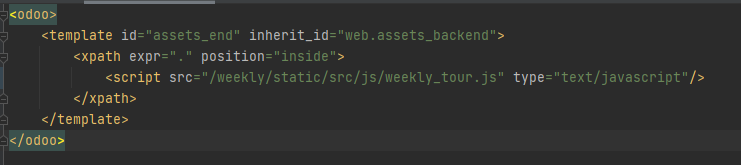
默认会向终端用户显示已注册导览来提升引导体验。
如果要将它们作为测试用例运行,进行这一实现需要使用HttpCase Python 测试用例。
它会提供browser_js方法,该方法打开URL并执行第二个参数所传递的命令。可以手动运行导览如下:
详细测试步骤可参考上一期内容:【如何利用向导进行自动化测试??】
最终效果
重启服务并升级相应模块,可看到引导悬浮已添加完成~
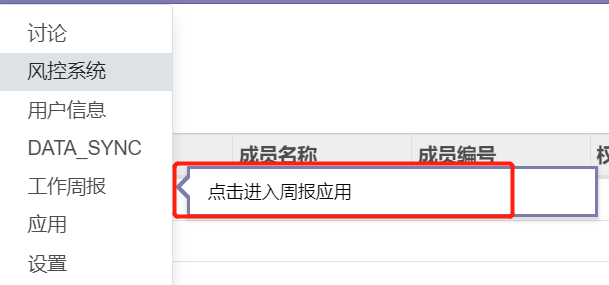
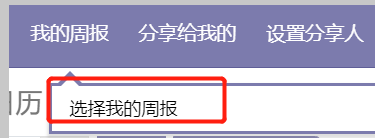
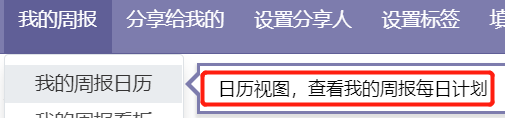

注意:该引导提示只会在第一次进入该应用,且没有设置演示数据(demo)时显示,否则将不生效。


本期内容就到这里啦
有更好的办法或疑问请
⬇欢迎加入社群一起讨论哦⬇

本期作者
后端开发工程师 喻炎

更多精彩内容



了解云基地,就现在!
IT技术哪家强
神州数码最在行
行业新星,后起之秀
历史虽不长,但是实 力 强