




本期内容
Odoo镜像部署
基于之前《3分钟部署odoo》的内容,本篇文章更偏向开发,并给各位小伙伴们带来更多强大的功能!
使用odoo镜像快速搭建一套完整的开发环境,不需要你安装python、pycharm、数据库,甚至都不需要你clone odoo代码,对你没看错。就是这么简单粗暴!
你只需要一个virtualbox和一个odoo镜像就行,得此神器还要啥自行车,好了下面正式开始介绍本篇内容~
开发环境对比
传统方式和镜像搭建开发环境对比:
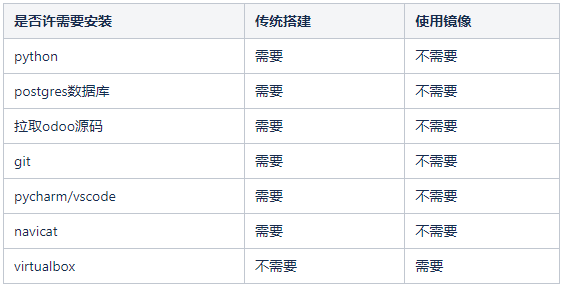
不夸张地说,对于一个初学odoo的小白来说,想要搭建一套odoo开发环境至少需要花费一周的时间。
使用odoo镜像三分钟就可以帮你搞定这一切!
使用步骤
安装virtualbox
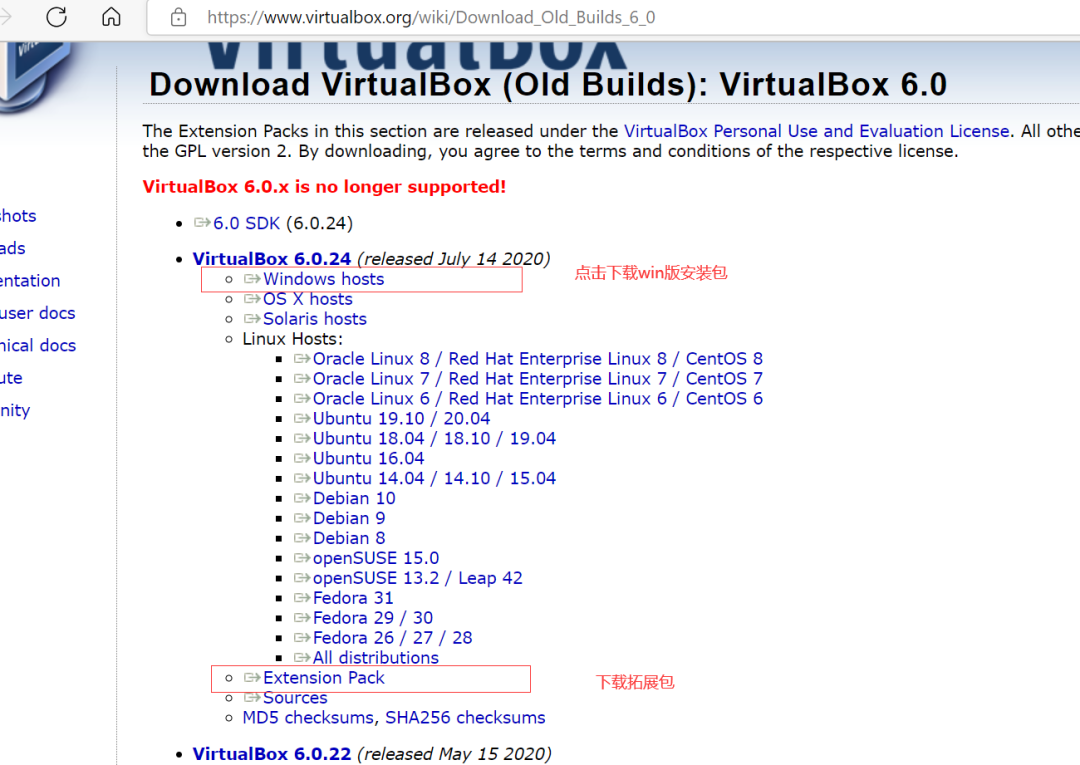
官网下载安装包和拓展包:
https://www.virtualbox.org/wiki/Download_Old_Builds_6_0
virtualbox安装教程:
https://blog.csdn.net/weixin_45906196/article/details/120854208
导入拓展包
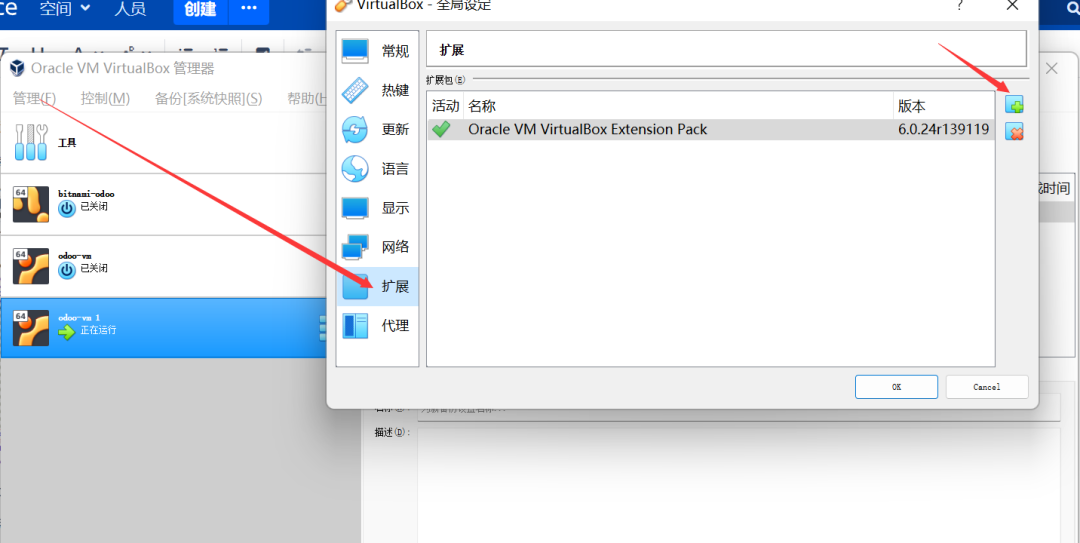
virtualbox安装完后点击左上角的:
管理—>全局设定—>弹窗“拓展“—>拓展设置右上角添加刚下载的拓展包
导入Odoo镜像并启动虚拟机
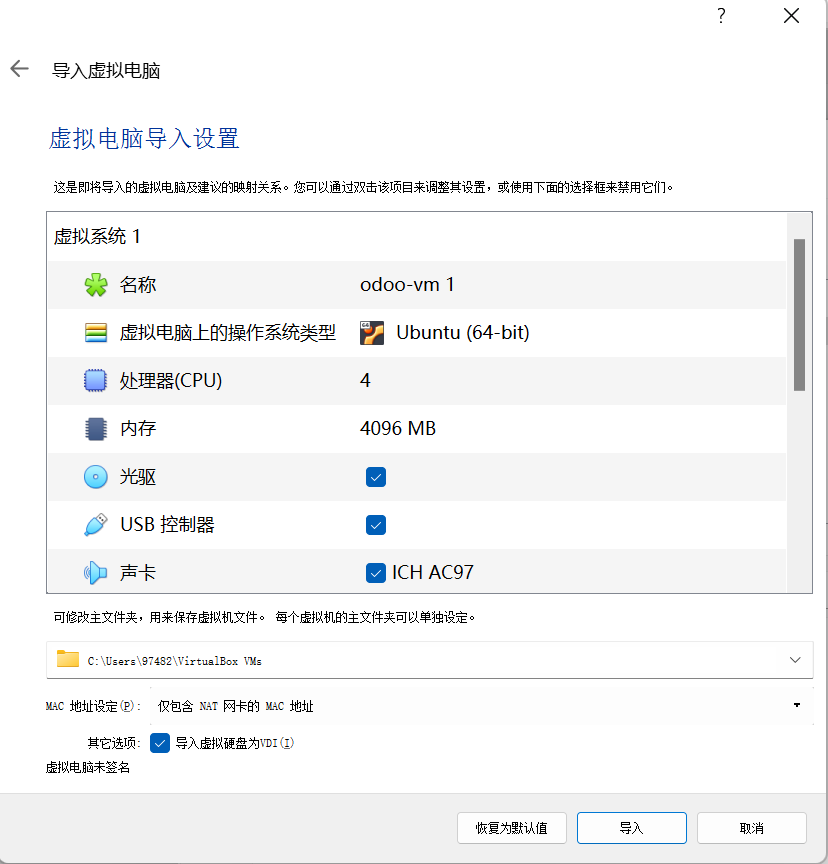
拓展包导入完成后导入odoo镜像:
管理—>导入虚拟电脑 —>选择添加odoo镜像文件(加入我们的微信交流群可以获取odoo镜像)—>点击下一步 —>点击导入
odoo镜像导入完成后双击或者点击绿色启动箭头:
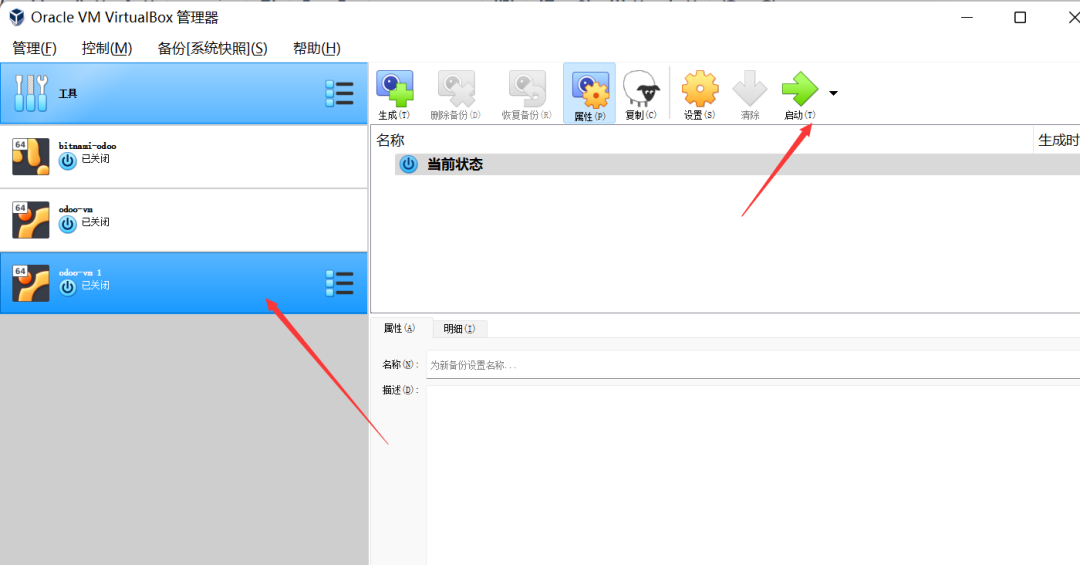
运行到这里,显示需要我们账号登陆表示虚拟机启动好了,无需登陆各种环境可以直接访问。
想要进虚拟机内部玩玩的,有root账号,密码123465。
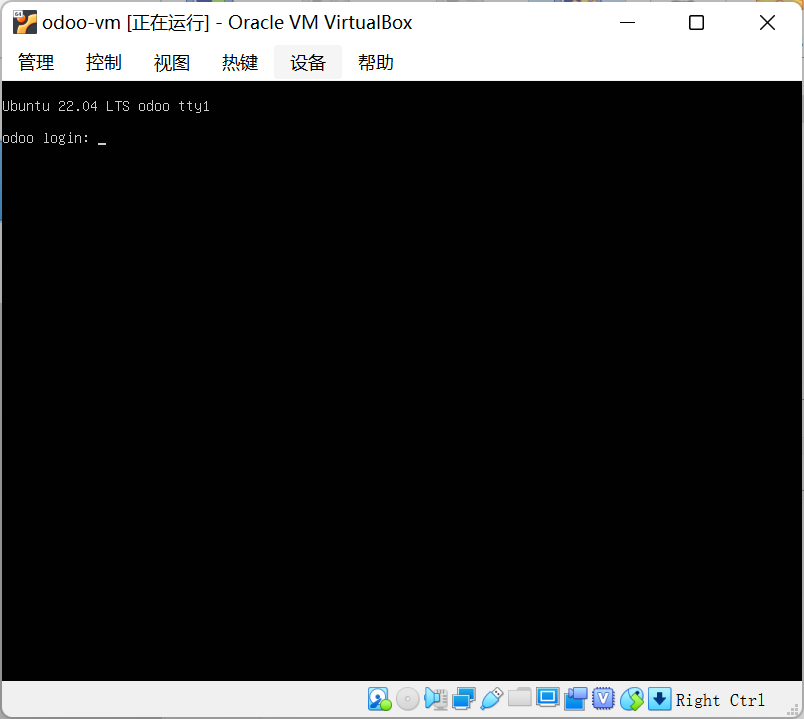
至此环境部署全部完成,再无其他安装配置。
如果你超过了3分钟那肯定是你的网络和手速不够快😁
接下来我们进入使用环节⬇
查看效果
访问vscode onlin
地址:http://localhost:9091/
访问上面的地址,进入vscode online实现浏览器编程
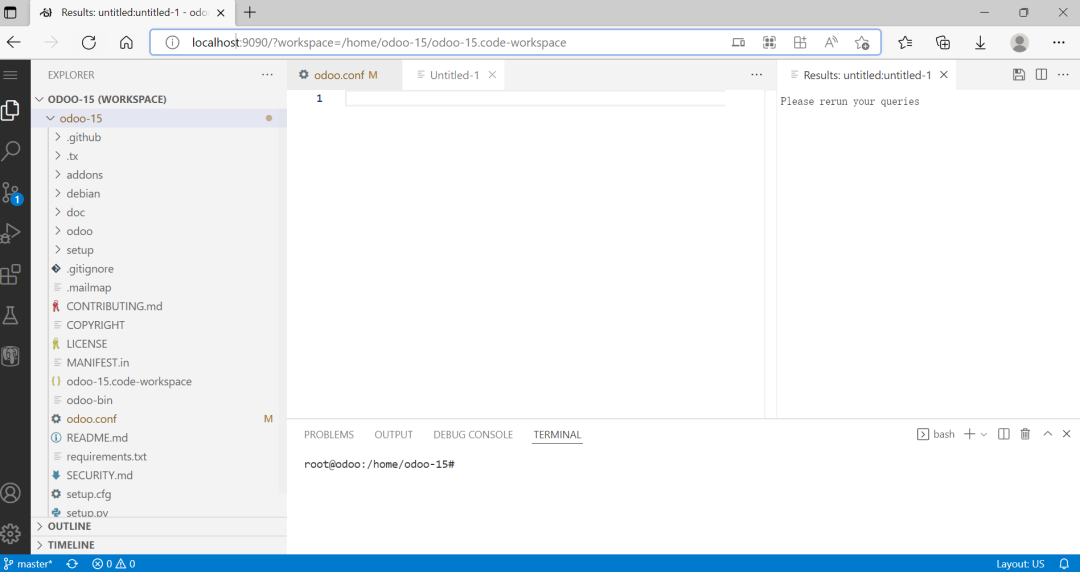
基于vscode online启动Odoo项目
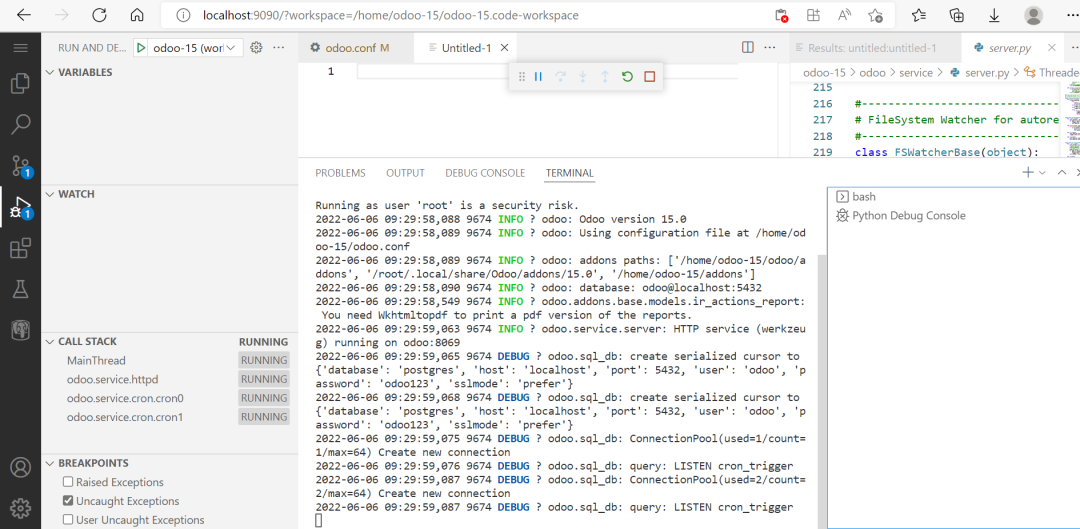
debug启动odoo项目:
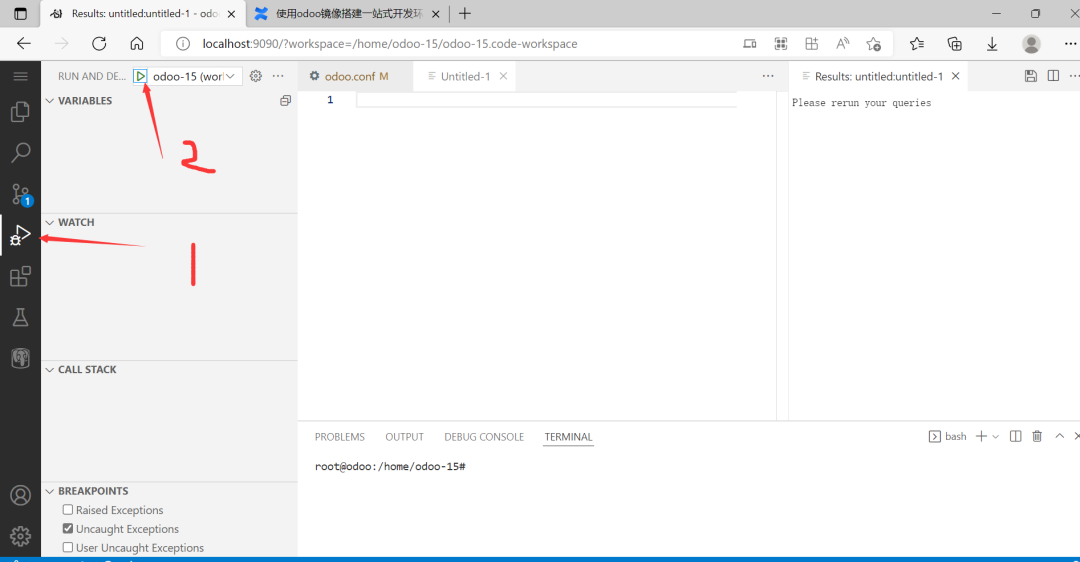
打印这些表示启动好了,terminal 中通过“ctrl+c”可停止odoo。
若terminal 窗口不小心关闭了,可通过快捷键“ctrl+~”打开。
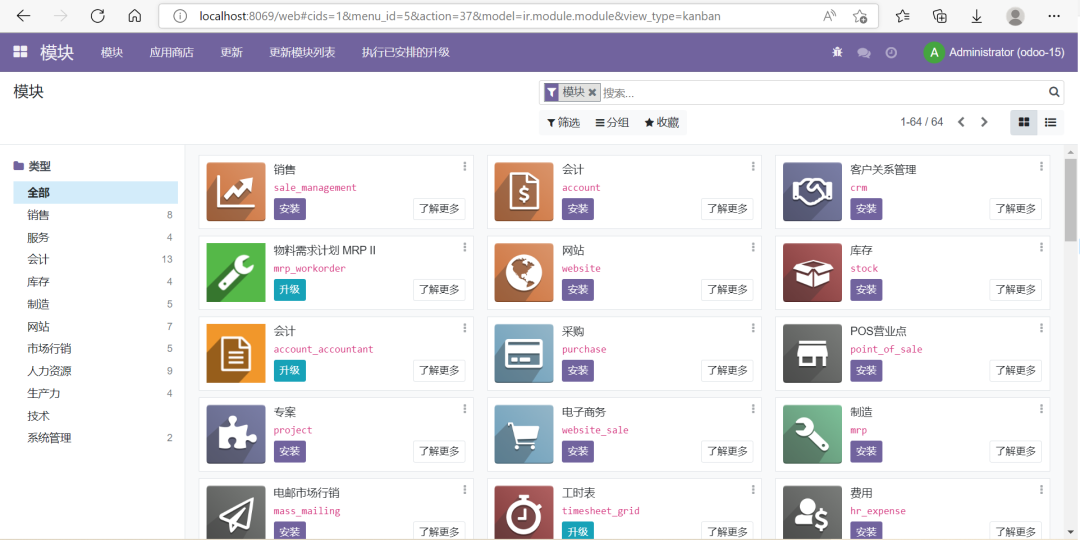
访问Odoo系统
地址:http://localhost:8069/
访问该地址进入odoo系统,账号为admin,密码 123456。
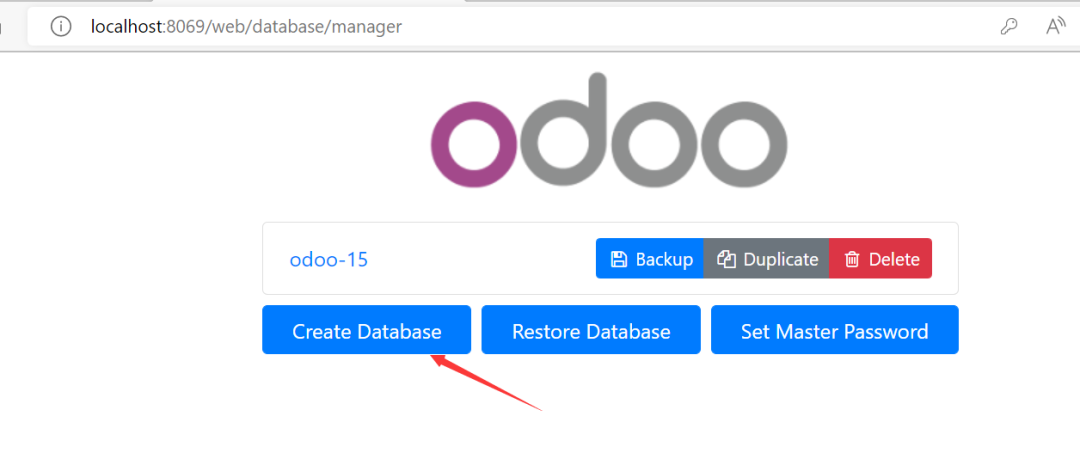
想切换数据库环境的可访问:
http://localhost:8069/web/database/manager创建新的数据库
访问postgres数据库
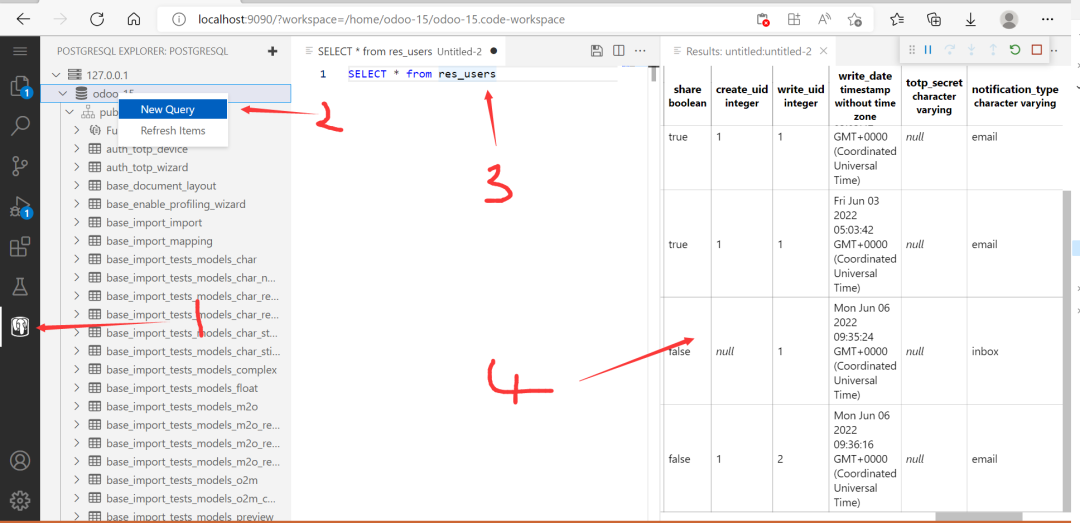
通过vscode online 查询postgres数据库数据:
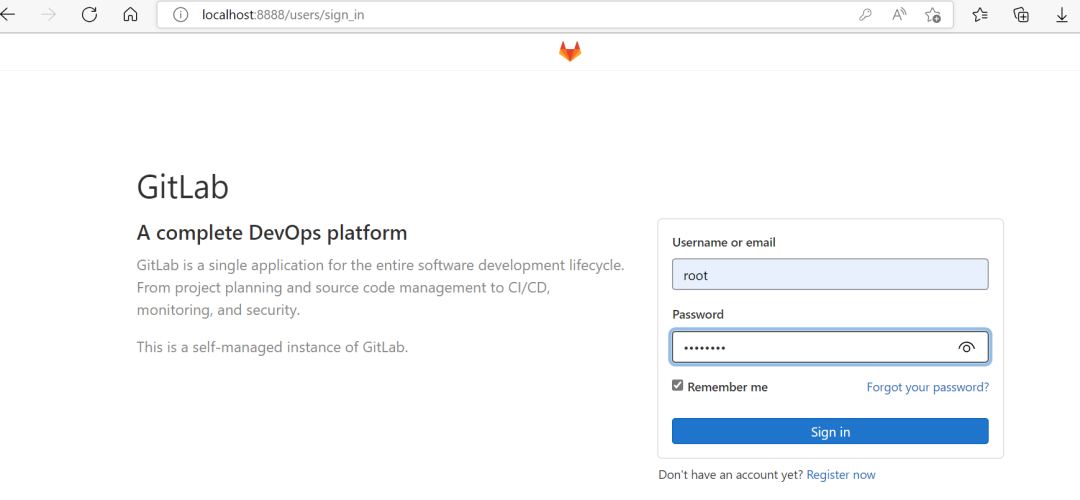
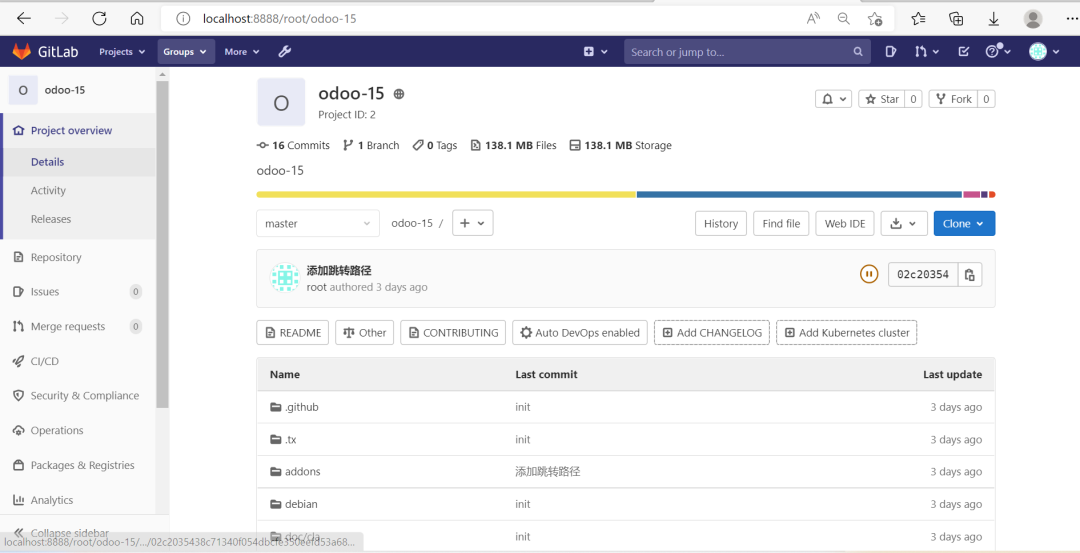
访问GitLab
地址: http://localhost:8888/
访问上述地址进入gitlab,账号为root 密码!root1234。
我们修改后的代码通过git提交后会放到这里托管。
git代码提交
vscode online中有git插件,修改的代码在这里可以操作提交
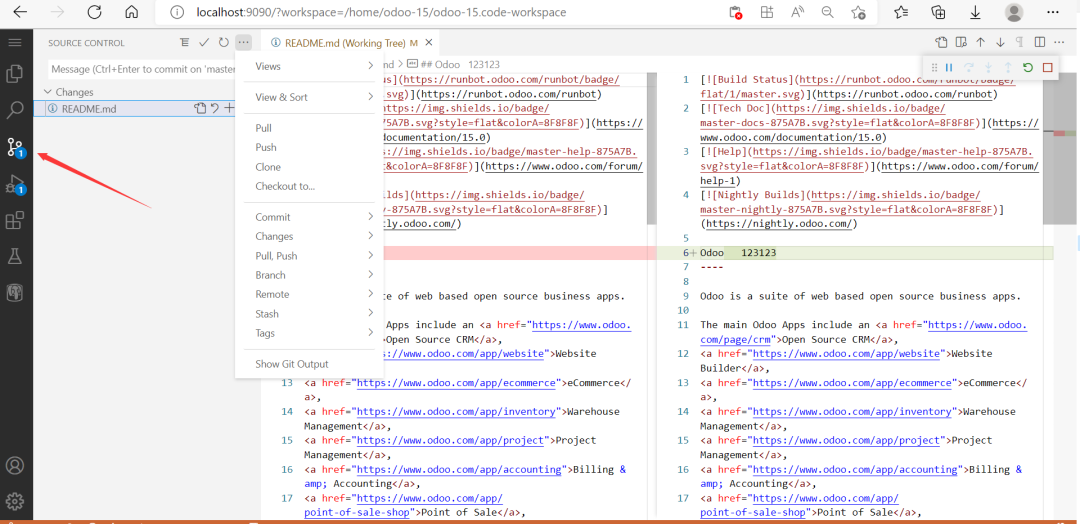
以上就是通过odoo镜像完成一套完整的开发环境的过程,是不是超级方便~小伙伴们快来体验吧!


如有疑问或其他问题
⬇欢迎在群内一起讨论哦⬇

本期作者
后端开发工程师 左康

更多精彩内容


了解云基地,就现在!
IT技术哪家强
神州数码最在行
行业新星,后起之秀
历史虽不长,但是实 力 强