问题描述
Windows系统中带宽使用率较高。
可能原因
您的正常应用业务访问频繁,占用较高带宽。
恶意病毒、木马引起的网络流量。有时第三方恶意程序可能会利用操作系统的svchost.exe或者Tcpsvcs.exe来伪装,引起高带宽的占用。
Windows自身服务可能会占用较高网络流量,例如更新服务。
解决方案
步骤一:定位问题
微软有多个工具可以定位带宽使用率过高的问题,例如任务管理器、资源监视器(Resource Monitor)、性能监视器(Performance Monitor)、Process Explorer、Xperf(Windows Server 2008 以后),抓取系统Full Memory Dump进行检查。在流量大的情况下,您还可以使用Wireshark抓取一段时间的网络包,分析流量使用情况。
说明
Windows Server 2008以上系统,通常使用系统自带的资源监视器监控带宽。
在桌面底部单击开始菜单,选择运行。
打开运行框后,在框中输入
perfmon -res,并单击确定。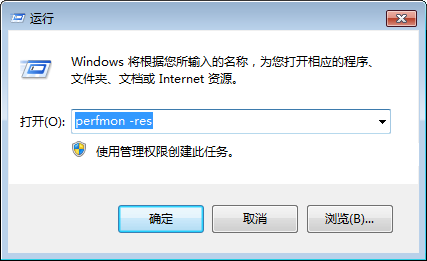
在资源监视器页面中,查看各进程是否有带宽使用率过高的现象。
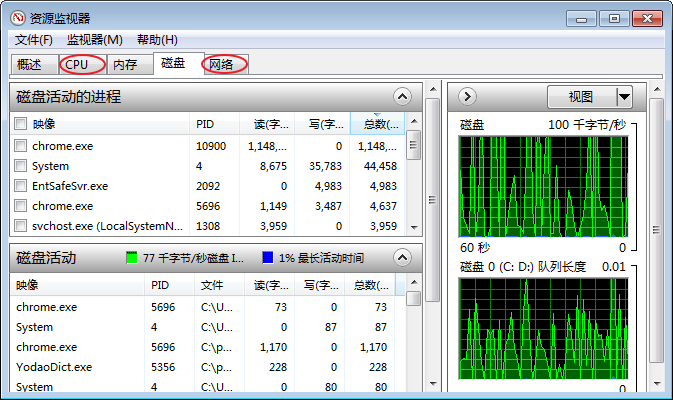
针对占用资源较高的进程,查看对应的进程ID和进程的程序名。
定位进程ID后,结合任务管理器判断程序是否异常并定位程序的具体位置。
定位异常进程前,需要在任务管理器中依次单击查看(V)> 选择列(S)。
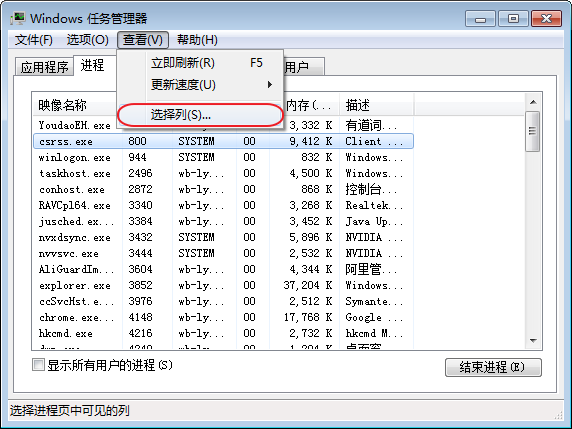
在弹出的框中选择PID(进程标识符),单击确定。
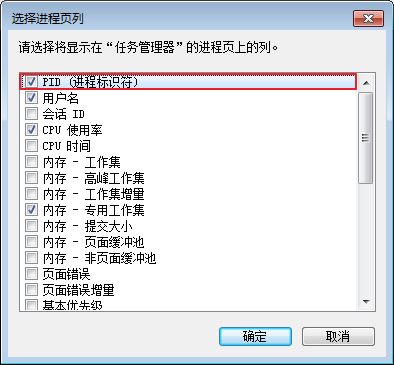
在任务管理器的进程页面中,将会增加PID这一项。单击PID,通过排序,找到之前资源监视器查看到的异常进程。右键单击进程名称,选择打开文件位置,查案进程是不是恶意程序。
步骤二:分析处理
资源监视器
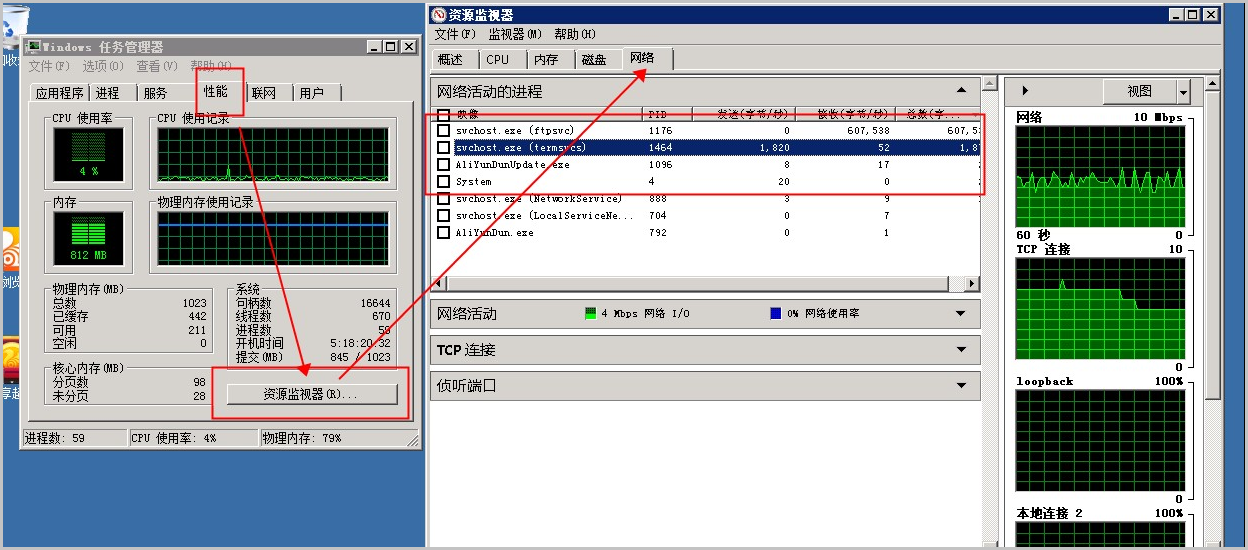
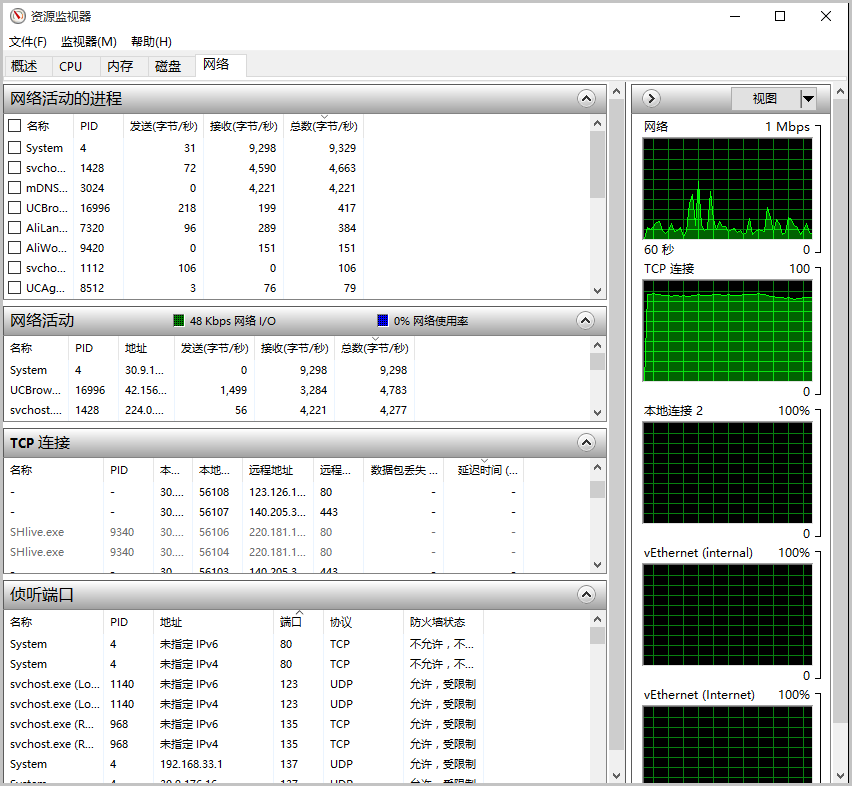
以Windows Server 2008 R2和Windows Server 2012 R2为例,说明如何使用资源监视器监控实时网络流量。
登录系统。
右键单击任务栏空白处,选择启动任务管理器。
单击性能,再单击资源监视器。
在资源监视器窗口中,单击网络。
通过资源监视器窗口的网络活动的进程 、网络活动 、TCP连接 、侦听端口等信息,可以实时分析实例当前的网络流量情况,找到占用流量高的进程进行分析。
Windows Server 2008 R2
Windows Server 2012 R2
如果该进程是正常业务进程,确实因为客户端访问量大造成带宽占用高,请酌情考虑升级带宽。
如果该进程是名称可疑进程,请尝试直接杀死进程,或者使用专业杀毒软件进行杀毒后观察实例情况。
Wireshark
Wireshark是常用的网络分析工具,您可以在Windows实例上从Wireshark官网下载并安装软件。
执行如下步骤,使用Wireshark分析网络流量。
登录系统。
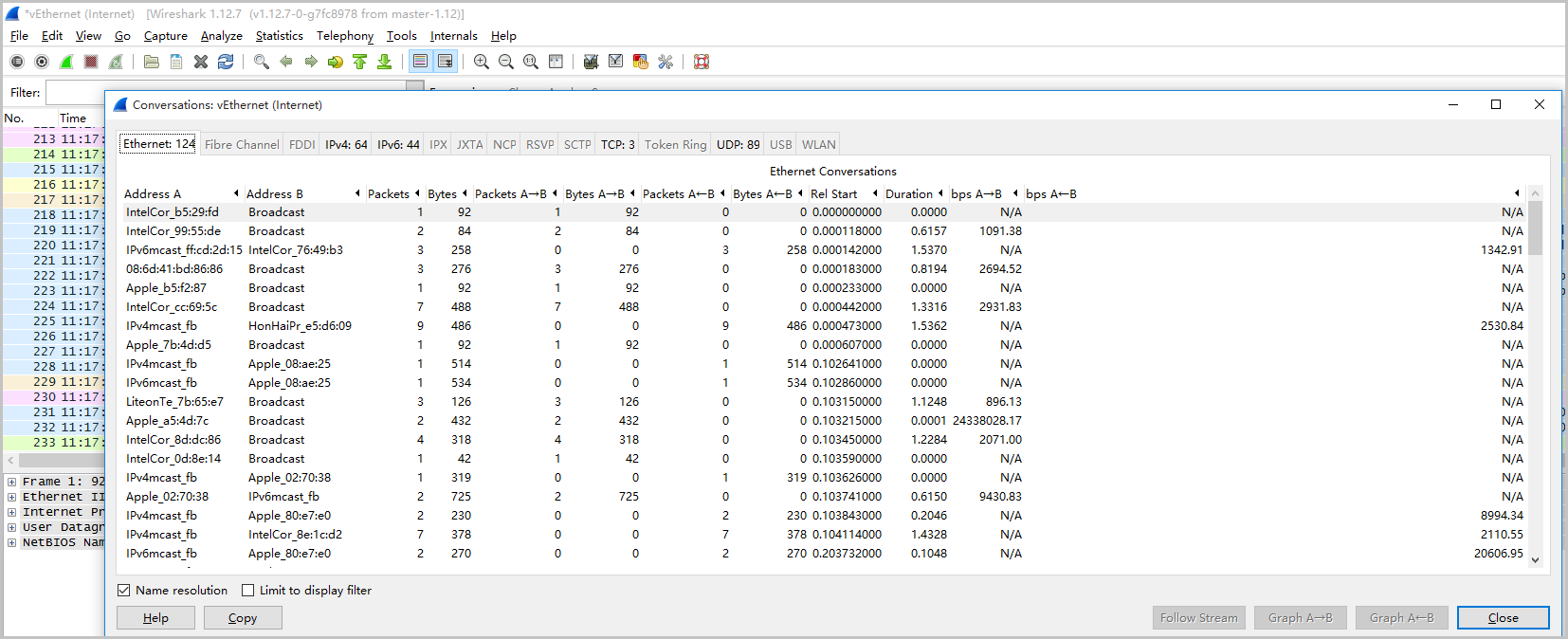
启动Wireshark,在工具栏中依次选择Statistics > Conversations。
在Conversations页面上,您可以看到所有网络通信,从链路层、IP层、TCP层分别给出了流量的具体情况和通信两端的流量情况。通过抓取一段时间的网络包可以分析究竟是哪些连接、端口占用了较高的流量。