



点击上方“IT那活儿”公众号,关注后了解更多内容,不管IT什么活儿,干就完了!!!
Intellij IDEA 是JetBrains公司研发的又一款伟大的IDE工具,主要面向广大的Java开发人员。
智能的选取 在很多时候我们要选取某个方法,或某个循环或想一步一步从一个变量到整个类慢慢扩充着选取,IDEA就提供这种基于语法的选择,在默认设置中Ctrl+W,可以实现选取范围的不断扩充,这种方式在重构的时候尤其显得方便。
丰富的导航模式 IDEA提供了丰富的导航查看模式,例如Ctrl+E显示最近打开过的文件,Ctrl+N显示你希望显示的类名查找框(该框同样有智能补充功能,当你输入字母后IDEA将显示所有候选类名)。在最基本的project视图中,你还可以选择多种的视图方式。
历史记录功能 不用通过版本管理服务器,单纯的IDEA就可以查看任何工程中文件的历史记录,在版本恢复时你可以很容易的将其恢复。
IDEA 的主要优势:(相较于 Eclipse 而言)
强大的整合能力。比如:Git、Maven、Spring 等。 提示功能的快速、便捷。 提示功能的范围广。 好用的快捷键和代码模板。比如:private static final = psf。 精准搜索。
1. 下载链接
IDEA 分为两个版本:旗舰版(Ultimate)和社区版(Community)。
旗舰版:收费(限 30 天免费试用),功能全面,插件丰富,但是收费,按年收费; 社区版:免费试用,功能相对而言不是很丰富,但是不影响开发使用。

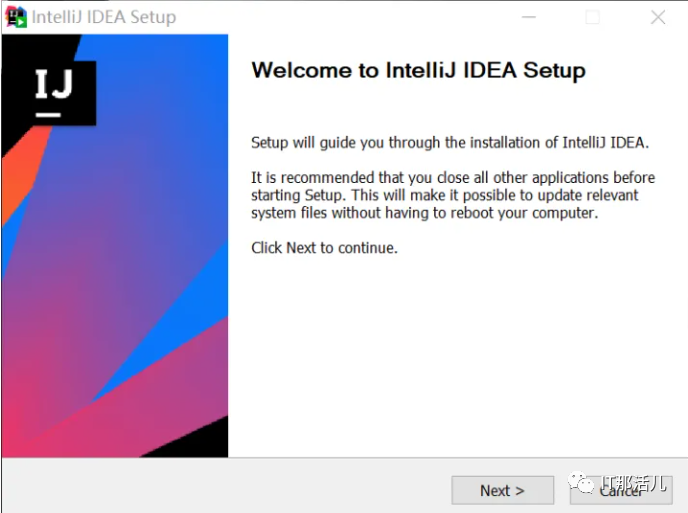
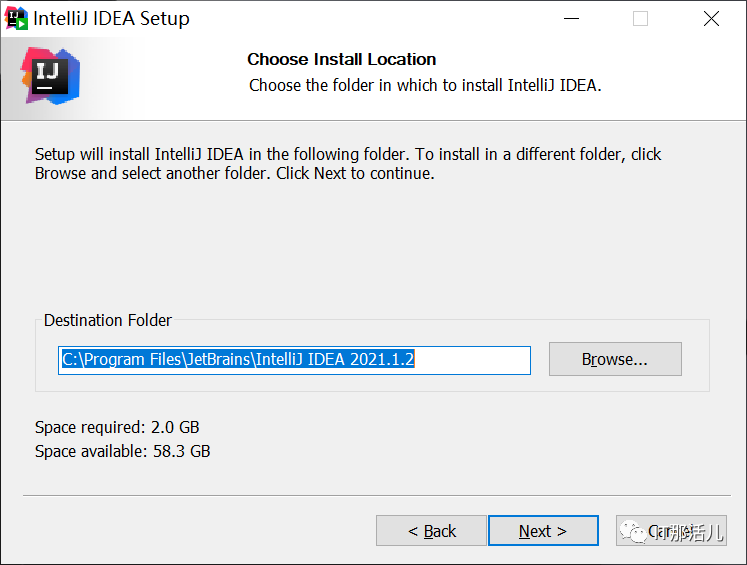
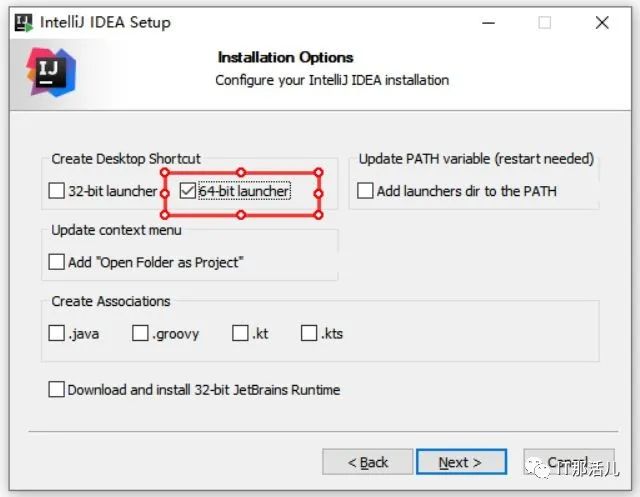
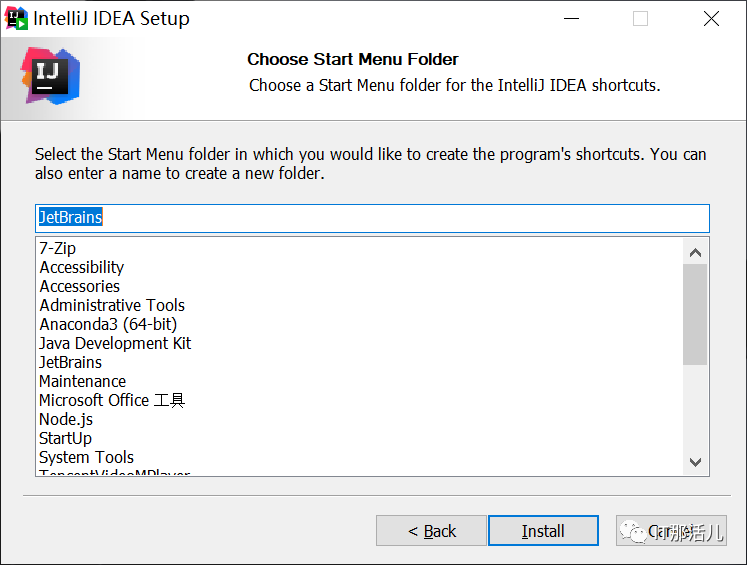
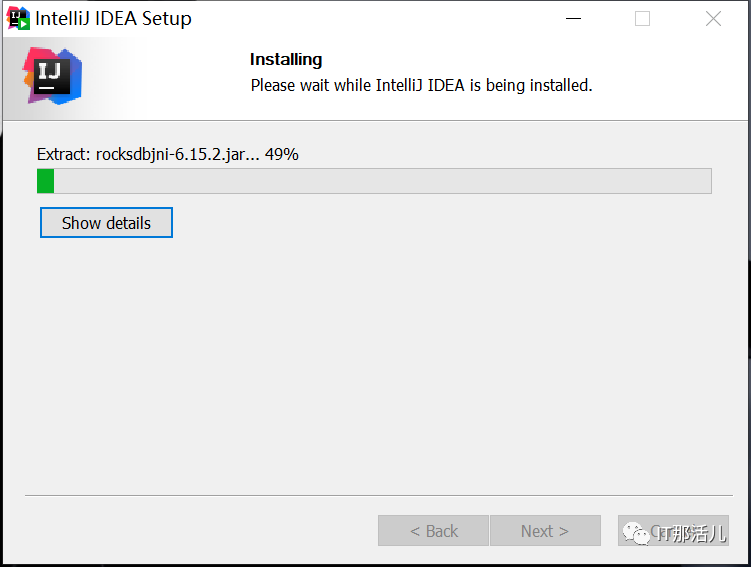
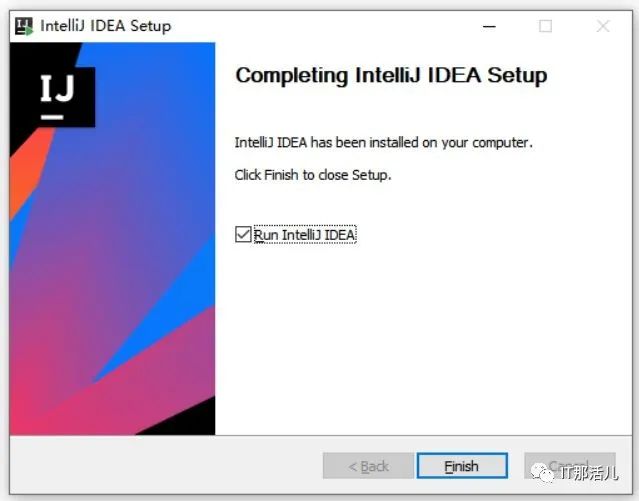
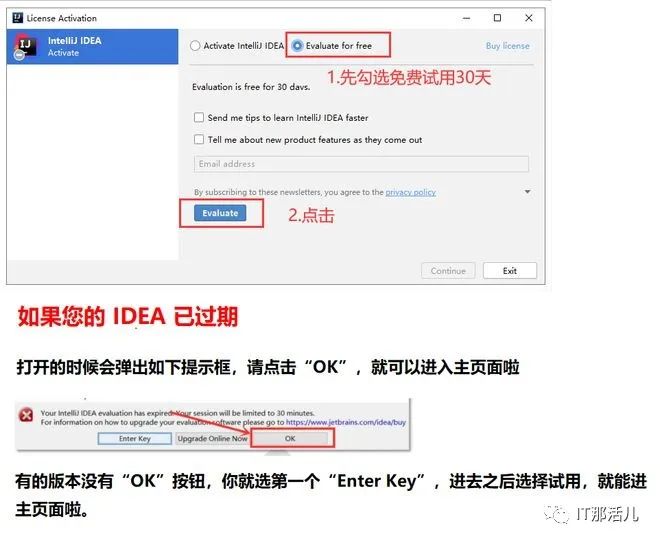
6)首次打开旗舰版 IDEA 时,会让你激活,这里有 3 种选择
利用你的 JetBrains 账号登录激活; 利用你的 IDEA 激活码激活; 最后则是许可证服务器地址激活。
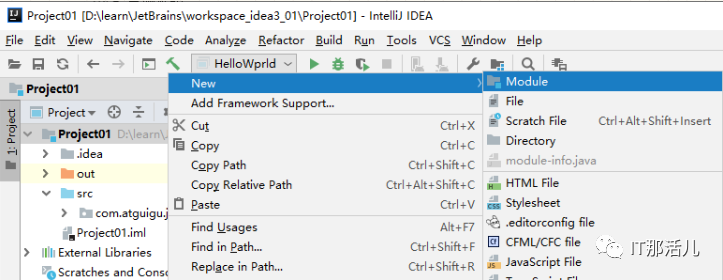
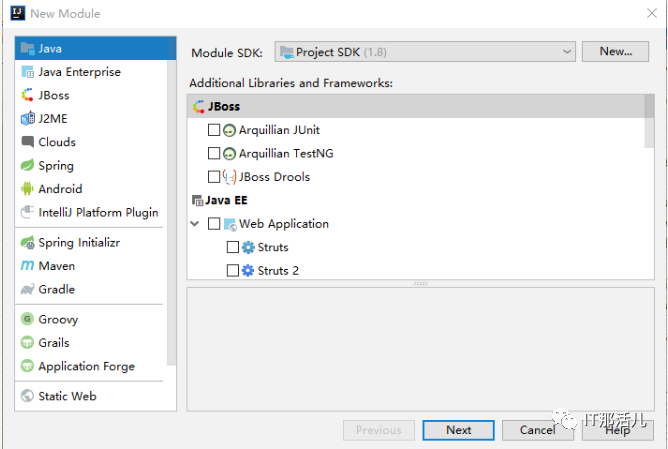
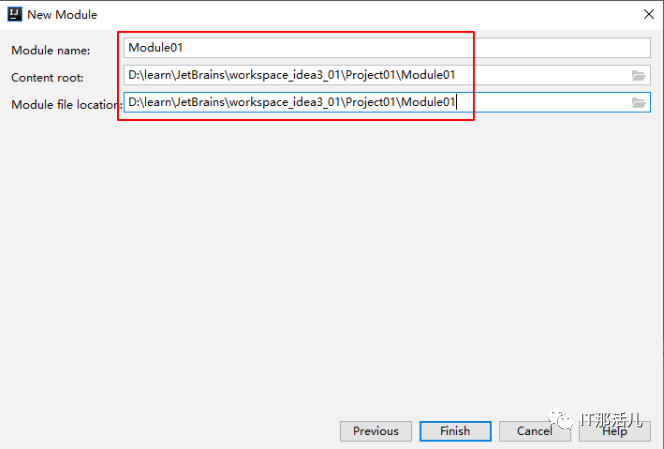
1. 创建工程
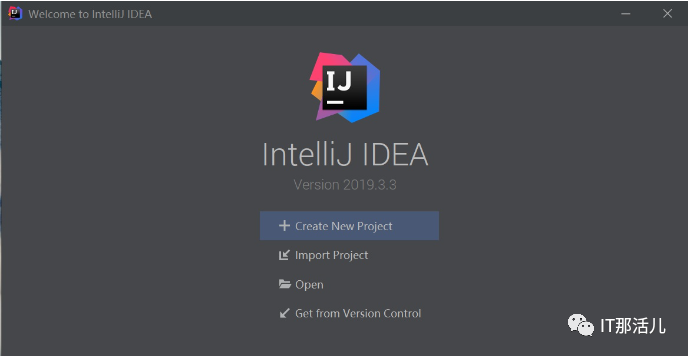
Create New Project:创建一个新的工程。
Import Project:导入一个现有的工程。
Open:打开一个已有工程。比如:可以打开 Eclipse 项目。
Check out from Version Control:可以通过服务器上的项目地址 check out Github 上面项目或其他 Git 托管服务器上的项目。
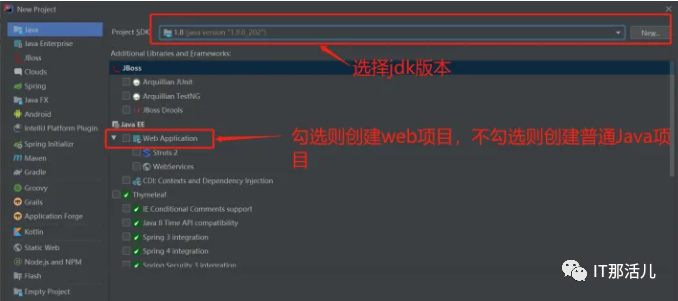
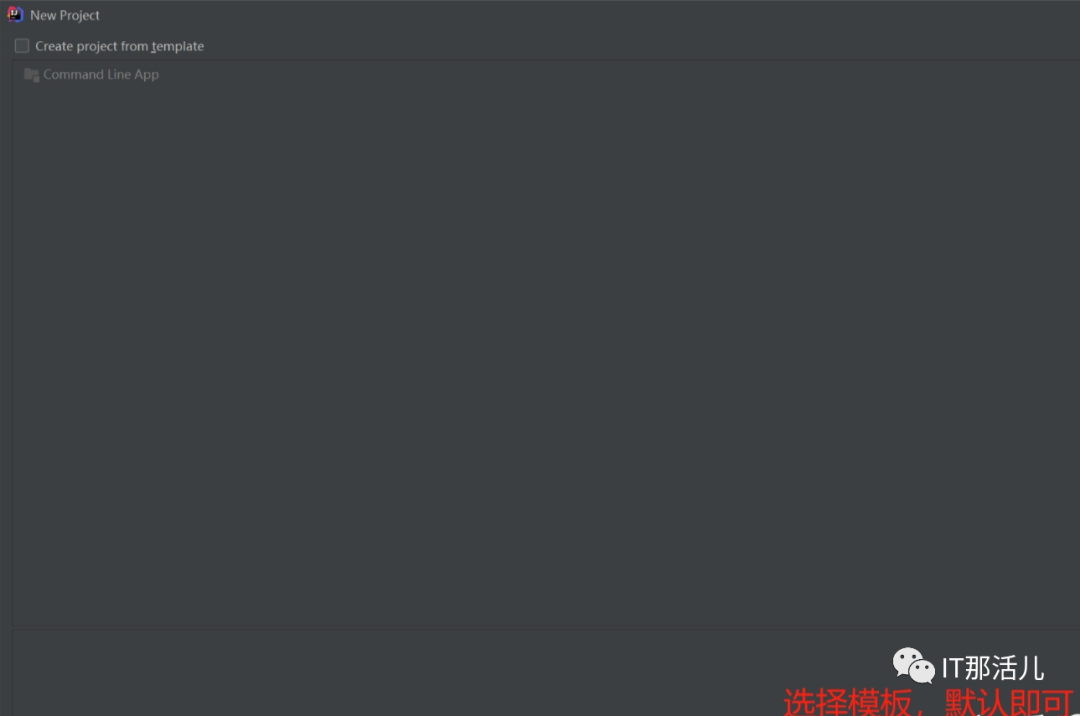
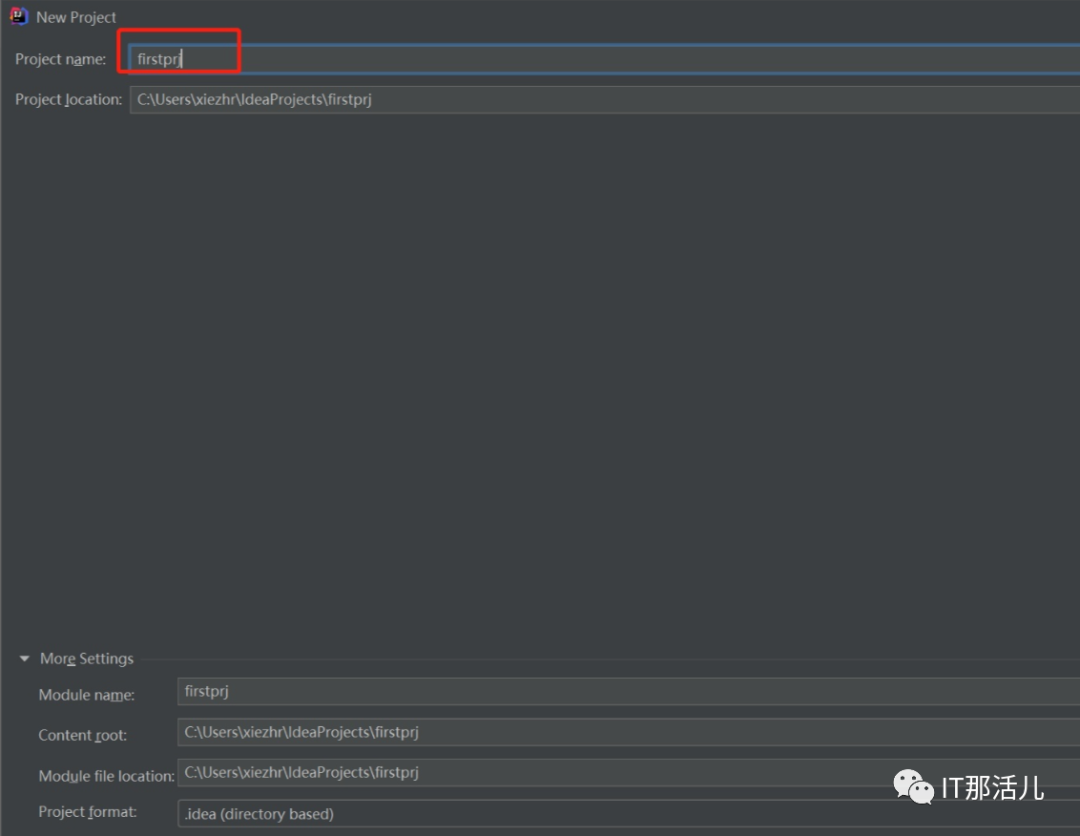
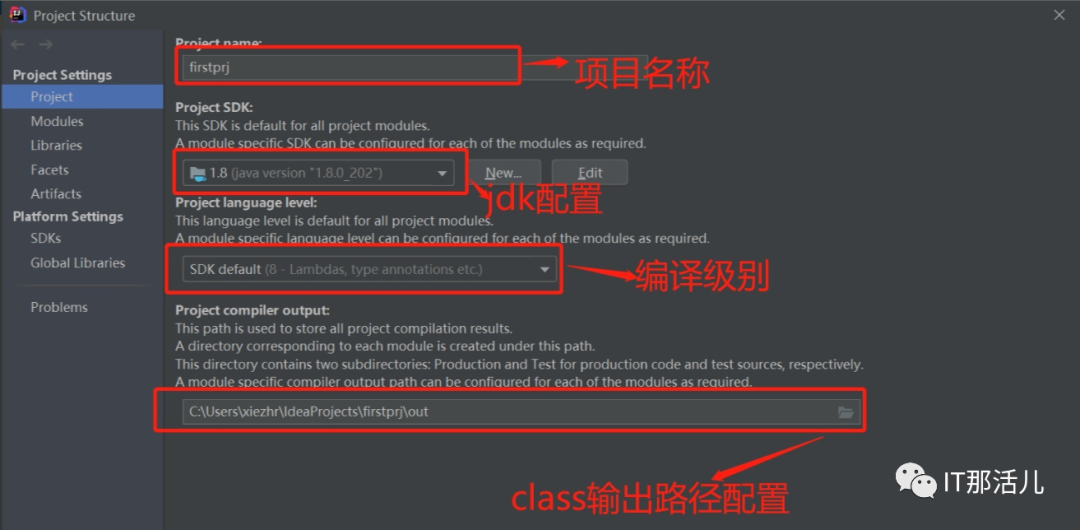
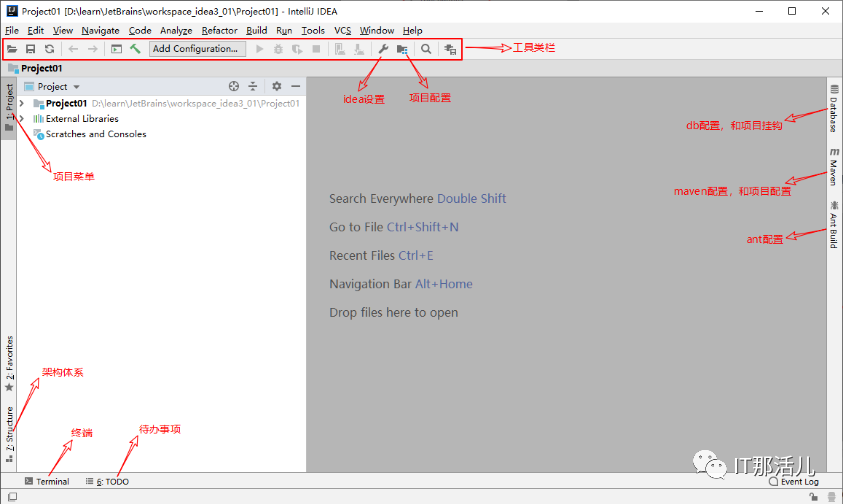
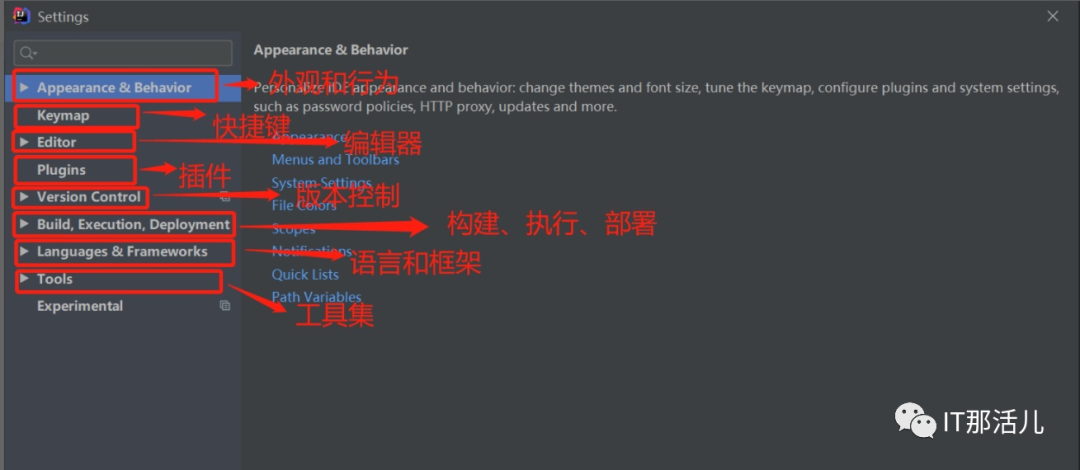
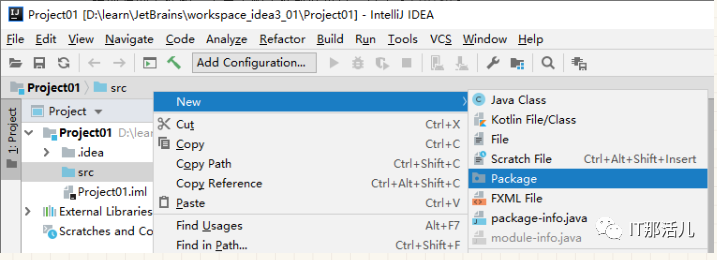
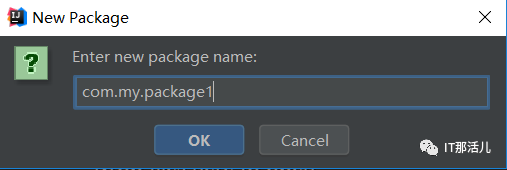
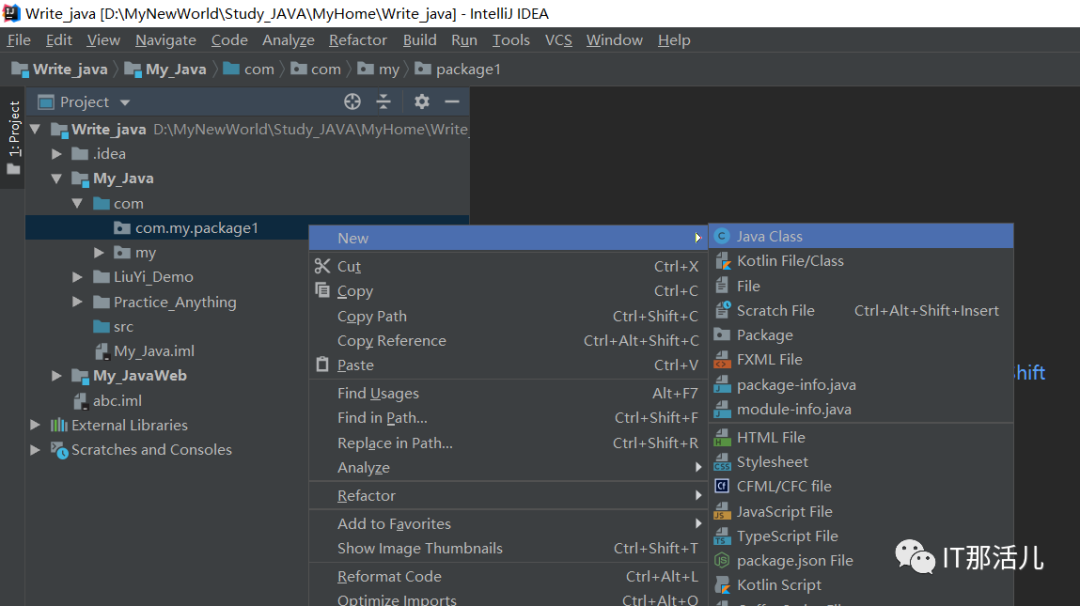
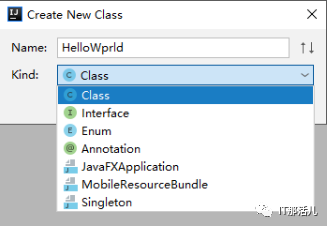
不管是创建 Class,还是 Interface,还是 Annotation,都是选择 New --> Java Class,然后在 Kind 下拉框中选择创建的结构的类型。接着在类 HelloWorld 里声明主方法,输出 Hello World!,完成测试。
说明:在 IDEA 里要说的是,写完代码,不用点击保存。IDEA 会自动保存代码。
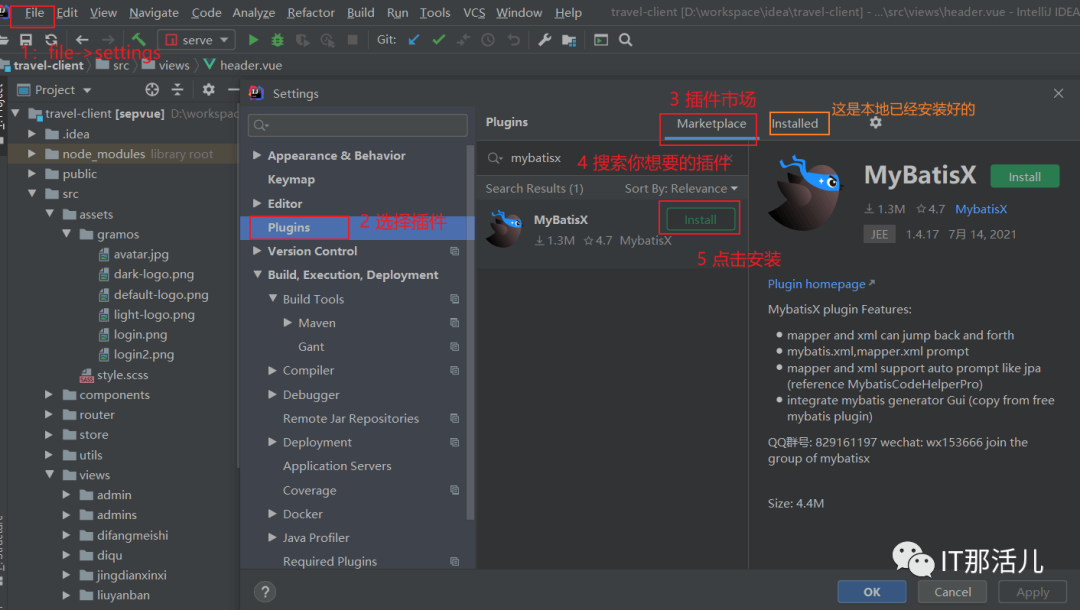
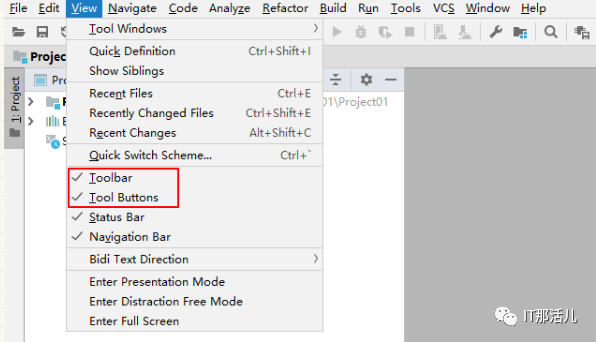
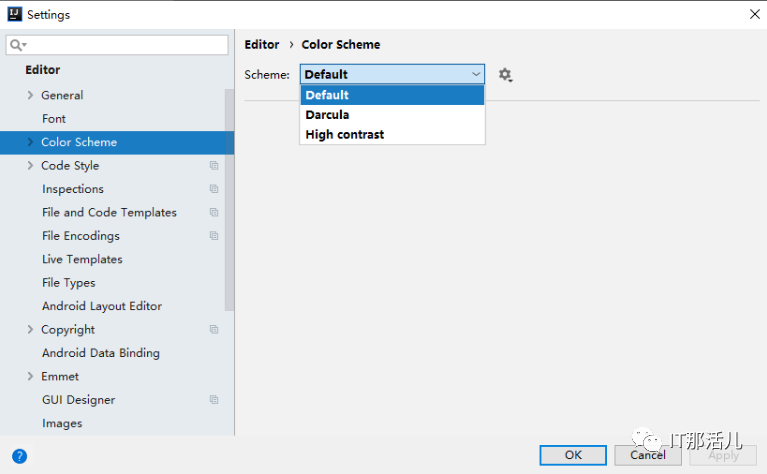
1. 设置主题

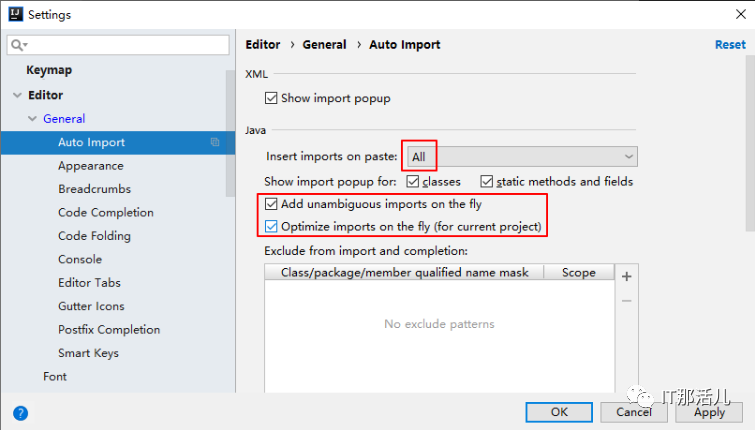
Add unambiguous imports on the fly:自动导入不明确的结构。
Optimize imports on the fly:自动帮我们优化导入的包。
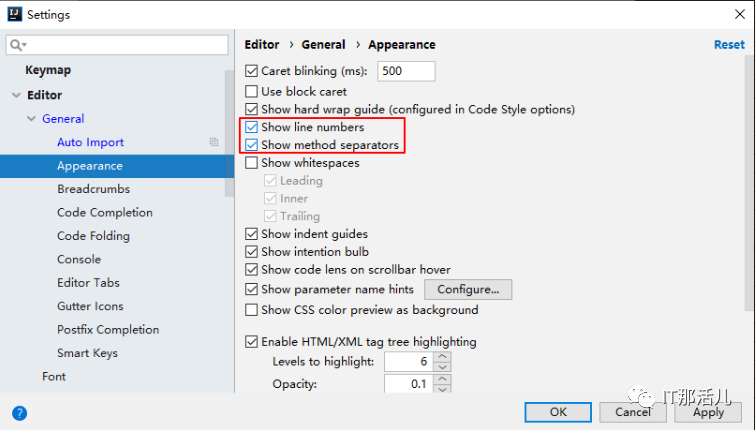
如上图红圈所示,可以勾选 Show line numbers:显示行数。新版本idea默认已经勾选。
如上图红圈所示,可以勾选 Show method separators:显示方法分隔线。这种线有助于我们区分开方法。
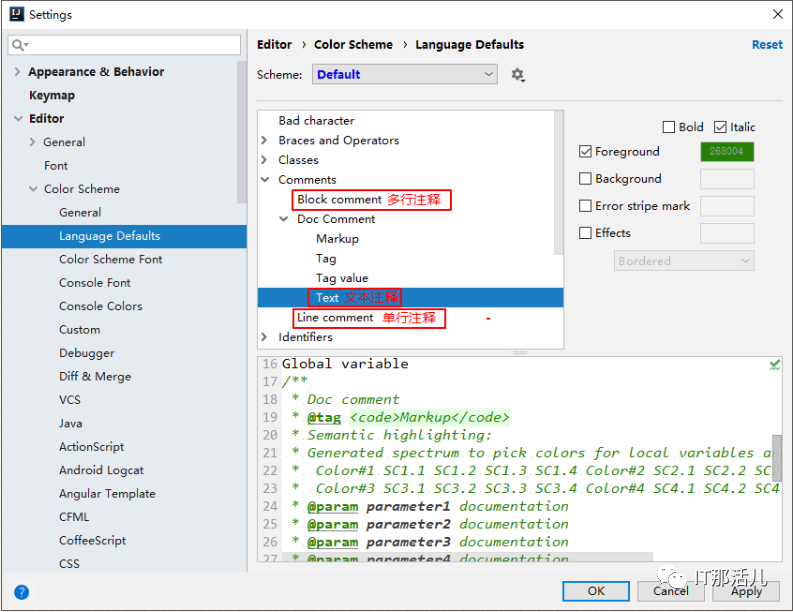
Doc Comment –> Text:修改文档注释的字体颜色。 Block comment:修改多行注释的字体颜色。 Line comment:修改当行注释的字体颜色。
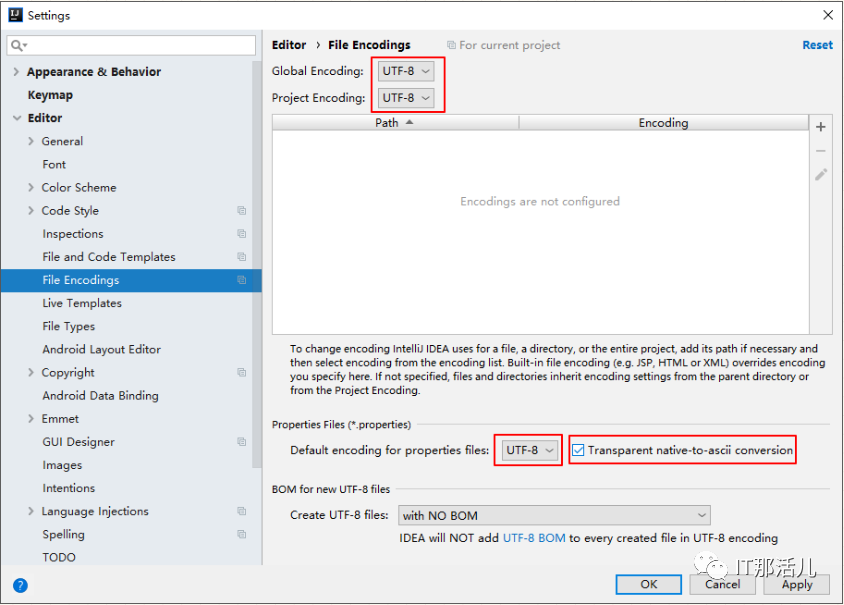
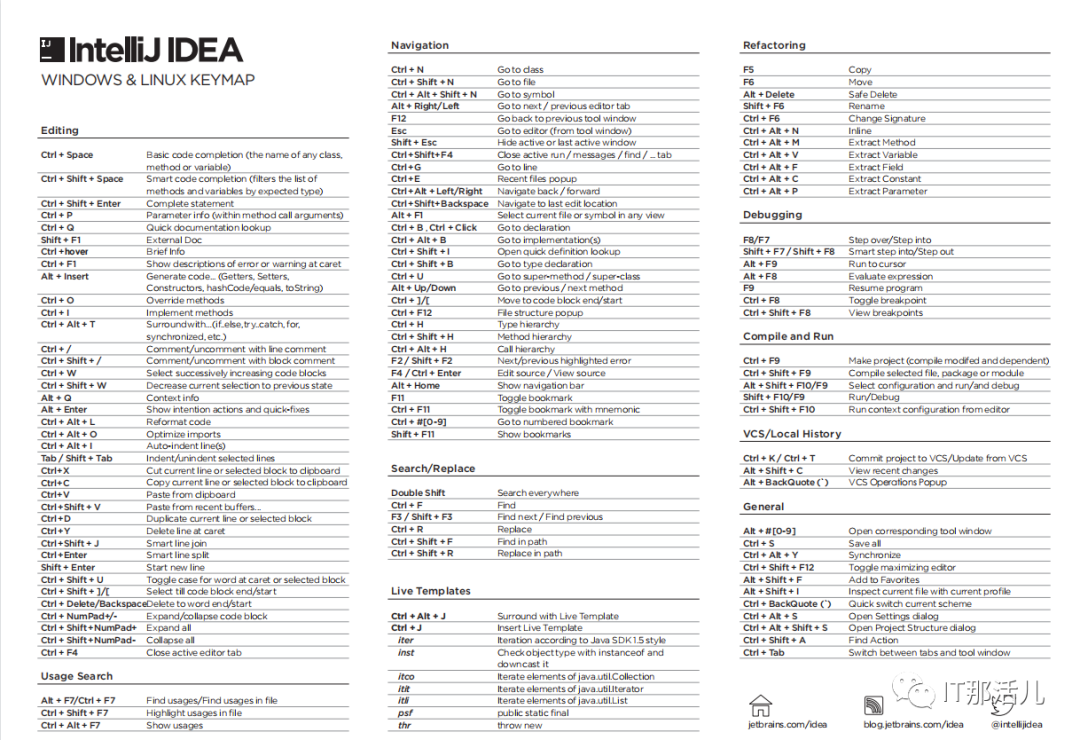
快捷键 | 快捷键说明 |
Ctrl + Space | 补全代码,由于经常与操作系统的输入法的切换冲突,所以实际很少用。一般直接在 idea 中开启输入自动补全机制 |
Ctrl + Shift + Space | 在列出的可选项中只显示出你所输入的关键字最相关的信息。⭐ |
Ctrl + Shift + Enter | 代码补全后,自动在代码末尾添加分号结束符 |
Ctrl + P | 在某个方法中,调用该按键后,会展示出这个方法的调用参数列表信息 |
Ctrl + Q | 展示某个类或者方法的 API 说明文档 |
Ctrl + mouse | 跳进到某个类或者方法源代码中进行查看⭐ |
Alt + Insert | 自动生成某个类的 Getters, Setters, Constructors, hashCode/equals, toString 等代码 ⭐ |
Ctrl + O | 展示该类中所有覆盖或者实现的方法列表 |
Ctrl + Alt + T | 自动生成具有环绕性质的代码,比如:if..else,try..catch, for, synchronized 等等,使用前要先选择好需要环绕的代码块⭐ |
Ctrl + | 对单行代码,添加或删除注释。分为两种情况:如果只是光标停留在某行,那么连续使用该快捷键,会不断注释掉下一行的代码;如果选定了某行代码(选定了某行代码一部分也算这种情况),那么连续使用该快捷键,会在添加或删除该行注释之间来回切换⭐ |
Ctrl + Shift + | 对代码块,添加或删除注释。它与 Ctrl + 的区别是,它只会在代码块的开头与结尾添加注释符号⭐ |
Ctrl + W | 选中当前光标所在的代码块,多次触发,代码块会逐级变大⭐ |
Ctrl + Shift + W | 是 Ctrl + W 的反向操作,多次触发,代码块会逐级变小,最小变为光标 |
Alt + Q | 展示包含当前光标所在代码的父节点信息,比如在 java 方法中调用,就会展示方法签名信息 |
Alt + Enter | 展示当前当前光标所在代码,可以变化的扩展操作 |
Ctrl + Alt + L | 格式化代码⭐ |
Ctrl + Alt + O | 去除没有实际用到的包,这在 java 类中特别有用⭐ |
Ctrl + Alt + I | 按照缩进的设定,自动缩进所选择的代码段 |
Tab Shift + Tab | 缩进或者不缩进一次所选择的代码段⭐ |
Ctrl + X 或 Shift Delete | 剪切当前代码⭐ |
Ctrl + C 或 Ctrl + Insert | 拷贝当前代码⭐ |
Ctrl + V 或 Shift + Insert | 粘贴之前剪切或拷贝的代码⭐ |
Ctrl + Shift + V | 从之前的剪切或拷贝的代码历史记录中,选择现在需要粘贴的内容⭐ |
Ctrl + D | 复制当前选中的代码⭐ |
Ctrl + Y | 删除当前光标所在的代码行⭐ |
Ctrl + Shift + J | 把下一行的代码接续到当前的代码行 |
Ctrl + Enter | 当前代码行与下一行代码之间插入一个空行,原来所在的光标不变⭐ |
Shift + Enter | 当前代码行与下一行代码之间插入一个空行,原来光标现在处于新加的空行上⭐ |
Ctrl + Shift + U | 所选择的内容进行大小写转换⭐ |
Ctrl + Shift + ]/[ | 从当前光标所在位置开始,一直选择到当前光标所在代码段起始或者结束位置 |
Ctrl + Delete | 删除从当前光标所在位置开始,直到这个单词的结尾的内容 |
Ctrl + NumPad(+/-) | 展开或收缩代码段⭐ |
Ctrl + Shift + NumPad(+) | 展开所有代码段 |
Ctrl + Shift + NumPad(-) | 收缩所有代码段 |
Ctrl + F4 | 关闭当前标签页 |
Shift + F6 | 修改名字⭐ |
2. 查找替换
3. 查看使用情况
快捷键 | |
4. 编译运行
快捷键 | 快捷键说明 |
Ctrl + F9 | 编译项目(如果之前有编译过,那么只会编译那些修改的类或者依赖的包⭐ |
Ctrl + Shift + F9 | 编译选中的范围(如果在某个类中,那么只会编译当前类) |
Alt + Shift + F10 | 会打开一个已经配置的运行列表,让你选择一个后,再运行 |
Alt + Shift + F9 | 会打开一个已经配置的运行列表,让你选择一个后,再以调试模式运行 |
Shift + F10 | 立即运行当前配置的运行实例,这个在单元测试中特别好用⭐ |
Shift + F9 | 立即以编译模式运行当前配置的运行实例⭐ |
Ctrl + Shift + F10 | 按照编辑器绑定的文件类型,运行相关的程序。比如一个 html 页面,调用后,会直接打开一个浏览器 |
5. 调试
快捷键 | 快捷键说明 |
F8 | 跳到当前代码下一行⭐ |
F7 | 跳入到调用的方法内部代码⭐ |
Shift + F7 | 会打开一个面板,让你选择具体要跳入的类方法,这个在复杂的嵌套代码中特别有用 |
Shift + F8 | 跳出当前的类,到上一级⭐ |
Alt + F9 | 让代码运行到当前光标所在处,非常棒的功能⭐ |
Alt + F8 | 打开一个表达式面板,然后进行进一步的计算 |
F9 | 结束当前断点的本轮调试(因为有可能代码会被调用多次,所以调用后只会结束当前的这一次);如果有下一个断点会跳到下一个断点中⭐ |
Ctrl + F8 | 在当前光标处,添加或者删除断点 |
Ctrl + Shift + F8 | 打开当前断点的面板,可以进行条件过滤哦 |
6. 导航
快捷键 | 快捷键说明 |
Ctrl + N | 打开类查询框⭐ |
Ctrl + Shift + N | 打开文件查询框⭐ |
Ctrl + Alt + Shift + N | 打开文本查询框 |
Alt + 右箭头/左箭头 | 跳到下一个/上一个编辑器标签 |
F12 | 如果当前在编辑窗口,触发后,会跳到之前操作过的工具栏上 |
ESC | 从工具栏上,再跳回原来的编辑窗口,一般与 F12 配合使用 |
Shift + ESC | 隐藏最后一个处于活跃状态的工具窗口 |
Ctrl + Shift + F4 | 同时关闭处于活动状态的某些工具栏窗口 |
Ctrl + G | 跳转至某一行代码⭐ |
Ctrl + E | 打开曾经操作过的文件历史列表 |
Ctrl + Alt + 右箭头/左箭头 | 在曾经浏览过的代码行中来回跳 |
Ctrl + Shift + Backspace | 跳转到最近的编辑位置(如果曾经编辑过代码) |
Alt + F1 | 打开一个类型列表,选择后会导航到当前文件或者内容的具体与类型相关的面板中 |
Ctrl + B 或 Ctrl + 鼠标左键 | 如果是类,那么会跳转到当前光标所在的类定义或者接口;如果是变量,会打开一个变量被引用的列表⭐ |
Ctrl + Alt + B | 跳转到实现类,而不是接口⭐ |
Ctrl + Shift + I | 打开一个面板,里面包含类代码 |
Ctrl + Shift + B | 打开变量的类型所对应的类代码,只对变量有用 |
Ctrl + U | 打开方法的超类方法或者类的超类,只对有超类的方法或者类有效 |
Alt + 上/下箭头 | 在某个类中,跳到上一个/下一个方法的签名上 |
Ctrl + ]/[ | 移动光标到类定义的终止右大括号或者起始左大括号 |
Ctrl + F12 | 打开类的结构列表⭐ |
Ctrl + H | 打开类的继承关系列表 |
Ctrl + Shift + H | 打开某个类方法的继承关系列表 |
Ctrl + Alt + H | 打开所有类的方法列表,这些方法都调用了当前光标所处的某个类方法⭐ |
F2/Shift + F2 | 在编译错误的代码行中来回跳 |
F4 | 打开当前光标所在处的方法或类源码 |
Alt + Home | 激活包路径的导航栏 |
F11 | 把光标所处的代码行添加为书签或者从书签中删除⭐ |
Ctrl + F11 | 把光标所处的代码行添加为带快捷键的书签或者从快捷键书签中删除。 |
Shift + F11 | 打开书签列表⭐ |
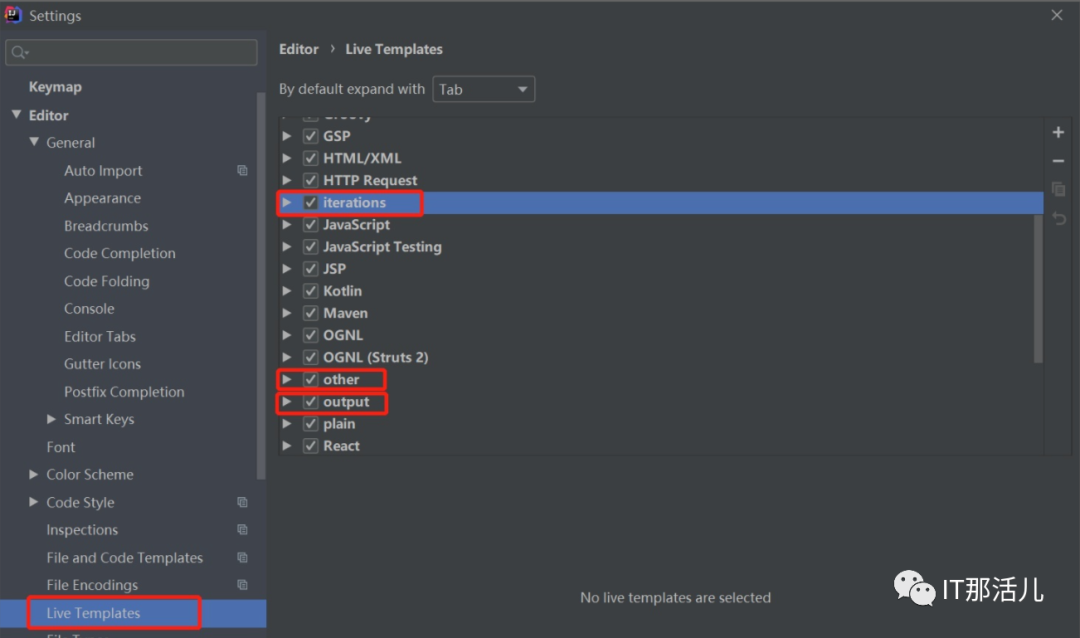
psvm
psvm 可生成 main 方法 sout
sout 可生成 System.out.println() fori fori:可生成 for 循环
iter:可生成增强 for 循环
itar:可生成普通 for 循环list.for list.for 可生成集合 list 的 for 循环
List list = new ArrayList(); 输入: list.for 即可输出 for(String s:list){ } ifn ifn 可生成 if(xxx = null)
inn:可生成 if(xxx != null) xxx.nn 或 xxx.null prsf prsf 可生成 private static final psf 可生成 public static final psfi 可生成 public static final int psfs 可生成 public static final String

本文作者:廖鸿桓(上海新炬中北团队)
本文来源:“IT那活儿”公众号

