本文档介绍在运行 Windows 8 RT 的 Windows Surface 计算机的本地硬盘上启用 BitLocker 设备加密的工作流。
适用于:Windows 8
原始 KB 编号: 2855131
摘要
文档提供以下几点:
- 来宾帐户、本地管理员帐户或作为来宾组成员的 Microsoft 帐户登录不会触发本地硬盘的 BitLocker 加密。
- 作为本地计算机管理员安全组成员的 Microsoft 帐户的第一个登录会触发本地硬盘的 BitLocker 加密。 需要重启才能完成功能配置。
- BitLocker 恢复密码位于已启用管理员的 Microsoft 帐户的 OneDrive 共享上,该帐户触发了加密。 使用 Web 浏览器或 OneDrive 查看应用程序查看共享时,该恢复密钥在 OneDrive 共享上不可见。
- Windows 资源管理器在已加密 BitLocker 的本地驱动器旁边显示挂锁。
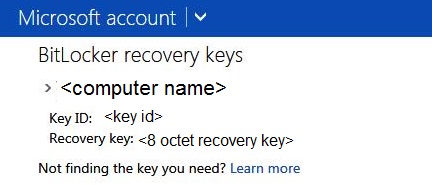
- 可以通过电子邮件、电话或短信从以下网站获取 BitLocker 恢复密钥:
查找我的 BitLocker 恢复密钥
更多信息
备注
本文中描述的对话框和其他 UI 元素的大小已更改。 更改包括在对话框中放置文本以及大小/纵横比。
若要了解 BitLocker 设备加密工作流的工作原理,请执行以下步骤:
在新Windows 8基于 RT 的系统上,创建来宾帐户,然后使用该帐户登录。
检查 控制面板 中的 BitLocker 状态。 来宾用户无法调用 BitLocker 加密。
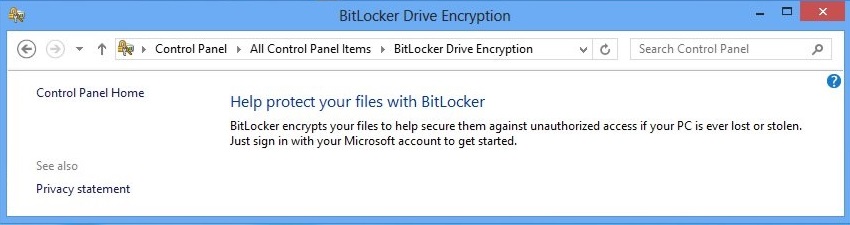
创建 Microsoft 帐户,然后将该帐户与在步骤 1 中创建的 Guest 帐户相关联。
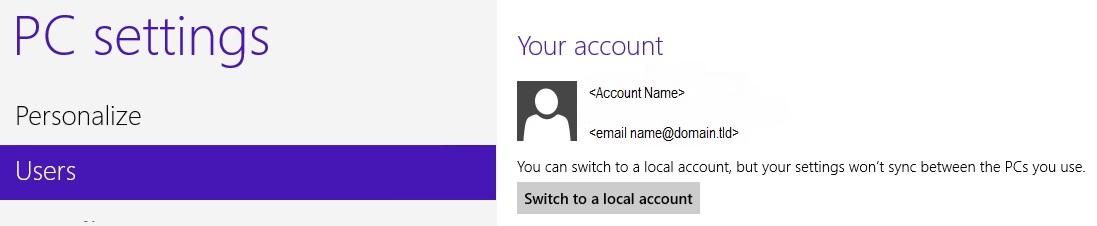
注销。
使用在步骤 3 中创建的 Microsoft 帐户登录。 请注意,BitLocker 加载项报告驱动器不受保护。
重启计算机,然后使用在步骤 3 中创建的 Microsoft 帐户再次登录。 请注意,BitLocker 保护状态保持不变。
最终结果是,使用作为来宾组成员的 Microsoft 帐户进行的登录不会触发硬盘的 BitLocker 加密。
创建一个新的本地帐户,该帐户是本地计算机的管理员安全组的成员。 请注意,BitLocker 加载项报告驱动器不受保护。
重启计算机。 同样,请注意,BitLocker 加载项报告驱动器不受保护。
最终结果是,使用管理员组成员的本地计算机帐户进行的用户登录不会触发硬盘的 BitLocker 加密。
将步骤 7 中创建的管理员帐户与新的 Microsoft 帐户相关联。
使用现在具有管理员权限的 Microsoft 帐户登录。 请注意以下屏幕消息:
配置 Windows 功能
X % 计算机
请勿关闭计算机系统提示时重启计算机,并注意到“配置 Windows 功能”操作仍在继续。
最终结果是,作为本地计算机管理员组成员的 Microsoft 帐户的第一个登录会触发本地驱动器的 BitLocker 加密。
使用最初在步骤 7 中创建的管理员组成员的 Microsoft 帐户登录。 请注意 bitLocker 项在控制面板中显示的文本更改。
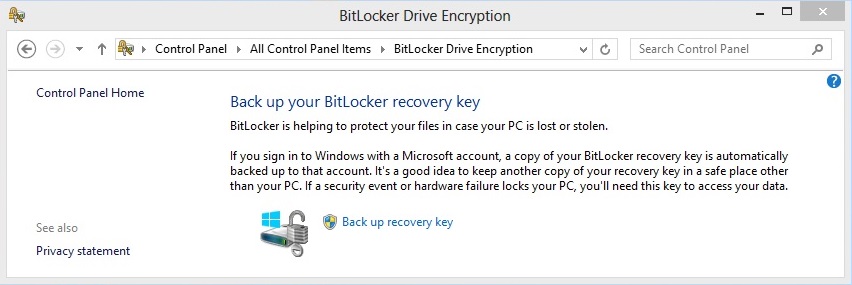
Windows 资源管理器中的挂锁图标报告本地驱动器受 BitLocker 保护。
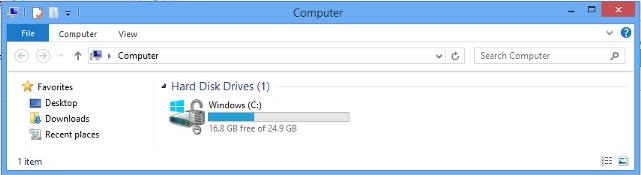
请注意,OneDrive 从不标识 BitLocker 恢复密钥。
即使本地驱动器已明确加密 BitLocker 并且 控制面板 UI 表示 BitLocker 恢复密钥存储在属于本地计算机管理组成员的 Microsoft 帐户的第一个登录上,OneDrive 也不会显示任何与 BitLocker 相关的文件。
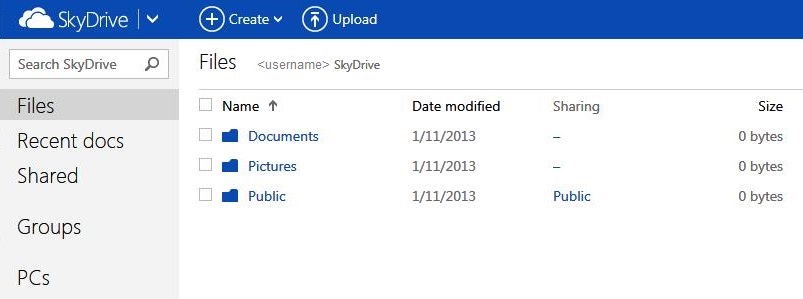
最终结果是,触发 BitLocker 设备加密的已启用管理员的 Microsoft 帐户的 OneDrive 共享未显示任何文件。
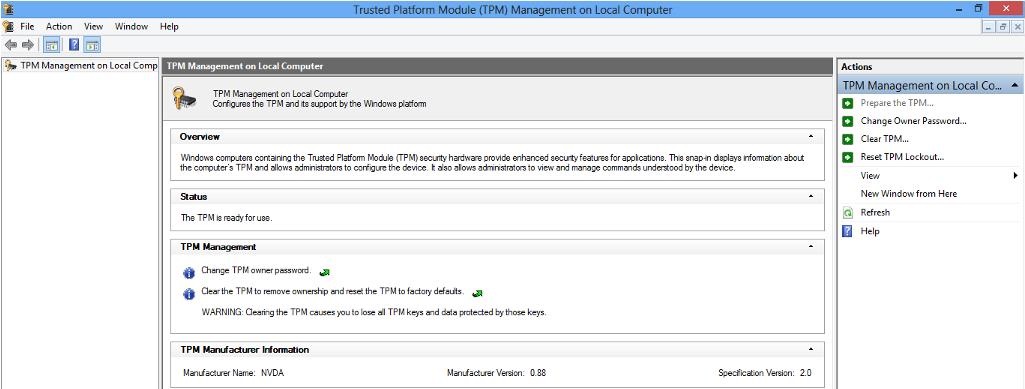
请注意,TPM。MSC 管理单元显示“TPM 已准备好使用”状态。
连接到 “查找我的 BitLocker 恢复密钥”。 你将看到以下选项:
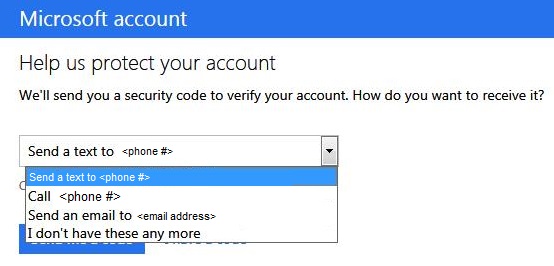
如果使用短信发送恢复密钥,目标电话将收到包含 Microsoft 帐户安全代码的短信。 此文本消息类似于以下内容:
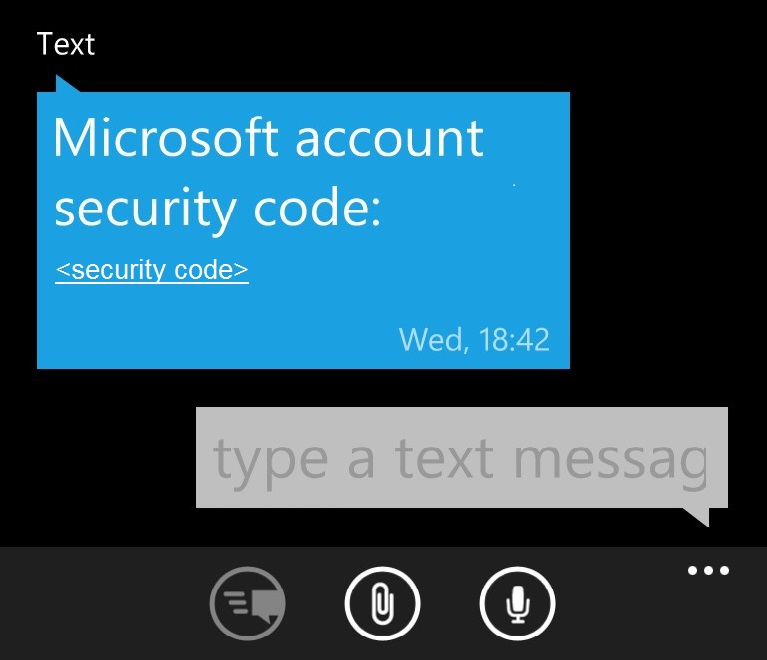
将文本消息中收到的代码键入 “查找我的 BitLocker 恢复密钥 向导”。
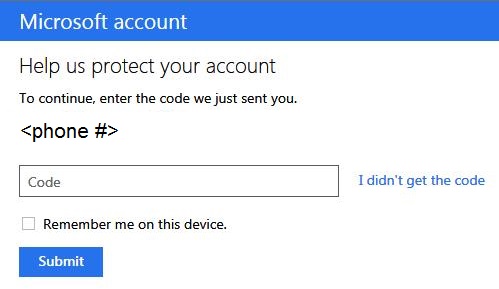
“查找我的 BitLocker 恢复密钥”向导报告 BitLocker 恢复密钥。