



注意事项
- 若要卸载 SQL Server,你必须是拥有“作为服务登录”权限的本地管理员。
- 如果计算机具有所需的最小物理内存,请将页面文件的大小增至物理内存的两倍。 虚拟内存不足会导致无法完全删除 SQL Server。
- 在具有多个 SQL Server 实例的系统上,仅在删除 SQL Server 的最后一个实例后,才会卸载 SQL Server Browser 服务。 可从“控制面板”的“程序和功能”中手动删除 SQL Server Browser 服务 。
- 卸载 SQL Server 会删除在安装过程中添加的
tempdb数据文件。 如果带有 tempdb_mssql_*.ndf 名称模式的文件存在于系统数据库目录中,它们会被删除。
准备
备份数据。 创建所有数据库(包括系统数据库)的完整备份,或手动将 .mdf 和 .ldf 文件复制到单独的位置。
master数据库包含服务器的所有系统级别信息,例如登录名和架构。msdb数据库包含作业信息,例如 SQL Server 代理作业、备份历史记录和维护计划。 有关系统数据库的详细信息,请参阅系统数据库。必须保存的文件包括以下数据库文件 1:
master.mdfmastlog.ldfmsdbdata.mdfmsdblog.ldfmodel.mdfmodellog.ldfmssqlsystemresource.mdfmssqlsystemresource.ldfReportServer[$InstanceName]数据和日志文件 2ReportServer[$InstanceName]TempDB数据和日志文件 2
1 无法备份
tempdb系统数据库。2 SQL Server Reporting Services 附带 ReportServer 数据库。
停止所有 SQL Server 服务。 建议先停止所有 SQL Server 服务,然后再卸载 SQL Server 组件的本地安全组。 活动的连接可能会使卸载过程无法成功完成。
使用具有适当权限的帐户。 使用 SQL Server 服务帐户或具有同等权限的帐户登录到服务器。 例如,可以使用本地 Administrators 组的成员帐户登录到服务器。
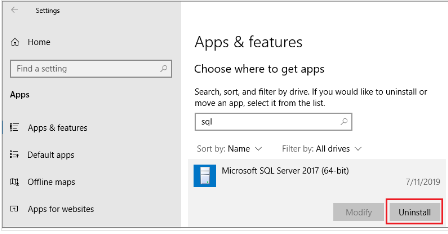
若要开始删除过程,请从“开始”菜单导航到“设置”,然后选择“应用”。
在搜索框中搜索
sql。选择“Microsoft SQL Server(版本)(位)”。 例如,
Microsoft SQL Server 2017 (64-bit)。选择“卸载”。
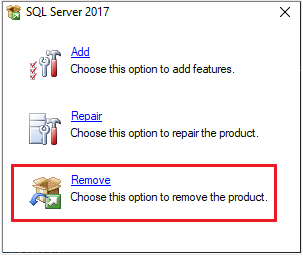
在 SQL Server 对话框弹出窗口中选择“删除”以启动 Microsoft SQL Server 安装向导。
在“选择实例”页上,使用下拉框指定要删除的 SQL Server 实例,或者指定与仅删除 SQL Server 共享功能和管理工具相对应的选项。 若要继续操作,请选择“下一步”。
在“选择功能”页上,指定要从指定的 SQL Server 实例中删除的功能。
在 “准备删除” 页上查看要卸载的组件和功能的列表。 选择“删除”开始卸载
刷新“应用和功能”窗口,以验证是否已成功删除 SQL Server 实例,并确定哪些 SQL Server 组件仍然存在(如有)。 如果需要,也可以通过此窗口删除这些组件。
