点击上方“IT那活儿”公众号,关注后了解更多内容,不管IT什么活儿,干就完了!!!
1. Nginx概念
Nginx是一款轻量级的 Web 服务器。通常用在反向代理、负载均衡和 HTTP 缓存,是一个反向代理服务器软件。
正向代理是隐藏真实客户,反向代理是隐藏真实客户端。
环境准备:
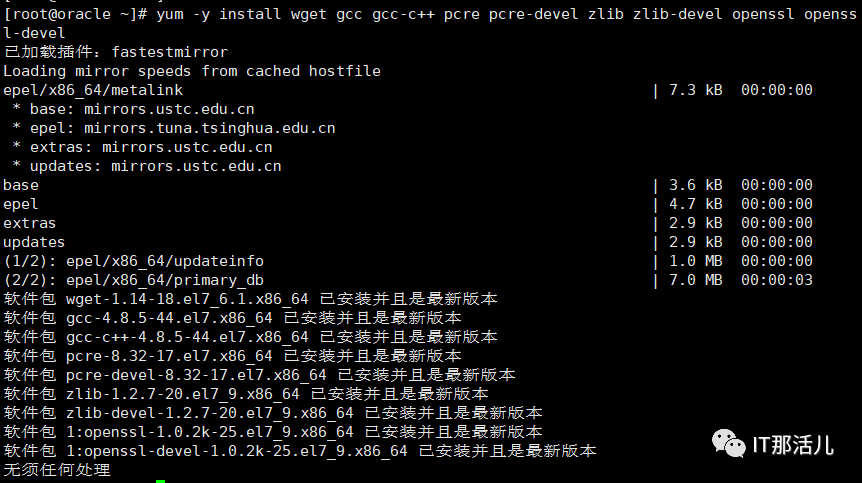
--虚拟机的版本:VMware-workstation-full-15.5.6-16341506.exe--系统镜像版本:CentOS-7-x86_64-Minimal-1810.iso--Nginx版本:nginx-1.22.0.tar.gzyum -y install wget gcc gcc-c++ pcre pcre-devel zlib zlib-devel openssl openssl-devel命令安装
cd /usr/local/src && wget https://nginx.org/download/nginx-1.22.0.tar.gz命令下载
(下载安装目录是sur目录下的local/src包。)使用tar xf nginx-1.22.0.tar.gz命令。(注:如果没有网络的情况下,可以下载好离线包上传到对应的目录。)mv nginx-1.22.0 nginx命令解压
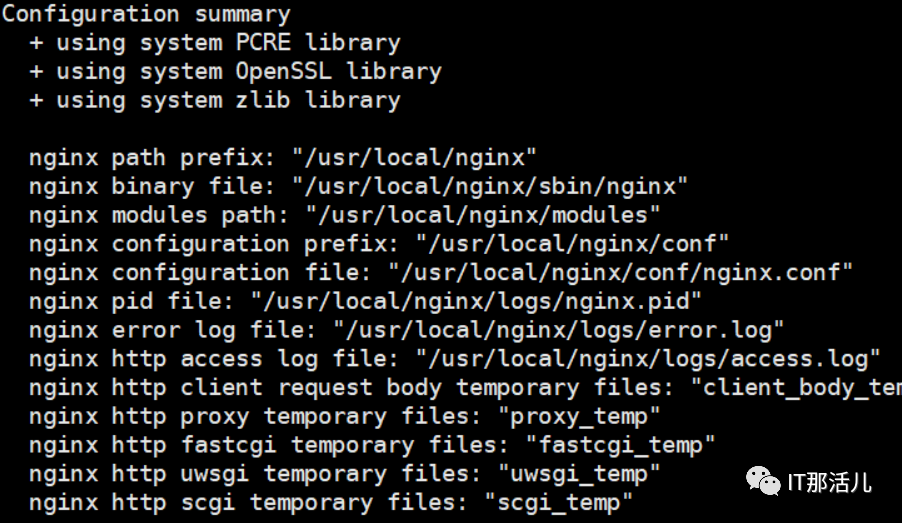
(注:因为有时候解压源码包命名不是nginx-1.22.0的名字所有为方便使用更改名字。)cd /usr/local/src/nginx && ./configure --prefix=/usr/local/nginx --with-http_stub_status_module --with-http_ssl_module
cd /usr/local/src/nginx && make命令编译
cd /usr/local/src/nginx && make install命令安装
安装成功后查看nginx是否成功安装启动使用nginx -s reload 命令查看:
2.8 开启nginx服务的默认80端口访问权限使用firewall-cmd --zone=public --add-port=80/tcp --permanent && firewall-cmd --reload 命令执行
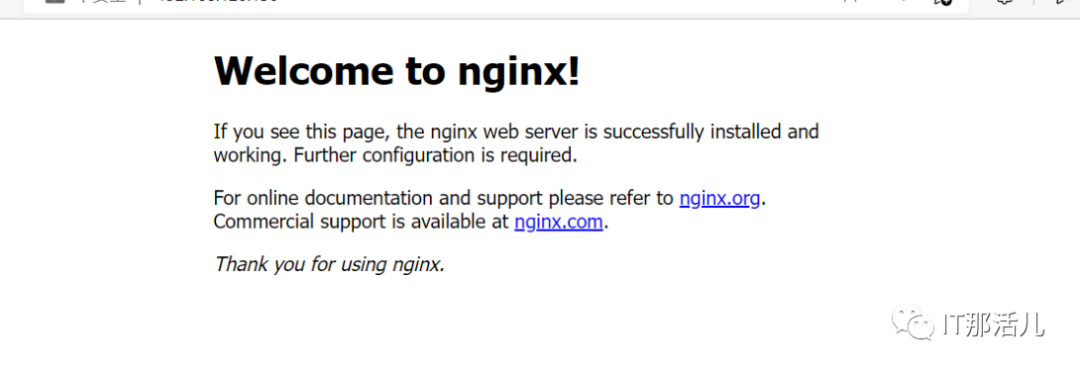
2.9 安装配置nginx成功然后测试访问nginx的欢迎页面在本地浏览器输入http://ip,这个ip是指nginx所在的服务器的ip地址,可以看到下面的欢迎界面。1. 概述
Tomcat 服务器是一个免费的开放源代码的Web 应用服务器,属于轻量级应用服务器,在中小型系统和并发访问用户不是很多的场合下被普遍使用,是开发和调试JSP 程序的首选。
环境准备:
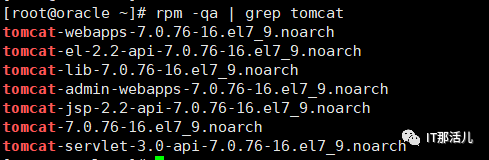
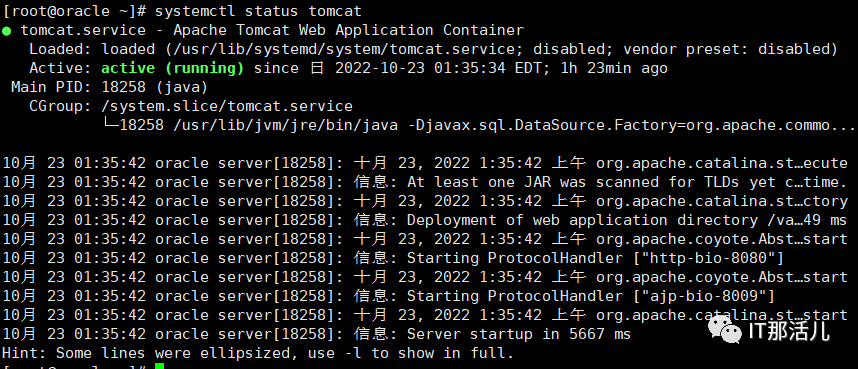
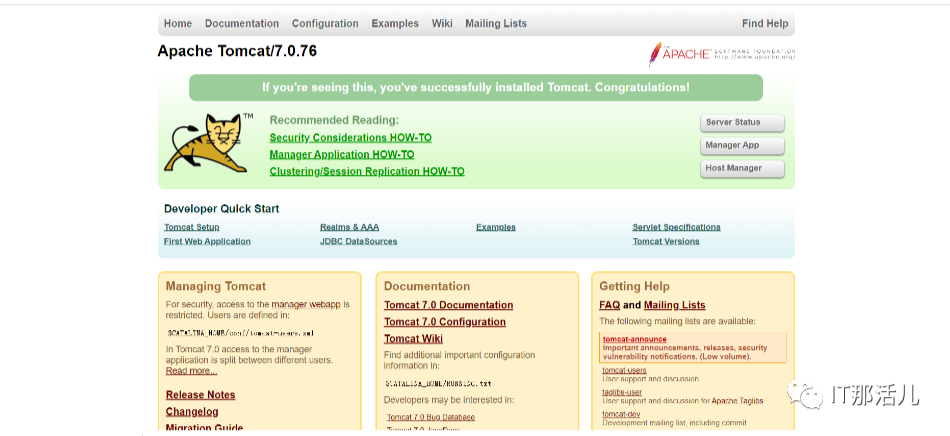
--虚拟机的版本:VMware-workstation-full-15.5.6-16341506.exe--系统镜像版本:CentOS-7-x86_64-Minimal-1810.iso--Tomcat版本:tomcat-7.0.76-16.el7_9.noarch(使用yum命令安装是缺少tomcat的主页的,和官网下的区别是yum命令把tomcat的主页删掉了tomcat主页。)使用rpm -qa | grep tomcat命令查看。2.4 查看tomcat服务的运行状态使用systemctl status tomcat命令在本地浏览器输入tomcat所在服务器的ip地址加上8080端口,打开成功页面:(注:一定要加上后面的8080端口号,这个是tomcat默认端口号。)
1. 概述
正向代理,指的是通过代理服务器 代理浏览器/客户端去重定向请求访问到目标服务器的一种代理服务。
正向代理服务的特点是代理服务器 代理的对象是浏览器/客户端,也就是对于目标服务器 来说浏览器/客户端是隐藏的。
准备环境:
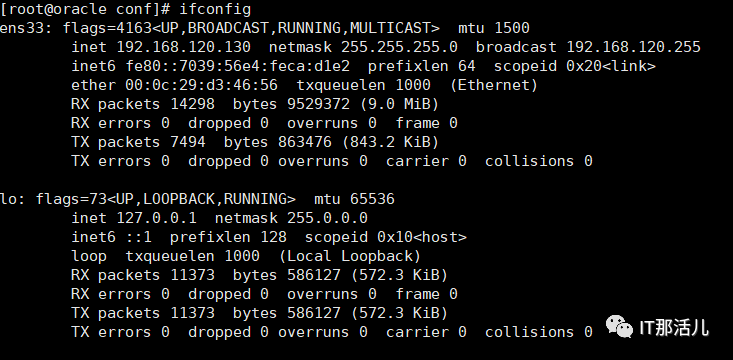
--192.168.120.130:客户端(内网服务器)--CentOS-7-x86_64-Minimal-1810.iso(注:一定要关闭防火墙)
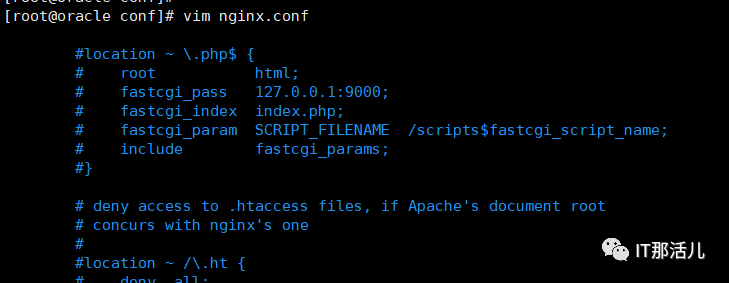
查看是否启动nginx服务使用:ps -ef|grep nginx命令检测nginx服务是否正常运行。(注:如果没有启动,请在nginx的sbin目录里面使用./nginx命令启动nginx服务。)2.2 找到nginx的.conf配置文件的所在地使用cd usr/local/nginx/conf命令找到nginx.conf配置文件使用vim命令编辑nginx.conf文件。(注:nginx.conf位置是在你刚开始安装的目录下。)在http下面的server里面设置端口为80端口server_name本服务器ip,在locatio/里面设置准备跳转的浏览地址使用:wq保存设置。2.4 使用nginx -t 检查nginx.conf配置是否正确(注:nginx-t 是检查是否语法正确,如果不正确那他会显示出来。)因为设置的是本机IP地址,所以要使用本机IP地址来代理。使用http://ip地址:80端口打开设置代理浏览器,正向代理成功。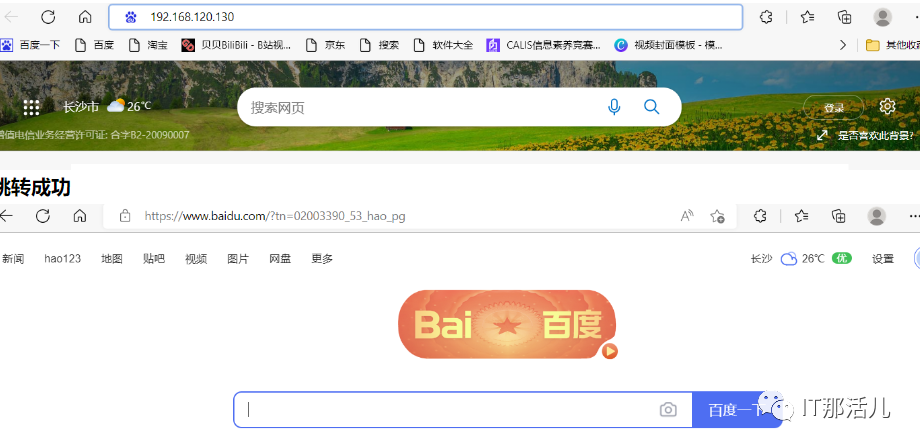
1. 概述
反向代理方式是指以代理服务器来接受Internet上的连接请求,然后将请求转发给内部网络上的服务器,并将从服务器上得到的结果返回给Internet上请求连接的客户端,此时代理服务器对外就表现为一个服务器。
准备环境:
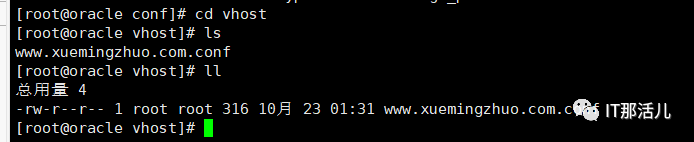
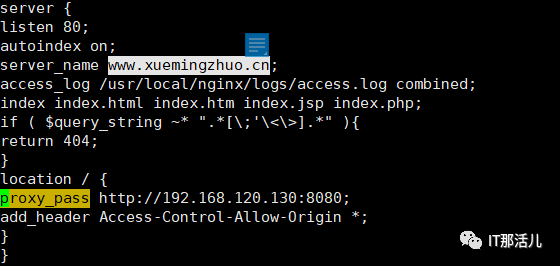
--192.168.120.130:客户端(内网服务器)--CentOS-7-x86_64-Minimal-1810.iso2.1 找到nginx的.conf配置文件的所在地使用cd usr/local/nginx/conf命令找到nginx.conf配置文件使用vim命令编辑nginx.conf文件。在nginx安装目录conf目录项目新建一个vhost目录,然后在vhost目录下新建配置文件文件名需要以.conf来结尾。2.3 使用vim配置vhost里面的.conf配置文件使用:wq保存。
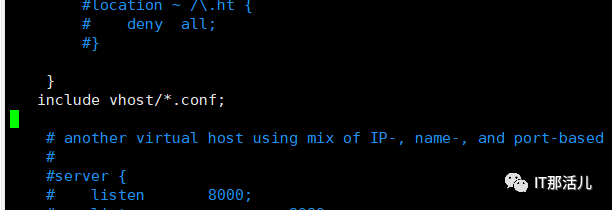
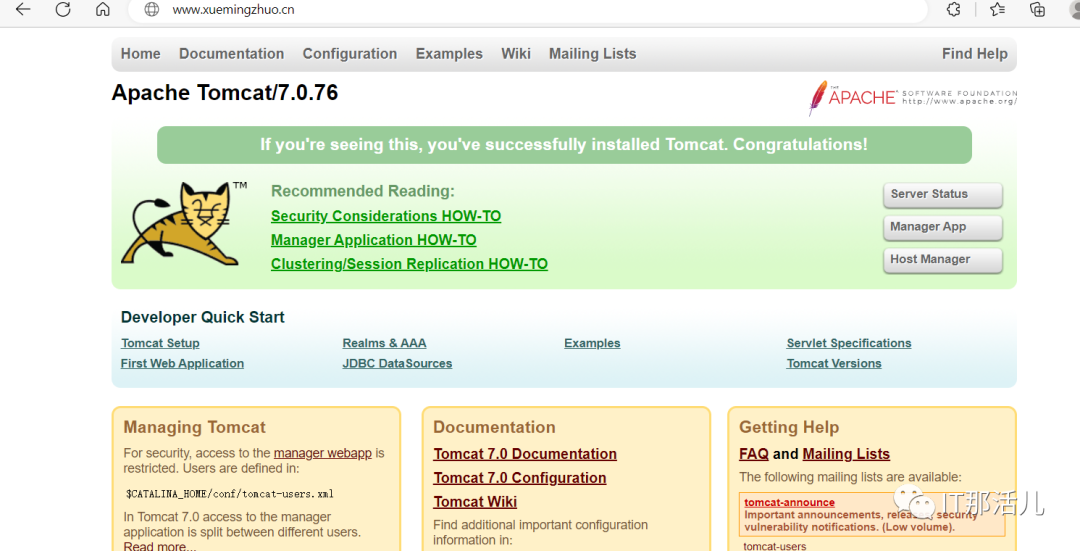
--access_log用来指定日至文件的路径及使用的何种日志格式记录日志。2.4 在conf里面配置nginx.conf的配置在http的节点上配置include vhost/*.conf路径信息。2.5 使用nginx -t查看nginx配置是否正常2.6 使用nginx -s reload来重新启动nginx命令2.7 在本地浏览器输入www.xuemingzhuo.cn来反向代理tomcat主页操作过程中遇到的问题FAQ:
1)inux安装启动tomcat之后浏览器无法访问解决方法:确定tomcat是否启动着,即在工作,然后查看端口对不对,是不是端口被占用,若被占用在server.xml中修改访问的端口。2)在linux中安装了 nginx 使用 ps -ef | grep nginx可以查找到如果我想重新加载一次,会提示我找不到nginx命令。解决方法:直接修改vi/etc/profile命令在配置中加
export NGINX_HOME=/usr/local/nginxexport PATH=$PATH:$NGINX_HOME/sbin这2个参数就OK了。