导入矢量数据到postgis中
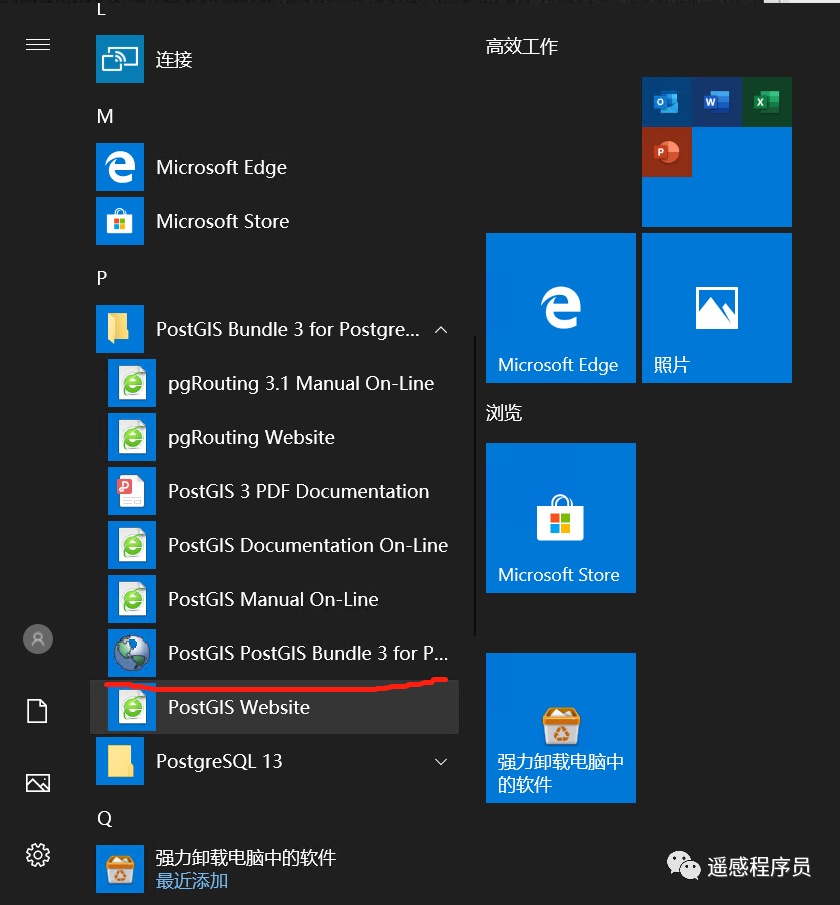
1. 从开始菜单中打开 PostGIS Bundle 3 for PostgreSQL x64 10 Shapefile and DBF Loader Exporter

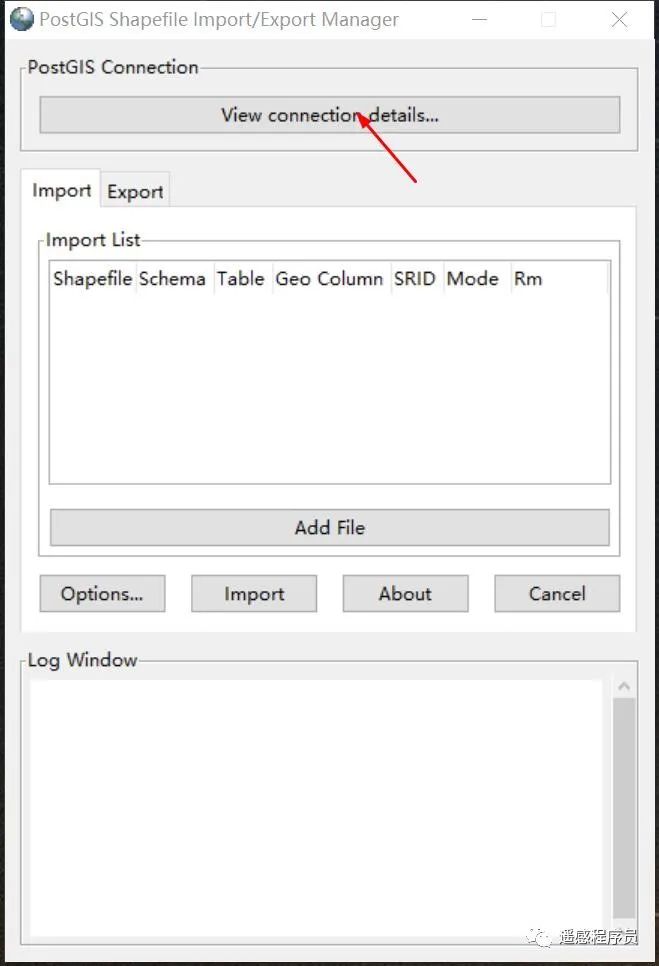
2. 点击view connection details
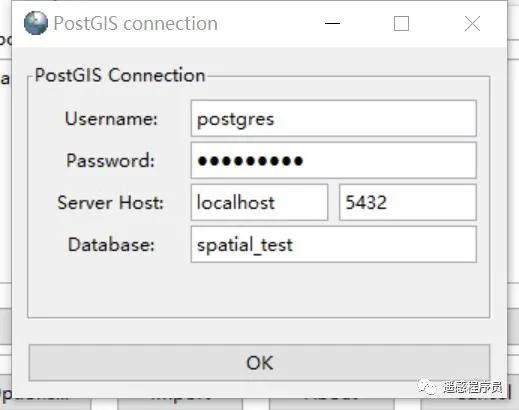
3. 输入数据库的参数,连接数据库
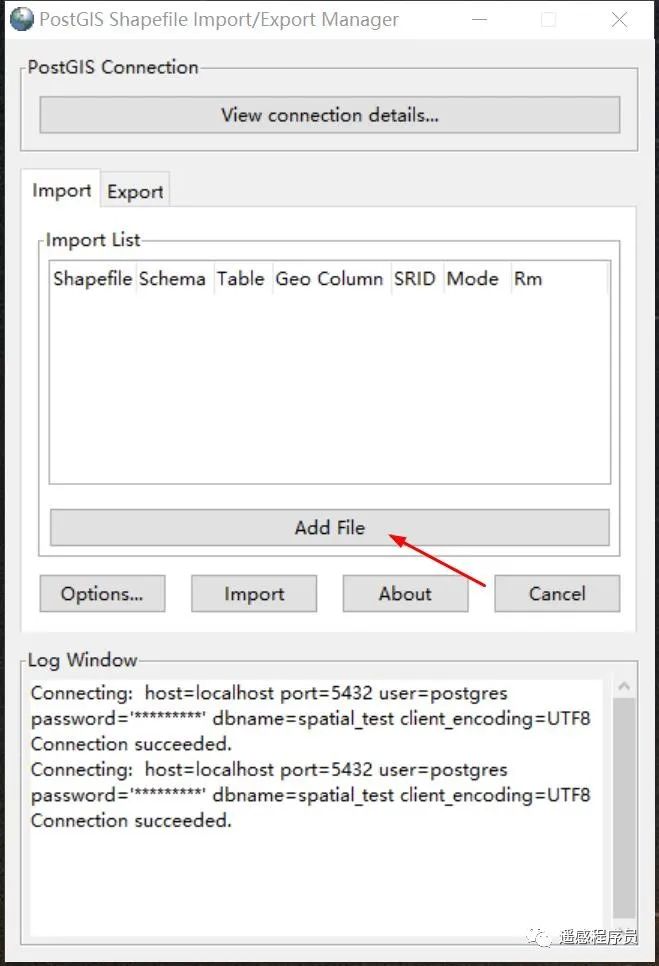
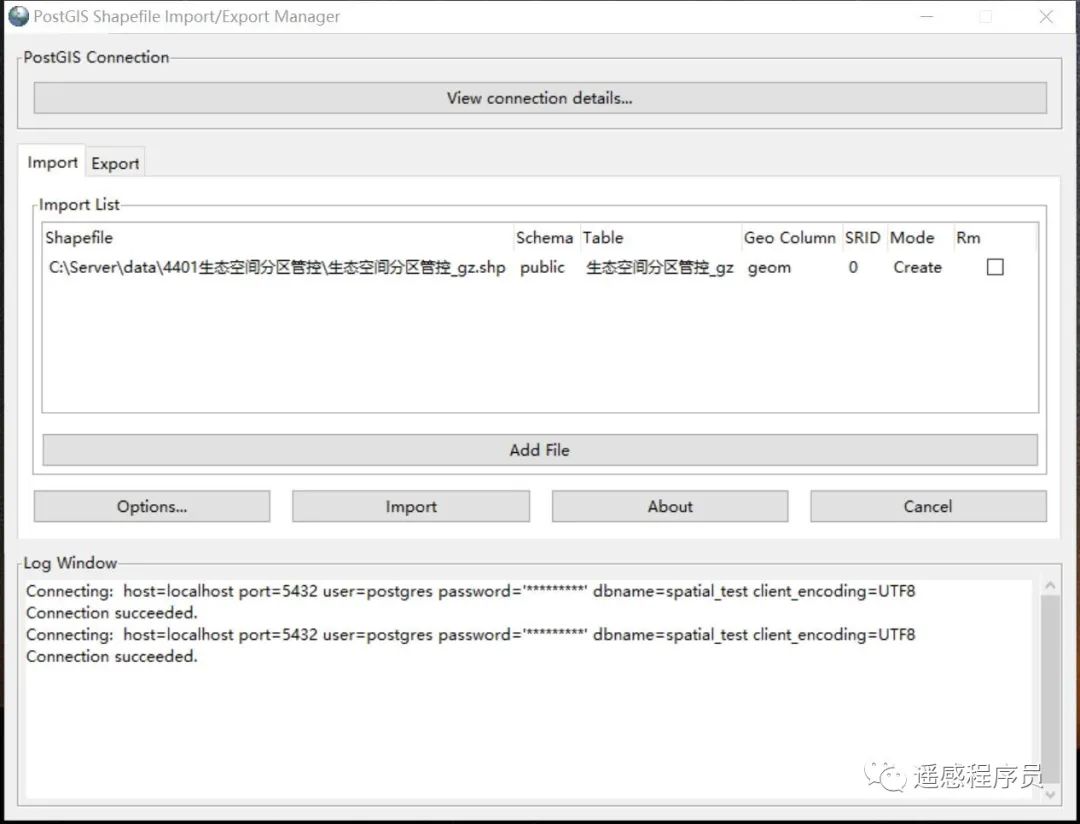
4. 在log window中显示connection succeeded表明连接成功。成功后,单击Add File添加矢量数据
5. 选择矢量数据,这里建议文件名和路径中不要带有中文字符,不然会报错

6. 文件导入后,在import list中会显示文件信息,补全信息SRID,此处填你导入文件的投影编码,例如我这里是采用的地理坐标系和投影坐标系分别是CGCS2000 3-degree Gauss-Kruger CM 114E,它对应的编码是epsg4547,这里SRID就填4547。如果不知道自己投影编码,可以来这个网站来查http://epsg.io/
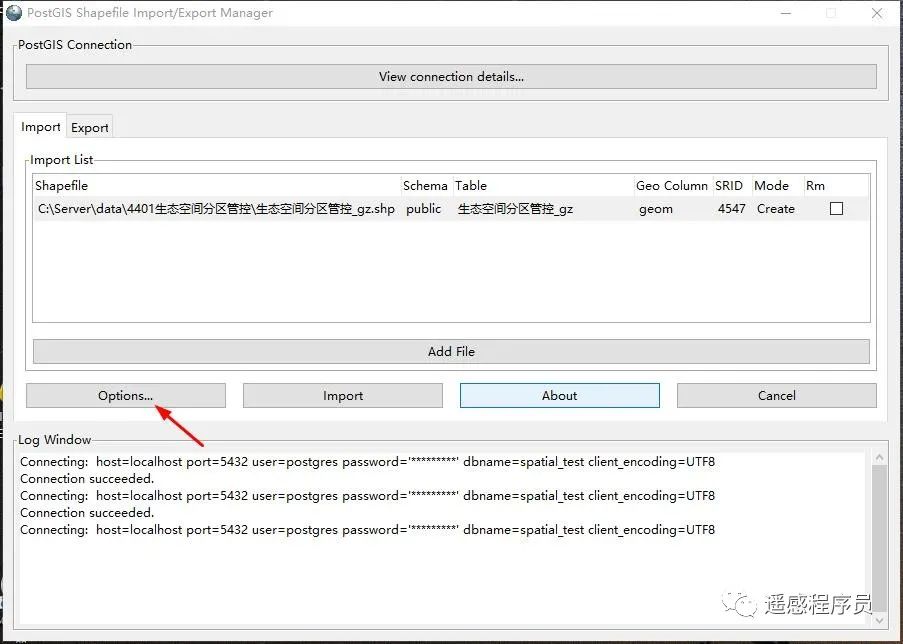
7. 点击options
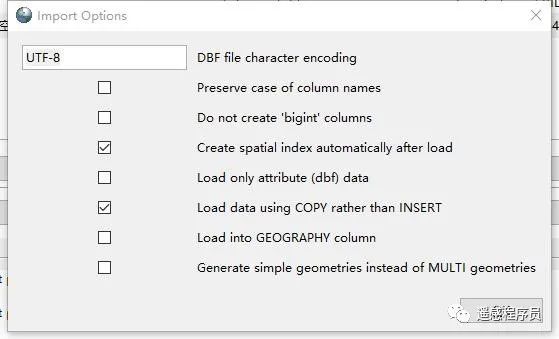
8. 根据自己文件dbf的编码格式和其他情况选择。
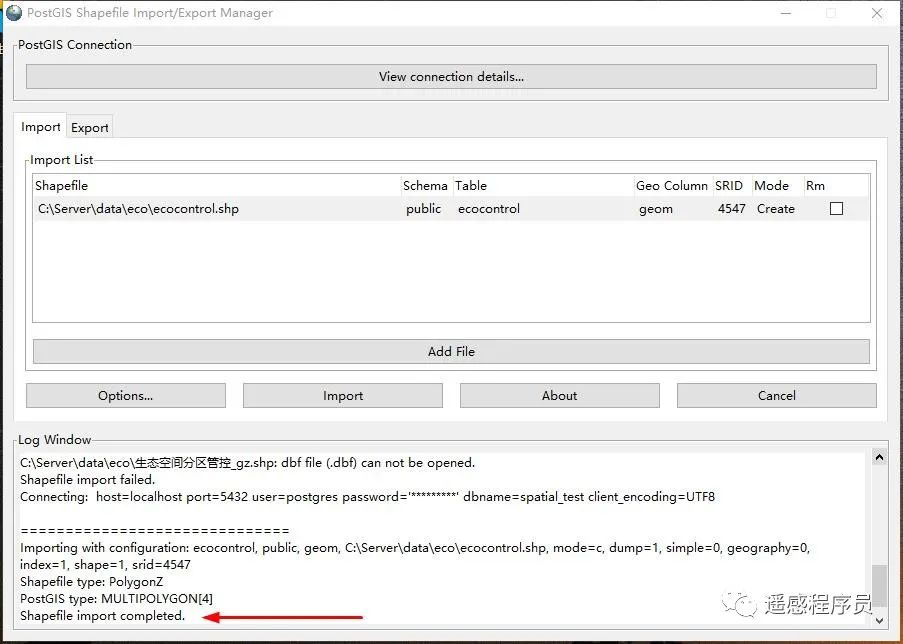
9. 确认信息无误后,点击import开始导入,可以发现这里我的文件名已经换成了英文的,没错,中文就会报错。如log window中上面的那条"XXX dbf file can not be opened shapefile import failed." 修改为英文名称后导入,显示shapefile import completed表示导入成功。
数据发布
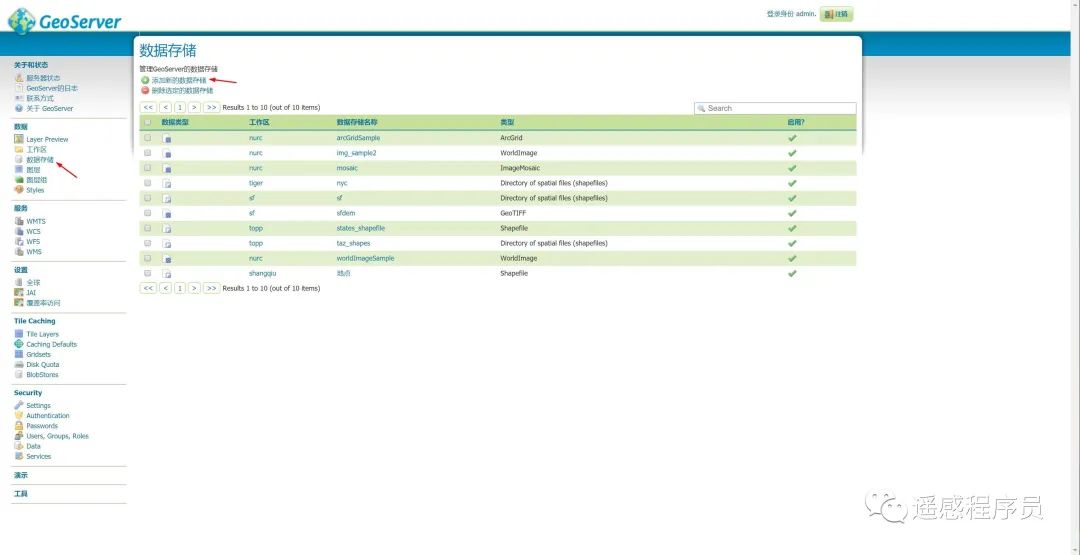
1. 进入geoserver,点击数据存储->添加新的数据存储
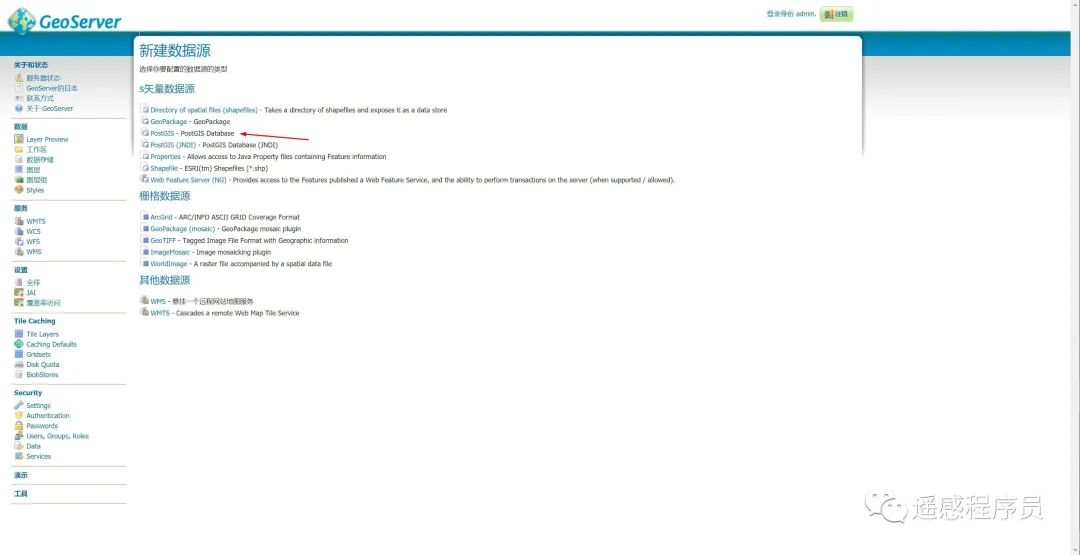
2. 矢量数据源选择PostGIS-PostGIS Database
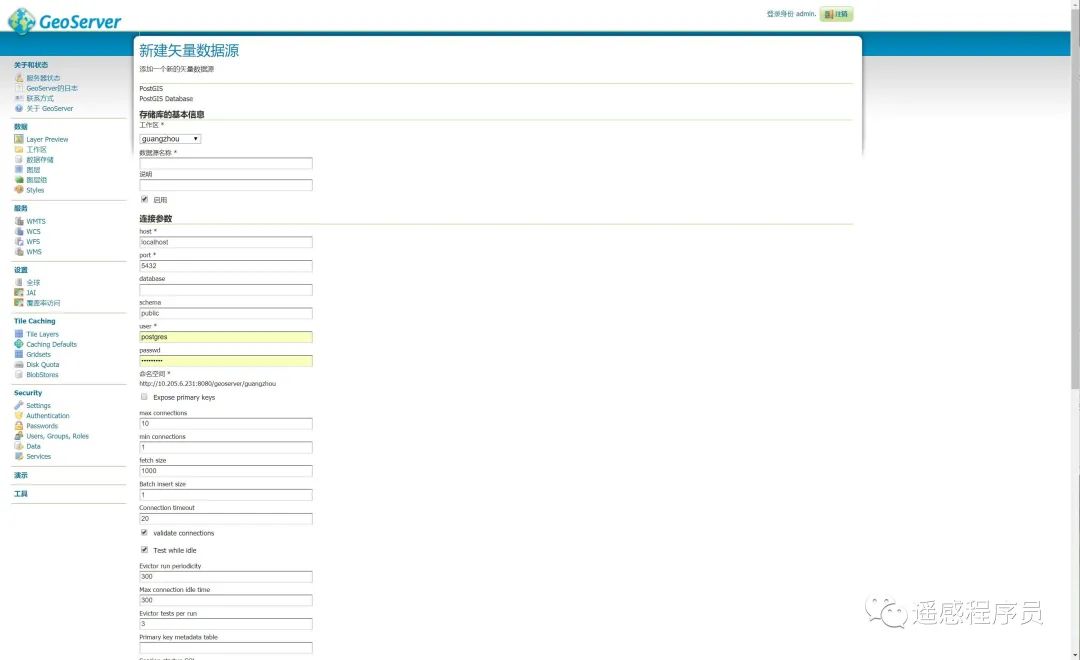
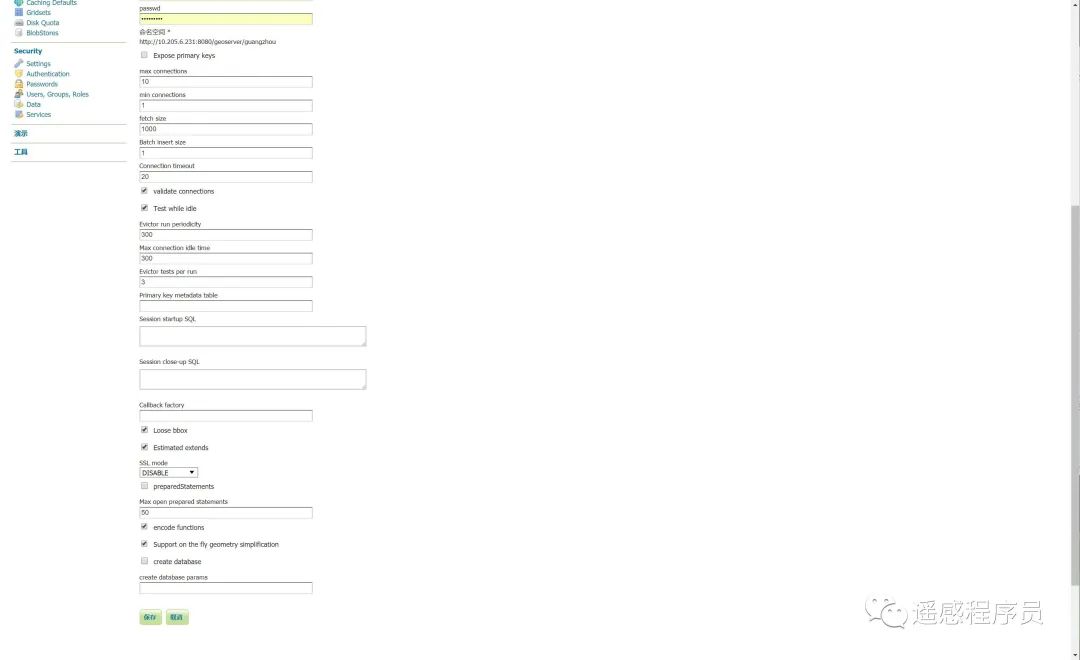
3. 添加参数,与之前添加数据源的区别就是需要添加连接数据库的参数,例如host地址,端口号,database,scheme,用户名和密码。填写完成后点击保存。
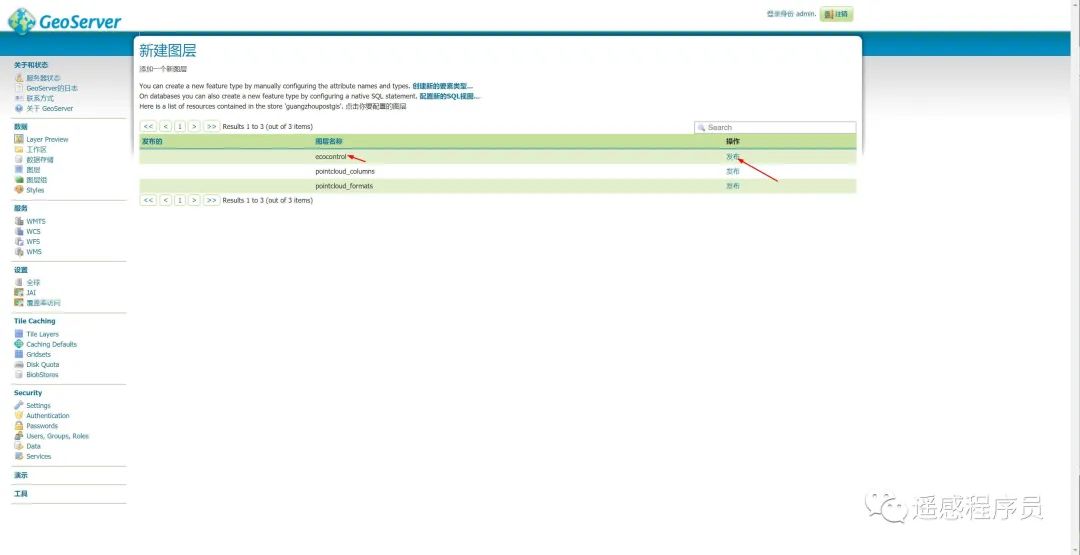
4. 保存数据源后默认调到新建图层页面,把刚才添加的图层点击发布按钮进行发布,进入编辑图层页面。
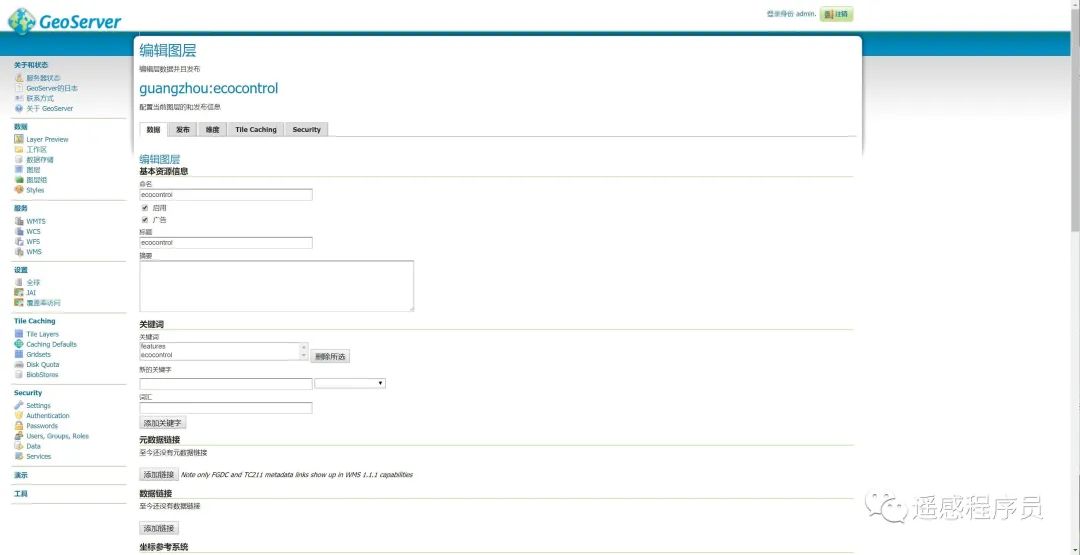
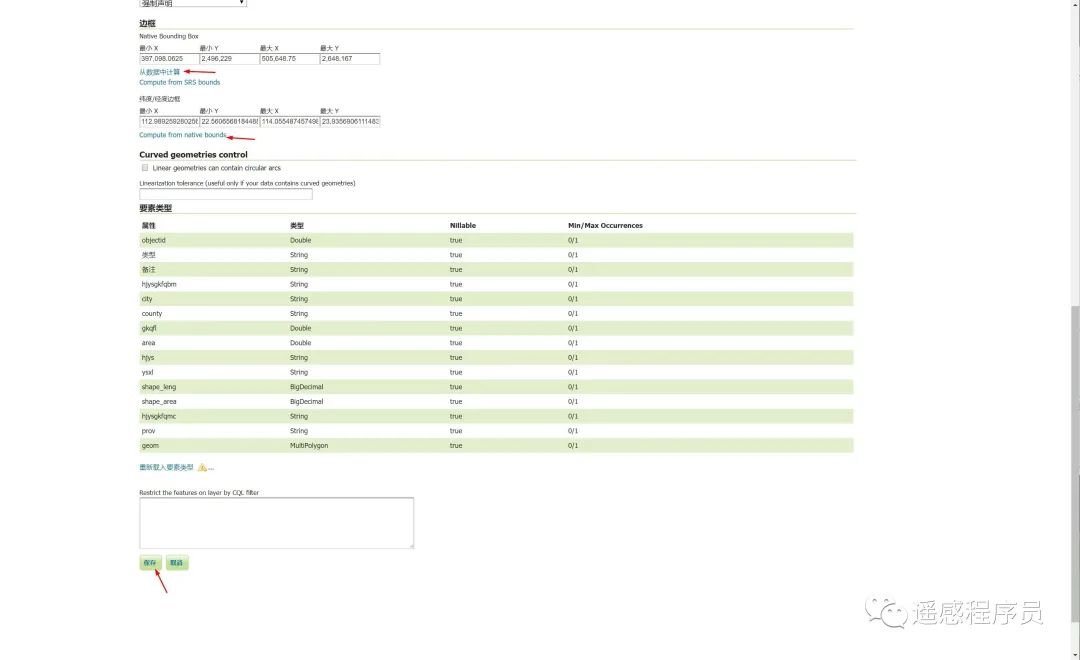
5. 编辑图层信息,选择范围以及发布样式,具体的可以参照之前的教程,最后点保存完事。
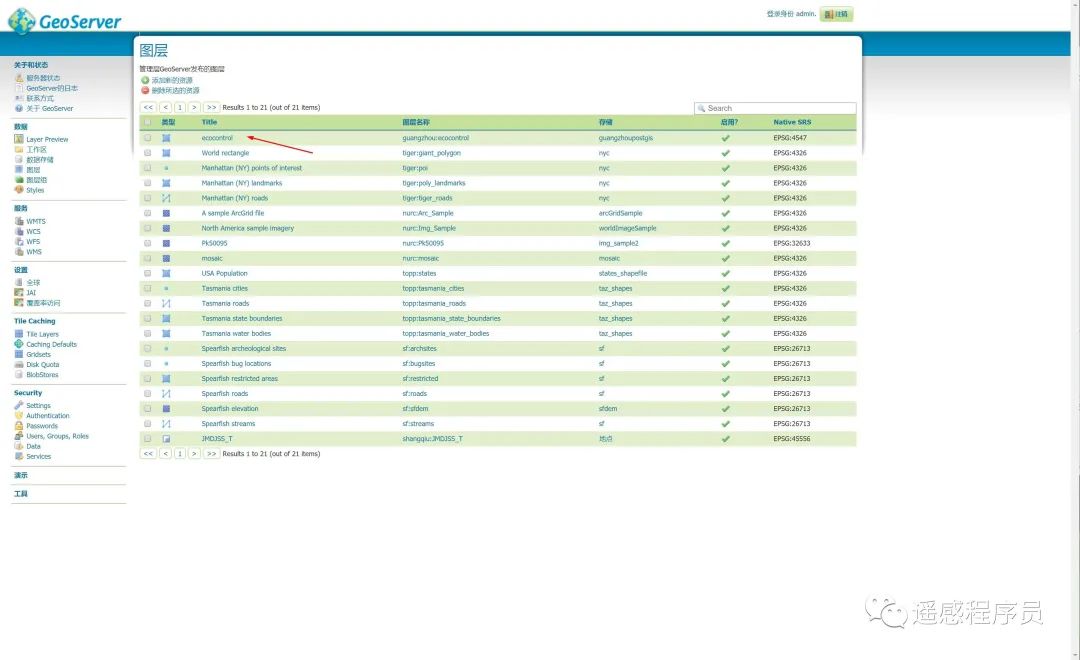
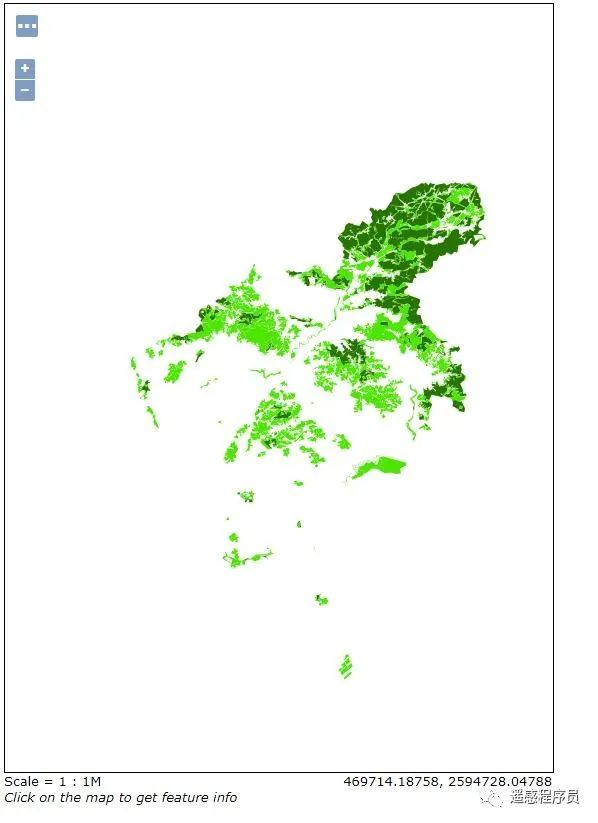
6. 发布后在图层页面就能找到发布的图层,进入layer preview页面进行查看,就能看到我们利用postgis数据发布的地图服务了。
最后