



TutorialsPoint Ionic 教程
作者:W3School
来源:Ionic 教程
ionic 简介
ionic 是一个强大的 HTML5 应用程序开发框架(HTML5 Hybrid Mobile App Framework )。 可以帮助您使用 Web 技术,比如 HTML、CSS 和 Javascript 构建接近原生体验的移动应用程序。
ionic 主要关注外观和体验,以及和你的应用程序的 UI 交互,特别适合用于基于 Hybird 模式的 HTML5 移动应用程序开发。
ionic是一个轻量的手机UI库,具有速度快,界面现代化、美观等特点。为了解决其他一些UI库在手机上运行缓慢的问题,它直接放弃了IOS6和Android4.1以下的版本支持,来获取更好的使用体验。
ionic 特点
- 1.ionic 基于Angular语法,简单易学。
- 2.ionic 是一个轻量级框架。
- 3.ionic 完美的融合下一代移动框架,支持 Angularjs 的特性, MVC ,代码易维护。
- 4.ionic 提供了漂亮的设计,通过 SASS 构建应用程序,它提供了很多 UI 组件来帮助开发者开发强大的应用。
- 5.ionic 专注原生,让你看不出混合应用和原生的区别
- 6.ionic 提供了强大的命令行工具。
- 7.ionic 性能优越,运行速度快。
学习本教程前你需要了解?
学习本教程前你需要了解以下基础知识:
- HTML
- CSS
- Javascript
- Angular
ionic 相关内容
ionic 官方网站:http://ionicframework.com/
ionic 官方文档:http://ionicframework.com/docs/
Github 地址:https://github.com/driftyco/ionic
ionic 安装
本站实例采用了ionic v1.0.1 版本,下载地址为:ionic-v1.0.1.zip。
ionic 最新版本下载地址:http://ionicframework.com/docs/overview/#download。
下载后解压压缩包,包含以下目录:
css/ => 样式文件
fonts/ => 字体文件
js/ => Javascript文件
version.json => 版本更新说明
你也可以在 Github 上下载以下资源文件:https://github.com/driftyco/ionic(在release 目录中)。
接下来,我们只需要在项目中引入以上目录中的 css/ionic.min.css 和 js/ionic.bundle.min.js 文件即可创建 ionic 应用。
实例
<ion-header-bar class="bar-positive">
<h1 class="title">Hello World!</h1>
</ion-header-bar>
<ion-content>
<p>我的第一个 ionic 应用。</p>
</ion-content>
点击 "尝试一下" 按钮查看在线实例。
本教程着重讲解 ionic 框架的应用,大部分实例在浏览器中运行 ,移动设备上运行可以在接下来的命令行安装教程中详细了解。
注意:在移动应用如 phonegap 中我们只需将对应的 js 和 css 文件加入到资源库中即可。
命令行安装
首先您需要安装 Node.js,我们在接下来的安装中需要使用到其 NPM 工具,更多 NPM 介绍可以查看我们的NPM 使用介绍。
然后通过命令行工具安装最新版本的 cordova 和 ionic 。通过参考Android 和 iOS 官方文档来安装。
Window 和 Linux 上打开命令行工具执行以下命令:
$ npm install -g cordova ionic
Mac 系统上使用以下命令:
sudo npm install -g cordova ionic
提示: IOS需要在Mac Os X. 和Xcode环境下面安装使用。
如果你已经安装了以上环境,可以执行以下命令来更新版本:
npm update -g cordova ionic
或
sudo npm update -g cordova ionic
创建应用
使用ionic官方提供的现成的应用程序模板,或一个空白的项目创建一个ionic应用:
$ ionic start myApp tabs
运行我们刚才创建的ionic项目
使用 ionic tool 创建,测试,运行你的apps(或者通过Cordova直接创建)。
创建android应用:
$ cd myApp
$ ionic platform add android
$ ionic build android
$ ionic emulate android
创建ios应用:
$ cd myApp
$ ionic platform add ios
$ ionic build ios
$ ionic emulate ios
ionic 创建 APP
前面的章节中我们已经学会了 ionic 框架如何导入到项目中。
接下来我们将为大家介绍如何创建一个 ionic APP 应用。
ionic 创建 APP 使用 HTML、CSS 和 Javascript 来构建,所以我们可以创建一个 www 目录,并在目录下创建 index.html 文件,代码如下:
<!DOCTYPE html>
<html>
<head>
<meta charset="utf-8">
<title>Todo</title>
<meta name="viewport" content="initial-scale=1, maximum-scale=1, user-scalable=no, width=device-width">
<link href="lib/ionic/css/ionic.css" rel="stylesheet">
<script src="lib/ionic/js/ionic.bundle.js"></script>
<!-- 在使用 Cordova/PhoneGap 创建的 APP 中包含的文件,由 Cordova/PhoneGap 提供,(开发过程中显示 404) -->
<script src="cordova.js"></script>
</head>
<body>
</body>
</html>
以上代码中,我们引入了 Ionic CSS 文件、 Ionic JS 文件及 Ionic AngularJS 扩展ionic.bundle.js(ionic.bundle.js)。
ionic.bundle.js 文件已经包含了 Ionic核心JS、AngularJS、Ionic的AngularJS扩展,如果你需要引入其他 Angular 模块,可以从 lib/js/angular 目录中调用。
cordova.js 是在使用 Cordova/PhoneGap 创建应用时生成的,不需要手动引入,你可以在 Cordova/PhoneGap 项目中找到该文件,所以在开发过程中显示 404 是正常的。
创建 APP
接下来我们来实现一个包含标题、侧边栏、列表等的应用,设计图如下:
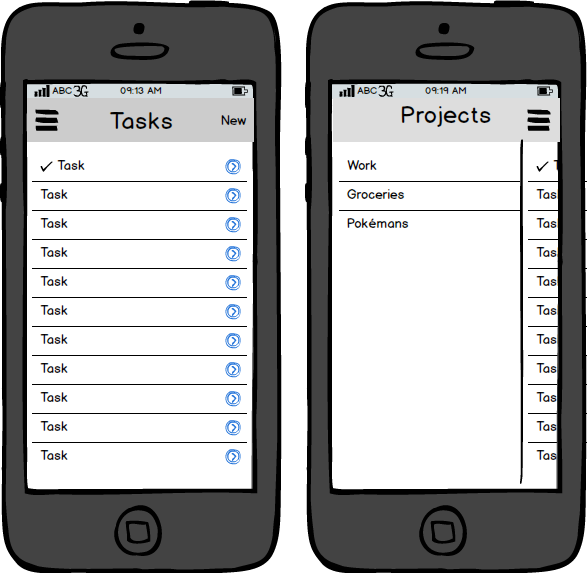
创建侧边栏
侧边栏创建使用 ion-side-menus 控制器。
编辑我们先前创建的 index.html 文件,修改 <body> 内的内容,如下所示:
<body>
<ion-side-menus>
<ion-side-menu-content>
</ion-side-menu-content>
<ion-side-menu side="left">
</ion-side-menu>
</ion-side-menus>
</body>
控制器解析:
- ion-side-menus: 是一个带有边栏菜单的容器,可以通过点击按钮或者滑动屏幕来展开菜单。
- ion-side-menu-content:展示主要内容的容器,可以通过滑动屏幕来展开menu。
- ion-side-menu:存放侧边栏的容器。
初始化 APP
接下来我们创建一个新的 AngularJS 模块,并初始化,代码位于 www/js/app.js 中:
angular.module('todo', ['ionic'])
之后在我们的 body 标签中添加 ng-app 属性:
<body ng-app="todo">
在 index.html 文件的 <script src="cordova.js"></script> 上面引入 app.js 文件:
<script src="js/app.js"></script>
修改 index.html 文件 body 标签的内容,代码如下所示:
<body ng-app="todo">
<ion-side-menus>
<!-- 中心内容 -->
<ion-side-menu-content>
<ion-header-bar class="bar-dark">
<h1 class="title">Todo</h1>
</ion-header-bar>
<ion-content>
</ion-content>
</ion-side-menu-content>
<!-- 左侧菜单 -->
<ion-side-menu side="left">
<ion-header-bar class="bar-dark">
<h1 class="title">Projects</h1>
</ion-header-bar>
</ion-side-menu>
</ion-side-menus>
</body>
以上步骤我们已经完成了 ionic 基本 APP 的应用。
创建列表
首先创建一个控制器 TodoCtrl:
<body ng-app="todo" ng-controller="TodoCtrl">
在app.js文件中,使用控制器定义列表数据:
angular.module('todo', ['ionic'])
.controller('TodoCtrl', function($scope) {
$scope.tasks = [
{ title: '菜鸟教程' },
{ title: 'www.runoob.com' },
{ title: '菜鸟教程' },
{ title: 'www.runoob.com' }
];
});
在index.html页面中数据列表我们使用 Angular ng-repeat 来迭代数据:
<!-- 中心内容 -->
<ion-side-menu-content>
<ion-header-bar class="bar-dark">
<h1 class="title">Todo</h1>
</ion-header-bar>
<ion-content>
<!-- 列表 -->
<ion-list>
<ion-item ng-repeat="task in tasks">
{{task.title}}
</ion-item>
</ion-list>
</ion-content>
</ion-side-menu-content>
修改后 index.html body 标签内代码如下:
<body ng-app="todo" ng-controller="TodoCtrl">
<ion-side-menus>
<!-- 中心内容 -->
<ion-side-menu-content>
<ion-header-bar class="bar-dark">
<h1 class="title">Todo</h1>
</ion-header-bar>
<ion-content>
<!-- 列表 -->
<ion-list>
<ion-item ng-repeat="task in tasks">
{{task.title}}
</ion-item>
</ion-list>
</ion-content>
</ion-side-menu-content>
<!-- 左侧菜单 -->
<ion-side-menu side="left">
<ion-header-bar class="bar-dark">
<h1 class="title">Projects</h1>
</ion-header-bar>
</ion-side-menu>
</ion-side-menus>
<script src="http://www.runoob.com/static/ionic/js/app.js"></script>
<script src="cordova.js"></script>
</body>
创建添加页面
修改 index.html 在 </ion-side-menus> 后添加如下代码:
<script id="new-task.html" type="text/ng-template">
<div class="modal">
<!-- Modal header bar -->
<ion-header-bar class="bar-secondary">
<h1 class="title">New Task</h1>
<button class="button button-clear button-positive" ng-click="closeNewTask()">Cancel</button>
</ion-header-bar>
<!-- Modal content area -->
<ion-content>
<form ng-submit="createTask(task)">
<div class="list">
<label class="item item-input">
<input type="text" placeholder="What do you need to do?" ng-model="task.title">
</label>
</div>
<div class="padding">
<button type="submit" class="button button-block button-positive">Create Task</button>
</div>
</form>
</ion-content>
</div>
</script>
以上代码中我们通过 <script id="new-task.html" type="text/ng-template"> 定义了新的模板页面。
表单提交时触发 createTask(task) 函数。
ng-model="task.title" 会将表单的输入数据赋值给 task 对象的 title 属性。
修改 <ion-side-menu-content> 内的内容,代码如下:
<!-- 中心内容 -->
<ion-side-menu-content>
<ion-header-bar class="bar-dark">
<h1 class="title">Todo</h1>
<!-- 新增按钮-->
<button class="button button-icon" ng-click="newTask()">
<i class="icon ion-compose"></i>
</button>
</ion-header-bar>
<ion-content>
<!-- 列表 -->
<ion-list>
<ion-item ng-repeat="task in tasks">
{{task.title}}
</ion-item>
</ion-list>
</ion-content>
</ion-side-menu-content>
app.js 文件中,控制器代码如下:
angular.module('todo', ['ionic'])
.controller('TodoCtrl', function($scope, $ionicModal) {
$scope.tasks = [
{ title: '菜鸟教程' },
{ title: 'www.runoob.com' },
{ title: '菜鸟教程' },
{ title: 'www.runoob.com' }
];
// 创建并载入模型
$ionicModal.fromTemplateUrl('new-task.html', function(modal) {
$scope.taskModal = modal;
}, {
scope: $scope,
animation: 'slide-in-up'
});
// 表单提交时调用
$scope.createTask = function(task) {
$scope.tasks.push({
title: task.title
});
$scope.taskModal.hide();
task.title = "";
};
// 打开新增的模型
$scope.newTask = function() {
$scope.taskModal.show();
};
// 关闭新增的模型
$scope.closeNewTask = function() {
$scope.taskModal.hide();
};
});
创建侧边栏
通过以上步骤我们已经实现了新增功能,现在我们为 app 添加侧边栏功能。
修改 内的内容,代码如下:
<!-- 中心内容 -->
<ion-side-menu-content>
<ion-header-bar class="bar-dark">
<button class="button button-icon" ng-click="toggleProjects()">
<i class="icon ion-navicon"></i>
</button>
<h1 class="title">{{activeProject.title}}</h1>
<!-- 新增按钮 -->
<button class="button button-icon" ng-click="newTask()">
<i class="icon ion-compose"></i>
</button>
</ion-header-bar>
<ion-content scroll="false">
<ion-list>
<ion-item ng-repeat="task in activeProject.tasks">
{{task.title}}
</ion-item>
</ion-list>
</ion-content>
</ion-side-menu-content>
添加侧边栏:
<!-- 左边栏 -->
<ion-side-menu side="left">
<ion-header-bar class="bar-dark">
<h1 class="title">Projects</h1>
<button class="button button-icon ion-plus" ng-click="newProject()">
</button>
</ion-header-bar>
<ion-content scroll="false">
<ion-list>
<ion-item ng-repeat="project in projects" ng-click="selectProject(project, $index)" ng-class="{active: activeProject == project}">
{{project.title}}
</ion-item>
</ion-list>
</ion-content>
</ion-side-menu>
<ion-item> 中的 ng-class 指令设置菜单激活样式。
这里我们创建一个新的js 文件 app2.js(为了不与前面的混淆),代码如下:
angular.module('todo', ['ionic'])
/**
* The Projects factory handles saving and loading projects
* from local storage, and also lets us save and load the
* last active project index.
*/
.factory('Projects', function() {
return {
all: function() {
var projectString = window.localStorage['projects'];
if(projectString) {
return angular.fromJson(projectString);
}
return [];
},
save: function(projects) {
window.localStorage['projects'] = angular.toJson(projects);
},
newProject: function(projectTitle) {
// Add a new project
return {
title: projectTitle,
tasks: []
};
},
getLastActiveIndex: function() {
return parseInt(window.localStorage['lastActiveProject']) || 0;
},
setLastActiveIndex: function(index) {
window.localStorage['lastActiveProject'] = index;
}
}
})
.controller('TodoCtrl', function($scope, $timeout, $ionicModal, Projects, $ionicSideMenuDelegate) {
// A utility function for creating a new project
// with the given projectTitle
var createProject = function(projectTitle) {
var newProject = Projects.newProject(projectTitle);
$scope.projects.push(newProject);
Projects.save($scope.projects);
$scope.selectProject(newProject, $scope.projects.length-1);
}
// Load or initialize projects
$scope.projects = Projects.all();
// Grab the last active, or the first project
$scope.activeProject = $scope.projects[Projects.getLastActiveIndex()];
// Called to create a new project
$scope.newProject = function() {
var projectTitle = prompt('Project name');
if(projectTitle) {
createProject(projectTitle);
}
};
// Called to select the given project
$scope.selectProject = function(project, index) {
$scope.activeProject = project;
Projects.setLastActiveIndex(index);
$ionicSideMenuDelegate.toggleLeft(false);
};
// Create our modal
$ionicModal.fromTemplateUrl('new-task.html', function(modal) {
$scope.taskModal = modal;
}, {
scope: $scope
});
$scope.createTask = function(task) {
if(!$scope.activeProject || !task) {
return;
}
$scope.activeProject.tasks.push({
title: task.title
});
$scope.taskModal.hide();
// Inefficient, but save all the projects
Projects.save($scope.projects);
task.title = "";
};
$scope.newTask = function() {
$scope.taskModal.show();
};
$scope.closeNewTask = function() {
$scope.taskModal.hide();
}
$scope.toggleProjects = function() {
$ionicSideMenuDelegate.toggleLeft();
};
// Try to create the first project, make sure to defer
// this by using $timeout so everything is initialized
// properly
$timeout(function() {
if($scope.projects.length == 0) {
while(true) {
var projectTitle = prompt('Your first project title:');
if(projectTitle) {
createProject(projectTitle);
break;
}
}
}
});
});
body 中 ion-side-menus 代码如下::
<ion-side-menus>
<!-- 中心内容 -->
<ion-side-menu-content>
<ion-header-bar class="bar-dark">
<button class="button button-icon" ng-click="toggleProjects()">
<i class="icon ion-navicon"></i>
</button>
<h1 class="title">{{activeProject.title}}</h1>
<!-- 新增按钮 -->
<button class="button button-icon" ng-click="newTask()">
<i class="icon ion-compose"></i>
</button>
</ion-header-bar>
<ion-content scroll="false">
<ion-list>
<ion-item ng-repeat="task in activeProject.tasks">
{{task.title}}
</ion-item>
</ion-list>
</ion-content>
</ion-side-menu-content>
<!-- 左边栏 -->
<ion-side-menu side="left">
<ion-header-bar class="bar-dark">
<h1 class="title">Projects</h1>
<button class="button button-icon ion-plus" ng-click="newProject()">
</button>
</ion-header-bar>
<ion-content scroll="false">
<ion-list>
<ion-item ng-repeat="project in projects" ng-click="selectProject(project, $index)" ng-class="{active: activeProject == project}">
{{project.title}}
</ion-item>
</ion-list>
</ion-content>
</ion-side-menu>
</ion-side-menus>
ionic CSS
ionic 头部与底部
Header(头部)
Header是固定在屏幕顶部的组件,可以包如标题和左右的功能按钮。
ionic 默认提供了许多种颜色样式,你可以调用不同的样式名,当然也可以自定义一个。
bar-light
<div class="bar bar-header bar-light"> <h1 class="title">bar-light</h1> </div>
bar-stable
<div class="bar bar-header bar-stable"> <h1 class="title">bar-stable</h1> </div>
bar-positive
<div class="bar bar-header bar-positive"> <h1 class="title">bar-positive</h1> </div>
bar-calm
<div class="bar bar-header bar-calm"> <h1 class="title">bar-calm</h1> </div>
bar-balanced
<div class="bar bar-header bar-balanced"> <h1 class="title">bar-balanced</h1> </div>
bar-energized
<div class="bar bar-header bar-energized"> <h1 class="title">bar-energized</h1> </div>
bar-assertive
<div class="bar bar-header bar-assertive"> <h1 class="title">bar-assertive</h1> </div>
bar-royal
<div class="bar bar-header bar-royal"> <h1 class="title">bar-royal</h1> </div>
bar-dark
<div class="bar bar-header bar-dark"> <h1 class="title">bar-dark</h1> </div>
Sub Header(副标题)
Sub Header同样是固定在顶部,只是是在Header的下面,就算没有写Header这个,Sub Header这个样式也会距离顶部有一个Header的距离。颜色样式同 Header 。
<div class="bar bar-header"> <h1 class="title">Header</h1> </div> <div class="bar bar-subheader"> <h2 class="title">Sub Header</h2> </div>
Footer(底部)
Footer 是在屏幕的最下方,可以包含多种内容类型。
<div class="bar bar-footer bar-balanced"> <div class="title">Footer</div> </div>
Footer 同上面的 Header,只是把样式名 bar-header 换做 bar-footer 。
<div class="bar bar-footer"> <button class="button button-clear">Left</button> <div class="title">Title</div> <button class="button button-clear">Right</button> </div>
此外,如果底部没有标题,但是又需要右边的按钮,你需要在右侧按钮添加 pull-right如:
<div class="bar bar-footer"> <button class="button button-clear pull-right">Right</button> </div>
ionic 按钮
按钮是移动app不可或缺的一部分,不同风格的app,需要的不同按钮的样式。
默认情况下,按钮显示样式为:display: inline-block。
<button class="button">
Default
</button>
<button class="button button-light">
button-light
</button>
<button class="button button-stable">
button-stable
</button>
<button class="button button-positive">
button-positive
</button>
<button class="button button-calm">
button-calm
</button>
<button class="button button-balanced">
button-balanced
</button>
<button class="button button-energized">
button-energized
</button>
<button class="button button-assertive">
button-assertive
</button>
<button class="button button-royal">
button-royal
</button>
<button class="button button-dark">
button-dark
</button>
button-block 样式按钮显示为:display: block,它将完全填充父元素的宽度,包含了内边距属性padding。
<button class="button button-block button-positive">
Block Button
</button>
使用 button-full 类,可以让按钮显示完全宽度,且不包含内边距padding。
<button class="button button-full button-positive">
Full Width Block Button
</button>
不同大小的按钮
button-large 设置为大按钮,button-small 设置为小按钮。
<button class="button button-small button-assertive">
Small Button
</button>
<button class="button button-large button-positive">
Large Button
</button>
无背景按钮
button-outline 设置背景为透明。
<button class="button button-outline button-positive">
Outlined Button
</button>
无背景与边框按钮
button-clear 设置按钮背景为透明,且无边框。
<button class="button button-clear button-positive">
Clear Button
</button>
图标按钮
我们可以在按钮上添加图标。
<button class="button">
<i class="icon ion-loading-c"></i> Loading...
</button>
<button class="button icon-left ion-home">Home</button>
<button class="button icon-left ion-star button-positive">Favorites</button>
<a class="button icon-right ion-chevron-right button-calm">Learn More</a>
<a class="button icon-left ion-chevron-left button-clear button-dark">Back</a>
<button class="button icon ion-gear-a"></button>
<a class="button button-icon icon ion-settings"></a>
<a class="button button-outline icon-right ion-navicon button-balanced">Reorder</a>
头部/底部添加按钮
头部/底部可以添加按钮,按钮的样式根据头部/底部来设定,所以你不需要为按钮添加额外的样式。
<div class="bar bar-header">
<button class="button icon ion-navicon"></button>
<h1 class="title">Header Buttons</h1>
<button class="button">Edit</button>
</div>
button-clear 类可以设置无背景和边框的头部/底部按钮。
<div class="bar bar-header">
<button class="button button-icon icon ion-navicon"></button>
<div class="h1 title">Header Buttons</div>
<button class="button button-clear button-positive">Edit</button>
</div>
按钮栏
我们可以使用 button-bar 类来设置按钮栏。以下实例中,我们在头部和内容中添加了按钮栏。
<div class="button-bar">
<a class="button">First</a>
<a class="button">Second</a>
<a class="button">Third</a>
</div>
ionic 列表
列表是一个应用广泛的界面元素,在所有移动app中几乎都会使用到。
列表可以是基本文字、按钮,开关,图标和缩略图等。
列表项可以是任何的HTML元素。容器元素需要list类,每个列表项需要使用item类。
ionList和ionItem可以很容易的支持各种交互方式,比如,滑动编辑,拖动排序,以及删除项。
基本用法:
<ul class="list">
<li class="item">
...
</li>
</ul>
列表分隔符
我们可以使用 item-divider 类来为列表创建分隔符,默认情况下,列表项以不同的背景颜色和字体加粗来区分,但你也可以很容易的定制他。
<div class="list">
<div class="item item-divider">
Candy Bars
</div>
<a class="item" href="#">
Butterfinger
</a>
...
</div>
带图标列表
我们可以在列表项的左侧或右侧指定图标。
使用 item-icon-left 图标在左侧, item-icon-right 设置图标在右侧。如果你需要在两边都有图标,则两个类都添加上即可。
以下实例中,我们在列表项中使用了 <a> 标签,使得每个列表项可点击。
列表项在使用 <a>或<button> 元素时,如果右侧未添加图标,则会自动添加上箭头号。
实例中,第一项只有左侧图标,第二项左右均有图标,第三项有右侧图标(还有注释 item-note),第四项有badge(标记)元素。
<div class="list">
<a class="item item-icon-left" href="#">
<i class="icon ion-email"></i>
Check mail
</a>
<a class="item item-icon-left item-icon-right" href="#">
<i class="icon ion-chatbubble-working"></i>
Call Ma
<i class="icon ion-ios-telephone-outline"></i>
</a>
<a class="item item-icon-left" href="#">
<i class="icon ion-mic-a"></i>
Record album
<span class="item-note">
Grammy
</span>
</a>
<a class="item item-icon-left" href="#">
<i class="icon ion-person-stalker"></i>
Friends
<span class="badge badge-assertive">0</span>
</a>
</div>
按钮列表
使用 item-button-right 或 item-button-left 类将按钮放在列表项中。
<div class="list">
<div class="item item-button-right">
Call Ma
<button class="button button-positive">
<i class="icon ion-ios-telephone"></i>
</button>
</div>
...
</div>
带头像列表
使用 item-avatar 来创建一个带头像的列表:
<div class="list">
<a class="item item-avatar" href="#">
<img src="venkman.jpg">
<h2>Venkman</h2>
<p>Back off, man. I'm a scientist.</p>
</a>
...
</div>
缩略图列表
item-thumbnail-left 类用于添加左侧对齐的缩略图, item-thumbnail-right 类用于添加右侧对齐的缩略图。
<div class="list">
<a class="item item-thumbnail-left" href="#">
<img src="cover.jpg">
<h2>Pretty Hate Machine</h2>
<p>Nine Inch Nails</p>
</a>
...
</div>
内嵌列表(inset list)
我们可以在容器当中内嵌列表,列表不会显示完整的宽度。
内嵌列表的样式为:list list-inset,与常规列表区别是,它设置了外边距(marign),类似于选项卡。
内嵌列表是没有阴影效果的,滚动时效果会更好。
<div class="list list-inset">
<div class="item">
Raiders of the Lost Ark
</div>
...
</div>
ionic 卡片
近年来卡片(card)的应用越来越流行,卡片提供了一个更好组织信息展示的工具。
针对移动端的应用,卡片会根据屏幕大小自适应大小。
我们可以很灵活的控制卡片的显示效果,甚至实现动画效果。
卡片一般放在页面顶部,当然也可以实现左右切换的功能。
<div class="card">
<div class="item item-text-wrap">
基本卡片,包含了文本信息。
</div>
</div>
卡片(card)默认样式带有box-shadow(阴影),由于性能的原因,和他类似的元素像 list list-inset 并没有阴影。
如果你有很多的卡片,每个卡片都有很多子元素,建议使用内嵌列表(inset list)。
卡片的头部与底部
我们可以通过添加 item-divider 类为卡片添加头部与底部:
<div class="card">
<div class="item item-divider">
卡片头部!
</div>
<div class="item item-text-wrap">
基本卡片,包含了文本信息。
</div>
<div class="item item-divider">
卡片底部!
</div>
</div>
卡片列表
使用 list card 类来设置卡片列表:
<div class="list card">
<a href="#" class="item item-icon-left">
<i class="icon ion-home"></i>
Enter home address
</a>
<a href="#" class="item item-icon-left">
<i class="icon ion-ios-telephone"></i>
Enter phone number
</a>
<a href="#" class="item item-icon-left">
<i class="icon ion-wifi"></i>
Enter wireless password
</a>
<a href="#" class="item item-icon-left">
<i class="icon ion-card"></i>
Enter card information
</a>
</div>
带图片卡片
卡片中使用图片,效果会更好,实例如下:
<div class="list card">
<div class="item item-avatar">
<img src="avatar.jpg">
<h2>Pretty Hate Machine</h2>
<p>Nine Inch Nails</p>
</div>
<div class="item item-image">
<img src="cover.jpg">
</div>
<a class="item item-icon-left assertive" href="#">
<i class="icon ion-music-note"></i>
Start listening
</a>
</div>
运行效果如下:
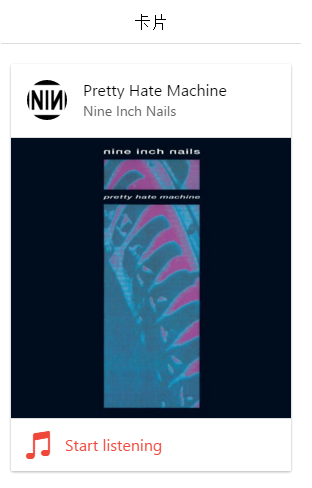
卡片展现
以下实例中使用几种不同的选项的卡片展现方式。 开始使用了 list card 元素,并使用了 item-avatar , item-body 元素用于展示图片和文本信息,底部使用 item-divider 类。
<div class="list card">
<div class="item item-avatar">
<img src="mcfly.jpg">
<h2>Marty McFly</h2>
<p>November 05, 1955</p>
</div>
<div class="item item-body">
<img class="full-image" src="delorean.jpg">
<p>
菜鸟教程 -- 学的不仅是技术,更新梦想!<br>
菜鸟教程 -- 学的不仅是技术,更新梦想!<br>
菜鸟教程 -- 学的不仅是技术,更新梦想!<br>
菜鸟教程 -- 学的不仅是技术,更新梦想!
</p>
<p>
<a href="#" class="subdued">1 喜欢</a>
<a href="#" class="subdued">5 评论</a>
</p>
</div>
<div class="item tabs tabs-secondary tabs-icon-left">
<a class="tab-item" href="#">
<i class="icon ion-thumbsup"></i>
喜欢
</a>
<a class="tab-item" href="#">
<i class="icon ion-chatbox"></i>
Comment
</a>
<a class="tab-item" href="#">
<i class="icon ion-share"></i>
分享
</a>
</div>
</div>
运行效果如下:
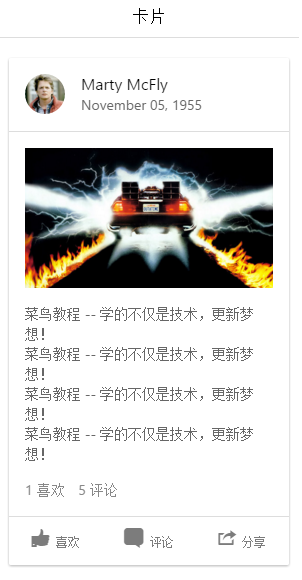
ionic 表单和输入框
list 类同样可以用于 input 元素。item-input 和 item 类指定了文本框及其标签。
输入框属性:placeholder
以下实例中,默认为100%宽度(左右两侧没有边框),并使用 placeholder 属性设置输入字段预期值的提示信息。
<div class="list">
<label class="item item-input">
<input type="text" placeholder="First Name">
</label>
<label class="item item-input">
<input type="text" placeholder="Last Name">
</label>
<label class="item item-input">
<textarea placeholder="Comments"></textarea>
</label>
</div>
输入框属性:input-label
使用 input-label 将标签放置于输入框 input 的左侧。
<div class="list">
<label class="item item-input">
<span class="input-label">用户名:</span>
<input type="text">
</label>
<label class="item item-input">
<span class="input-label">密码:</span>
<input type="password">
</label>
</div>
堆叠标签
堆叠标签通常位于输入框的头部。每个选项使用 item-stacked-label 类指定。 每个输入框需要指定 input-label。以下实例也使用了 placeholder 属性来设置信息输入提示。
<div class="list">
<label class="item item-input item-stacked-label">
<span class="input-label">First Name</span>
<input type="text" placeholder="John">
</label>
<label class="item item-input item-stacked-label">
<span class="input-label">Last Name</span>
<input type="text" placeholder="Suhr">
</label>
<label class="item item-input item-stacked-label">
<span class="input-label">Email</span>
<input type="text" placeholder="john@suhr.com">
</label>
</div>
浮动标签
浮动标签类似于堆叠标签,但浮动标签有一个动画的效果,每个选项需要指定 item-floating-label 类,输入标签需要指定 input-label。
<div class="list">
<label class="item item-input item-floating-label">
<span class="input-label">First Name</span>
<input type="text" placeholder="First Name">
</label>
<label class="item item-input item-floating-label">
<span class="input-label">Last Name</span>
<input type="text" placeholder="Last Name">
</label>
<label class="item item-input item-floating-label">
<span class="input-label">Email</span>
<input type="text" placeholder="Email">
</label>
</div>
内嵌表单
默认情况下每个输入域宽度都是100%,但我们可以使用 list list-inset 或 card 类设置表单的内边距(padding), card 类带有阴影。
<div class="list list-inset">
<label class="item item-input">
<input type="text" placeholder="First Name">
</label>
<label class="item item-input">
<input type="text" placeholder="Last Name">
</label>
</div>
内嵌输入域
使用 list-inset 设置内嵌实体列表。 使用 item-input-inset 样式可以内嵌一个按钮。
<div class="list">
<div class="item item-input-inset">
<label class="item-input-wrapper">
<input type="text" placeholder="Email">
</label>
<button class="button button-small">
Submit
</button>
</div>
</div>
带图标的输入框
item-input 输入框可以很简单的添加图标。 图标可以在 <input> 前添加。
<div class="list list-inset">
<label class="item item-input">
<i class="icon ion-search placeholder-icon"></i>
<input type="text" placeholder="Search">
</label>
</div>
头部输入框
输入框可放置在头部,并可添加提交或取消按钮。
<div class="bar bar-header item-input-inset">
<label class="item-input-wrapper">
<i class="icon ion-ios-search placeholder-icon"></i>
<input type="search" placeholder="搜索">
</label>
<button class="button button-clear">
取消
</button>
</div>
ionic 入门
ionic Toggle(切换开关)
切换开关类似与 HTML 的 checkbox 标签,但它更易于在移动设备上使用。
切换开关可以使用 toggle-assertive 来指定颜色。
<label class="toggle">
<input type="checkbox">
<div class="track">
<div class="handle"></div>
</div>
</label>
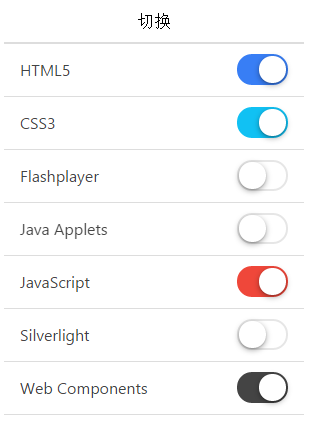
该实例有是多个切换开关列表。注意,每个选项的 item 类后需要添加 item-toggle 类。
<ul class="list">
<li class="item item-toggle">
HTML5
<label class="toggle toggle-assertive">
<input type="checkbox">
<div class="track">
<div class="handle"></div>
</div>
</label>
</li>
...
</ul>
运行效果如下:
ionic checkbox(复选框)
ionic 里面的 Checkbox 和普通的 Checkbox 效果上其实相差不大,只是样式上有所不同。
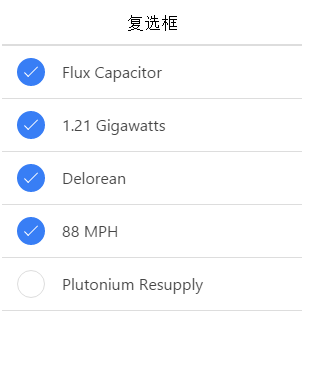
以下实例颜色了多个复选框的列表。
注意,每个选项的 item 类后需要添加 item-checkbox 类。
复选框可以使用 checkbox-assertive 来指定颜色。
<ul class="list">
<li class="item item-checkbox">
<label class="checkbox">
<input type="checkbox">
</label>
Flux Capacitor
</li>
...
</ul>
运行效果如下:
ionic 单选框
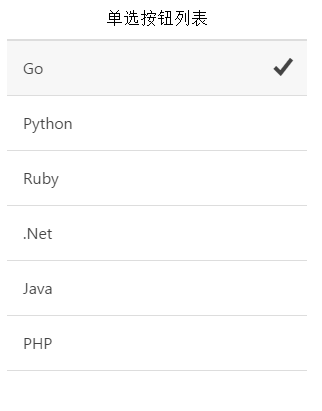
ionic 当选按钮与标准 type="radio" 的 input元素类似。以下展示了现代app类型的单选按钮。
每个 item-radio 中的 type="radio" 的 input 元素的 name 属性都相同。radio-icon 类用于是否显示图标。
ionic 在单选项中使用了 <label> 元素,使其更易点击。
实例
<div class="list">
<label class="item item-radio">
<input type="radio" name="group" value="go" checked="checked">
<div class="item-content">
Go
</div>
<i class="radio-icon ion-checkmark"></i>
</label>
<label class="item item-radio">
<input type="radio" name="group" value="python">
<div class="item-content">
Python
</div>
<i class="radio-icon ion-checkmark"></i>
</label>
<label class="item item-radio">
<input type="radio" name="group" value="ruby">
<div class="item-content">
Ruby
</div>
<i class="radio-icon ion-checkmark"></i>
</label>
<label class="item item-radio">
<input type="radio" name="group" value=".net">
<div class="item-content">
.Net
</div>
<i class="radio-icon ion-checkmark"></i>
</label>
<label class="item item-radio">
<input type="radio" name="group" value="java">
<div class="item-content">
Java
</div>
<i class="radio-icon ion-checkmark"></i>
</label>
<label class="item item-radio">
<input type="radio" name="group" value="php">
<div class="item-content">
PHP
</div>
<i class="radio-icon ion-checkmark"></i>
</label>
</div>
运行效果如下:
ionic Range
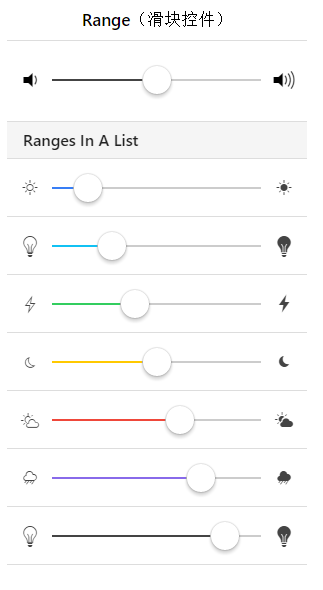
ionic Range 是一个滑块控件,ionic 为 Range 提供了很多种默认的样式。而且你可以在许多种元素里使用它比如列表或者 Card 。
实例
<div class="range">
<i class="icon ion-volume-low"></i>
<input type="range" name="volume">
<i class="icon ion-volume-high"></i>
</div>
<div class="list" style="margin-top: 13px">
<div class="item item-divider">
Ranges In A List
</div>
<div class="item range range-positive">
<i class="icon ion-ios-sunny-outline"></i>
<input type="range" name="volume" min="0" max="100" value="12">
<i class="icon ion-ios-sunny"></i>
</div>
<div class="item range range-calm">
<i class="icon ion-ios-lightbulb-outline"></i>
<input type="range" name="volume" min="0" max="100" value="25">
<i class="icon ion-ios-lightbulb"></i>
</div>
<div class="item range range-balanced">
<i class="icon ion-ios-bolt-outline"></i>
<input type="range" name="volume" min="0" max="100" value="38">
<i class="icon ion-ios-bolt"></i>
</div>
<div class="item range range-energized">
<i class="icon ion-ios-moon-outline"></i>
<input type="range" name="volume" min="0" max="100" value="50">
<i class="icon ion-ios-moon"></i>
</div>
<div class="item range range-assertive">
<i class="icon ion-ios-partlysunny-outline"></i>
<input type="range" name="volume" min="0" max="100" value="63">
<i class="icon ion-ios-partlysunny"></i>
</div>
<div class="item range range-royal">
<i class="icon ion-ios-rainy-outline"></i>
<input type="range" name="volume" min="0" max="100" value="75">
<i class="icon ion-ios-rainy"></i>
</div>
<div class="item range range-dark">
<i class="icon ion-ios-lightbulb-outline"></i>
<input type="range" name="volume" min="0" max="100" value="88">
<i class="icon ion-ios-lightbulb"></i>
</div>
</div>
运行效果如下:
ionic select
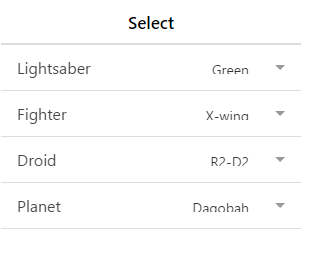
ionic select 的 select 相比原生的要更加美观些。但是弹出的可选选项样式是浏览器默认的。
每个平台上的可选项样式都是不一样的,在PC电脑的浏览器上,你会看到传统的下拉界面,Android 上会弹出单选按钮选项,iOS 有个滚轮操作界面。
实例
<div class="list"> <div class="item item-input item-select"> <div class="input-label"> Lightsaber </div> <select> <option>Blue</option> <option selected="">Green</option> <option>Red</option> </select> </div> <div class="item item-input item-select"> <div class="input-label"> Fighter </div> <select> <option>ARC-170</option> <option>A-wing</option> <option>Delta-7</option> <option>Naboo N-1</option> <option>TIE</option> <option selected="">X-wing</option> <option>Y-wing</option> </select> </div> <div class="item item-input item-select"> <div class="input-label"> Droid </div> <select> <option>2-1B</option> <option>B1</option> <option>C-3PO</option> <option>IG-88</option> <option>IT-O</option> <option selected="">R2-D2</option> </select> </div> <div class="item item-input item-select"> <div class="input-label"> Planet </div> <select> <option>Alderaan</option> <option selected="">Dagobah</option> <option>Felucia</option> <option>Geonosis </option> <option>Hoth</option> <option>Kamino</option> <option>Mygeeto</option> <option>Naboo</option> <option>Tataouine</option> <option>Utapau</option> <option>Yavin</option> </select> </div> </div>
运行效果如下:
ionic tab(选项卡)
ionic tab(选项卡) 是水平排列的按钮或者链接,用以页面间导航的切换。它可以包含文字和图标的组合,是一种移动设备上流行的导航方法。
以下选项卡容器使用了 tabs 类,每个选项卡使用 tab-item 类。默认情况下,选项卡是文本的,并没有图标。
实例
<div class="tabs">
<a class="tab-item">
主页
</a>
<a class="tab-item">
收藏
</a>
<a class="tab-item">
设置
</a>
</div>
默认情况,选项卡颜色为默认,你可以设置以下不同颜色样式:tabs-default ,tabs-light ,tabs-stable ,tabs-positive ,tabs-calm ,tabs-balanced ,tabs-energized ,tabs-assertive ,tabs-royal ,tabs-dark。
要隐藏选项卡栏,可使用 tabs-item-hide 类。
图标选项卡
在 tabs 类后添加 tabs-icon-only 类可设置只显示图标选项卡。
<div class="tabs tabs-icon-only">
<a class="tab-item">
<i class="icon ion-home"></i>
</a>
<a class="tab-item">
<i class="icon ion-star"></i>
</a>
<a class="tab-item">
<i class="icon ion-gear-a"></i>
</a>
</div>
顶部图标+文字选项卡
在 tabs 类后添加 ttabs-icon-top 类可设置顶部图标+文字选项卡。
<div class="tabs tabs-icon-top">
<a class="tab-item" href="#">
<i class="icon ion-home"></i>
主页
</a>
<a class="tab-item" href="#">
<i class="icon ion-star"></i>
收藏
</a>
<a class="tab-item" href="#">
<i class="icon ion-gear-a"></i>
设置
</a>
</div>
左侧图标+文字选项卡
在 tabs 类后添加 ttabs-icon-left 类可设置左侧图标+文字选项卡。
<div class="tabs tabs-icon-left">
<a class="tab-item">
<i class="icon ion-home"></i>
主页
</a>
<a class="tab-item">
<i class="icon ion-star"></i>
收藏
</a>
<a class="tab-item">
<i class="icon ion-gear-a"></i>
设置
</a>
</div>
条纹样式选项卡
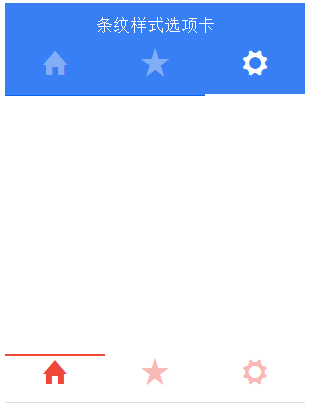
可以在带有 tabs 的样式名的元素上添加 tabs-striped 来实现像 Android 风格的 tabs。也可以添加 tabs-top 来实现选项卡在页面顶部。
条纹选项卡颜色可通过 tabs-background-{color} 和 tabs-color-{color} 来控制, {color} 值可以是:default, light, stable, positive, calm, balanced, energized, assertive, royal, 或 dark。
注意:如果要再选项卡上设置头部标题,需要使用 has-tabs-top 类。
<div class="tabs-striped tabs-top tabs-background-positive tabs-color-light">
<div class="tabs">
<a class="tab-item active" href="#">
<i class="icon ion-home"></i>
Test
</a>
<a class="tab-item" href="#">
<i class="icon ion-star"></i>
Favorites
</a>
<a class="tab-item" href="#">
<i class="icon ion-gear-a"></i>
Settings
</a>
</div>
</div>
<div class="tabs-striped tabs-color-assertive">
<div class="tabs">
<a class="tab-item active" href="#">
<i class="icon ion-home"></i>
Test
</a>
<a class="tab-item" href="#">
<i class="icon ion-star"></i>
Favorites
</a>
<a class="tab-item" href="#">
<i class="icon ion-gear-a"></i>
Settings
</a>
</div>
</div>
运行效果如下:
ionic 网格(Grid)
ionic 的网格(Grid)和其他大部分框架有所不同,它采用了弹性盒子模型(Flexible Box Model) 。而且在移动端,基本上的手机都支持。row 样式指定行,col 样式指定列。
同等大小网格
在带有 row 的样式的元素里如果包含了 col 的样式,col 就会设置为同等大小。
以下实例中 row 的样式包含了 5 个 col 样式,每个 col 的宽度为 20%。
<div class="row">
<div class="col">.col</div>
<div class="col">.col</div>
<div class="col">.col</div>
<div class="col">.col</div>
<div class="col">.col</div>
</div>
指定列宽
你可以设定一行中各个列的大小不一样。默认情况下,列都会被划分为同等大小。但你也可以按百分比来设置列的宽度(一行为 12 个网格)。
<div class="row">
<div class="col col-50">.col.col-50</div>
<div class="col">.col</div>
<div class="col">.col</div>
</div>
<div class="row">
<div class="col col-75">.col.col-75</div>
<div class="col">.col</div>
</div>
<div class="row">
<div class="col">.col</div>
<div class="col col-75">.col.col-75</div>
</div>
<div class="row">
<div class="col">.col</div>
<div class="col">.col</div>
</div>
注意:实例中,每个 col 样式会自动添加上边框和灰色背景。
下面列出了指定列宽的一些百分比的样式名:
.col-10 | 10% |
.col-20 | 20% |
.col-25 | 25% |
.col-33 | 33.3333% |
.col-50 | 50% |
.col-67 | 66.6666% |
.col-75 | 75% |
.col-80 | 80% |
.col-90 | 90% |
有偏移量的网格
列可以设置左侧偏移量,实例如下:
<div class="row">
<div class="col col-33 col-offset-33">.col</div>
<div class="col">.col</div>
</div>
<div class="row">
<div class="col col-33">.col</div>
<div class="col col-33 col-offset-33">.col</div>
</div>
<div class="row">
<div class="col col-33 col-offset-67">.col</div>
</div>
下面是一些百分比的偏移量样式名:
.col-offset-10 | 10% |
.col-offset-20 | 20% |
.col-offset-25 | 25% |
.col-offset-33 | 33.3333% |
.col-offset-50 | 50% |
.col-offset-67 | 66.6666% |
.col-offset-75 | 75% |
.col-offset-80 | 80% |
.col-offset-90 | 90% |
纵向对齐网格
弹性盒子模型可以很容易设置列纵向对齐。纵向对齐包含顶部,中间部分,底部,可以应用到每一行的列,或者指定的某列。
实例中,最后一列设置了最高的内容用于更好的演示纵向对齐网格。
<div class="row">
<div class="col">.col</div>
<div class="col">.col</div>
<div class="col">.col</div>
<div class="col">1<br>2<br>3<br>4</div>
</div>
<div class="row">
<div class="col col-top">.col</div>
<div class="col col-center">.col</div>
<div class="col col-bottom">.col</div>
<div class="col">1<br>2<br>3<br>4</div>
</div>
<div class="row row-top">
<div class="col">.col</div>
<div class="col">.col</div>
<div class="col">.col</div>
<div class="col">1<br>2<br>3<br>4</div>
</div>
<div class="row row-center">
<div class="col">.col</div>
<div class="col">.col</div>
<div class="col">.col</div>
<div class="col">1<br>2<br>3<br>4</div>
</div>
<div class="row row-bottom">
<div class="col">.col</div>
<div class="col">.col</div>
<div class="col">.col</div>
<div class="col">1<br>2<br>3<br>4</div>
</div>
响应式网格
手持设备屏幕在切换时,例如横屏,竖屏等。就需要设置每行的网格可以实现根据不同宽度自适应大小。
不同设备响应式类的样式如下:
响应式类 | 描述 |
.responsive-sm | 小于手机横屏 |
.responsive-md | 小于平板竖屏 |
.responsive-lg | 小于平板横屏 |
<div class="row responsive-sm">
<div class="col">.col</div>
<div class="col">.col</div>
<div class="col">.col</div>
<div class="col">.col</div>
</div>
ionic 颜色
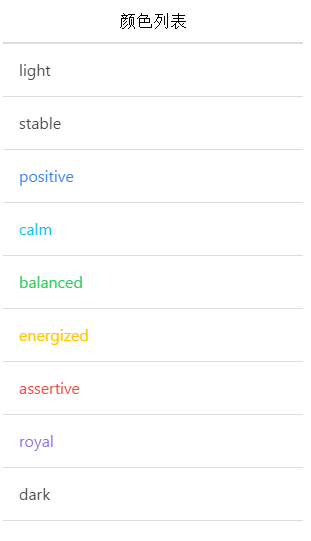
ionic 提供了很多颜色的配置,当然你可以根据自己的需要自定义颜色。
<ul class="list color-list-demo">
<li class="item dark">
light
<span class="color-demo light-bg light-border"></span>
</li>
<li class="item stable-dark">
stable
<span class="color-demo stable-bg stable-border"></span>
</li>
<li class="item positive">
positive
<span class="color-demo positive-bg positive-border"></span>
</li>
<li class="item calm">
calm
<span class="color-demo calm-bg calm-border"></span>
</li>
<li class="item balanced">
balanced
<span class="color-demo balanced-bg balanced-border"></span>
</li>
<li class="item energized">
energized
<span class="color-demo energized-bg energized-border"></span>
</li>
<li class="item assertive">
assertive
<span class="color-demo assertive-bg assertive-border"></span>
</li>
<li class="item royal">
royal
<span class="color-demo royal-bg royal-border"></span>
</li>
<li class="item dark">
dark
<span class="color-demo dark-bg dark-border"></span>
</li>
</ul>
实例运行结果:
ionic icon(图标)
ionic 也默认提供了许多的图标,大概有500多个。用法也非常的简单:
<i class="icon icon ion-star"></i>
图标样式CDN地址:http://www.runoob.com/static/ionic/css/ionicons.min.css。
图标列表如下:
ionic JavaScript
ionic 上拉菜单(ActionSheet)
上拉菜单(ActionSheet)通过往上弹出的框,来让用户选择选项。
非常危险的选项会以高亮的红色来让人第一时间识别。你可以通过点击取消按钮或者点击空白的地方来让它消失。
实例
HTML 代码
<body ng-app="starter" ng-controller="actionsheetCtl" >
<ion-pane>
<ion-content >
<h2 ng-click="show()">Action Sheet</h2>
</ion-content>
</ion-pane>
</body>
JavaScript 代码
在代码中触发上拉菜单,需要在你的 angular 控制器中使用 $ionicActionSheet 服务:
angular.module('starter', ['ionic'])
.run(function($ionicPlatform) {
$ionicPlatform.ready(function() {
// Hide the accessory bar by default (remove this to show the accessory bar above the keyboard
// for form inputs)
if(window.cordova && window.cordova.plugins.Keyboard) {
cordova.plugins.Keyboard.hideKeyboardAccessoryBar(true);
}
if(window.StatusBar) {
StatusBar.styleDefault();
}
});
})
.controller( 'actionsheetCtl',['$scope','$ionicActionSheet','$timeout' ,function($scope,$ionicActionSheet,$timeout){
$scope.show = function() {
var hideSheet = $ionicActionSheet.show({
buttons: [
{ text: '<b>Share</b> This' },
{ text: 'Move' }
],
destructiveText: 'Delete',
titleText: 'Modify your album',
cancelText: 'Cancel',
cancel: function() {
// add cancel code..
},
buttonClicked: function(index) {
return true;
}
});
$timeout(function() {
hideSheet();
}, 2000);
};
}])
运行效果如下图:
ionic 背景层
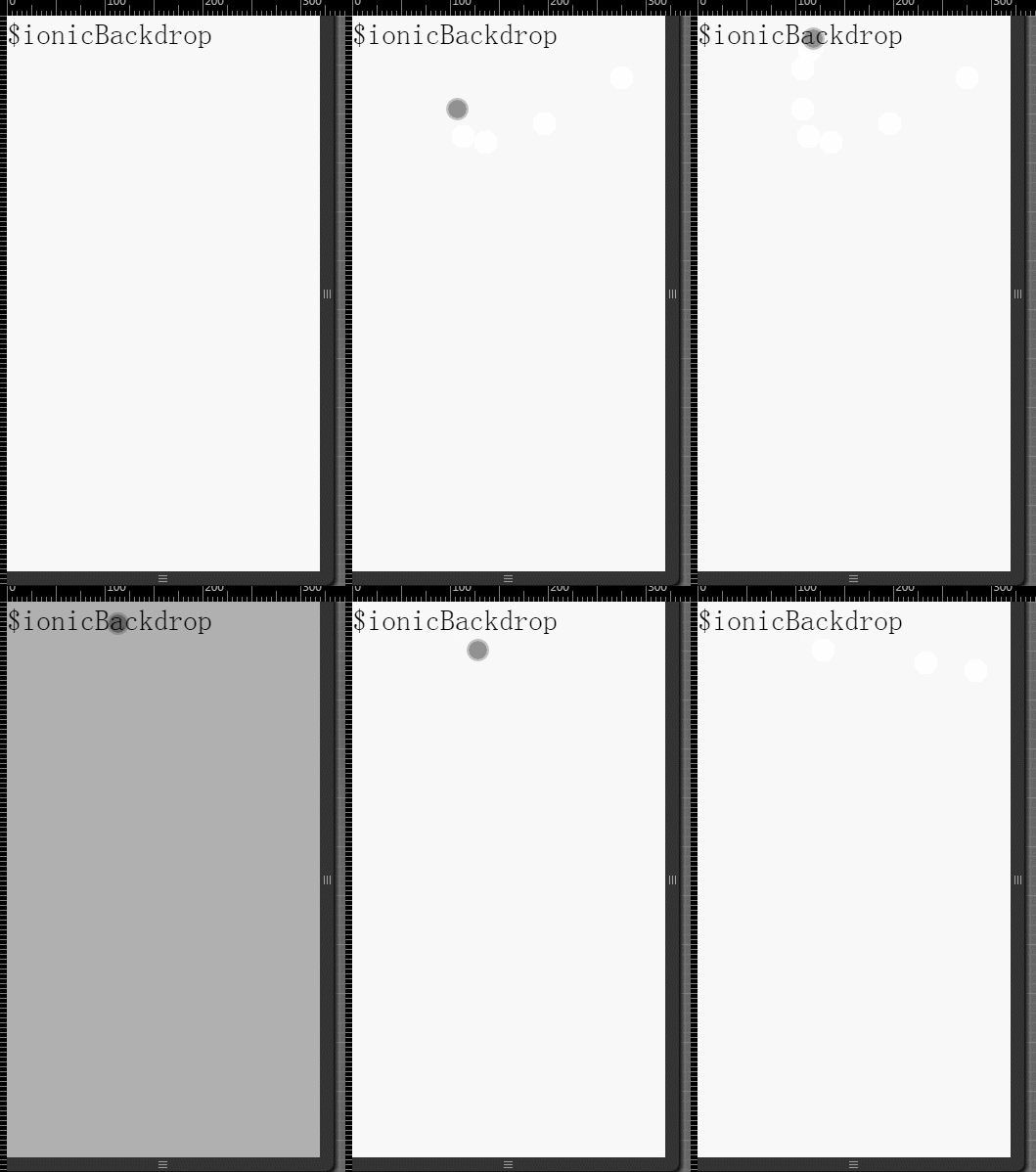
我们经常需要在 UI 上,例如在弹出框、加载框、其他弹出层中显示或隐藏背景层。
在组件中可以使用$ionicBackdrop.retain()来显示背景层,使用$ionicBackdrop.release()隐藏背景层。
每次调用retain后,背景会一直显示,直到调用release消除背景层。
实例
HTML 代码
<body ng-app="starter" ng-controller="actionsheetCtl" >
<ion-pane>
<ion-content >
<h2 ng-click="action()">$ionicBackdrop</h2>
</ion-content>
</ion-pane>
</body>
JavaScript 代码
angular.module('starter', ['ionic'])
.run(function($ionicPlatform) {
$ionicPlatform.ready(function() {
// Hide the accessory bar by default (remove this to show the accessory bar above the keyboard
// for form inputs)
if(window.cordova && window.cordova.plugins.Keyboard) {
cordova.plugins.Keyboard.hideKeyboardAccessoryBar(true);
}
if(window.StatusBar) {
StatusBar.styleDefault();
}
});
})
.controller( 'actionsheetCtl',['$scope','$timeout' ,'$ionicBackdrop',function($scope,$timeout,$ionicBackdrop){
$scope.action = function() {
$ionicBackdrop.retain();
$timeout(function() { //默认让它1秒后消失
$ionicBackdrop.release();
}, 1000);
};
}])
显示效果如下图所示:
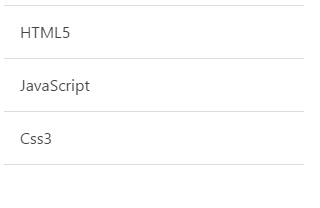
ionic 下拉刷新
在加载新数据的时候,我们需要实现下拉刷新效果,代码如下:
实例
HTML 代码
<body ng-app="starter" ng-controller="actionsheetCtl" >
<ion-pane>
<ion-content >
<ion-refresher pulling-text="下拉刷新" on-refresh="doRefresh()"></ion-refresher>
<ion-list>
<ion-item ng-repeat="item in items" ng-bind="item.name"></ion-item>
</ion-list>
</ion-content>
</ion-pane>
</body>
JavaScript 代码
angular.module('starter', ['ionic'])
.run(function($ionicPlatform) {
$ionicPlatform.ready(function() {
// Hide the accessory bar by default (remove this to show the accessory bar above the keyboard
// for form inputs)
if(window.cordova && window.cordova.plugins.Keyboard) {
cordova.plugins.Keyboard.hideKeyboardAccessoryBar(true);
}
if(window.StatusBar) {
StatusBar.styleDefault();
}
});
})
.controller( 'actionsheetCtl',['$scope','$timeout' ,'$http',function($scope,$timeout,$http){
$scope.items=[
{
"name":"HTML5"
},
{
"name":"JavaScript"
},
{
"name":"Css3"
}
];
$scope.doRefresh = function() {
$http.get('http://www.runoob.com/try/demo_source/item.json') //注意改为自己本站的地址,不然会有跨域问题
.success(function(newItems) {
$scope.items = newItems;
})
.finally(function() {
$scope.$broadcast('scroll.refreshComplete');
});
};
}])
item.json 文件数据:
[
{
"name":"菜鸟教程"
},
{
"name":"www.runoob.com"
}
]
效果如下所示:
ionic 复选框
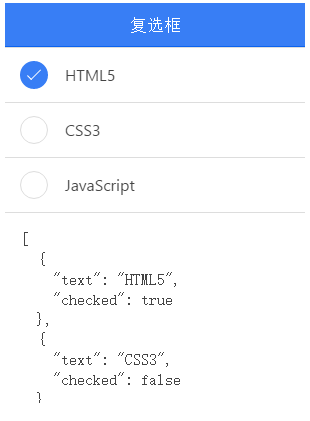
ionic 复选框(checkbox)与普通的 HTML 复选框没什么区别,以下实例演示了 ionic 复选框 ion-checkbox 的应用。
<ion-checkbox ng-model="isChecked">复选框标签</ion-checkbox>
实例
实例中,会根据复选框是否选中,修改 checked 值,true 为选中, false 为未选中。
HTML 代码
<ion-header-bar class="bar-positive">
<h1 class="title">复选框</h1>
</ion-header-bar>
<ion-content>
<div class="list">
<ion-checkbox ng-repeat="item in devList"
ng-model="item.checked"
ng-checked="item.checked">
{{ item.text }}
</ion-checkbox>
<div class="item">
<div ng-bind="devList | json"></div>
</div>
<div class="item item-divider">
Notifications
</div>
<ion-checkbox ng-model="pushNotification.checked"
ng-change="pushNotificationChange()">
Push Notifications
</ion-checkbox>
<div class="item">
<div ng-bind="pushNotification | json"></div>
</div>
<ion-checkbox ng-model="emailNotification"
ng-true-value="'Subscribed'"
ng-false-value="'Unubscribed'">
Newsletter
</ion-checkbox>
<div class="item">
<div ng-bind="emailNotification | json"></div>
</div>
</div>
</ion-content>
JavaScript 代码
angular.module('starter', ['ionic'])
.run(function($ionicPlatform) {
$ionicPlatform.ready(function() {
// Hide the accessory bar by default (remove this to show the accessory bar above the keyboard
// for form inputs)
if(window.cordova && window.cordova.plugins.Keyboard) {
cordova.plugins.Keyboard.hideKeyboardAccessoryBar(true);
}
if(window.StatusBar) {
StatusBar.styleDefault();
}
});
})
.controller( 'actionsheetCtl',['$scope',function($scope){
$scope.devList = [
{ text: "HTML5", checked: true },
{ text: "CSS3", checked: false },
{ text: "JavaScript", checked: false }
];
$scope.pushNotificationChange = function() {
console.log('Push Notification Change', $scope.pushNotification.checked);
};
$scope.pushNotification = { checked: true };
$scope.emailNotification = 'Subscribed';
}])
css 代码:
body {
cursor: url('http://www.runoob.com/try/demo_source/finger.png'), auto;
}
效果如下所示:
ionic 单选框操作
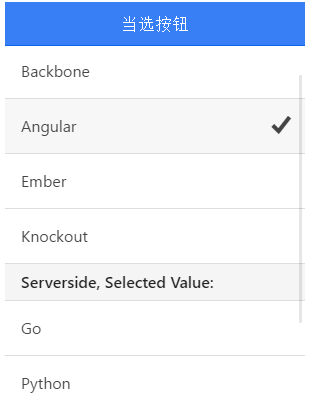
实例中,根据选中的不同选项,显示不同的值。
HTML 代码
<ion-header-bar class="bar-positive">
<h1 class="title">当选按钮</h1>
</ion-header-bar>
<ion-content>
<div class="list">
<div class="item item-divider">
选取的值为: {{ data.clientSide }}
</div>
<ion-radio ng-repeat="item in clientSideList"
ng-value="item.value"
ng-model="data.clientSide">
{{ item.text }}
</ion-radio>
<div class="item item-divider">
Serverside, Selected Value: {{ data.serverSide }}
</div>
<ion-radio ng-repeat="item in serverSideList"
ng-value="item.value"
ng-model="data.serverSide"
ng-change="serverSideChange(item)"
name="server-side">
{{ item.text }}
</ion-radio>
</div>
</ion-content>
JavaScript 代码
angular.module('ionicApp', ['ionic'])
.controller('MainCtrl', function($scope) {
$scope.clientSideList = [
{ text: "Backbone", value: "bb" },
{ text: "Angular", value: "ng" },
{ text: "Ember", value: "em" },
{ text: "Knockout", value: "ko" }
];
$scope.serverSideList = [
{ text: "Go", value: "go" },
{ text: "Python", value: "py" },
{ text: "Ruby", value: "rb" },
{ text: "Java", value: "jv" }
];
$scope.data = {
clientSide: 'ng'
};
$scope.serverSideChange = function(item) {
console.log("Selected Serverside, text:", item.text, "value:", item.value);
};
});
css 代码:
body {
cursor: url('http://www.runoob.com/try/demo_source/finger.png'), auto;
}
效果如下所示:
ionic 切换开关操作
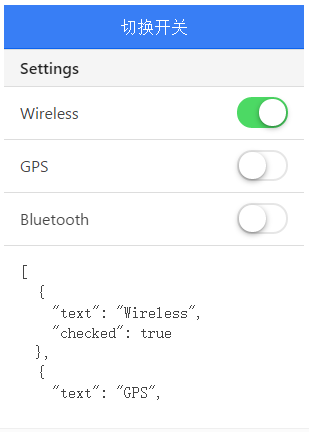
以下实例中,通过切换不同开关 checked 显示不同的值,true 为打开,false 为关闭。
HTML 代码
<ion-header-bar class="bar-positive">
<h1 class="title">开关切换</h1>
</ion-header-bar>
<ion-content>
<div class="list">
<div class="item item-divider">
Settings
</div>
<ion-toggle ng-repeat="item in settingsList"
ng-model="item.checked"
ng-checked="item.checked">
{{ item.text }}
</ion-toggle>
<div class="item">
<!-- 使用 pre 标签展示效果更美观 -->
<div ng-bind="settingsList | json"></div>
</div>
<div class="item item-divider">
Notifications
</div>
<ion-toggle ng-model="pushNotification.checked"
ng-change="pushNotificationChange()">
Push Notifications
</ion-toggle>
<div class="item">
<!-- 使用 pre 标签展示效果更美观 -->
<div ng-bind="pushNotification | json"></div>
</div>
<ion-toggle toggle-class="toggle-assertive"
ng-model="emailNotification"
ng-true-value="Subscribed"
ng-false-value="Unubscribed">
Newsletter
</ion-toggle>
<div class="item">
<!-- 使用 pre 标签展示效果更美观 -->
<div ng-bind="emailNotification | json"></div>
</div>
</div>
</ion-content>
由于pre标签冲突,实例中的 pre 已替换为 div标签,具体可以在"尝试一下"中查看。
JavaScript 代码
angular.module('ionicApp', ['ionic'])
.controller('MainCtrl', function($scope) {
$scope.settingsList = [
{ text: "Wireless", checked: true },
{ text: "GPS", checked: false },
{ text: "Bluetooth", checked: false }
];
$scope.pushNotificationChange = function() {
console.log('Push Notification Change', $scope.pushNotification.checked);
};
$scope.pushNotification = { checked: true };
$scope.emailNotification = 'Subscribed';
});
css 代码:
body {
cursor: url('http://www.runoob.com/try/demo_source/finger.png'), auto;
}
效果如下所示:
ionic 手势事件
on-hold:长按的时间是500毫秒。
<button
on-hold="onHold()"
class="button">
Test
</button>
on-tap:这个是手势轻击事件,如果长按时间超过250毫秒,那就不是轻击了。。
<button
on-tap="onTap()"
class="button">
Test
</button>
on-double-tap:手双击屏幕事件
<button
on-double-tap="onDoubleTap()"
class="button">
Test
</button>
on-touch:这个和 on-tap 还是有区别的,这个是立即执行,而且是用户点击立马执行。不用等待 touchend/mouseup 。
<button on-touch="onTouch()"
class="button">
Test
</button>
on-release:当用户结束触摸事件时触发。
<button
on-release="onRelease()"
class="button">
Test
</button>
on-drag:这个有点类似于PC端的拖拽。当你一直点击某个物体,并且手开始移动,都会触发 on-drag。
<button
on-drag="onDrag()"
class="button">
Test
</button>
on-drag-up:向上拖拽。
<button
on-drag-up="onDragUp()"
class="button">
Test
</button>
on-drag-right:向右拖拽。
<button
on-drag-right="onDragRight()"
class="button">
Test
</button>
on-drag-down:向下拖拽。
<button
on-drag-down="onDragDown()"
class="button">
Test
</button>
on-drag-left:向左边拖拽。
<button
on-drag-left="onDragLeft()"
class="button">
Test
</button>
on-swipe:指手指滑动效果,可以是任何方向上的。而且也和 on-drag 类似,都有四个方向上单独的事件。
<button
on-swipe="onSwipe()"
class="button">
Test
</button>
on-swipe-up:向上的手指滑动效果。
<button
on-swipe-up="onSwipeUp()"
class="button">
Test
</button>
on-swipe-right:向右的手指滑动效果。
<button
on-swipe-right="onSwipeRight()"
class="button">
Test
</button>
on-swipe-down:向下的手指滑动效果。
<button
on-swipe-down="onSwipeDown()"
class="button">
Test
</button>
on-swipe-left:向左的手指滑动效果。
<button
on-swipe-left="onSwipeLeft()"
class="button">
Test
</button>
$ionicGesture
一个angular服务展示ionicionic.EventController手势。
方法
on(eventType, callback, $element)
在一个元素上添加一个事件监听器。
eventType:string
监听的手势事件。
callback:function(e)
当手势事件发生时触发的事件。
$element:element
angular元素监听的事件。
options:object
对象。
off(eventType, callback, $element)
在一个元素上移除一个手势事件监听器。
eventType:string
移除监听的手势事件。
callback:function(e)
移除监听器。
$element:element
被监听事件的angular元素。
ionic 头部和底部
ion-header-bar
这个是固定在屏幕顶部的一个头部标题栏。如果给它加上'bar-subheader' 这个样式,它就是副标题。
用法
<ion-header-bar align-title="left" class="bar-positive">
<div class="buttons">
<button class="button" ng-click="doSomething()">Left Button</button>
</div>
<h1 class="title">Title!</h1>
<div class="buttons">
<button class="button">Right Button</button>
</div>
</ion-header-bar>
<ion-content>
Some content!
</ion-content>
API
align-title_(optional)_:string
这个是对齐 title 的。如果没有设置,它将会按照手机的默认排版(Ios的默认是居中,Android默认是居左)。它的值可以是 'left','center','right'。
no-tap-scroll_(optional)_:boolean
这个是设置 header-bar 是否跟随着内容的滚动而滚动,就是是否固定在顶部。它的值是布尔值(true/false)。
ion-footer-bar
知道了 ion-header-bar ,理解ion-footer-bar就轻松多啦!只是 ion-footer-bar 是在屏幕的底部。
用法
<ion-content>
Some content!
</ion-content>
<ion-footer-bar align-title="left" class="bar-assertive">
<div class="buttons">
<button class="button">Left Button</button>
</div>
<h1 class="title">Title!</h1>
<div class="buttons" ng-click="doSomething()">
<button class="button">Right Button</button>
</div>
</ion-footer-bar>
API
与 ion-header-bar 不同的是,ion-footer-bar 只有 align-title 这个 API。
align-title(optional):string
这个是对齐 title 的。如果没有设置,它将会按照手机的默认排版(Ios的默认是居中,Android默认是居左)。它的值可以是 'left','center','right'。
ionic 列表操作
列表是一个应用广泛在几乎所有移动app中的界面元素。ionList 和 ionItem 这两个指令还支持多种多样的交互模式,比如移除其中的某一项,拖动重新排序,滑动编辑等等。
用法
<ion-list>
<ion-item ng-repeat="item in items">
Hello, {{item}}!
</ion-item>
</ion-list>
高级用法: 缩略图,删除按钮,重新排序,滑动
<ion-list ng-controller="MyCtrl"
show-delete="shouldShowDelete"
show-reorder="shouldShowReorder"
can-swipe="listCanSwipe">
<ion-item ng-repeat="item in items"
class="item-thumbnail-left">
<img ng-src="{{item.img}}">
<h2>{{item.title}}</h2>
<p>{{item.description}}</p>
<ion-option-button class="button-positive"
ng-click="share(item)">
分享
</ion-option-button>
<ion-option-button class="button-info"
ng-click="edit(item)">
编辑
</ion-option-button>
<ion-delete-button class="ion-minus-circled"
ng-click="items.splice($index, 1)">
</ion-delete-button>
<ion-reorder-button class="ion-navicon"
on-reorder="reorderItem(item, $fromIndex, $toIndex)">
</ion-reorder-button>
</ion-item>
</ion-list>
API
delegate-handle(可选):字符串
该句柄定义带有$ionicListDelegate的列表。
show-delete(可选):布尔值
列表项的删除按钮当前是显示还是隐藏。
show-reorder(可选):布尔值
列表项的排序按钮当前是显示还是隐藏。
can-swipe(可选):布尔值
列表项是否被允许滑动显示选项按钮。默认:true。
实例
HTML 代码:
<html ng-app="ionicApp">
<head>
<meta charset="utf-8">
<meta name="viewport" content="width=device-width, initial-scale=1, maximum-scale=1, user-scalable=no">
<title>Ionic List Directive</title>
<link href="http://www.runoob.com/static/ionic/css/ionic.min.css" rel="stylesheet">
<script src="http://www.runoob.com/static/ionic/js/ionic.bundle.min.js"></script>
</head>
<body ng-controller="MyCtrl">
<ion-header-bar class="bar-positive">
<div class="buttons">
<button class="button button-icon icon ion-ios-minus-outline"
ng-click="data.showDelete = !data.showDelete; data.showReorder = false"></button>
</div>
<h1 class="title">Ionic Delete/Option Buttons</h1>
<div class="buttons">
<button class="button" ng-click="data.showDelete = false; data.showReorder = !data.showReorder">
Reorder
</button>
</div>
</ion-header-bar>
<ion-content>
<!-- The list directive is great, but be sure to also checkout the collection repeat directive when scrolling through large lists -->
<ion-list show-delete="data.showDelete" show-reorder="data.showReorder">
<ion-item ng-repeat="item in items"
item="item"
href="#/item/{{item.id}}" class="item-remove-animate">
Item {{ item.id }}
<ion-delete-button class="ion-minus-circled"
ng-click="onItemDelete(item)">
</ion-delete-button>
<ion-option-button class="button-assertive"
ng-click="edit(item)">
Edit
</ion-option-button>
<ion-option-button class="button-calm"
ng-click="share(item)">
Share
</ion-option-button>
<ion-reorder-button class="ion-navicon" on-reorder="moveItem(item, $fromIndex, $toIndex)"></ion-reorder-button>
</ion-item>
</ion-list>
</ion-content>
</body>
</html>
CSS 代码
body {
cursor: url('http://www.runoob.com/try/demo_source/finger.png'), auto;
}
JavaScript 代码
angular.module('ionicApp', ['ionic'])
.controller('MyCtrl', function($scope) {
$scope.data = {
showDelete: false
};
$scope.edit = function(item) {
alert('Edit Item: ' + item.id);
};
$scope.share = function(item) {
alert('Share Item: ' + item.id);
};
$scope.moveItem = function(item, fromIndex, toIndex) {
$scope.items.splice(fromIndex, 1);
$scope.items.splice(toIndex, 0, item);
};
$scope.onItemDelete = function(item) {
$scope.items.splice($scope.items.indexOf(item), 1);
};
$scope.items = [
{ id: 0 },
{ id: 1 },
{ id: 2 },
{ id: 3 },
{ id: 4 },
{ id: 5 },
{ id: 6 },
{ id: 7 },
{ id: 8 },
{ id: 9 },
{ id: 10 },
{ id: 11 },
{ id: 12 },
{ id: 13 },
{ id: 14 },
{ id: 15 },
{ id: 16 },
{ id: 17 },
{ id: 18 },
{ id: 19 },
{ id: 20 },
{ id: 21 },
{ id: 22 },
{ id: 23 },
{ id: 24 },
{ id: 25 },
{ id: 26 },
{ id: 27 },
{ id: 28 },
{ id: 29 },
{ id: 30 },
{ id: 31 },
{ id: 32 },
{ id: 33 },
{ id: 34 },
{ id: 35 },
{ id: 36 },
{ id: 37 },
{ id: 38 },
{ id: 39 },
{ id: 40 },
{ id: 41 },
{ id: 42 },
{ id: 43 },
{ id: 44 },
{ id: 45 },
{ id: 46 },
{ id: 47 },
{ id: 48 },
{ id: 49 },
{ id: 50 }
];
});
ionic 加载动作
$ionicLoading 是 ionic 默认的一个加载交互效果。里面的内容也是可以在模板里面修改。
用法
angular.module('LoadingApp', ['ionic'])
.controller('LoadingCtrl', function($scope, $ionicLoading) {
$scope.show = function() {
$ionicLoading.show({
template: 'Loading...'
});
};
$scope.hide = function(){
$ionicLoading.hide();
};
});
方法
显示一个加载效果。
show(opts)
opts:object
loading指示器的选项。可用属性:
- {string=} template 指示器的html内容。
- {string=} templateUrl 一个加载html模板的url作为指示器的内容。
- {boolean=} noBackdrop 是否隐藏背景。默认情况下它会显示。
- {number=} delay 指示器延迟多少毫秒显示。默认为不延迟。
- {number=} duration 等待多少毫秒后自动隐藏指示器。默认情况下,指示器会一直显示,直到触发.hide()。
隐藏一个加载效果。
hide()
API
delegate-handle(可选):字符串
该句柄定义带有$ionicListDelegate的列表。
show-delete(可选):布尔值
列表项的删除按钮当前是显示还是隐藏。
show-reorder(可选):布尔值
列表项的排序按钮当前是显示还是隐藏。
can-swipe(可选):布尔值
列表项是否被允许滑动显示选项按钮。默认:true。
实例
HTML 代码:
<html ng-app="ionicApp">
<head>
<meta charset="utf-8">
<meta name="viewport" content="initial-scale=1, maximum-scale=1, user-scalable=no, width=device-width">
<title>Ionic Modal</title>
<link href="http://www.runoob.com/static/ionic/css/ionic.min.css" rel="stylesheet">
<script src="http://www.runoob.com/static/ionic/js/ionic.bundle.min.js"></script>
</head>
<body ng-controller="AppCtrl">
<ion-view title="Home">
<ion-header-bar>
<h1 class="title">The Stooges</h1>
</ion-header-bar>
<ion-content has-header="true">
<ion-list>
<ion-item ng-repeat="stooge in stooges" href="#">{{stooge.name}}</ion-item>
</ion-list>
</ion-content>
</ion-view>
</body>
</html>
JavaScript 代码
angular.module('ionicApp', ['ionic'])
.controller('AppCtrl', function($scope, $timeout, $ionicLoading) {
// Setup the loader
$ionicLoading.show({
content: 'Loading',
animation: 'fade-in',
showBackdrop: true,
maxWidth: 200,
showDelay: 0
});
// Set a timeout to clear loader, however you would actually call the $ionicLoading.hide(); method whenever everything is ready or loaded.
$timeout(function () {
$ionicLoading.hide();
$scope.stooges = [{name: 'Moe'}, {name: 'Larry'}, {name: 'Curly'}];
}, 2000);
});
$ionicLoadingConfig
设置加载的默认选项:
用法:
var app = angular.module('myApp', ['ionic'])
app.constant('$ionicLoadingConfig', {
template: '默认加载模板……'
});
app.controller('AppCtrl', function($scope, $ionicLoading) {
$scope.showLoading = function() {
$ionicLoading.show(); //配置选项在 $ionicLoadingConfig 设置
};
});
ionic 模型
$ionicModal
$ionicModal 可以遮住用户主界面的内容框。
你可以在你的 index 文件或者是其他文件内嵌入以下代码(里面的代码可以根据你自己的业务场景相应的改变)。
<script id="my-modal.html" type="text/ng-template">
<ion-modal-view>
<ion-header-bar>
<h1 class="title">My Modal title</h1>
</ion-header-bar>
<ion-content>
Hello!
</ion-content>
</ion-modal-view>
</script>
然后你就可以在你的 Controller 里面的注入 $ionicModal 。然后调用你刚刚写入的模板,进行初始化操作。就像下面的代码:
angular.module('testApp', ['ionic'])
.controller('MyController', function($scope, $ionicModal) {
$ionicModal.fromTemplateUrl('my-modal.html', {
scope: $scope,
animation: 'slide-in-up'
}).then(function(modal) {
$scope.modal = modal;
});
$scope.openModal = function() {
$scope.modal.show();
};
$scope.closeModal = function() {
$scope.modal.hide();
};
//Cleanup the modal when we're done with it!
$scope.$on('$destroy', function() {
$scope.modal.remove();
});
// Execute action on hide modal
$scope.$on('modal.hidden', function() {
// Execute action
});
// Execute action on remove modal
$scope.$on('modal.removed', function() {
// Execute action
});
});
方法
fromTemplate(templateString, options)
templateString:字符串
模板的字符串作为模型的内容。
options:对象
传递 ionicModal#initialize方法的选项。
返回: 对象, 一个ionicModal控制器的实例。
fromTemplateUrl(templateUrl, options)
templateUrl:字符串
载入模板的url。
options:对象
通过ionicModal#initialize方法传递对象。
返回: promise对象。Promises对象是CommonJS工作组提出的一种规范,目的是为异步编程提供统一接口。
ionicModal
由$ionicModal服务实例化。
提示:当你完成每个模块清除时,确保调用remove()方法,以避免内存泄漏。
注意:一个模块从它的初始范围广播出 'modal.shown' 和 'modal.hidden' ,把自身作为一个参数来传递。
方法
initialize(可选)
创建一个新的模型控制器示例。
options:对象
一个选项对象具有一下属性:
- {object=} 范围 子类的范围。默认:创建一个$rootScope子类。
- {string=} 动画 带有显示或隐藏的动画。默认:'slide-in-up'
- {boolean=} 第一个输入框获取焦点 当显示时,模型的第一个输入元素是否自动获取焦点。默认:false。
- {boolean=}backdropClickToClose` 点击背景时是否关闭模型。默认:true。
show()
显示模型实例
- 返回值: promise promise对象,在模型完成动画后得到解析
hide()
隐藏模型。
- 返回值: promise promise对象,在模型完成动画后得到解析
remove()
从 DOM 中移除模型实例并清理。
- 返回值: promise promise对象,在模型完成动画后得到解析
isShown()
- 返回:布尔值,用于判断模型是否显示。
实例
HTML 代码
<html ng-app="ionicApp">
<head>
<meta charset="utf-8">
<meta name="viewport" content="initial-scale=1, maximum-scale=1, user-scalable=no, width=device-width">
<title>菜鸟教程(runoob.com)</title>
<link href="http://www.runoob.com/static/ionic/css/ionic.min.css" rel="stylesheet">
<script src="http://www.runoob.com/static/ionic/js/ionic.bundle.min.js"></script>
</head>
<body ng-controller="AppCtrl">
<ion-header-bar class="bar-positive">
<h1 class="title">Contacts</h1>
<div class="buttons">
<button class="button button-icon ion-compose" ng-click="modal.show()">
</button>
</div>
</ion-header-bar>
<ion-content>
<ion-list>
<ion-item ng-repeat="contact in contacts">
{{contact.name}}
</ion-item>
</ion-list>
</ion-content>
<script id="templates/modal.html" type="text/ng-template">
<ion-modal-view>
<ion-header-bar class="bar bar-header bar-positive">
<h1 class="title">New Contact</h1>
<button class="button button-clear button-primary" ng-click="modal.hide()">Cancel</button>
</ion-header-bar>
<ion-content class="padding">
<div class="list">
<label class="item item-input">
<span class="input-label">First Name</span>
<input ng-model="newUser.firstName" type="text">
</label>
<label class="item item-input">
<span class="input-label">Last Name</span>
<input ng-model="newUser.lastName" type="text">
</label>
<label class="item item-input">
<span class="input-label">Email</span>
<input ng-model="newUser.email" type="text">
</label>
<button class="button button-full button-positive" ng-click="createContact(newUser)">Create</button>
</div>
</ion-content>
</ion-modal-view>
</script>
</body>
</html>
CSS 代码
body {
cursor: url('http://www.runoob.com/try/demo_source/finger.png'), auto;
}
JavaScript 代码
angular.module('ionicApp', ['ionic'])
.controller('AppCtrl', function($scope, $ionicModal) {
$scope.contacts = [
{ name: 'Gordon Freeman' },
{ name: 'Barney Calhoun' },
{ name: 'Lamarr the Headcrab' },
];
$ionicModal.fromTemplateUrl('templates/modal.html', {
scope: $scope
}).then(function(modal) {
$scope.modal = modal;
});
$scope.createContact = function(u) {
$scope.contacts.push({ name: u.firstName + ' ' + u.lastName });
$scope.modal.hide();
};
});
ionic 导航
ion-nav-view
当用户在你的app中浏览时,ionic能够检测到浏览历史。通过检测浏览历史,实现向左或向右滑动时可以正确转换视图。
采用AngularUI路由器模块等应用程序接口可以分为不同的$state(状态)。Angular的核心为路由服务,URLs可以用来控制视图。
AngularUI路由提供了一个更强大的状态管理,即状态可以被命名,嵌套, 以及合并视图,允许一个以上模板呈现在同一个页面。
此外,每个状态无需绑定到一个URL,并且数据可以更灵活地推送到每个状态。
以下实例中,我们将创建一个应用程序中包含不同状态的导航视图。
我们的标记中选择ionNavView作为顶层指令。显示一个页眉栏我们用 ionNavBar 指令通过导航更新。
接下来,我们需要设置我们的将渲染的状态值。
var app = angular.module('myApp', ['ionic']);
app.config(function($stateProvider) {
$stateProvider
.state('index', {
url: '/',
templateUrl: 'home.html'
})
.state('music', {
url: '/music',
templateUrl: 'music.html'
});
});
再打开应用,$stateProvider 会查询url, 看是否匹配 index 状态值, 再加载index.html到<ion-nav-view>。
页面加载都是通过URLs配置的。在Angular中创建模板最一个简单的方式就是直接将他放到html模板文件中并且用
ionic 平台
$ionicPlatform
$ionicPlatform 用来检测当前的平台,以及诸如在PhoneGap/Cordova中覆盖Android后退按钮。
方法
onHardwareBackButton(callback)
有硬件的后退按钮的平台,可以用这种方法绑定到它。
callback:function
当该事件发生时,触发回调函数。
offHardwareBackButton(callback)
移除后退按钮的监听事件。
callback:function
最初绑定的监视器函数。
registerBackButtonAction(callback, priority, [actionId])
注册硬件后退按钮动作。当点击按钮时,只有一个动作会执行,因此该方法决定了注册的后退按钮动作具有最高的优先级。
例如,如果一个上拉菜单已经显示,后退按钮应该关闭上拉菜单,而不是返回一个页面视图或关闭一个打开的模型。
callback:function
当点击返回按钮时触发,如果该监视器具有最高的优先级。
priority:number
仅最高优先级的会执行。
actionId(可选):*
该id指定这个动作。默认:一个随机且唯一的id。
返回值: 函数, 一个被触发的函数,将会注销 backButtonAction。
ready([callback])
设备准备就绪,则触发一个回调函数。
callback(可选):function=
触发的函数。
返回: promise对象, 对象被构造 成功后得到解析。
ionic 浮动框
$ionicPopover
$ionicPopover 是一个可以浮在app内容上的一个视图框。
实例
HTML 代码
<p>
<button ng-click="openPopover($event)">打开浮动框</button>
</p>
<script id="my-popover.html" type="text/ng-template">
<ion-popover-view>
<ion-header-bar>
<h1 class="title">我的浮动框标题</h1>
</ion-header-bar>
<ion-content>
Hello!
</ion-content>
</ion-popover-view>
</script>
JavaScript 代码
angular.module('ionicApp', ['ionic'])
.controller( 'AppCtrl',['$scope','$ionicPopover','$timeout',function($scope,$ionicPopover,$timeout){
$scope.popover = $ionicPopover.fromTemplateUrl('my-popover.html', {
scope: $scope
});
// .fromTemplateUrl() 方法
$ionicPopover.fromTemplateUrl('my-popover.html', {
scope: $scope
}).then(function(popover) {
$scope.popover = popover;
});
$scope.openPopover = function($event) {
$scope.popover.show($event);
};
$scope.closePopover = function() {
$scope.popover.hide();
};
// 清除浮动框
$scope.$on('$destroy', function() {
$scope.popover.remove();
});
// 在隐藏浮动框后执行
$scope.$on('popover.hidden', function() {
// 执行代码
});
// 移除浮动框后执行
$scope.$on('popover.removed', function() {
// 执行代码
});
}])
ionic 对话框
$ionicPopup
ionic 对话框服务允许程序创建、显示弹出窗口。
$ionicPopup 提供了3个方法:alert(), prompt(),以及 confirm() 。
实例
HTML 代码
<body class="padding" ng-controller="PopupCtrl">
<button class="button button-dark" ng-click="showPopup()">
弹窗显示
</button>
<button class="button button-primary" ng-click="showConfirm()">
确认对话框
</button>
<button class="button button-positive" ng-click="showAlert()">
警告框
</button>
<script id="popup-template.html" type="text/ng-template">
<input ng-model="data.wifi" type="text" placeholder="Password">
</script>
</body>
JavaScript 代码
angular.module('mySuperApp', ['ionic'])
.controller('PopupCtrl',function($scope, $ionicPopup, $timeout) {
// Triggered on a button click, or some other target
$scope.showPopup = function() {
$scope.data = {}
// 自定义弹窗
var myPopup = $ionicPopup.show({
template: '<input type="password" ng-model="data.wifi">',
title: 'Enter Wi-Fi Password',
subTitle: 'Please use normal things',
scope: $scope,
buttons: [
{ text: 'Cancel' },
{
text: '<b>Save</b>',
type: 'button-positive',
onTap: function(e) {
if (!$scope.data.wifi) {
// 不允许用户关闭,除非输入 wifi 密码
e.preventDefault();
} else {
return $scope.data.wifi;
}
}
},
]
});
myPopup.then(function(res) {
console.log('Tapped!', res);
});
$timeout(function() {
myPopup.close(); // 3秒后关闭弹窗
}, 3000);
};
// confirm 对话框
$scope.showConfirm = function() {
var confirmPopup = $ionicPopup.confirm({
title: 'Consume Ice Cream',
template: 'Are you sure you want to eat this ice cream?'
});
confirmPopup.then(function(res) {
if(res) {
console.log('You are sure');
} else {
console.log('You are not sure');
}
});
};
// alert(警告) 对话框
$scope.showAlert = function() {
var alertPopup = $ionicPopup.alert({
title: 'Don\'t eat that!',
template: 'It might taste good'
});
alertPopup.then(function(res) {
console.log('Thank you for not eating my delicious ice cream cone');
});
};
});
ionic 滚动条
ion-scroll
ion-scroll 用于创建一个可滚动的容器。
用法
<ion-scroll
[delegate-handle=""]
[direction=""]
[paging=""]
[on-refresh=""]
[on-scroll=""]
[scrollbar-x=""]
[scrollbar-y=""]
[zooming=""]
[min-zoom=""]
[max-zoom=""]>
...
</ion-scroll>
API
delegate-handle(可选):字符串
该句柄利用$ionicScrollDelegate指定滚动视图。
direction(可选):字符串
滚动的方向。 'x' 或 'y'。 默认 'y'。
paging(可选):布尔值
分页是否滚动。
on-refresh(可选):表达式
调用下拉刷新, 由ionRefresher触发。
on-scroll(可选):表达式
当用户滚动时触发。
scrollbar-x(可选):布尔值
是否显示水平滚动条。默认为false。
scrollbar-y(可选):布尔值
是否显示垂直滚动条。默认为true。
zooming(可选):布尔值
是否支持双指缩放。
min-zoom(可选):整数
允许的最小缩放量(默认为0.5)
max-zoom(可选):整数
允许的最大缩放量(默认为3)
实例
HTML 代码
<ion-scroll zooming="true" direction="xy" style="width: 500px; height: 500px">
<div style="width: 5000px; height: 5000px; background: url('http://www.runoob.com/try/demo_source/Europe_geological_map-en.jpg') repeat"></div>
</ion-scroll>
CSS 代码
body {
cursor: url('http://www.runoob.com/try/demo_source/finger.png'), auto;
}
JavaScript 代码
angular.module('ionicApp', ['ionic']);
ion-infinite-scroll
当用户到达页脚或页脚附近时,ionInfiniteScroll指令允许你调用一个函数 。
当用户滚动的距离超出底部的内容时,就会触发你指定的on-infinite。
用法
<ion-content ng-controller="MyController">
<ion-infinite-scroll
on-infinite="loadMore()"
distance="1%">
</ion-infinite-scroll>
</ion-content>
function MyController($scope, $http) {
$scope.items = [];
$scope.loadMore = function() {
$http.get('/more-items').success(function(items) {
useItems(items);
$scope.$broadcast('scroll.infiniteScrollComplete');
});
};
$scope.$on('stateChangeSuccess', function() {
$scope.loadMore();
});
}
当没有更多数据加载时,就可以用一个简单的方法阻止无限滚动,那就是angular的ng-if 指令:
<ion-infinite-scroll
ng-if="moreDataCanBeLoaded()"
icon="ion-loading-c"
on-infinite="loadMoreData()">
</ion-infinite-scroll>
API
on-infinite:表达式
当滚动到底部时触发的时间。
distance(可选):字符串
从底部滚动到触发on-infinite表达式的距离。默认: 1%。
icon(可选):字符串
当加载时显示的图标。默认: 'ion-loading-d'。
$ionicScrollDelegate
授权控制滚动视图(通过ion-content 和 ion-scroll指令创建)。
该方法直接被$ionicScrollDelegate服务触发,来控制所有滚动视图。用 $getByHandle方法控制特定的滚动视图。
用法
<body ng-controller="MainCtrl">
<ion-content>
<button ng-click="scrollTop()">滚动到顶部!</button>
</ion-content>
</body>
function MainCtrl($scope, $ionicScrollDelegate) {
$scope.scrollTop = function() {
$ionicScrollDelegate.scrollTop();
};
}
方法
resize()
告诉滚动视图重新计算它的容器大小。
scrollTop([shouldAnimate])
shouldAnimate(可选):布尔值
是否应用滚动动画。
scrollBottom([shouldAnimate])
shouldAnimate(可选):布尔值
是否应用滚动动画。
ionic 侧栏菜单
一个容器元素包含侧边菜单和主要内容。通过把主要内容区域从一边拖动到另一边,来让左侧或右侧的侧栏菜单进行切换。
效果图如下所示:
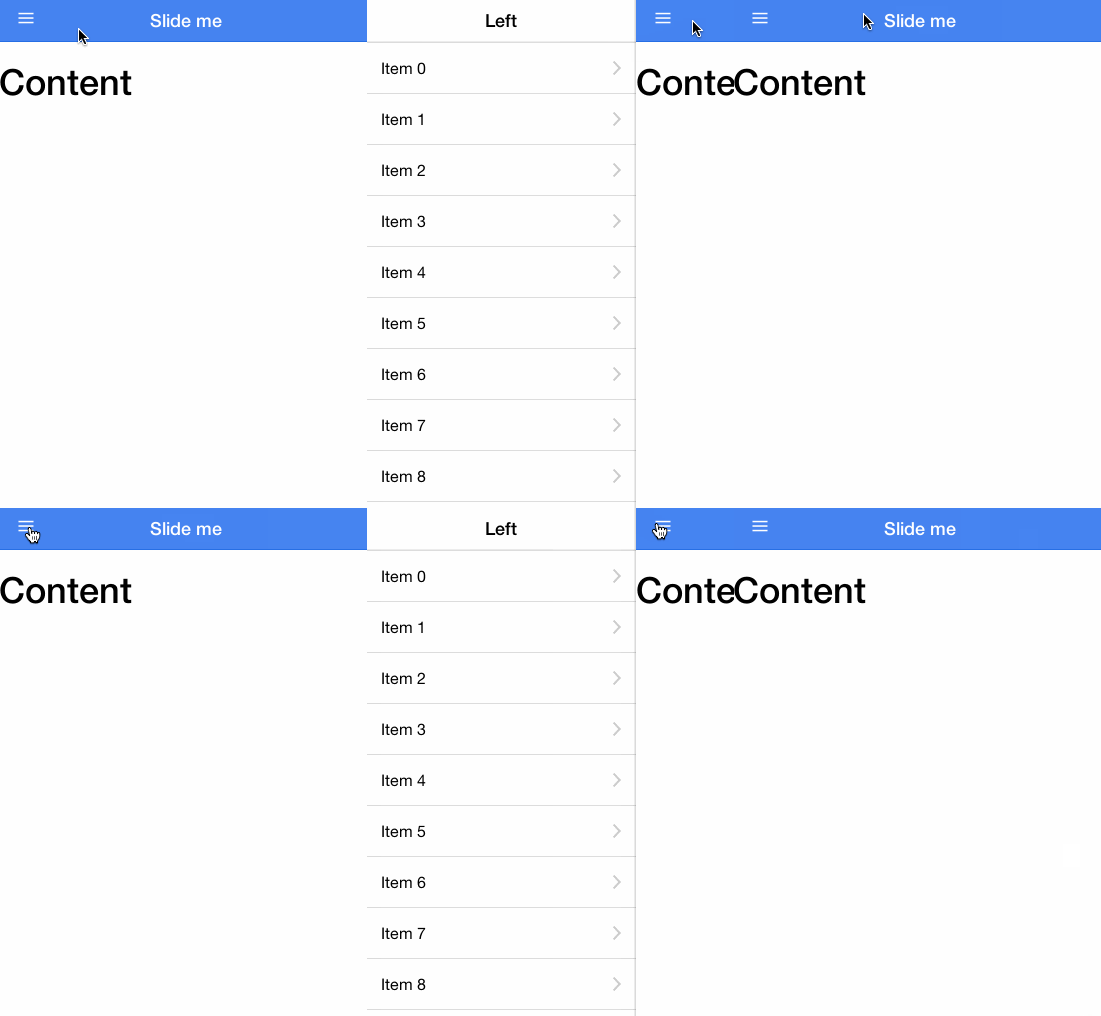
用法
要使用侧栏菜单,添加一个父元素<ion-side-menus>,一个中间内容 <ion-side-menu-content>,和一个或更多 <ion-side-menu> 指令。
<ion-side-menus>
<!-- 中间内容 -->
<ion-side-menu-content ng-controller="ContentController">
</ion-side-menu-content>
<!-- 左侧菜单 -->
<ion-side-menu side="left">
</ion-side-menu>
<!-- 右侧菜单 -->
<ion-side-menu side="right">
</ion-side-menu>
</ion-side-menus>
function ContentController($scope, $ionicSideMenuDelegate) {
$scope.toggleLeft = function() {
$ionicSideMenuDelegate.toggleLeft();
};
}
API
enable-menu-with-back-views(可选):布尔值
在返回按钮显示时,确认是否启用侧边栏菜单。
delegate-handle:字符串 该句柄用于标识带有$ionicScrollDelegate的滚动视图。
ion-side-menu-content
一个可见主体内容的容器,同级的一个或多个ionSideMenu 指令。
用法
<ion-side-menu-content
drag-content="true">
</ion-side-menu-content>
API
drag-content(可选):布尔值
内容是否可被拖动。默认为true。
ion-side-menu
一个侧栏菜单的容器,同级的一个ion-side-menu-content 指令。
用法
<ion-side-menu
side="left"
width="myWidthValue + 20"
is-enabled="shouldLeftSideMenuBeEnabled()">
</ion-side-menu>
API
side:字符串
侧栏菜单当前在哪一边。可选的值有: 'left' 或 'right'。
is-enabled(可选):布尔值
该侧栏菜单是否可用。
width(可选):数值
侧栏菜单应该有多少像素的宽度。默认为275。
menu-toggle
在一个指定的侧栏中切换菜单。
用法
下面是一个在导航栏内链接的例子。点击此链接会自动打开指定的侧栏菜单。
<ion-view>
<ion-nav-buttons side="left">
<button menu-toggle="left" class="button button-icon icon ion-navicon"></button>
</ion-nav-buttons>
...
</ion-view>
menu-close
关闭当前打开的侧栏菜单。
用法
下面是一个在导航栏内链接的例子。点击此链接会自动打开指定的侧栏菜单。
<a menu-close href="#/home" class="item">首页</a>
$ionicSideMenuDelegate
该方法直接触发$ionicSideMenuDelegate服务,来控制所有侧栏菜单。用$getByHandle方法控制特定情况下的ionSideMenus。
用法
<body ng-controller="MainCtrl">
<ion-side-menus>
<ion-side-menu-content>
内容!
<button ng-click="toggleLeftSideMenu()">
切换左侧侧栏菜单
</button>
</ion-side-menu-content>
<ion-side-menu side="left">
左侧菜单!
<ion-side-menu>
</ion-side-menus>
</body>
function MainCtrl($scope, $ionicSideMenuDelegate) {
$scope.toggleLeftSideMenu = function() {
$ionicSideMenuDelegate.toggleLeft();
};
}
方法
toggleLeft([isOpen])
切换左侧侧栏菜单(如果存在)。
isOpen(可选):布尔值
是否打开或关闭菜单。默认:切换菜单。
toggleRight([isOpen])
切换右侧侧栏菜单(如果存在)。
isOpen(可选):布尔值
是否打开或关闭菜单。默认:切换菜单。
getOpenRatio()
获取打开菜单内容超出菜单宽度的比例。比如,一个宽度为100px的菜单被宽度为50px以50%的比例打开,将会返回一个比例值为0.5。
返回值: 浮点 0 表示没被打开,如果左侧菜单处于已打开或正在打开为0 到 1,如果右侧菜单处于已打开或正在打开为0 到-1。
isOpen()
返回值: 布尔值,判断左侧或右侧菜单是否已经打开。
isOpenLeft()
返回值: 布尔值左侧菜单是否已经打开。
isOpenRight()
返回值: 布尔值右侧菜单是否已经打开。
canDragContent([canDrag])
canDrag(可选):布尔值
设置是否可以拖动内容打开侧栏菜单。
返回值: 布尔值,是否可以拖动内容打开侧栏菜单。
$getByHandle(handle)
handle:字符串
例如:
$ionicSideMenuDelegate.$getByHandle('my-handle').toggleLeft();
ionic 滑动框
ion-slide-box
滑动框是一个包含多页容器的组件,每页滑动或拖动切换:
效果图如下:

用法
<ion-slide-box on-slide-changed="slideHasChanged($index)">
<ion-slide>
<div class="box blue"><h1>BLUE</h1></div>
</ion-slide>
<ion-slide>
<div class="box yellow"><h1>YELLOW</h1></div>
</ion-slide>
<ion-slide>
<div class="box pink"><h1>PINK</h1></div>
</ion-slide>
</ion-slide-box>
API
delegate-handle(可选):字符串
该句柄用$ionicSlideBoxDelegate来标识这个滑动框。
does-continue(可选):布尔值
滑动框是否自动滑动。
slide-interval(可选):数字
等待多少毫秒开始滑动(如果继续则为true)。默认为4000。
show-pager(可选):布尔值
滑动框的页面是否显示。
pager-click(可选):表达式
当点击页面时,触发该表达式(如果shou-pager为true)。传递一个'索引'变量。
on-slide-changed(可选):表达式
当滑动时,触发该表达式。传递一个'索引'变量。
active-slide(可选):表达式
将模型绑定到当前滑动框。
实例
HTML 代码
<ion-slide-box active-slide="myActiveSlide">
<ion-slide>
<div class="box blue"><h1>BLUE</h1></div>
</ion-slide>
<ion-slide>
<div class="box yellow"><h1>YELLOW</h1></div>
</ion-slide>
<ion-slide>
<div class="box pink"><h1>PINK</h1></div>
</ion-slide>
</ion-slide-box>
CSS 代码
.slider {
height: 100%;
}
.slider-slide {
padding-top: 80px;
color: #000;
background-color: #fff;
text-align: center;
font-family: "HelveticaNeue-Light", "Helvetica Neue Light", "Helvetica Neue", Helvetica, Arial, "Lucida Grande", sans-serif;
font-weight: 300;
}
.blue {
background-color: blue;
}
.yellow {
background-color: yellow;
}
.pink {
background-color: pink;
}
JavaScript 代码
angular.module('ionicApp', ['ionic'])
.controller('SlideController', function($scope) {
$scope.myActiveSlide = 1;
})
ionic 加载动画
ion-spinner
ionSpinner 提供了许多种旋转加载的动画图标。当你的界面加载时,你就可以呈现给用户相应的加载图标。
该图标采用的是SVG。
用法
<ion-spinner icon="spiral"></ion-spinner> //默认用法
像大部分其他的ionic组件一样,spinner也可以使用ionic的标准颜色命名规则,就像下面这样:
<ion-spinner class="spinner-energized"></ion-spinner>
实例
HTML 代码
<ion-content scroll="false" class="has-header">
<p>
<ion-spinner icon="android"></ion-spinner>
<ion-spinner icon="ios"></ion-spinner>
<ion-spinner icon="ios-small"></ion-spinner>
<ion-spinner icon="bubbles" class="spinner-balanced"></ion-spinner>
<ion-spinner icon="circles" class="spinner-energized"></ion-spinner>
</p>
<p>
<ion-spinner icon="crescent" class="spinner-royal"></ion-spinner>
<ion-spinner icon="dots" class="spinner-dark"></ion-spinner>
<ion-spinner icon="lines" class="spinner-calm"></ion-spinner>
<ion-spinner icon="ripple" class="spinner-assertive"></ion-spinner>
<ion-spinner icon="spiral"></ion-spinner>
</p>
</ion-content>
CSS 代码
body {
cursor: url('http://www.runob.com/try/demo_source/finger.png'), auto;
}
p {
text-align: center;
margin-bottom: 40px !important;
}
.spinner svg {
width: 19% !important;
height: 85px !important;
}
JavaScript 代码
angular.module('ionicApp', ['ionic'])
.controller('MyCtrl', function($scope) {
});
效果如下所示:
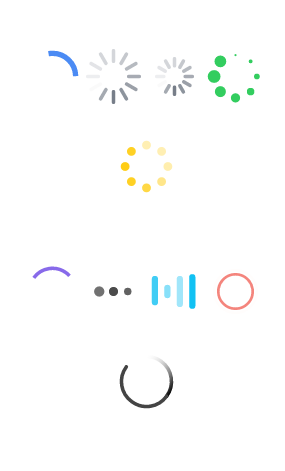
ionic 选项卡栏操作
ion-tabs
ion-tabs 是有一组页面选项卡组成的选项卡栏。可以通过点击选项来切换页面。
对于 iOS,它会出现在屏幕的底部,Android会出现在屏幕的顶部(导航栏下面)。
用法
<ion-tabs class="tabs-positive tabs-icon-only">
<ion-tab title="首页" icon-on="ion-ios7-filing" icon-off="ion-ios7-filing-outline">
<!-- 标签 1 内容 -->
</ion-tab>
<ion-tab title="关于" icon-on="ion-ios7-clock" icon-off="ion-ios7-clock-outline">
<!-- 标签 2 内容 -->
</ion-tab>
<ion-tab title="设置" icon-on="ion-ios7-gear" icon-off="ion-ios7-gear-outline">
<!-- 标签 3 内容 -->
</ion-tab>
</ion-tabs>
效果如下所示:
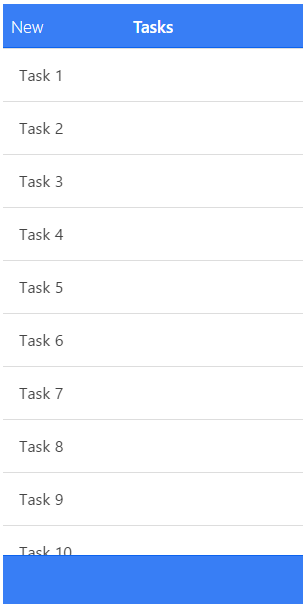
API
delegate-handle(可选):字符串
该句柄用$ionicTabsDelegate来标识这些选项卡。
ion-tab
隶属于ionTabs
包含一个选项卡内容。该内容仅存在于被选中的给定选项卡中。
每个ionTab都有自己的浏览历史。
用法
<ion-tab
title="Tab!"
icon="my-icon"
href="#/tab/tab-link"
on-select="onTabSelected()"
on-deselect="onTabDeselected()">
</ion-tab>
API
title:字符串
选项卡的标题。
href(可选):字符串
但触碰的时候,该选项卡将会跳转的的链接。
icon(可选):字符串
选项卡的图标。如果给定值,它将成为ion-on和ion-off的默认值。
icon-on(可选):字符串
被选中标签的图标。
icon-off(可选):字符串
没被选中标签的图标。
badge(可选):表达式
选项卡上的徽章(通常是一个数字)。
badge-style(可选):表达式
选项卡上微章的样式(例,tabs-positive )。
on-select(可选):表达式
选项卡被选中时触发。
on-deselect(可选):表达式
选项卡取消选中时触发。
ng-click(可选):表达式
通常,点击时选项卡会被选中。如果设置了 ng-Click,它将不会被选中。 你可以用$ionicTabsDelegate.select()来指定切换标签。
$ionicTabsDelegate
授权控制ionTabs指令。
该方法直接调用$ionicTabsDelegate服务,控制所有ionTabs指令。用$getByHandle方法控制具体的ionTabs实例。
用法
<body ng-controller="MyCtrl">
<ion-tabs>
<ion-tab title="Tab 1">
你好,标签1!
<button ng-click="selectTabWithIndex(1)">选择标签2</button>
</ion-tab>
<ion-tab title="Tab 2">你好标签2!</ion-tab>
</ion-tabs>
</body>
function MyCtrl($scope, $ionicTabsDelegate) {
$scope.selectTabWithIndex = function(index) {
$ionicTabsDelegate.select(index);
}
}
方法
select(index, [shouldChangeHistory])
选择标签来匹配给定的索引。
index:数值
选择标签的索引。
shouldChangeHistory(可选):布尔值
此选项是否应该加载这个标签的浏览历史(如果存在),并使用,或仅加载默认页面。默认为false。提示:如果一个ion-nav-view在选项卡里,你可能需要设置它为true。
selectedIndex()
返回值: 数值, 被选中标签的索引,如 -1。
$getByHandle(handle)
handle:字符串
例如:
$ionicTabsDelegate.$getByHandle('my-handle').select(0);
