点击上方“IT那活儿”公众号,关注后了解更多内容,不管IT什么活儿,干就完了!!!1. 安装过程
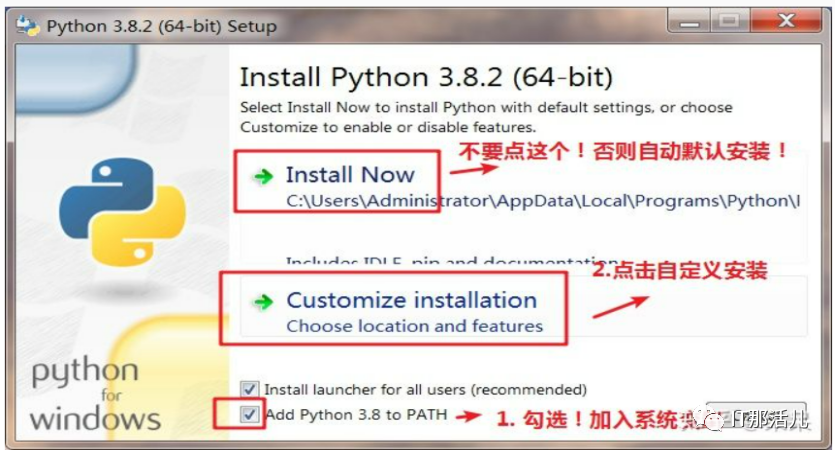
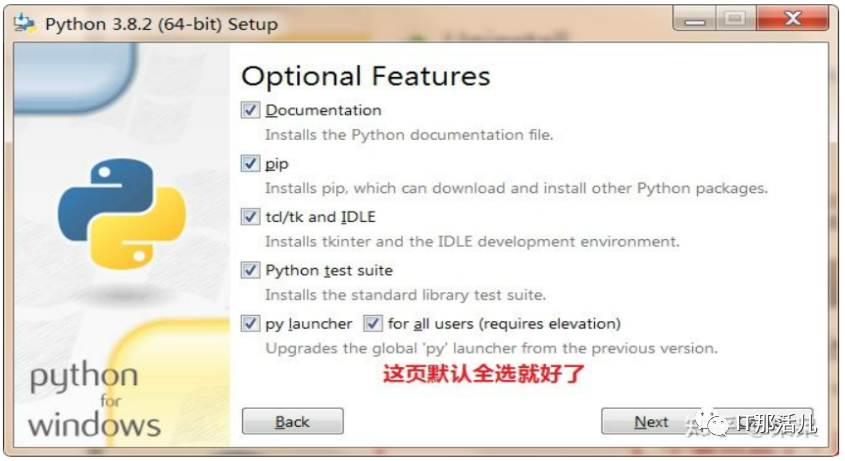
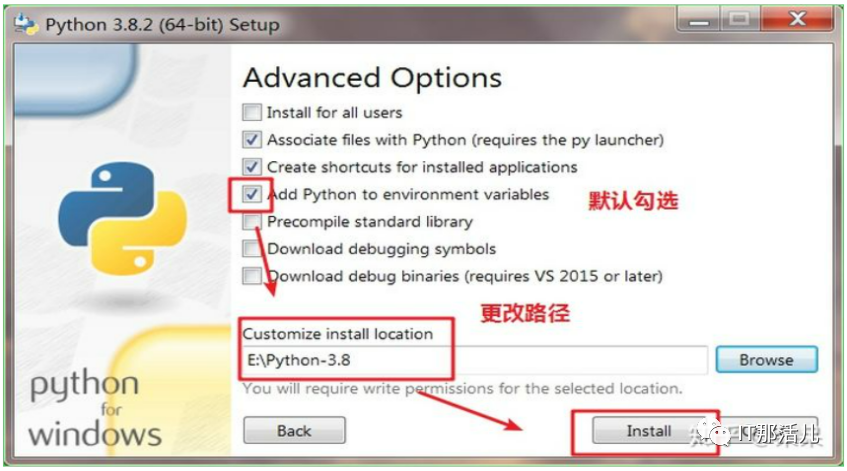
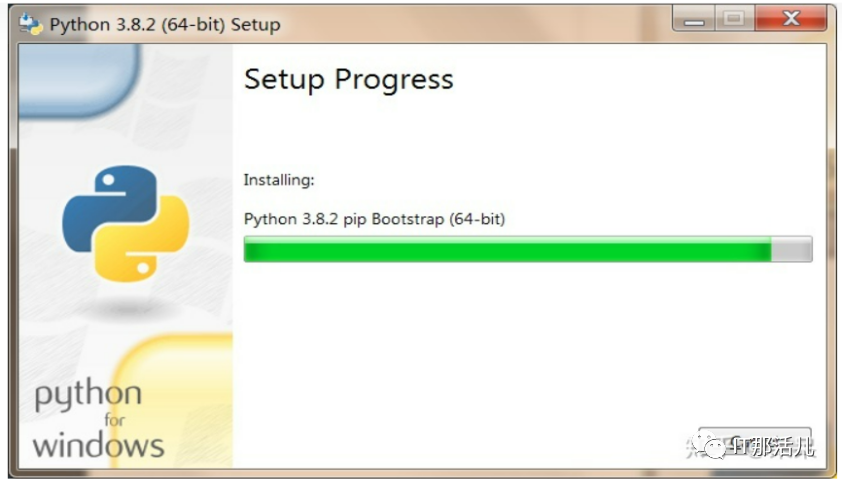
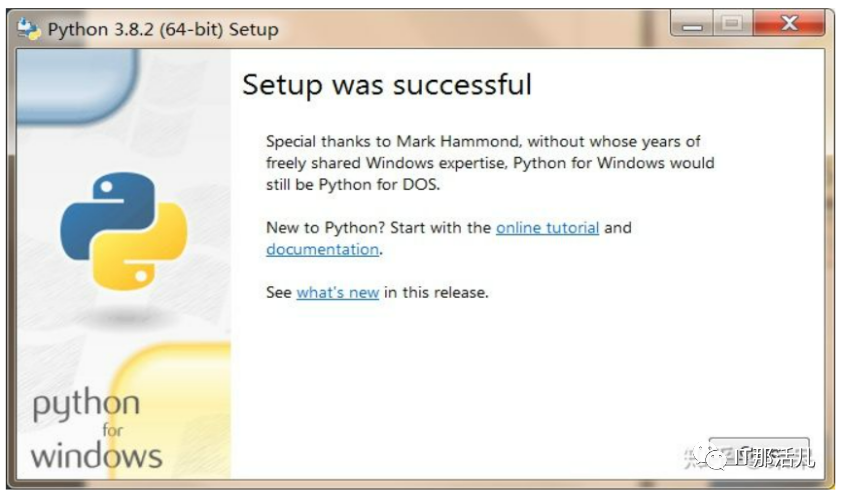
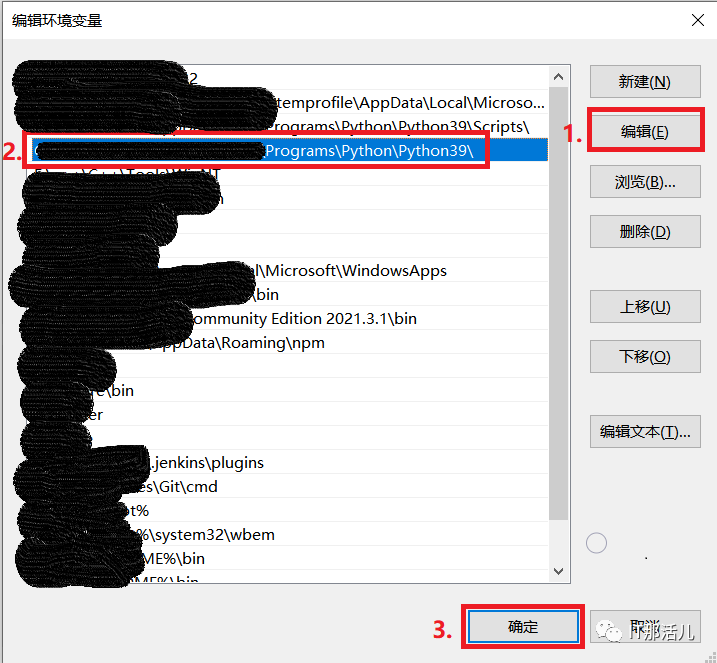
首先查看自己的本机是32位还是64位的操作系统,需要下载与本机系统一致的版本。打开Python官网:httPs://www.Python.org/downloads/ 点击Dowload键下载最新版本64位的Python 3.10.1,下载安装程序后,运行它。请务必选中复选框Add Python(版本号)to PATH,这能让你更轻松的配置系统。由于我的本机中安装了Python,所以在网络上找了几张很权威的Python安装步骤:案例中安装的是Python 3.8.2的版本,最新安装的步骤同Python 3.8.2一样。此电脑>属性>高级系统设置>环境变量>系统变量>PATH>编辑在本机中Win+R输入cmd并打开命令窗口,输入Python后回车,看命令窗口是否是这样子的界面:如果是这样的界面,就说明安装成功了。
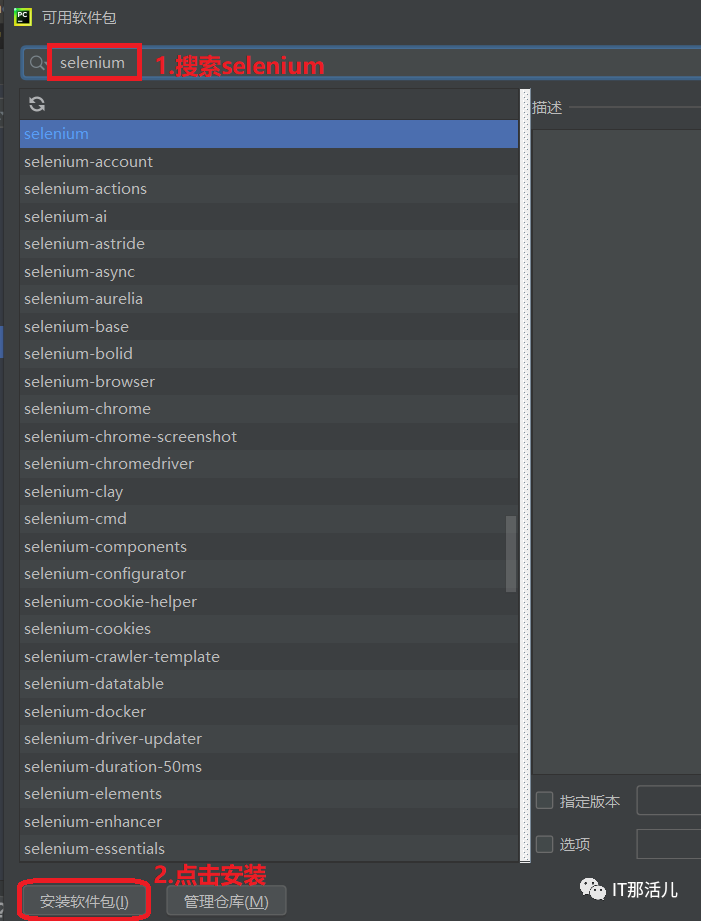
Selenium是Python的一个小模块,下载安装都很简单,安装方式有两种:
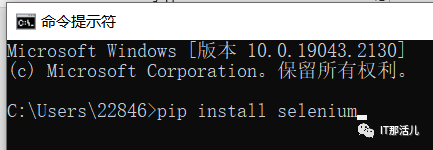
直接使用命令下载 pip install selenium,下载的是最新版本。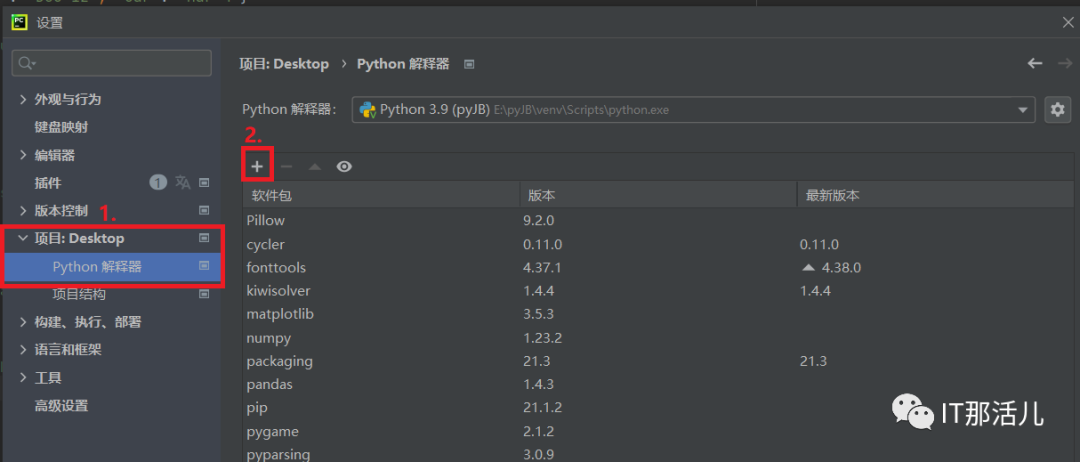
1. 下载社区版PyCharm
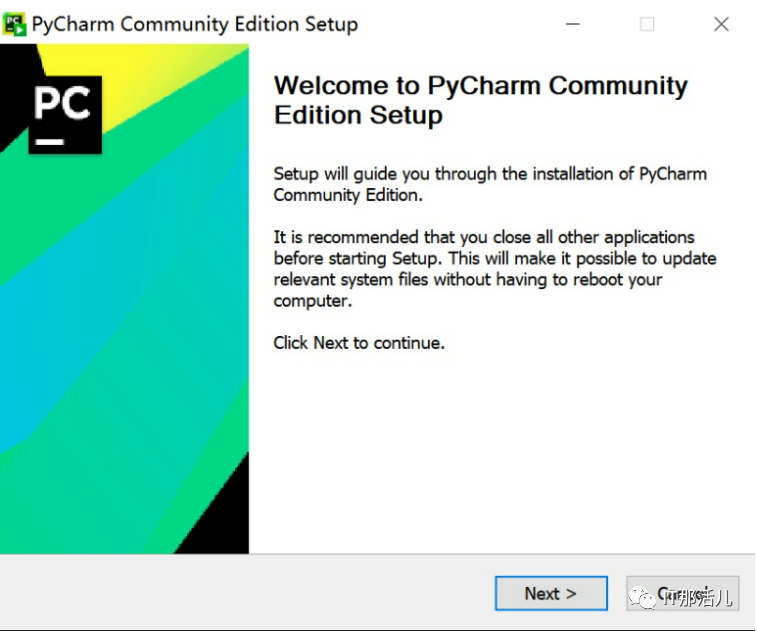
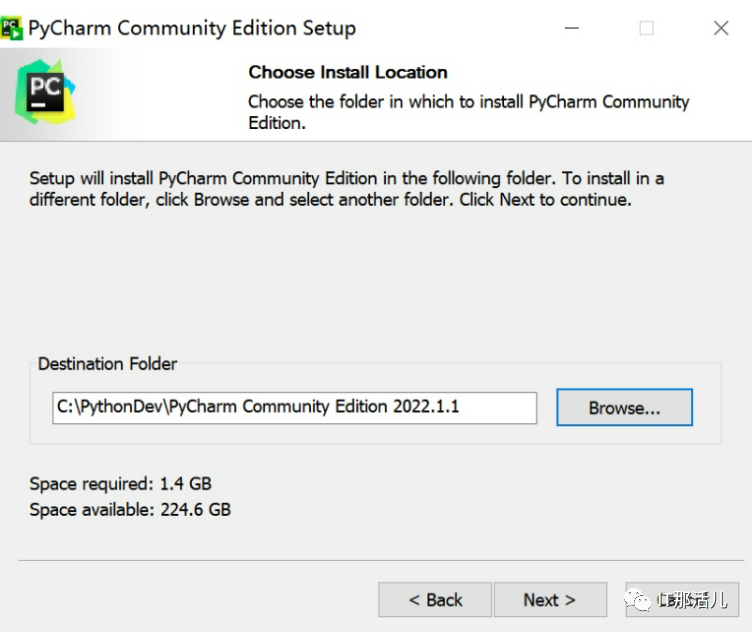
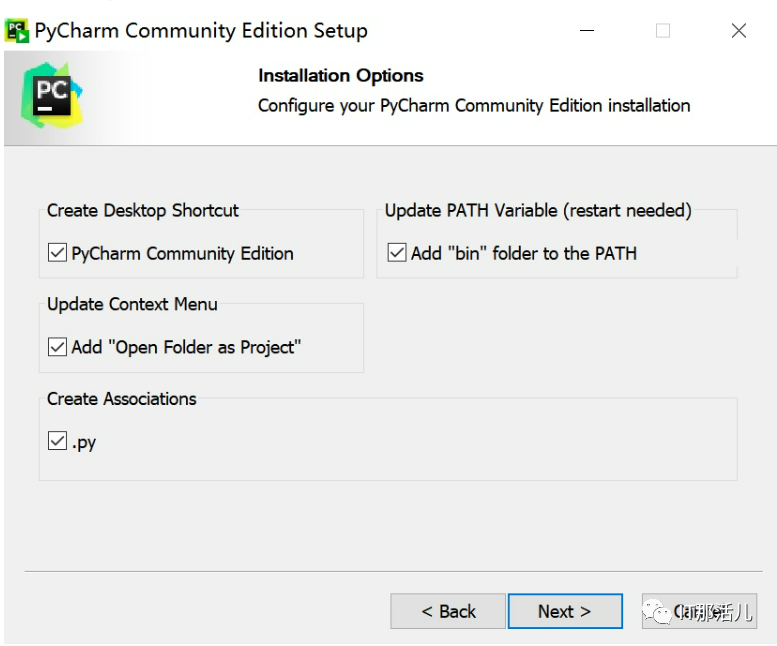
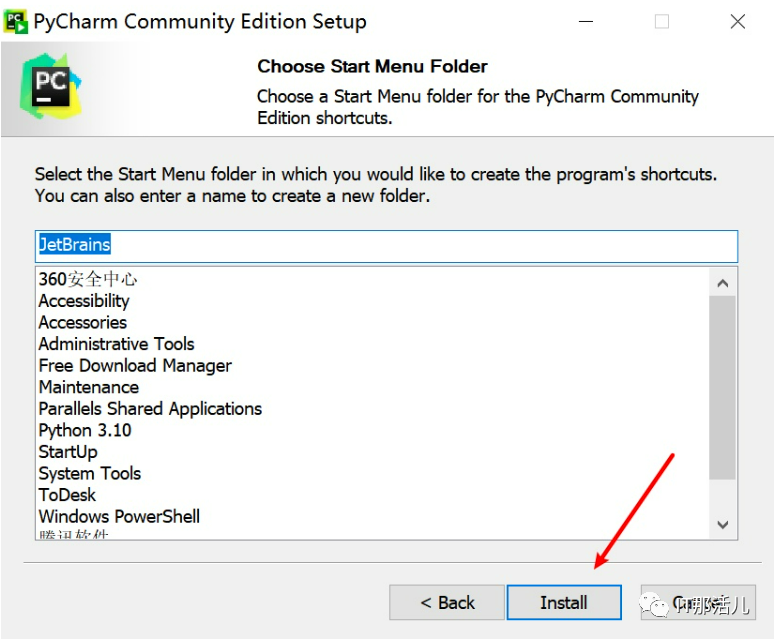
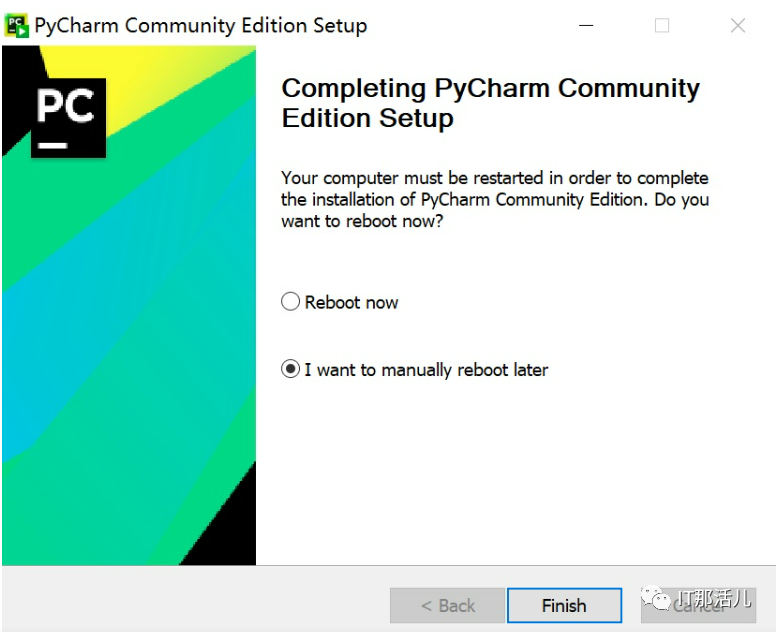
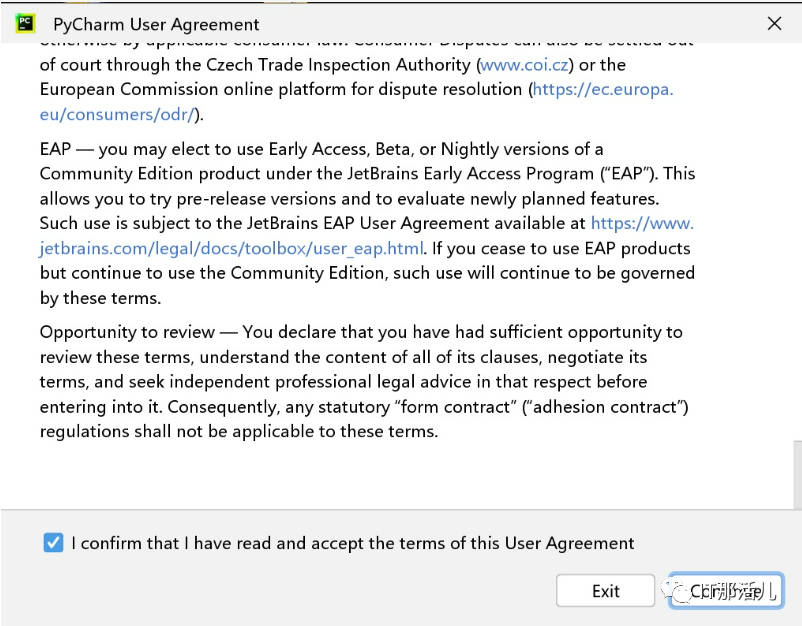
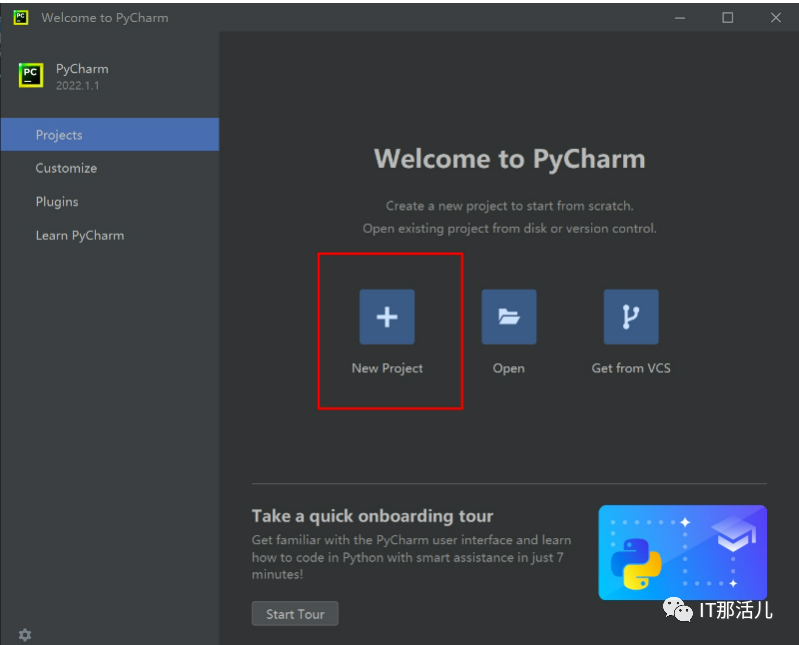
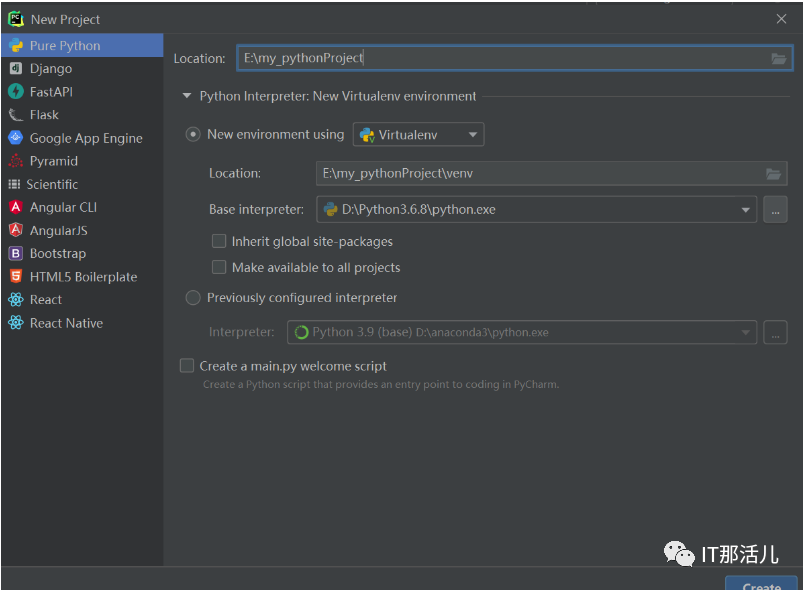
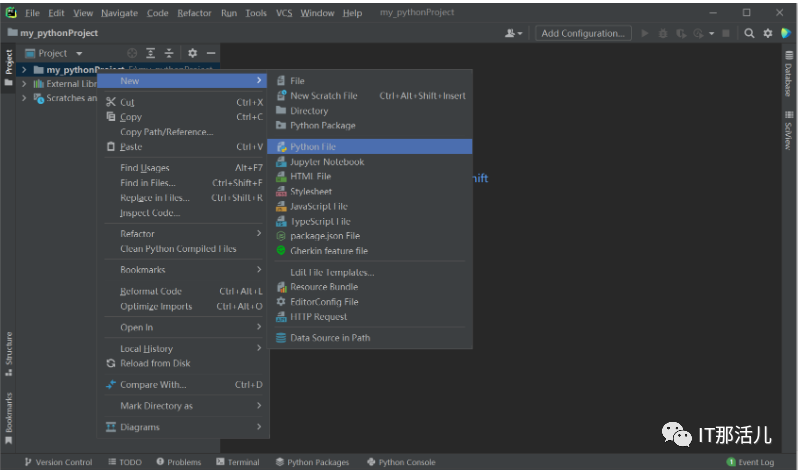
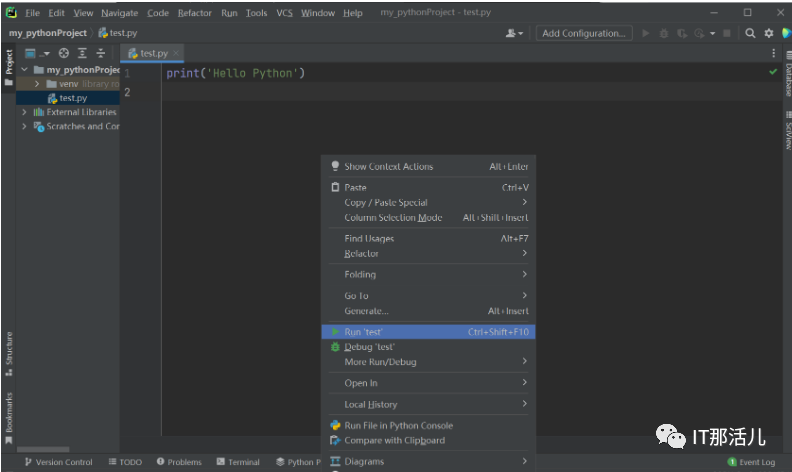
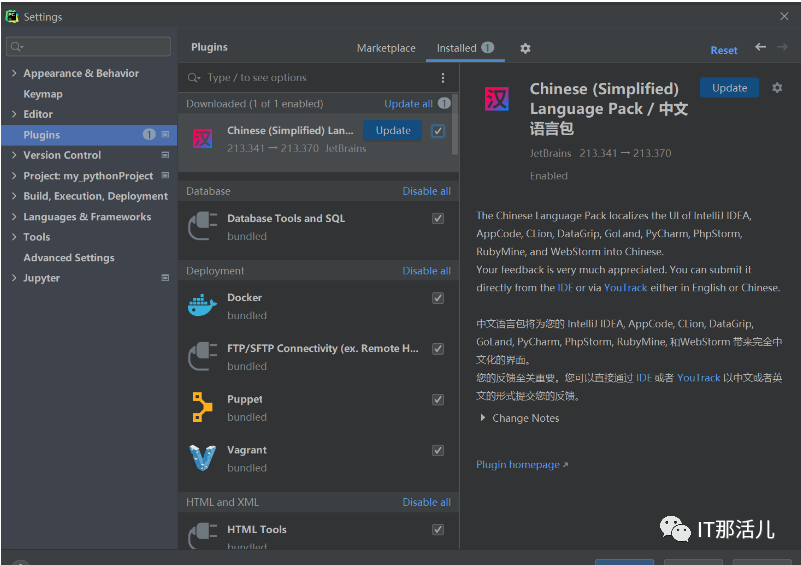
官网:https://www.jetbrains.com/zh-cn/pycharm/download/#section=windows1)找到下载PyCharm的路径,双击点击.exe文件进行安装2)点击Next,进入选择安装路径页面(路径尽量不要带有中文或空格),选择好路径,点击Next进行下一步4)选择开始菜单文件夹,点击install进行安装1)双击桌面上PyCharm图标,勾选,点击Continue2)进入创建项目界面,选择New Project新建项目3)修改Location(项目目录路径),随便命名为my_pythonProject,选择interpreter(解释器):python3.64)创建.py文件,选择项目点击New>Python File,输入文件名test5)运行,写入代码print(‘Hello Python’),右键Run ’test’运行的结果为 Hello Python,说明PyCharm安装好了。同样的File->Settings->Plugins(插件)在搜索栏中输入Chinese(Simplified)下载中文插件并安装重启PyCharm即出现汉化。