



本文主要以图文的形式讲解Linux环境下的部署,涉及在Docker容器中安装Oracle JDK,MySQL,基于
CenterOS 7.6
。
安装 Oracle JDK 1.8
注意:Docker容器默认是没有JDK的,要么机器中安装JDK,要么Docker容器中安装JDK
在机器中安装Oracle JDK
查看是否安装过Open JDK
 # 查看
 rpm -qa | grep -i java

 # 注意:如果你有Open JDK,则需要先卸载它
 # rpm -e --nodeps 要卸载的软件名字,-e表示卸载,--nodeps表示不检查依赖关系
 # 如:rpm -e --nodeps java-1.7.0-openjdk-1.7.0.131-2.6.9.0.el6_8.x86_64
 # 注意: OpenJdk 与 Oracle Jdk 不同
Oracle JDK 1.8 安装包下载位置:
百度网盘:https://pan.baidu.com/s/1xnTZJZ7__B4zJ6a8Qi042w?pwd=1234
上传 jdk1.8 的安装包到root目录,安装
rpm -ivh jdk-8u311-linux-x64.rpm安装完成后,查询JDK目录
ls usr/java
编辑环境变量
vi etc/profile在文件的最后写入
 export JAVA_HOME=/usr/java/jdk1.8.0_311-amd64
 export CLASSPATH=.:$JAVA_HOME/lib/dt.jar:$JAVA_HOME/lib/tools.jar
 export PATH=$JAVA_HOME/bin:$PATH
 # 按 i 键 (开始编辑)
 # 按 esc 键,然后输入 :wq (保存退出)
让新增的环境变量生效!
source etc/profile测试
 echo  $JAVA_HOME
 javac
 java -version

Docker环境安装
虚拟化容器技术。Docker基于镜像,可以秒级启动各种容器。每一种容器都是一个完整的运行环境,容器之间互相隔离。
官网:https://docs.docker.com
官方软件仓库:https://hub.docker.com/
官方安装指南:https://docs.docker.com/engine/install/centos/
卸载旧版:
 yum remove docker \
                   docker-client \
                   docker-client-latest \
                   docker-common \
                   docker-latest \
                   docker-latest-logrotate \
                   docker-logrotate \
                   docker-engine
安装:
依赖
yum install -y yum-utils
docker仓库地址
yum-config-manager --add-repo http://mirrors.aliyun.com/docker-ce/linux/centos/docker-ce.repo
安装docker的ce版( Engine-Community 社区版)和它的客户端及容器
yum install docker-ce docker-ce-cli containerd.io
说明:安装过程输入y按回车键确认后下载
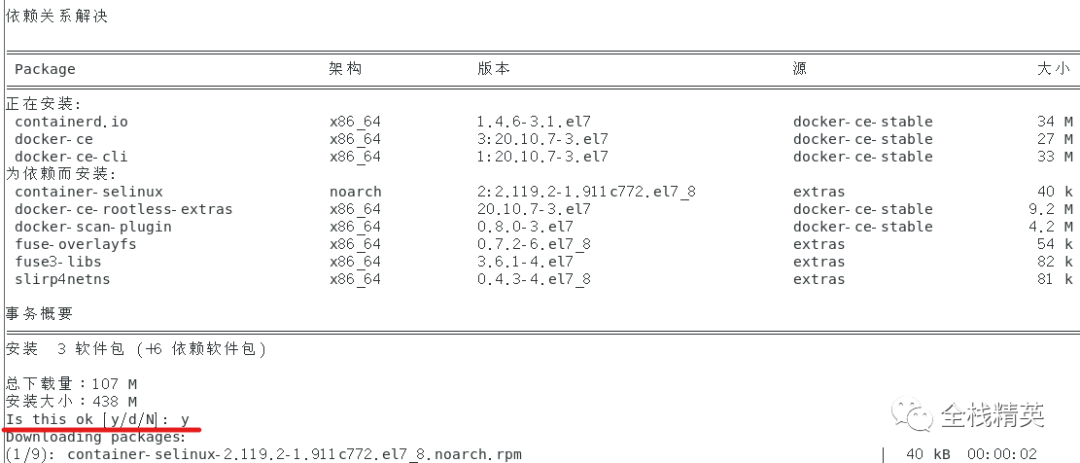
下载完成后显示:完毕!
常见操作:
检查docker
docker version
启动
systemctl start docker
注意:提示 Failed to start docker.service: Unit not found.表示docker启动失败。重新执行上述步骤,再装一次
开机自动启动
systemctl enable docker
配置镜像加速器
以下三种加速器三选一
(1)使用网易和百度云镜像加速器:
# 创建或保存daemon.json
vi  etc/docker/daemon.json

# 在daemon.json粘贴下面的镜像地址
{
  "registry-mirrors": [
    "https://hub-mirror.c.163.com/",
    "https://mirror.baidubce.com/"
  ]
}
(2)使用阿里云镜像加速器:
官方说明:https://help.aliyun.com/document_detail/60750.html
镜像地址的申请:https://cr.console.aliyun.com/cn-hangzhou/instances/mirrors
创建目录(如果没有才创建)
mkdir -p etc/docker
阿里云的镜像地址
tee etc/docker/daemon.json <<-'EOF' { "registry-mirrors": "https://****.mirror.aliyuncs.com"]}
EOF注意:是自己在阿里云网站申请的id
(3)使用道客加速器:
官方说明:https://www.daocloud.io/mirror#accelerator-doc
curl -sSL https://get.daocloud.io/daotools/set_mirror.sh | sh -s http://f1361db2.m.daocloud.io
更多操作
# 重启docker
systemctl daemon-reload
systemctl restart docker


# 到容器里面的 bin/bash 脚本执行模式 ,-i: 交互式操作,-t: 终端
docker exec -it 容器名 bin/bash
# 在容器终端,使用 cd.. 和 ls 可以查看容器目录
# 退出容器终端
exit


# 查看容器日志
docker logs 容器名
# 查看运行中的容器
docker ps
# 查看所有的容器
docker ps -a
# 查看docker配置
docker info
# 查看下载的容器镜像文件
docker images
# 查看docker状态
systemctl status docker


# 停止容器
docker stop 容器名
# 删除容器
docker rm 容器名
# 强制删除容器
docker rm -f 容器名
# 删除容器的镜像文件
docker image rm 镜像名

# 启动容器
docker start 容器名
# 新建容器时,设置自动运行参数
docker run --restart=always 容器名称
# 修改已运行的容器,为自动运行
docker update --restart=always 容器名称
# 取消容器的自动运行
docker update --restart=no 容器名称
# 设置容器批量自动重启
docker update --restart=always $(docker ps -aq)
异常处理:
iptables failed: iptables
解决:重启docker :systemctl restart docker
The container name "/........" is already in use by container ......
解决:docker rm 容器名
MySQL安装
安装:
下载MySQL的docker镜像:
docker pull mysql:8.0.30

# 如果下载 5.7 版
docker pull mysql:5.7
查看下载的mysql容器
docker images
使用如下命令启动MySQL服务:
docker run -p 3306:3306 --name mysql \
-v mydata/mysql/log:/var/log/mysql \
-v mydata/mysql/data:/var/lib/mysql \
-v mydata/mysql/conf:/etc/mysql/conf.d \
-e MYSQL_ROOT_PASSWORD=root  \
-d mysql:8.0.30
参数说明
--name :容器名称
-p 3306:3306:将容器的3306端口映射到主机的3306端口
-v mydata/mysql/conf:/etc/mysql/conf.d:将配置文件夹挂在到主机
-v mydata/mysql/log:/var/log/mysql:将日志文件夹挂载到主机
-v mydata/mysql/data:/var/lib/mysql/:将数据文件夹挂载到主机
-e MYSQL_ROOT_PASSWORD=root:初始化root用户的密码
-d 镜像名称
进入运行MySQL的docker容器:
docker exec -it mysql bin/bash
# 或:docker exec -it 容器ID bin/bash
# 如果要看容器目录,可以使用 cd .. 转到上层目录,然后 ls 查看
使用MySQL命令打开客户端:
mysql -uroot -proot --default-character-set=utf8

打开root账号的远程控制权限,使得任何ip都能访问:
use mysql;
-- 创建账户
create user 'root'@'%' identified by 'root';
-- 授权
grant all privileges on *.* to 'root'@'%';
-- 刷新
flush privileges;
-- 查询
select host,user from user;

-- 低版本写法:
-- grant all privileges on *.* to 'root'@'%' identified by 'root';
异常处理:
关于mysql不能启动:
docker ps
docker ps -a
docker logs 容器ID
没有活动的容器

容器意外退出

查看日志:

错误原因是:从上面报错信息可以看出 mysqld: Can't read dir of '/etc/mysql/conf.d/' (无法读取/etc/mysql/conf.d/目录)。这样就知道原因了,mysql找不到conf.d目录。所以启动容器时指定到conf.d目录
关于重装mysql:
# 查询容器ID
docker ps -a

# 停止mysql容器
docker stop 容器ID

# 删除mysql容器
docker rm 容器ID

# 删除mysql镜像
docker image rm mysql

# 删除目录
rm -rf mydata

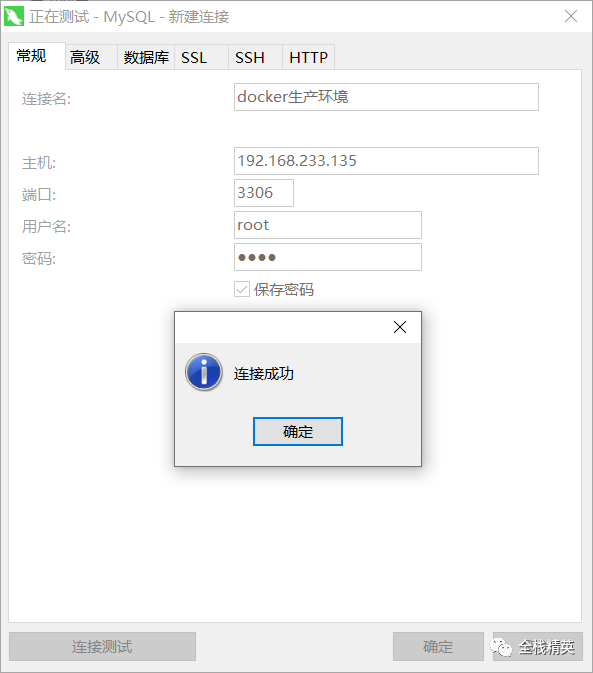
navicat连接报错:
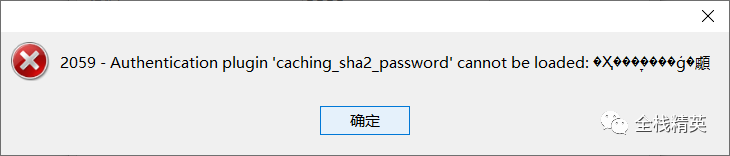
解决:有两种方式,最简单方式是使用navicat 15以上版本,或者修改mysql的加密方式
下面介绍是修改mysql加密方式的做法
默认的加密方式为:
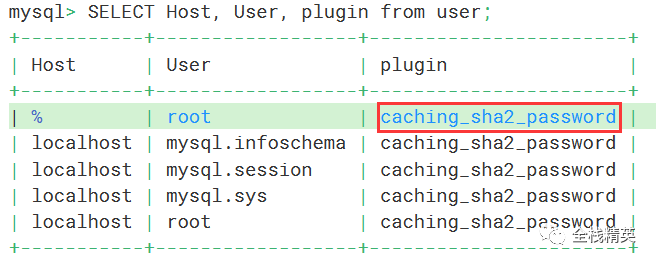
修改后的加密方式为:
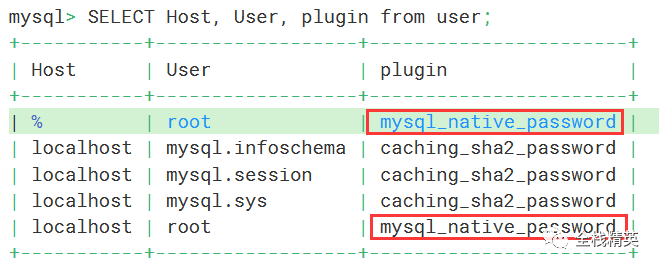
ALTER USER 'root'@'%' IDENTIFIED WITH mysql_native_password BY 'root';
ALTER USER 'root'@'localhost' IDENTIFIED WITH mysql_native_password BY 'root';
FLUSH PRIVILEGES;
配置文件参考:
(可选)根据需要 新建 mydata/mysql/conf/my.conf :
[mysqld]
#Mysql服务的唯一编号 每个mysql服务Id需唯一
server-id=1

#服务端口号 默认3306
port=3306

#mysql安装根目录(default usr)
#basedir=/usr/local/mysql

#mysql数据文件所在位置
datadir=/var/lib/mysql

#pid
pid-file=/var/run/mysqld/mysqld.pid

#设置socke文件所在目录
socket=/var/lib/mysql/mysql.sock

#设置临时目录
#tmpdir=/tmp

# 用户
user=mysql

# 允许访问的IP网段
bind-address=0.0.0.0

# 跳过密码登录
#skip-grant-tables

#主要用于MyISAM存储引擎,如果多台服务器连接一个数据库则建议注释下面内容
#skip-external-locking

#只能用IP地址检查客户端的登录,不用主机名
#skip_name_resolve=1

#事务隔离级别,默认为可重复读,mysql默认可重复读级别(此级别下可能参数很多间隙锁,影响性能)
#transaction_isolation=READ-COMMITTED

#数据库默认字符集,主流字符集支持一些特殊表情符号(特殊表情符占用4个字节)
character-set-server=utf8mb4

#数据库字符集对应一些排序等规则,注意要和character-set-server对应
collation-server=utf8mb4_general_ci

#设置client连接mysql时的字符集,防止乱码
init_connect='SET NAMES utf8mb4'

#是否对sql语句大小写敏感,1表示不敏感
lower_case_table_names=1

#最大连接数
max_connections=400

#最大错误连接数
max_connect_errors=1000

#TIMESTAMP如果没有显示声明NOT NULL,允许NULL值
explicit_defaults_for_timestamp=true

#SQL数据包发送的大小,如果有BLOB对象建议修改成1G
max_allowed_packet=128M

#MySQL连接闲置超过一定时间后(单位:秒)将会被强行关闭
#MySQL默认的wait_timeout  值为8个小时, interactive_timeout参数需要同时配置才能生效
interactive_timeout=1800
wait_timeout=1800

#内部内存临时表的最大值 ,设置成128M。
#比如大数据量的group by ,order by时可能用到临时表,
#超过了这个值将写入磁盘,系统IO压力增大
tmp_table_size=134217728
max_heap_table_size=134217728

#禁用mysql的缓存查询结果集功能
#后期根据业务情况测试决定是否开启
#大部分情况下关闭下面两项
#query_cache_size = 0
#query_cache_type = 0

#数据库错误日志文件
#log-error=/var/log/mysqld.log

#慢查询sql日志设置
#slow_query_log=1
#slow_query_log_file=/var/log/mysqld_slow.log

#检查未使用到索引的sql
log_queries_not_using_indexes=1

#针对log_queries_not_using_indexes开启后,记录慢sql的频次、每分钟记录的条数
log_throttle_queries_not_using_indexes=5

#作为从库时生效,从库复制中如何有慢sql也将被记录
log_slow_slave_statements=1

#慢查询执行的秒数,必须达到此值可被记录
long_query_time=8

#检索的行数必须达到此值才可被记为慢查询
min_examined_row_limit=100

#mysql binlog日志文件保存的过期时间,过期后自动删除
#expire_logs_days=5
binlog_expire_logs_seconds=604800
