



点击上方“IT那活儿”公众号,关注后了解更多内容,不管IT什么活儿,干就完了!!!
1. 运行环境说明
1)戴尔R720硬件配置
CPU: 处理器名称 HexaCore Intel Xeon E5-2620 v2, 2.1Ghz (12 x 100)两颗CPU 内存:12*16GB,DIMM DDR4 存储设备:8*600GB 15K ,RAID 10,DELL PERC H710P SCSI Disk Device (1675 GB)已做RAID10磁盘阵列 网卡:Intel(R) Gigabit 4P I350-t rNDC
2)运行软件环境要求
操作系统:Centos Linux 6.5 64bit 部署容器:nginx-1.9.6.tar.gz Perl库:pcre-8.34.tar.gz 套接字层密码库:openssl-1.0.1h.tar.gz 编译器:gcc、gcc-c++ Tomcat:apache-tomcat-7.0.73.tar.gz JDK:jdk-6u45-linux-x64.bin
2. 系统、Nginx安装调优
2.1 防火墙设置

2.2 openssl安装、配置
1)安装介质准备
需要使用的安装包:openssl-1.0.1h.tar.gz。 通过SSH将文件上传到/usr/local目录。
2)安装过程
#cd /usr/local
#tar xzvf openssl-1.0.1h.tar.gz
#cd openssl-1.0.1h
#./config --prefix=/usr/local/openssl --openssldir=/usr/local/openssl-1.0.1h
#make
#make install
参数解释:
--prefix=/usr/local/openssl 指定openssl的安装目录。 --openssldir=/usr/local/openssl-1.0.1h //指的是tar解压后openssl的源码路径。
注意:如果查询到的版本号不是openSSL 1.0.1h,那是因为旧版本的openssl路径加载到了系统路径下了,解决的方案如下:
#which openssl //查看系统openssl的路径,并且记录下来,下面会用到。 #rm -rf /usr/bin/openssl // usr/bin/openssl代表which openssl 查看到的旧版本的openssl的路径。 #cp /usr/local/openssl/bin/openssl /usr/bin/openssl //拷贝新版本的安装路径到系统路径。 执行完后输入openssl version 如图所示表示成功读取密码库:

2.3 pcre安装、配置
1)安装介质准备
2)安装过程
#cd /usr/local
#tar xzvf pcre-8.34.tar.gz
#cd pcre-8.34
#./configure --prefix=/usr/local/pcre
#make
#make install
参数解释:
--prefix=/usr/local/pcre //指定pcre的安装目录
2.4 安装、配置nginx
1)安装前准备
在安装nginx前必须要确保下列的软件已经完成安装,pcre-8.34、openssl-1.0.1h。
yum -y install gcc gcc-c++ yum -y install gcc gcc-c++ pcre-devel pcre openssl opensll-devel
2)安装介质
3)安装过程
#cd /usr/local
#tar xzvf nginx-1.9.6.tar.gz
#cd nginx-1.9.6
#./configure --prefix=/usr/local/nginx --with-http_stub_status_module --with-http_ssl_module --with-openssl=/usr/local/openssl-1.0.1h --with-pcre=/usr/local/pcre-8.34 --with-http_realip_module
 --with-stream
 --with-stream
#make
#make install
参数介绍:
--prefix=/usr/local/nginx 指定nginx的安装目录。 --with-http_stub_status_module 使ngx_stub_status_modul 模块可用。 --with-http_ssl_module 使用https协议模块。 --with-openssl=/usr/local/openssl-1.0.1h 读取openssl库的源码路径。 --with-pcre=/usr/local/pcre-8.34 读取pcre库的源码路径。
4)配置、调优Nginx
worker_processes 6;
worker_cpu_affinity 000001 000010 000100 001000 010000 100000;
worker_rlimit_nofile 65535;
events {
  use epoll;
  multi_accept on;
 worker_connections 65535;
 }
access_log off;
    server_names_hash_max_size 2048;
    server_names_hash_bucket_size 2048;
    sendfile off;
    tcp_nopush on;
    tcp_nodelay on;
    send_timeout 60;
    reset_timedout_connection on;
    keepalive_timeout 1800;
    fastcgi_connect_timeout 600;
    fastcgi_send_timeout 600;
    fastcgi_read_timeout 600;
    fastcgi_buffer_size 1024k;
    fastcgi_buffers 4 1024k;
    fastcgi_busy_buffers_size 2048k;
    fastcgi_temp_file_write_size 2048k;
#gzip on;
    upstream site {
               server 192.169.2.5:8081;
               server 192.169.2.6:8081;
               ip_hash;
               keepalive 300;
                 }
server {
      listen 8081;
      server_name  localhost;
       location / {
          proxy_pass http://site;
          proxy_set_header Connection "keep-alive";
          proxy_http_version 1.1;
          proxy_headers_hash_max_size 51200;
          proxy_headers_hash_bucket_size 6400;
          proxy_set_header X-Real-IP $remote_addr;
          proxy_set_header X-Forwarded-For $proxy_add_x_forwarded_for;
          proxy_set_header Host $host;
          client_max_body_size 10m;
          client_body_buffer_size 10240k;
          proxy_connect_timeout 120;
          proxy_send_timeout 180;
          proxy_read_timeout 180;
          proxy_buffer_size 1024k;
          proxy_buffers 4 1024k;
          proxy_busy_buffers_size 2048k;
        }
}
参数介绍:
worker_processes 6 即为nginx启动时的nginx进程数,建议设置为服务器的cpu cores数。可以使用cat /proc/cpuinfo查看cpu cores是多少就代表CPU有多少核。 worker_cpu_affinity参数为每个cpu分配进程的nginx进程的处理,使用二进制表示,其中000001 000010 000100 001000 010000 100000分别表示第一、第二、第三、第四、第五、第六核cpu(设置的cpu的核数不能超过worker_processes 的数量)。 worker_rlimit_nofile 65535 表示一个nginx进程打开的最多文件描述符数目,建议与ulimit -n的值保持一致。 use epoll使用高性能网络I/O模型。 multi_accept on让一个worker进程最大限度的接收连接。 worker_connections 65535表示单个进程最大连接数,设置为上线的最大连接数65535,建议与ulimit –n的查询结果保持一致。 tcp_nopush on告诉 Nginx 在一个数据包里发送所有头文件,而不一个接一个的发送可以防止网络阻塞 tcp_nodelay on告诉 Nginx 不要缓存数据,而是一段一段的发送--当需要及时发送数据时,就可以设置这个属性。 keepalive_timeout 1800 前端长连接接入Nginx时,连接的超时时间,单位是秒。 upstream表示为负载均衡,upstream内均为集群服务端。 listen 8088即为Nginx监听的端口为8088。 location / 表示对对 "/" 启用反向代理。 proxy_pass 反向代理的目的地址。

3. Nginx的常用命令
ps -ef|grep nginx

/usr/local/nginx/sbin/nginx -s reload
下载JDK(jdk-6u45-linux-x64.bin),或者通过其他途径获得:
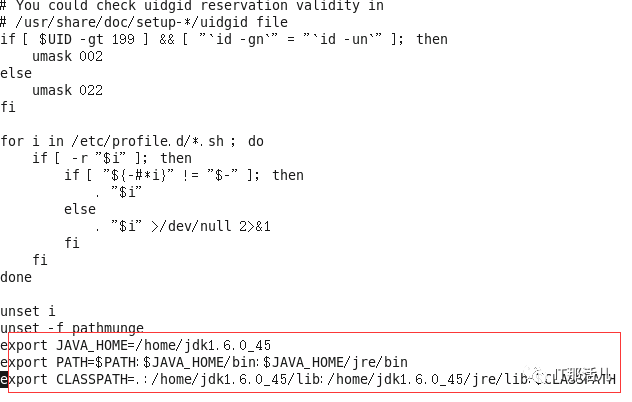
使用命令./jdk-6u45-linux-x64.bin 运行,如果 提示 permission denied 那么表示缺少权限。 使用命令chmod 777 文件名 赋给权限。 再次执行./jdk-6u45-linux-x64.bin 运行。 使用vi /etc/profile 命令配置JDK的环境:

java version "1.6.0_45"
Java(TM) SE Runtime Environment (build 1.6.0_45-b06)
Java HotSpot(TM) 64-Bit Server VM (build 20.45-b01, mixed mode)
这表示java命令已经可以运行了。
1. 下载Tomcat

3个文件夹 manager docs ROOT 1个文件 manager.xml
1.Tomcat\webapps\manager 2.Tomcat\webapps\docs 3.Tomcat\webapps\ROOT 4.Tomcat\conf\Catalina\localhost\manager.xml

本文作者:李柯林(上海新炬中北团队)
本文来源:“IT那活儿”公众号

文章转载自IT那活儿,如果涉嫌侵权,请发送邮件至:contact@modb.pro进行举报,并提供相关证据,一经查实,墨天轮将立刻删除相关内容。
