



点击上方“IT那活儿”公众号,关注后了解更多内容,不管IT什么活儿,干就完了!!!
nmcli是NetworkManager的一个命令行工具,它提供了使用命令行配置由NetworkManager管理网络连接的方法。
主要管理的对象:
connection(连接 ) device(设备--主要是指网卡)
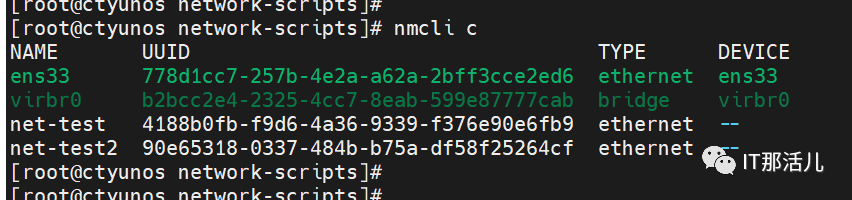
在NetworkManager里,主要有2个维度:连接(connection)和设备(device),想给某个网卡配ip,首先NetworkManager要能纳管这个网卡。可以为一个网卡配置多个连接,每个连接可以理解为一个ifcfg配置文件。同一时刻,一个网卡只能有一个连接活跃。
活跃(绿色) 非活跃(白色)

基本参数:
type: 网络类型 con-name: 连接的名称 ifname: 网卡名称(连接是建立在网卡之上的) 连接的配置:ipv4的地址、网关、Dns 静态ip或者动态ip、是否自动连接
nmcli connection add type ethernet con-name net-test
ifname ens33 ipv4.addresses 192.168.20.142/24
ipv4.gateway 192.168.20.254 ipv4.dns
114.114.114.114,223.5.5.5 ipv4.method manual
autoconnect yes
nmcli connection add type ethernet con-name net-test2
ifname ens33 ipv4.method auto


注:
#参数connection.autoconnect默认设定为yes。 #连接创建成功后会自动创建配置文件保存在“/etc/sysconfig/network-scripts/ifcfg-net-test”文件中。 #直接修改配置文件不会直接修改连接配置,需要重载配置文件,或重启连接。 #创建完成的连接还无法使用,需生效连接,并且一个网卡同一时间只能有一个活跃的连接。
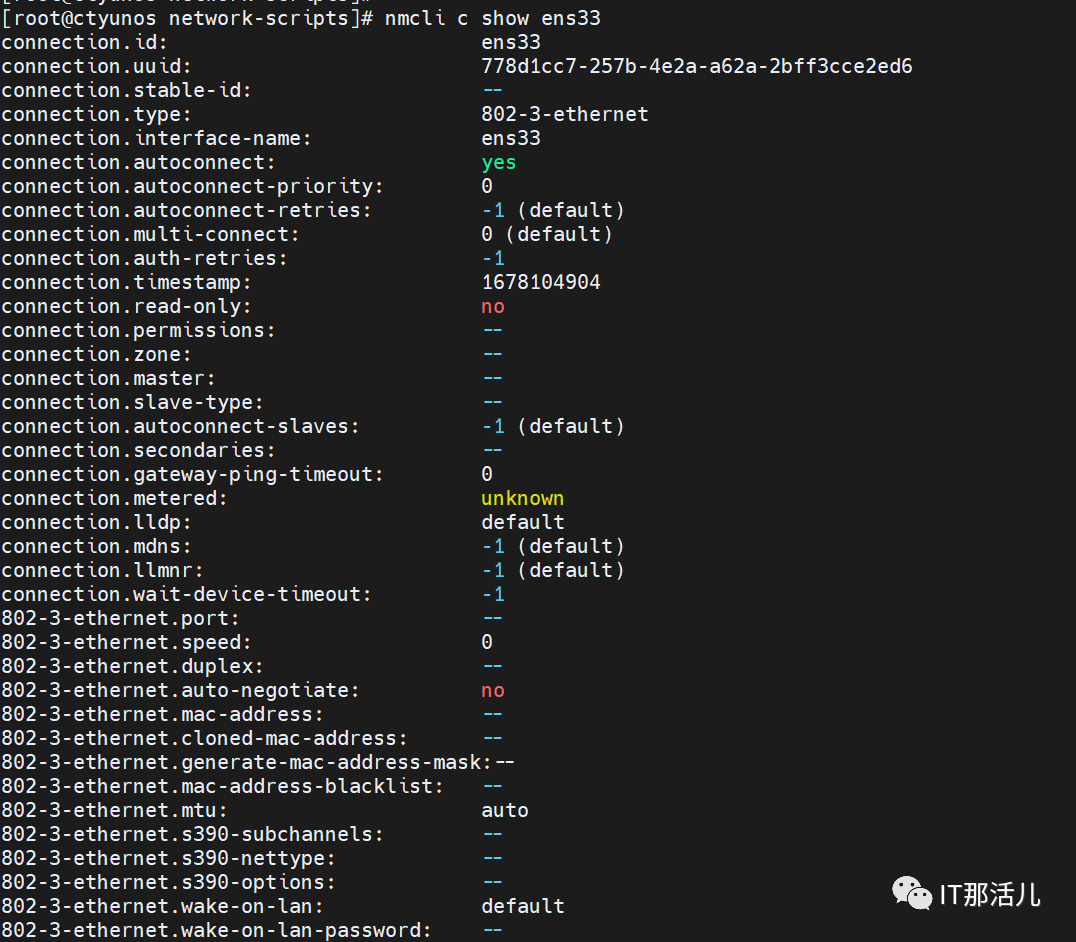
nmcli c show ens33(con-name)
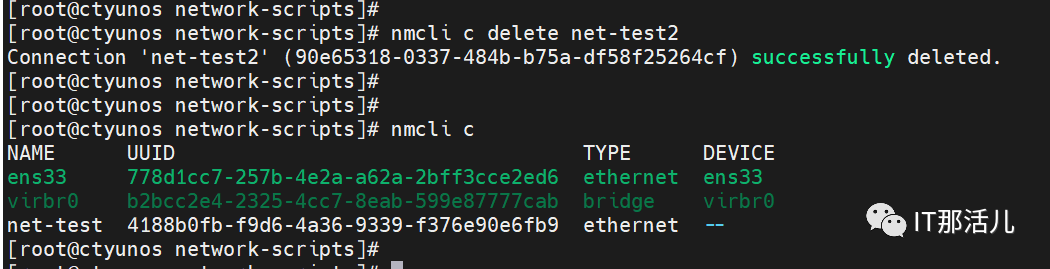
nmcli c delete net-test2
编辑配置文件ifcfg-net-test2添加内容
TYPE=Ethernet
PROXY_METHOD=none
BROWSER_ONLY=no
BOOTPROTO=dhcp
DEFROUTE=yes
IPV4_FAILURE_FATAL=no
IPV6INIT=yes
IPV6_AUTOCONF=yes
IPV6_DEFROUTE=yes
IPV6_FAILURE_FATAL=no
IPV6_ADDR_GEN_MODE=stable-privacy
NAME=net-test2
UUID=90e65318-0337-484b-b75a-df58f25264cf
DEVICE=ens33
ONBOOT=yes
nmcli c load /etc/sysconfig/network-scripts/ifcfg-net-test2
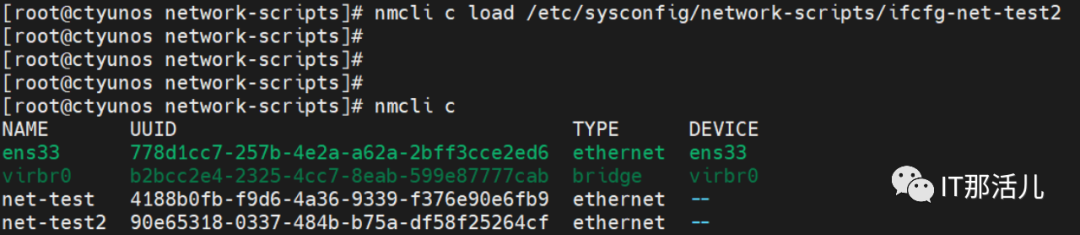
nmcli c reload etc/sysconfig/network-scripts/ifcfg-net-test2
#当连接不存在时reload不会新建连接。
nmcli clone net-test net-test3
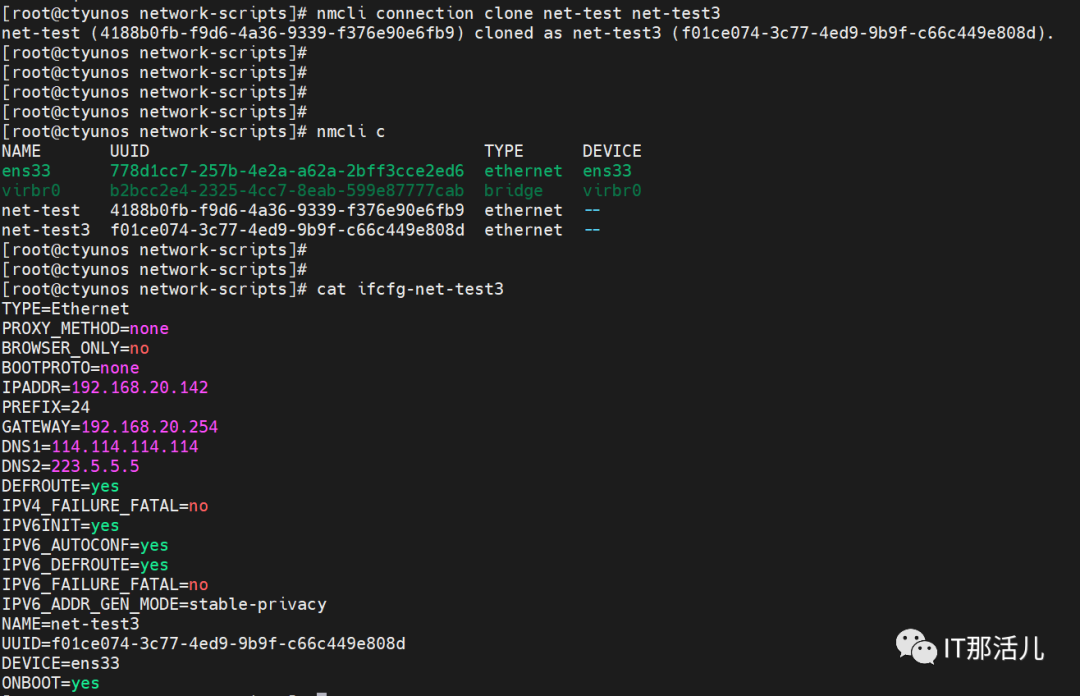
nmcli c up net-test
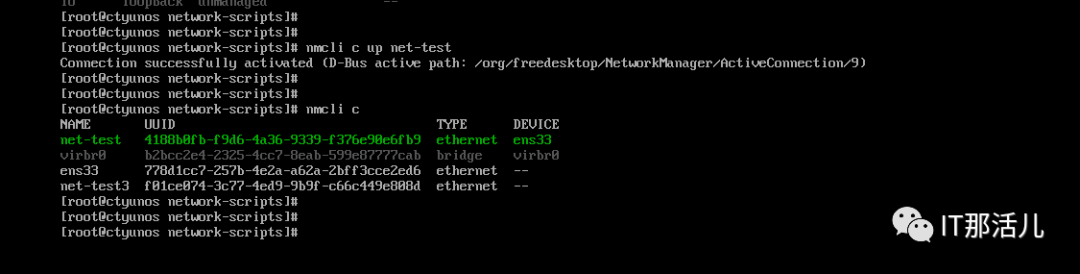
nmcli c down net-test3

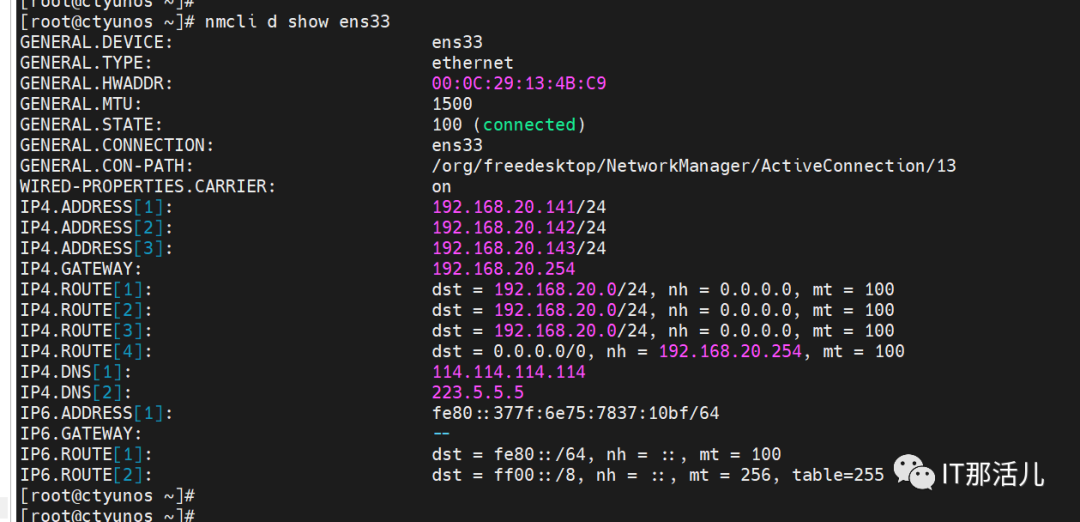
nmcli c modify ens33 +ipv4.addresses
192.168.20.142/24,192.168.20.143/24

#修改后不会立即生效,需要执行nmcli c up ens33命令后才会生效。
connected:已被Networkmanager纳管,并且当前有活跃的connection。 disconnected:已被Networkmanager纳管,但是当前没有活跃的connection。 unmanaged:未被Networkmanager纳管。 unavailable:不可用,Networkmanager无法纳管,通常出现于网卡link为down的时候(比如ip link set ethX down)。
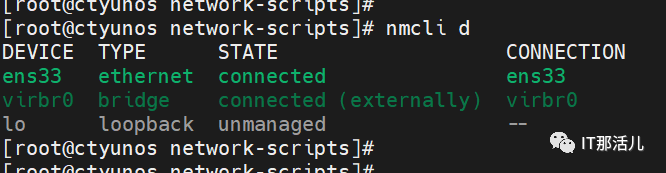
nmcli d show ens33
nmcli d set ifname ens33 autoconnect yes
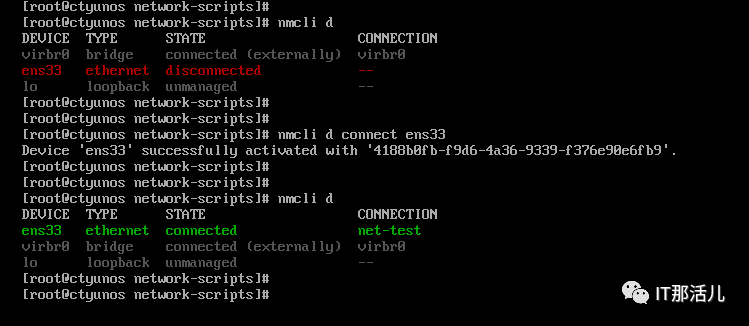
nmcli d connect ens33
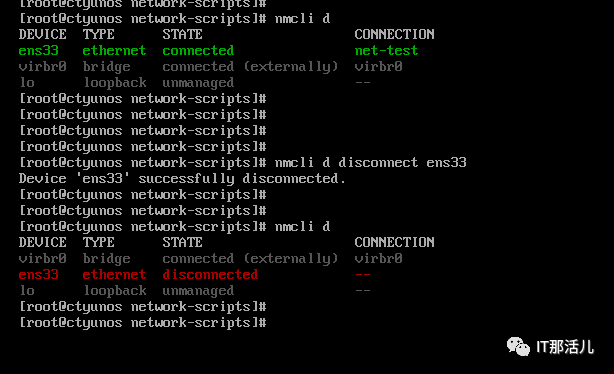
nmcli d disconnect ens33
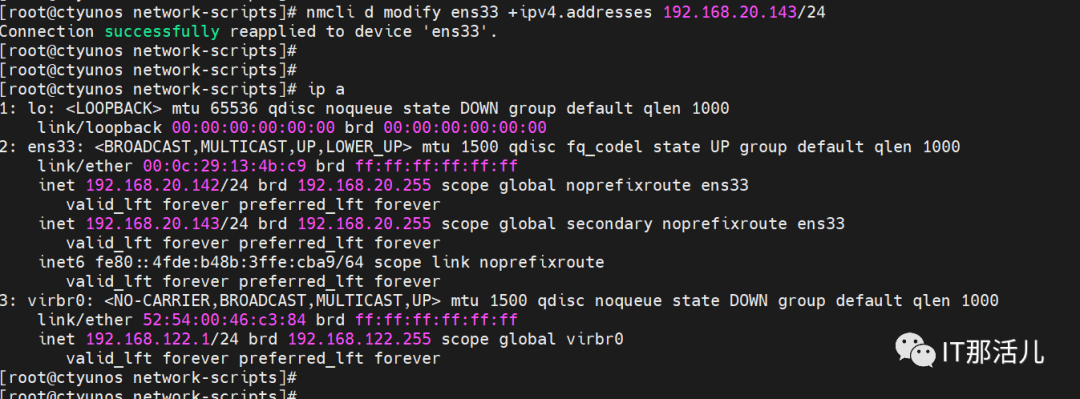
nmcli d modify ens33 +ipv4.addresses
192.168.20.142/24,192.168.20.143/24
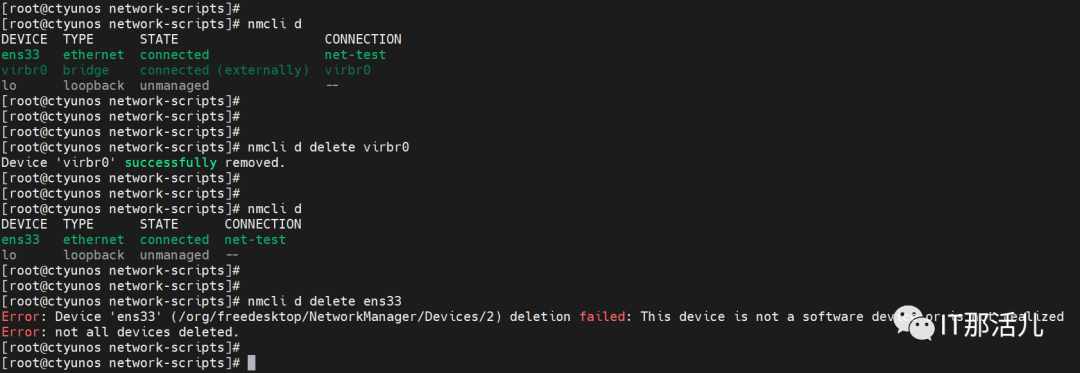
nmcli d delete virbr0

本文作者:刘 能(上海新炬中北团队)
本文来源:“IT那活儿”公众号

文章转载自IT那活儿,如果涉嫌侵权,请发送邮件至:contact@modb.pro进行举报,并提供相关证据,一经查实,墨天轮将立刻删除相关内容。
