



TutorialsPoint JavaFX 教程
来源:易百教程
JavaFX教程
JavaFX 编程语言可用于开发互联网应用程序(RIA)。JavaFX技术主要应用于创建Rich Internet applications(RIAs)。当前的JavaFX包括JavaFX脚本和JavaFX Mobile(一种运营于行动装置的操作系统),今后JavaFX将包括更多的产品。JavaFX Script编程语言(以下称为JavaFX)是一种声明性的、静态类型脚本语言。
JavaFX技术有着良好的前景,包括可以直接调用Java API的能力。因为 JavaFX Script是静态类型,它同样具有结构化代码、重用性和封装性,如包、类、继承和单独编译和发布单元,这些特性使得使用JavaFX技术创建和管理大型程序变为可能。
JavaFX的开发者很赞同让用户发布自己的应用,并坚信开源和社区的力量。但当前的JavaFX版本是在评估授权下发布的,因此并不能够被重新发布。你当然能够发布自己编写的基于JavaFX的应用,但不能够和JavaFX一起捆绑发布,并需要告之使用者:需要到openjfx项目站点下载JavaFX二进制代码库。并且,由于正处于早期的JavaFX代码还处在评估授权下,因此它不能用于商业用途。当Sun完成了JavaFX的商业化版本开发后,相信这将会得到改变。
JavaFX是什么? - JavaFX教程
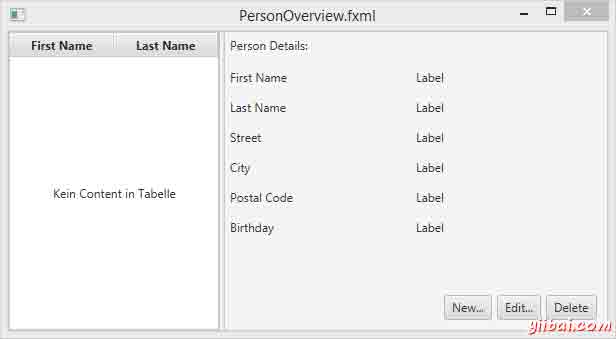
这个教程将指导您设计,编写并部署一个联系人应用程序。应用程序最后将会是这个样子:
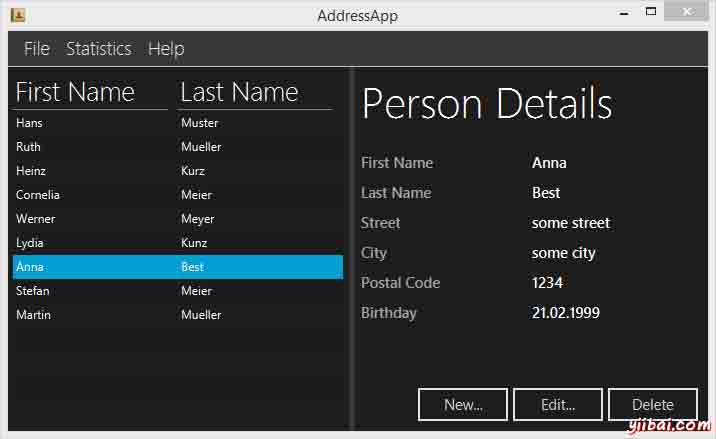
你将学到什么?
- 创建并启动一个 JavaFX 项目。
- 使用 Scene Builder 设计 UI 。
- 构造一个 模型 - 视图 - 控制器 (MVC) 模式的应用程序。
- 使用 ObservableLists 来自动更新用户界面。
- 使用 TableView 来响应列表中的选择。
- 创建一个 edit persons 的自定义弹出式对话框。
- 验证用户输入。
- 使用 CSS 样式化一个 JavaFX 应用程序。
- 使用 XML 保存数据。
- 在用户配置中保存最后一次打开文件的路径。
- 创建 JavaFX 的统计图表。
- 部署一个 JavaFX 到本机软件包。
这是相当多的! 所以,当你学习完这个教程后,你应该准备好使用 JavaFX 构建复杂的应用程序。
如何使用这个教程?
这有两种使用本教程两种方法:
- 最大化学习的通道: 从头开始创建自己的 JavaFX 项目。
- 快速通道: 导入教程部分的源代码到你的 IDE(它是一个 Eclipse 项目,但是你可以稍作修改后使用其它的 IDE 例如 NetBeans 这样的)。然后再通过教程来理解代码。
现在,我希望你觉得有趣!开始 第一部分:Scene Builder.
JavaFX - Scene Builder - JavaFX教程
第一部分的主题
- 开始了解 JavaFX 。
- 创建并运行一个 JavaFX 项目。
- 使用 Scene Builder 来设计用户界面。
- 使用 模型 - 视图 - 控制器(MVC)模式 构造基础的应用。
你需要准备
- 最新的 Java JDK 8 (包含 JavaFX 8)。
- Eclipse 4.3 或更高版本与 e(fx)clipse 插件。最简单的方法是从 e(fx)clipse 网站 下载预先配置的发行版本。作为一种备选你可以使用一个 update site 来给您的 Eclipse 安装。
- Scene Builder 2.0 或更高。
Eclipse 配置
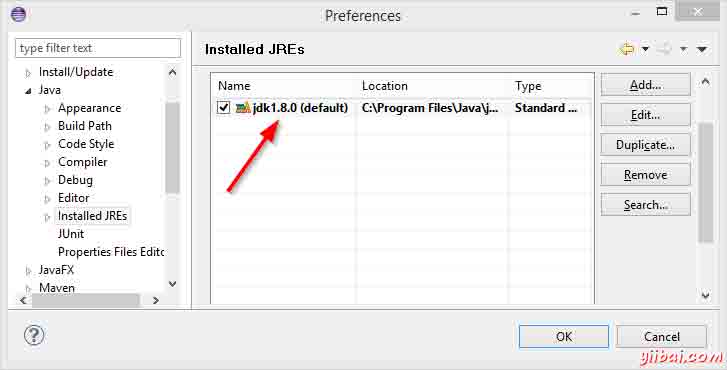
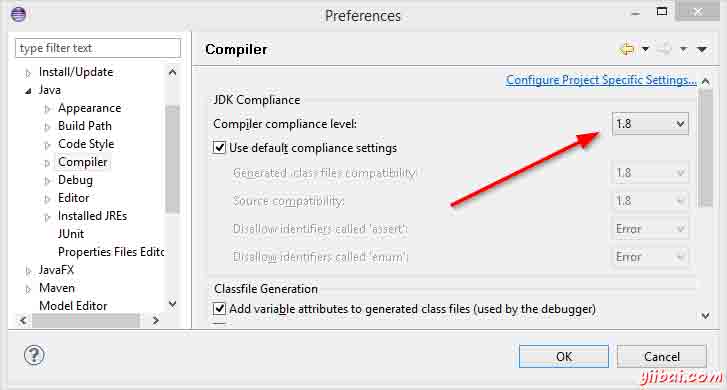
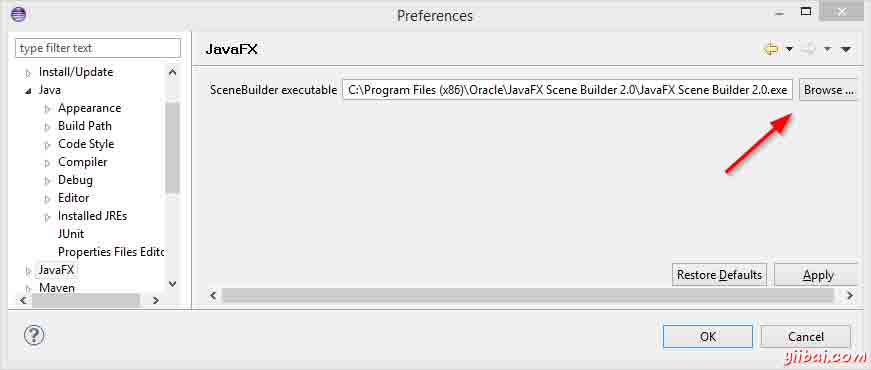
配置Eclipse 所使用 JDK 和 Scene Builder:
- 打开 Eclipse 的设置并找到 Java | Installed JREs 。
- 点击 Add..., 选择 Standard VM 并选择你安装 JDK 8 的 Directory 。
- 移除其他的 JREs 或 JDKs 从而使 JDK 8 成为默认。
- 在 Java | Compiler 中设置 Compiler compliance level 到 1.8。
- 在 JavaFX 中指定你的 Scene Builder 可执行文件的路径。
帮助链接
你可能会想收藏下面的链接:
- Java 8 API - Java 标准类的文档。
- JavaFX 8 API - JavaFX 类的文档。
- ControlsFX API - ControlsFX project 额外 JavaFX 控件的文档。
- Oracle's JavaFX Yiibai - Oracle 的 JavaFX 官方教程。
一切就绪,让我们开始吧!
JavaFX - 创建JavaFX项目 - JavaFX教程
创建一个新的 JavaFX 项目
在 Eclipse(已安装 e(fx)clipse 的)中,点击 File | New | Other... 并选择 JavaFX Project。 指定这个项目的名字(e.g. AddressApp)并点击 Finish。
如果 application 包被自动创建,那么删除它和它的内容。
创建包
Model-View-Controller (MVC)是一个非常重要的软件设计原则。按照MVC模式可以将我们的应用程序划分成3个部分,然后为这每一部分建立自己的包 (在源代码文件夹上右键, 选择 新建 | 包):
- ch.makery.address - 放置所有的控制器类(也就是应用程序的业务逻辑)
- ch.makery.address.model - 放置所有的模型类
- ch.makery.address.view - 放置所有界面和控件类
注意: view包里可能会包含一些控制器类,它可以直接被单个的view引用,我们叫它 视图-控制器。
创建FXML布局文件
有两种方式来创建用户界面,一终是能过XML文件来定义,另外一种就是直接通过java代码来创建. 这两种方式你都可以在网上搜到. 我们这里将使用XML的方式来创建大部分的界面。因为这种方式将会更好的将你的业务逻辑和你的界面开来,以保持代码的简洁。在接下来的内容里,我们将会介绍使用Scene Builder(所见即所得)来编辑我们的XML布局文件,它可以避免我们直接去修改XML文件。
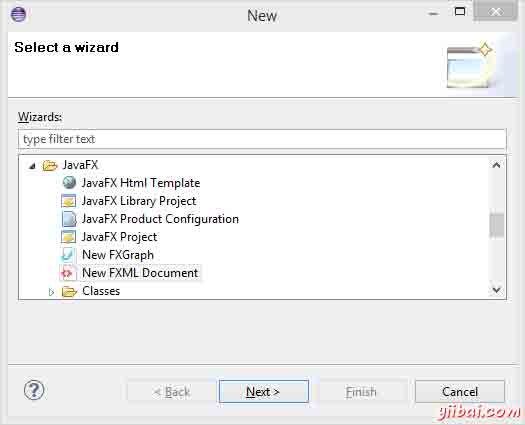
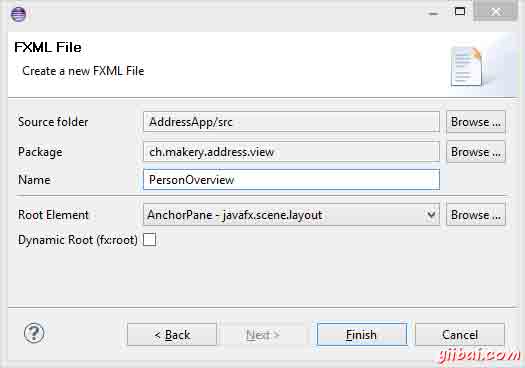
在view包上右键创建一个新FXML Document,把它命名为PersonOverview。
JavaFX - Scene Builder设计界面 - JavaFX教程
用Scene Builder来设计你的界面
注意: 你可以下载这部分教程的源码,它里面已经包含了设计好的布局文件。
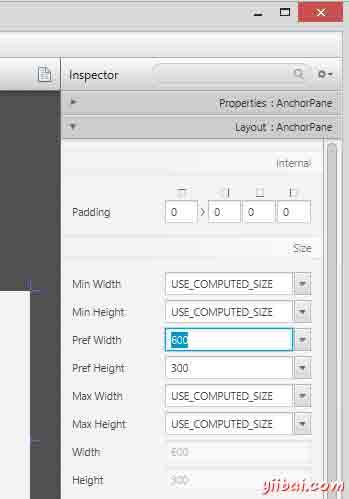
在PersonOverview.fxml 右键选择 Open with Scene Builder,那么你将会在打开的Scene Builder里面看到一个固定的界面设计区域(在整个界面的左边)。
- 选中这个界面设计区域,你就可以在右边的属性设置栏中对它的尺寸进行修改:
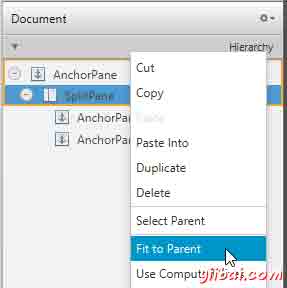
- 从Scene Builder的左边控件栏中拖拽一个 Splite Pane(Horizontal Flow) 到界面设计区域,在Builder的右边视图结构中选择刚添加的Pane,在弹出的右键菜单中选择 Fit to Parent 。
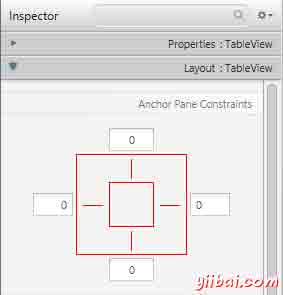
- 同样从左边的控件栏中拖拽一个 TableView 到 SplitePane 的左边,选择这个TableView(而不是它的列)对它的布局进行设置,你可以在 AnchorPane 中对这个TableView四个边的外边距进行调节。(more information on Layouts).
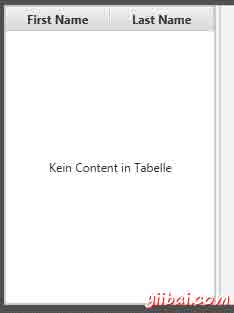
- 点击菜单中的 Preview | Show Preview in Window 可以预览你设计好的界面,试着缩放预览的界面,你会发现TableView会随着窗口的缩放而变化。
- 修改TableView中的列名字,"First Name" and "Last Name",在右边面板中的属性设置项
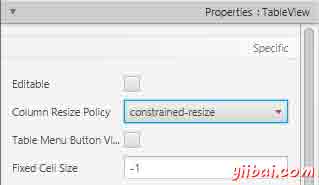
- 选择这个 TableView ,在右边面板中将它的 Column Resize Policy 修改成 constrained-resize (同样是在属性设置项里面)。确保这个TableView的列能够铺满所有的可用空间。
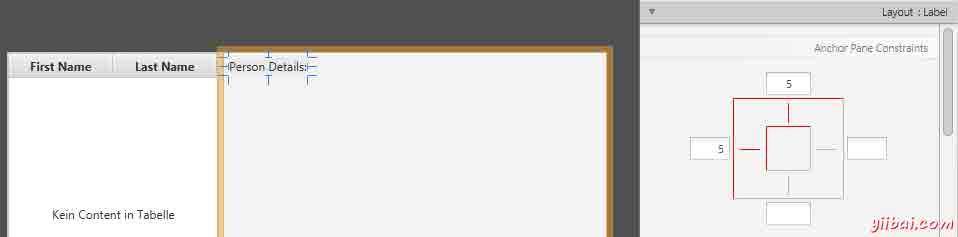
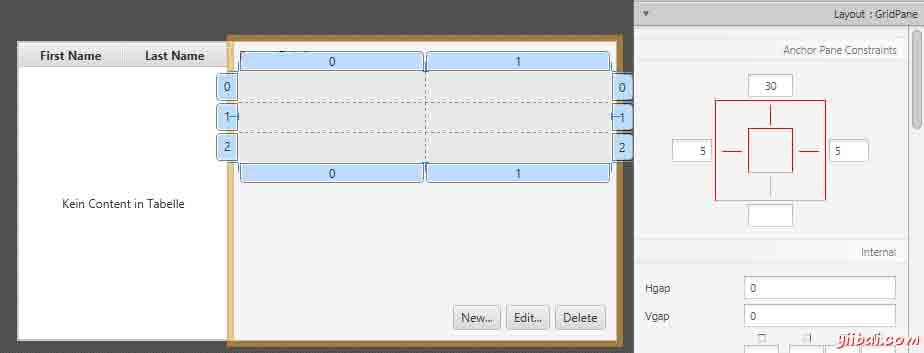
- 添加一个 Label 到 SplitePane的右边部分,并设置它的显示文字为 "Person Details" (提示: 你可以通过搜索来找到 Label 这个控件)。 使用anchors来调节这个控件的布局位置。
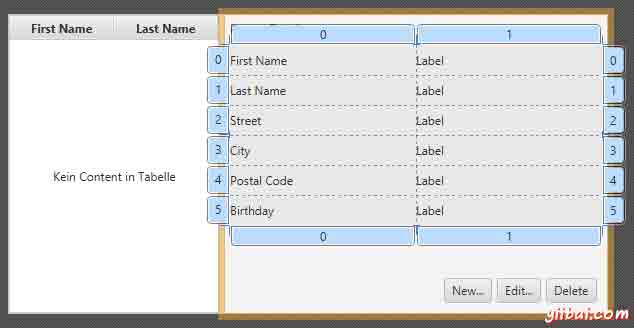
- 再添加一个 GridPane SplitePane的右边部分, 使用anchors来调节这个控件的布局位置。
- 按照下面的图添加多个 Lables到表格中去。
- 注意: 添加一个控件到已经存在的行里面去,你可在这行的行号上右键选择 "Add Row"。
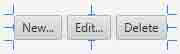
- 添加3个按钮到这个 GridPane 的下面。 小提示: 选择这3个按钮,右键 Wrap In | HBox,那么它们会被放置到一个HBox里面。 你可能需要对这个HBox指定一个 spacing,同时也需要设置它们的右边和下边的anchors。
- 那么基本已经完成了界面的设计,你可以通过 Preview 来预览一下你设计的界面,同时缩放一下窗口来检验一下各个控件的位置是否正确。
JavaFX - 创建主应用程序 - JavaFX教程
创建主应用程序
我们需要建立一个新的布局文件 PersonOverview.fxml 来做为主布局文件,它将包含一个菜单栏和你即将要显示的布局。
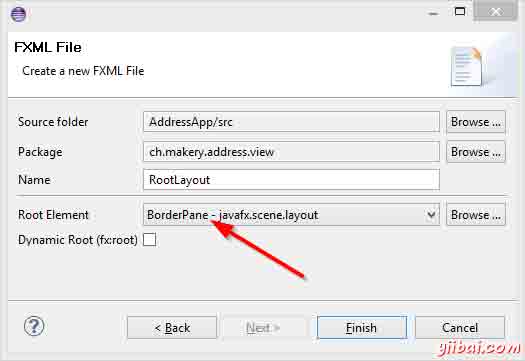
- 在view包里面创建一个新的 FXML Document 叫做 RootLayout.fxml, 这一次,选择 BorderPane 做为它的根节点
- 在Scene Builder中打开 RootLayout.fxml。
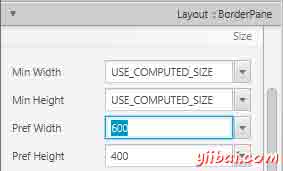
- 通过设置 Pref Width 为600和 Pref Height 为400来改变这个 BorderPane的尺寸。
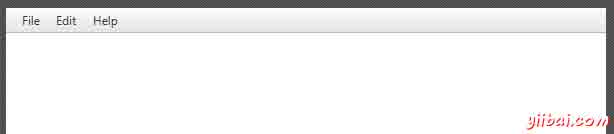
- 在最顶上添加一个 MenuBar,先不去给这个菜单添加任何的功能。
The JavaFX Main Class
现在,我们需要创建一个 main java class 用来加载 RootLayout.fxml ,同时添加 PersonOverview.fxml到RootLayout.fxml中去,这个main class将做为我们这个应用程序的入口。
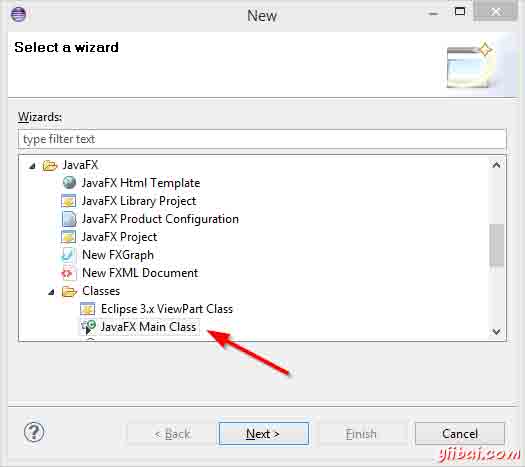
- 在工程上右键选择 New | Other...,然后选择 JavaFX Main Class。
- 将这个class命名为 MainApp,将它放置到controller包中,也就是上面建的 ch.makery.address (注意: 这个包下有两个子包,分别是view 和 model)。
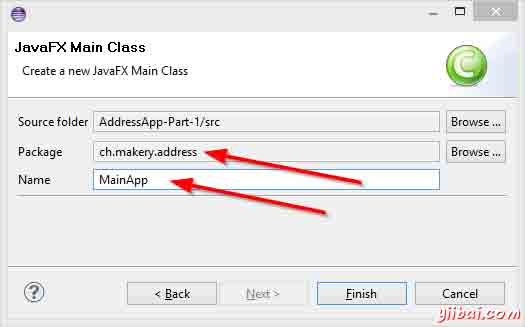
你可能注意到了IDE生成的 MainApp.java 继承自 Application 同时包含了两个方法, 这是一个JavaFX应用程序的最基本的代码结构,这里最重要的方法是 start(Stage primaryStage) ,它将会在应用程序运行时通过内部的 main 方法自动调用。
正如你所看到的,这个start(...) 方法会接收一个 Stage 类型的参数,下面的图向你展示了一个JavaFX应用程序的基本结构。
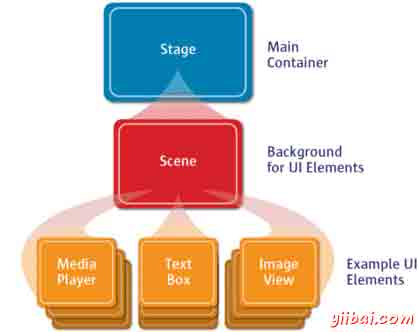
一切看起来象是剧场里表演: 这里的 Stage 是一个主容器,它就是我们通常所认为的窗口(有边,高和宽,还有关闭按钮)。在这个 Stage 里面,你可以放置一个 Scene,当然你可以切换别的 Scene,而在这个 Scene 里面,我们就可以放置各种各样的控件。
更详细的信息,你可以参考 Working with the JavaFX Scene Graph.
打开 MainApp.java,将已有的代码替换成下面的代码:
package ch.makery.address;
import java.io.IOException;
import javafx.application.Application;
import javafx.fxml.FXMLLoader;
import javafx.scene.Scene;
import javafx.scene.layout.AnchorPane;
import javafx.scene.layout.BorderPane;
import javafx.stage.Stage;
public class MainApp extends Application {
private Stage primaryStage;
private BorderPane rootLayout;
@Override
public void start(Stage primaryStage) {
this.primaryStage = primaryStage;
this.primaryStage.setTitle("AddressApp");
initRootLayout();
showPersonOverview();
}
/**
* Initializes the root layout.
*/
public void initRootLayout() {
try {
// Load root layout from fxml file.
FXMLLoader loader = new FXMLLoader();
loader.setLocation(MainApp.class.getResource("view/RootLayout.fxml"));
rootLayout = (BorderPane) loader.load();
// Show the scene containing the root layout.
Scene scene = new Scene(rootLayout);
primaryStage.setScene(scene);
primaryStage.show();
} catch (IOException e) {
e.printStackTrace();
}
}
/**
* Shows the person overview inside the root layout.
*/
public void showPersonOverview() {
try {
// Load person overview.
FXMLLoader loader = new FXMLLoader();
loader.setLocation(MainApp.class.getResource("view/PersonOverview.fxml"));
AnchorPane personOverview = (AnchorPane) loader.load();
// Set person overview into the center of root layout.
rootLayout.setCenter(personOverview);
} catch (IOException e) {
e.printStackTrace();
}
}
/**
* Returns the main stage.
* @return
*/
public Stage getPrimaryStage() {
return primaryStage;
}
public static void main(String[] args) {
launch(args);
}
}
代码中的注释会给你一些小提示,注明代码的含义。
如果你现在就运行这个程序,那么你将会看到和这篇文章开头所展示的图片那样的界面。
你有可能遇见的问题
如果你的应用程序找不到你所指定的 fxml 布局文件,那么系统会提示以下的错误:
java.lang.IllegalStateException: Location is not set.
你可以检查一下你的 fxml 文件名是否拼写错误
如果还是不能工作,请下载这篇教程所对应的源代码,然后将源代码中的fxml文件替换掉你的
JavaFX - Model和TableView - JavaFX教程
先来看看我们要实现的功能:
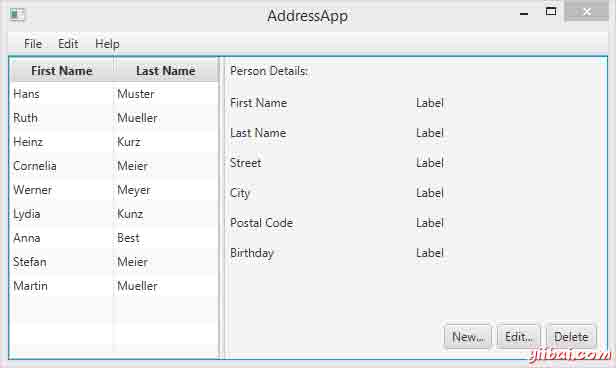
第二部分的主题
- 创建一个 模型 类。
- 在 ObservableList 使用模型类。
- 使用 Controllers 在 TableView 上显示数据。
创建 模型 类。
我们需要一个模型类来保存联系人信息到我们的通讯录中。在模型包中 (ch.makery.address.model) 添加一个叫 Person的类。Person 类将会有一些变量,名字,地址和生日。将以下代码添加到类。在代码后,我将解释一些 JavaFX 的细节。
Person.java
package ch.makery.address.model;
import java.time.LocalDate;
import javafx.beans.property.IntegerProperty;
import javafx.beans.property.ObjectProperty;
import javafx.beans.property.SimpleIntegerProperty;
import javafx.beans.property.SimpleObjectProperty;
import javafx.beans.property.SimpleStringProperty;
import javafx.beans.property.StringProperty;
/**
* Model class for a Person.
*
* @author Marco Jakob
*/
public class Person {
private final StringProperty firstName;
private final StringProperty lastName;
private final StringProperty street;
private final IntegerProperty postalCode;
private final StringProperty city;
private final ObjectProperty<LocalDate> birthday;
/**
* Default constructor.
*/
public Person() {
this(null, null);
}
/**
* Constructor with some initial data.
*
* @param firstName
* @param lastName
*/
public Person(String firstName, String lastName) {
this.firstName = new SimpleStringProperty(firstName);
this.lastName = new SimpleStringProperty(lastName);
// Some initial dummy data, just for convenient testing.
this.street = new SimpleStringProperty("some street");
this.postalCode = new SimpleIntegerProperty(1234);
this.city = new SimpleStringProperty("some city");
this.birthday = new SimpleObjectProperty<LocalDate>(LocalDate.of(1999, 2, 21));
}
public String getFirstName() {
return firstName.get();
}
public void setFirstName(String firstName) {
this.firstName.set(firstName);
}
public StringProperty firstNameProperty() {
return firstName;
}
public String getLastName() {
return lastName.get();
}
public void setLastName(String lastName) {
this.lastName.set(lastName);
}
public StringProperty lastNameProperty() {
return lastName;
}
public String getStreet() {
return street.get();
}
public void setStreet(String street) {
this.street.set(street);
}
public StringProperty streetProperty() {
return street;
}
public int getPostalCode() {
return postalCode.get();
}
public void setPostalCode(int postalCode) {
this.postalCode.set(postalCode);
}
public IntegerProperty postalCodeProperty() {
return postalCode;
}
public String getCity() {
return city.get();
}
public void setCity(String city) {
this.city.set(city);
}
public StringProperty cityProperty() {
return city;
}
public LocalDate getBirthday() {
return birthday.get();
}
public void setBirthday(LocalDate birthday) {
this.birthday.set(birthday);
}
public ObjectProperty<LocalDate> birthdayProperty() {
return birthday;
}
}
解释
- 在JavaFX中,对一个模型类的所有属性使用 Properties是很常见的. 一个 Property 允许我们, 打个比方, 当lastName 或其他属性被改变时自动收到通知, 这有助于我们保持视图与数据的同步,阅读 Using JavaFX Properties and Binding 学习更多关于 Properties 的内容。
- LocalDate, 我们使用了 birthday 类型, 这是一个新的部分在 Date and Time API for JDK 8.
人员列表
我们的应用主要管理的数据是一群人的信息.让我们在 MainApp 类里面创建一个 Person 对象的列表。稍后其他所有的控制器类将存取 MainApp 的核心列表。
ObservableList
我们处理JavaFX的view classes需要在人员列表发生任何改变时都被通知. 这是很重要的,不然视图就会和数据不同步.为了达到这个目的,JavaFX引入了一些新的集合类.
在这些集合中, 我们需要的是ObservableList. 将以下代码增加到MainApp类的开头去创建一个新的ObservableList. 我们也会增加一个构造器去创建一些样本数据和一个公共的getter方法:
MainApp.java
// ... AFTER THE OTHER VARIABLES ...
/**
* The data as an observable list of Persons.
*/
private ObservableList<Person> personData = FXCollections.observableArrayList();
/**
* Constructor
*/
public MainApp() {
// Add some sample data
personData.add(new Person("Hans", "Muster"));
personData.add(new Person("Ruth", "Mueller"));
personData.add(new Person("Heinz", "Kurz"));
personData.add(new Person("Cornelia", "Meier"));
personData.add(new Person("Werner", "Meyer"));
personData.add(new Person("Lydia", "Kunz"));
personData.add(new Person("Anna", "Best"));
personData.add(new Person("Stefan", "Meier"));
personData.add(new Person("Martin", "Mueller"));
}
/**
* Returns the data as an observable list of Persons.
* @return
*/
public ObservableList<Person> getPersonData() {
return personData;
}
// ... THE REST OF THE CLASS ...
The PersonOverviewController
现在我们终于要将数据加入到表格中了,我们需要一个控制器为了PersonOverview.fxml,.
- 在view包下创建一个名为 PersonOverviewController.java的普通java类(我们需要将这个类放在和PersonOverview.fxml相同的包下, 不然SceneBuilder会找不到它 - 至少在当前的版本).
- 我们需要增加一些实例变量来访问表格和在视图中的标签.这些属性和一些方法有一个特殊的 @FXML 注解. 这对于fxml文件访问私有属性和私有方法来说是必需的. 当将一切都在fxml文件中设置好之后, 应用程序会在fxml文件被载入时自动地填充这些变量. 让我们添加以下的代码:
Note: 记住要使用 javafx imports, 而不是awt和swing!
PersonOverviewController.java
package ch.makery.address.view;
import javafx.fxml.FXML;
import javafx.scene.control.Label;
import javafx.scene.control.TableColumn;
import javafx.scene.control.TableView;
import ch.makery.address.MainApp;
import ch.makery.address.model.Person;
public class PersonOverviewController {
@FXML
private TableView<Person> personTable;
@FXML
private TableColumn<Person, String> firstNameColumn;
@FXML
private TableColumn<Person, String> lastNameColumn;
@FXML
private Label firstNameLabel;
@FXML
private Label lastNameLabel;
@FXML
private Label streetLabel;
@FXML
private Label postalCodeLabel;
@FXML
private Label cityLabel;
@FXML
private Label birthdayLabel;
// Reference to the main application.
private MainApp mainApp;
/**
* The constructor.
* The constructor is called before the initialize() method.
*/
public PersonOverviewController() {
}
/**
* Initializes the controller class. This method is automatically called
* after the fxml file has been loaded.
*/
@FXML
private void initialize() {
// Initialize the person table with the two columns.
firstNameColumn.setCellValueFactory(cellData -> cellData.getValue().firstNameProperty());
lastNameColumn.setCellValueFactory(cellData -> cellData.getValue().lastNameProperty());
}
/**
* Is called by the main application to give a reference back to itself.
*
* @param mainApp
*/
public void setMainApp(MainApp mainApp) {
this.mainApp = mainApp;
// Add observable list data to the table
personTable.setItems(mainApp.getPersonData());
}
}
可能需要解释一下这段代码:
- 所有fxml文件需要访问的属性和方法必须加上 @FXML 注解.实际上,只有在私有的情况下才需要, 但是让它们保持私有并且用注解标记的方式更好!
- initialize() 方法在fxml文件完成载入时被自动调用. 那时, 所有的FXML属性都应已被初始化.
- 我们在表格列上使用setCellValueFactory(...) 来确定为特定列使用Person对象的某个属性. 箭头 -> 表示我们在使用Java 8的 Lambdas 特性. (另一个选择是使用 PropertyValueFactory, 但它不是类型安全的).
连接 MainApp 和 PersonOverviewController
setMainApp(...) 必须被 MainApp 类调用. 这让我们可以访问MainApp对象并得到Persons的列表和其他东西. 用以下代码替换showPersonOverview() 方法. 它包含了新增的两行:
MainApp.java - new showPersonOverview() method
/**
* Shows the person overview inside the root layout.
*/
public void showPersonOverview() {
try {
// Load person overview.
FXMLLoader loader = new FXMLLoader();
loader.setLocation(MainApp.class.getResource("view/PersonOverview.fxml"));
AnchorPane personOverview = (AnchorPane) loader.load();
// Set person overview into the center of root layout.
rootLayout.setCenter(personOverview);
// Give the controller access to the main app.
PersonOverviewController controller = loader.getController();
controller.setMainApp(this);
} catch (IOException e) {
e.printStackTrace();
}
}
将View与Controller挂钩
我们快要完成了! 但是有件小事被遗漏了: 至今没有告诉 PersonOverview.fxml使用的是哪个控制器以及元素与控制器中的属性的对应关系.
- 使用SceneBuilder 打开 PersonOverview.fxml.
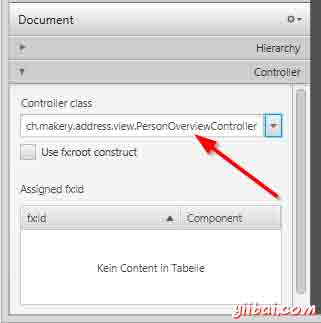
- 打开左边的 Controller 组选择PersonOverviewController 作为 controller class.
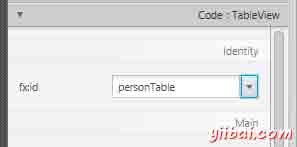
- 在 Hierarchy 组选择TableView 并选择 Code 组将 personTable 作为 fx:id.
- 对列做相同的事并且将 firstNameColumn and lastNameColumn分别作为 fx:id .
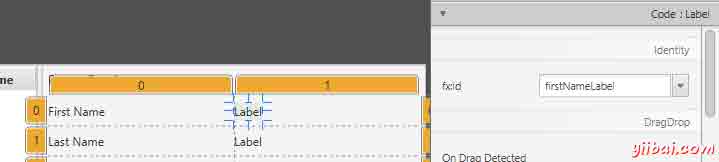
- 对在第二列的 each label , 选择对应的 fx:id.
- 重要事项: 回到eclipse并且 refresh the entire AddressApp project (F5). 这是必要的因为有时候eclipse并不知道在Scene Builder中作出的改变.
启动应用程序
当你现在启动了你的应用,你应该看到了类似这篇博客开头的截图的程序界面.
JavaFX - 用户交互 - JavaFX教程
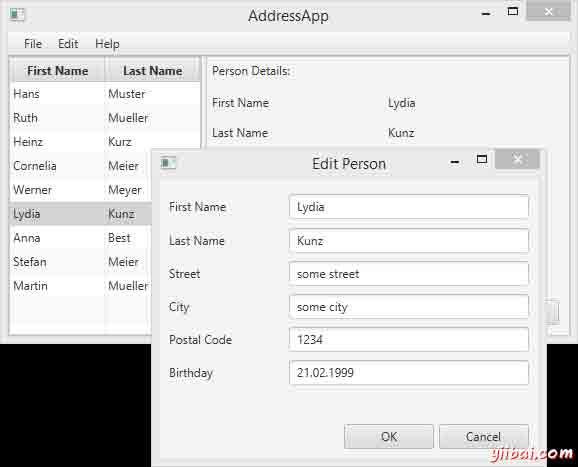
第3部分的主题:
- 在表中反应选择的改变(TableView中)。
- 增加增加,编辑和删除按钮的功能。
- 创建自定义弹出对话框编辑人员。
- 验证用户输入。
响应表的选择
显然,我们还没有使用应用程序的右边。想法是当用户选择表中的人员时,在右边显示人员的详情。
首先,让我们在PersonOverviewController添加一个新的方法,帮助我们使用单个人员的数据填写标签。
创建方法showPersonDetails(Person person)。遍历所有标签,并且使用setText(…)方法设置标签的文本为个人的详情。如果null作为参数传递,所有的标签应该被清空。
PersonOverviewController.java
/**
* Fills all text fields to show details about the person.
* If the specified person is null, all text fields are cleared.
*
* @param person the person or null
*/
private void showPersonDetails(Person person) {
if (person != null) {
// Fill the labels with info from the person object.
firstNameLabel.setText(person.getFirstName());
lastNameLabel.setText(person.getLastName());
streetLabel.setText(person.getStreet());
postalCodeLabel.setText(Integer.toString(person.getPostalCode()));
cityLabel.setText(person.getCity());
// TODO: We need a way to convert the birthday into a String!
// birthdayLabel.setText(...);
} else {
// Person is null, remove all the text.
firstNameLabel.setText("");
lastNameLabel.setText("");
streetLabel.setText("");
postalCodeLabel.setText("");
cityLabel.setText("");
birthdayLabel.setText("");
}
}
转换生日日期为字符串
你注意到我们没有设置birthday到标签中,因为它是LocalDate类型,不是String。我们首先需要格式化日期。
在几个地方上我们使用LocalDate和String之间的转换。好的实践是创建一个带有static方法的帮助类。我们称它为DateUtil,并且把它放到单独的包中,称为ch.makery.address.util。
DateUtil.java
package ch.makery.address.util;
import java.time.LocalDate;
import java.time.format.DateTimeFormatter;
import java.time.format.DateTimeParseException;
/**
* Helper functions for handling dates.
*
* @author Marco Jakob
*/
public class DateUtil {
/** The date pattern that is used for conversion. Change as you wish. */
private static final String DATE_PATTERN = "dd.MM.yyyy";
/** The date formatter. */
private static final DateTimeFormatter DATE_FORMATTER =
DateTimeFormatter.ofPattern(DATE_PATTERN);
/**
* Returns the given date as a well formatted String. The above defined
* {@link DateUtil#DATE_PATTERN} is used.
*
* @param date the date to be returned as a string
* @return formatted string
*/
public static String format(LocalDate date) {
if (date == null) {
return null;
}
return DATE_FORMATTER.format(date);
}
/**
* Converts a String in the format of the defined {@link DateUtil#DATE_PATTERN}
* to a {@link LocalDate} object.
*
* Returns null if the String could not be converted.
*
* @param dateString the date as String
* @return the date object or null if it could not be converted
*/
public static LocalDate parse(String dateString) {
try {
return DATE_FORMATTER.parse(dateString, LocalDate::from);
} catch (DateTimeParseException e) {
return null;
}
}
/**
* Checks the String whether it is a valid date.
*
* @param dateString
* @return true if the String is a valid date
*/
public static boolean validDate(String dateString) {
// Try to parse the String.
return DateUtil.parse(dateString) != null;
}
}
提示:你能通过改变DATE_PATTERN修改日期的格式。所有可能的格式参考 DateTimeFormatter.
使用DateUtil
现在,我们需要在PersonOverviewController的showPersonDetails方法中使用我们新建的DateUtil。使用下面这样替代我们添加的TODO。
birthdayLabel.setText(DateUtil.format(person.getBirthday()));
监听表选择的改变
为了当用户在人员表中选择一个人时获得通知,我们需要监听改变。
在JavaFX中有一个接口称为ChangeListener,带有一个方法changed()。该方法有三个参数:observable, oldValue和newValue。
我们使用Java 8 lambda表达式创建这样一个ChangeListener。让我们添加一些行到PersonOverviewController的initialize()方法中。现在看起来是这样的。
PersonOverviewController.java
@FXML
private void initialize() {
// Initialize the person table with the two columns.
firstNameColumn.setCellValueFactory(
cellData -> cellData.getValue().firstNameProperty());
lastNameColumn.setCellValueFactory(
cellData -> cellData.getValue().lastNameProperty());
// Clear person details.
showPersonDetails(null);
// Listen for selection changes and show the person details when changed.
personTable.getSelectionModel().selectedItemProperty().addListener(
(observable, oldValue, newValue) -> showPersonDetails(newValue));
}
使用showPersonDetails(null),我们重设个人详情。
使用personTable.getSelectionModel...,我们获得人员表的selectedItemProperty,并且添加监听。不管什么时候用户选择表中的人员,都会执行我们的lambda表达式。我们获取新选择的人员,并且把它传递给showPersonDetails(...)方法。
现在试着运行你的应用程序,验证当你选择表中的人员时,关于该人员的详情是否正确的显示。
如果有些事情不能工作,你可以对比下PersonOverviewController.java中的PersonOverviewController类
删除按钮
我们的用户接口已经包含一个删除按钮,但是没有任何功能。我们能在SceneBuilder中的按钮上选择动作。在我们控制器中的任何使用@FXML(或者它是公用的)注释的方法都可以被Scene Builder访问。因此,让我们在PersonOverviewController类的最后添加一个删除方法。
PersonOverviewController.java
/**
* Called when the user clicks on the delete button.
*/
@FXML
private void handleDeletePerson() {
int selectedIndex = personTable.getSelectionModel().getSelectedIndex();
personTable.getItems().remove(selectedIndex);
}
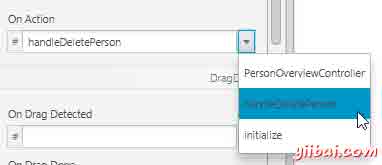
现在,使用SceneBuilder打开PersonOverview.fxml文件,选择Delete按钮,打开Code组,在On Actin的下拉菜单中选择handleDeletePerson。
错误处理
如果你现在运行应用程序,你应该能够从表中删除选择的人员。但是,当你没有在表中选择人员时点击删除按钮时会发生什么呢。
这里有一个ArrayIndexOutOfBoundsException,因为它不能删除掉索引为-1人员项目。索引-1由getSelectedIndex()返回,它意味着你没有选择项目。
当然,忽略这种错误不是非常好。我们应该让用户知道在删除时必须选择一个人员。(更好的是我们应该禁用删除按钮,以便用户没有机会做错误的事情)。
我们添加一个弹出对话框通知用户,你将需要*添加一个库Dialogs:
- 下载controlsfx-8.0.6_20.jar (你也能从ControlsFX Website中获取)。 重要:ControlsFX必须是8.0.6_20以上版本才能在JDK8U20以上版本工作。
- 在项目中创建一个lib子目录,添加controlsf jar文件到该目录下。
- 添加库到你的项目classpath中。在Eclipse中右击jar文件|选择Build Path| Add to Build Path。现在Eclipse知道这个库了。
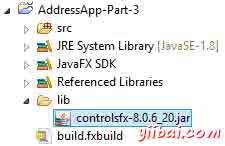
对handleDeletePerson()方法做一些修改后,不管什么时候用户没有选择表中的人员时按下删除按钮,我们能显示一个简单的对话框。
PersonOverviewController.java
/**
* Called when the user clicks on the delete button.
*/
@FXML
private void handleDeletePerson() {
int selectedIndex = personTable.getSelectionModel().getSelectedIndex();
if (selectedIndex >= 0) {
personTable.getItems().remove(selectedIndex);
} else {
// Nothing selected.
Dialogs.create()
.title("No Selection")
.masthead("No Person Selected")
.message("Please select a person in the table.")
.showWarning();
}
}
更多如何使用Dialog的示例,请阅读JavaFX 8 Dialogs.
新建和编辑对话框
新建和编辑的动作有点工作:我们需要一个自定义带表单的对话框(例如:新的Stage),询问用户关于人员的详情。
设计对话框
- 在view包中创建新的fxml文件,称为PersonEditDialog.fxml
- 使用GridPan,Label,TextField和Button创建一个对话框,如下所示:
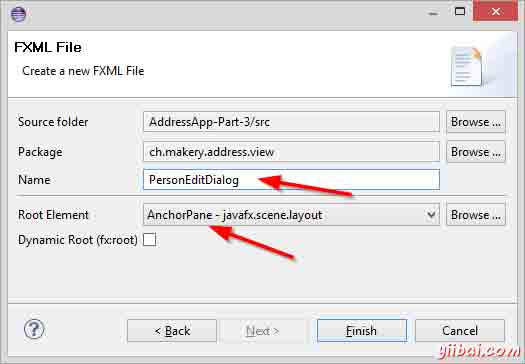
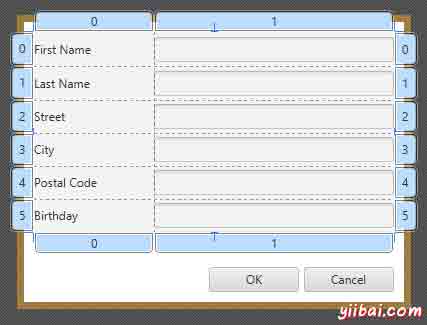
如果你不能完成工作,你能下载这个PersonEditDialog.fxml.
创建控制器
为对话框创建控制器PersonEditDialogController.java:
PersonEditDialogController.java
package ch.makery.address.view;
import javafx.fxml.FXML;
import javafx.scene.control.TextField;
import javafx.stage.Stage;
import org.controlsfx.dialog.Dialogs;
import ch.makery.address.model.Person;
import ch.makery.address.util.DateUtil;
/**
* Dialog to edit details of a person.
*
* @author Marco Jakob
*/
public class PersonEditDialogController {
@FXML
private TextField firstNameField;
@FXML
private TextField lastNameField;
@FXML
private TextField streetField;
@FXML
private TextField postalCodeField;
@FXML
private TextField cityField;
@FXML
private TextField birthdayField;
private Stage dialogStage;
private Person person;
private boolean okClicked = false;
/**
* Initializes the controller class. This method is automatically called
* after the fxml file has been loaded.
*/
@FXML
private void initialize() {
}
/**
* Sets the stage of this dialog.
*
* @param dialogStage
*/
public void setDialogStage(Stage dialogStage) {
this.dialogStage = dialogStage;
}
/**
* Sets the person to be edited in the dialog.
*
* @param person
*/
public void setPerson(Person person) {
this.person = person;
firstNameField.setText(person.getFirstName());
lastNameField.setText(person.getLastName());
streetField.setText(person.getStreet());
postalCodeField.setText(Integer.toString(person.getPostalCode()));
cityField.setText(person.getCity());
birthdayField.setText(DateUtil.format(person.getBirthday()));
birthdayField.setPromptText("dd.mm.yyyy");
}
/**
* Returns true if the user clicked OK, false otherwise.
*
* @return
*/
public boolean isOkClicked() {
return okClicked;
}
/**
* Called when the user clicks ok.
*/
@FXML
private void handleOk() {
if (isInputValid()) {
person.setFirstName(firstNameField.getText());
person.setLastName(lastNameField.getText());
person.setStreet(streetField.getText());
person.setPostalCode(Integer.parseInt(postalCodeField.getText()));
person.setCity(cityField.getText());
person.setBirthday(DateUtil.parse(birthdayField.getText()));
okClicked = true;
dialogStage.close();
}
}
/**
* Called when the user clicks cancel.
*/
@FXML
private void handleCancel() {
dialogStage.close();
}
/**
* Validates the user input in the text fields.
*
* @return true if the input is valid
*/
private boolean isInputValid() {
String errorMessage = "";
if (firstNameField.getText() == null || firstNameField.getText().length() == 0) {
errorMessage += "No valid first name!\n";
}
if (lastNameField.getText() == null || lastNameField.getText().length() == 0) {
errorMessage += "No valid last name!\n";
}
if (streetField.getText() == null || streetField.getText().length() == 0) {
errorMessage += "No valid street!\n";
}
if (postalCodeField.getText() == null || postalCodeField.getText().length() == 0) {
errorMessage += "No valid postal code!\n";
} else {
// try to parse the postal code into an int.
try {
Integer.parseInt(postalCodeField.getText());
} catch (NumberFormatException e) {
errorMessage += "No valid postal code (must be an integer)!\n";
}
}
if (cityField.getText() == null || cityField.getText().length() == 0) {
errorMessage += "No valid city!\n";
}
if (birthdayField.getText() == null || birthdayField.getText().length() == 0) {
errorMessage += "No valid birthday!\n";
} else {
if (!DateUtil.validDate(birthdayField.getText())) {
errorMessage += "No valid birthday. Use the format dd.mm.yyyy!\n";
}
}
if (errorMessage.length() == 0) {
return true;
} else {
// Show the error message.
Dialogs.create()
.title("Invalid Fields")
.masthead("Please correct invalid fields")
.message(errorMessage)
.showError();
return false;
}
}
}
关于该控制器的一些事情应该注意:
- setPerson(…)方法可以从其它类中调用,用来设置编辑的人员。
- 当用户点击OK按钮时,调用handleOK()方法。首先,通过调用isInputValid()方法做一些验证。只有验证成功,Person对象使用输入的数据填充。这些修改将直接应用到Person对象上,传递给setPerson(…)。
- 布尔值okClicked被使用,以便调用者决定用户是否点击OK或者Cancel按钮。
连接视图和控制器
使用已经创建的视图(FXML)和控制器,需要连接到一起。
- 使用SceneBuilder打开PersonEditDialog.fxml文件
- 在左边的Controller组中选择PersonEditDialogController作为控制器类
- 设置所有TextField的fx:id到相应的控制器字段上。
- 设置两个按钮的onAction到相应的处理方法上。
打开对话框
在MainApp中添加一个方法加载和显示编辑人员的对话框。
MainApp.java
/**
* Opens a dialog to edit details for the specified person. If the user
* clicks OK, the changes are saved into the provided person object and true
* is returned.
*
* @param person the person object to be edited
* @return true if the user clicked OK, false otherwise.
*/
public boolean showPersonEditDialog(Person person) {
try {
// Load the fxml file and create a new stage for the popup dialog.
FXMLLoader loader = new FXMLLoader();
loader.setLocation(MainApp.class.getResource("view/PersonEditDialog.fxml"));
AnchorPane page = (AnchorPane) loader.load();
// Create the dialog Stage.
Stage dialogStage = new Stage();
dialogStage.setTitle("Edit Person");
dialogStage.initModality(Modality.WINDOW_MODAL);
dialogStage.initOwner(primaryStage);
Scene scene = new Scene(page);
dialogStage.setScene(scene);
// Set the person into the controller.
PersonEditDialogController controller = loader.getController();
controller.setDialogStage(dialogStage);
controller.setPerson(person);
// Show the dialog and wait until the user closes it
dialogStage.showAndWait();
return controller.isOkClicked();
} catch (IOException e) {
e.printStackTrace();
return false;
}
}
添加下面的方法到PersonOverviewController中。当用户按下New或Edit按钮时,这些方法将从MainApp中调用showPersonEditDialog(...)。
PersonOverviewController.java
/**
* Called when the user clicks the new button. Opens a dialog to edit
* details for a new person.
*/
@FXML
private void handleNewPerson() {
Person tempPerson = new Person();
boolean okClicked = mainApp.showPersonEditDialog(tempPerson);
if (okClicked) {
mainApp.getPersonData().add(tempPerson);
}
}
/**
* Called when the user clicks the edit button. Opens a dialog to edit
* details for the selected person.
*/
@FXML
private void handleEditPerson() {
Person selectedPerson = personTable.getSelectionModel().getSelectedItem();
if (selectedPerson != null) {
boolean okClicked = mainApp.showPersonEditDialog(selectedPerson);
if (okClicked) {
showPersonDetails(selectedPerson);
}
} else {
// Nothing selected.
Dialogs.create()
.title("No Selection")
.masthead("No Person Selected")
.message("Please select a person in the table.")
.showWarning();
}
}
在Scene Builder中打开PersonOverview.fxml文件,为New和Edit按钮的On Action中选择对应的方法。
完成!
现在你应该有一个可以工作的Address应用。应用能够添加、编辑和删除人员。这里甚至有一些文本字段的验证避免坏的用户输入。
我希望本应用的概念和结构让开始编写自己的JavaFX应用!玩的开心。
JavaFX - CSS样式 - JavaFX教程
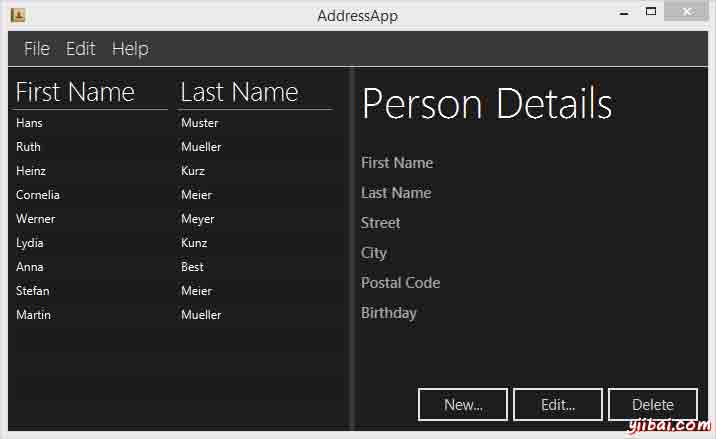
第4部分主题
- CSS样式表
- 添加应用程序图标
CSS样式表
在JavaFX中,你能使用层叠样式表修饰你的用户接口。这非常好!自定义Java应用界面从来不是件简单的事情。
在本教程中,我们将创建一个DarkTheme主题,灵感来自于Windows 8 Metro设计。按钮的CSS来至于Pedro Duque Vieia的博客Java中JMetro-Windows 8 Metro控件。
熟悉CSS
如果你希望修饰你的JavaFX应用,通常你应该对CSS有一个基本的了解。一个好的起点是CSS教程.
关于CSS更多JavaFX指定信息:
- 使用CSS换肤JavaFX应用 - Oracle教程
- JavaFX CSS参考 - 官方
缺省的JavaFX CSS
在JavaFX 8中缺省的CSS风格源码是一个称为modena.css文件。该CSS文件可以在JavaFX jar文件jfxrt.jar中找到,它位于Java目录/jdk1.8.x/jre/lib/ext/jfxrt.jar。
解压jfxrt.jar,你应该能在com/sun/javafx/scene/control/skin/modena/目录下找到modena.css。
缺省的样式表总是应用到JavaFX应用上。通过添加自定义样式表,你能覆盖modena.css中缺省的样式。
提示:查看缺省的CSS文件能够让你模板你需要覆盖掉那些样式。
添加CSS样式表
添加下面的CSS文件DarkTheme.css到view包中。
DarkTheme.css
.background {
-fx-background-color: #1d1d1d;
}
.label {
-fx-font-size: 11pt;
-fx-font-family: "Segoe UI Semibold";
-fx-text-fill: white;
-fx-opacity: 0.6;
}
.label-bright {
-fx-font-size: 11pt;
-fx-font-family: "Segoe UI Semibold";
-fx-text-fill: white;
-fx-opacity: 1;
}
.label-header {
-fx-font-size: 32pt;
-fx-font-family: "Segoe UI Light";
-fx-text-fill: white;
-fx-opacity: 1;
}
.table-view {
-fx-base: #1d1d1d;
-fx-control-inner-background: #1d1d1d;
-fx-background-color: #1d1d1d;
-fx-table-cell-border-color: transparent;
-fx-table-header-border-color: transparent;
-fx-padding: 5;
}
.table-view .column-header-background {
-fx-background-color: transparent;
}
.table-view .column-header, .table-view .filler {
-fx-size: 35;
-fx-border-width: 0 0 1 0;
-fx-background-color: transparent;
-fx-border-color:
transparent
transparent
derive(-fx-base, 80%)
transparent;
-fx-border-insets: 0 10 1 0;
}
.table-view .column-header .label {
-fx-font-size: 20pt;
-fx-font-family: "Segoe UI Light";
-fx-text-fill: white;
-fx-alignment: center-left;
-fx-opacity: 1;
}
.table-view:focused .table-row-cell:filled:focused:selected {
-fx-background-color: -fx-focus-color;
}
.split-pane:horizontal > .split-pane-divider {
-fx-border-color: transparent #1d1d1d transparent #1d1d1d;
-fx-background-color: transparent, derive(#1d1d1d,20%);
}
.split-pane {
-fx-padding: 1 0 0 0;
}
.menu-bar {
-fx-background-color: derive(#1d1d1d,20%);
}
.context-menu {
-fx-background-color: derive(#1d1d1d,50%);
}
.menu-bar .label {
-fx-font-size: 14pt;
-fx-font-family: "Segoe UI Light";
-fx-text-fill: white;
-fx-opacity: 0.9;
}
.menu .left-container {
-fx-background-color: black;
}
.text-field {
-fx-font-size: 12pt;
-fx-font-family: "Segoe UI Semibold";
}
/*
* Metro style Push Button
* Author: Pedro Duque Vieira
* http://pixelduke.wordpress.com/2012/10/23/jmetro-windows-8-controls-on-java/
*/
.button {
-fx-padding: 5 22 5 22;
-fx-border-color: #e2e2e2;
-fx-border-width: 2;
-fx-background-radius: 0;
-fx-background-color: #1d1d1d;
-fx-font-family: "Segoe UI", Helvetica, Arial, sans-serif;
-fx-font-size: 11pt;
-fx-text-fill: #d8d8d8;
-fx-background-insets: 0 0 0 0, 0, 1, 2;
}
.button:hover {
-fx-background-color: #3a3a3a;
}
.button:pressed, .button:default:hover:pressed {
-fx-background-color: white;
-fx-text-fill: #1d1d1d;
}
.button:focused {
-fx-border-color: white, white;
-fx-border-width: 1, 1;
-fx-border-style: solid, segments(1, 1);
-fx-border-radius: 0, 0;
-fx-border-insets: 1 1 1 1, 0;
}
.button:disabled, .button:default:disabled {
-fx-opacity: 0.4;
-fx-background-color: #1d1d1d;
-fx-text-fill: white;
}
.button:default {
-fx-background-color: -fx-focus-color;
-fx-text-fill: #ffffff;
}
.button:default:hover {
-fx-background-color: derive(-fx-focus-color,30%);
}
现在我们需要把CSS添加到我们的场景中。我们能在Java代码中编程完成,但是我们将使用SceneBuilder来添加它到fxml文件中。
添加CSS到RootLayout.fxml
- 在Scene Builder中打开RootLayout.fxml
- 在Hierarchy视图中选择根节点BorderPan。在Properties组中添加DarkTheme.css作为样式表。
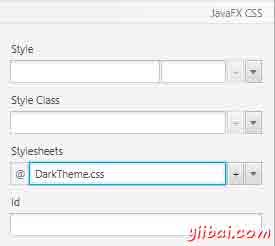
添加CSS到PersonEditDialog.fxml
- 在Scene Builder中打开PersonEditDialog.fxml。选择根节点AnchorPane,并且在Properties组中选择DarkTheme.css作为样式表。
- 背景仍然是白色的,因此添加样式类background到根节点AnchorPane。
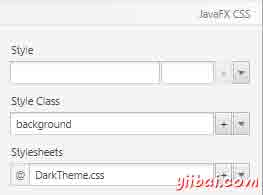
- 选择OK按钮,在Properties视图中选择Default Button单选框。这将修改它的颜色,当用户输入关键词时,使用它作为缺省的按钮。
添加CSS到PersonOverview.fxml
- 在Scene Builder中打开文件PersonOverview.fxml。在Hierarchy组中选择根节点AnchorPane。在Properties下面添加DarkTheme.css文件作为样式表。
- 你现在应该已经看到一些修改,表和按钮是黑色的。来自modena.css中所有类样式.table-view和.button应用到表和按钮。因为我们已经在自定义CSS中重定义(因此覆盖掉)一些样式。新的样式自动应用。
- 你可能需要调整按钮的大小,以便显示所有的文本。
- 选择SplitPane中右边的AnchorPane。
- 进入到Properties组,并且选择background作为样式表。背景现在应该变为黑色。
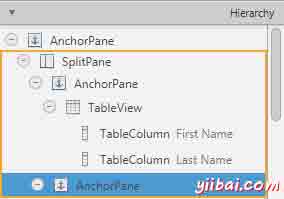
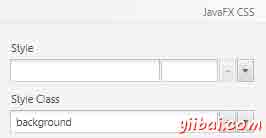
使用不同样式的标签
现在,在左边的所有的标签都有相同的大小。这里已经有一些样式定义在CSS文件中,称为.label-header和.label-bright。我们将使用更多样式的标签Label。
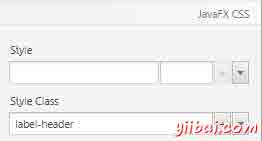
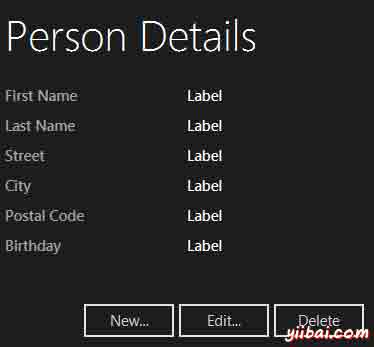
- 选择Person Detail标签,添加label-header作为样式类。
- 为了让右边栏的每个Label(显示实际人员的详情),添加CSS样式类label-bright。
添加应用图标
现在,在标题栏和任务栏中,我们的应用只有一个缺省图标:

使用自定义图标看起来更好了。

图标文件
获取图标的一个可能地方是Icon Finder。我下载了一个地址本的图标.
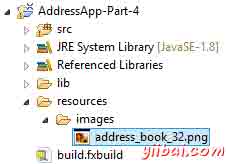
通常在你的AddressApp项目中创建一个目录称为resources,在它中子目录称为images。把你选择的图标放入到images目录中。现在,你的目录结构应该看上去如下所示:
设置图标到场景
为了给你场景设置图标,添加下面一行到MainApp.jar的start(…)方法中。
MainApp.java
this.primaryStage.getIcons().add(new Image("file:resources/images/address_book_32.jpg"));
现在,整个start(…)方法看上去应该是这样的。:
public void start(Stage primaryStage) {
this.primaryStage = primaryStage;
this.primaryStage.setTitle("AddressApp");
// Set the application icon.
this.primaryStage.getIcons().add(new Image("file:resources/images/address_book_32.jpg"));
initRootLayout();
showPersonOverview();
}
当然,你也应该添加图标到人员编辑对话框的Stage中。
JavaFX - XML格式存储 - JavaFX教程
第5部分的主题
- 持久化数据为XML
- 使用JavaFX的FileChooser
- 使用JavaFX的菜单
- 在用户设置中保存最后打开的文件路径。
现在我们的地址应用程序的数据只保存在内存中。每次我们关闭应用程序,数据将丢失,因此是时候开始考虑持久化存储数据了。
保存用户设置
Java允许我们使用Preferences类保存一些应用状态。依赖于操作系统,Perferences保存在不同的地方(例如:Windows中的注册文件)。
我们不能使用Preferences来保存全部地址簿。但是它允许我们保存一些简单的应用状态。一件这样事情是最后打开文件的路径。使用这个信息,我们能加载最后应用的状态,不管用户什么时候重启应用程序。
下面两个方法用于保存和检索Preference。添加它们到你的MainApp类的最后:
MainApp.java
/**
* Returns the person file preference, i.e. the file that was last opened.
* The preference is read from the OS specific registry. If no such
* preference can be found, null is returned.
*
* @return
*/
public File getPersonFilePath() {
Preferences prefs = Preferences.userNodeForPackage(MainApp.class);
String filePath = prefs.get("filePath", null);
if (filePath != null) {
return new File(filePath);
} else {
return null;
}
}
/**
* Sets the file path of the currently loaded file. The path is persisted in
* the OS specific registry.
*
* @param file the file or null to remove the path
*/
public void setPersonFilePath(File file) {
Preferences prefs = Preferences.userNodeForPackage(MainApp.class);
if (file != null) {
prefs.put("filePath", file.getPath());
// Update the stage title.
primaryStage.setTitle("AddressApp - " + file.getName());
} else {
prefs.remove("filePath");
// Update the stage title.
primaryStage.setTitle("AddressApp");
}
}
持久性数据到XML
为什么是XML?
持久性数据的一种最常用的方法是使用数据库。数据库通常包含一些类型的关系数据(例如:表),当我们需要保存的数据是对象时。这称object-relational impedance mismatch。匹配对象到关系型数据库表有很多工作要做。这里有一些框架帮助我们匹配(例如:Hibernate,最流行的一个)。但是它仍然需要相当多的设置工作。
对于简单的数据模型,非常容易使用XML。我们使用称为JAXB(Java Architecture for XML Binding)的库。只需要几行代码,JAXB将允许我们生成XML输出,如下所示:
示例XML输出
<persons>
<person>
<birthday>1999-02-21</birthday>
<city>some city</city>
<firstName>Hans</firstName>
<lastName>Muster</lastName>
<postalCode>1234</postalCode>
<street>some street</street>
</person>
<person>
<birthday>1999-02-21</birthday>
<city>some city</city>
<firstName>Anna</firstName>
<lastName>Best</lastName>
<postalCode>1234</postalCode>
<street>some street</street>
</person>
</persons>
使用JAXB
JAXB已经包含在JDK中。这意味着我们不需要包含任何其它的库。
JAXB提供两个主要特征:编列(marshal)Java对象到XML的能力,反编列(unmarshal)XML到Java对象。
为了让JAXB能够做转换,我们需要准备我们的模型。
准备JAXB的模型类
我们希望保持的数据位于MainApp类的personData变量中。JAXB要求使用@XmlRootElement注释作为最顶层的类。personData是ObservableList类,我们不能把任何注释放到ObservableList上。因此,我们需要创建另外一个类,它只用于保存Person列表,用于存储成XML文件。
创建的新类名为PersonListWrapper,把它放入到ch.makery.address.model包中。
PersonListWrapper.java
package ch.makery.address.model;
import java.util.List;
import javax.xml.bind.annotation.XmlElement;
import javax.xml.bind.annotation.XmlRootElement;
/**
* Helper class to wrap a list of persons. This is used for saving the
* list of persons to XML.
*
* @author Marco Jakob
*/
@XmlRootElement(name = "persons")
public class PersonListWrapper {
private List<Person> persons;
@XmlElement(name = "person")
public List<Person> getPersons() {
return persons;
}
public void setPersons(List<Person> persons) {
this.persons = persons;
}
}
注意两个注释:
- @XmlRootElement 定义根元素的名称。
- @XmlElement 一个可选的名称,用来指定元素。
使用JAXB读写数据
我们让MainApp类负责读写人员数据。添加下面两个方法到MainApp.java的最后:
/**
* Loads person data from the specified file. The current person data will
* be replaced.
*
* @param file
*/
public void loadPersonDataFromFile(File file) {
try {
JAXBContext context = JAXBContext
.newInstance(PersonListWrapper.class);
Unmarshaller um = context.createUnmarshaller();
// Reading XML from the file and unmarshalling.
PersonListWrapper wrapper = (PersonListWrapper) um.unmarshal(file);
personData.clear();
personData.addAll(wrapper.getPersons());
// Save the file path to the registry.
setPersonFilePath(file);
} catch (Exception e) { // catches ANY exception
Dialogs.create()
.title("Error")
.masthead("Could not load data from file:\n" + file.getPath())
.showException(e);
}
}
/**
* Saves the current person data to the specified file.
*
* @param file
*/
public void savePersonDataToFile(File file) {
try {
JAXBContext context = JAXBContext
.newInstance(PersonListWrapper.class);
Marshaller m = context.createMarshaller();
m.setProperty(Marshaller.JAXB_FORMATTED_OUTPUT, true);
// Wrapping our person data.
PersonListWrapper wrapper = new PersonListWrapper();
wrapper.setPersons(personData);
// Marshalling and saving XML to the file.
m.marshal(wrapper, file);
// Save the file path to the registry.
setPersonFilePath(file);
} catch (Exception e) { // catches ANY exception
Dialogs.create().title("Error")
.masthead("Could not save data to file:\n" + file.getPath())
.showException(e);
}
}
编组和解组已经准备好,让我们创建保存和加载的菜单实际的使用它。
处理菜单响应
在我们RootLayout.fxml中,这里已经有一个菜单,但是我们没有使用它。在我们添加响应到菜单中之前,我们首先创建所有的菜单项。
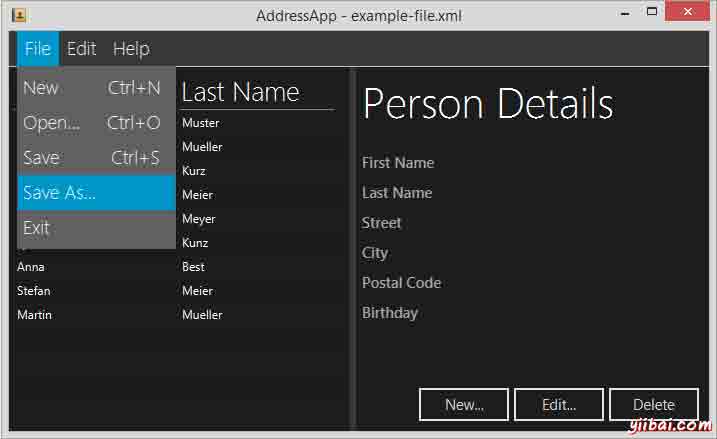
在Scene Builder中打开RootLayout.fxml,从library组中拖曳必要的菜单到Hierarchy组的MemuBar中。创建New,Open…,Save,Save As…和Exit菜单项。
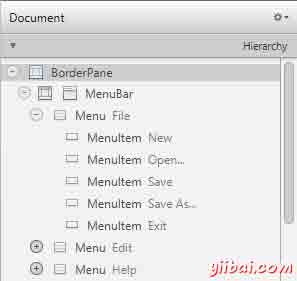
提示:使用Properties组下的Accelerator设置,你能设置菜单项的快捷键。
RootLayoutController
为了处理菜单动作,我们需要创建一个新的控制器类。在控制器包ch.makery.address.view中创建一个类RootLayoutController。
添加下面的内容到控制器中:
RootLayoutController.java
package ch.makery.address.view;
import java.io.File;
import javafx.fxml.FXML;
import javafx.stage.FileChooser;
import org.controlsfx.dialog.Dialogs;
import ch.makery.address.MainApp;
/**
* The controller for the root layout. The root layout provides the basic
* application layout containing a menu bar and space where other JavaFX
* elements can be placed.
*
* @author Marco Jakob
*/
public class RootLayoutController {
// Reference to the main application
private MainApp mainApp;
/**
* Is called by the main application to give a reference back to itself.
*
* @param mainApp
*/
public void setMainApp(MainApp mainApp) {
this.mainApp = mainApp;
}
/**
* Creates an empty address book.
*/
@FXML
private void handleNew() {
mainApp.getPersonData().clear();
mainApp.setPersonFilePath(null);
}
/**
* Opens a FileChooser to let the user select an address book to load.
*/
@FXML
private void handleOpen() {
FileChooser fileChooser = new FileChooser();
// Set extension filter
FileChooser.ExtensionFilter extFilter = new FileChooser.ExtensionFilter(
"XML files (*.xml)", "*.xml");
fileChooser.getExtensionFilters().add(extFilter);
// Show save file dialog
File file = fileChooser.showOpenDialog(mainApp.getPrimaryStage());
if (file != null) {
mainApp.loadPersonDataFromFile(file);
}
}
/**
* Saves the file to the person file that is currently open. If there is no
* open file, the "save as" dialog is shown.
*/
@FXML
private void handleSave() {
File personFile = mainApp.getPersonFilePath();
if (personFile != null) {
mainApp.savePersonDataToFile(personFile);
} else {
handleSaveAs();
}
}
/**
* Opens a FileChooser to let the user select a file to save to.
*/
@FXML
private void handleSaveAs() {
FileChooser fileChooser = new FileChooser();
// Set extension filter
FileChooser.ExtensionFilter extFilter = new FileChooser.ExtensionFilter(
"XML files (*.xml)", "*.xml");
fileChooser.getExtensionFilters().add(extFilter);
// Show save file dialog
File file = fileChooser.showSaveDialog(mainApp.getPrimaryStage());
if (file != null) {
// Make sure it has the correct extension
if (!file.getPath().endsWith(".xml")) {
file = new File(file.getPath() + ".xml");
}
mainApp.savePersonDataToFile(file);
}
}
/**
* Opens an about dialog.
*/
@FXML
private void handleAbout() {
Dialogs.create()
.title("AddressApp")
.masthead("About")
.message("Author: Marco Jakob\nWebsite: http://code.makery.ch")
.showInformation();
}
/**
* Closes the application.
*/
@FXML
private void handleExit() {
System.exit(0);
}
}
FileChooser
注意在上面的RootLayoutController中使用FileCooser的方法。首先,创建新的FileChooser类对象的,然后,添加扩展名过滤器,以至于只显示以.xml结尾的文件。最后,文件选择器显示在主Stage的上面。
如果用户没有选择一个文件关闭对话框,返回null。否则,我们获得选择的文件,我们能传递它到MainApp的loadPersonDataFromFile(…)或savePersonDataToFile()方法中。
连接fxml视图到控制器
- 在Scene Builder中打开RootLayout.fxml。在Controller组中选择RootLayoutController作为控制器类。
- 回到Hierarchy组中,选择一个菜单项。在Code组中On Action下,应该看到所有可用控制器方法的选择。为每个菜单项选择响应的方法。
- 为每个菜单项重复第2步。
- 关闭Scene Builder,并且在项目的根目录上按下刷新F5。这让Eclipse知道在Scene Builder中所做的修改。
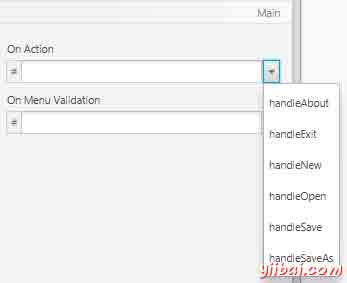
连接MainApp和RootLayoutController
在几个地方,RootLayoutController需要引用MainApp类。我们也没有传递一个MainApp的引用到RootLayoutController。
打开MainApp类,使用下面的替代initRootLayout()方法:
/**
* Initializes the root layout and tries to load the last opened
* person file.
*/
public void initRootLayout() {
try {
// Load root layout from fxml file.
FXMLLoader loader = new FXMLLoader();
loader.setLocation(MainApp.class
.getResource("view/RootLayout.fxml"));
rootLayout = (BorderPane) loader.load();
// Show the scene containing the root layout.
Scene scene = new Scene(rootLayout);
primaryStage.setScene(scene);
// Give the controller access to the main app.
RootLayoutController controller = loader.getController();
controller.setMainApp(this);
primaryStage.show();
} catch (IOException e) {
e.printStackTrace();
}
// Try to load last opened person file.
File file = getPersonFilePath();
if (file != null) {
loadPersonDataFromFile(file);
}
}
注意两个修改:一行给控制器访问MainApp和最后三行加载最新打开的人员文件。
测试
做应用程序的测试驱动,你应该能够使用菜单保存人员数据到文件中。
当你在编辑器中打开一个xml文件,你将注意到生日没有正确保存,这是一个空的<birthday/>标签。原因是JAXB不只奥如何转换LocalDate到XML。我们必须提供一个自定义的LocalDateAdapter定义这个转换。
在ch.makery.address.util中创建新的类,称为LocalDateAdapter,内容如下:
LocalDateAdapter.java
package ch.makery.address.util;
import java.time.LocalDate;
import javax.xml.bind.annotation.adapters.XmlAdapter;
/**
* Adapter (for JAXB) to convert between the LocalDate and the ISO 8601
* String representation of the date such as '2012-12-03'.
*
* @author Marco Jakob
*/
public class LocalDateAdapter extends XmlAdapter<String, LocalDate> {
@Override
public LocalDate unmarshal(String v) throws Exception {
return LocalDate.parse(v);
}
@Override
public String marshal(LocalDate v) throws Exception {
return v.toString();
}
}
然后打开Person.jar,添加下面的注释到getBirthday()方法上:
@XmlJavaTypeAdapter(LocalDateAdapter.class)
public LocalDate getBirthday() {
return birthday.get();
}
现在,再次测试。试着保存和加载XML文件。在重启之后,它应该自动加载最后使用的文件。
它如何工作
让我们看下它是如何一起工作的:
- 应用程序使用MainApp中的main(…)方法启动。
- 调用public MainApp()构造函数添加一些样例数据。
- 调用MainApp的start(…)方法,调用initRootLayout()从RootLayout.fxml中初始化根布局。fxml文件有关于使用控制器的信息,连接视图到RootLayoutController。
- MainApp从fxml加载器中获取RootLayoutController,传递自己的引用到控制器中。使用这些引用,控制器随后可以访问MainApp的公开方法。
- 在initRootLayout方法结束,我们试着从Perferences中获取最后打开的人员文件。如果Perferences知道有这样一个XML文件,我们将从这个XML文件中加载数据。这显然会覆盖掉构造函数中的样例数据。
JavaFX - 统计图 - JavaFX教程
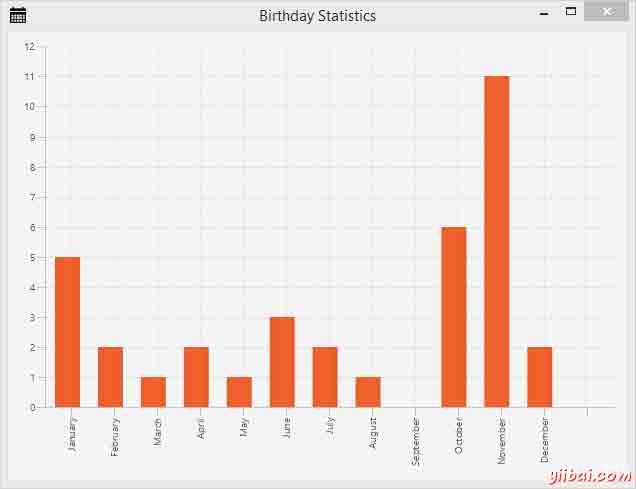
第6部分的主题
- 创建一个统计图显示生日的分布。
生日统计
在AddressApp中所有人员都有生日。当我们人员庆祝他们生日的时候,如果有一些生日的统计不是会更好。
我们使用柱状图,包含每个月的一个条形。每个条形显示在指定月份中有多少人需要过生日。
统计FXML视图
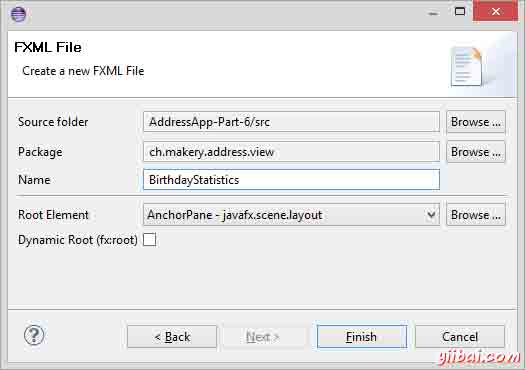
- 在ch.makery.address.view包中我们开始创建一个BirthdayStatistics.fxml(右击包|New|other..|New FXML Document)
- 在Scene Builder中打开BirthdayStatistics.fxml文件。
- 选择根节点AnchorPane。在Layout组中设置Pref Width为620,Pref Height为450。
- 添加BarChart到AnchorPane中。
- 右击BarChart并且选择Fit to Parent。
- 保存fxml文件,进入到Eclipse中,F5刷新项目。
在我们返回到Scene Builder之前,我们首先创建控制器,并且在我们的MainApp中准备好一切。
统计控制器
在view包 ch.makery.address.view中创建一个Java类,称为BirthdayStatisticsController.java。
在开始解释之前,让我们看下整个控制器类。
BirthdayStatisticsController.java
package ch.makery.address.view;
import java.text.DateFormatSymbols;
import java.util.Arrays;
import java.util.List;
import java.util.Locale;
import javafx.collections.FXCollections;
import javafx.collections.ObservableList;
import javafx.fxml.FXML;
import javafx.scene.chart.BarChart;
import javafx.scene.chart.CategoryAxis;
import javafx.scene.chart.XYChart;
import ch.makery.address.model.Person;
/**
* The controller for the birthday statistics view.
*
* @author Marco Jakob
*/
public class BirthdayStatisticsController {
@FXML
private BarChart<String, Integer> barChart;
@FXML
private CategoryAxis xAxis;
private ObservableList<String> monthNames = FXCollections.observableArrayList();
/**
* Initializes the controller class. This method is automatically called
* after the fxml file has been loaded.
*/
@FXML
private void initialize() {
// Get an array with the English month names.
String[] months = DateFormatSymbols.getInstance(Locale.ENGLISH).getMonths();
// Convert it to a list and add it to our ObservableList of months.
monthNames.addAll(Arrays.asList(months));
// Assign the month names as categories for the horizontal axis.
xAxis.setCategories(monthNames);
}
/**
* Sets the persons to show the statistics for.
*
* @param persons
*/
public void setPersonData(List<Person> persons) {
// Count the number of people having their birthday in a specific month.
int[] monthCounter = new int[12];
for (Person p : persons) {
int month = p.getBirthday().getMonthValue() - 1;
monthCounter[month]++;
}
XYChart.Series<String, Integer> series = new XYChart.Series<>();
// Create a XYChart.Data object for each month. Add it to the series.
for (int i = 0; i < monthCounter.length; i++) {
series.getData().add(new XYChart.Data<>(monthNames.get(i), monthCounter[i]));
}
barChart.getData().add(series);
}
}
控制器如何工作
- 控制器需要从FXML文件中访问两个元素:
- barChar:它有String和Integer类型。String用于x轴上的月份,Integer用于指定月份中人员的数量。
- xAxis:我们使用它添加月字符串
- initialize() 方法使用所有月的列表填充x-axis。
- setPersonData(…)方法将由MainApp访问,设置人员数据。它遍历所有人员,统计出每个月生日的人数。然后它为每个月添加XYChart.Data到数据序列中。每个XYChart.Data对象在图表中表示一个条形。
连接视图和控制器
- 在Scene Builder中打开BirthdayStatistics.fxml。
- 在Controller组中设置BirthdayStatisticsController为控制器。
- 选择BarChart,并且选择barChar作为fx:id属性(在Code组中)
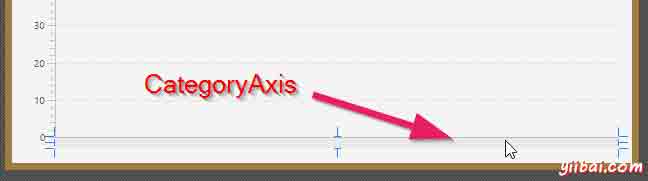
- 选择CategoryAxis,并且选择xAxis作为fx:id属性。
- 你可以添加一个标题给BarChar(在Properties组中)进一步修饰。
连接View/Controller和MainApp
我们为生日统计使用与编辑人员对话框相同的机制,一个简单的弹出对话框。
添加下面的方法到MainApp类中
/**
* Opens a dialog to show birthday statistics.
*/
public void showBirthdayStatistics() {
try {
// Load the fxml file and create a new stage for the popup.
FXMLLoader loader = new FXMLLoader();
loader.setLocation(MainApp.class.getResource("view/BirthdayStatistics.fxml"));
AnchorPane page = (AnchorPane) loader.load();
Stage dialogStage = new Stage();
dialogStage.setTitle("Birthday Statistics");
dialogStage.initModality(Modality.WINDOW_MODAL);
dialogStage.initOwner(primaryStage);
Scene scene = new Scene(page);
dialogStage.setScene(scene);
// Set the persons into the controller.
BirthdayStatisticsController controller = loader.getController();
controller.setPersonData(personData);
dialogStage.show();
} catch (IOException e) {
e.printStackTrace();
}
}
一切设置完毕,但是我们没有任何东西实际上调用新的showBirthdayStatistics()方法。幸运的是我们已经在RootLayout.fxml中有一个菜单,它可以用于这个目的。
显示生日统计菜单
在RootLayoutController中添加下面的方法,它将处理显示生日统计菜单项的用户点击。
/**
* Opens the birthday statistics.
*/
@FXML
private void handleShowBirthdayStatistics() {
mainApp.showBirthdayStatistics();
}
现在,使用Scene Builder打开RootLayout.fxml文件。创建Staticstic 菜单,带有一个Show Statistcs MenuItem:
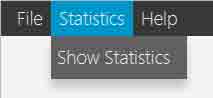
选择Show Statistics MenuItem,并且选择handleShowBirthdayStatistics作为On Action(在Code组中)。

进入到Eclipse,刷新项目,测试它。
JavaFX Chart的更多信息
更多信息的一个好地方是官方Oracle教程,使用JavaFX Chart.
JavaFX - 部署 - JavaFX教程
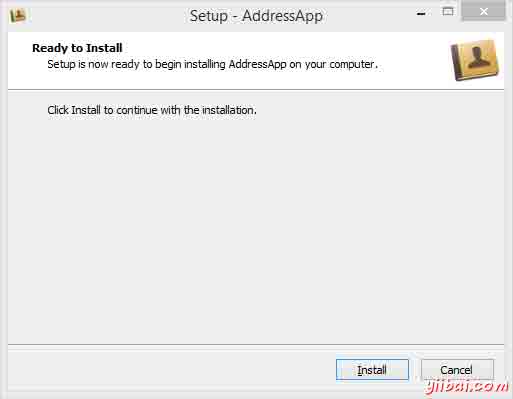
我想已经写到本教程系列的最后一部分了,应该教你如何部署(例如:打包和发布)AddressApp
第7部分的主题
- 使用e(fx)clipse本地包(Native Package)部署我们的JavaFX应用程序。
什么是部署
部署是打包和发布软件给用户的过程。这是软件开发的关键部分,因为它是第一次与使用我们软件的用户交流。
Java的广告口号是编写一次,到处运行,这说明Java语言的跨平台好处。理想情况下,这意味着我们Java应用可以运行在任何装备有JVM的设备上。 在过去,安装Java应用程序的用户经验不总是平滑的。如果用户在系统中没有要求的Java版本,它必须首先直接安装它。这导致有些困难,例如,需要管理员权限,Java版本之间的兼容问题等等。 幸运的是,JavaFX提供新的部署选项称为本地打包(也称为自包含应用程序包)。一个本地包是一个包含你的应用代码和平台指定的Java运行时的打包程序。 Oracle提供的官方JavaFx文档包含一个所有JavaFX部署选项的扩展指南。 在本章节中,我们教你如何使用Eclipse和e(fx)clipse插件创建本地包。
创建本地包
目标是在用户的计算机上单个目录中创建一个自包含的应用程序。下面是AddressApp应用看起来的样子(在Windows上):
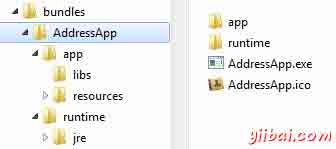
app目录包含我们的应用数据和runtime目录(包含平台相关的Java运行时)。
为了让用户更加舒适,我们也提供一个安装器:
- Windows下的exe文件安装器
- MacOS下的dmg(拖放)安装器。
E(fx)clipse插件会帮助我们生成本地包和安装器。
第1步 编辑build.fxbuild
E(fx)clipse使用build.fxbuild文件生成一个被Ant编译工具使用的文件。(如果你没有一个build.fxbuid文件,在Eclipse中创建一个新的Java FX项目,并且拷贝生成的文件过来。
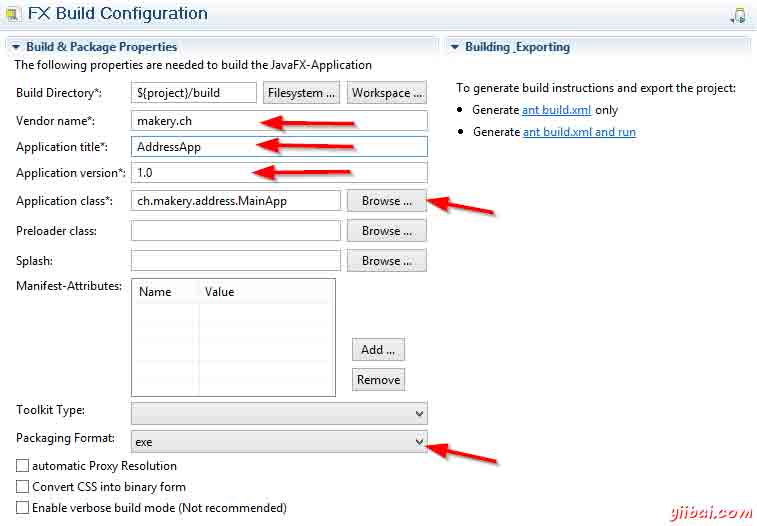
- 从项目的根目录下打开build.fxbuild。
- 填写包含一个星号的字段。对于MacOS:在应用程序标题中不能使用空格,因为好像会产生问题。
- 在Windows下Packaging Format选择exe,MacOS下选择dmg,Linux下选择rpm
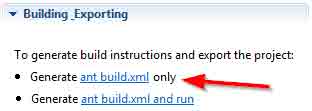
- 点击Generate ant build.xml only的连接(在右边可以找到)。
- 验证是否创建一个新的build目录和文件build.xml
第2步 添加安装程序的图标
我们希望安装程序有一些好看的图标:
- AddressApp.ico 安装文件图标
- AddressApp-setup-icon.bmp 安装启动画面图标
- AddressApp.icns Mac安装程序图标
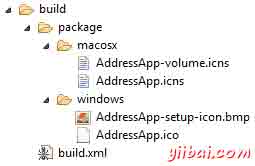
- 在build目录下创建下面的子目录:
- build/package/windows (只用于Windows)
- build/package/macos (只用于macos)
- 拷贝上面的相关图标到这些目录中,现在它应该看起来如下所示:
- 重要:图标的名称必须精确匹配build.fxbuild中指定的Application的标题名:
- YourAppTitle.ico
- YourAppTitle-setup-icon.bmp
- YourAppTitle.icns
第3步 添加资源
我们的resources目录不能自动拷贝。我们必须手动添加它到build目录下:
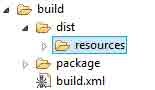
- 在build目录下创建下面的子目录:
- build/dist
- 拷贝resources目录(包含我们应用的图标)到build/dist.
第4步 编辑build.xml包含图标
E(fx)clipse生成的build/build.xml文件(准备使用Ant执行)。我们的安装器图标和资源图像不能正常工作。
当e(fx)clipse没有告诉它包含其它资源,例如resources目录和上面添加的安装文件图标时,我们必须手动编辑build.xml文件。
打开build.xml文件,找到路径fxant。添加一行到${basedir}(将让我们安装器图标可用)。
build.xml - 添加"basedir"
<path id="fxant">
<filelist>
<file name="${java.home}\..\lib\ant-javafx.jar"/>
<file name="${java.home}\lib\jfxrt.jar"/>
<file name="${basedir}"/>
</filelist>
</path>
找到块fx:resources id="appRes",文件的更下面位置。为resources添加一行:
build.xml - 添加"resources"
<fx:resources id="appRes">
<fx:fileset dir="dist" includes="AddressApp.jar"/>
<fx:fileset dir="dist" includes="libs/*"/>
<fx:fileset dir="dist" includes="resources/**"/>
</fx:resources>
有时候,版本数不能添加到fx:application中,使得安装器总是缺省的版本1.0(在注释中很多人指出这个问题)。为了修复它,手动添加版本号(感谢Marc找到解决办法)。 解决):
build.xml - 添加 "version"
<fx:application id="fxApplication"
name="AddressApp"
mainClass="ch.makery.address.MainApp"
version="1.0"
/>
现在,我们已经能够使用ant编译运行build.xml了。这将会生成一个可运行的项目jar文件。但是我们希望更进一步,创建一个很好的安装器。
第5步(Windows) - Windows exe安装器

使用Inno Setup,我们能为我们的应用程序创建一个单独.exe文件的Windows安装器。生成的.exe执行用户级别的安装(无需管理员权限)。也创建一个快捷方式(菜单和桌面)。
- 下载Inno Setup 5以后版本,安装Inno程序到你的计算机上。我们的Ant脚本将使用它自动生成安装器。
- 告诉Windows Inno程序的安装路径(例如:C:\Program Files (x86)\Inno Setup 5)。添加Inno安装路径到Path环境变量中。如果你不知道哪里可以找到它,阅读Windows中如何设置路径和环境变量.
- 重启Eclipse,并且继续第6步。
第5步(MAC) - MacOS dmg安装器
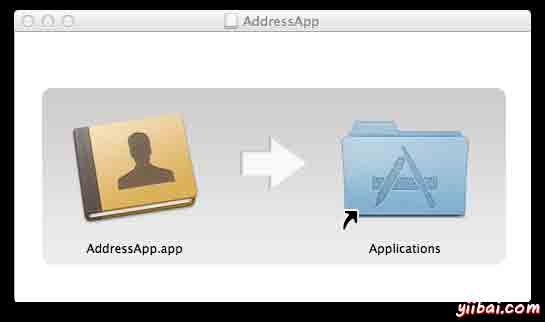
为了创建Mac OS dmg拖放安装器,不需要任何的要求。
注意:为了让安装器映像能工作,它的名称必须与应用名称相同。
第5步(Linux等) Linux rpm安装器
其它打包选项(Windows的msi,Linux的rpm)参考本地打包博客 或者本oracle 文档.
第6步 运行build.xml
最后一步,我们使用ant运行build.xml,右击 build.xml文件| Run As | Ant Build。

编译将运行一会(在我的计算机上大概1分钟)。
如果一切都成功,你应该在build/deploy/bundles目录下找到本地打包。Windows版本看起来如下所示:
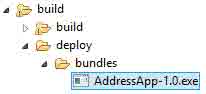
文件AddressApp-1.0.exe可以用作为单个文件安装应用。该安装程序将拷贝打包到C:/Users/[yourname]/AppData/Local/AddressApp目录下。

