



目录
一、测试环境:
1、操作系统:
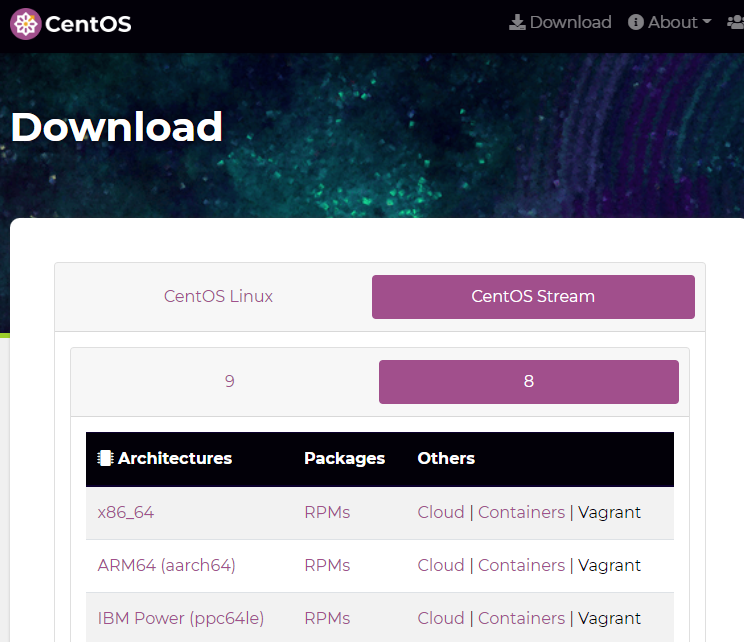
CentOS操作系统官方下载地址:https://www.centos.org/download/
(Tips:目前官方版本已经到8、9)
2、DataBase版本:
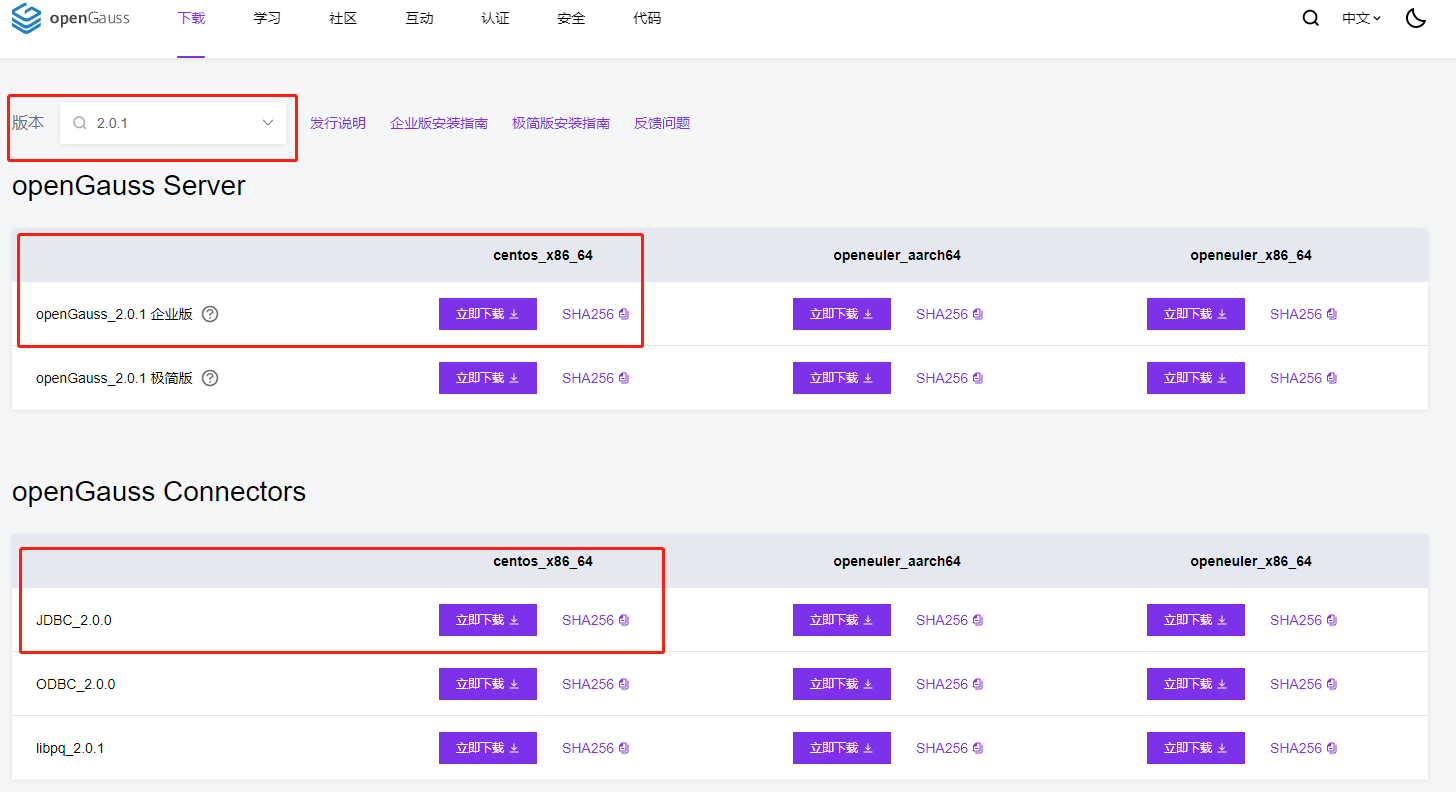
根据操作系统下载匹配的数据库版本和JDBC驱动包。
官方下载地址:https://opengauss.org/zh/download/ (Tips:官方最新版本3.1.0)
3、JDK版本:
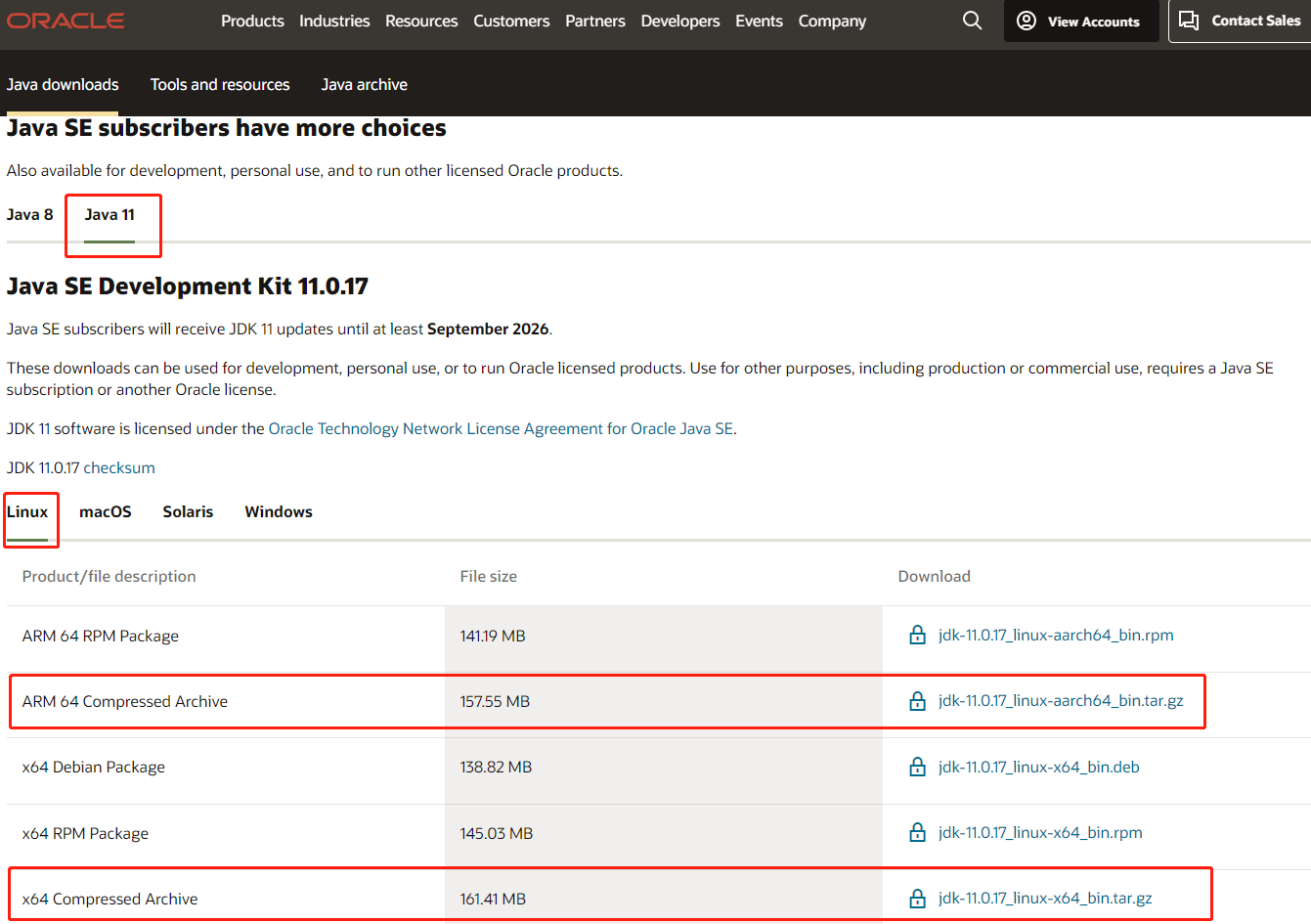
登录网址:https://www.oracle.com/java/technologies/downloads/#java11
选择对应jdk版本下载。(Tips:可在Windows下载完成后,通过FTP或者SSH到发送到Linux上)。
4、本实验预置环境
1)操作系统版本:CentOS 7 64位(CentOS Linux release 7.6.1810)
2)DataBase & JDBC版本:
- openGauss 2.0.1。
- JDBC驱动版本:JDBC_2.0.0
3)JDK版本:Java 11.0.17
二、Linux环境安装Java环境及配置步骤
1、登录到Linux环境,切换到root用户(Tips:需要root密码)
su root
2、在usr目录下建立java安装目录
cd /usr
mkdir java
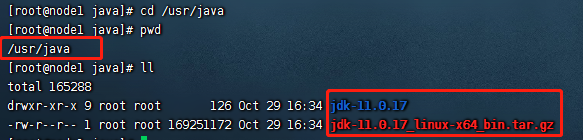
3、将“jdk-11.0.17_linux-x64_bin.tar.gz” 上传到 /usr/java/ 目录 。(Tips:可通过FTP或者SSH 发送到Linux系统,在通过cp命令进行复制)
4、解压jdk到当前目录,得到文件夹“jdk-11.0.17”(Tips:下载不同版本的JDK文件名不同)。
cd /usr/java/
tar -zxvf jdk-11.0.17_linux-x64_bin.tar.gz
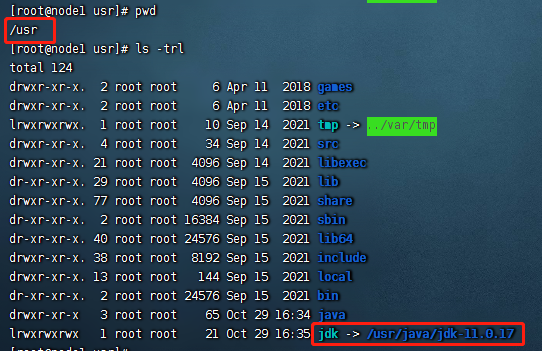
5、安装完毕可以建立一个链接以节省目录长度
ln -s /usr/java/jdk-11.0.17 /usr/jdk
6、编辑配置文件,配置环境变量
vi /etc/profile
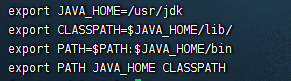
在文本的末尾添加如下内容:
export JAVA_HOME=/usr/jdk
export CLASSPATH=$JAVA_HOME/lib/
export PATH=$PATH:$JAVA_HOME/bin
export PATH JAVA_HOME CLASSPATH
cat /etc/profile
7、重启机器或执行命令
source /etc/profile
或
sudo shutdown -r now
8、查看安装情况
java -version

9、可能出现的错误信息:
bash: ./java: cannot execute binary file
出现这个错误的原因可能是在32位的操作系统上安装了64位的jdk,
1、查看jdk版本和Linux版本位数是否一致。
2、查看你安装的Ubuntu是32位还是64位系统:
sudo uname -m
i686 //表示是32位
x86_64 // 表示是64位
到此, Java环境配置完成。
三、准备链接数据库的环境
1、修改数据库的pg_hba.conf文件。
在GS_HOME中查找pg_hba.conf文件,本实验中数据库GS_HOME设置的为/gaussdb/data/db1,实际操作中GS_HOME地址可以查看安装时的配置文件
“/soft/openGauss/clusterconfig.xml”中的
<PARAM name="dataNode1" value="/gaussdb/data/db1"/>
cd /gaussdb/data/db1
vi pg_hba.conf
将以下内容添加进pg_hba.conf文件中。(Tips: 当在链接时如果提示“FATAL: Forbid remote connection with trust method!”,则需要更改目标IP对应的 客户端接入认证 将 trust 改成sha256)。
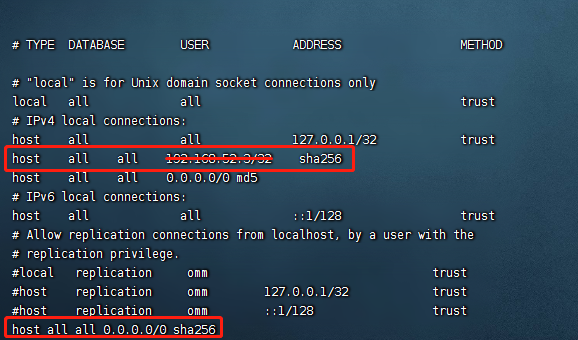
切换omm用户登陆,使用gs_ctl命令将策略生效。
su - omm
gs_ctl reload -D /gaussdb/data/db1

2、连接数据库后,进入SQL命令界面。创建测试用户dbuser,密码为Gauss#3demo 。
gsql -d postgres -p 26000 -r
CREATE USER dbuser IDENTIFIED BY 'Gauss#3demo';
postgres=# alter role dbuser createrole createdb;
ALTER ROLE
postgres=# \q
3、创建测试数据库demo。
使用gsql工具登陆数据库。登录用户为dbuser,密码为Gauss#3demo(或者为用户自定义的密码)。
gsql -d postgres -p 26000 -U dbuser –r
创建数据库demo
create database demo ENCODING 'UTF8' template = template0;
\connect demo;
4、创建名为demo的schema,并设置demo为当前的schema。
CREATE SCHEMA demo;
将默认搜索路径设为demo。
SET search_path TO demo;
5、创建测试表websites。
CREATE TABLE websites (
id int NOT NULL,
name char(20) NOT NULL DEFAULT '',
url varchar(255) NOT NULL DEFAULT '',
PRIMARY KEY (id)
);
COMMENT ON COLUMN websites.name IS '站点名称';
6、插入数据。
INSERT INTO websites VALUES
('1', 'openGauss', 'https://opengauss.org/zh/'),
('2', 'huaweicloud', 'https://www.huaweicloud.com/'),
('3', 'openEuler', 'https://openeuler.org/zh/');
7、退出数据库
postgres=# \q
8、修改数据库监听地址。
在GS_HOME中,本实验中数据库GS_HOME设置的为/gaussdb/data/db1。
cd /gaussdb/data/db1
vi postgresql.conf
将listen_addresses的值修改成为*。
listen_addresses = '*'
修改完成后重启数据库生效(-D后面的数据库默认路径,需要根据实际情况进行修改)。
gs_ctl restart -D /gaussdb/data/db1

9、将对应的JDBC驱动包 “postgresql.jar” 上传到 /soft 目录 。(Tips:可通过FTP或者SSH 发送到Linux系统,在通过cp命令进行复制)。
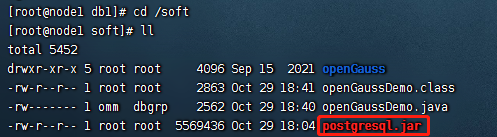
到此, 链接数据库的环境准备就绪。
四、链接测试
1、连接openGauss并执行java代码
1)使用Java程序连接数据库并进行查询。在/soft目录中创建openGaussDemo.java文件:
vi /soft/openGaussDemo.java
进入编辑openGaussDemo.java文件模式:
i
将如下文件内容拷贝至openGaussDemo.java文件。
import java.sql.*;
public class openGaussDemo {
static final String JDBC_DRIVER = "org.postgresql.Driver";
static final String DB_URL = "jdbc:postgresql://192.168.52.3:26000/demo";
// 数据库的用户名与密码,需要根据自己的设置
static final String USER = "dbuser";
static final String PASS = "Gauss#3demo";
public static void main(String[] args) {
Connection conn = null;
Statement stmt = null;
try{
// 注册 JDBC 驱动
Class.forName(JDBC_DRIVER);
// 打开链接
System.out.println("连接数据库...");
conn = DriverManager.getConnection(DB_URL,USER,PASS);
// 执行查询
System.out.println(" 实例化Statement对象...");
stmt = conn.createStatement();
String sql;
sql = "SELECT id, name, url FROM demo.websites";
ResultSet rs = stmt.executeQuery(sql);
// 展开结果集数据库
while(rs.next()){
// 通过字段检索
int id = rs.getInt("id");
String name = rs.getString("name");
String url = rs.getString("url");
// 输出数据
System.out.print("ID: " + id);
System.out.print(", 站点名称: " + name);
System.out.print(", 站点 URL: " + url);
System.out.print("\n");
}
// 完成后关闭
rs.close();
stmt.close();
conn.close();
}catch(SQLException se){
// 处理 JDBC 错误
se.printStackTrace();
}catch(Exception e){
// 处理 Class.forName 错误
e.printStackTrace();
}finally{
// 关闭资源
try{
if(stmt!=null) stmt.close();
}catch(SQLException se2){
}// 什么都不做
try{
if(conn!=null) conn.close();
}catch(SQLException se){
se.printStackTrace();
}
}
System.out.println("Goodbye!");
}
}
编辑完成后,按“ESC”键,输入:wq!保存退出。
说明:请用户根据实际情况替换红字内容,修改
jdbc:postgresql://192.168.52.3:26000/postgres中的IP信息,以及连接数据库的用户及密码USER = "dbuser"、 PASS = "Gauss#3demo" 。
2、在安装Java的本机,对Java程序编译后执行。
先对Java程序进行编译(进入Java程序的目录)
javac -encoding utf-8 -cp /soft/postgresql.jar openGaussDemo.java
再执行以下命令(Tips:注意“.:”的书写)。
java -cp .:/soft/postgresql.jar openGaussDemo
3、执行结果
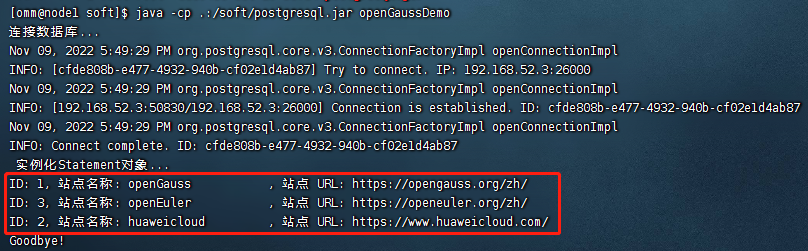
至此,在linux环境下java访问openGauss数据库就算完成了。
五、经验小结(FAQ)
1、数据库运行环境建议
1)支持的硬件平台
openGauss支持运行在ARM服务器和通用的x86服务器上:
支持ARM服务器和基于x86_64的通用PC服务器。
支持本地存储(SATA、SAS、SSD)。
支持千兆、万兆Ethernet网络。
2)支持的操作系统
ARM:openEuler 20.03LTS(推荐采用此操作系统)、麒麟V10、Asianux 7.5
X86:openEuler 20.03LTS、CentOS 7.6、Asianux 7.6
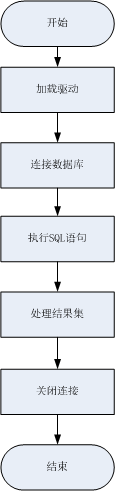
2、JDBC开发应用程序的流程
3、连接故障说明
1)gsql: could not connect to server: No route to host
此问题一般是指定了不可达的地址或者端口导致的。请检查-h参数与-p参数是否添加正确。
2)gsql: FATAL: Invalid username/password,login denied.
此问题一般是输入了错误的用户名和密码导致的,请联系数据库管理员,确认用户名和密码的正确性。
3)gsql: FATAL: Forbid remote connection with trust method!
数据库由于安全问题,禁止远程登录时使用trust模式。这时需要修改pg_hba.conf里的连接认证信息。具体的设置信息请参见:官方《开发者指南》中“管理数据库安全 > 客户端接入认证 > 配置文件参考”章节。 ——实验过程中遇到此错误tips
说明:请不要修改pg_hba.conf中openGauss主机的相关设置,否则可能导致数据库功能故障。建议业务应用部署在openGauss之外,而非openGauss内部。
4)The “libpq.so” loaded mismatch the version of gsql, please check it.
此问题是由于环境中使用的libpq.so的版本与gsql的版本不匹配导致的,请通过“ldd gsql”命令确认当前加载的libpq.so的版本,并通过修改LD_LIBRARY_PATH环境变量来加载正确的libpq.so。
5)gsql: symbol lookup error: xxx/gsql: undefined symbol: libpqVersionString
此问题是由于环境中使用的libpq.so的版本与gsql的版本不匹配导致的(也有可能是环境中存在PostgreSQL的libpq.so),请通过“ldd gsql”命令确认当前加载的libpq.so的版本,并通过修改LD_LIBRARY_PATH环境变量来加载正确的libpq.so。
6)gsql: connect to server failed: Connection timed out
Is the server running on host “xx.xxx.xxx.xxx” and accepting TCP/IP connections on port xxxx?
此问题是由于网络连接故障造成。请检查客户端与数据库服务器间的网络连接。如果发现从客户端无法PING到数据库服务器端,则说明网络连接出现故障。
7)gsql: FATAL: permission denied for database “postgres” DETAIL: User does not have CONNECT privilege.
此问题是由于用户不具备访问该数据库的权限,可以使用如下方法解决。
a.使用管理员用户dbadmin连接数据库。
gsql -d postgres -U dbadmin -p 5432
b.赋予该用户访问数据库的权限。
GRANT CONNECT ON DATABASE postgres TO user1;
8)gsql: FATAL: sorry, too many clients already,active/non-active: 197⁄3.
此问题是由于系统连接数量超过了最大连接数量。请进行会话连接数管理,释放无用会话。
会话状态可以在视图PG_STAT_ACTIVITY中查看。无用会话可以使用函数pg_terminate_backend进行释放。
select datid,pid,state from pg_stat_activity;
datid | pid | state
-------+-----------------+--------
13205 | 139834762094352 | active
13205 | 139834759993104 | idle (2 rows)
其中pid的值即为该会话的线程ID。根据线程ID结束会话。
SELECT PG_TERMINATE_BACKEND(139834759993104);
显示类似如下信息,表示结束会话成功。
PG_TERMINATE_BACKEND ---------------------- t (1 row)
9)gsql: wait xxx.xxx.xxx.xxx:xxxx timeout expired
gsql在向数据库发起连接的时候,会有5分钟超时机制,如果在这个超时时间内,数据库未能正常的对客户端请求进行校验和身份认证,那么gsql会退出当前会话的连接过程,并报出如上错误。
一般来说,此问题是由于连接时使用的-h参数及-p参数指定的连接主机及端口有误(即错误信息中的xxx部分),导致通信故障;极少数情况是网络故障导致。要排除此问题,请检查数据库的主机名及端口是否正确。
10)gsql: could not receive data from server: Connection reset by peer.
同时,检查数据库主节点日志中出现类似如下日志“ FATAL: cipher file “/data/dbnode/server.key.cipher” has group or world access”,一般是由于数据目录或部分关键文件的权限被误操作篡改导致。请参照其他正常实例下的相关文件权限,修改回来便可。
11)gsql: FATAL: GSS authentication method is not allowed because XXXX user password is not disabled.
目标数据库主节点的pg_hba.conf里配置了当前客户端IP使用”gss”方式来做认证,该认证算法不支持用作客户端的身份认证,请修改到”sha256”后再试。配置方法见官网《开发者指南》中“管理数据库安全 > 客户端接入认证 > 配置文件参考”章节 。
说明:
- 请不要修改pg_hba.conf中openGauss主机的相关设置,否则可能导致数据库功能故障。
- 建议业务应用部署在openGauss之外,而非openGauss内部。
以上欢迎大家测试、并交流!
