



Tutorialspoint Jenkins 教程
来源:易百教程
Jenkins教程™
Jenkins是什么?
Jenkins是一个功能强大的应用程序,允许持续集成和持续交付项目,无论用的是什么平台。这是一个免费的源代码,可以处理任何类型的构建或持续集成。集成Jenkins可以用于一些测试和部署技术。
Jenkins是一种软件允许持续集成。Jenkins 安装在一台服务上也中央构建发生的地方。下面的流程图展示了Jenkins是如何工作的一个非常简单的工作流。
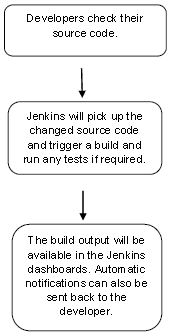
伴随着Jenkins,有时人们还可能看到它与Hudson关联。Hudson是由 Sun Microsystems 开发的一个非常流行的开源,基于Java 的持续集成工具,后来被Oracle收购。Sun被Oracle收购之后,一个从 Hudson 源代码的分支由 Jenkins 创建出台。
什么是持续集成?
持续集成是一个开发的实践,需要开发人员定期集成代码到共享存储库。这个概念是为了消除发现的问题,后来出现在构建生命周期的问题。持续集成要求开发人员有频繁的构建。最常见的做法是,每当一个代码提交时,构建应该被触发。
系统要求
JDK | JDK 1.5 或以上 |
Memory | 2 GB RAM (推荐) |
Disk Space | 没有最起码的要求。需要注意的是,因为所有的构建将保存在 Jenkins 机器上,它必须确保有足够的磁盘空间可用于构建存储。 |
Operating System Version | Jenkins可以安装在Windows, Ubuntu/Debian, Red Hat/Fedora/CentOS, Mac OS X, openSUSE, FReeBSD, OpenBSD, Gentoo 系统上 |
Java Container | WAR文件可以在支持 Servlet2.4/JSP2.0或更高版本的容器中运行。(一个例子是Tomcat 5)。 |
本站代码下载:http://www.yiibai.com/siteinfo/download.html
本文属作者原创,转载请注明出处:易百教程 » Jenkins教程
Jenkins安装 - Jenkins教程™
下载Jenkins
对于Jenkins官方网站是Jenkins。如果点击给出的链接,就可以访问 Jenkins官方网站的首页了,如下图所示。
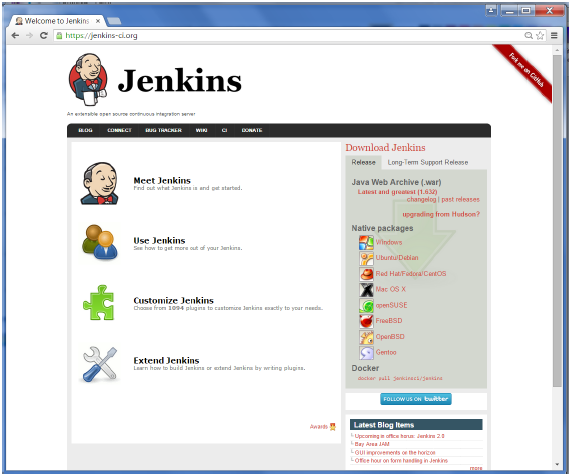
默认情况下,最新版本和长期支持版本可供下载。以前版本也可供下载。点击下载区长期支持版本选项卡。
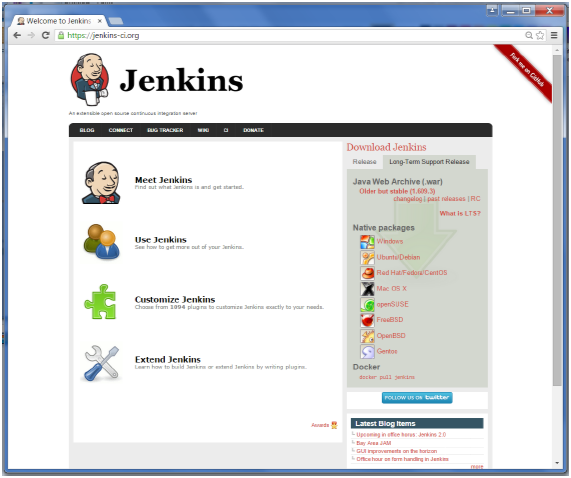
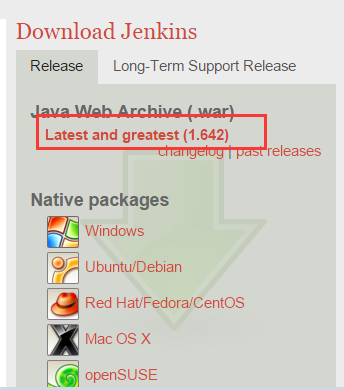
点击链接下载Jenkins.war 文件,这里选择的是最新版本。如下图所示:
启动Jenkins
打开命令提示符。在命令提示符下,浏览到 jenkins.war 文件存在的目录。运行以下命令:
D:\worksp\yiibai.com>java -jar Jenkins.war
该命令后,各项任务将运行,其中一个是由名为 winstone 的嵌入式web服务器进行 war 文件提取。
D:\worksp\yiibai.com>java -jar Jenkins.war
Running from: D:\worksp\yiibai.com\jenkins.war
webroot: $user.home/.jenkins
十二月 19, 2015 12:32:19 上午 winstone.Logger logInternal
信息: Beginning extraction from war file
十二月 19, 2015 12:32:19 上午 org.eclipse.jetty.util.log.JavaUtilLog info
信息: jetty-winstone-2.9
十二月 19, 2015 12:32:24 上午 org.eclipse.jetty.util.log.JavaUtilLog info
信息: NO JSP Support for , did not find org.apache.jasper.servlet.JspServlet
Jenkins home directory: C:\Users\Administrator\.jenkins found at: $user.home/.j
nkins
十二月 19, 2015 12:32:24 上午 org.eclipse.jetty.util.log.JavaUtilLog info
信息: Started SelectChannelConnector@0.0.0.0:8080
十二月 19, 2015 12:32:24 上午 winstone.Logger logInternal
信息: Winstone Servlet Engine v2.0 running: controlPort=disabled
十二月 19, 2015 12:32:25 上午 jenkins.InitReactorRunner$1 onAttained
信息: Started initialization
一旦处理是完全没有严重错误,在命令提示符会输出以下行。
INFO: Jenkins is fully up and running
访问Jenkins
一旦 Jenkins 已经启动并运行,可以从以下链接访问 Jenkins −http://localhost:8080
打开此链接后将出现Jenkins 仪表板。如下图所示:
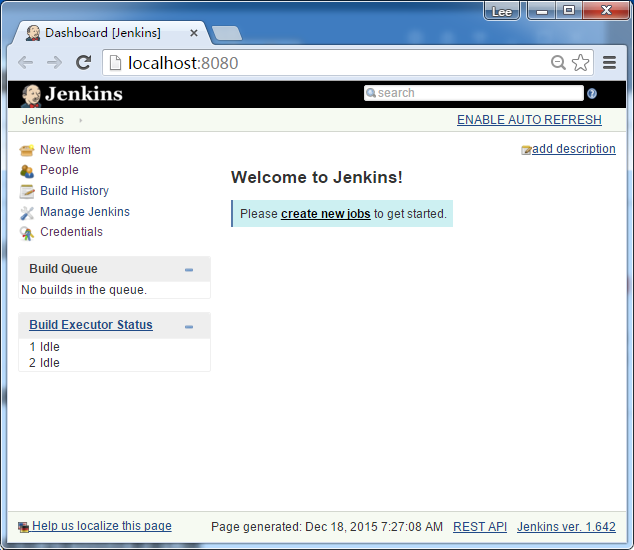
到此,Jenkins 基本安装环境已完成,接下来我们还要进一步学习其它相关集成。
本站代码下载:http://www.yiibai.com/siteinfo/download.html
本文属作者原创,转载请注明出处:易百教程 » Jenkins安装
Jenkins Tomcat安装设置 - Jenkins教程™
以下为必须满足Jenkins Tomcat设置的先决条件。
第1步:验证安装Java
要验证Java安装,打开控制台并执行以下Java命令。
OS | 任务 | 命令 |
Windows | 打开命令控制台 | \>java –version |
Linux | 打开命令终端 | $java –version |
如果Java已经正确地在系统上安装,那么你应该得到以下输出之一,这取决于您所使用的系统平台。
OS | 输出 |
Windows | Java version "1.7.0_60" Java (TM) SE Run Time Environment (build 1.7.0_60-b19) Java Hotspot (TM) 64-bit Server VM (build 24.60-b09, mixed mode) |
Linux | java version "1.7.0_25" Open JDK Runtime Environment (rhel-2.3.10.4.el6_4-x86_64) Open JDK 64-Bit Server VM (build 23.7-b01, mixed mode) |
我们假设本教程的读者在学习本教程之前已经安装了 Java1.8 安装在他们的系统中。
如果您没有安装Java JDK,可以从链接下载: Oracle官方网站
第2步:验证安装Java
设置JAVA_HOME环境变量设置指向安装在您的计算机上 Java 的基本目录位置。 例如,
OS | Output |
Windows | 设置环境变量 JAVA_HOME 为 C:\ProgramFiles\java\jdk1.8.0_60 |
Linux | export JAVA_HOME=/usr/local/java-current |
追加 Java 编译器的位置到系统路径的完整路径。
OS | 输出结果 |
Windows | 附加字符串; C:\Program Files\Java\jdk1.8.0_60\bin 到系统变量PATH的尾端。 |
Linux | export PATH=$PATH:$JAVA_HOME/bin/ |
验证命令java版本,如上所述在命令提示符。
步骤3:下载Tomcat
Tomcat官方网站 Tomcat. 如果您单击给定链接,就可以链接到 tomcat 官方网站的首页上,如下图所示。
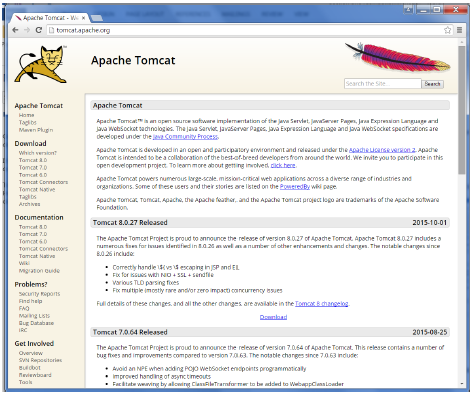
浏览到链接 https://tomcat.apache.org/download-70.cgi 获得下载 Tomcat 的程序包。
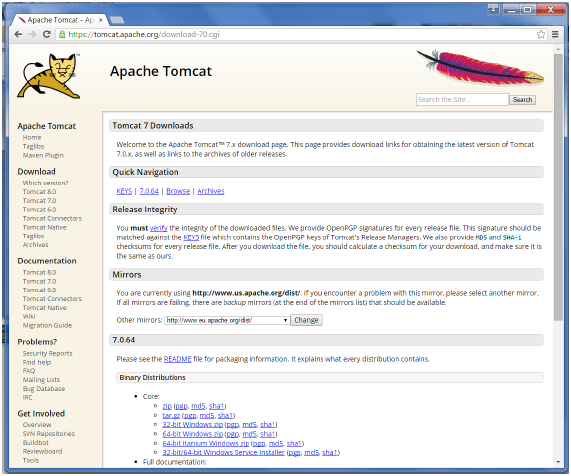
转到 ‘Binary Distributions’ 区块部分。下载 64 位 Windows 的 zip 文件。
然后解压缩下载 zip 文件的内容。
第4步:Jenkins和Tomcat安装
从以前下载的 Jenkis.war 文件并将其复制到 tomcat 的 webapps 文件夹中文件夹中。
现在,打开命令提示符。在命令提示符下,浏览到 tomcat7 文件夹所在的目录。浏览到此文件夹中的 bin 目录,然后在文件中运行 start.bat
D:\worksp\yiibai.com\tomcat7\bin>startup.bat
当处理是完全没有严重错误,在命令提示符会输出以下行。
INFO: Server startup in 9468 ms
打开浏览器,打开链接- http://localhost:8080/jenkins。Jenkins 将启动并 Tomcat 上运行。
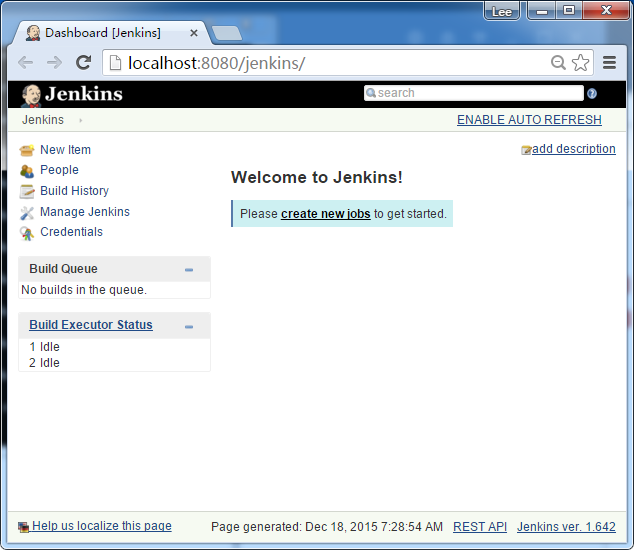
本文属作者原创,转载请注明出处:易百教程 » Jenkins Tomcat安装设置
Jenkins Git安装设置 - Jenkins教程™
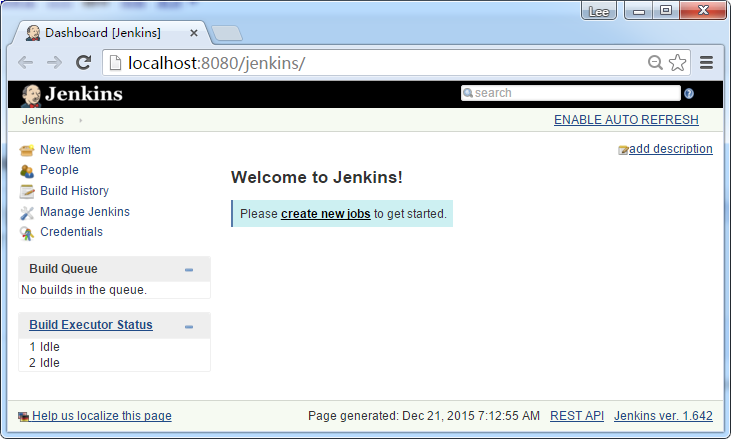
在这个练习中,必须确保Internet连接可连接其安装 Jenkins 机器。在 Jenkins 仪表盘(主屏幕)的左侧单击 Manage Jenkins 选项。
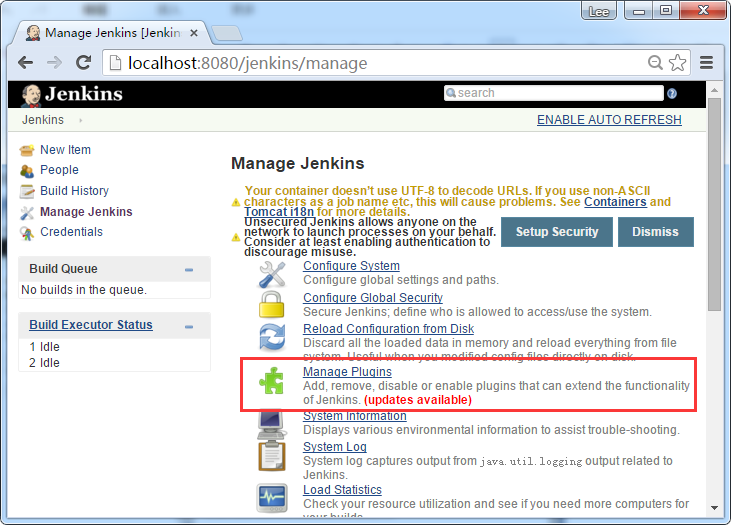
在接下来的屏幕上,单击“Manage Plugins”选项。
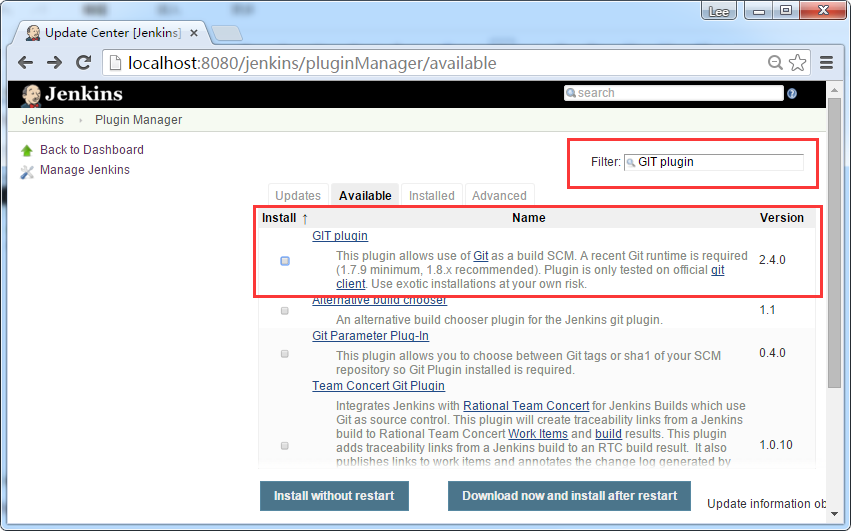
在接下来的屏幕中,单击 Available 选项卡。这个标签将显示可供下载的插件列表。在 “Filter” 选项卡类型“Git plugin”。
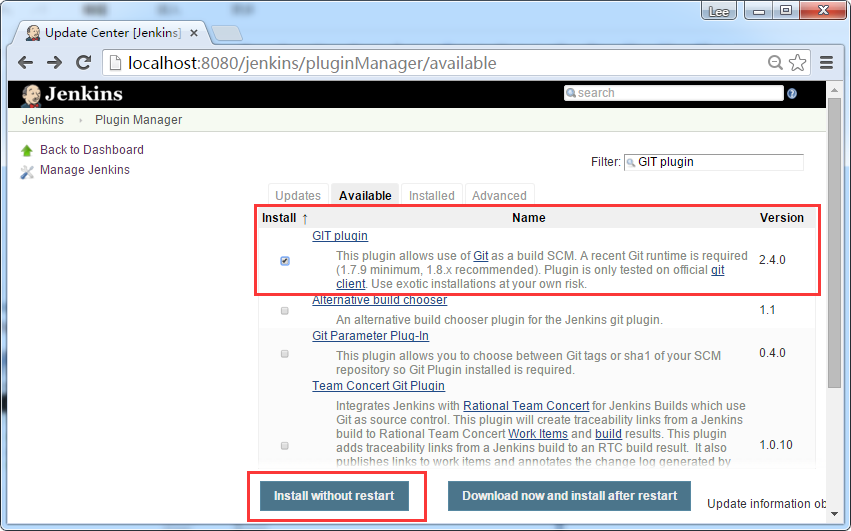
该列表将被过滤。找到 “GIT plugin”选项,并单击按钮 ‘Install without restart’,开始下载安装。
安装将开始,屏幕将被刷新,显示下载的状态。
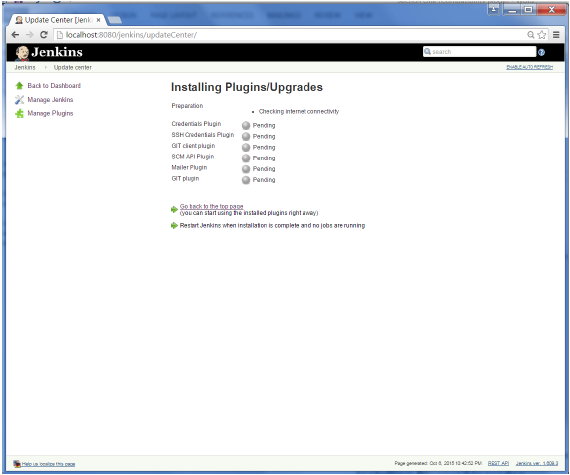
一旦所有的安装完成后,通过在浏览器中执行以下命令(URL地址)重新启动 Jenkins。URL地址:http://localhost:8080/jenkins/restart
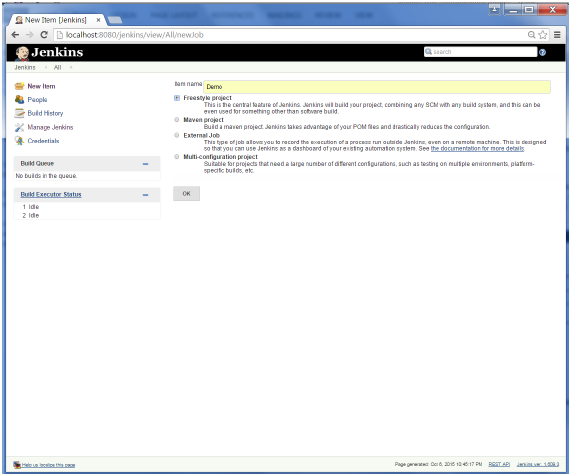
Jenkins 重新启动后,Git会可作为配置的同时也可以作业的选项。 要验证,单击新建项目在 Jenkins 的菜单选项。然后输入一个名称的工作,在以下示例中,输入的名称是“Demo”。选择“Freestyle project”作为项目类型。单击确定按钮。
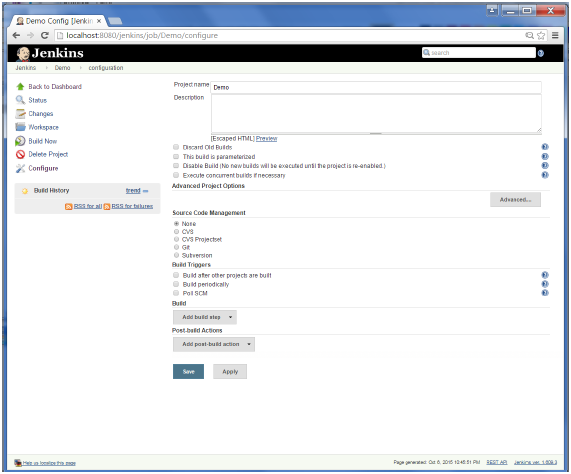
在接下来的屏幕上,如果你浏览到的源代码管理(Source code Management )部分,会看到现在 'Git' 作为一个选项。
本站代码下载:http://www.yiibai.com/siteinfo/download.html
本文属作者原创,转载请注明出处:易百教程 » Jenkins Git安装设置
Jenkins Maven安装设置 - Jenkins教程™
如果没有学习过 Maven 的朋友,可以先了解 Maven教程,然后再进一步学习本教程文章。
第1步:下载和设置Maven
Maven的官方网站就是Apache Maven。如果点击给出的链接,就可以打开 Maven 的官方网站的首页,如下图所示。
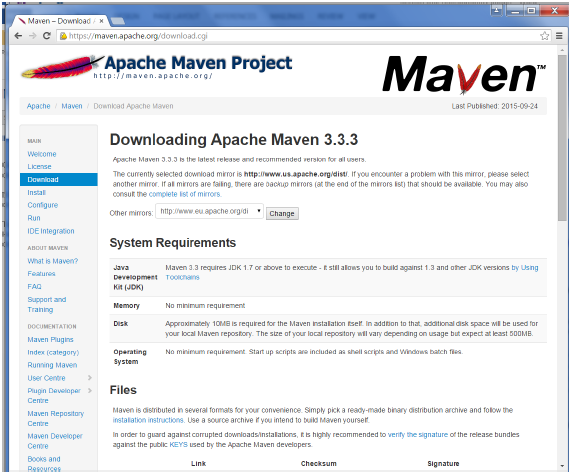
浏览该网站,进入文件部分并下载链接二进制的 .zip 文件。
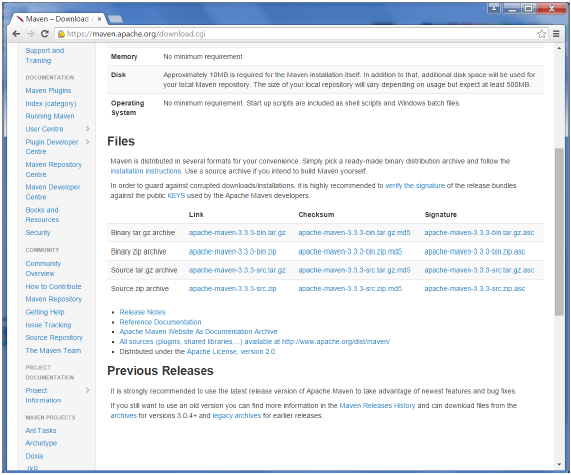
一旦文件被下载,解压缩文件到相关的应用程序文件夹。为了这个目的,Maven 的文件将被放置在 D:\worksp\yiibai.com\apache-maven-3.3.9
第2步:设置 Jenkins 和 Maven
在 Jenkins 仪表盘(主屏幕),请在左侧菜单中选择管理 Jenkins。
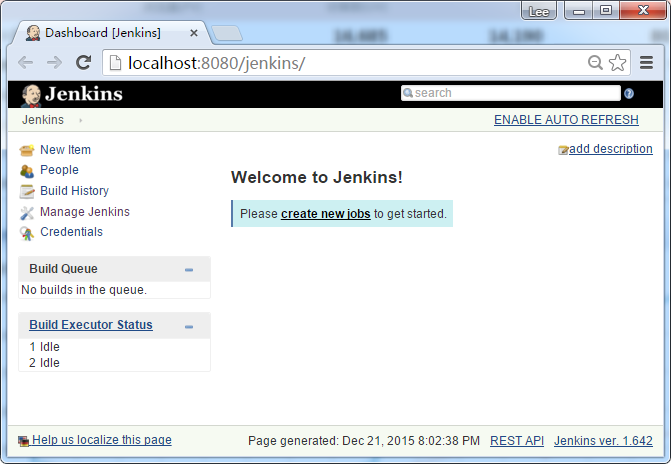
然后,从右侧单击“Manage Jenkins”。
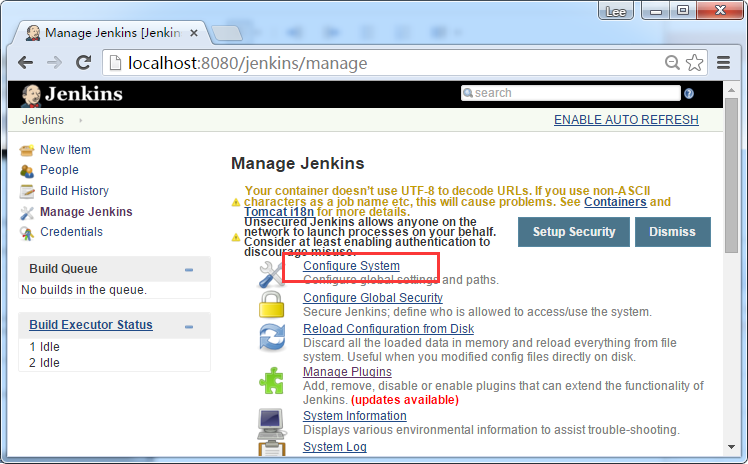
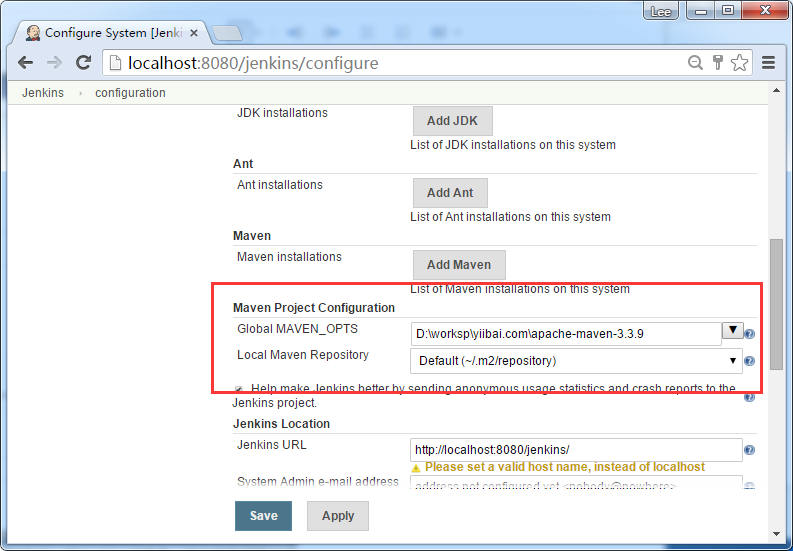
再点击“Configure Sytem",结果如下图所示:
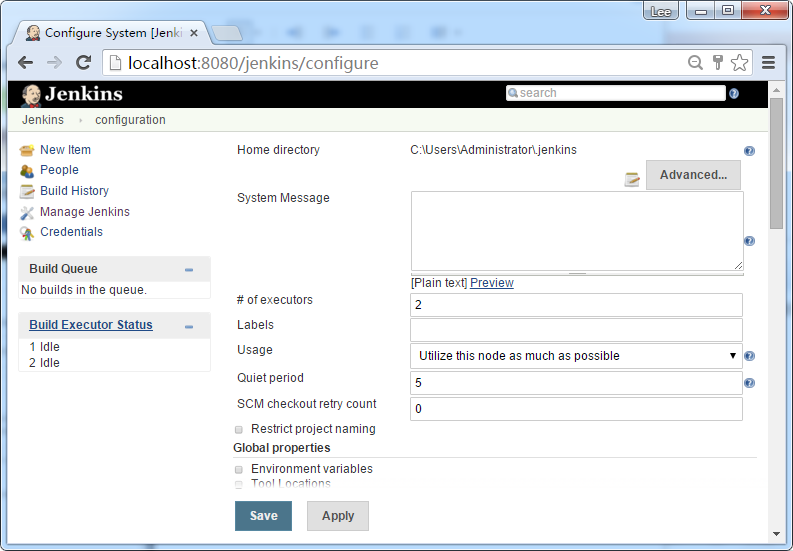
在配置系统屏幕上滚动,直至看到 Maven 部分,然后点击“Add Maven'按钮。
取消选中“Install automatically”选项。
添加名称和设置 MAVEN_HOME 的位置。
然后,在屏幕的末尾点击“Save”按钮。
现在,可以创建一个‘Maven project’选项的作业。在Jenkins仪表盘,单击新建项目选项。
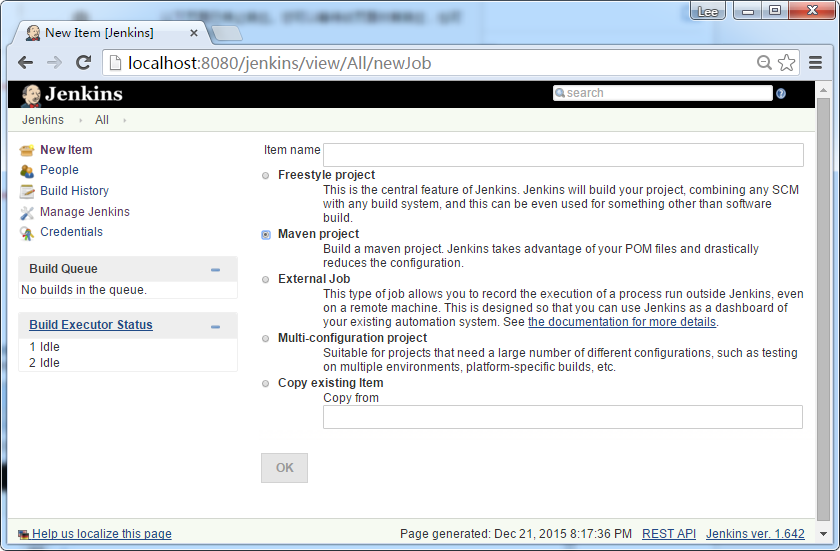
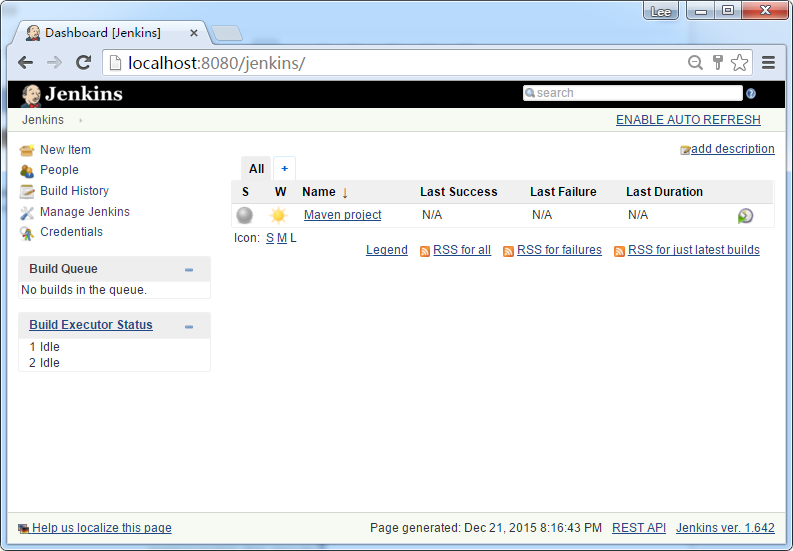
完成后如下图所示:
本站代码下载:http://www.yiibai.com/siteinfo/download.html
本文属作者原创,转载请注明出处:易百教程 » Jenkins Maven安装设置
Jenkins配置 - Jenkins教程™
你可能已经看了前面几次练习了,其中我们不得不在Jenkins配置选项。下表列出了Jenkins 的各种配置选项。
因此,可以通过点击左侧菜单侧的 “Manage Jenkins”选项获得Jenkins 的各种配置选项。
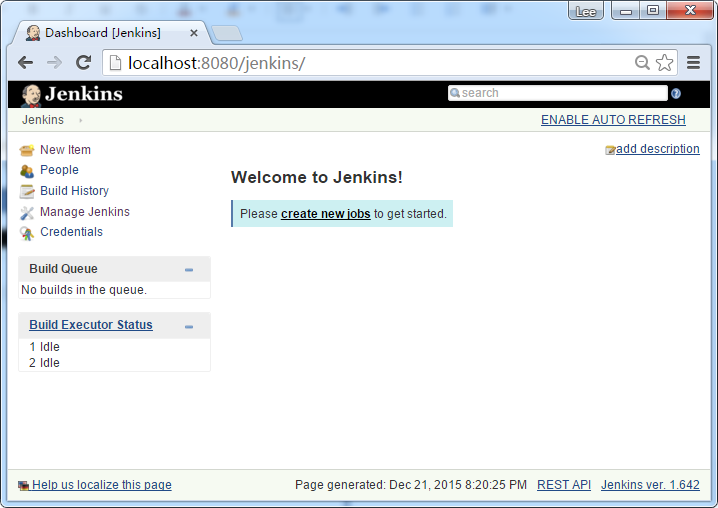
然后,您将看到下面的画面 -
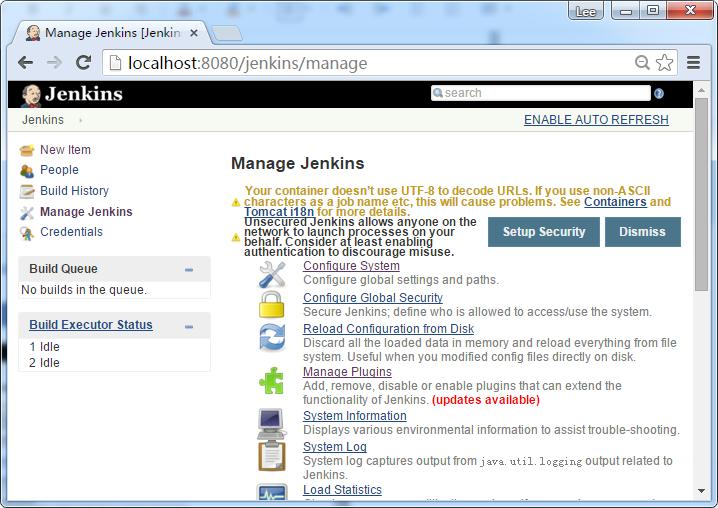
单击 “Configure system”。下面讨论是一些可被执行 Jenkins 配置设置。
Jenkins主目录
Jenkins需要一定的磁盘空间来进行构建和保持档案。人们可以从 Jenkins 配置屏幕查看该路径。默认情况下,它被设置到 ~/.jenkins,而这个位置将首先在用户配置文件的位置存储起来。在正确的环境中,需要更改此位置,适当的位置来存储所有相关的建立和档案。可以通过以下方式做到这一点
- 启动 Servlet 容器之前,设置“JENKINS_HOME”环境变量设置为新的主目录。
- 设置 “JENKINS_HOME” 系统属性 到 servlet 容器。
- 设置JNDI环境条目“JENKINS_HOME”到新目录。
下面的例子将使用“JENKINS_HOME”环境变量设置的第一个选项。
首先创建一个新的文件夹:D:\worksp\yiibai.com\tomcat7\webapps\jenkins。复制所有内容从现有的 〜/.jenkins 到这个新的目录。
设置 JENKINS_HOME 环境变量指向到安装在机器上 Java 的基本目录位置。 例如,
OS | 输出 |
Windows | 设置环境变量 JENKINS_HOME 到你想要的位置。举个例子,可以将其设置为E:\ APPS \詹金斯 E:\Apps\Jenkins |
Linux | export JENKINS_HOME =/usr/local/Jenkins 或所希望的位置。 |
在 Jenkins 的仪表板,请在左侧菜单中选择管理 Jenkins。然后从右侧单击“Configure System”。
在主目录中,将看到已经配置了新的目录。
# of executors
这是指并发的作业的执行,可以发生在 Jenkins 机上的总数。这可以根据要求改变。有时建议是保持这个数目相同CPU数量的机器上实现性能更好。
Environment variables
这被用于添加将适用于所有作业定制的环境变量。这些是键 - 值对,并可以访问和用于在任何需要的地方构建。
Jenkins URL
默认情况下,Jenkins URL指向本地主机:localhost。 如果为您的机器设置一个域名,将其设置为域名别的覆盖本地主机与计算机的IP地址。这将有助于建立从站和在使用电子邮件作为使用环境变量 JENKINS_URL 可以用于直接访问Jenkins URL发送链接为:${JENKINS_URL}。
Email Notification
在电子邮件通知区域,可以向用户发送电子邮件配置SMTP设置。Jenkins连接到SMTP邮件服务器发送电子邮件到收件人列表,这是必需的。
本站代码下载:http://www.yiibai.com/siteinfo/download.html
本文属作者原创,转载请注明出处:易百教程 » Jenkins配置
Jenkins管理 - Jenkins教程™
要管理Jenkins,点击从左边的菜单侧“Manage Jenkins”选项。
因此,可以通过点击左侧菜单侧 “Manage Jenkins”选项获得 Jenkins 各种配置选项。
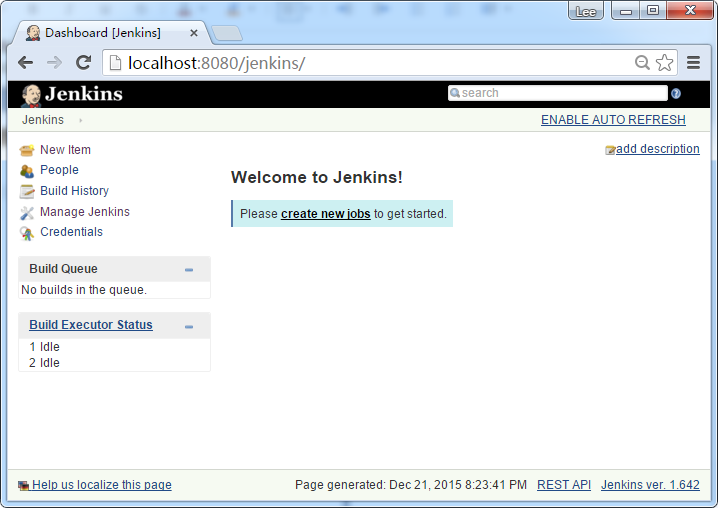
然后,将看到下面的画面 -
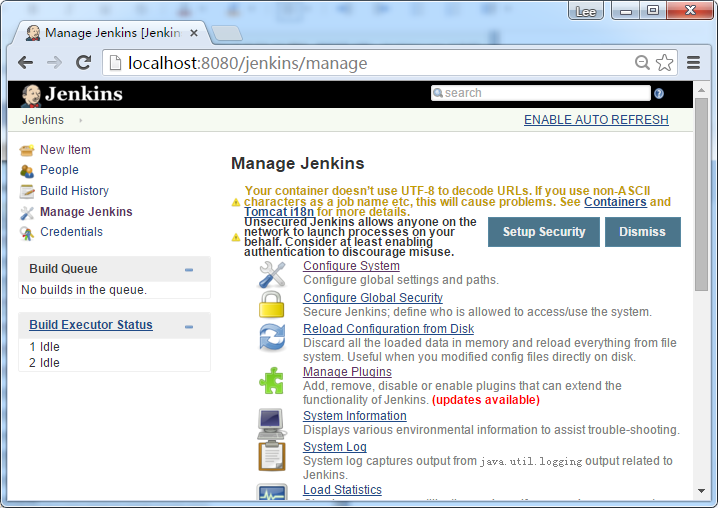
一些管理选项如下 -
配置系统
这是其中一个可以管理路径的各种工具的使用建立,如:JDK,Ant和Maven 版本,以及安全选项,邮件服务器和其他系统级配置的详细信息。当要安装插件时。Jenkins 将动态添加所需的配置字段都安装了插件之后。
从磁盘重新加载配置
Jenkins存储所有系统,并建立作业配置细节存储在Jenkins主目录的XML文件中。这里构建的历史也都被存储。 如果要从一个Jenkins 实例迁移构建工作到另一个,或存档旧的构建工作,将需要添加或删除相应的构建工作目录到 Jenkins 的构建目录。 不需要 Jenkins 脱机来做到这一点,可以简单地使用“Reload Configuration from Disk””选项重新加载Jenkins系统,然后直接建立作业配置使用。
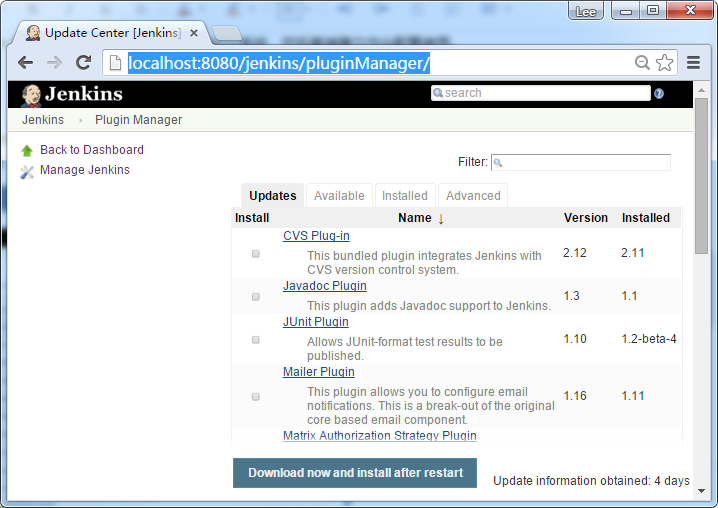
管理插件
在这里,人们可以安装各种各样的插件,从不同的源代码管理工具,如Git, Mercurial 或 ClearCase等第三方插件,代码质量和代码覆盖度量报告。插件可以通过管理插件屏幕安装,更新和删除。访问:http://localhost:8080/jenkins/pluginManager/ 显示结果如下:
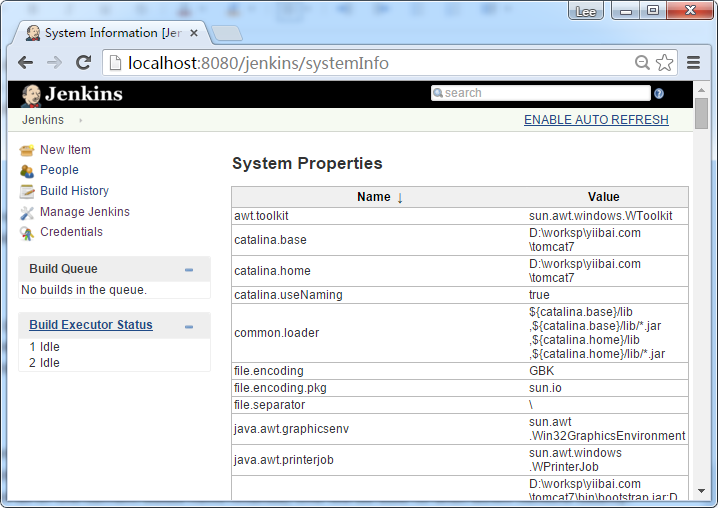
系统信息 - System Information
该屏幕显示所有当前Java系统性能和系统环境变量的列表。在这里,人们可以准确地检查Jenkins 在Java的哪个版本正在运行,在哪些用户下运行等等。
下面的截图显示了在本节中可用的名称 - 值的信息。
系统日志 - System Log
系统日志屏幕是一个方便的方式来查看实时的 Jenkins 日志文件内容。此外,主要采用此屏幕可进行故障排除。
负载统计 - Load Statistics
此页面显示了Jenkins实例是如何在并发的数量方面建立图形数据和按给定的长度构建了队列,构建在执行之前需要等待一个比较的时间。 这些统计数据可以给出是否需要额外容量或额外的构建节点,从基础结构的角度来看需要一个好主意。
脚本终端 - Script Console
屏幕可让您在服务器上运行Groovy脚本。因为它需要 Jenkins 内部架构的强大的知识,可对高级故障排除。
管理结点 - Manage nodes
Jenkins能够处理并行和分布式构建。在此屏幕上,可以配置生成你想要的。Jenkins同时运行,并且,如果您正在使用分布式构建,并建立了构建节点。一个构建节点可在另一台机器Jenkins用它来执行它的构建。
关闭准备 - Prepare for Shutdown
如果有必要关闭Jenkins,或Jenkins运行在服务器上,最好不要在这个时候执行构建。要关闭 Jenkins 干净,可以用准备关机的链接,这样可以防止被启动的任何新版本。最终,当所有当前的构建已经完成,一下就能关闭 Jenkins 干净。
本站代码下载:http://www.yiibai.com/siteinfo/download.html
本文属作者原创,转载请注明出处:易百教程 » Jenkins管理
Jenkins安装程序生成作业 - Jenkins教程™
在这个练习中,我们将在Jenkins建立一份作业来执行一个简单的 HelloWorld 应用程序,构建和运行Java程序。
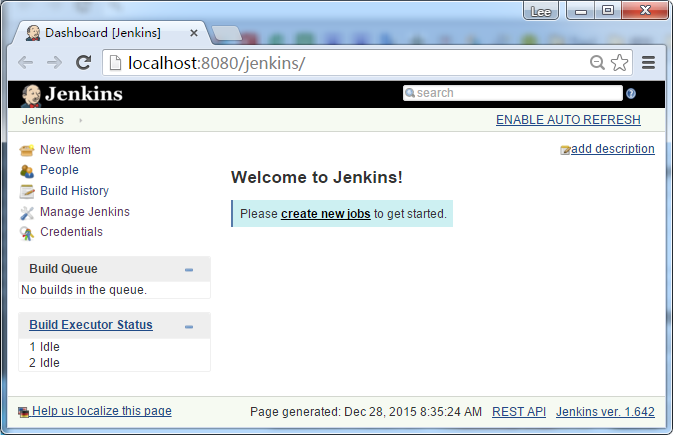
第1步- 转到Jenkins 仪表板,然后单击新建项目(New Item)
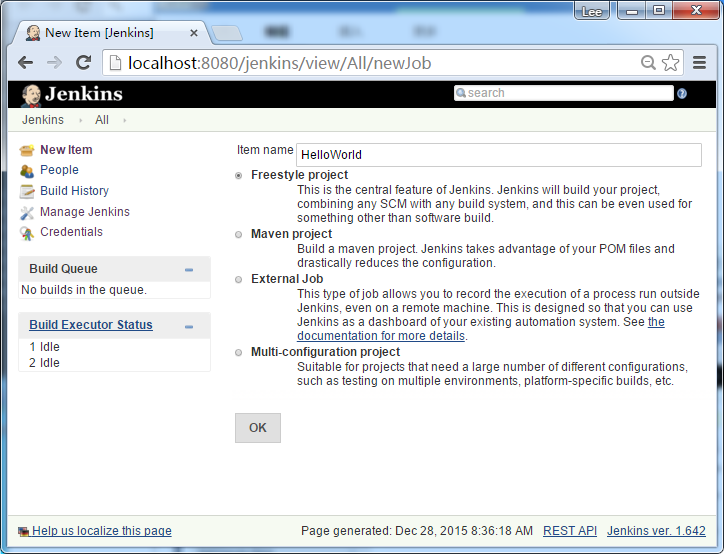
第2步 - 在接下来的屏幕上,输入项目名称,在这种情况下,我们把它命名为:HelloWorld。选择“Freestyle project option”
第3步 - 下面的屏幕会在其中您可以指定作业的详细信息。
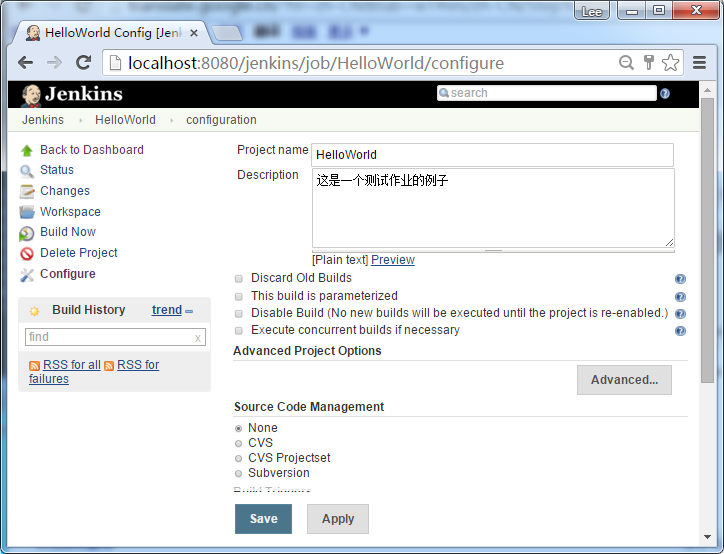
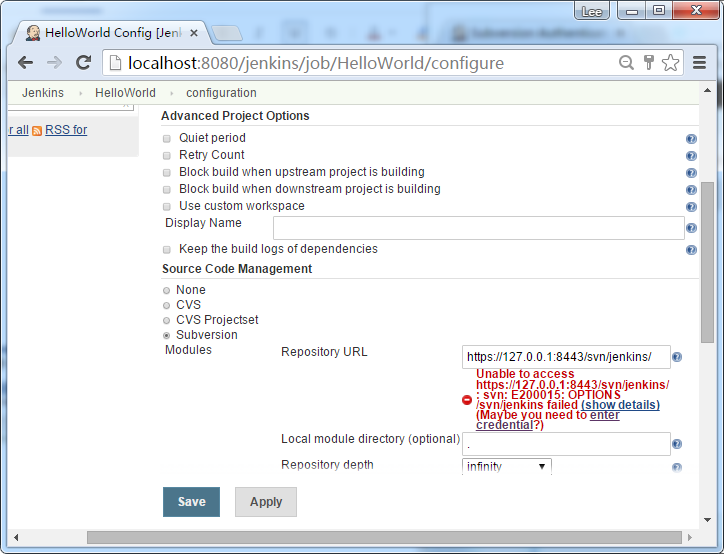
步骤4 - 我们需要指定需要被建立的文件的位置。在这个例子中,我们假设一个本地的SVN仓库(D:\worksp\yiibai.com\jenkins)已经建立,其中包含一个“HelloWorld.java”文件。因此,向下滚动,点击 SVN 的选项,并输入本地 SVN 仓库的URL。
注 - 如果存储库,如果托管在Github上,你也可以在这里输入库的URL。除了这一点,你需要点击添加按钮的凭据,用户名和密码添加到GitHub的资源库,以便可以从远程仓库拾取代码。
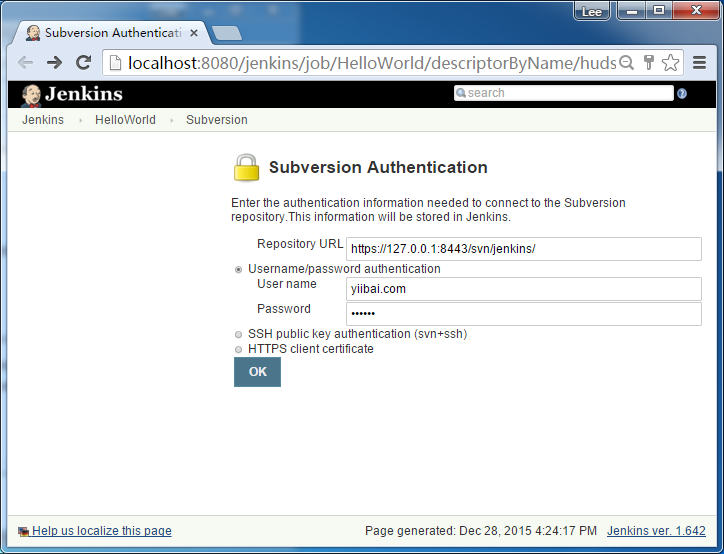
添加SVN用户名和密码:
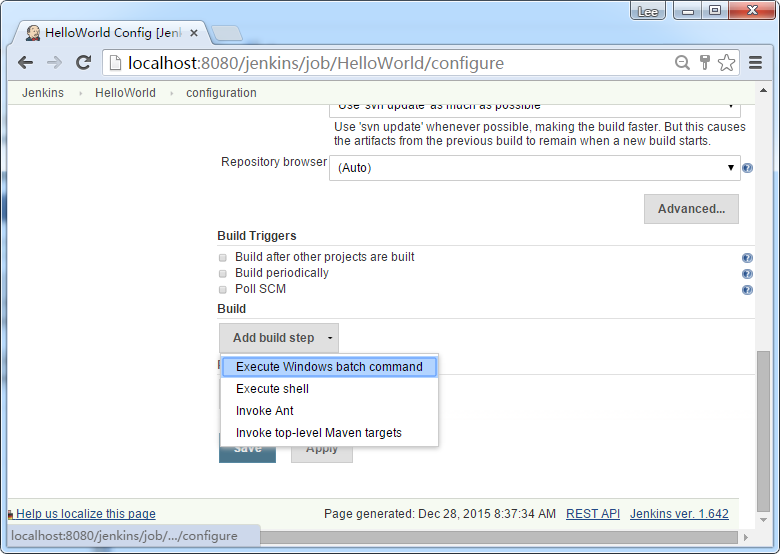
第5步 - 现在到生成部分,然后单击添加构建步骤→执行Windows批处理命令
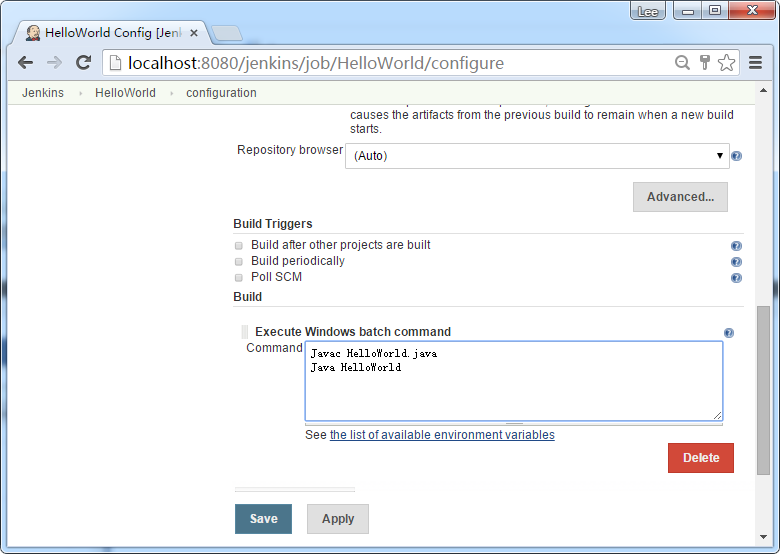
第6步 - 在命令窗口中,输入以下命令,然后单击保存按钮。
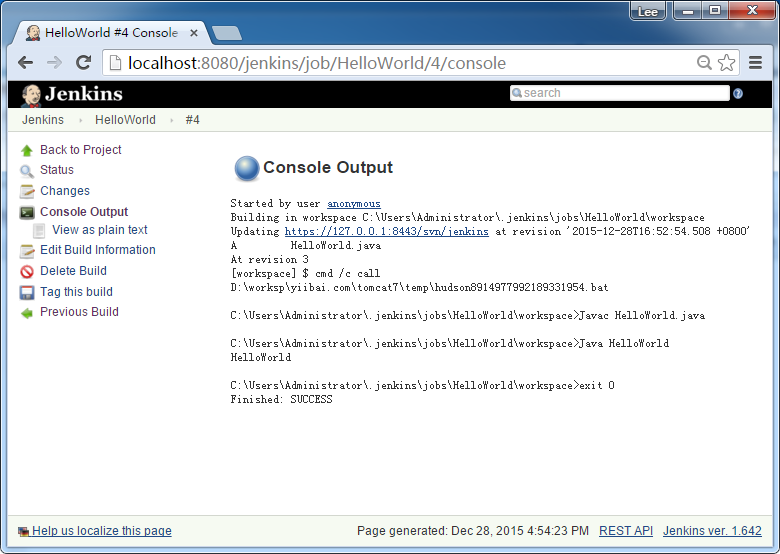
Javac HelloWorld.java
Java HelloWorld
第7步 - 保存后,可以在构建单击立即选项,查看是否已成功定义了工作。
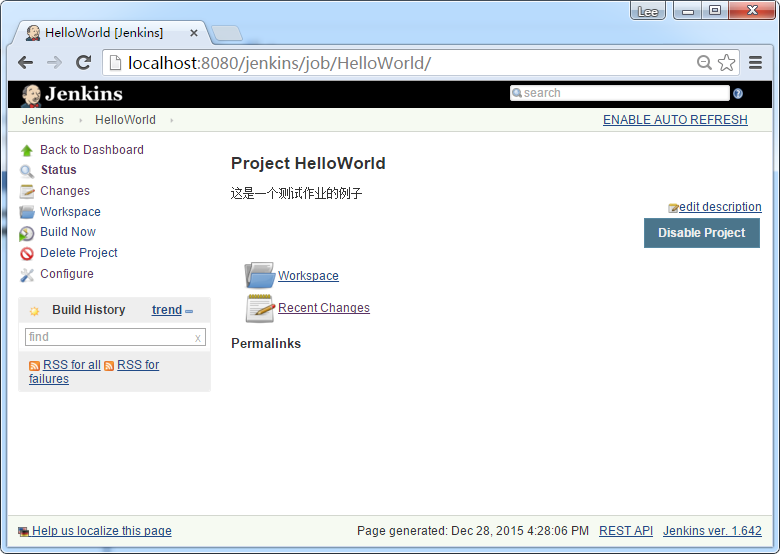
第8步 - 一旦构建计划,它将运行。下面 “Build history” 部分显示构建正在进行中。
一旦构建完成后,构建的状态将显示,如果构建成功与否。在我们的例子,下面的生成已成功执行。点击在构建历史的#1,弹出构建的细节。
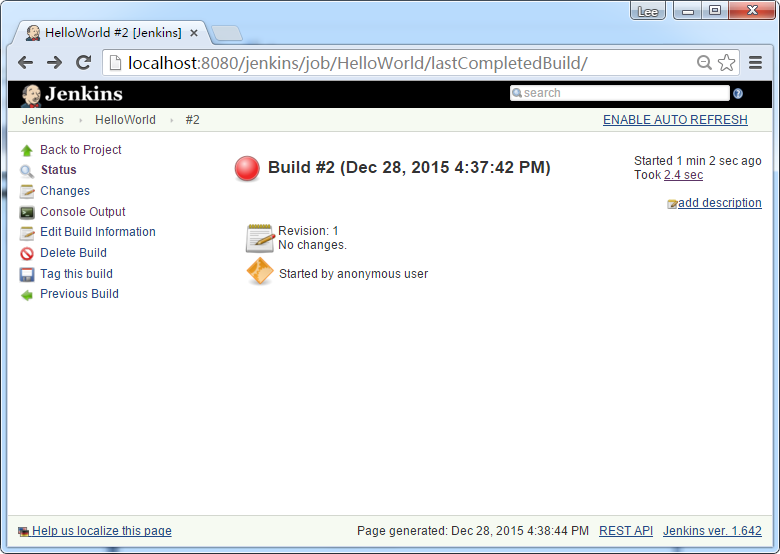
第9步 - 点击控制台输出链接查看构建的细节(如果程序出错,可能需要多尝试多构建几次)
除了上面的步骤目前只有这么多的方法来创建构建工作,可用的选项还有很多,这是什么 Jenkins 这样一个梦幻般的连续部署工具。
本站代码下载:http://www.yiibai.com/siteinfo/download.html
本文属作者原创,转载请注明出处:易百教程 » Jenkins安装程序生成作业
Jenkins单元测试 - Jenkins教程™
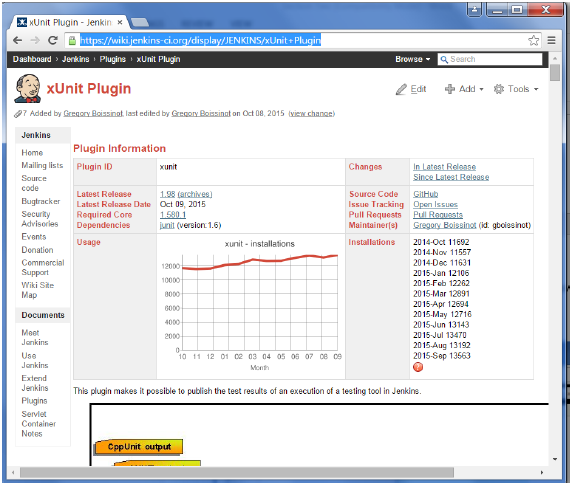
Jenkins提供了一个开箱即用功能来选择JUnit,并提供了一系列的插件进行单元测试等技术,一个例子是 MSTest 的.Net单元测试。如果你打下面的链接 https://wiki.jenkins-ci.org/display/JENKINS/xUnit+Plugin ,它会列出单元测试插件可用的列表。
在Jenkins中的JUnit测试
下面的例子将考虑
- 基于Junit的一个简单的 HelloWorldTest 类。
- ANT作为构建工具使用 Jenkins 建立相应的类。
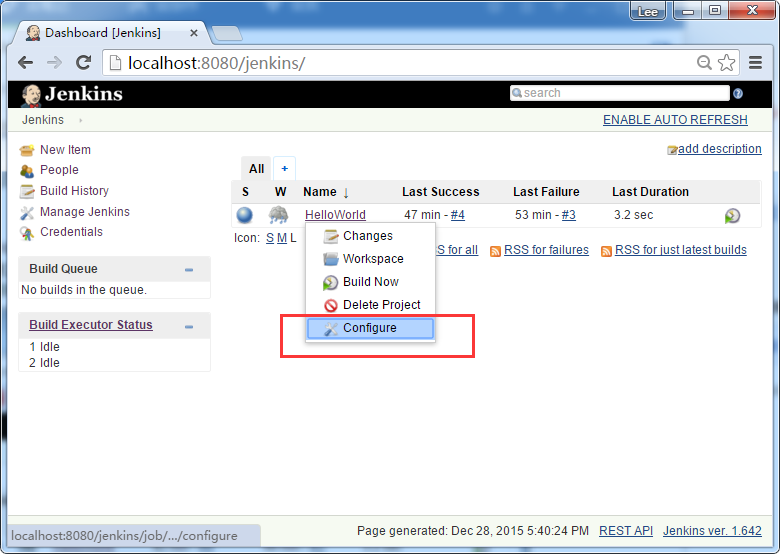
第1步- 转到 Jenkins 仪表盘,然后点击现有的HelloWorld项目,并选择配置(Configure)选项,如下图所示:
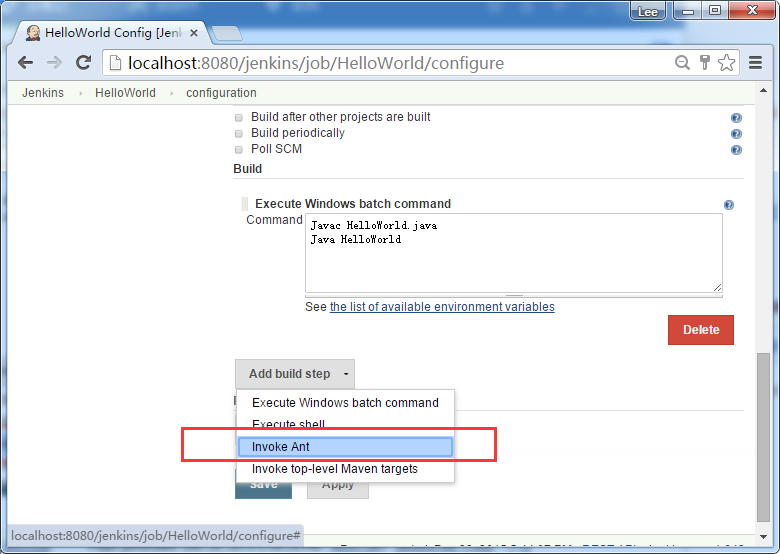
第2步 - 浏览到部分添加生成步骤和选择调用Ant选项。
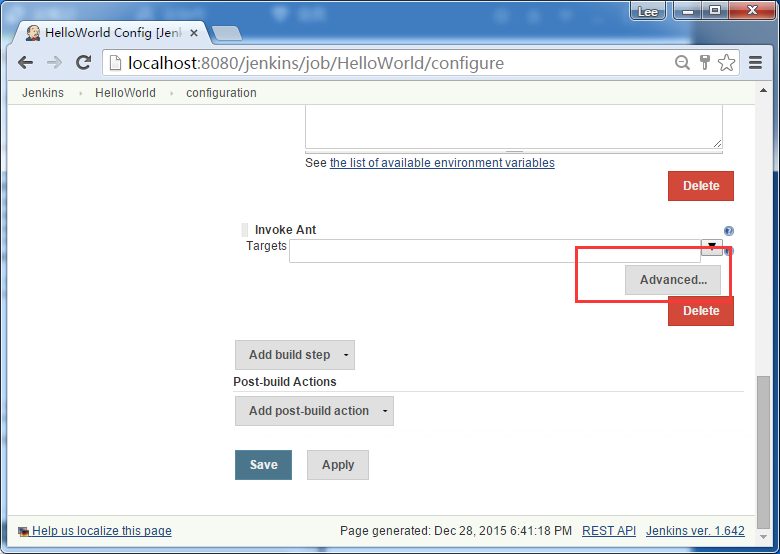
第3步 - 单击高级(Advanced )按钮。
第4步 - 在构建文件部分,输入 build.xml 文件的位置。这里构建的文件位置是:D:\worksp\yiibai.com\jenkins\HelloWorldBuild.xml
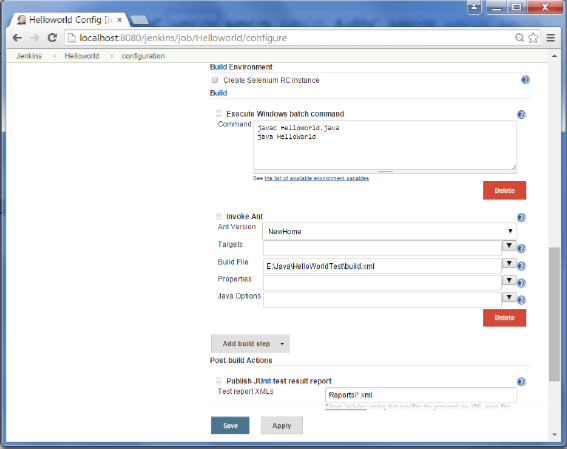
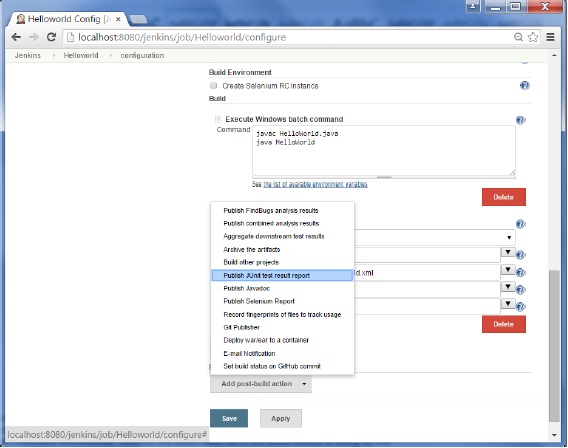
第5步 - 接下来,单击该选项添加后期生成选项,然后选择“Publish Junit test result report”
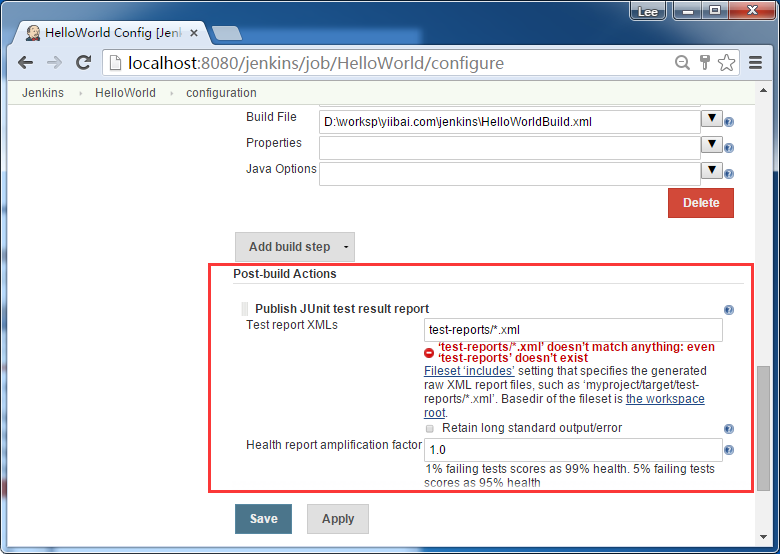
第6步 - 在测试报告XML,进入如下图所示的位置。确保报表是其在 Hello World 项目工作区创建的文件夹中。“*.xml” 主要是告诉Jenkins 这是由JUnit测试用例运行产生的结果XML文件。然后被转换成以后可以查看报告的 XML 文件。完成后,单击在最后保存(Save)选项。
第7步 - 保存后,可以点击“Build Now ”选项。
一旦构建完成后,构建的状态将显示,如果构建成功与否。在生成的输出信息,你现在会发现叫做测试结果(Test Result)附加部分。在我们的例子中,我们进入了一个负面的测试情况下,这样的结果只会失败,作为一个例子。
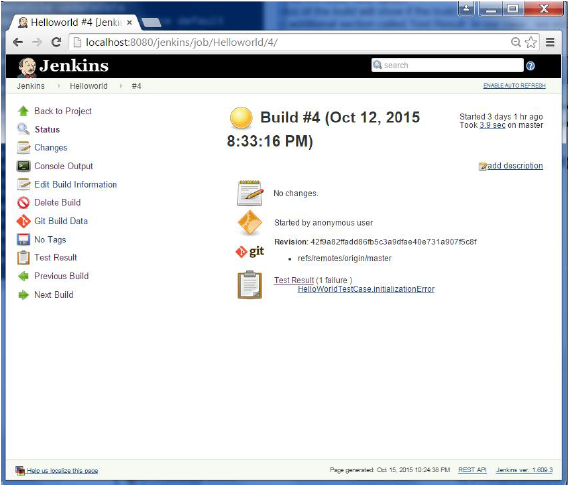
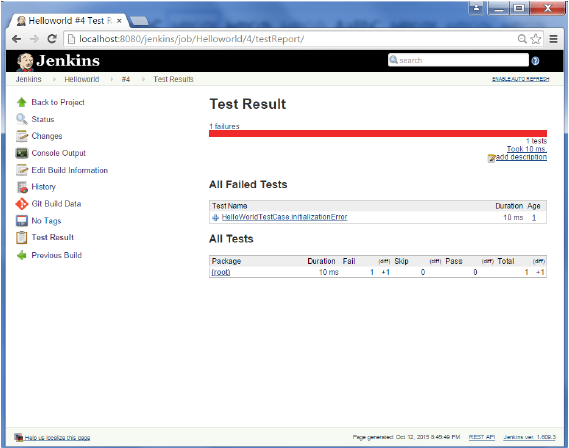
可以到控制台输出中看到更多的信息。但是更有趣的是,如果点击测试结果,将看到一个钻头的测试结果下来。
本站代码下载:http://www.yiibai.com/siteinfo/download.html
本文属作者原创,转载请注明出处:易百教程 » Jenkins单元测试
Jenkins自动化测试 - Jenkins教程™
一个持续集成的基本原则是构建应该是可验证的。你必须能够客观地确定一个特定的构建是否准备就绪构建过程的下一个阶段,最便捷的方式做到这一点是使用自动化测试。如果没有适当的自动化测试,会发现自己不得不保留许多手动生成工件,这几乎是在持续集成测试。下面的例子演示了如何使用Selenium运行自动化的Web测试。
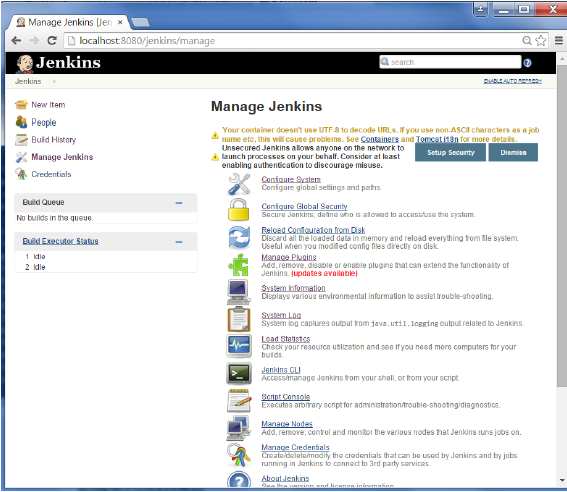
第1步 - 进入管理插件。
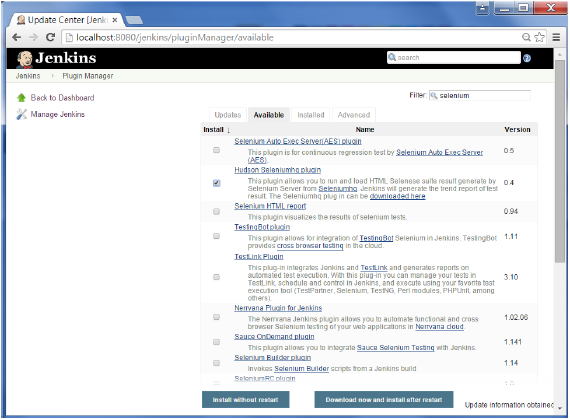
第2步- 找到 Hudson Selenium 插件并选择安装。重新启动 Jenkins 实例。
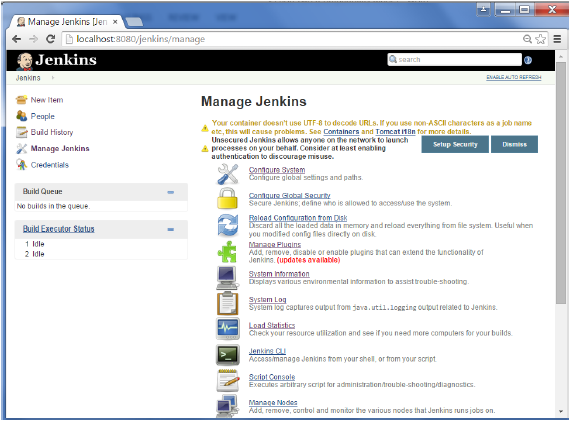
第3步 - 转到配置系统。
第4步 - 配置硒服务器 jar,然后点击保存(Save)按钮。
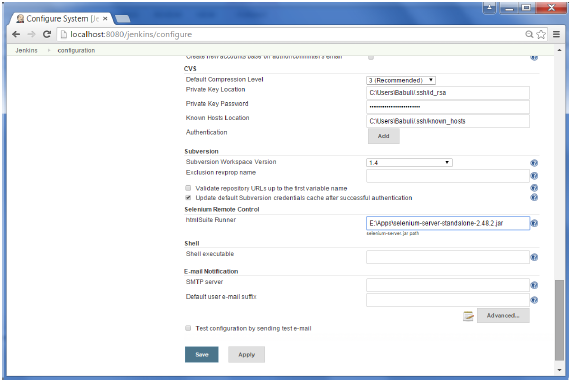
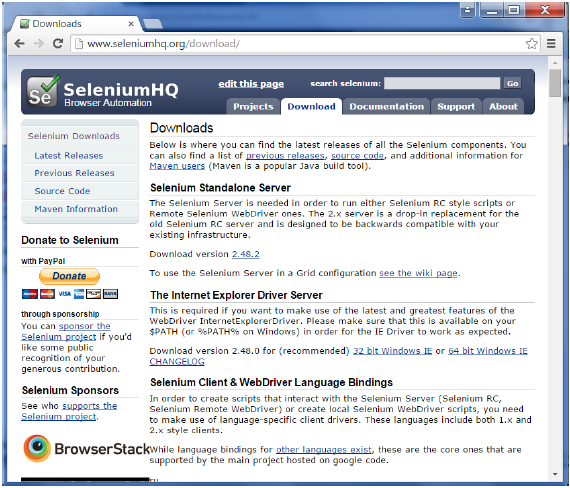
注 - Selenium jar文件可下载SeleniumHQ:点击下载Selenium的独立服务器。
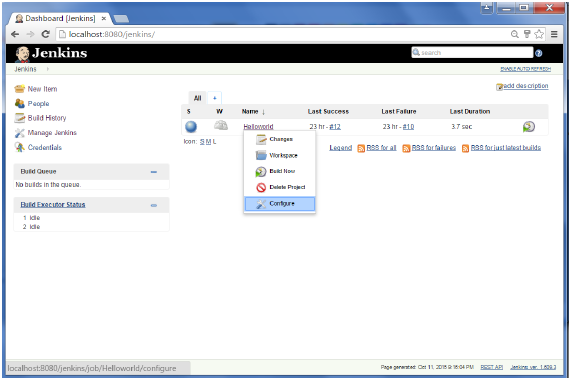
第5步 - 返回到仪表板,然后单击配置 (Configure) 选项 HelloWorld 项目。
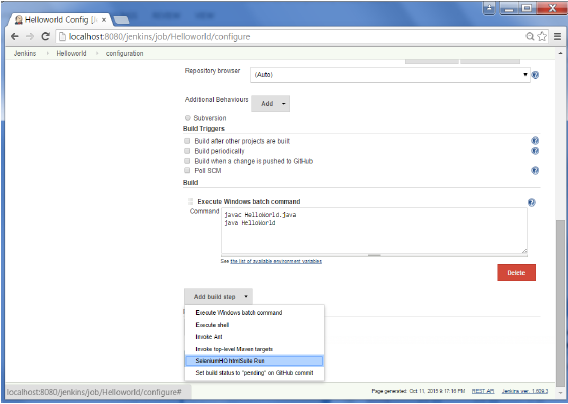
第6步 - 点击添加构建步骤,并选择“SeleniumHQ htmlSuite Run”选项。
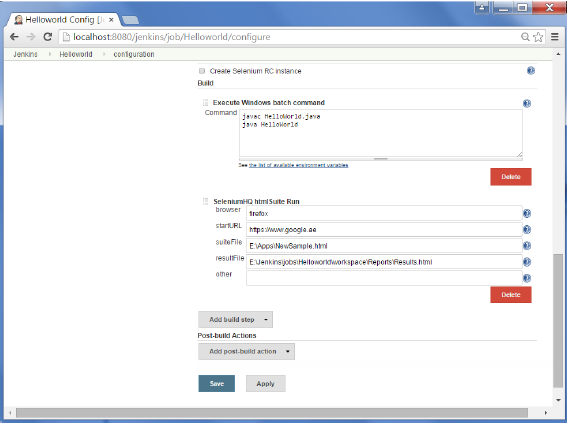
第7步 - 添加必要的细节 selenium 测试。在这里,suiteFile是使用selenium IDE生成TestSuite。点击保存(Save)并执行构建。现在后生成将启动 selenium 驱动程序,并执行HTML测试。
本站代码下载:http://www.yiibai.com/siteinfo/download.html
本文属作者原创,转载请注明出处:易百教程 » Jenkins自动化测试
Jenkins邮件通知 - Jenkins教程™
Jenkins 配备了一个开箱工具,添加一个电子邮件通知的构建项目。
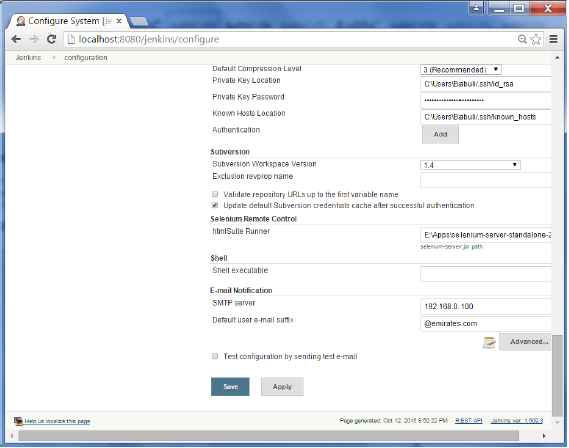
第1步 - 配置SMTP服务器。 转到 Manage Jenkins → Configure System。转到电子邮件(E-mail)通知部分,并输入所需的SMTP服务器和用户的电子邮件后缀细节。
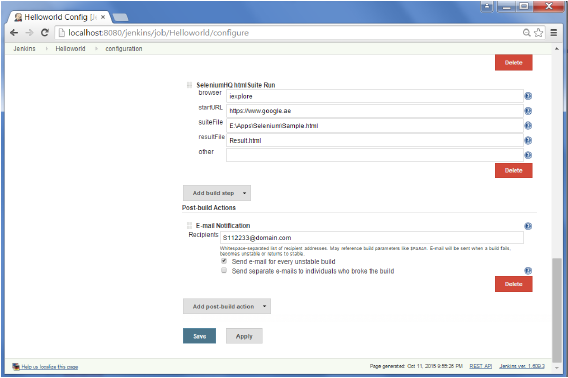
第2步- 配置在Jenkins 项目的收件人 - 当配置任何 Jenkins 建设项目,就在添加收件人将会收到电子邮件通知在不稳定性或断裂构建的时候。然后点击保存(Save)按钮。
除了默认,也有通知的插件可在市场上找到。 一个例子是来自Tikal 知识库其允许发送作业状态的通知在JSON和XML格式的通知插件。此插件启用端点进行配置,如下图所示。
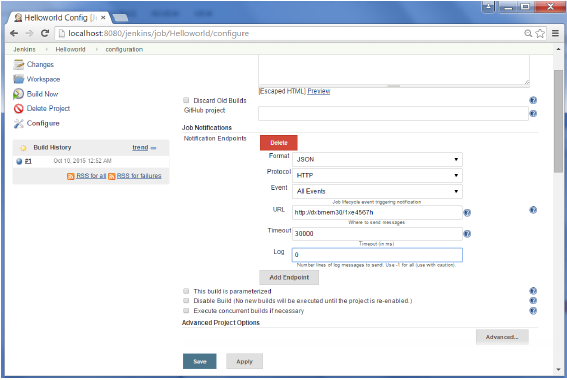
下面是每个选项的细节 -
- "Format" − 这是通知有效载荷格式,可以是JSON或XML。
- "Protocol" − 协议用于发送通知消息,HTTP,TCP或UDP。
- "Event" − 作业事件触发通知:工作开始,工作已完成,作业完成或所有活动(默认选项)。
- "URL" − URL发送通知。它采用"http://host" 的形式对HTTP协议,“host:port” 的TCP和UDP协议。
- "Timeout" − 超时毫秒的默认发送通知请求为:30秒。
本站代码下载:http://www.yiibai.com/siteinfo/download.html
本文属作者原创,转载请注明出处:易百教程 » Jenkins邮件通知
Jenkins报表 - Jenkins教程™
这表现在前面的章节中,也有可用最简单的一种是适用于 JUnit 测试报告的许多报表插件。
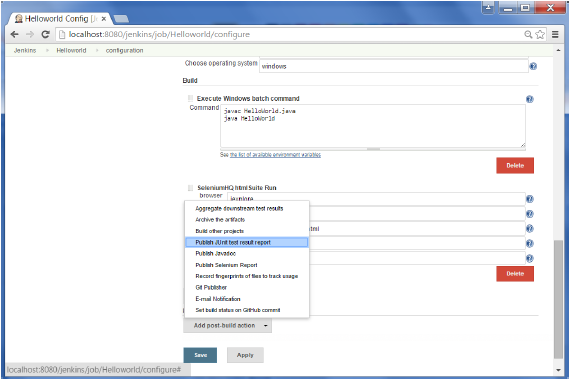
在生成后动作进行任何工作,你可以定义要创建的报告。 该构建已经完成,测试结果选项将可进一步深入分析。
本站代码下载:http://www.yiibai.com/siteinfo/download.html
本文属作者原创,转载请注明出处:易百教程 » Jenkins报表
Jenkins代码分析 - Jenkins教程™
Jenkins有许多代码分析插件。各种插件可以在这里找到:https://wiki.jenkins-ci.org/display/JENKINS/Static+Code+Analysis+Plugins
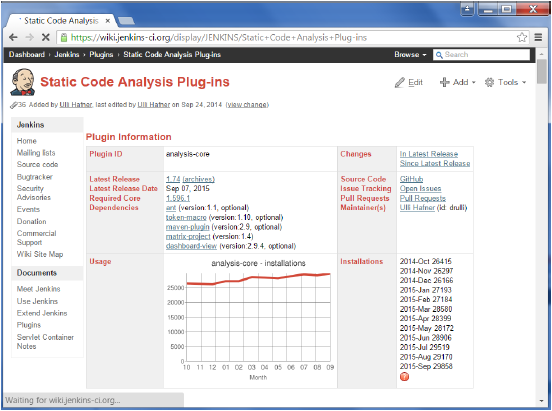
这个插件提供了实用程序的静态代码分析插件。Jenkins可以分析来自不同的代码分析工具,如CheckStyle,FindBugs,PMD等结果文件。对于每一个对应的代码的分析工具,在 Jenkins 中插件都需要安装。
此外,附加插件静态分析收集器是可用的,结合这些插件的个性化结果合并到一个趋势图和视图。
该插件可以提供如下:
- 警告的作业的总数
- 表示构建新的和固定的警告
- 趋势报告显示每个构建警告的数量
- 每个模块,封装,类别,或类型的发现警告概述
- 在发现警告的详细报告按严重程度可选择过滤,(或新的和固定的)
本站代码下载:http://www.yiibai.com/siteinfo/download.html
本文属作者原创,转载请注明出处:易百教程 » Jenkins代码分析
Jenkins分布式构建 - Jenkins教程™
有时,如果有一个实例,它是一个更大,更重的项目,需要定期编译生成在许多计算机上。并运行所有这些构建了中央台机器上可能不是最好的选择。在这种情况下,人们可以配置其他Jenkins 机器是从机用来负载关闭主Jenkins服务器。
有时候,可能还需要几个不同的环境来测试你的构建。这种情况下使用从机来表示每一个请求的环境中,几乎是必须的。
从主机设置为从主分载构建项目,一旦安装后,这种任务分布是相当自动化的。确切的委托行为取决于每个项目的配置; 有些项目可能会选择“坚持”到特定的计算机的构建,而其他人可能会选择从机之间自由走动。
由于每个从运行一个称为“从代理”独立的程序,没有必要在从机上安装完整Jenkins(包或编译的二进制文件)。有多种方法来启动从机代理,但最终从机和Jenkins 主机需要建立一个双向通信链路(例如,TCP/IP套接字。),以便进行操作。
要建立从机/在Jenkins节点,请按照以下步骤操作。
第1步- 转到管理(Manage Jenkins)部分,滚动到管理节点的部分。
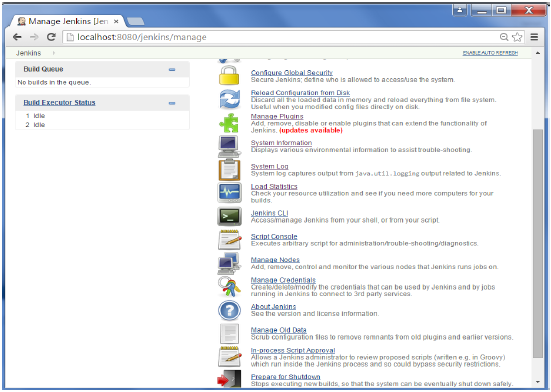
第2步 - 点击新节点
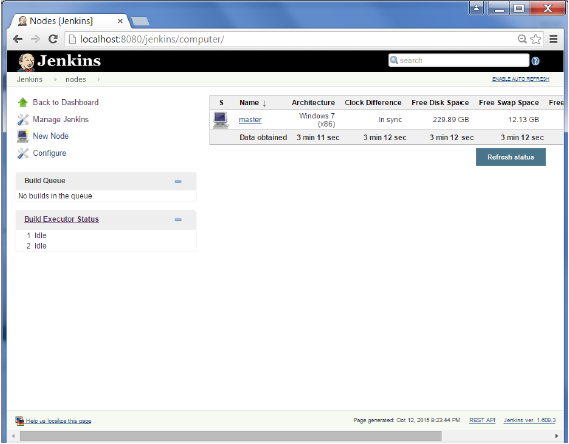
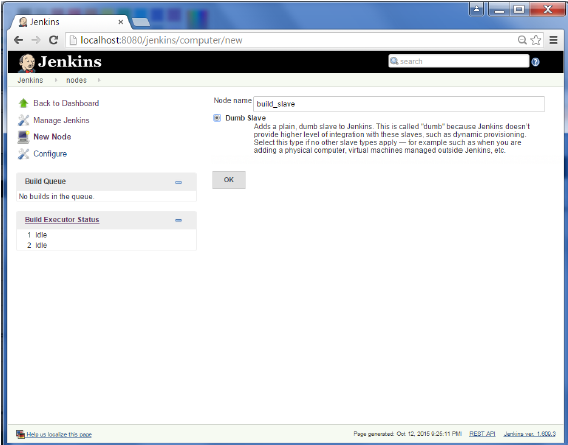
第3步- 给一个名称为节点,从选项选择Dumb,并单击确定。
第4步 - 输入节点从机的细节信息。在下面的例子中,我们考虑从机器在 Windows 机器上,因此的选择“Let Jenkins control this Windows slave as a Windows service” 被选择作为启动方法。我们还需要添加从节点的必要的细节,如节点名称和节点机的登录凭据。 单击保存按钮。为其输入名称为“New_Slave”作为标签,可以使用该从机来配置作业。
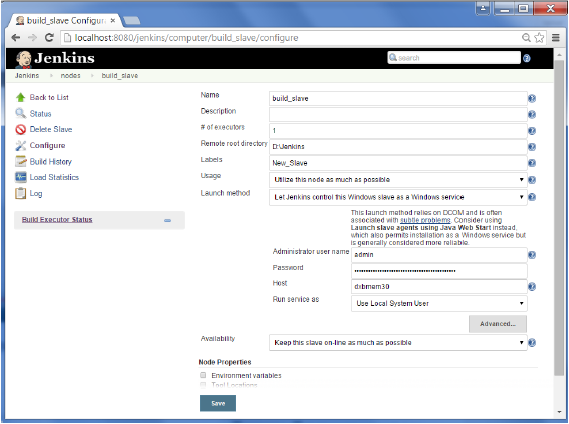
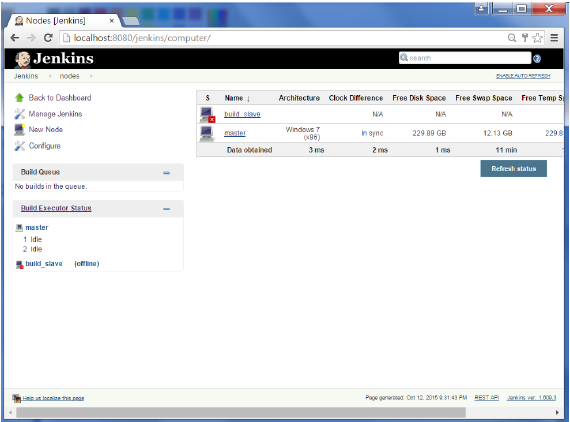
一旦上述步骤完成后,新的节点机最初将处于脱机状态,但会在连网状态,如果在上一屏幕中的所有设置都正确输入。如果需要,可以在任何时间使节点从机脱机。
本站代码下载:http://www.yiibai.com/siteinfo/download.html
本文属作者原创,转载请注明出处:易百教程 » Jenkins分布式构建
Jenkins自动部署 - Jenkins教程™
有许多可用的插件可以用来构建文件创建成功后传送到相应的应用程序/Web服务器。在例子是“Deploy to container Plugin”。要使用此遵循以下步骤操作。
第1步 - 进入Manage Jenkins → Manage Plugins。
转至可用部分,找到插件“Deploy to container Plugin”,并安装该插件。重新启动Jenkins 服务器。
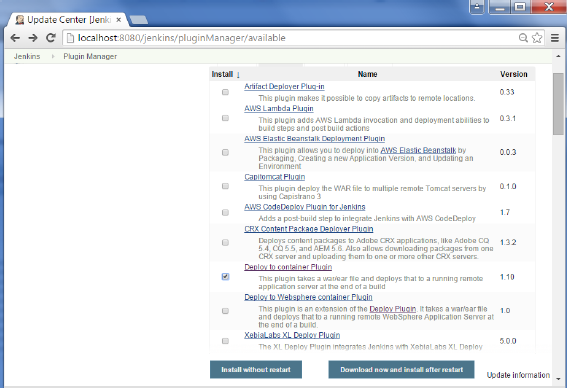
这个插件需要一个 war/ear 文件,在构建结束时将部署到正在运行的远程应用服务器。
Tomcat 4.x/5.x/6.x/7.x
JBoss 3.x/4.x
Glassfish 2.x/3.x
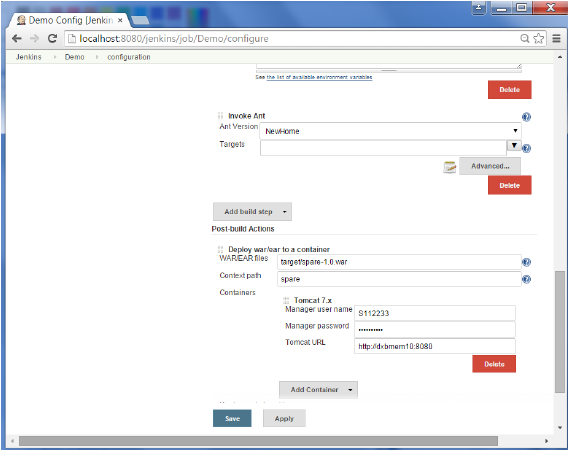
第2步 − 转到生成项目,然后单击配置选项。选择选项 “Deploy war/ear to a container”
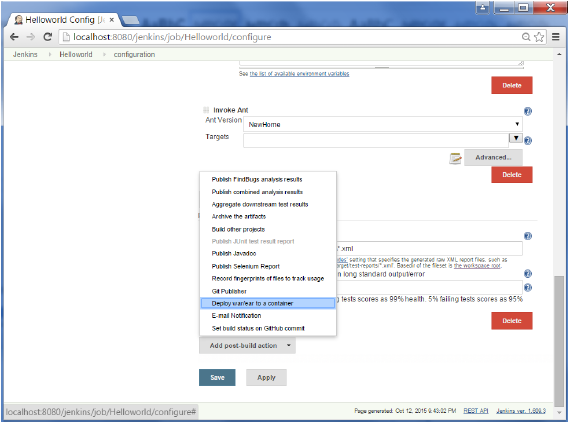
第3步 − 在部署war/ear 到一个容器部分,输入服务器所需的详细信息,和需要部署的文件并点击保存按钮。这些步骤将不能保证构建后文件部署到容器能成功。
本站代码下载:http://www.yiibai.com/siteinfo/download.html
本文属作者原创,转载请注明出处:易百教程 » Jenkins自动部署
Jenkins指标与趋势 - Jenkins教程™
有各种插件这些都是 Jenkins 用以展示进行了一段时间构建度量。这些指标是用于了解您的构建,以及它们如何故障/通过一段时间。作为一个例子,让我们来看看“Build History Metrics plugin”。
这个插件一旦安装了计算以下度量全部建立:
- 平均无故障时间 (MTTF)
- 平均恢复时间 (MTTR)
- 生成时间的标准偏差
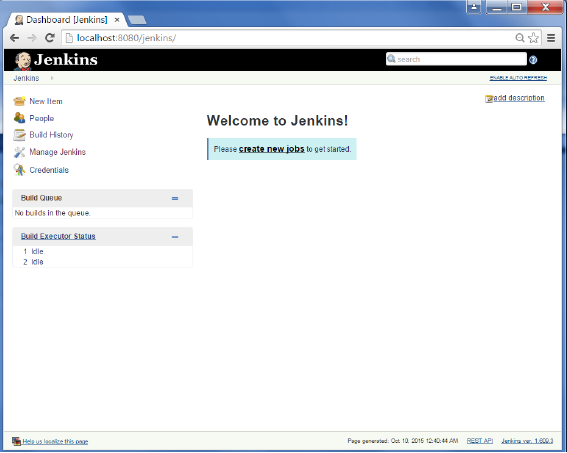
第1步- 转到 Jenkins 仪表板,然后单击管理Jenkins
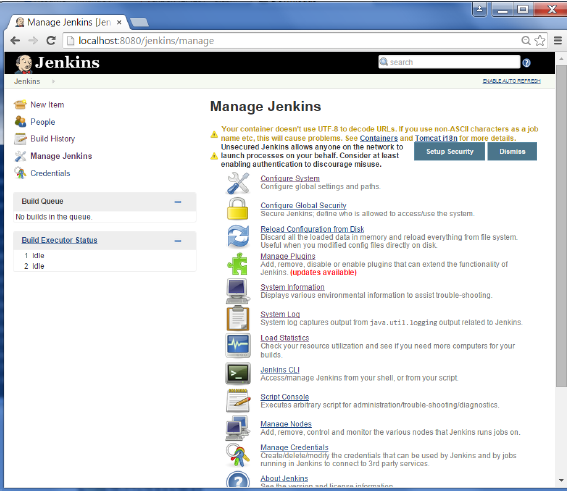
第2步 - 转到管理插件(Manage Plugins)选项。
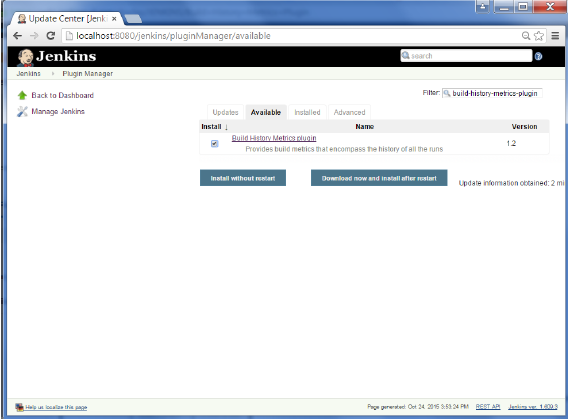
第3步- 转到“Available”选项卡,并搜索插件“Build History Metrics plugin”,并选择“install without restart”。
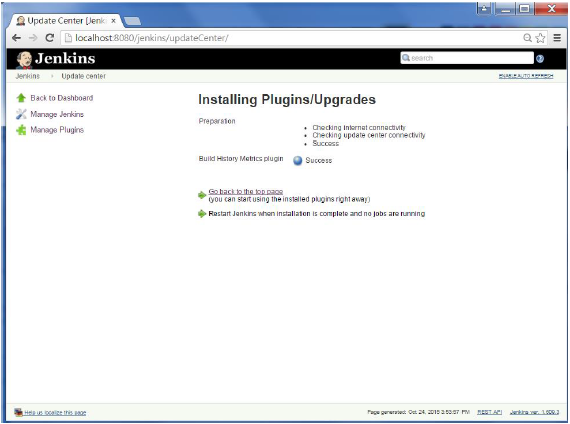
第4步- 下面的屏幕显示出来,以确认成功安装了插件。重新启动 Jenkins 实例。
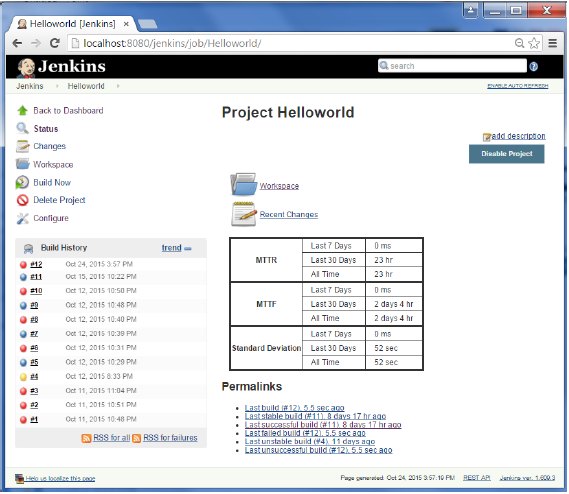
当转到工作页面,你会看到计算的度量表。度量显示有过去的7天,最近30天,所有的时间。
要在Jenkins中看到总体趋势,也有可从内部构建和Jenkins插件搜集资料,并以图形格式显示它们。这里的插件的一个实例是“Hudson global-build-stats plugin'。所以,让我们将一步步演示。
第1步- 转到 Jenkins 仪表板,然后单击管理Jenkins
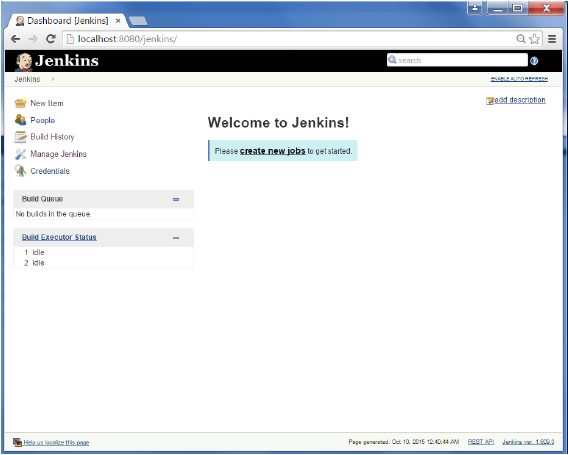
第2步- 转到管理插件(Manage Plugins)选项
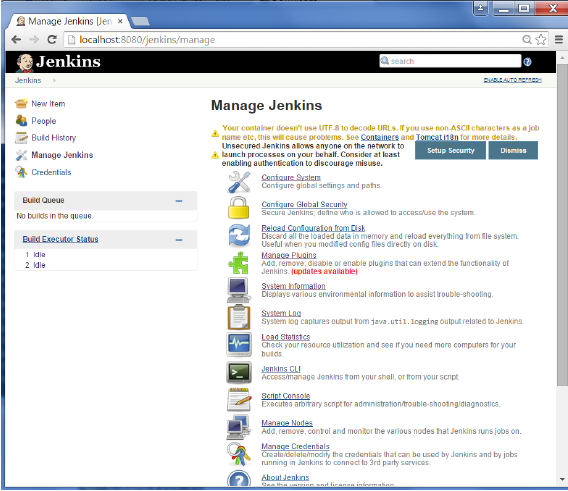
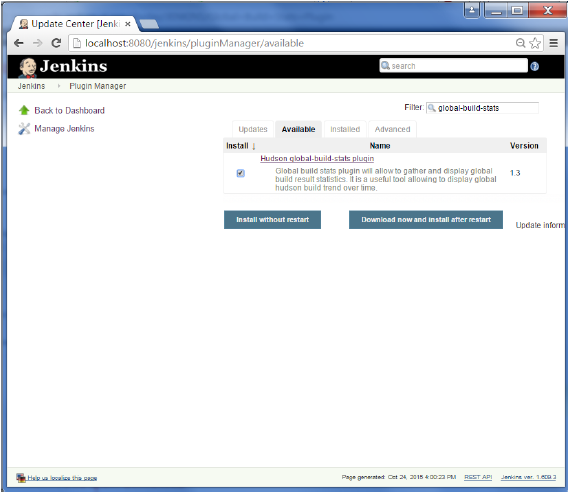
第3步 - 转到可用(Available)选项卡,并搜索插件“Hudson global-build-stats plugin”并选择“install without restart”。
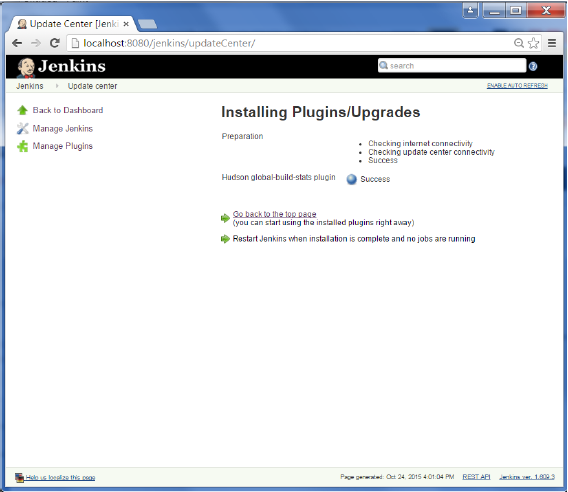
第4步- 下面的屏幕显示出来,以确认成功安装插件。重新启动 Jenkins 实例。
要看到全局统计数据,请按照步骤5至8。
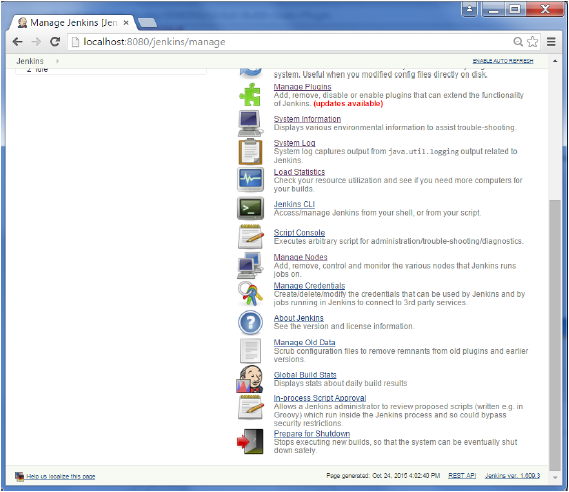
第5步- 转到Jenkins 仪表板,然后单击管理Jenkins。在管理Jenkins屏幕,向下滚动,现在,你现在会看到一个名为“Global Build Stats”的选项。点击这个链接。
第6步 - 点击按钮“Initialize stats”。这里做的事情是,它收集的所有现有已经被执行的记录和可以根据这些结果来创建构建的图表。
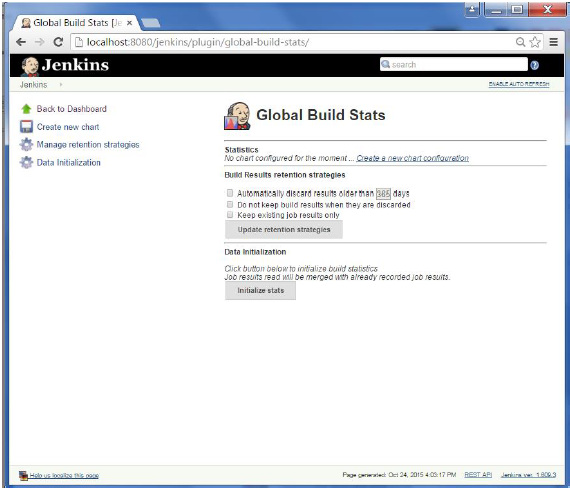
第7步 - 一旦数据被初始化,它现在就创建一个新的图表。点击“Create new chart”链接。
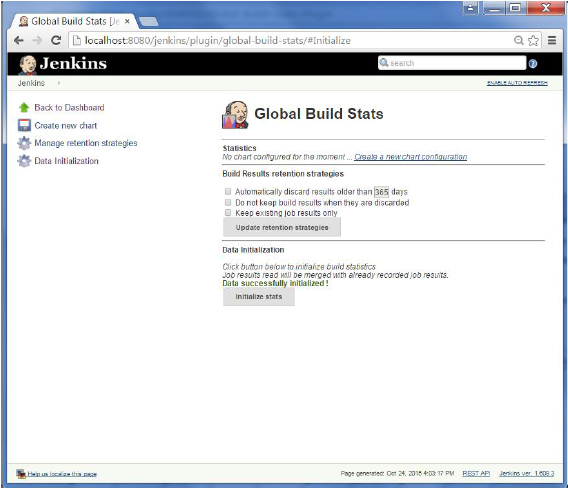
第8步 - 弹出一个输入相关新图表的详细信息。输入以下必填信息
- Title – 任何标题的信息,对于本实施例我们填写 “Demo”
- Chart Width – 800
- Chart Height – 600
- Chart time scale – Daily
- Chart time length – 30 days
信息的其余部分可以保持原样。输入信息完成后,请单击创建新表(Create New chart)。
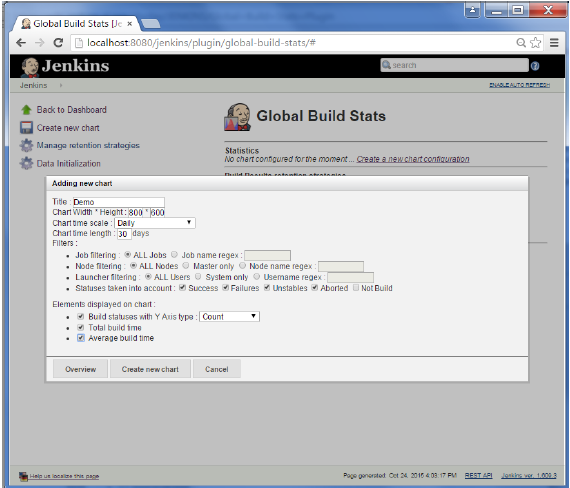
现在,您将看到它显示构建的趋势随时间变化的图表。
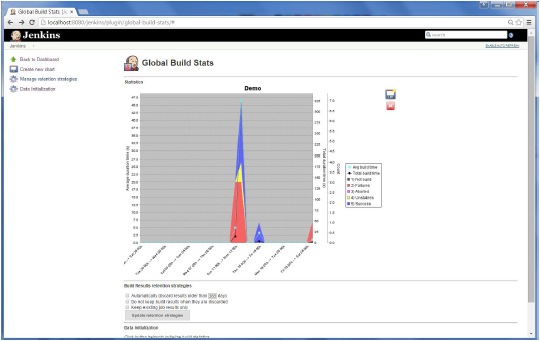
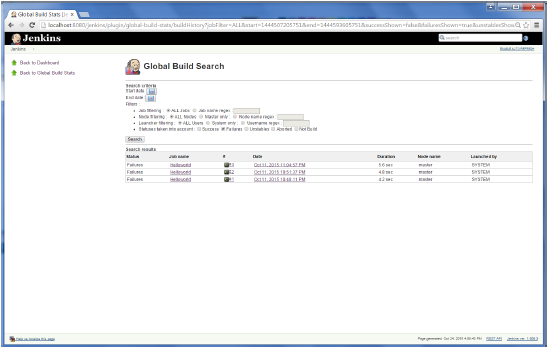
如果您单击图表中的任何部分,它会给你一个作业的细节和构建信息。
本站代码下载:http://www.yiibai.com/siteinfo/download.html
本文属作者原创,转载请注明出处:易百教程 » Jenkins指标与趋势
Jenkins服务器维护 - Jenkins教程™
以下是一些基本的活动,一些是对 Jenkins 服务器维护的最佳实践
URL选项
在 Jenkins 实例 URL 有以下命令将开展对Jenkins实例的相关动作。
http://localhost:8080/jenkins/exit − 关闭jenkins
http://localhost:8080/jenkins/restart − 重启jenkins
http://localhost:8080/jenkins/reload − 重新加载配置
备份 Jenkins 主页
Jenkins主目录是什么,不是是在驱动器上的位置,Jenkins存储的所有信息工作,构建等等。 home目录的位置,可以点击Manage Jenkins → Configure system 看到。
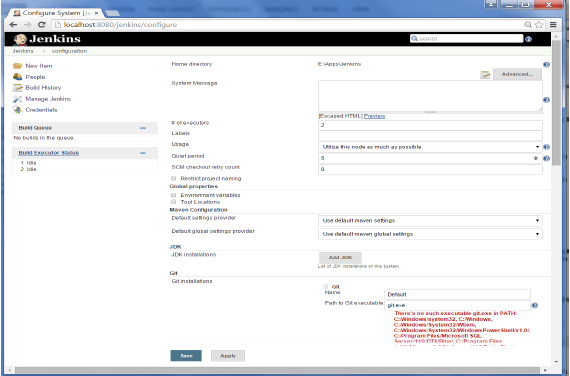
设置Jenkins具有最大的可用磁盘空间分区 – 由于Jenkins 采用源代码定义各项工作,并做持续构建,所以需要始终确保Jenkins 建立具有足够的硬盘空间的驱动器上。如果你的硬盘空间已用完,那么所有建立在Jenkins实例启动将会失败。
另一个最佳实践是写 cron 作业或维护任务,可以开展清理工作,以避免Jenkins设置磁盘全部占用(占满)。
本站代码下载:http://www.yiibai.com/siteinfo/download.html
本文属作者原创,转载请注明出处:易百教程 » Jenkins服务器维护
Jenkins持续部署 - Jenkins教程™
Jenkins提供很好的连续部署和交付的支持。看一下部署任何软件开发的流程,将如下图所示。
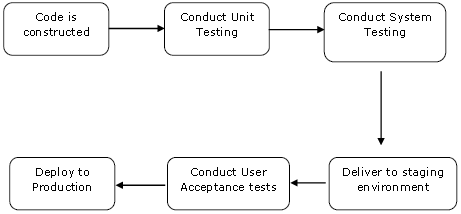
连续部署的主要部分,是确保其上面所示的整个过程是自动化的。Jenkins实现所有这些是通过各种各样的插件,其中一个是“Deploy to container Plugin”,这个在较早的教程中有介绍过了。
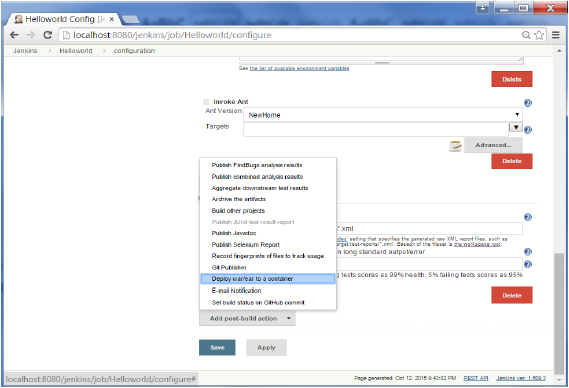
有可用的插件,实际上可以在连续部署过程中以图形表示。但首先,让我们创建 Jenkins 的另一个项目,这样我们就可以看到它是如何工作的。
让我们创建一个简单的项目,它模拟了QA阶段,并执行 HelloWorld 应用程序的测试。
第1步 - 转到 Jenkins 仪表板,然后单击新建项目。选择“Freestyle project”,并输入该项目名称为“QA”。点击 OK 按钮创建项目。
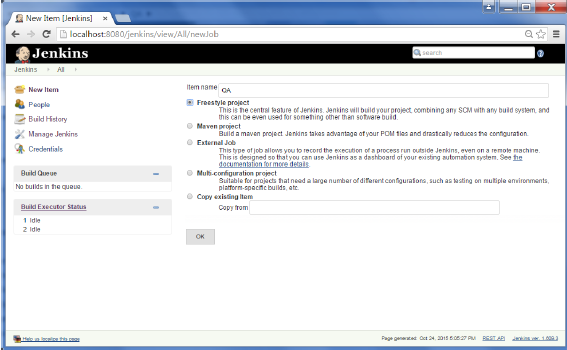
第2步 - 在这个例子中,我们保持简单,只用这个项目来对 HelloWorld 应用程序执行测试计划。
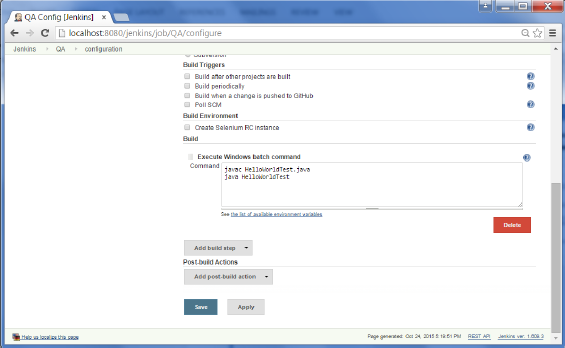
因此,我们的项目 QA 现在安装。可以做一个构建,看它是否正确构建。

第3步 - 现在转到 Hello World 项目,并单击配置(Configure)选项
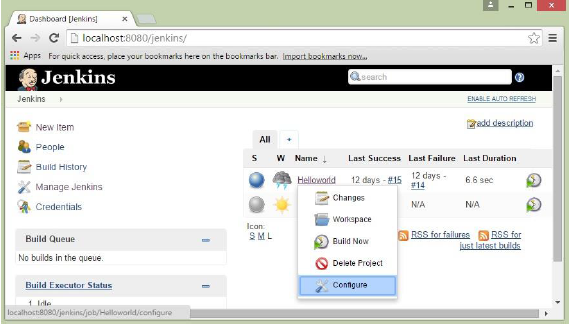
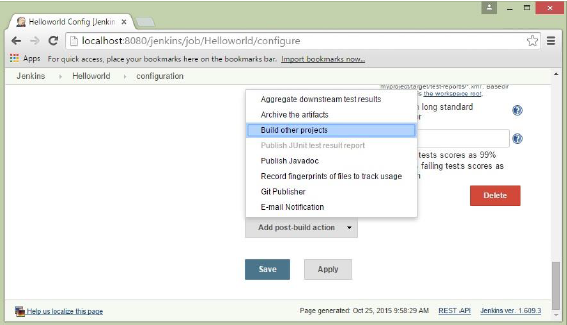
第4步- 在项目结构中,选择“Add post-build action”,并选择“Build other projects”:
第5步 - 在“Project to build”部分中,输入QA以建立项目名称。可以保留该选项为默认的“Trigger only if build is stable”。点击保存按钮。
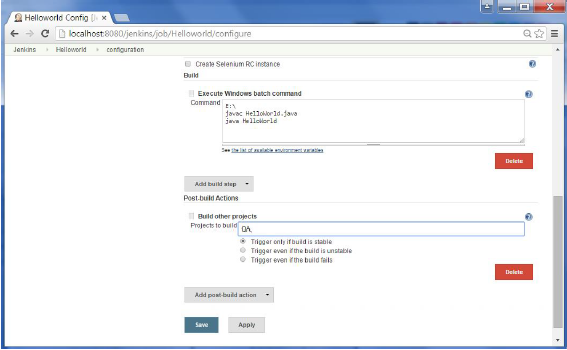
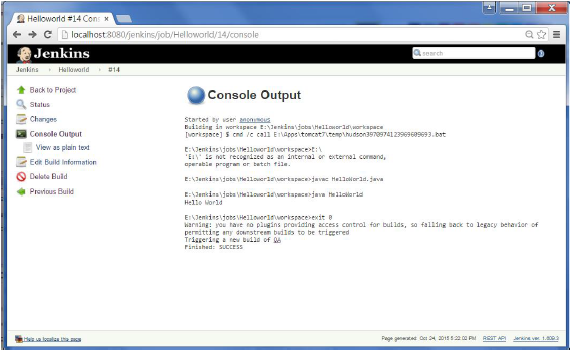
第6步 - 建立 HelloWorld 项目。现在如果你看到控制台输出,也将看到 HelloWorld 项目成功建成后,QA项目的构建也将发生。
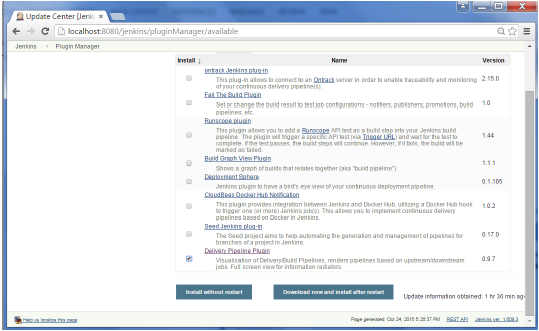
第7步- 现在安装Delivery pipeline插件。转到 Manage Jenkins → Manage Plugin’s. 在可用的选项卡中,搜索“Delivery Pipeline Plugin”。点击安装不重新启动。完成后,重新启动 Jenkins 实例。
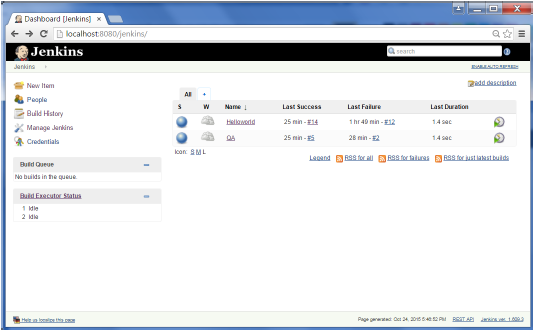
第8步 - 要查看Delivery pipeline 动作,在Jenkins仪表板,单击选项卡旁边的 ‘All’ 选项卡上的+符号。
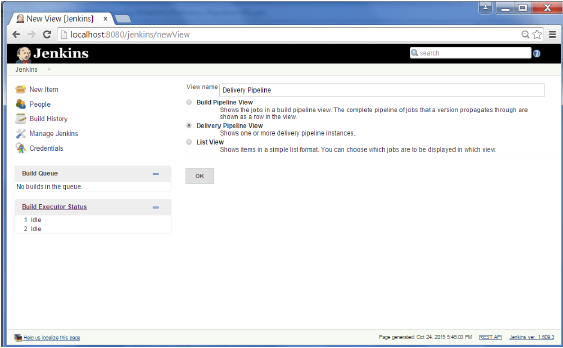
第9步 - 输入视图名称并选择'Delivery Pipeline View“ 选项。
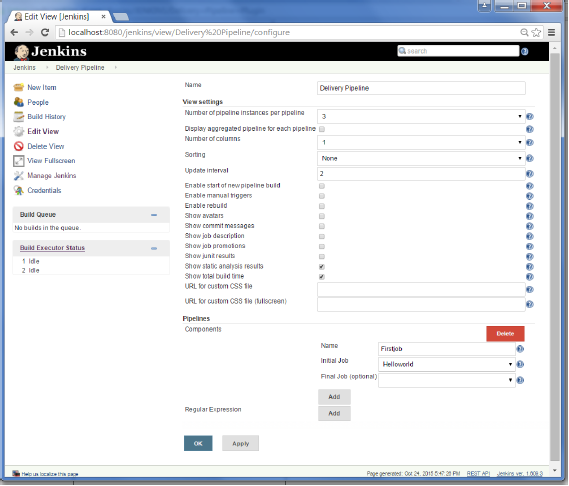
第10步 - 在下一屏幕,可以保留默认选项。也可以更改以下设置 −
- 确保选择“Show static analysis results”被选中。
- 确保选择“Show total build time”被选中。
- 对于最初的工作 - 输入 HelloWorld 项目作为应该建立的第一个作业。
- 为管道(Pipeline)输入名字
- 单击确定(OK)按钮。
现在,将看到整个管道的一个大的视图,其中有整个管道每个项目的状态。
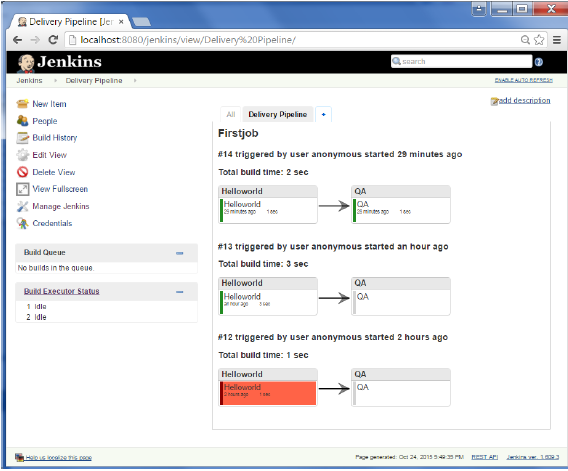
另一个著名的插件是构建管道的插件。让我们来看看它。
第1步 - 进入Manage Jenkins → Manage Plugin。在可用的选项卡中,搜索“Build Pipeline Plugin”。点击安装不重新启动(Install without Restart)。完成后,重新启动 Jenkins 实例。
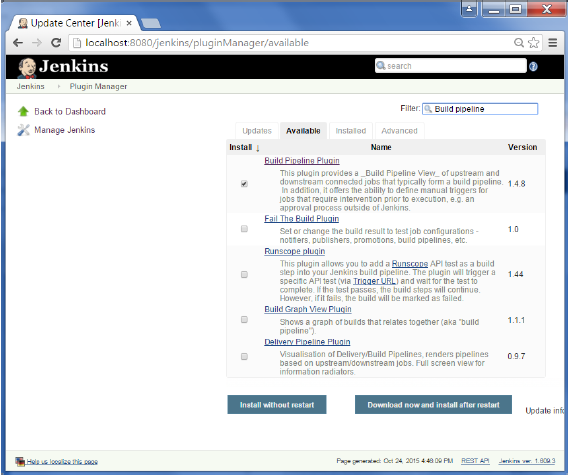
第2步 - 要查看生成管道在动作中,在Jenkins 仪表板,单击选项卡旁边的“All”选项卡上的+符号。
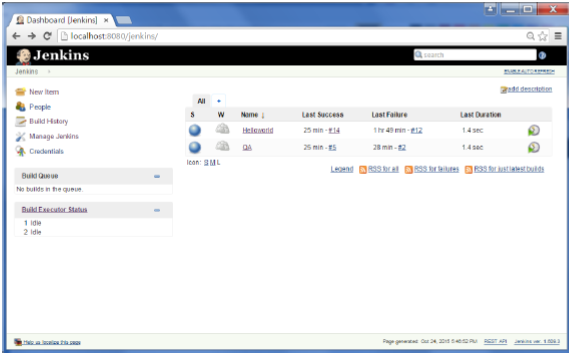
第3步 - 输入视图一个名称并选择“Build Pipeline View”选项。
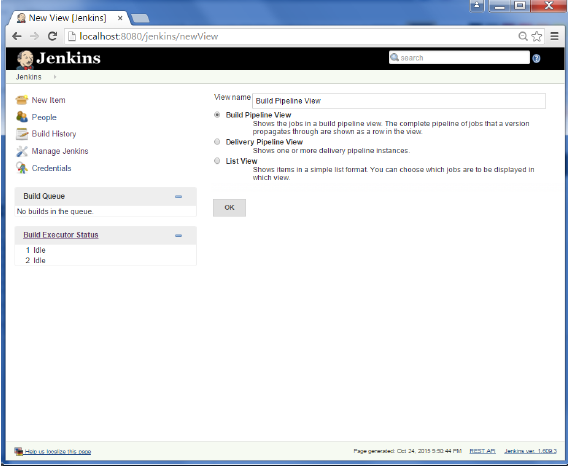
第4步 - 接受默认设置,只是选择初始工作,确保进入 HelloWorld 项目的名称。点击确定(Ok)按钮。
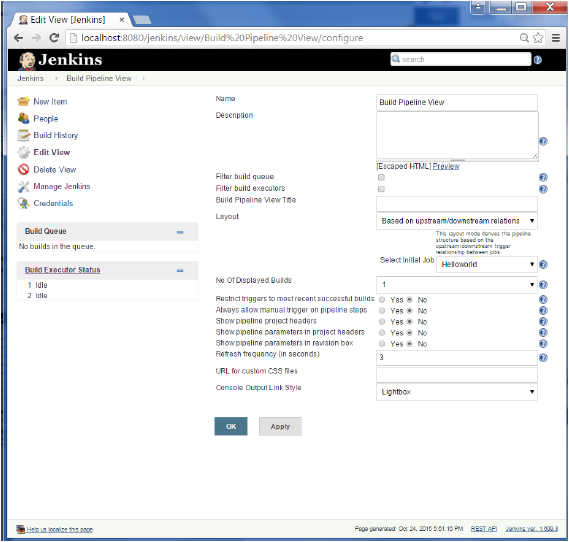
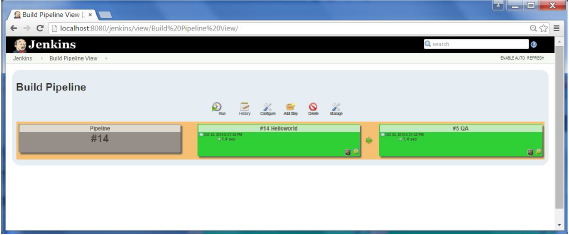
现在,将看到整个管道的一个大的视图,可看到整个管道每个项目的状态。
本站代码下载:http://www.yiibai.com/siteinfo/download.html
本文属作者原创,转载请注明出处:易百教程 » Jenkins持续部署
Jenkins管理插件 - Jenkins教程™
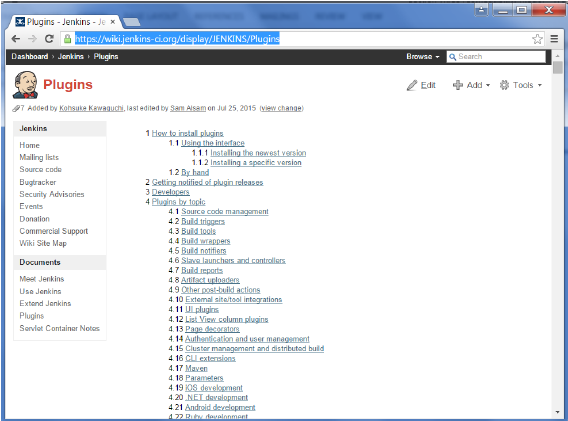
为了让所有的插件在 Jenkins 内可用,所有插件的列表可以访问链接 − https://wiki.jenkins-ci.org/display/JENKINS/Plugins
我们已经看到很多安装插件的实例,让我们来看看其他一些维护任务的插件
卸载插件
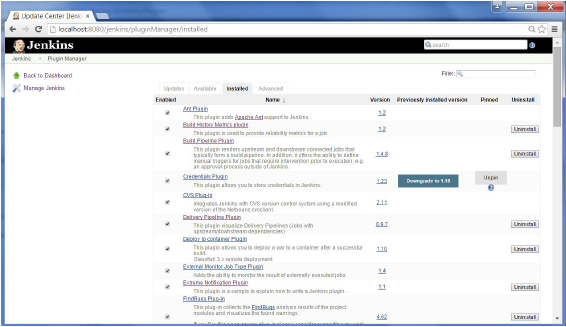
要卸载插件,转到Manage Jenkins → Manage plugins。点击安装标签。有些插件有卸载选项。您可以点击这些按钮来卸载插件。卸载后重新启动 Jenkins 实例。
安装插件的另一个版本
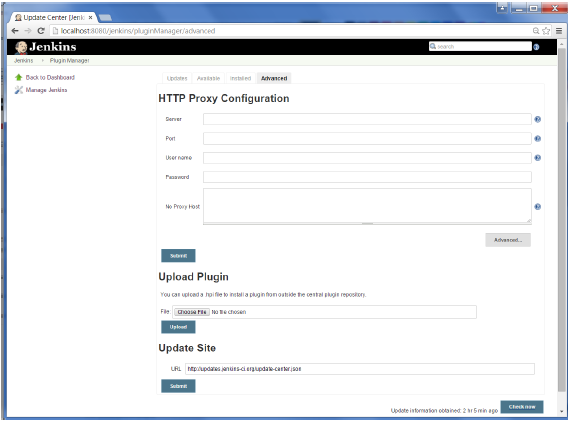
有时,你可能需要安装插件的旧版本,在这种情况下,可以从 Jenkins 网站相关的插件页面下载插件。然后使用上传选项来手动上传插件。
本站代码下载:http://www.yiibai.com/siteinfo/download.html
本文属作者原创,转载请注明出处:易百教程 » Jenkins管理插件
Jenkins安全 - Jenkins教程™
在Jenkins中,可在 Jenkins 实例建立用户和他们的相关权限。默认情况下,不希望每个人都能够在 Jenkins 中定义工作或其他管理任务。因此,Jenkins 必须有一个安全配置的能力。
要配置 Jenkins 安全,请执行以下步骤。
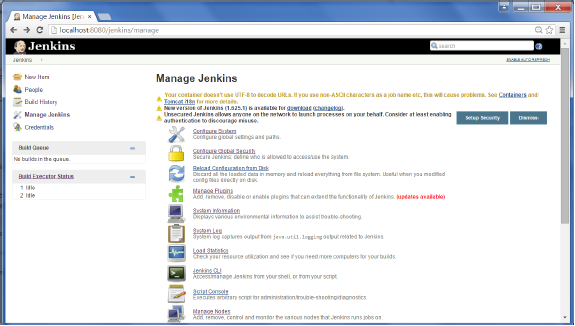
第1步 - 点击“Manage Jenkins”,选择“Configure Global Security”选项。
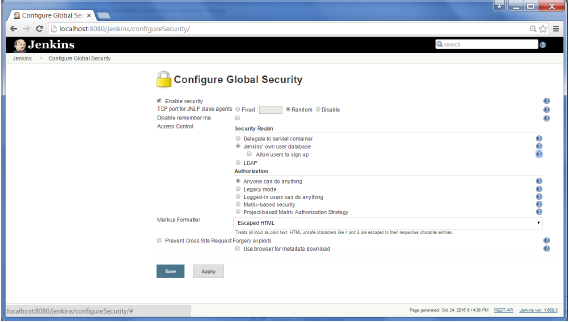
第2步 - 点击启用安全(Enable Security)选项。举个例子,假设我们希望 Jenkins 来维持它的用户自己的数据库,所以在安全域(Security Realm),选择“Jenkin's own user database” 选项。
默认情况下,希望有一个中央管理员可以在系统中定义用户,从而确保 “Allow users to sign up” 选项选中。现在剩下的可以不用管了,点击保存(Save)按钮就可以。
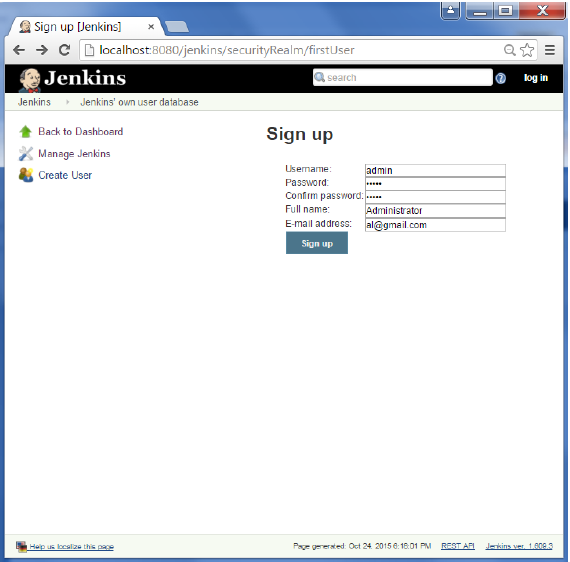
第3步 - 这里会提示您添加第一个用户。作为一个例子,我们建立一个管理系统的用户。
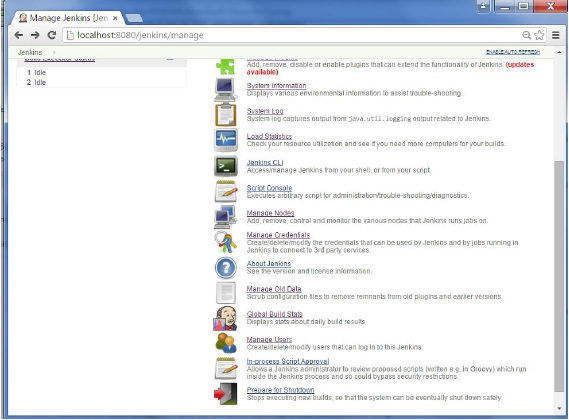
第4步 - 现在是时候来创建系统中的用户了。现在,当你转到 Manage Jenkins,向下滚动,会看到一个“Manage Users”选项。单击该选项。
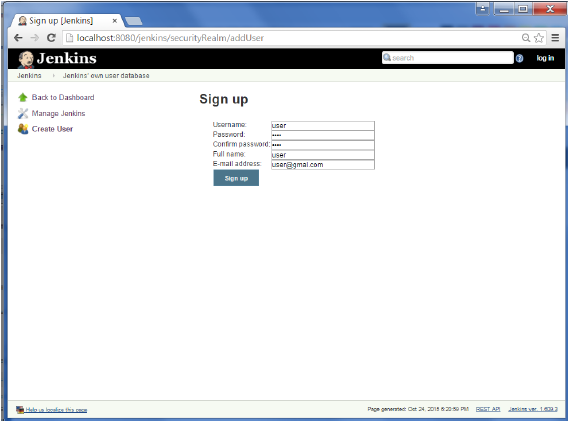
第5步 - 就像你定义管理员用户,开始创建其他系统的用户。作为一个例子,我们只是创建一个用户名为“user”。
第6步 - 现在是时候来设置授权,基本上是可以访问什么。转到 Manage Jenkins → Configure Global Security.
现在在授权部分,单击 ‘Matrix based security’
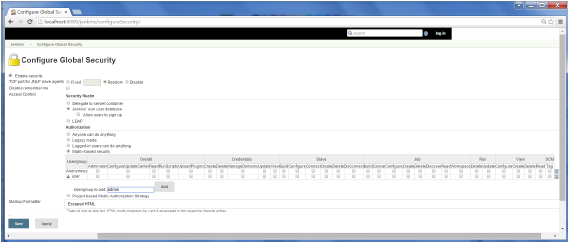
步骤7 - 如果没有看到用户在用户组列表中,输入用户名,并将其添加到列表中。然后给予适当的权限给用户。
一旦定义了相关的授权,点击保存(Save)按钮。
Jenkins 安全现在已经设置。
注 - 对于Windows AD身份验证,Active Directory插件添加到Jenkins。
本站代码下载:http://www.yiibai.com/siteinfo/download.html
本文属作者原创,转载请注明出处:易百教程 » Jenkins安全
Jenkins备份插件 - Jenkins教程™
Jenkins 有一个备份插件,它可以用来与Jenkins备份重要的配置设置。按照下面给出有一个适当的备份所需的步骤。
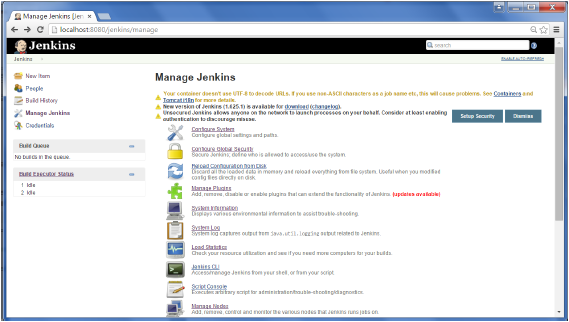
第1步- 点击Manage Jenkins,然后选择“Manage Plugins”选项。
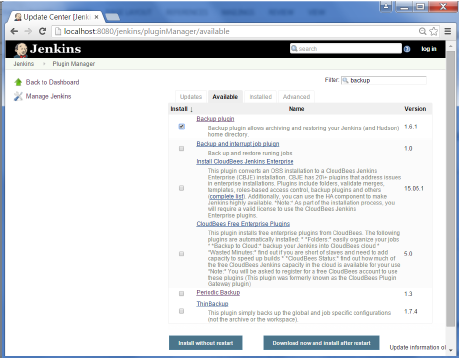
第2步 - 在可用选项卡上,搜索“Backup Plugin”。点击“Install without Restart”。完成后,重新启动Jenkins实例
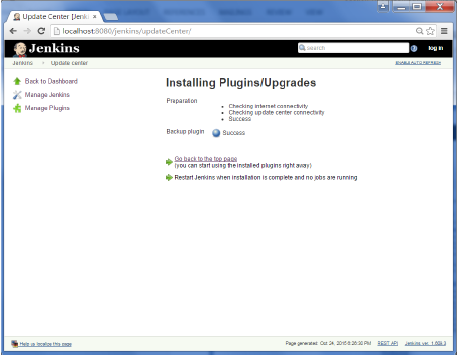
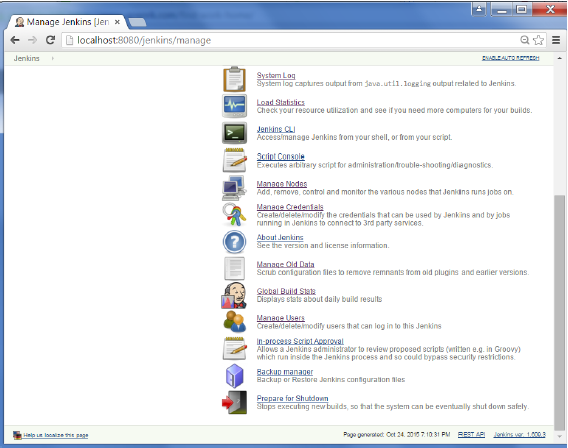
第3步 - 现在,当你转到Manage Jenkins,向下滚动,将会看到“Backup Manager”作为一个选项。点击该选项。
第4步 - 点击设置(Setup)。
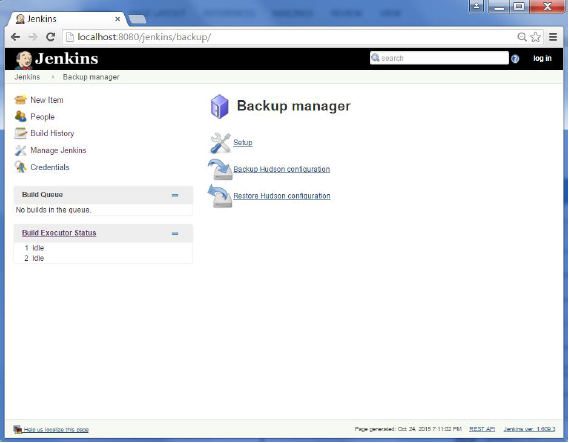
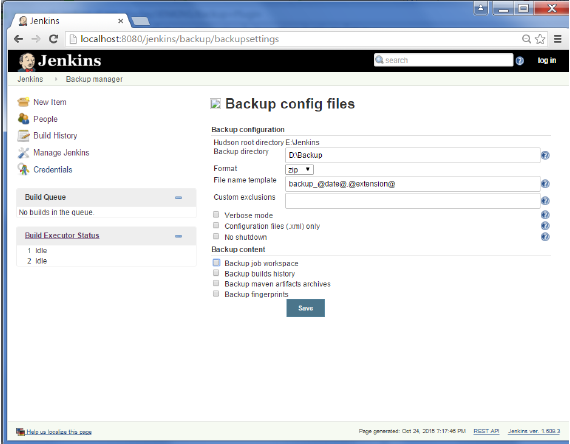
第5步 - 在这里,主要字段是定义备份的目录。 确保是在另外一个驱动器,这个驱动器不同于 Jenkins 实例所在的位置。点击保存(Save)按钮。
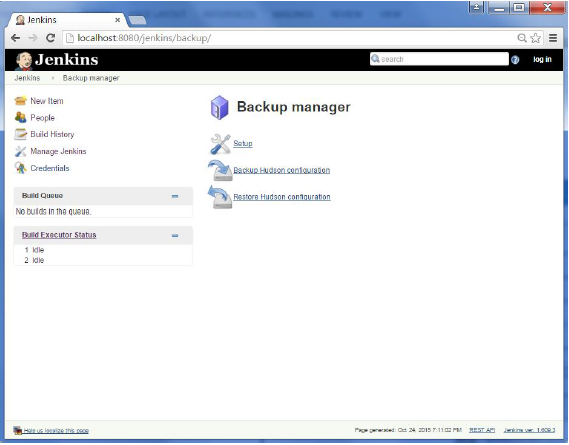
第6步- 点击备份管理器屏幕上的“Backup Hudson configuration”来启动备份。
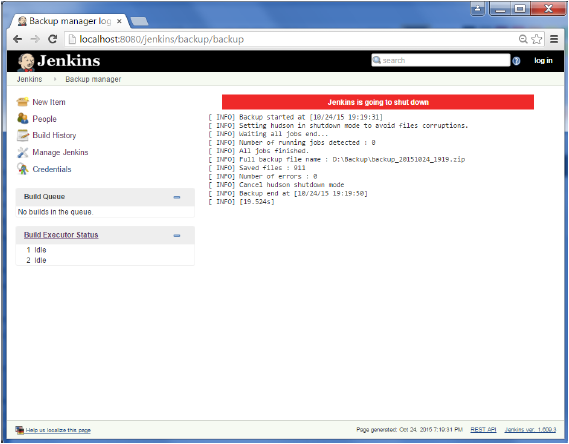
下一个屏幕将显示备份的状态
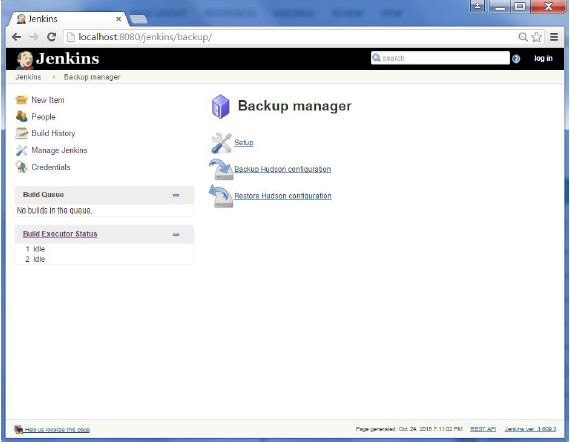
若要从备份中恢复,进入备份管理器屏幕上,点击 Restore Hudson configuration。
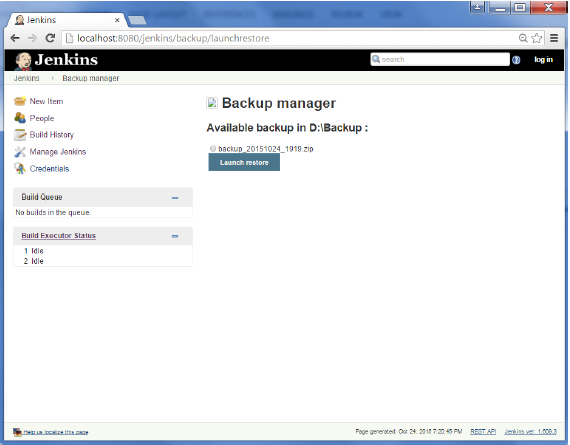
备份的列表将显示,点击一个合适的备份,然后点击Launch Restore 来开始恢复。
本站代码下载:http://www.yiibai.com/siteinfo/download.html
本文属作者原创,转载请注明出处:易百教程 » Jenkins备份插件
Jenkins远程测试 - Jenkins教程™
网络测试,如,selenium 测试可以通过主从和 selenium 套件插件远程安装在机器上运行。下列步骤显示了如何运行使用此配置来进行远程测试。
第1步 - 确保主从配置到位。得到主詹金斯服务器。转到 Manage Jenkins → Manage Nodes节点。
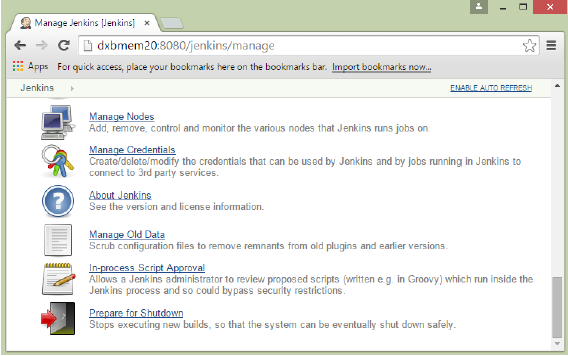
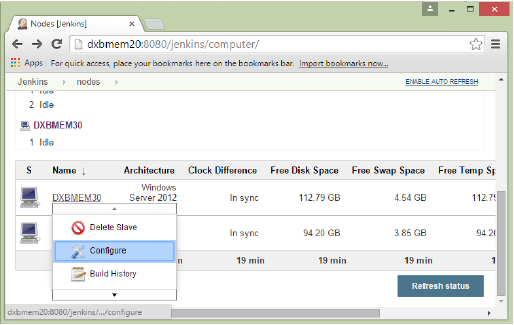
在我们的节点列表,标签为 DXBMEM30 的机器是从机。在这个例子中,主从机都是 windows 机器。
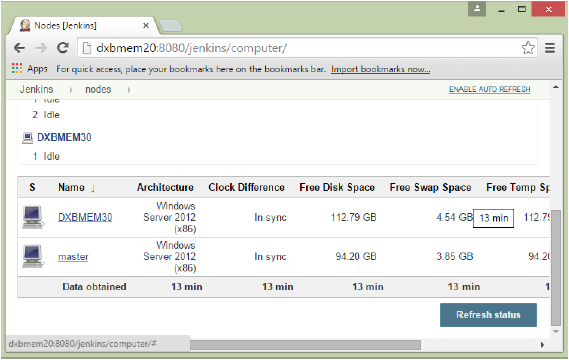
第2步 - 点击配置(configure)来配置DXBMEM30从机。
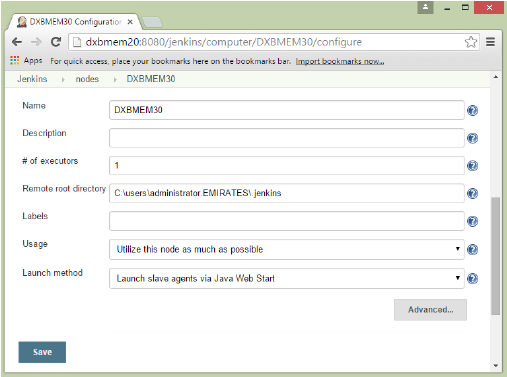
第3步 − 确保启动方法是把它作为“Launch slave agents via Java Web Start”。
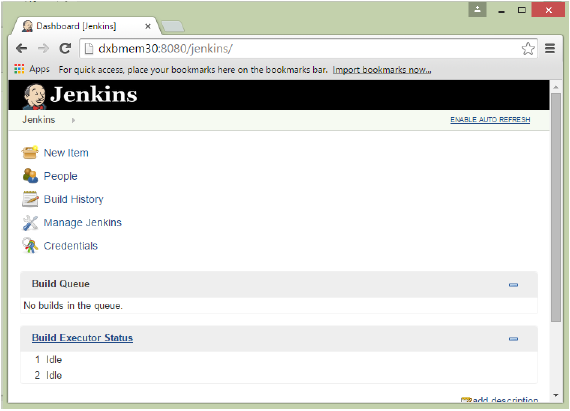
第4步 − 现在转到从机器,并从那里,打开一个浏览器实例转到Jenkins主实例。然后转到 Manage Jenkins → Manage Nodes。转到DXBMEM30并点击它。
第5步 − 点击 DXBMEM30 实例
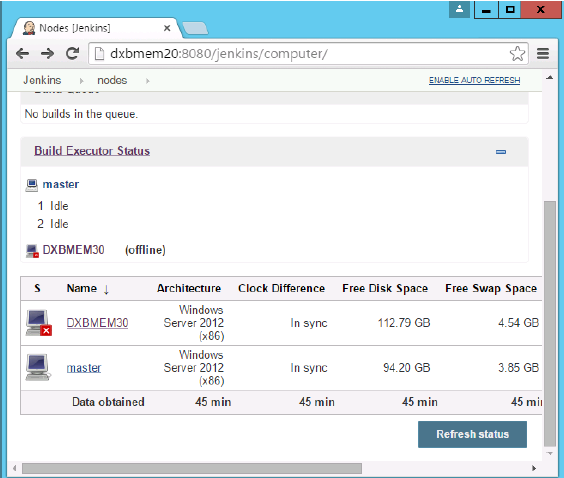
第6步 − 向下滚动,将看到“Launch”选项正在启动“Java Web Start”选项
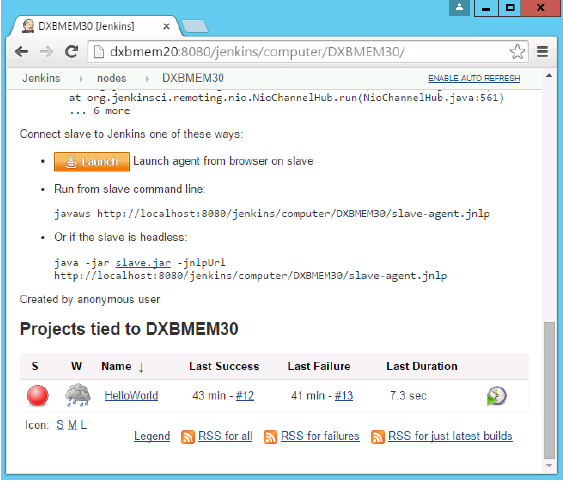
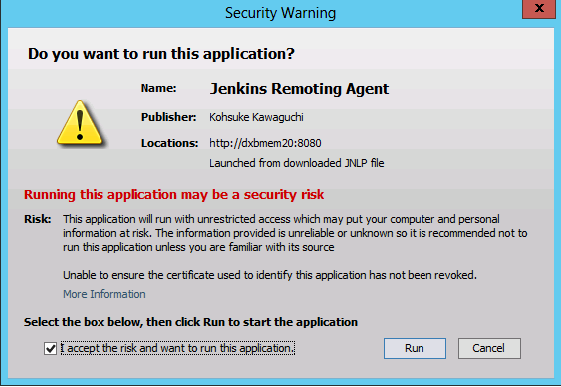
第7步− 你会看到一个安全警告。点击接受复选框并单击运行。
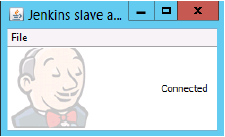
现在,您将看到一个Jenkins从机窗口打开,现在连接上了。
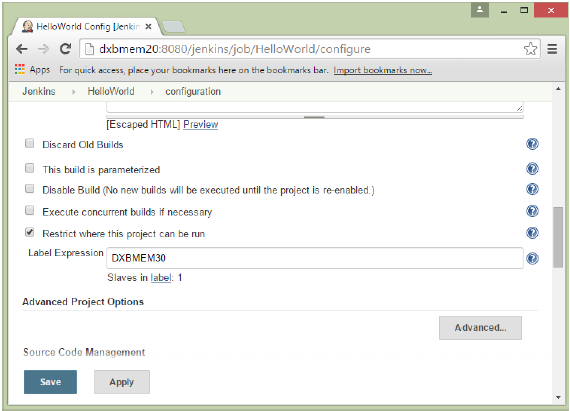
第8步 − 在从服务器上配置运行您的测试。在这里必须确保所创建的任务只是专门为了运行 Selenium 测试。
在作业配置,确保选择 ‘Restrict where this project can be run’ 被选中,并在标签表达填入从机属节点的名称。
第9步 − 确保你的作业的一部分 selenium 有配置。必须确保 Sample.html 文件和selenium-server.jar 文件也存在于从机上。
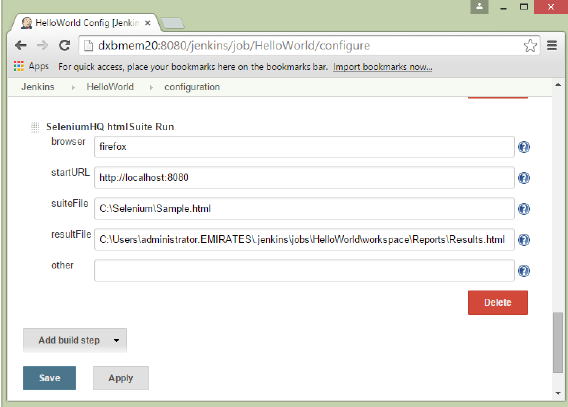
遵循所有上述步骤,点击生成,该项目将运行在从机上 Selenium 按预期测试。
本站代码下载:http://www.yiibai.com/siteinfo/download.html
本文属作者原创,转载请注明出处:易百教程 » Jenkins远程测试
