



1. 使用mysqldump命令导出
mysqldump -uroot -T path -p -S/xxxx/mysql.sock {$database} {$table}\
  --single-transaction \
  --default-character-set=utf8mb4 \
  --set-gtid-purged=off \
  --fields-terminated-by='|' \
  --replace \
  --no-create-info
参数说明:
--fields-terminated-by=value: 设置字段之间的分隔符可以为单个或多个字符,默认情况下为制表符“\t”。
--fields-enclosed-by=value: 设置字段的包围字符。
--fields-optionally-enclosed-by=value:设置字段的包围字符,只能为单个字符,包括 CHAR 和 VARCHAR 等字符数据字段。
--fields-escaped-by=value:控制如何写入或读取特殊字符,只能为单个字符,即设置转义字符,默认值为“\”。
--lines-terminated-by=value:设置每行数据结尾的字符,可以为单个或多个字符,默认值为“\n”。
-T 指定导出位置。
-t 仅导出数据。
注意:支持导出数据(逻辑文件)在客户端主机存放。
2. secure-file-priv没有设置的导出异常处理

处理:
1)查看secure-file-priv设置
>show variables like '%secure%';
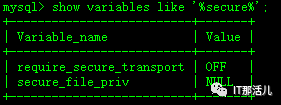
2)修改数据库配置文件my.cnf,添加如下设置
secure-file-priv=""
3)重启数据库
4)查看secure-file-priv最新设置
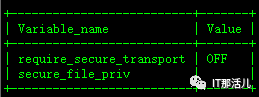
备注:
secure_file_prive=null ––限制mysqld 不允许导入导出;
secure_file_priv=/path/ – --限制mysqld的导入导出只能发生在默认的/path/目录下;
secure_file_priv=’’ – --不对mysqld 的导入 导出做限制。
3. 执行mysqldump数据导出

4. 检查导出的数据文件

1. 使用select into outfile命令导出
参考命令:
mysql> SELECT * FROM table INTO OUTFILE '/tmp/dump.txt'
FIELDS TERMINATED BY '|' ENCLOSED BY '"'
LINES TERMINATED BY '\r\n';
参数说明:
1)FIELDS TERMINATED BY 'value' 设置字段之间的分隔符可以为单个或多个字符,默认情况下为制表符“\t”。
2)FIELDS [OPTIONALLY] ENCLOSED BY 'value' 设置字段的包围字符,只能为单个字符,如果使用了OPTIONALLY 则只包括 CHAR 和 VARCHAR 等字符数据字段。
3)FIELDS ESCAPED BY 'value' 设置如何写入或读取特殊字符,只能为单个字符,即设置转义字符,默认值为“\”。
4)LINES STARTING BY 'value' 设置每行数据开头的字符,可以为单个或多个字符,默认情况下不使用任何字符。
5)LINES TERMINATED BY 'value' 设置每行数据结尾的字符,可以为单个或多个字符,默认值为“\n”。
注意:导出的数据存放服务器端。
2. 登陆数据库执行导出命令

3. 查看导出的数据文件

1. 使用mysql命令自定义导出数据的shell脚本
参考命令:
#!/bin/bash

source ~/.bash_profile

mysql -uroot -p'password' -h127.0.0.1 -P3306 -N --default-character-set=gbk -e "SELECT * FROM test a WHERE a.BUSI_ID IN('191000000011');" >/tmp/exp/test3.txt

mysql -uroot -p'password' -h127.0.0.1 -P3306 --default-character-set=gbk -e "SELECT * FROM test a limit 1;">/tmp/exp/title.txt

sed -i '2,$d' title.txt

cd /tmp/exp/

cat *test*.txt>> title.txt

#tar zcvfP all.tgz title.txt --remove-files
参数说明:
1)参数 -N 不带标题;
2)参数 -D 指定数据库名;
3)参数 --html 导出为html格式。
注意:该导出方式支持远程导出,导出的文件在客户端主机。
2. 通过shell脚本执行数据导出

1. 创建空文件test4.xls,以.xls表格方式保存
把test4.xls以文本方式打开,然后另存为,在编码选择ansi编码,保存,参考如下命令导出至test4.xls表格。
echo "select id,name from db.tablename where 1 order by id
desc ;"| usr/local/mysql/bin/mysql -h127.0.0.1-uroot -p123456 > /tmp/extp/test4.xls
2. 执行导出命令

3. 查看导出的数据文件

1. 通过客户端工具(如navicat、SQLyog等)进行数据导出
2. 以SQLyog的数据导出操作为例
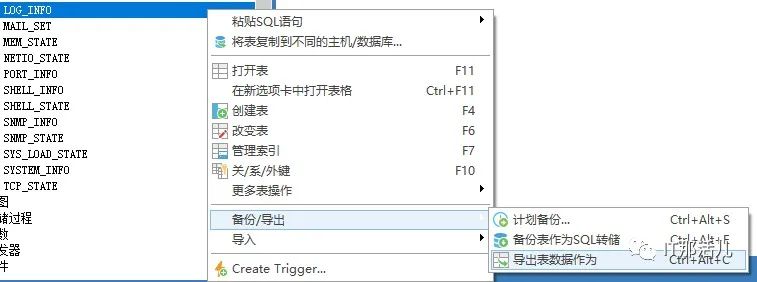

3. 选择需要导出的文件存储类型
导出的数据文件如果不做进一步处理的话,就可能会在查看报个时出现错误,例如操作方法4导出的文件以excel打开时,就会出现与真实数据不一致的情况:
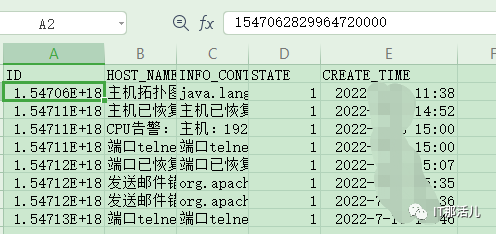
以导出的数据文件导入表格的需求为例,列举2个简单的操作方法:
方法1:使用excel自带数据导入功能
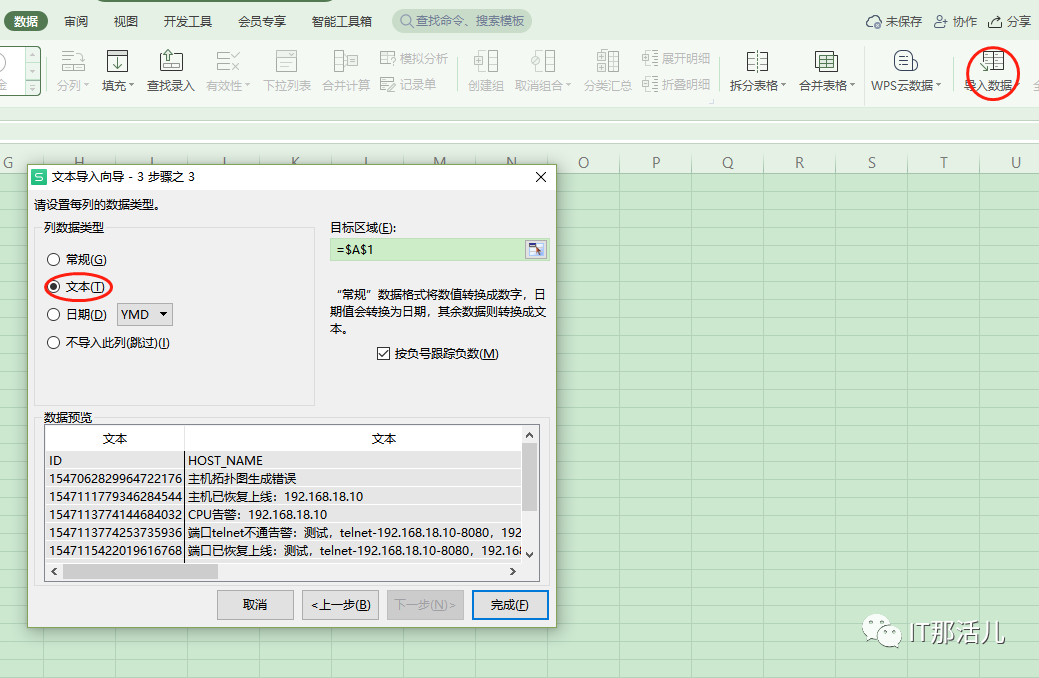
处理过的数据文件,数据显示为正常:

方法2:通过CSV to Excel工具
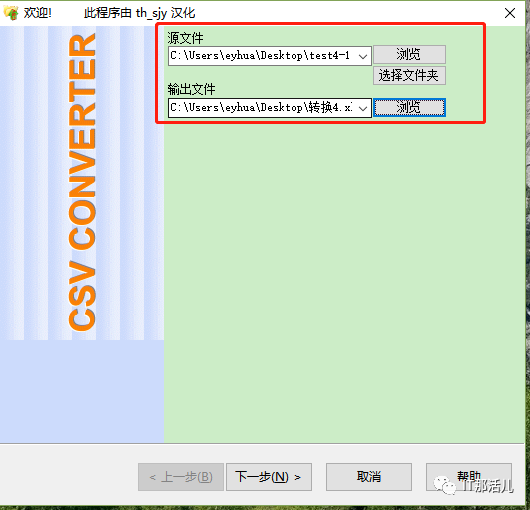
如果出现中文乱码时可以选择UTF-8字符集。
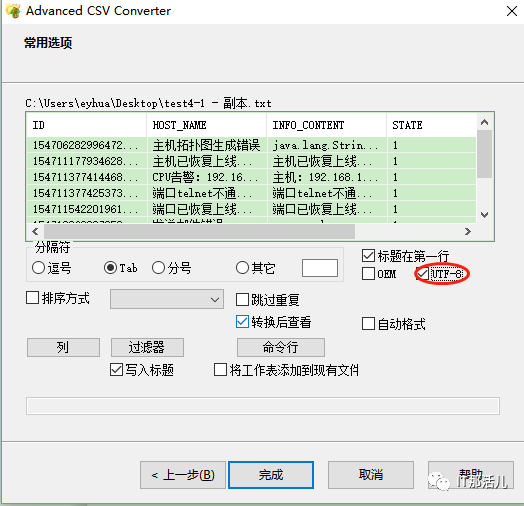
处理过的数据文件,数据显示为正常:


本文作者:程继贵(上海新炬中北团队)
本文来源:“IT那活儿”公众号

