



 点击蓝色字关注“SQL数据库运维”,回复“SQL”获取2TB学习资源!
本篇文章继续上篇的总结,想看上篇文章内容可以点击此链接进行跳转查看:SQL基础之数据库表创建,数据库的分离、附加(SQL脚本版)
今天的文章是使用SQL Sever Management Studio管理工具,利用图像化界面,创建数据库与数据表,并分离数据库后在进行附加操作,对SQL基础比较差的小伙伴是相当的友好,当然,看完觉得对你有有所帮助,记得点赞收藏,以备不时之需喔!
一、通过SQL Sever Management Studio图形界面操作
1.1 创建数据库
操作步骤:
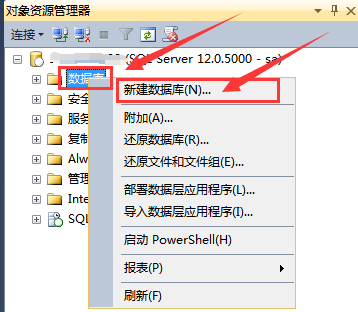
1、登录到数据库服务端,右击“数据库“,在弹出的快捷菜单中选择”新建数据库“
2、我们还按前篇的要求参数在此界面进行设置。如下图所示:

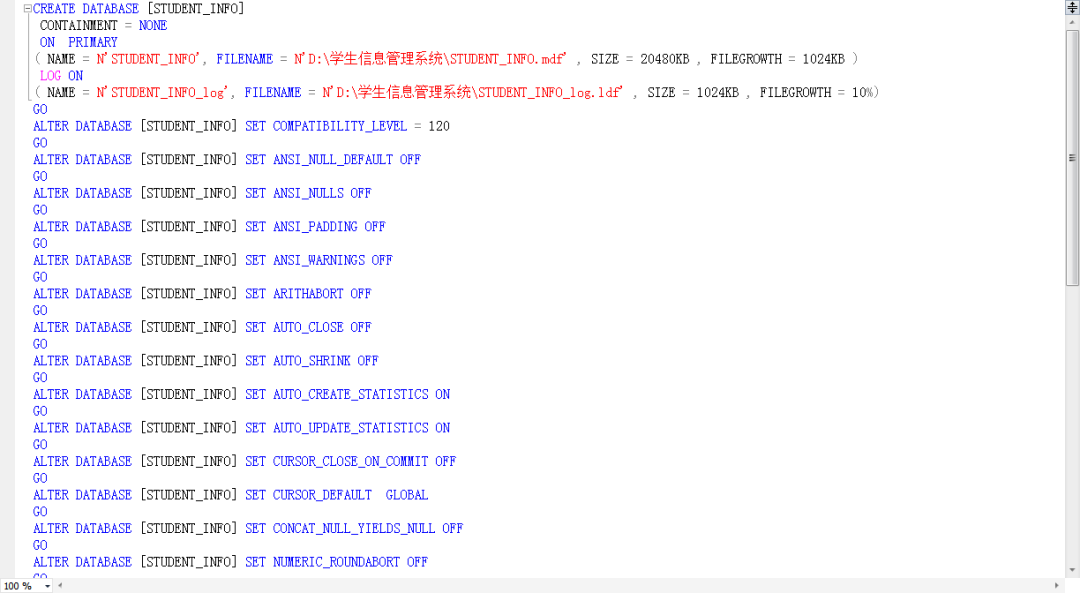
当然,你也可以选择将创建数据库的SQL脚本进行导出,例如我们选择第一项“导出到新建窗口”,导出结果SQL脚本如下:

1.2 查看、验证创建的数据库。
操作步骤:
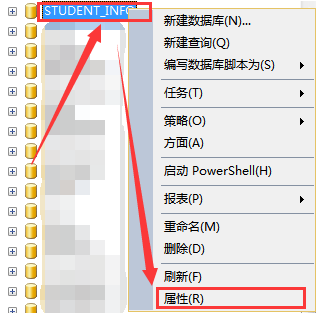
1、右击Student_info数据库,在弹出的快捷菜单中,单击“属性”按钮。
1.3 修改数据库的属性
在打开的数据库属性对话框中,单击“文件”选项卡,即可查看数据库的属性。
双击可直接修改。

1.4 数据库分离与附加
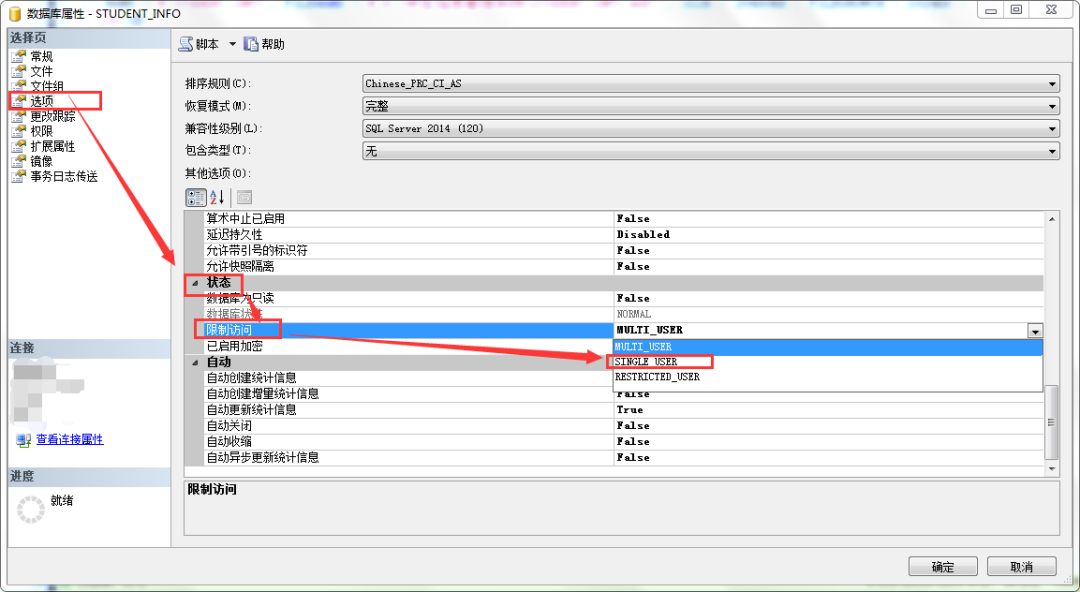
右击Student_info数据库,在弹出的快捷菜单中选择“属性“,在”数据库属性对话框“中选择”选项“选项卡。找到“状态”——“限制访问”,将其修改为”SINGLE_USER“
注意: 将数据库设置为 SINGLE_USER 模式,以获得独占访问权
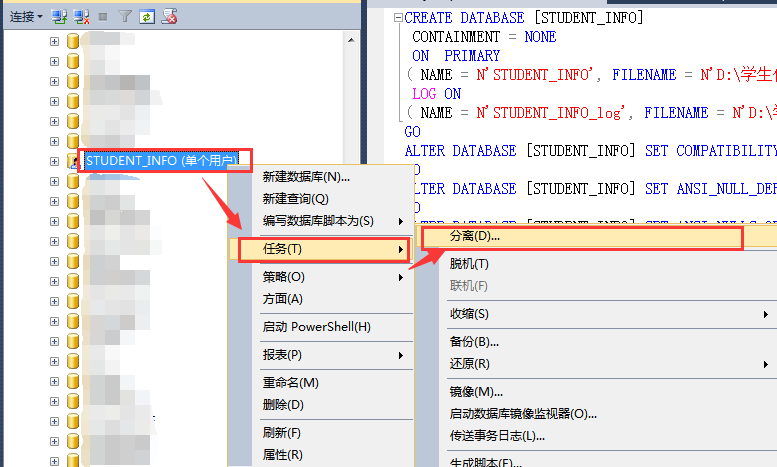
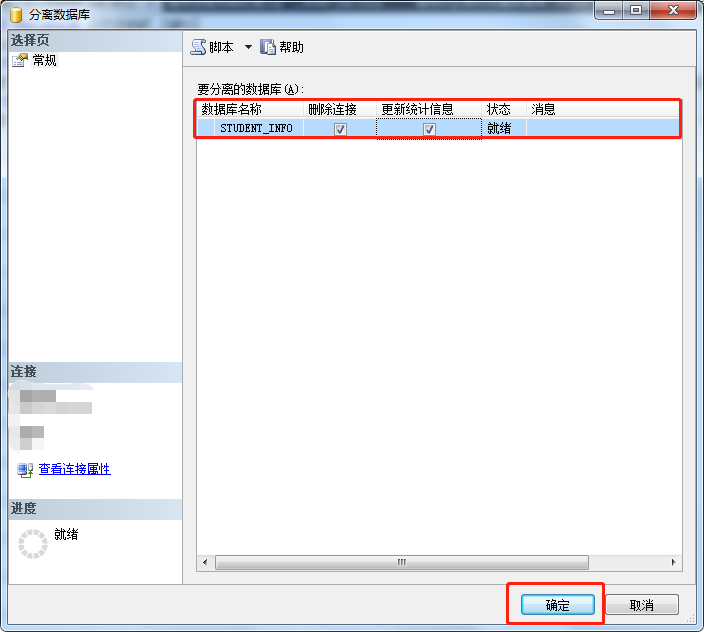
分离
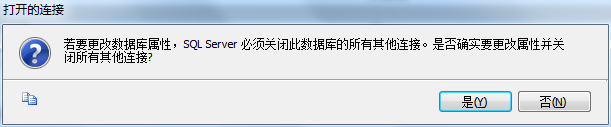
在提示框中单击"是"
修改用户模式后,在左侧STUDENT_INFO显示(单个用户)
附加
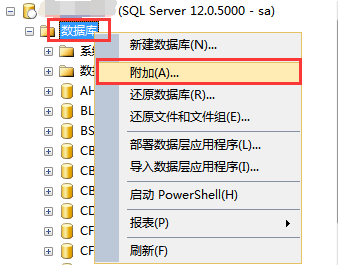
将Student_info数据库再次附加到服务器中
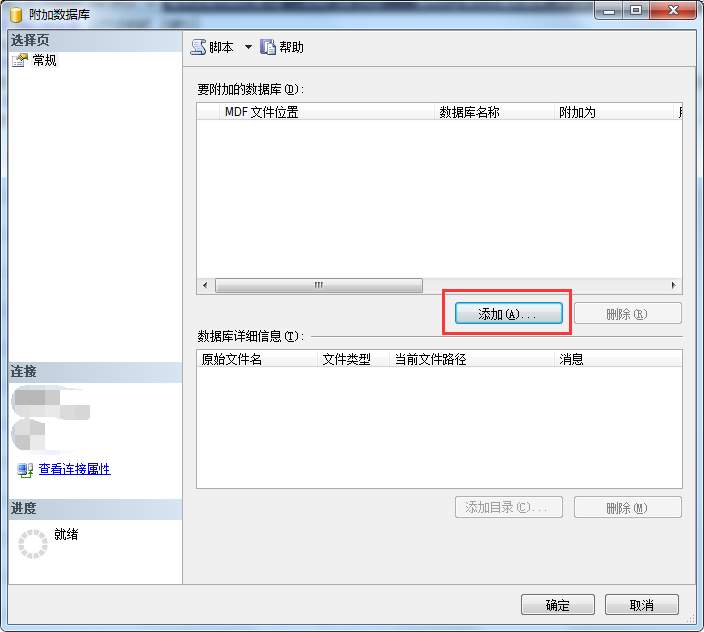
1、选中左边“数据库“,右击,在快捷菜单中选择”附加”命令。
2、点击添加,选择数据库mdf文件存放路径
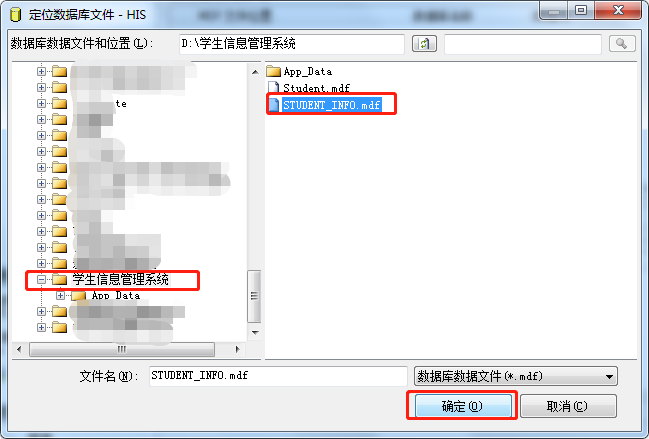
3、点击“确定”后显示如下:
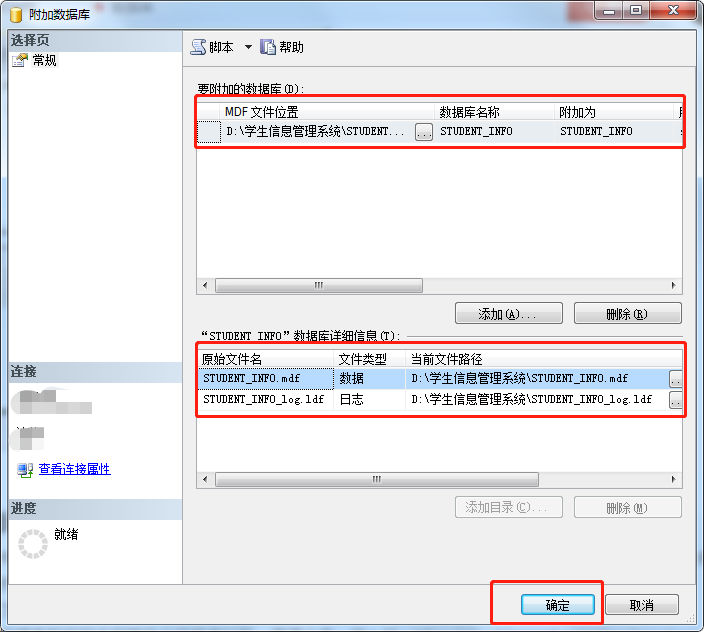
4、最后,点击“确定”按钮,附加数据库完成。


点击关注“SQL数据库运维”,后台或浏览至公众号文章底部点击“发消息”回复关键字:进群,带你进入高手如云的技术交流群。后台回复关键字:SQL,获取学习资料。
动动小手点击加关注呦☟☟☟
