在MATLAB R2020a安装目录下的bin文件夹下,双击MATLAB.exe图标,启动MATLAB R2020a,出现启动界面,如图1-3所示;启动后,弹出MATLAB R2020a的用户界面。
MATLAB R2020a的主界面即用户工作环境,包括选项卡、面板、开始按钮和各个不同用途的窗口,如图1-4所示。本节主要介绍MATLAB各交互界面的功能及其操作。

图1-3 MATLAB R2020a启动界面
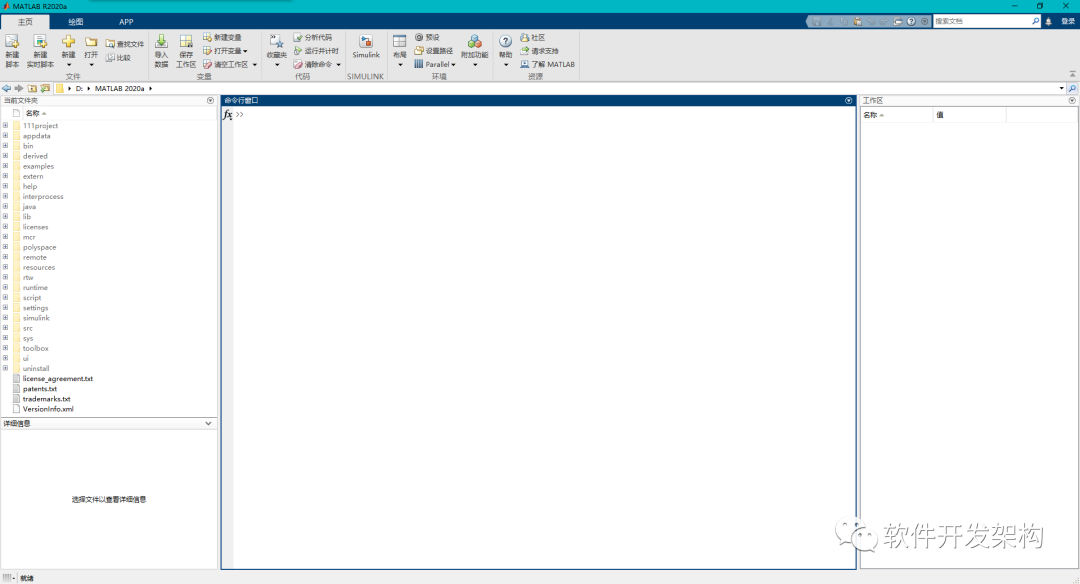
图1-4 MATLAB R2020a的主界面

MATLAB中包含“主页”、“绘图”和“APP”(应用程序)3个选项卡,其中,“绘图”选项卡提供数据的绘图功能;而“APP”选项卡则提供了各应用程序的入口。“主页”选项卡下包括“文件”“变量”“代码”“SIMULINK”“环境”“资源”6个面板,主要提供如下功能。
● 新建:用于建立新的.m文件、图形、模型和图形用户界面。
● 新建脚本:用于建立新的.m脚本文件。
● 打开:用于打开MATLAB的.m文件、.fig文件、.mat文件、.mdl文件、.cdr文件等,也可通过快捷键Ctrl+O来实现此项操作。
● 导入数据:用于从其他文件中导入数据,单击后弹出对话框,选择导入文件的路径和位置。
● 保存工作区:用于把工作区的数据存放到相应的路径文件中。
● 布局:提供工作界面上各个组件的显示选项,并提供预设的布局。
● 预设:用于设置MATLAB界面窗口的属性,默认为命令行窗口属性,单击“预设”按钮弹出如图1-5所示的对话框。
● 设置路径:设置工作路径。
● 帮助:打开帮助文件或其他帮助方式。
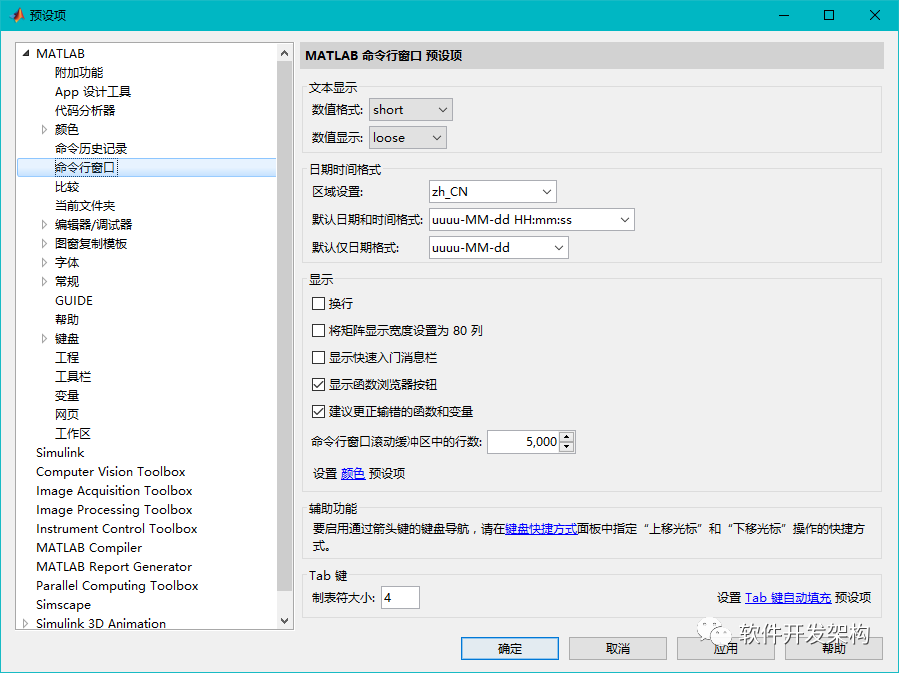
图1-5 “预设项”对话框
命令行窗口是MATLAB最重要的窗口,通过该窗口可以输入各种指令、函数、表达式等,所有的命令输入都是在命令行窗口内完成的,如图1-6所示。
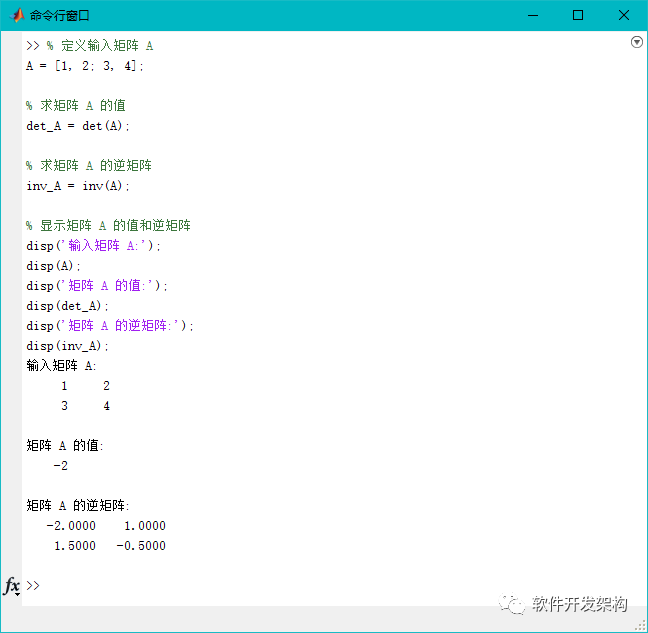
图1-6 命令行窗口
注意:“>>”是运算提示符,表示MATLAB处于准备状态,等待用户输入指令进行计算。当在运算提示符后输入命令,并按Enter键确认后,MATLAB会给出计算结果,并再次进入准备状态。
单击命令行窗口右上角的下三角形图标并选择“取消停靠”,可以使命令行窗口脱离MATLAB主界面成为一个独立的窗口;同理,单击独立的命令行窗口右上角的下三角形图标并选择“停靠”,可使命令行窗口再次合并到MATLAB主界面。
工作区窗口显示当前内存中所有的MATLAB变量的变量名、数据结构、字节数及数据类型等信息,如图1-7右侧区域所示。不同的变量类型分别对应不同的变量名图标。
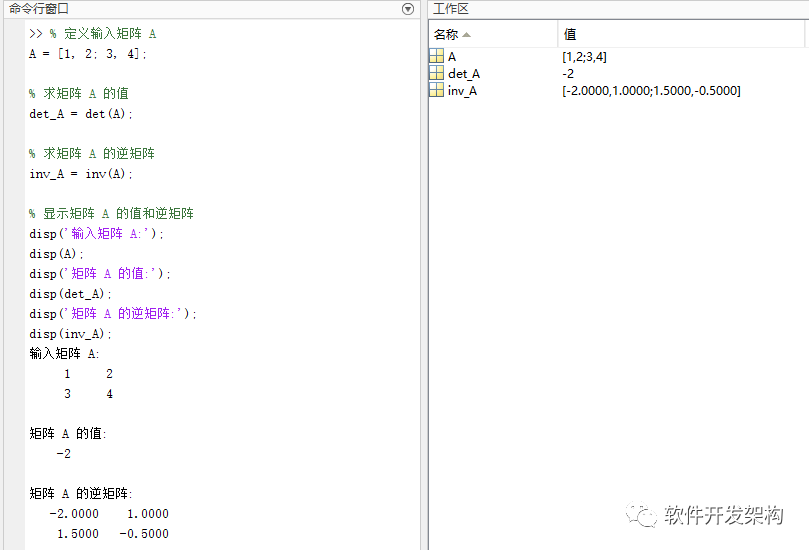
图1-7 工作区窗口
用户可以选中已有变量,单击鼠标右键对其进行各种操作。此外,工作界面的“主页”选项卡→“变量”面板上也有相应的命令供用户使用。
● 新建变量:向工作区中添加新的变量。
● 导入数据:向工作区中导入数据文件。
● 保存工作区:保存工作区中的变量。
● 清空工作区:删除工作区中的变量。