
当前文件夹窗口可显示或改变当前文件夹,还可以显示当前文件夹下的文件,以及提供文件搜索功能。与命令行窗口类似,该窗口也可以成为一个独立的窗口,如图1-8所示。
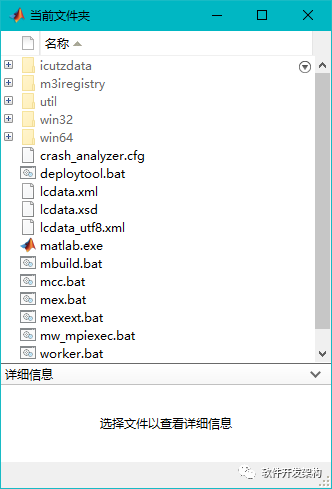
图1-8 当前文件夹窗口
MATLAB提供了专门的路径搜索器来搜索存储在内存中的M文件和其他相关文件,MATLAB自带的文件所存放路径都被默认包含在搜索路径中,在MATLAB安装目录的“toolbox”文件夹中包含了所有此类目录和文件。
例如,在MATLAB运算提示符后输入一个字符串“polyfit”后,MATLAB进行的路径搜索步骤如下:
(1)检查polyfit是不是MATLAB工作区内的变量名,如果不是,则执行下一步。
(2)检查polyfit是不是一个内置函数,如果不是,则执行下一步。
(3)检查当前文件夹下是否存在一个名为polyfit.m的文件,如果不存在,则执行下一步。
(4)按顺序检查在所有MATLAB搜索路径中是否存在polyfit.m文件。
(5)如果仍然没有找到polyfit,MATLAB就会给出一条错误信息。
提示:根据上述步骤可以推知,凡是不在搜索路径上的内容(文件和文件夹),都不能被MATLAB搜索到;当某一文件夹的父文件夹在搜索路径中而其本身不在搜索路径中时,此文件夹并不会被搜索到。
一般情况下,MATLAB系统的函数,包括工具箱函数,都是在系统默认的搜索路径之中的,但是用户设计的函数如果没有被保存到搜索路径下,则很容易造成MATLAB误认为该函数不存在。这时,只要把程序所在的目录扩展成MATLAB的搜索路径即可。
下面介绍MATLAB搜索路径的查看和设置方法。
1.查看MATLAB的搜索路径
单击MATLAB主界面中的“主页”选项卡→“环境”面板→“设置路径”按钮,或者在命令行窗口中输入“pathtool”命令,打开如图1-9所示的“设置路径”对话框。
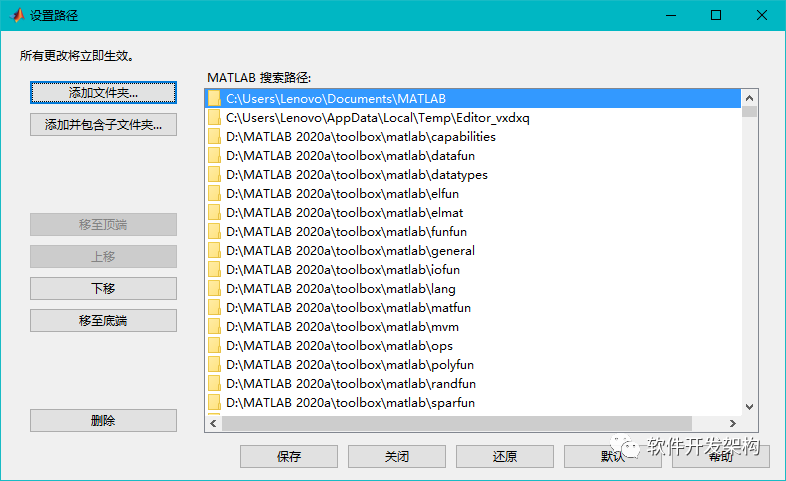
图1-9 “设置路径”对话框
该对话框分为左右两部分,左侧几个按钮用来添加目录到搜索路径,还可从当前的搜索路径中移除选择的目录;右侧列表框列出了已经被MATLAB添加到搜索路径的目录。
此外,在命令行窗口中输入命令:
path
MATLAB将会把所有的搜索路径列出来:
C:\Users\Lenovo\Documents\MATLAB
C:\Users\Lenovo\AppData\Local\Temp\Editor_vxdxq
D:\MATLAB 2020a\toolbox\matlab\capabilities
D:\MATLAB 2020a\toolbox\matlab\datafun
D:\MATLAB 2020a\toolbox\matlab\datatypes
D:\MATLAB 2020a\toolbox\matlab\elfun
D:\MATLAB 2020a\toolbox\matlab\elmat
……
2.设置MATLAB的搜索路径
MATLAB提供了3种方法来设置搜索路径。
(1)在命令行窗口中输入:
edit path
或者输入:
pathtool
或者通过单击MATLAB主界面中的“主页”选项卡→“环境”面板→“设置路径”按钮或者在命令行窗口中输入“pathtool”命令,打开“设置路径”对话框,通过该对话框编辑搜索路径。
(2)在命令行窗口中输入:
path(path,’path’) % ’path’是待添加的目录的完整路径
(3)在命令行窗口中输入:
addpath ’path’ -begin
% ’path’是待添加的目录的路径,将新目录添加到搜索路径的开始
addpath ‘path’ -end
% ’path’是待添加的目录的路径,将新目录添加到搜索路径的末端