



TutorialsPoint JOGL 教程
来源:易百教程
JOGL教程
本章介绍了OpenGL,Java OpenGL绑定(GL4java,LWJGL,JOGL)和JOGL比其他的OpenGL的优点。
Java支持OpenGL(JOGL)是近期在Java OpenGL图形API结合。它是一个包装库,它可以访问OpenGL API,并且它被设计来创建Java编码的2D和3D图形应用程序。 JOGL是前麻省理工学院的研究生肯·拉塞尔和克里斯·克莱恩最初开发的一个开源库。后来发布到Sun Microsystems,现在它是Java图形和音频处理(JOGAMP)。用于各种操作系统,如Windows,Solaris和Mac OS X和Linux(基于x86)JOGL功能。
OpenGL是什么?
OpenGL代表开放图形库,用来创建2D和3D图形的集合。在OpenGL中,可以创建一个使用非常基本的图元,如点,线,多边形,位图和图像复杂的三维形状。
下面是OpenGL的几个特点:
- 它可以在多个平台上工作。
- 它有几种语言,如C ++,Python绑定等。
- 它可以呈现2D和3D矢量图形。
- 它与图形处理单元(GPU)实现快速,高品质的渲染。 (渲染是指创建从一个二维或三维模型的图像的过程。)
- 它是用于编写3D图形应用程序的行业标准API。例如,屏幕保护程序等。
- 它包含约150个命令,程序员可以使用指定的对象和操作来开发应用程序。
- 它包含了OpenGL实用库(GLU),提供各种建模功能,如二次曲面和NURBS曲线。 GLU是OpenGL的一个标准组件。
- OpenGL的设计重点是效率,效益和实现使用多语言在多个平台。保持一个OpenGL API的简单框架,不包括窗口的任务。因此,OpenGL依赖于其他编程语言对加窗的任务。
Java绑定OpenGL API
它是一个Java规范请求(JSR)的API规范,它允许使用OpenGL在Java平台上。
产品规格 | 详细 |
JSR 231 | Java绑定包支持Java SE平台。 |
JSR 239 | Java绑定包支持Java ME平台。 |
在Java中有各种OpenGL的绑定。他们是:
GL4java
这是被称为OpenGL的Java技术。它链接OpenGL1.3和几乎所有的供应商扩展。此外,它可以用于抽象窗口工具包(AWT)和摆动。它是一个聚焦OpenGL结合,这是一个显示全屏幕应用程序的单个窗口。
LWJGL
- 轻量级的Java库(LWJGL),使用OpenGL1.5,并结合Java最新版本。
- 它可以使用JSE1.4的全屏功能。但它对于AWT/Swings的支持有限。
- 它适用于重量轻的设备,如移动电话,嵌入式设备等。
JOGL
- JOGL只专注于2D和3D渲染。处理声音和输入输出的接口不包括在JOGL。
- 它包括图形工具库(GLU),GL实用工具包(GLUT),和自身API-native窗口工具包(NEWT)。
为什么要用JOGL?
- 它提供了完全访问的OpenGL API(版本1.0,4.3,ES1,ES2 ES3),以及几乎所有的供应商扩展。因此,在OpenGL中的所有功能都包含在JOGL。
- JOGL集成了AWT,Swing和标准窗口小部件工具箱(SWT)。它也包括它自己的本机窗口工具包(NEWT)。因此,它提供窗口的完整支持。
JOGL历史
- 1992 - Silicon Graphics公司发布了第一个OpenGL的规范。
- 2003 - Java.net网站推出的新功能和JOGL发表首次在同一网站上。
- 2010 – 自2010年以来,它一直在BSD许可证下独立的开源项目,它是计算机软件一个自由的许可证。
JOGL安装 - JOGL教程
本章介绍了设置环境以使用JOGL使用不同的集成开发环境(IDE),在您的系统上。
安装JOGL
对于JOGL安装,需要有以下系统要求:
系统要求
第一个要求是要在机器上安装Java Development Kit(JDK)。
要求 | 描述 |
JDK 版本 | 1.4 或以上 |
内存 | 没有最小限制 |
硬盘大小 | 没有最小限制 |
操作系统 | 没有最小限制 |
需要按照设置给定的步骤,从配置环境入手JOGL应用程序开发:
第1步 - 在机器上验证Java安装
系统的开放式控制台,并执行下面的Java命令:
平台 | 任务 | 命令 |
Windows | 打开命令控制台 | C:\>java-version |
Linux | 打开命令终端 | $java- version |
MAC | 打开终端 | Machine:~ joseph$ java -version |
验证在各操作系统的输出。
平台 | 输出 |
Windows | Java “1.6.0.21”java(TM) SE Runtime Environment(build 1..6.0_21-b07)Java HotSpot(TM) Client VM(buld 17.0-b7,mixed mode, sharing) |
Linux | Java “1.6.0.21”java(TM) SE Runtime Environment(build 1..6.0_21-b07)Java HotSpot(TM) Client VM(buld 17.0-b7,mixed mode ,sharing) |
MAC | Java “1.6.0.21”java(TM) SE Runtime Environment(build 1..6.0_21-b07)Java HotSpot(TM) Client VM(buld 17.0-b7,mixed mode ,sharing) |
第2步 - 安装Java开发工具包(JDK)
如果Java未在你的机器上安装,则需要从Oracle网站上下载安装Java SDK: www.oracle.com/technetwork/java/javase/downloads/. 您可以从下载的文件安装JDK说明。需要按照安装和配置设置的指示。最后,设置PATH和JAVA_HOME环境变量指向包含的java.exe和javac.exe文件的目录,它们分别为:java_install_dir/bin和java_install_dir。
设置Java-home环境变量指向的基本目录的位置相同的路径,安装在机器上的Java程序。
平台 | 命令 |
Windows | 设置环境变量 JAVA_HOME to C:\ProgramFiles\Java\Jdk1.6.0_21 |
Linux | Export JAVA_HOME=/usr/local/java-current |
MAC | Export JAVA_HOME=/Library/Java/Home |
附加的Java编译器位置,系统路径如下:
平台 | 命令 |
Windows | 添加字符串 ;%JAVA_HOME% bin at the end of the system variable and path |
Linux | Export PATH=$PATH:$JAVA_HOME/bin/ |
MAC | Not required |
第3步 - 下载JOGL
- 可以从网站上下载JOGL的最新版本 www.jogamp.org
- 前往主页 www.jogamp.org
- 点击 Builds/Downloads > Current (zip).

可以看到网站所维护的所有.jar文件的API列表。
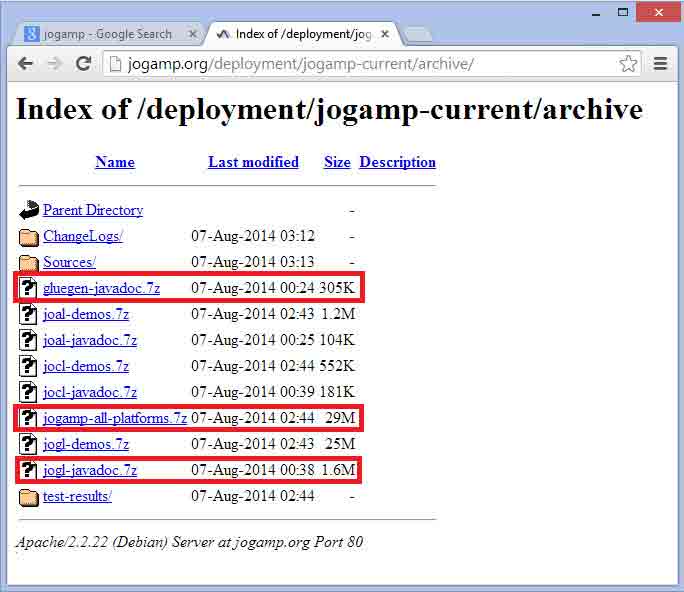
- 下载库.jar文件jogamp-all-platforms.7z,JAVA文档OpenGL库glugen-javadoc.7z和JOGL JOGL-javadocs.7z。
- 提取使用任何压缩解压软件下载的.jar文件。
- 当打开解压文件夹,会发现jar 文件夹,源代码和其他文件。
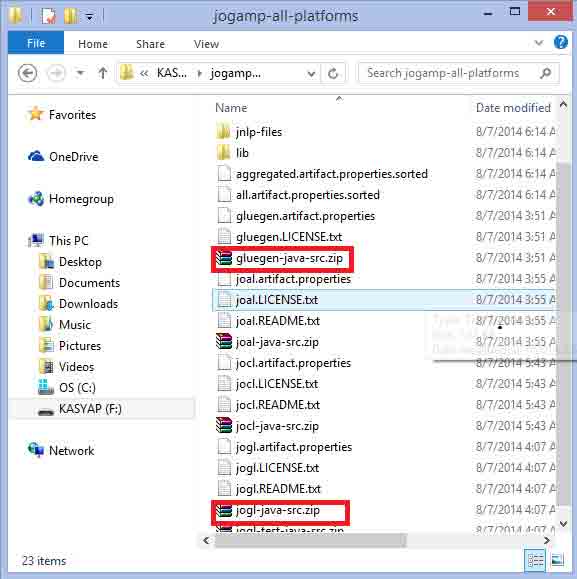
- 获取源代码gluegen-java-src.zip和jogl-java-src.zip支持IDE。这是可选的。
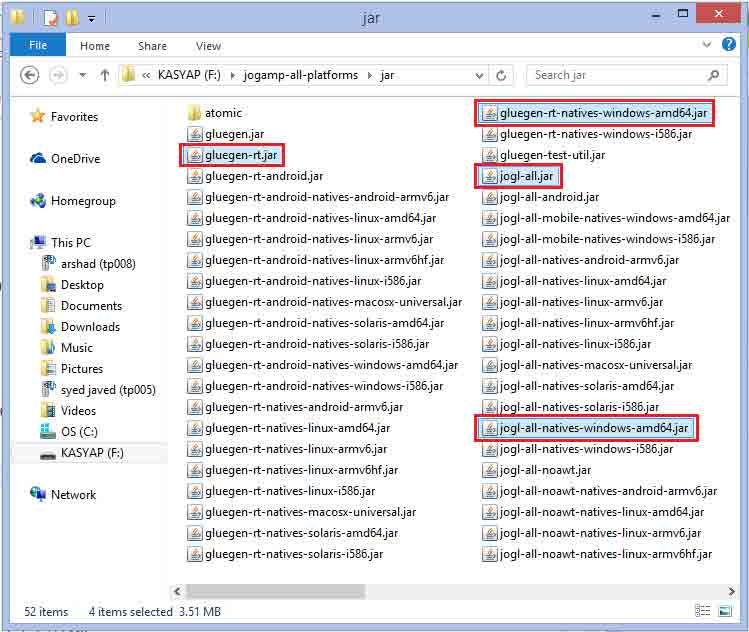
- 文件夹中的jar,有多个.jar文件。文件的集合属于Glugen和JOGL。
- JOAMP提供支持多种操作系统,如Windows,Solraris,Linux和Android原生库。因此,需要采取适当的jar文件,这些文件可以在需要的平台上执行。例如,如果使用的是Windows64位操作系统,那么可以通过jarfolder以下.jar文件:
- gluegenrt.jar
- jogl-all.jar
- gluegen-rt-natives-windows-amd64.jar
- jogl-all-natives-windowsamd64.jar
Eclipse4.4设置JOGL
按照给定的程序设置JOGL:
添加以下类库
- 打开eclipse.
- 创建一个新工程
- 创建一个名为lib目录在项目文件夹中的新文件夹。
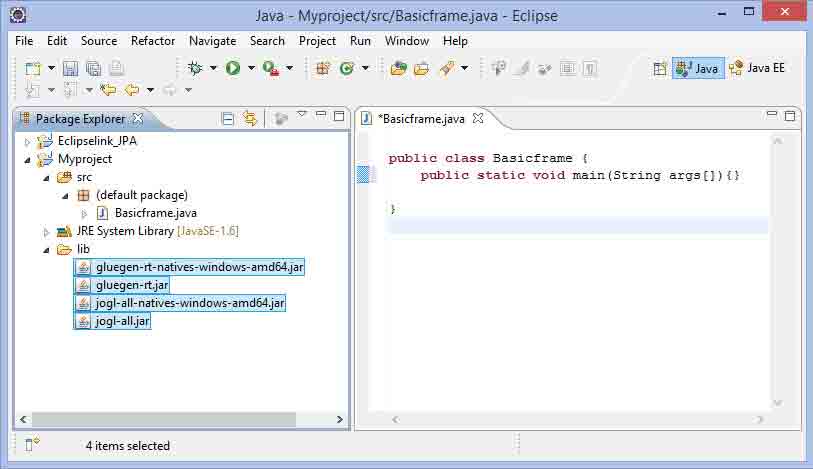
- 复制文件 gluegen-rt-natives-windows-amd64.jar, gluegen-rt.jar, jogl-all-natives-windowsamd64.jar 和 jogl-all.jar 到 lib 目录。
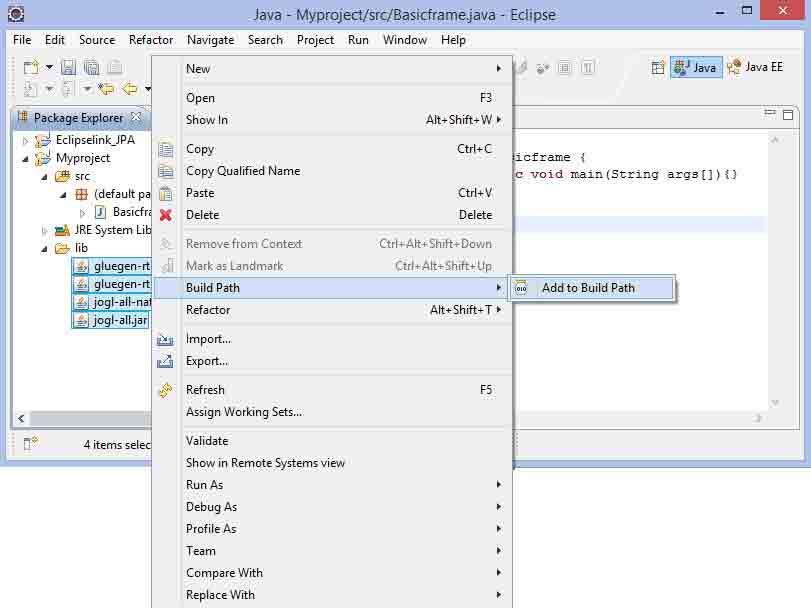
- 现在选择这些文件,然后右键单击鼠标按钮。将显示一个快捷菜单,其中包含 Build Path > Add to Build Path.
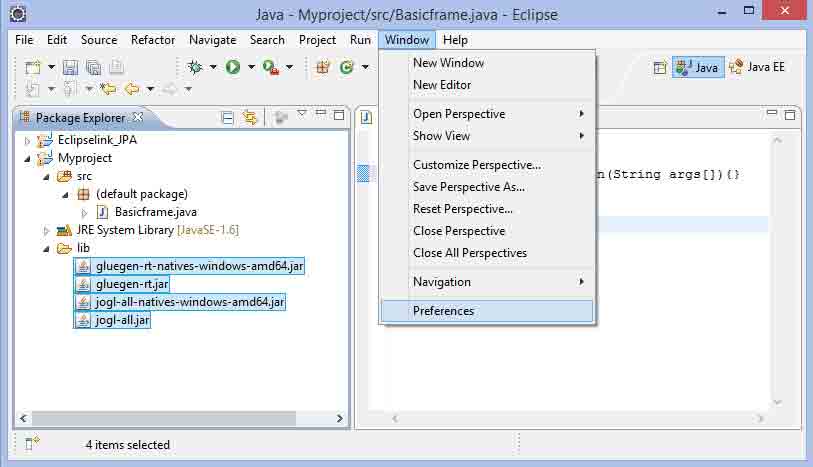
- 为了可以在其他项目中可以使用所有的.jar文件,进入主菜单。选择 Window > Preferences. 出现在首选项窗口。
- 在首选项窗口,在下拉菜单上的左侧菜单中,按照 hierarchy- Java-> Build Path -> User 库.
- 点击 “New…” 按钮.
- 这将打开一个对话框。输入库名称 jogl2.1.
- 添加 jar 文件 glugen-rt.jar 和 jogl-all.jar 使用按钮 “Add External JARs...”.
- 这将创建一个名为新的用户库 jogl2.1.
以同样的方式,我们可以为添加.jar文件添加的java文件和源代码。
添加本地库
- 展开jogl-all.jar 的节点上,选择Javadoc位置(无)。
- 点击 “New…” 钮,输入JOGL Java文件的名称。
- 请点击 “Add External JARs…” 按钮。
- 这将打开你需要选择JOGL Java文档,我们已经先前下载的位置的对话框。
添加源代码
- 选择节点本地库的位置:(None).
- 点击 “New…” 按钮.
- 本地库和点击输入姓名 “OK” 按钮.
- 点击 “Add External JARs…” 按钮.
- 现在选择的路径,其中原生库文件 ('gluegen-rt-natives-windows-amd64.jar and joglall-natives-windows-amd64.jar') 位置.
- 重复同样的程序源代码。
- 上文两个本地库文件,我们可以设置为Javadoc,源代码和jar文件的位置以相同的方式在 glegen-rt.jar 和 glugen-natives-windows-amd64.jar.
Netbeans4.4设置JOGL
让我们通过以下步骤来设置JOGL针对NetBeans4.4:
添加库
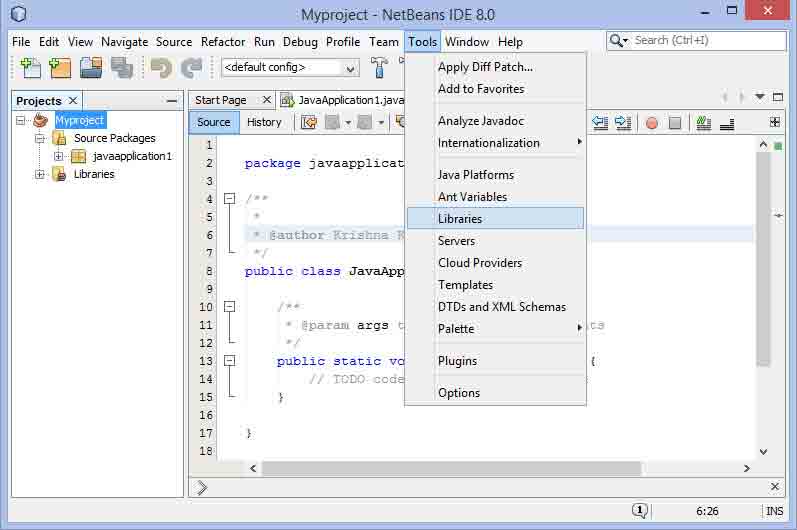
- 在主菜单中,选择Tools > Libraries.
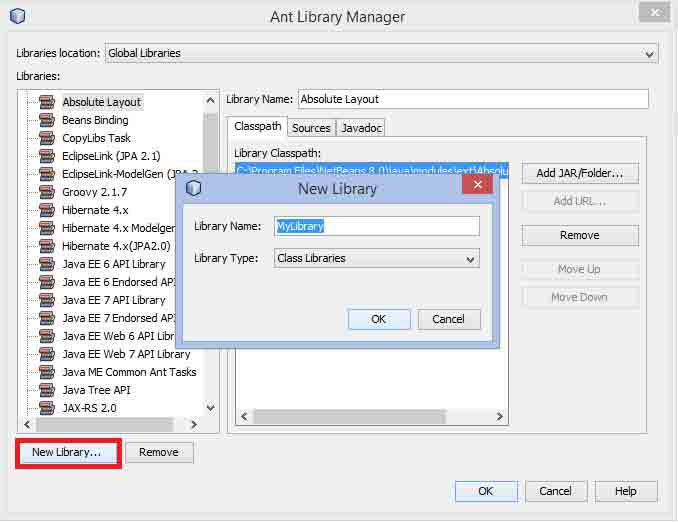
- 这使得 Ant Library Manager.
- 在Classpath选项卡,单击位于左下角新建库按钮。它会打开一个小对话框。
- 输入库名称 JoGl2.0.
- 点击 “OK” 按钮.
- 点击 “Add JAR/Folder…” 按钮.
- 选择在.jar文件jogl.all.jar和gluegen-rt.jar所在的路径。
包括JOGL库到每一个项目,请执行以下步骤:
- 在项目名称上单击右键。它显示一个快捷菜单。
- 选择属性。它打开了一个名为Project Properties窗口。
- 从左侧的类别中选择库
- 选择编译选项卡,并单击“添加库...”按钮。添加库对话框出现。
- 现在添加JOGL2.0库,先前创建的。
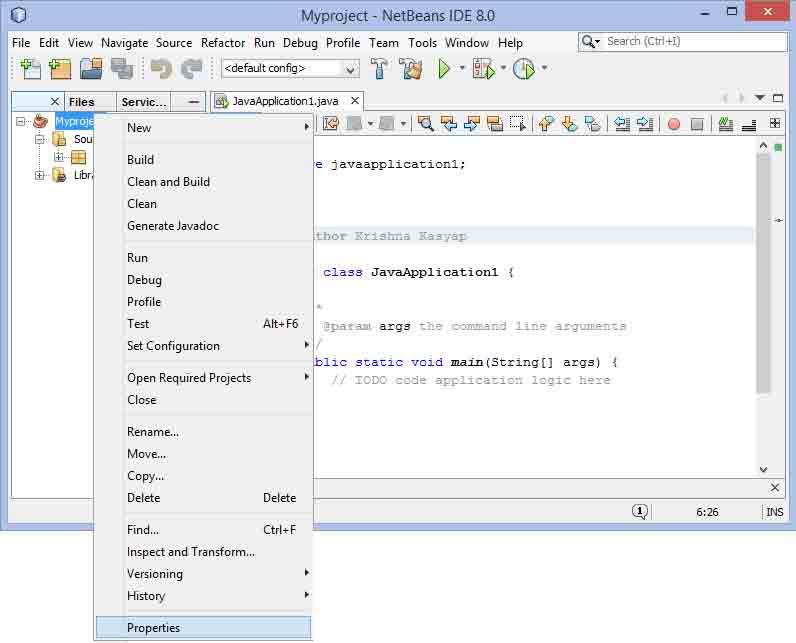
包括每个项目的本地库
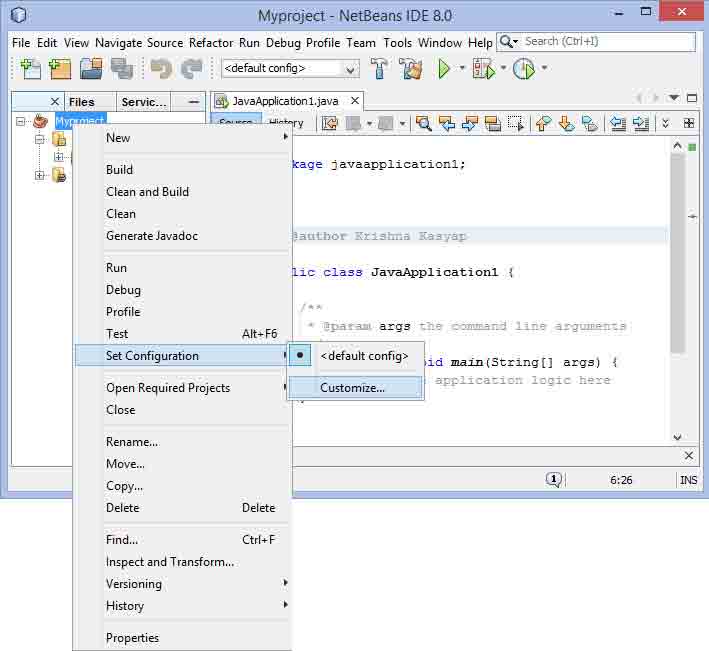
按照给定的步骤,包括在每个项目中机库:
这使得项目属性窗口。
- 用鼠标右键单击该项目。
- 选择 Set Configuration > Customize…
- 在右手边,在VM选项,点击“Customize”按钮。
- 浏览包含JOGL本地库的路径 gluegen-rt-natives-windows-amd64.jar'' 和 'jogl-all-natives-windows-amd64.jar.
添加本地库Java文档
需要再次打开Ant库管理,使源代码和Javadoc可用于每个项目。按照给定的步骤:
添加本地库的源代码
- 打开main menu.
- 选择 Tools > Libraries. 这使 Library manager.
- 在JavaDoc 下面选项卡中,单击 “New Library…” 按钮.
- 输入 JOGLJavadoc 名称. (可以输入任何所需的名称)
- 点击 “Add jars/libraries…” 按钮.
- 其中,选择解压后的文件JOGL代码所在的路径。
- 在Sources 下面的选项卡中,单击 “New Library…” 按钮。进入JOGLsources 名称.
- 点击 “Add jars/libraries…” 按钮,选择解压缩源代码所在的路径。
自定义JDK编辑
- 设置类路径的文件jogl.all.jar和gluegen-rt.jar。
- 设置路径,本地库gluegen-rt-natives-windows-amd64.jar 和 jogl-all-natives-windowsamd64.jar复制并将其粘贴到JSE lib下载文件夹中的所有jar文件。
JOGL基本模板 - JOGL教程
本章介绍了编写JOGL基本模板的概念。
重要的接口和类
为了使程序能够使用JOGL图形API,需要实现GLEventListener接口。
GLEventListener接口
可以在javax.media.opengl包找到GLEventListener接口。
Interface: GLEventListener
Package: javax.media.opengl
下表给出了各种方法和GLEventListener接口的详细描述:
Sr. No. | 方法和说明 |
1 | Void display(GLAutoDrawable drawable)这就是所谓GLAutoDrawable接口的对象,由客户机发起OpenGL渲染。也就是说,该方法包含用于绘制使用OpenGL API的图形元素的逻辑。 |
2 | Void dispose(GLAutoDrawable drawable)这种方法的信号监听执行每各GLContext,所有的OpenGL释放资源,如内存缓冲区和GLSL程序。 |
3 | Void init(GLAutoDrawble drawble)这就是所谓GLAutoDrawable接口OpenGL上下文被初始化之后的对象。 |
4 | Void reshape(GLAutoDrawble drawble,in tx,int y,int width ,int height)第一重画过程中它被称为GLAutoDrawable接口的对象的组件大小后。它也被称为每当窗口上的部件的位置变化。 |
GLEventListener所有的方法都需要GLAutoDrawable接口作为参数的对象。
GLAutoDrawable 接口
这个接口提供一个基于事件机制(GLEventListener),用于执行OpenGL渲染。 GLAutoDrawable自动创建一个与GLAutoDrawable为对象的生命周期相关联的一个主要呈现上下文。
Interface: GLAutoDrawble
Package: javax.media.opengl
Sr. No. | 方法和说明 |
1 | GL getGL()此方法返回所使用的GLAutoDrawable接口的当前对象的GL管道对象。 |
2 | Void addGLEventListener(GLEventListener Listener)这种方法增加了给定侦听器到当前绘制队列的末尾。 |
3 | Void addGLEventListener(int index,GLEventListener listener)这种方法增加了给定侦听器这个队列中绘制的给定索引处。 |
4 | Void destroy()这种方法会破坏GLAutoDrawable接口名为此对象,包括GLContext相关联的所有资源。 |
注:有在这个包的其他方法。只有很少的关于模板的重要方法是在此界面中进行讨论。
GLCanvas 类
GLCanvas 和 GLJpanel 是JOGL GUI两大类实现 GLAutoDrawable 接口,这让他们可以用作拉丝表面的OpenGL命令。
GLCanvas是一个重量级AWT组件,它提供了OpenGL的渲染支持。这是一AWTAutoGLDrawable接口的主执行。它还是java.awt.Canvas继承类。因为它是一个重量级的组成部分,在某些情况下,GLJCanvas可能无法与Swing组件正确地结合起来。因此,必须谨慎使用,同时它与Swing共用。每当面临GLJCanvas问题,那么必须使用GLJPanel类。
GLCanvas类的分层图可以如下所示:
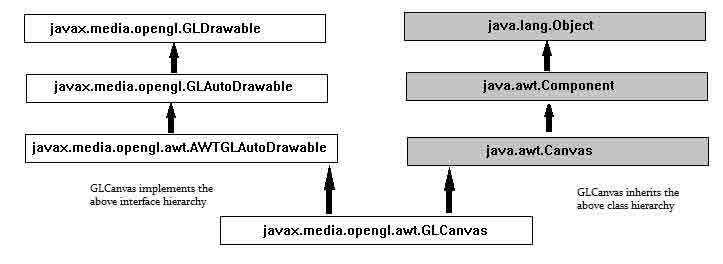
- GLEventistener接口工作以及GLCanvas类,它响应变化GLCanvas类并由它们制成要求的图纸。
- 每当GLCanvas的类被实例化,调用GLEventListener的init()方法。可以覆盖此方法来初始化OpenGL的状态。
- 每当GLCanvas的初始绘制(实例化),或调整大小,则执行GLEventListener的reshape()方法。它用来初始化OpenGL的视口和投影矩阵。它也被调用被改变来组件的位置。
- GLEventListener()方法显示包含渲染3D场景的代码。它被调用时调用GLCanvas的display()方法。
class: GLCanvas
package: javax.media.opengl.awt
Contructor
**GLCanvas()**
它与OpenGL功能的默认设置创建一个新的GLCanvas组成部分,使用默认的OpenGL功能选择机制,在默认的屏幕设备上。
**GLCanvas(GLCapabilitiesImmutable)**
它创建了一个新的GLCanvas成分与所请求的一套OpenGL的功能,使用默认的OpenGL功能选择机制,在默认的屏幕设备上。
Sr. No. | 方法及描述 |
1 | Void addGLEventListener(GLEventListener listener)它增加了给定侦听器来绘制这个队列的末尾 |
2 | Void addGLEventListener(int indexGLEventListener listener)它增加了给定侦听器这个队列中绘制的给定索引处。 |
要实例化GLCanvas类,需要GLCapabilitiesImmutable接口,它指定一个不可变的集合的OpenGL性能的目的。
来获得 CapabilitiesImmutable 接口的对象的一个方式是实例 GLCapabilities 类,它实现接口。 GLCapabilities 类的实例可以用来服务。
GLCapabilities 类
此类指定一组的OpenGL性能。它需要GLCapabilities对象作为参数。该GLCapabilities类描述渲染上下文必须支持所期望的功能,例如OpenGL的轮廓。
class: GLCapabilities
package: javax.media.opengl
Constructor
**GLCapabilities(GLProfile glprofile)**
创建一个GLCapabilities对象。
要实例化GLCanvas类,需要GLCapabilitiesImmutable接口,它指定一个不可变的集合的OpenGL性能的目的。
获得CapabilitiesImmutable接口的对象的一种方式是实例化GLCapabilities类并实现接口。 GLCapabilities类的实例,可以用来以服务为目的。
GLCapabilities 类
此类指定一组OpenGL性能。它需要GLCapabilities对象作为参数。GLCapabilities类描述渲染上下文必须支持所期望的功能,例如OpenGL的轮廓。
class: GLCapabilities
package: javax.media.opengl
Constructor
**GLCapabilities(GLProfile glprofile)**
GLCapabilities类又需要GLProfile对象。
GLProfile 类
由于几个版本的OpenGL API发布,需要指定OpenGL的API确切版本被用在你的程序到Java虚拟机(JVM)。这是通过使用GLProfile类。这个类的get()方法接受不同的预定义的String对象作为参数。每一个String对象是一个接口的名称,每个接口支持OpenGL的某些版本。如果初始化这个类的静态和单例,这个类提供了每个可用JOGL单例GLProfile对象。
class: GLProfile
package: javax.media.opengl
Method and 描述 |
Static GLProfile get(String profile)使用默认设备。 |
因为这是一个静态方法,需要使用类名来调用它,它需要一个预定义的静态字符串变量作为参数。有在这12级这样的变量,分别代表GL接口的独立实现。
GLProfile.get(GLProfile.GL2);
下表显示GLProfile类的get()方法的字符串参数:
Sr. No. | 预定义的字符串值(接口名称)和描述 |
1 | GL2这种接口包含所有的OpenGL[1.0 ...3.0]的方法,以及它的大多数扩展中定义在本说明书中的时间。 |
2 | GLES1这种接口包含所有的OpenGL ES[1.0 ...1.1]的方法,以及它的大多数扩展中定义在本说明书中的时间 |
3 | GLES2这种接口包含所有的OpenGL ES 2.0的方法,以及它的大部分在本说明书中的时间定义的扩展。 |
4 | GLES3这种接口包含所有的OpenGL ES3.0的方法,以及它的大部分在本说明书中的时间定义的扩展。 |
5 | GL2ES1此接口包含GL2和GLES1的公共子集。 |
6 | GL2ES2此接口包含GL3,GL2和GLES2的公共子集。 |
7 | GL2GL3此接口包含核心GL3(OpenGL的3.1+)和GL2的公共子集。 |
8 | GL3这种接口包含所有的OpenGL[3.1...3.3]核心方法,以及它的大部分在本说明书中的时间定义的扩展。 |
9 | GL3bc这种接口包含所有的OpenGL[3.1...3.3]的相容性的方法,以及它的大部分在本说明书中的时间定义的扩展。 |
10 | GL3ES3接口含有核心GL3(OpenGL的3.1+)和GLES3(OpenGL ES3.0)的公共子集。 |
11 | GL4这种接口包含所有的OpenGL[4.0...4.3]核心方法,以及它的大部分在本说明书中的时间定义的扩展。 |
12 | GL4bc这种接口包含所有的OpenGL[4.0...4.3]相容性分布,以及它的大部分在本说明书中的时间定义的扩展。 |
13 | GL4ES3接口含有核心GL4(OpenGL的4.0+)和GLES3(OpenGL ES3.0)的公共子集。 |
现在一切都被设置在使用JOGL的第一个程序中。
使用画布与AWT的基本模板
使用JOGL的编程,可以绘制各种图形形状,例如直线,三角形,三维形状,包括特殊效果,如旋转,照明,色彩等。
JOGL编程的基本模板如下:
步骤1:创建一个类
最初创建一个实现 GlEventListener 接口的类,并导入包 javax.media.opengl。实现所有四种方法 display(), dispose(), reshape(), init()。由于这是基本框架,基本任务,如创建Canvas类,将其添加到框架进行了讨论。所有GLEVentListener接口的方法留下未实现。
第二步:准备画布
(a)构建GLCanvas类和对象
final GLCanvas glcanvas = new GLCanvas( xxxxxxx );
//here capabilities obj should be passed as parameter
(b) 实例化GLCapabilities类
GLCapabilities capabilities = new GLCapabilities( xxxxx );
//here profile obj should be passed as parameter
生成GLProfile对象
因为这是静态方法,它是使用类名调用。由于本教程是关于JOGL2,产生GL2接口对象。
final GLProfile profile = GLProfile.get( GLProfile.GL2 );
// both, variable and method are static hence both are called using class name.
让我们看到了代码片段画布
//getting the capabilities object of GL2 profile
final GLProfile profile = GLProfile.get(GLProfile.GL2);
GLCapabilities capabilities = new GLCapabilities(profile);
// The canvas
final GLCanvas glcanvas = new GLCanvas(capabilities);
现在,使用方法addGLEventListener()添加GLEventListener到画布。此方法需要GLEventListener接口参数的对象。因此,通过实现GLEventListener类的对象。
BasicFrame basicframe=newBasic Frame( );// class which implements
GLEventListener interface
glcanvas.addGLEventListener( basicframe );
使用setSize()方法继承自javax.media.opengl.awt.AWTGLAutoDrawable GLCanvas框架设置大小。
glcanvas.setSize( 400, 400 );
现在,还可以用GLCanvas。
第三步:创建框架
通过实例JSE AWT框架组件的Frame类对象创建的框架。
添加画布,使框架可见。
//creating frame
final Frame frame = new frame( " Basic Frame" );
//adding canvas to frame
frame.add( glcanvas );
frame.setVisible( true );
第4步:在全屏观看帧
对于帧的全屏视图,使用java.awt.Toolkit中的类得到默认的屏幕大小。现在,使用这些默认的屏幕大小尺寸,使用setSize()方法设置帧的大小。
Dimension screenSize =
Toolkit.getDefaultToolkit().getScreenSize();
frame.setSize(screenSize.width, screenSize.height);
让我们通过在程序使用AWT来生成基本的框架:
import javax.media.opengl.GLAutoDrawable;
import javax.media.opengl.GLCapabilities;
import javax.media.opengl.GLEventListener;
import javax.media.opengl.GLProfile;
import javax.media.opengl.awt.GLCanvas;
import javax.swing.JFrame;
public class BasicFrame implements GLEventListener{
@Override
public void display(GLAutoDrawable arg0) {
// method body
}
@Override
public void dispose(GLAutoDrawable arg0) {
//method body
}
@Override
public void init(GLAutoDrawable arg0) {
// method body
}
@Override
public void reshape(GLAutoDrawable arg0, int arg1, int arg2, int arg3,int arg4) {
// method body
}
public static void main(String[] args) {
//getting the capabilities object of GL2 profile
final GLProfile profile = GLProfile.get(GLProfile.GL2);
GLCapabilities capabilities = new GLCapabilities(profile);
// The canvas
final GLCanvas glcanvas = new GLCanvas(capabilities);
BasicFrame b = new BasicFrame();
glcanvas.addGLEventListener(b);
glcanvas.setSize(400, 400);
//creating frame
final JFrame frame = new JFrame (" Basic Frame");
//adding canvas to frame
frame.getContentPane().add(glcanvas);
frame.setSize(frame.getContentPane().getPreferredSize());
frame.setVisible(true);
}
}
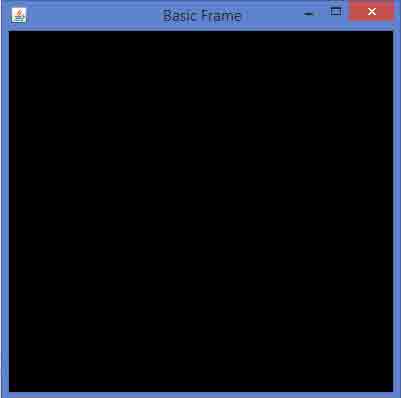
如果编译并执行上述程序,将生成以下输出。它显示了当我们用GLCanvas类与AWT形成一个基本的框架:
使用画布与Swing
使用Canvas与AWT提供了一个图形化的框架与重量级的功能。对于具有轻量级的图形框架,同时采用GLCanvas与Swing,可以将GLCanvas会在窗口JFrame直接使用,也可以将其添加到JPanel中。
下面的程序将生成使用GLCanvas与Swing窗口的基本框架:
import javax.media.opengl.GLAutoDrawable;
import javax.media.opengl.GLCapabilities;
import javax.media.opengl.GLEventListener;
import javax.media.opengl.GLProfile;
import javax.media.opengl.awt.GLCanvas;
import javax.swing.JFrame;
public class BasicFrame implements GLEventListener{
@Override
public void display(GLAutoDrawable arg0) {
// method body
}
@Override
public void dispose(GLAutoDrawable arg0) {
//method body
}
@Override
public void init(GLAutoDrawable arg0) {
// method body
}
@Override
public void reshape(GLAutoDrawable arg0, int arg1, int arg2, int arg3, int arg4) {
// method body
}
public static void main(String[] args) {
//getting the capabilities object of GL2 profile
final GLProfile profile = GLProfile.get(GLProfile.GL2);
GLCapabilities capabilities = new GLCapabilities(profile);
// The canvas
final GLCanvas glcanvas = new GLCanvas(capabilities);
BasicFrame b = new BasicFrame();
glcanvas.addGLEventListener(b);
glcanvas.setSize(400, 400);
//creating frame
final JFrame frame = new JFrame (" Basic Frame");
//adding canvas to it
frame.getContentPane().add(glcanvas);
frame.setSize(frame.getContentPane().getPreferredSize());
frame.setVisible(true);
}//end of main
}//end of classimport
如果编译并执行上述程序,将生成以下输出。它显示了当我们用GLCanvas与Swing窗口形成一个基本的框架。
GLJPanel 类
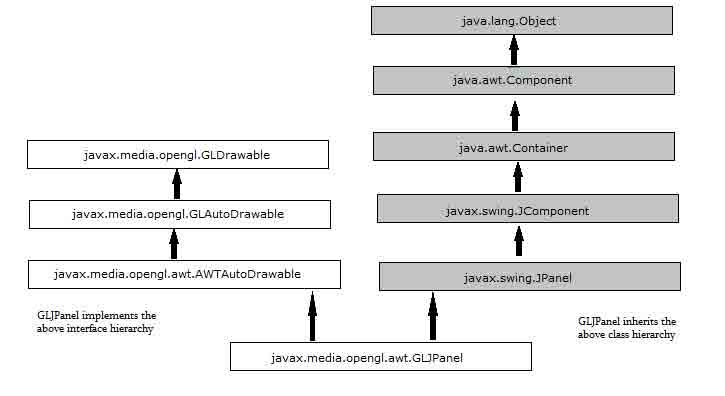
它是一个轻量级的Swing组件,它提供了OpenGL的渲染支持。它提供了与Swing的兼容性。
GLJPanel类层次结构
class: GLJPanel
package: javax.media.opengl.awt
Contructors
GJPanel()
创建一个用 OpenGL 功能的默认设置一个新的GLJPanel组成部分。
(GLCapabilitiesImmutable)
创建一个具有指定一组OpenGL性能的新 GLJPanel 组件。
GLJPanel(GLCapabilitiesImmutable userCapsRequest,
GLCapabilitiesChooser chooser)
创建一个新的GLJPanel组件。
方法及描述 |
Void addGLEventListener(GLEventListener listener)此方法将给定的侦听器,以这种绘制队列的末尾。 |
Void addGLEventListener(int indexGLEventListener listener)这种方法绘制该队列的特定索引处添加指定的侦听器。 |
使用GLJPanel与Swing窗口
让我们来看看生成使用GLJPanel与Swing窗口基本框架方案:
import javax.media.opengl.GLAutoDrawable;
import javax.media.opengl.GLCapabilities;
import javax.media.opengl.GLEventListener;
import javax.media.opengl.GLProfile;
import javax.media.opengl.awt.GLCanvas;
import javax.swing.JFrame;
public class BasicFrame implements GLEventListener{
@Override
public void display(GLAutoDrawable arg0) {
// method body
}
@Override
public void dispose(GLAutoDrawable arg0) {
//method body
}
@Override
public void init(GLAutoDrawable arg0) {
// method body
}
@Override
public void reshape(GLAutoDrawable arg0, int arg1, int arg2, int arg3,
int arg4) {
// method body
}
public static void main(String[] args) {
//getting the capabilities object of GL2 profile
final GLProfile profile = GLProfile.get(GLProfile.GL2);
GLCapabilities capabilities = new GLCapabilities(profile);
// The canvas
final GLCanvas glcanvas = new GLCanvas(capabilities);
BasicFrame b = new BasicFrame();
glcanvas.addGLEventListener(b);
glcanvas.setSize(400, 400);
//creating frame
final JFrame frame = new JFrame (" Basic Frame");
//adding canvas to it
frame.getContentPane().add(glcanvas);
frame.setSize(frame.getContentPane().getPreferredSize());
frame.setVisible(true);
}//end of main
}//end of classimport
如果编译并执行上述程序,将生成以下输出。这表明,当我们使用GLJPanel swing窗口形成一个基本框架:
JOGL图形形状 - JOGL教程
本教程介绍了绘制直线,用直线的各种形状。 OpenGL的API提供了原始的方法,用这些方法,可以开发形状,如三角形,多边形和圆形绘制基本图形元素如点,顶点,线等。或者二维和三维。
图形对象
要访问程序特定于硬件和操作系统平台,以及其他语言编写,比如C和C++(原生应用)库,Java使用一种称为Java本地接口(JNI)编程框架的工作。 JOGL内部使用此接口,如图中下面的图表来访问OpenGL函数。
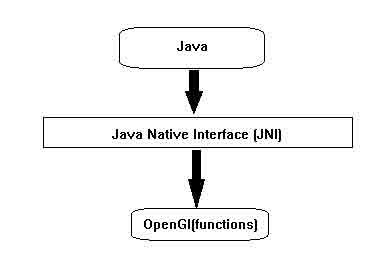
GLEventListener接口的所有四种方法让代码(Java JOGL方法),它内部调用OpenGL函数,这些JOGL方法的命名也类似于 OpenGL 命名约定。如果在OpenGL中的函数名是在glBegin(),它被用作gl.glBegin()。
只要gl.glBegin()的Java JOGL的方法被调用时,它在内部调用OpenGL的glBegin()方法。这是在安装JOGL的时间对用户的系统上安装本地库文件的原因。
Display() 方法
这是其中包含用于开发图形的代码的一个重要方法。这就要求GLAutoDrawable接口对象作为参数。
Display()方法中,首先得到使用GL接口的对象的OpenGL上下文(GL继承GLBase接口,该接口包含的方法来生成所有的OpenGL上下文对象)。由于本教程是关于JOGL2让我们产生GL2对象。
让我们通过代码片段获取GL2对象:
//Generating GL object
GL gl=drawable.getGL();
GL gl=drawable.getGL();
//Using this Getting the Gl2 Object
//this can be written in a single line like
final GL2 gl = drawable.getGL().getGL2();
使用GL2接口的对象,就可以访问GL2接口的成员,而这又提供了访问 OpenGL[1.0 ...3.0]功能。
绘制一条线
GL2接口包含的方法和列表,但这里的三个主要方法的重要论述,即函数是glBegin()glVertex()和glEnd()。
Sr. No. | 方法及描述 |
1 | glBegin()此方法开始画线过程。它采用预定义的字符串整数“GL_LINES”作为一个参数,它是由GL接口继承。 |
2 | glVertex3f()/glVertex2f()此方法创建的顶点,我们必须通过坐标参数3f 和 2f,,这表示3维的浮点坐标和2维浮点分别坐标。 |
3 | glEnd()行结尾 |
让我们通过程序来绘制一条直线:
import javax.media.opengl.GL2;
import javax.media.opengl.GLAutoDrawable;
import javax.media.opengl.GLCapabilities;
import javax.media.opengl.GLEventListener;
import javax.media.opengl.GLProfile;
import javax.media.opengl.awt.GLCanvas;
import javax.swing.JFrame;
public class Line implements GLEventListener{
@Override
public void display(GLAutoDrawable drawable) {
final GL2 gl = drawable.getGL().getGL2();
gl.glBegin (GL2.GL_LINES);//static field
gl.glVertex3f(0.50f,-0.50f,0);
gl.glVertex3f(-0.50f,0.50f,0);
gl.glEnd();
}
@Override
public void dispose(GLAutoDrawable arg0) {
//method body
}
@Override
public void init(GLAutoDrawable arg0) {
// method body
}
@Override
public void reshape(GLAutoDrawable arg0, int arg1, int arg2, int arg3, int arg4) {
// method body
}
public static void main(String[] args) {
//getting the capabilities object of GL2 profile
final GLProfile profile = GLProfile.get(GLProfile.GL2);
GLCapabilities capabilities = new GLCapabilities(profile);
// The canvas
final GLCanvas glcanvas = new GLCanvas(capabilities);
Line l = new Line();
glcanvas.addGLEventListener(l);
glcanvas.setSize(400, 400);
//creating frame
final JFrame frame = new JFrame ("straight Line");
//adding canvas to frame
frame.getContentPane().add(glcanvas);
frame.setSize(frame.getContentPane().getPreferredSize());
frame.setVisible(true);
}//end of main
}//end of classimport javax.media.opengl.GL2;
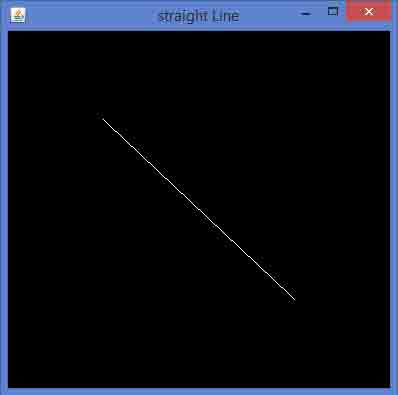
使用GL_LINES绘制形状
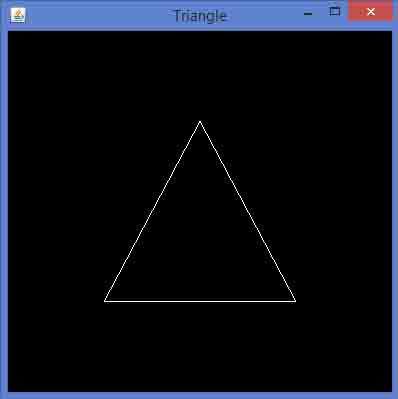
让我们通过一个程序使用GL_LINES绘制一个三角形:
import javax.media.opengl.GL2;
import javax.media.opengl.GLAutoDrawable;
import javax.media.opengl.GLCapabilities;
import javax.media.opengl.GLEventListener;
import javax.media.opengl.GLProfile;
import javax.media.opengl.awt.GLCanvas;
import javax.swing.JFrame;
public class Triangle implements GLEventListener{
@Override
public void display(GLAutoDrawable drawable) {
final GL2 gl = drawable.getGL().getGL2();
gl.glBegin (GL2.GL_LINES);
//drawing the base
gl.glBegin (GL2.GL_LINES);
gl.glVertex3f(-0.50f, -0.50f, 0);
gl.glVertex3f(0.50f, -0.50f, 0);
gl.glEnd();
//drawing the right edge
gl.glBegin (GL2.GL_LINES);
gl.glVertex3f(0f, 0.50f, 0);
gl.glVertex3f(-0.50f, -0.50f, 0);
gl.glEnd();
//drawing the lft edge
gl.glBegin (GL2.GL_LINES);
gl.glVertex3f(0f, 0.50f, 0);
gl.glVertex3f(0.50f, -0.50f, 0);
gl.glEnd();
gl.glFlush();
}
@Override
public void dispose(GLAutoDrawable arg0) {
//method body
}
@Override
public void init(GLAutoDrawable arg0) {
// method body
}
@Override
public void reshape(GLAutoDrawable arg0, int arg1, int arg2, int arg3,
int arg4) {
// method body
}
public static void main(String[] args) {
//getting the capabilities object of GL2 profile
final GLProfile profile = GLProfile.get(GLProfile.GL2);
GLCapabilities capabilities = new GLCapabilities(profile);
// The canvas
final GLCanvas glcanvas = new GLCanvas(capabilities);
Triangle l = new Triangle();
glcanvas.addGLEventListener(l);
glcanvas.setSize(400, 400);
//creating frame
final JFrame frame = new JFrame ("Triangle");
//adding canvas to frame
frame.getContentPane().add(glcanvas);
frame.setSize(frame.getContentPane().getPreferredSize());
frame.setVisible(true);
}//end of main
}//end of classimport javax.media.opengl.GL2;
如果编译并执行上述程序,将生成以下输出。它示出了使用glBegin()方法的GL_LINES画出一个三角形。
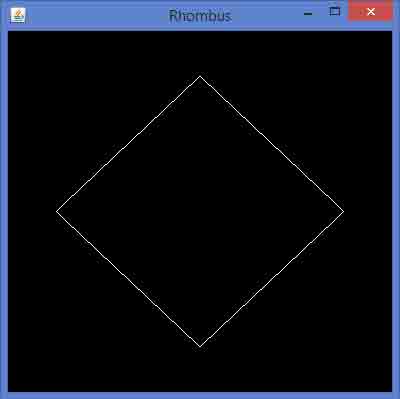
让我们通过一个程序中使用GL_LINES画一个菱形:
import javax.media.opengl.GL2;
import javax.media.opengl.GLAutoDrawable;
import javax.media.opengl.GLCapabilities;
import javax.media.opengl.GLEventListener;
import javax.media.opengl.GLProfile;
import javax.media.opengl.awt.GLCanvas;
import javax.swing.JFrame;
public class Rhombus implements GLEventListener{
@Override
public void display( GLAutoDrawable drawable ) {
final GL2 gl = drawable.getGL().getGL2();
//edge1
gl.glBegin( GL2.GL_LINES );
gl.glVertex3f( 0.0f,0.75f,0 );
gl.glVertex3f( -0.75f,0f,0 );
gl.glEnd();
//edge2
gl.glBegin( GL2.GL_LINES );
gl.glVertex3f( -0.75f,0f,0 );
gl.glVertex3f( 0f,-0.75f, 0 );
gl.glEnd();
//edge3
gl.glBegin( GL2.GL_LINES );
gl.glVertex3f( 0f,-0.75f, 0 );
gl.glVertex3f( 0.75f,0f, 0 );
gl.glEnd();
//edge4
gl.glBegin( GL2.GL_LINES );
gl.glVertex3f( 0.75f,0f, 0 );
gl.glVertex3f( 0.0f,0.75f,0 );
gl.glEnd();
gl.glFlush();
}
@Override
public void dispose( GLAutoDrawable arg0 ) {
//method body
}
@Override
public void init(GLAutoDrawable arg0 ) {
// method body
}
@Override
public void reshape( GLAutoDrawable arg0, int arg1, int arg2, int arg3, int arg4 ) {
// method body
}
public static void main( String[] args ) {
//getting the capabilities object of GL2 profile
final GLProfile profile = GLProfile.get( GLProfile.GL2 );
GLCapabilities capabilities = new GLCapabilities( profile );
// The canvas
final GLCanvas glcanvas = new GLCanvas( capabilities );
Rhombus rhombus = new Rhombus();
glcanvas.addGLEventListener( rhombus );
glcanvas.setSize( 400, 400 );
//creating frame
final JFrame frame = new JFrame ( "Rhombus" );
//adding canvas to frame
frame.getContentPane().add( glcanvas );
frame.setSize( frame.getContentPane().getPreferredSize() );
frame.setVisible( true );
}//end of main
}//end of class
如果编译并执行以上程序,会得到下面的输出。它示出了使用在glBegin()方法的GL_LINES产生一个菱形。
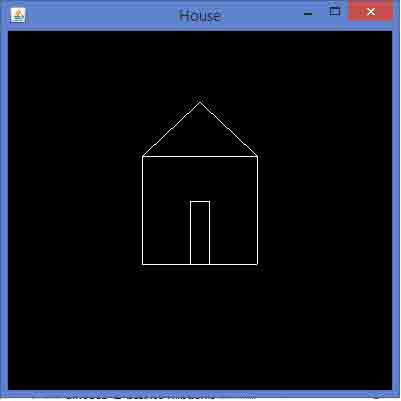
让我们通过一个程序使用GL_LINES画一所房子:
import javax.media.opengl.GL2;
import javax.media.opengl.GLAutoDrawable;
import javax.media.opengl.GLCapabilities;
import javax.media.opengl.GLEventListener;
import javax.media.opengl.GLProfile;
import javax.media.opengl.awt.GLCanvas;
import javax.swing.JFrame;
public class House implements GLEventListener{
@Override
public void display( GLAutoDrawable drawable ) {
final GL2 gl = drawable.getGL().getGL2();
//drawing top
gl.glBegin ( GL2.GL_LINES );
gl.glVertex3f( -0.3f, 0.3f, 0 );
gl.glVertex3f( 0.3f,0.3f, 0 );
gl.glEnd();
//drawing bottom
gl.glBegin( GL2.GL_LINES );
gl.glVertex3f( -0.3f,-0.3f, 0 );
gl.glVertex3f( 0.3f,-0.3f, 0 );
gl.glEnd();
//drawing the right edge
gl.glBegin( GL2.GL_LINES );
gl.glVertex3f( -0.3f,0.3f, 0 );
gl.glVertex3f( -0.3f,-0.3f, 0 );
gl.glEnd();
//drawing the left edge
gl.glBegin( GL2.GL_LINES );
gl.glVertex3f( 0.3f,0.3f,0 );
gl.glVertex3f( 0.3f,-0.3f,0 );
gl.glEnd();
//building roof
//building lft dia
gl.glBegin( GL2.GL_LINES );
gl.glVertex3f( 0f,0.6f, 0 );
gl.glVertex3f( -0.3f,0.3f, 0 );
gl.glEnd();
//building rt dia
gl.glBegin( GL2.GL_LINES );
gl.glVertex3f( 0f,0.6f, 0 );
gl.glVertex3f( 0.3f,0.3f, 0 );
gl.glEnd();
//building door
//drawing top
gl.glBegin ( GL2.GL_LINES );
gl.glVertex3f( -0.05f, 0.05f, 0 );
gl.glVertex3f( 0.05f, 0.05f, 0 );
gl.glEnd();
//drawing the left edge
gl.glBegin ( GL2.GL_LINES );
gl.glVertex3f( -0.05f, 0.05f, 0 );
gl.glVertex3f( -0.05f, -0.3f, 0 );
gl.glEnd();
//drawing the right edge
gl.glBegin ( GL2.GL_LINES );
gl.glVertex3f( 0.05f, 0.05f, 0 );
gl.glVertex3f( 0.05f, -0.3f, 0 );
gl.glEnd();
}
@Override
public void dispose( GLAutoDrawable arg0 ) {
//method body
}
@Override
public void init( GLAutoDrawable arg0 ) {
// method body
}
@Override
public void reshape( GLAutoDrawable arg0, int arg1, int arg2, int arg3, int arg4 ) {
// method body
}
public static void main( String[] args ) {
//getting the capabilities object of GL2 profile
final GLProfile profile = GLProfile.get( GLProfile.GL2 );
GLCapabilities capabilities = new GLCapabilities( profile );
// The canvas
final GLCanvas glcanvas = new GLCanvas( capabilities );
House house = new House();
glcanvas.addGLEventListener( house );
glcanvas.setSize(400, 400);
//creating frame
final JFrame frame = new JFrame( "House" );
//adding canvas to frame
frame.getContentPane().add( glcanvas );
frame.setSize( frame.getContentPane().getPreferredSize() );
frame.setVisible( true );
}//end of main
}//end of class
如果编译并执行以上程序,会得到下面的输出。它示出了使用GL_LINES()方法生成一所房子的图。
使用glBegin()更多的参数绘画出更多的形状
除了GL_LINES预定义的字符串参数,glBegin()方法接受八个参数。可以用它来绘制不同的形状。这些用于相同GL_LINES。
下表显示了glBegin()方法的参数和描述:
Sr. No. | 参数和描述 |
1 | GL_LINES创建每对顶点作为一个独立的线段。 |
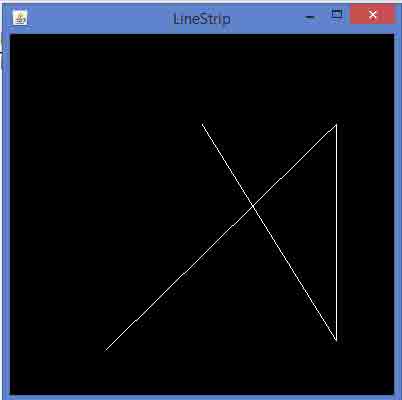
2 | GL_LINE_STRIP绘制线段的连接组从第一顶点到最后。 |
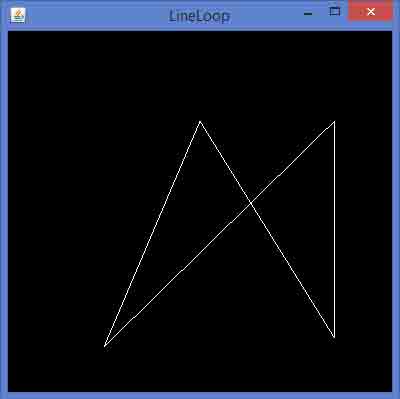
3 | GL_LINE_LOOP绘制线段的从第一顶点到最后一个连接组再次回到第一个点。 |
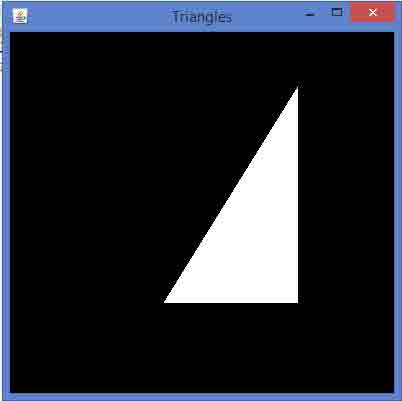
4 | GL_TRIANGLES把顶点的每一三元组作为一个独立的三角形。 |
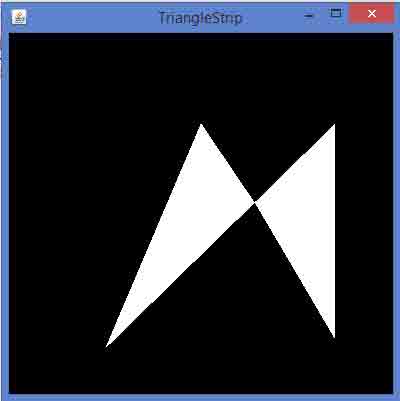
5 | GL_TRIANGLE_STRIP绘制三角形的连接组。一个三角形被定义为所述第一两个顶点后呈现的每个顶点。 |
6 | GL_TRIANGLE_FAN绘制三角形的连接组。一个三角形被定义为所述第一两个顶点后呈现的每个顶点。 |
7 | GL_QUADS将每个组的四个顶点作为一个独立的四边形。 |
8 | GL_QUAD_STRIP绘制四边形的连接组。一个四边形被定义为每对所述第一对后呈现的顶点。 |
9 | GL_POLYGON绘制一个单一的,凸多边形。顶点1,...,N定义这个多边形。 |
让我们来看看使用glBegin()参数的一些例子。
程序画线带钢:
import javax.media.opengl.GL2;
import javax.media.opengl.GLAutoDrawable;
import javax.media.opengl.GLCapabilities;
import javax.media.opengl.GLEventListener;
import javax.media.opengl.GLProfile;
import javax.media.opengl.awt.GLCanvas;
import javax.swing.JFrame;
public class LineStrip implements GLEventListener{
@Override
public void display(GLAutoDrawable drawable) {
final GL2 gl = drawable.getGL().getGL2();
gl.glBegin (GL2.GL_LINE_STRIP);
gl.glVertex3f(-0.50f,-0.75f, 0);
gl.glVertex3f(0.7f,0.5f, 0);
gl.glVertex3f(0.70f,-0.70f, 0);
gl.glVertex3f(0f,0.5f, 0);
gl.glEnd();
}
@Override
public void dispose(GLAutoDrawable arg0) {
//method body
}
@Override
public void init(GLAutoDrawable arg0) {
// method body
}
@Override
public void reshape(GLAutoDrawable arg0, int arg1, int arg2, int arg3, int arg4) {
// method body
}
public static void main(String[] args) {
//getting the capabilities object of GL2 profile
final GLProfile profile = GLProfile.get(GLProfile.GL2);
GLCapabilities capabilities = new GLCapabilities(profile);
// The canvas
final GLCanvas glcanvas = new GLCanvas(capabilities);
LineStrip r = new LineStrip();
glcanvas.addGLEventListener(r);
glcanvas.setSize(400, 400);
//creating frame
final JFrame frame = new JFrame ("LineStrip");
//adding canvas to frame
frame.getContentPane().add(glcanvas);
frame.setSize(frame.getContentPane().getPreferredSize());
frame.setVisible(true);
}//end of main
}//end of classimport javax.media.opengl.GL2;
如果编译并执行上面的代码,生成以下输出:
代码片段display()方法来绘制线路回路:
public void display(GLAutoDrawable drawable) {
final GL2 gl = drawable.getGL().getGL2();
gl.glBegin (GL2.GL_LINE_LOOP);
gl.glVertex3f( -0.50f, -0.75f, 0);
gl.glVertex3f(0.7f, .5f, 0);
gl.glVertex3f(0.70f, -0.70f, 0);
gl.glVertex3f(0f, 0.5f, 0);
gl.glEnd();
}
如果用上面的代码替换任何基本的模板方案的display()方法,编译并执行它,下面的输出生成:
代码片段display()方法使用GL_TRIANGLES画三角形
public void display(GLAutoDrawable drawable) {
final GL2 gl = drawable.getGL().getGL2();
gl.glBegin(GL2.GL_TRIANGLES); // Drawing Using Triangles
gl.glVertex3f(0.5f,0.7f,0.0f); // Top
gl.glVertex3f(-0.2f,-0.50f,0.0f); // Bottom Left
gl.glVertex3f(0.5f,-0.5f,0.0f); //Bottom Right
gl.glEnd();
}
如果用上面的代码替换显示任何基本的模板程序的方法,编译并执行它,下面的输出生成:
代码片段display()方法来绘制三角形:
public void display(GLAutoDrawable drawable) {
final GL2 gl = drawable.getGL().getGL2();
gl.glBegin (GL2.GL_TRIANGLE_STRIP);
gl.glVertex3f(0f,0.5f,0);
gl.glVertex3f(-0.50f,-0.75f,0);
gl.glVertex3f(0.28f,0.06f,0);
gl.glVertex3f(0.7f,0.5f,0);
gl.glVertex3f(0.7f,-0.7f,0);
gl.glEnd();
}
如果要更换显示器的任何与上面的代码的基本模板方案的方法,编译并执行它,下面的输出生成:
代码片段display()方法来绘制四边形:
public void display(GLAutoDrawable drawable) {
final GL2 gl = drawable.getGL().getGL2();
gl.glBegin(GL2.GL_QUADS);
gl.glVertex3f( 0.0f,0.75f,0);
gl.glVertex3f(-0.75f,0f,0);
gl.glVertex3f(0f,-0.75f,0);
gl.glVertex3f(0.75f,0f,0);
gl.glEnd();
}
如果用上面的代码替换显示任何基本的模板程序的方法,编译并执行它,下面的输出生成:
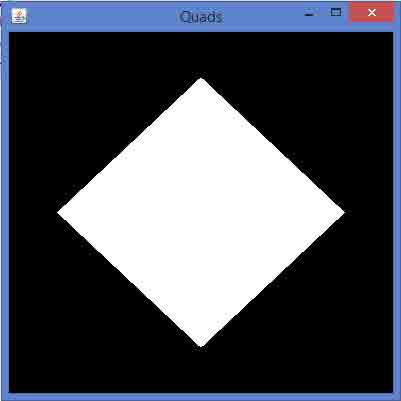
代码片段display()方法来绘制多边形:
public void display(GLAutoDrawable drawable) {
final GL2 gl = drawable.getGL().getGL2();
gl.glBegin(GL2.GL_POLYGON);
gl.glVertex3f(0f,0.5f,0f);
gl.glVertex3f(-0.5f,0.2f,0f);
gl.glVertex3f(-0.5f,-0.2f,0f);
gl.glVertex3f(0f,-0.5f,0f);
gl.glVertex3f(0f,0.5f,0f);
gl.glVertex3f(0.5f,0.2f,0f);
gl.glVertex3f(0.5f,-0.2f,0f);
gl.glVertex3f(0f,-0.5f,0f);
gl.glEnd();
}
如果用上面的代码替换任何基本的模板方案的display()方法,编译并执行它,会生成以下输出
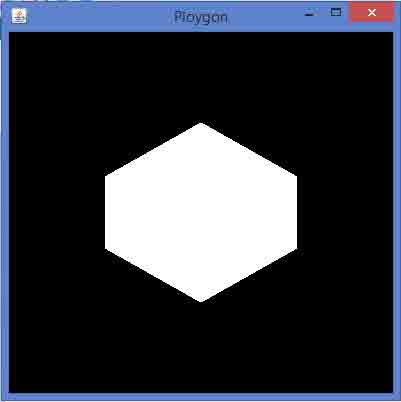
JOGL转化对象 - JOGL教程
OpenGL提供了更多的功能,比如色彩应用到一个对象,比例,灯光,旋转的物体等。本章介绍了一些变换使用JOGL的对象。
移动对象的窗口
在前面的章节中,我们讨论的方案画线,用简单的线条绘制各种形状。以这种方式创建的形状可被显示在该窗口内的任何位置。它是通过使用glTranslatef (float x, float y, float z) 方法完成。
这种方法属于GLMatrixFunc接口,它在javax.media.opengl.fixedfunc包。
GLMatrixFunc 接口
interface: GLMatrixFunc
package: javax.media.opengl.fixedfunc
让我们来看看这个接口的一些重要方法:
Sr. No. | 方法和说明 |
1 | void glRotatef(float angle, float x, float y, float z)这个方法旋转当前矩阵。 |
2 | void glScalef(float x, float y, float z)此方法用于缩放当前矩阵。 |
3 | void glTranslatef(float x, float y,float z)此方法用于转换的当前矩阵。 |
4 | void glLoadIdentity()此方法加载当前矩阵与单位矩阵。 |
glTranslate()方法的移动坐标系的原点,以通过所述参数(x,y,z),传递给glTranslate()方法作为参数指定的点。保存和恢复的未翻译的坐标系,glPushMatrix()和glPopMatrix()方法被使用。
gl.glTranslatef(0f, 0f, -2.5f);
只要 glTranslate()方法被使用时,它改变了组件的屏幕上的位置。因此,GLEventListener 界面的 reshape()方法应该重写和OpenGL视口和投影矩阵应该初始化。
下面的代码显示初始化视口和投影矩阵模板:
public void reshape(GLAutoDrawable drawable, int x, int y, int width, int height){
final GL2 gl = drawable.getGL().getGL2();
// get the OpenGL 2 graphics object
if(height <=0)
height =1;
//preventing devided by 0 exception height =1;
final float h = (float) width / (float) height;
// display area to cover the entire window
gl.glViewport(0, 0, width, height);
//transforming projection matrix
gl.glMatrixMode(GL2.GL_PROJECTION);
gl.glLoadIdentity();
glu.gluPerspective(45.0f, h, 1.0, 20.0);
//transforming model view gl.glLoadIdentity();
gl.glMatrixMode(GL2.GL_MODELVIEW);
gl.glLoadIdentity();
}
运用颜色的对象
要应用颜色的物体,使用GL2类的glColor()方法。
语法
gl.glColorXY(1f,0f,0f);
例子
如果通过颜色值(1,0,0),那么得到的红色和(1,1,0)的值给定为黄色。
- x表示使用的颜色数, 3 (red, blue, green) or 4(red, blue, green, alpha)。为了得到不同的颜色组合,这些颜色值作为参数传递。颜色参数的序列必须是维护的顺序。
- y表示它接受的参数,如字节byte(b), double(d), float(f), int(i), short(s), ubyte(ub), uint(ui), ushort(us)。
gl.glColor3f(1f,0f,0f); //gives us red
gl.glColor3f(0f,1f,0f); //gives us blue
gl.glColor3f(0f,0f,1f); //gives us green
如果三角形,可以为每个顶点应用不同的颜色。
让我们通过程序的颜色应用到一个三角形:
import javax.media.opengl.GL2;
import javax.media.opengl.GLAutoDrawable;
import javax.media.opengl.GLCapabilities;
import javax.media.opengl.GLEventListener;
import javax.media.opengl.GLProfile;
import javax.media.opengl.awt.GLCanvas;
import javax.swing.JFrame;
public class TriangleColor implements GLEventListener{
@Override
public void display( GLAutoDrawable drawable ) {
final GL2 gl = drawable.getGL().getGL2();
gl.glBegin( GL2.GL_TRIANGLES ); // Drawing Using Triangles
gl.glColor3f( 1.0f, 0.0f, 0.0f ); //Red
gl.glVertex3f( 0.5f,0.7f,0.0f ); // Top
gl.glColor3f( 0.0f,1.0f,0.0f ); //blue
gl.glVertex3f( -0.2f,-0.50f,0.0f ); // Bottom Left
gl.glColor3f( 0.0f,0.0f,1.0f ); //green
gl.glVertex3f( 0.5f,-0.5f,0.0f ); //Bottom Right
gl.glEnd();
}
@Override
public void dispose( GLAutoDrawable arg0 ) {
//method body
}
@Override
public void init( GLAutoDrawable arg0 ) {
// method body
}
@Override
public void reshape( GLAutoDrawable arg0, int arg1, int arg2, int arg3, int arg4 ) {
// method body
}
public static void main( String[] args ) {
//getting the capabilities object of GL2 profile
final GLProfile profile = GLProfile.get( GLProfile.GL2 );
GLCapabilities capabilities = new GLCapabilities( profile );
// The canvas
final GLCanvas glcanvas = new GLCanvas( capabilities );
TriangleColor triangle = new TriangleColor();
glcanvas.addGLEventListener( triangle );
glcanvas.setSize( 400, 400 );
//creating frame
final JFrame frame = new JFrame (" Colored Triangle");
//adding canvas to it
frame.getContentPane().add( glcanvas );
frame.setSize( frame.getContentPane().getPreferredSize() );
frame.setVisible( true );
}//end of main
}//end of class
当编译并执行以上程序,会得到如下彩色三角形:
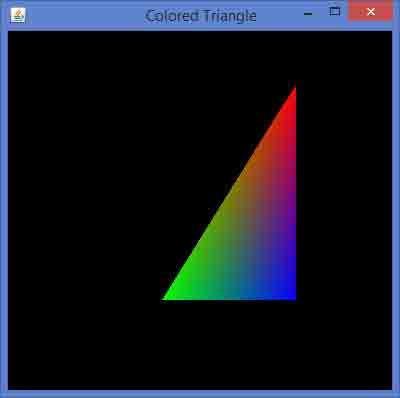
应用颜色为多边形
让我们通过程序的颜色应用到多边形:
import javax.media.opengl.GL2;
import javax.media.opengl.GLAutoDrawable;
import javax.media.opengl.GLCapabilities;
import javax.media.opengl.GLEventListener;
import javax.media.opengl.GLProfile;
import javax.media.opengl.awt.GLCanvas;
import javax.swing.JFrame;
public class PolygonColor implements GLEventListener{
@Override
public void display( GLAutoDrawable drawable ) {
final GL2 gl = drawable.getGL().getGL2();
gl.glColor3f( 1f,0f,0f ); //applying red
gl.glBegin( GL2.GL_POLYGON );
gl.glVertex3f( 0f,0.5f,0f );
gl.glVertex3f( -0.5f,0.2f,0f );
gl.glVertex3f( -0.5f,-0.2f,0f );
gl.glVertex3f( 0f,-0.5f,0f );
gl.glVertex3f( 0f,0.5f,0f );
gl.glVertex3f( 0.5f,0.2f,0f );
gl.glVertex3f( 0.5f,-0.2f,0f );
gl.glVertex3f( 0f,-0.5f,0f );
gl.glEnd();
}
@Override
public void dispose( GLAutoDrawable arg0 ) {
//method body
}
@Override
public void init( GLAutoDrawable arg0 ) {
// method body
}
@Override
public void reshape( GLAutoDrawable arg0, int arg1, int arg2, int arg3, int arg4 ) {
// method body
}
public static void main( String[] args ) {
//getting the capabilities object of GL2 profile
final GLProfile profile = GLProfile.get( GLProfile.GL2 );
GLCapabilities capabilities = new GLCapabilities( profile );
// The canvas
final GLCanvas glcanvas = new GLCanvas( capabilities );
PolygonColor polygon = new PolygonColor();
glcanvas.addGLEventListener( polygon );
glcanvas.setSize( 400, 400 );
//creating frame
final JFrame frame = new JFrame ( "Colored Polygon" );
//adding canvas to frame
frame.getContentPane().add( glcanvas );
frame.setSize( frame.getContentPane().getPreferredSize() );
frame.setVisible( true );
}//end of main
}//end of class
当编译并执行上述程序,将生成以下输出:
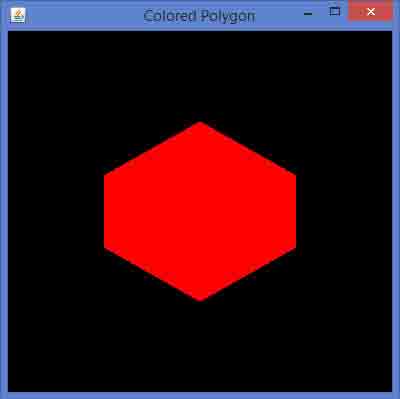
缩放
缩放对象是通过使用GLMatrixFunc接口的void glScalef(float x, float y, float z) 方法进行。该方法接受三个浮点参数,使用我们指定轴沿x,y和z比例因子。
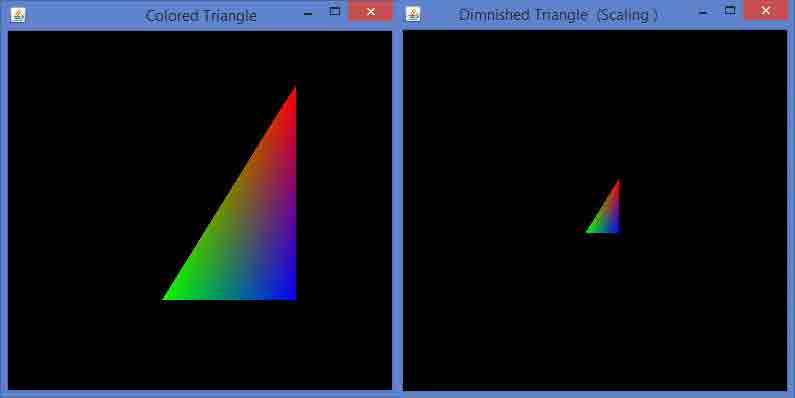
例如,在下面的程序中,一个三角形是减弱至50%。在这里,50传递的是沿所有轴的参数。
让我们通过程序来扩展一个三角形:
import javax.media.opengl.GL2;
import javax.media.opengl.GLAutoDrawable;
import javax.media.opengl.GLCapabilities;
import javax.media.opengl.GLEventListener;
import javax.media.opengl.GLProfile;
import javax.media.opengl.awt.GLCanvas;
import javax.swing.JFrame;
public class Scaling implements GLEventListener{
@Override
public void display( GLAutoDrawable drawable ) {
final GL2 gl = drawable.getGL().getGL2();
gl.glScalef( 0.50f,0.25f,0.50f );
gl.glBegin( GL2.GL_TRIANGLES ); // Drawing Using Triangles
gl.glColor3f( 1.0f, 0.0f, 0.0f ); //Red
gl.glVertex3f( 0.5f,0.7f,0.0f ); // Top
gl.glColor3f( 0.0f,1.0f,0.0f ); //blue
gl.glVertex3f( -0.2f,-0.50f,0.0f ); // Bottom Left
gl.glColor3f( 0.0f,0.0f,1.0f ); //green
gl.glVertex3f( 0.5f,-0.5f,0.0f ); //Bottom Right
gl.glEnd();
}
@Override
public void dispose( GLAutoDrawable arg0 ) {
//method body
}
@Override
public void init( GLAutoDrawable arg0 ) {
// method body
}
@Override
public void reshape( GLAutoDrawable arg0, int arg1, int arg2, int arg3, int arg4 ) {
// method body
}
public static void main( String[] args ) {
//getting the capabilities object of GL2 profile
final GLProfile profile = GLProfile.get( GLProfile.GL2 );
GLCapabilities capabilities = new GLCapabilities( profile );
// The canvas
final GLCanvas glcanvas = new GLCanvas( capabilities );
Scaling scaling = new Scaling();
glcanvas.addGLEventListener( scaling );
glcanvas.setSize( 400, 400 );
//creating frame
final JFrame frame = new JFrame (" Dimnished Triangle (Scaling )");
//adding canvas to it
frame.getContentPane().add(glcanvas);
frame.setSize(frame.getContentPane().getPreferredSize());
frame.setVisible(true);
}//end of main
}//end of classimport javax.media.opengl.GL2;
编译和执行上面的程序,我们得到以下输出。在这里,可以看到一个三角形的减弱相比,由TriangleColor.java生产的原三角形:
旋转
对象旋转可以沿任意3轴来完成,使用GLMatrixFunc接口的void glRotatef(float angle, float x, float y, float z) 方法。需要传递的旋转以及x,y,z轴的角度作为参数传递给该方法。
下面的步骤指导成功地旋转对象:
- 清除颜色缓存和深度缓存最初使用gl.glClear(GL2.GL_COLOR_BUFFER_BIT| GL2.GL_DEPTH_BUFFER_BIT)方法。此方法擦除对象的先前状态,使视图清晰。
- 复位用glLoadIdentity()方法的投影矩阵。
实例化的动画类和使用start()方法启动动画。
FPSAnimator 类
Class:
FPSAnimator
Package: javax.media.opengl.util
构造方法
FPSAnimator(GLAutoDrawable drawable, int fps)
创建给定的目标帧每秒的值和初始绘制的动画一个FPSAnimator。
FPSAnimator(GLAutoDrawable drawable, int fps, boolean cheduleAtFixedRate)
创建一个具有给定的目标帧每秒的值,初始绘制动画,和一个标志,指示是否使用固定利率调度FPSAnimator。
FPSAnimator(int fps)
创建由给定的目标帧每秒值的FPSAnimator。
FPSAnimator(int fps, boolean scheduleAtFixedRate)
创建由给定的目标帧每秒的值和一个标志,指示是否使用固定速率的调度FPSAnimator。
start() 和stop()在这个类中的两个重要的方法。
让我们通过程序来旋转一个三角形:
import javax.media.opengl.GL2;
import javax.media.opengl.GLAutoDrawable;
import javax.media.opengl.GLCapabilities;
import javax.media.opengl.GLEventListener;
import javax.media.opengl.GLProfile;
import javax.media.opengl.awt.GLCanvas;
import javax.swing.JFrame;
import com.jogamp.opengl.util.FPSAnimator;
public class TriangleRotation implements GLEventListener{
private float rtri; //for angle of rotation
@Override
public void display( GLAutoDrawable drawable ) {
final GL2 gl = drawable.getGL().getGL2();
gl.glClear (GL2.GL_COLOR_BUFFER_BIT | GL2.GL_DEPTH_BUFFER_BIT );
// Clear The Screen And The Depth Buffer
gl.glLoadIdentity(); // Reset The View
gl.glRotatef( rtri, 0.0f, 1.0f, 0.0f );//triangle rotation
gl.glBegin( GL2.GL_TRIANGLES ); // Drawing Using Triangles
gl.glColor3f( 1.0f, 0.0f, 0.0f ); //Red
gl.glVertex3f( 0.5f,0.7f,0.0f ); // Top
gl.glColor3f( 0.0f,1.0f,0.0f ); //blue
gl.glVertex3f( -0.2f,-0.50f,0.0f ); // Bottom Left
gl.glColor3f( 0.0f,0.0f,1.0f ); //green
gl.glVertex3f( 0.5f,-0.5f,0.0f ); // Bottom Right
gl.glEnd();
gl.glFlush();
rtri +=0.2f; //assigning the angle
}
@Override
public void dispose( GLAutoDrawable arg0 ) {
//method body
}
@Override
public void init( GLAutoDrawable arg0 ) {
// method body
}
@Override
public void reshape( GLAutoDrawable drawable, int x, int y, int width, int height ) {
// method body
}
public static void main( String[] args ) {
//getting the capabilities object of GL2 profile
final GLProfile profile = GLProfile.get( GLProfile.GL2 );
GLCapabilities capabilities = new GLCapabilities( profile );
// The canvas
final GLCanvas glcanvas = new GLCanvas( capabilities );
TriangleRotation triangle = new TriangleRotation();
glcanvas.addGLEventListener( triangle );
glcanvas.setSize( 400, 400 );
//creating frame
final JFrame frame = new JFrame ( "Rotating Triangle" );
//adding canvas to it
frame.getContentPane().add( glcanvas );
frame.setSize( frame.getContentPane().getPreferredSize() );
frame.setVisible( true );
//Instantiating and Initiating Animator
final FPSAnimator animator = new FPSAnimator( glcanvas, 300,true );
animator.start();
}//end of main
}//end of class
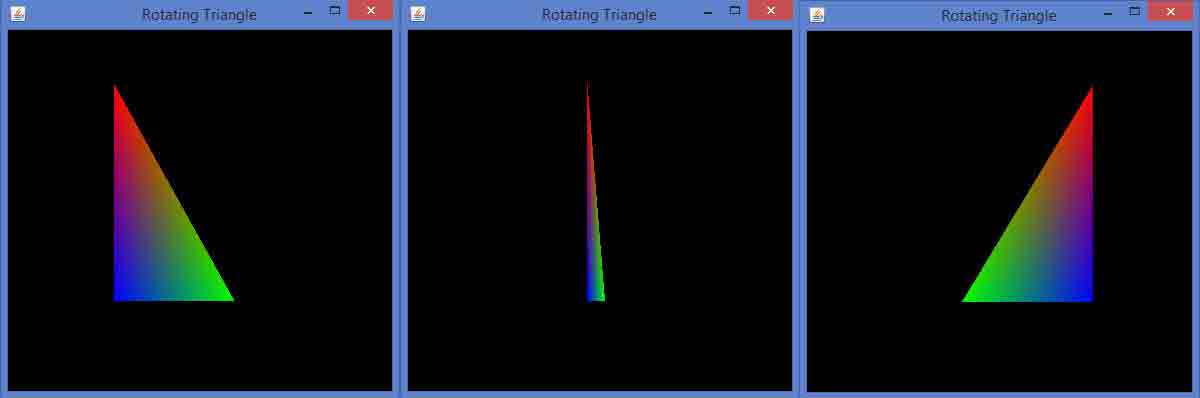
如果编译并执行上述程序,它会生成以下输出。在这里,可以看到周围x轴旋转彩色三角形的各个快照。
灯光
要设置灯光,使用过glEnable()方法初步启用的照明。然后应用照明的对象,使用GLLightingFunc接口的 glLightfv(int light, int pname, float[] params, int params_offset) 方法。这个方法有四个参数。
下表描述了gllightfv()方法的参数。
Sr. No. | 参数名称和描述 |
1 | Light指定的光。灯的数量依赖于实现,但至少八个灯支持。它接受10个值,这些参数是在一个名为下面给出的光源参数表中单独讨论。 |
2 | Pname指定一个单值的光源参数。光源有10个参数,如下所述。 |
3 | Params指定的指针被设置到的光源的参数pname的一个或多个值。 |
4 | Light source parameter可以使用以下任何给定的光源参数。 |
光源参数:
Sr. No. | 参数及描述 |
1 | GL_AMBIENT它包含指定的光的环境亮度的参数。 |
2 | GL_DIFFUSE它包含指定的光的漫反射的强度的参数。 |
3 | GL_SPECULAR它包含指定的光的镜面反射强度的参数。 |
4 | GL_POSITION它包含指定的均质物体坐标的光的位置的4个整数或浮点值。 |
5 | GL_SPOT_DIRECTION它包含在均质物体坐标指定的光的方向的参数。 |
6 | GL_SPOT_EXPONENT此参数指定的光的强度分布。 |
7 | GL_SPOT_CUTOFF这种单参数指定的光的最大发散角。 |
8 | GL_CONSTANT_ATTENUATION or GL_LINEAR_ATTENUATION or GL_QUADRATIC_ATTENUATION可以使用任意的衰减系数,它是由一个单一的值来表示。 |
照明被启用并使用过glEnable()方法和glDisable()函数以及参数GL_LIGHTING禁用。
下面的模板,给出了灯光:
gl.glEnable(GL2.GL_LIGHTING);
gl.glEnable(GL2.GL_LIGHT0); gl.glEnable(GL2.GL_NORMALIZE);
float[] ambientLight = { 0.1f, 0.f, 0.f,0f }; // weak RED ambient
gl.glLightfv(GL2.GL_LIGHT0, GL2.GL_AMBIENT, ambientLight, 0);
float[] diffuseLight = { 1f,2f,1f,0f }; //multi-color diffuse
gl.glLightfv(GL2.GL_LIGHT0, GL2.GL_DIFFUSE, diffuseLight, 0);
施加光到一个旋转多角
遵循用于将光以一个旋转多角给定的步骤。
使用旋转glRotate()方法的多边形:
gl.glClear(GL2.GL_COLOR_BUFFER_BIT | GL2.GL_DEPTH_BUFFER_BIT);
// Clear The Screen And The Depth Buffer
gl.glLoadIdentity();
// Reset The View
gl.glRotatef(rpoly, 0.0f, 1.0f, 0.0f);
让我们通过程序将光应用到旋转面:
import javax.media.opengl.GL2;
import javax.media.opengl.GLAutoDrawable;
import javax.media.opengl.GLCapabilities;
import javax.media.opengl.GLEventListener;
import javax.media.opengl.GLProfile;
import javax.media.opengl.awt.GLCanvas;
import javax.swing.JFrame;
import com.jogamp.opengl.util.FPSAnimator;
public class PolygonLighting implements GLEventListener{
private float rpoly;
@Override
public void display( GLAutoDrawable drawable ) {
final GL2 gl = drawable.getGL().getGL2();
gl.glColor3f(1f,0f,0f); //applying red
// Clear The Screen And The Depth Buffer
gl.glClear( GL2.GL_COLOR_BUFFER_BIT | GL2.GL_DEPTH_BUFFER_BIT );
gl.glLoadIdentity(); // Reset The View
gl.glRotatef( rpoly, 0.0f, 1.0f, 0.0f );
gl.glBegin( GL2.GL_POLYGON );
gl.glVertex3f( 0f,0.5f,0f );
gl.glVertex3f( -0.5f,0.2f,0f );
gl.glVertex3f( -0.5f,-0.2f,0f );
gl.glVertex3f( 0f,-0.5f,0f );
gl.glVertex3f( 0f,0.5f,0f );
gl.glVertex3f( 0.5f,0.2f,0f );
gl.glVertex3f( 0.5f,-0.2f,0f );
gl.glVertex3f( 0f,-0.5f,0f );
gl.glEnd();
gl.glFlush();
rpoly +=0.2f; //assigning the angle
gl.glEnable( GL2.GL_LIGHTING );
gl.glEnable( GL2.GL_LIGHT0 );
gl.glEnable( GL2.GL_NORMALIZE );
float[] ambientLight = 0.1f, 0.f, 0.f,0f }; // weak RED ambient
gl.glLightfv( GL2.GL_LIGHT0, GL2.GL_AMBIENT, ambient-Light, 0 );
float[] diffuseLight = { 1f,2f,1f,0f }; //multi color diffuse
gl.glLightfv( GL2.GL_LIGHT0, GL2.GL_DIFFUSE, diffuse-Light, 0 );
}
@Override
public void dispose( GLAutoDrawable arg0 ) {
//method body
}
@Override
public void init( GLAutoDrawable arg0 ) {
// method body
}
@Override
public void reshape( GLAutoDrawable arg0, int arg1, int arg2, int arg3, int arg4 ) {
// method body
}
public static void main( String[] args ) {
//getting the capabilities object of GL2 profile
final GLProfile profile = GLProfile.get( GLProfile.GL2 );
GLCapabilities capabilities = new GLCapabilities( profile );
// The canvas
final GLCanvas glcanvas = new GLCanvas( capabilities );
PolygonLighting polygonlighting = new PolygonLighting();
glcanvas.addGLEventListener( polygonlighting );
glcanvas.setSize( 400, 400 );
//creating frame
final JFrame frame = new JFrame ( " Polygon lighting " );
//adding canvas to it
frame.getContentPane().add( glcanvas );
frame.setSize( frame.getContentPane().getPreferredSize() );
frame.setVisible( true );
//Instantiating and Initiating Animator
final FPSAnimator animator = new FPSAnimator(glcanvas, 300,true );
animator.start();
}//end of main
}//end of class
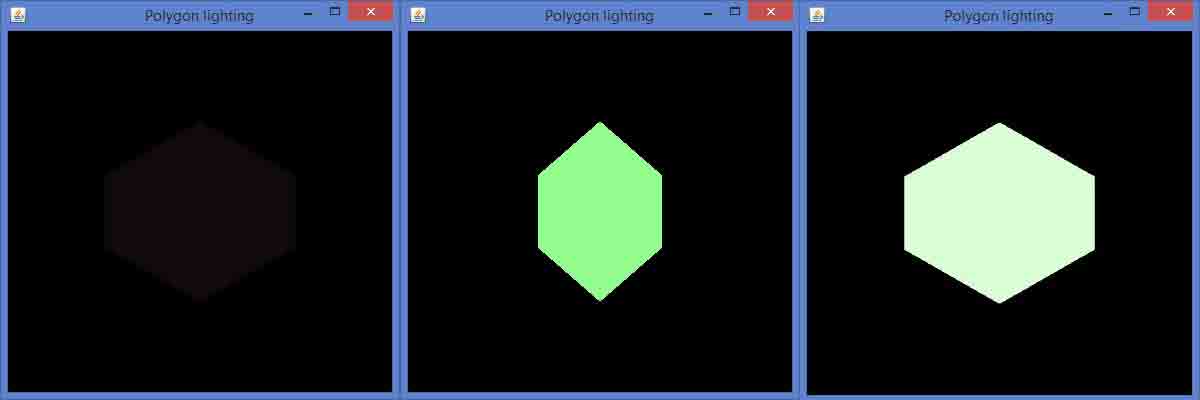
如果编译并执行上述程序,它会生成以下输出。在这里,可以观察到一个旋转的多边形灯光的各种快照。
JOGL 3D图形 - JOGL教程
在本章中,让我们来学习如何处理3D图形。
绘制3D线
让我们绘制与z轴成简单的线,看到2D和3D线之间的差值。先画一条简单的直线,再画第二条线3个单元到窗口中。
让我们通过程序来绘制3D线:
import javax.media.opengl.GL2;
import javax.media.opengl.GLAutoDrawable;
import javax.media.opengl.GLCapabilities;
import javax.media.opengl.GLEventListener;
import javax.media.opengl.GLProfile;
import javax.media.opengl.awt.GLCanvas;
import javax.media.opengl.glu.GLU;
import javax.swing.JFrame;
public class Line3d implements GLEventListener{
private GLU glu = new GLU();
@Override
public void display( GLAutoDrawable drawable ) {
final GL2 gl = drawable.getGL().getGL2();
gl.glTranslatef( 0f, 0f, -2.5f );
gl.glBegin( GL2.GL_LINES );
gl.glVertex3f( -0.75f,0f,0 );
gl.glVertex3f( 0f,-0.75f, 0 );
gl.glEnd();
//3d line
gl.glBegin( GL2.GL_LINES );
gl.glVertex3f( -0.75f,0f,3f );// 3 units into the window
gl.glVertex3f( 0f,-0.75f,3f );
gl.glEnd();
}
@Override
public void dispose( GLAutoDrawable arg0 ) {
//method body
}
@Override
public void init( GLAutoDrawable arg0 ) {
// method body
}
@Override
public void reshape( GLAutoDrawable drawable, int x, int y, int width, int height ) {
GL2 gl = drawable.getGL().getGL2();
if( height <=0 )
height =1;
final float h = ( float ) width / ( float ) height;
gl.glViewport( 0, 0, width, height );
gl.glMatrixMode( GL2.GL_PROJECTION );
gl.glLoadIdentity();
glu.gluPerspective( 45.0f, h, 1.0, 20.0 );
gl.glMatrixMode( GL2.GL_MODELVIEW );
gl.glLoadIdentity();
}
public static void main( String[] args ) {
//getting the capabilities object of GL2 profile
final GLProfile profile = GLProfile.get( GLProfile.GL2 );
GLCapabilities capabilities = new GLCapabilities( profile );
// The canvas
final GLCanvas glcanvas = new GLCanvas( capabilities );
Line3d line3d = new Line3d();
glcanvas.addGLEventListener( line3d );
glcanvas.setSize( 400, 400 );
//creating frame
final JFrame frame = new JFrame (" 3d line");
//adding canvas to it
frame.getContentPane().add( glcanvas );
frame.setSize( frame.getContentPane().getPreferredSize() );
frame.setVisible( true );
}//end of main
}//end of class
当编译并执行上述程序,将生成以下输出:
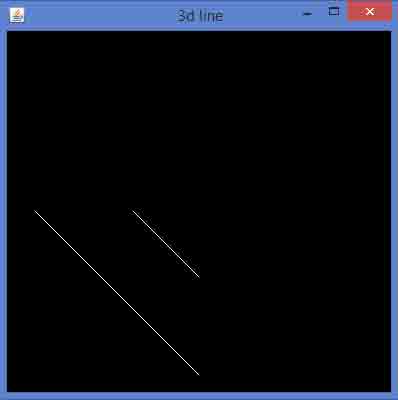
3D形状可以通过glVertex3f()方法,该方法产生上述观点的Z-象限赋予非零值绘制。现在加入剩余行会导致一个三维边缘。
程序开发3D优势:
import javax.media.opengl.GL2;
import javax.media.opengl.GLAutoDrawable;
import javax.media.opengl.GLCapabilities;
import javax.media.opengl.GLEventListener;
import javax.media.opengl.GLProfile;
import javax.media.opengl.awt.GLCanvas;
import javax.media.opengl.glu.GLU;
import javax.swing.JFrame;
public class Edge1 implements GLEventListener{
private GLU glu = new GLU();
@Override
public void display(GLAutoDrawable drawable) {
// TODO Auto-generated method stub
final GL2 gl = drawable.getGL().getGL2();
gl.glTranslatef(0f, 0f, -2.5f);
gl.glBegin(GL2.GL_LINES);
gl.glVertex3f(-0.75f,0f,0);
gl.glVertex3f(0f,-0.75f, 0);
gl.glEnd();
//3d line
gl.glBegin(GL2.GL_LINES);
//3 units in to the window
gl.glVertex3f(-0.75f,0f,3f);
gl.glVertex3f(0f,-0.75f,3f);
gl.glEnd();
//top
gl.glBegin(GL2.GL_LINES);
gl.glVertex3f(-0.75f,0f,0);
gl.glVertex3f(-0.75f,0f,3f);
gl.glEnd();
//bottom
gl.glBegin(GL2.GL_LINES);
gl.glVertex3f(0f,-0.75f, 0);
gl.glVertex3f(0f,-0.75f,3f);
gl.glEnd();
}
@Override
public void dispose(GLAutoDrawable arg0) {
//method body
}
@Override
public void init(GLAutoDrawable arg0) {
// method body
}
@Override
public void reshape(GLAutoDrawable drawable, int x, int y, int width, int height) {
GL2 gl = drawable.getGL().getGL2();
if(height <=0)
height =1;
final float h = (float) width / (float) height;
gl.glViewport(0, 0, width, height);
gl.glMatrixMode(GL2.GL_PROJECTION);
gl.glLoadIdentity();
glu.gluPerspective(45.0f, h, 1.0, 20.0);
gl.glMatrixMode(GL2.GL_MODELVIEW);
gl.glLoadIdentity();
}
public static void main(String[] args) {
//getting the capabilities object of GL2 profile
final GLProfile profile = GLProfile.get(GLProfile.GL2);
GLCapabilities capabilities = new GLCapabilities(profile);
// The canvas
final GLCanvas glcanvas = new GLCanvas(capabilities);
Edge1 b = new Edge1();
glcanvas.addGLEventListener(b);
glcanvas.setSize(400, 400);
//creating frame
final JFrame frame = new JFrame (" 3d edge");
//adding canvas to it
frame.getContentPane().add(glcanvas);
frame.setSize(frame.getContentPane().getPreferredSize());
frame.setVisible(true);
}//end of main
}//end of class
当编译并执行上述程序,将生成以下输出:
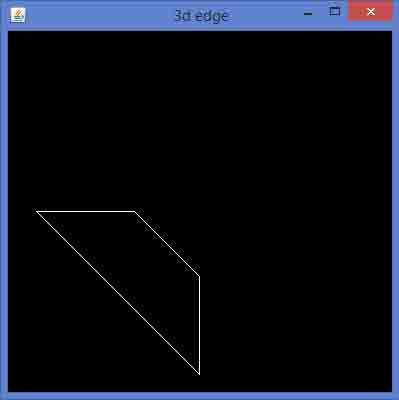
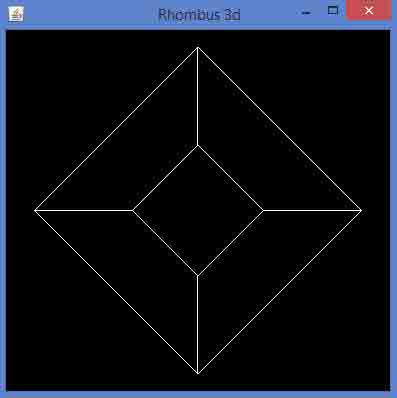
以同样的方式,由显影3D边缘到对应的任何二维四边形的侧面和连接相邻顶点,就可以得到一个3D四边形。
让我们通过程序来绘制一个菱形:
import javax.media.opengl.GL2;
import javax.media.opengl.GLAutoDrawable;
import javax.media.opengl.GLCapabilities;
import javax.media.opengl.GLEventListener;
import javax.media.opengl.GLProfile;
import javax.media.opengl.awt.GLCanvas;
import javax.media.opengl.glu.GLU;
import javax.swing.JFrame;
public class Rhombus implements GLEventListener{
private GLU glu = new GLU();
@Override
public void display(GLAutoDrawable drawable) {
final GL2 gl = drawable.getGL().getGL2();
gl.glTranslatef(0f, 0f, -2.5f);
//drawing edge1.....
gl.glBegin(GL2.GL_LINES);
gl.glVertex3f(-0.75f,0f,0);
gl.glVertex3f(0f,-0.75f, 0);
gl.glEnd();
gl.glBegin(GL2.GL_LINES);
gl.glVertex3f(-0.75f,0f,3f);// 3 units into the window
gl.glVertex3f(0f,-0.75f,3f);
gl.glEnd();
//top
gl.glBegin(GL2.GL_LINES);
gl.glVertex3f(-0.75f,0f,0);
gl.glVertex3f(-0.75f,0f,3f);
gl.glEnd();
//bottom
gl.glBegin(GL2.GL_LINES);
gl.glVertex3f(0f,-0.75f, 0);
gl.glVertex3f(0f,-0.75f,3f);
gl.glEnd();
//edge 2....
gl.glBegin(GL2.GL_LINES);
gl.glVertex3f(0f,-0.75f, 0);
gl.glVertex3f(0.75f,0f, 0);
gl.glEnd();
gl.glBegin(GL2.GL_LINES);
gl.glVertex3f(0f,-0.75f, 3f);
gl.glVertex3f(0.75f,0f, 3f);
gl.glEnd();
gl.glBegin(GL2.GL_LINES);
gl.glVertex3f(0f,-0.75f, 0);
gl.glVertex3f(0f,-0.75f, 3f);
gl.glEnd();
gl.glBegin(GL2.GL_LINES);
gl.glVertex3f(0.75f,0f, 0);
gl.glVertex3f(0.75f,0f, 3f);
gl.glEnd();
//Edge 3.............
gl.glBegin(GL2.GL_LINES);
gl.glVertex3f( 0.0f,0.75f,0);
gl.glVertex3f(-0.75f,0f,0);
gl.glEnd();
gl.glBegin(GL2.GL_LINES);
gl.glVertex3f( 0.0f,0.75f,3f);
gl.glVertex3f(-0.75f,0f,3f);
gl.glEnd();
gl.glBegin(GL2.GL_LINES);
gl.glVertex3f( 0.0f,0.75f,0);
gl.glVertex3f( 0.0f,0.75f,3f);
gl.glEnd();
gl.glBegin(GL2.GL_LINES);
gl.glVertex3f(-0.75f,0f,0);
gl.glVertex3f(-0.75f,0f,3f);
gl.glEnd();
//final edge
gl.glBegin(GL2.GL_LINES);
gl.glVertex3f(0.75f,0f, 0);
gl.glVertex3f( 0.0f,0.75f,0);
gl.glEnd();
gl.glBegin(GL2.GL_LINES);
gl.glVertex3f(0.75f,0f,3f);
gl.glVertex3f( 0.0f,0.75f,3f);
gl.glEnd();
gl.glBegin(GL2.GL_LINES);
gl.glVertex3f(0.75f,0f, 0);
gl.glVertex3f(0.75f,0f,3f);
gl.glEnd();
gl.glBegin(GL2.GL_LINES);
gl.glVertex3f( 0.0f,0.75f,0);
gl.glVertex3f( 0.0f,0.75f,3f);
gl.glEnd();
}
@Override
public void dispose(GLAutoDrawable arg0) {
//method body
}
@Override
public void init(GLAutoDrawable arg0) {
// method body
}
@Override
public void reshape(GLAutoDrawable drawable, int x, int y, int width, int height) {
// TODO Auto-generated method stub final
GL2 gl = drawable.getGL().getGL2();
if(height <=0)
height =1;
final float h = (float) width / (float) height;
gl.glViewport(3, 6, width, height);
gl.glMatrixMode(GL2.GL_PROJECTION);
gl.glLoadIdentity();
glu.gluPerspective(45.0f, h, 1.0, 20.0);
gl.glMatrixMode(GL2.GL_MODELVIEW);
gl.glLoadIdentity();
}
public static void main(String[] args) {
//getting the capabilities object of GL2 profile
final GLProfile profile = GLProfile.get(GLProfile.GL2);
GLCapabilities capabilities = new GLCapabilities(profile);
// The canvas
final GLCanvas glcanvas = new GLCanvas(capabilities);
Rhombus b = new Rhombus();
glcanvas.addGLEventListener(b);
glcanvas.setSize(400, 400);
//creating frame
final JFrame frame = new JFrame (" Rhombus 3d");
//adding canvas to it
frame.getContentPane().add(glcanvas);
frame.setSize(frame.getContentPane().getPreferredSize());
frame.setVisible(true);
}//end of main
}//end of classimport javax.media.opengl.GL2;
当编译并执行上述程序,将生成以下输出。它显示了一个使用3D线条绘制的菱形
glBegin()方法的预定义参数可用于绘制3D形状。
让我们通过程序绘制一个3D三角(无深度测试):
import javax.media.opengl.GL2;
import javax.media.opengl.GLAutoDrawable;
import javax.media.opengl.GLCapabilities;
import javax.media.opengl.GLEventListener;
import javax.media.opengl.GLProfile;
import javax.media.opengl.awt.GLCanvas;
import javax.media.opengl.glu.GLU;
import javax.swing.JFrame;
import com.jogamp.opengl.util.FPSAnimator;
public class Triangle3d implements GLEventListener{
private GLU glu = new GLU();
private float rtri =0.0f;
@Override
public void display(GLAutoDrawable drawable) {
final GL2 gl = drawable.getGL().getGL2();
// Clear The Screen And The Depth Buffer
gl.glClear( GL2.GL_COLOR_BUFFER_BIT | GL2.GL_DEPTH_BUFFER_BIT );
gl.glLoadIdentity(); // Reset The View
gl.glTranslatef( -0.5f, 0.0f, -6.0f ); // Move the triangle
gl.glRotatef( rtri, 0.0f, 1.0f, 0.0f );
gl.glBegin( GL2.GL_TRIANGLES );
//drawing triangle in all dimensions
// Front
gl.glColor3f( 1.0f, 0.0f, 0.0f ); // Red
gl.glVertex3f( 1.0f, 2.0f, 0.0f ); // Top Of Triangle (Front)
gl.glColor3f( 0.0f, 1.0f, 0.0f ); // Green
gl.glVertex3f( -1.0f, -1.0f, 1.0f ); // Left Of Triangle (Front)
gl.glColor3f( 0.0f, 0.0f, 1.0f ); // Blue
gl.glVertex3f( 1.0f, -1.0f, 1.0f ); // Right Of Triangle (Front)
// Right
gl.glColor3f( 1.0f, 0.0f, 0.0f ); // Red
gl.glVertex3f( 1.0f, 2.0f, 0.0f ); // Top Of Triangle (Right)
gl.glColor3f( 0.0f, 0.0f, 1.0f ); // Blue
gl.glVertex3f( 1.0f, -1.0f, 1.0f ); // Left Of Triangle (Right)
gl.glColor3f( 0.0f, 1.0f, 0.0f ); // Green
gl.glVertex3f( 1.0f, -1.0f, -1.0f ); // Right Of Triangle (Right)
// Left
gl.glColor3f( 1.0f, 0.0f, 0.0f ); // Red
gl.glVertex3f( 1.0f, 2.0f, 0.0f ); // Top Of Triangle (Back)
gl.glColor3f( 0.0f, 1.0f, 0.0f ); // Green
gl.glVertex3f( 1.0f, -1.0f, -1.0f ); // Left Of Triangle (Back)
gl.glColor3f( 0.0f, 0.0f, 1.0f ); // Blue
gl.glVertex3f( -1.0f, -1.0f, -1.0f ); // Right Of Triangle (Back)
//left
gl.glColor3f( 0.0f, 1.0f, 0.0f ); // Red
gl.glVertex3f( 1.0f, 2.0f, 0.0f ); // Top Of Triangle (Left)
gl.glColor3f( 0.0f, 0.0f, 1.0f ); // Blue
gl.glVertex3f( -1.0f, -1.0f, -1.0f ); // Left Of Triangle (Left)
gl.glColor3f( 0.0f, 1.0f, 0.0f ); // Green
gl.glVertex3f( -1.0f, -1.0f, 1.0f ); // Right Of Triangle (Left)
gl.glEnd(); // Done Drawing 3d triangle (Pyramid)
gl.glFlush();
rtri +=0.2f;
}
@Override
public void dispose( GLAutoDrawable drawable ) {
//method body
}
@Override
public void init( GLAutoDrawable drawable ) {
//method body
}
@Override
public void reshape( GLAutoDrawable drawable, int x, int y, int width, int height ) {
final GL2 gl = drawable.getGL().getGL2();
if(height <=;)
height =1;
final float h = ( float ) width / ( float ) height;
gl.glViewport( 0, 0, width, height );
gl.glMatrixMode( GL2.GL_PROJECTION );
gl.glLoadIdentity();
glu.gluPerspective( 45.0f, h, 1.0, 20.0 );
gl.glMatrixMode( GL2.GL_MODELVIEW );
gl.glLoadIdentity();
}
public static void main( String[] args ) {
final GLProfile profile = GLProfile.get( GLProfile.GL2 );
GLCapabilities capabilities = new GLCapabilities( profile );
// The canvas
final GLCanvas glcanvas = new GLCanvas( capabilities );
Triangle3d triangle = new Triangle3d();
glcanvas.addGLEventListener( triangle );
glcanvas.setSize( 400, 400 );
final JFrame frame = new JFrame ( "3d Triangle (shallow)" );
frame.getContentPane().add( glcanvas );
frame.setSize( frame.getContentPane().getPreferredSize() );
frame.setVisible( true );
final FPSAnimator animator = new FPSAnimator( glcanvas, 300,true );
animator.start();
}
}
当编译并执行上述程序,将生成以下输出。在这里,有旋转的3D三角形的快照。由于该程序不包含深度测试,三角形生成空洞。
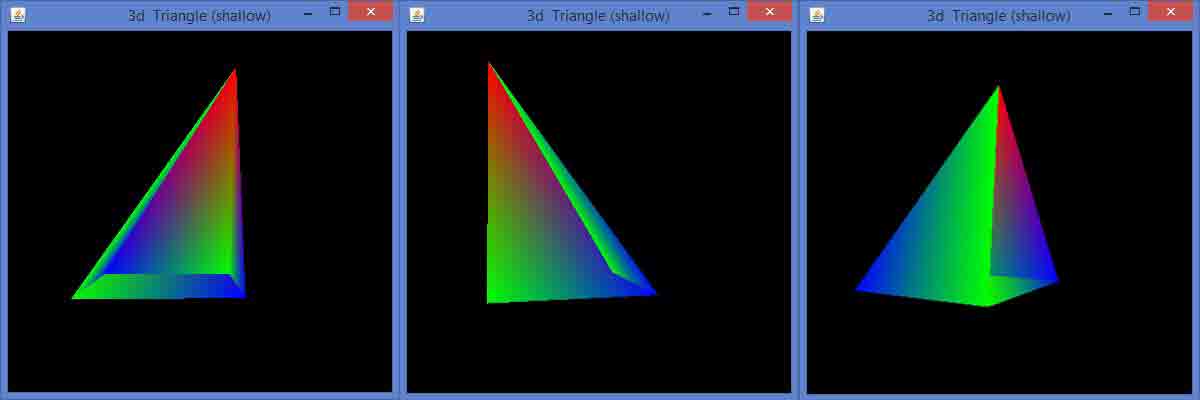
为了使实心的三角形,需要使用过glEnable(GL_DEPTH_TEST),以实现深度测试。启用深度缓冲给出黑屏。方法|这可以同时清除使用glClear(GL_DEPTH_BUFFER_BIT GL_COLOR_BUFFERBIT)的颜色被清除。要启用深度测试中的init()方法或glDisplay()方法,编写如下代码:
public void init(GLAutoDrawable drawable) {
final GL2 gl = drawable.getGL().getGL2();
gl.glShadeModel(GL2.GL_SMOOTH);
gl.glClearColor(0f, 0f, 0f, 0f);
gl.glClearDepth(1.0f);
gl.glEnable(GL2.GL_DEPTH_TEST);
gl.glDepthFunc(GL2.GL_LEQUAL);
gl.glHint(GL2.GL_PERSPECTIVE_CORRECTION_HINT, GL2.GL_NICEST);
}
让我们通过程序绘制一个3D三角(深度测试):
import javax.media.opengl.GL2;
import javax.media.opengl.GLAutoDrawable;
import javax.media.opengl.GLCapabilities;
import javax.media.opengl.GLEventListener;
import javax.media.opengl.GLProfile;
import javax.media.opengl.awt.GLCanvas;
import javax.media.opengl.glu.GLU;
import javax.swing.JFrame;
import com.jogamp.opengl.util.FPSAnimator;
public class Triangledepthtest implements GLEventListener{
private GLU glu = new GLU();
private float rtri =0.0f;
@Override
public void display( GLAutoDrawable drawable ) {
final GL2 gl = drawable.getGL().getGL2();
gl.glShadeModel( GL2.GL_SMOOTH );
gl.glClearColor( 0f, 0f, 0f, 0f );
gl.glClearDepth( 1.0f );
gl.glEnable( GL2.GL_DEPTH_TEST );
gl.glDepthFunc( GL2.GL_LEQUAL );
gl.glHint( GL2.GL_PERSPECTIVE_CORRECTION_HINT, GL2.GL_NICEST );
// Clear The Screen And The Depth Buffer
gl.glClear( GL2.GL_COLOR_BUFFER_BIT | GL2.GL_DEPTH_BUFFER_BIT );
gl.glLoadIdentity(); // Reset The View
gl.glTranslatef( -0.5f,0.0f,-6.0f ); // Move the triangle
gl.glRotatef( rtri, 0.0f, 1.0f, 0.0f );
gl.glBegin( GL2.GL_TRIANGLES );
//drawing triangle in all dimentions
//front
gl.glColor3f( 1.0f, 0.0f, 0.0f ); // Red
gl.glVertex3f( 1.0f, 2.0f, 0.0f ); // Top
gl.glColor3f( 0.0f, 1.0f, 0.0f ); // Green
gl.glVertex3f( -1.0f, -1.0f, 1.0f ); // Left
gl.glColor3f( 0.0f, 0.0f, 1.0f ); // Blue
gl.glVertex3f( 1.0f, -1.0f, 1.0f ); // Right)
//right
gl.glColor3f( 1.0f, 0.0f, 0.0f );
gl.glVertex3f( 1.0f, 2.0f, 0.0f ); // Top
gl.glColor3f( 0.0f, 0.0f, 1.0f );
gl.glVertex3f( 1.0f, -1.0f, 1.0f ); // Left
gl.glColor3f( 0.0f, 1.0f, 0.0f );
gl.glVertex3f( 1.0f, -1.0f, -1.0f ); // Right
//left
gl.glColor3f( 1.0f, 0.0f, 0.0f );
gl.glVertex3f( 1.0f, 2.0f, 0.0f ); // Top
gl.glColor3f( 0.0f, 1.0f, 0.0f );
gl.glVertex3f( 1.0f, -1.0f, -1.0f ); // Left
gl.glColor3f( 0.0f, 0.0f, 1.0f );
gl.glVertex3f( -1.0f, -1.0f, -1.0f ); // Right
//top
gl.glColor3f( 0.0f, 1.0f, 0.0f );
gl.glVertex3f( 1.0f, 2.0f, 0.0f ); // Top
gl.glColor3f( 0.0f, 0.0f, 1.0f );
gl.glVertex3f( -1.0f, -1.0f, -1.0f ); // Left
gl.glColor3f( 0.0f, 1.0f, 0.0f );
gl.glVertex3f( -1.0f, -1.0f, 1.0f ); // Right
gl.glEnd(); // Done Drawing 3d triangle (Pyramid)
gl.glFlush();
rtri +=0.2f;
}
@Override
public void dispose( GLAutoDrawable drawable ) {
//method body
}
@Override
public void init( GLAutoDrawable drawable ) {
final GL2 gl = drawable.getGL().getGL2();
gl.glShadeModel( GL2.GL_SMOOTH );
gl.glClearColor( 0f, 0f, 0f, 0f );
gl.glClearDepth( 1.0f );
gl.glEnable( GL2.GL_DEPTH_TEST );
gl.glDepthFunc( GL2.GL_LEQUAL );
gl.glHint( GL2.GL_PERSPECTIVE_CORRECTION_HINT, GL2.GL_NICEST );
}
@Override
public void reshape( GLAutoDrawable drawable, int x, int y, int width, int height ) {
final GL2 gl = drawable.getGL().getGL2();
if( height <=0 )
height =1;
final float h = ( float ) width / ( float ) height;
gl.glViewport( 0, 0, width, height );
gl.glMatrixMode( GL2.GL_PROJECTION );
gl.glLoadIdentity();
glu.gluPerspective( 45.0f, h, 1.0, 20.0 );
gl.glMatrixMode( GL2.GL_MODELVIEW );
gl.glLoadIdentity();
}
public static void main( String[] args ) {
// TODO Auto-generated method stub
final GLProfile profile = GLProfile.get( GLProfile.GL2 );
GLCapabilities capabilities = new GLCapabilities( profile );
// The canvas
final GLCanvas glcanvas = new GLCanvas( capabilities );
Triangledepthtest triangledepthtest = new Triangledepthtest();
glcanvas.addGLEventListener( triangledepthtest );
glcanvas.setSize( 400, 400 );
final JFrame frame = new JFrame ( "3d Triangle (solid)" );
frame.getContentPane().add(glcanvas);
frame.setSize( frame.getContentPane().getPreferredSize() );
frame.setVisible( true );
final FPSAnimator animator = new FPSAnimator( glcanvas, 300,true );
animator.start();
}
}
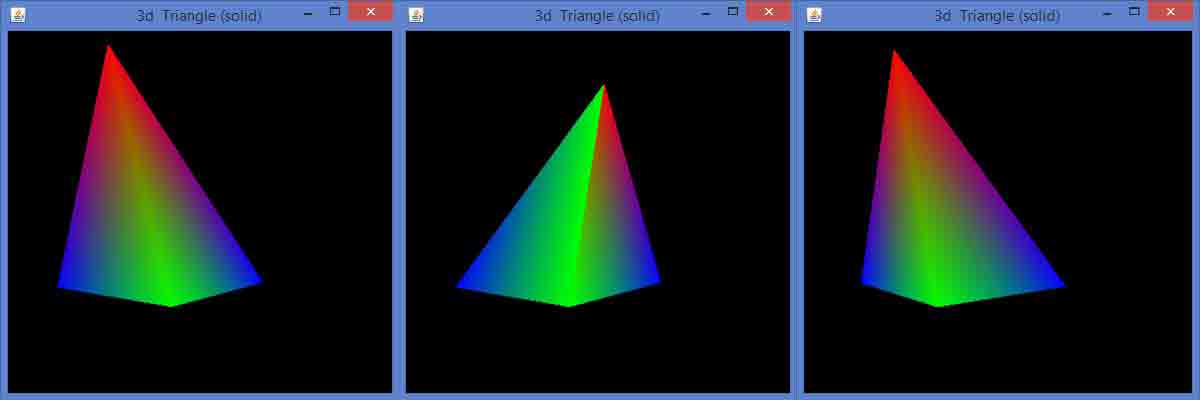
当编译并执行上述程序,将生成以下输出。
在这里,可以看到旋转的3D三角形的快照。由于该计划包括用于深度测试代码,三角形生成固体。
绘制一个3D立方体
以同样的方式,让我们得出一个3D立方体和应用颜色。通过程序来创建一个3D立方体:
import java.awt.DisplayMode;
import javax.media.opengl.GL2;
import javax.media.opengl.GLAutoDrawable;
import javax.media.opengl.GLCapabilities;
import javax.media.opengl.GLEventListener;
import javax.media.opengl.GLProfile;
import javax.media.opengl.awt.GLCanvas;
import javax.media.opengl.glu.GLU;
import javax.swing.JFrame;
import com.jogamp.opengl.util.FPSAnimator;
public class Cube implements GLEventListener{
public static DisplayMode dm, dm_old;
private GLU glu = new GLU();
private float rquad=0.0f;
@Override
public void display( GLAutoDrawable drawable ) {
final GL2 gl = drawable.getGL().getGL2();
gl.glClear( GL2.GL_COLOR_BUFFER_BIT | GL2.GL_DEPTH_BUFFER_BIT );
gl.glLoadIdentity();
gl.glTranslatef( 0f, 0f, -5.0f );
gl.glRotatef( rquad, 1.0f, 1.0f, 1.0f ); // Rotate The Cube On X, Y & Z
//giving different colors to different sides
gl.glBegin( GL2.GL_QUADS ); // Start Drawing The Cube
gl.glColor3f( 1f,0f,0f ); //red color
gl.glVertex3f( 1.0f, 1.0f, -1.0f ); // Top Right Of The Quad (Top)
gl.glVertex3f( -1.0f, 1.0f, -1.0f); // Top Left Of The Quad (Top)
gl.glVertex3f( -1.0f, 1.0f, 1.0f ); // Bottom Left Of The Quad (Top)
gl.glVertex3f( 1.0f, 1.0f, 1.0f ); // Bottom Right Of The Quad (Top)
gl.glColor3f( 0f,1f,0f ); //green color
gl.glVertex3f( 1.0f, -1.0f, 1.0f ); // Top Right Of The Quad
gl.glVertex3f( -1.0f, -1.0f, 1.0f ); // Top Left Of The Quad
gl.glVertex3f( -1.0f, -1.0f, -1.0f ); // Bottom Left Of The Quad
gl.glVertex3f( 1.0f, -1.0f, -1.0f ); // Bottom Right Of The Quad
gl.glColor3f( 0f,0f,1f ); //blue color
gl.glVertex3f( 1.0f, 1.0f, 1.0f ); // Top Right Of The Quad (Front)
gl.glVertex3f( -1.0f, 1.0f, 1.0f ); // Top Left Of The Quad (Front)
gl.glVertex3f( -1.0f, -1.0f, 1.0f ); // Bottom Left Of The Quad
gl.glVertex3f( 1.0f, -1.0f, 1.0f ); // Bottom Right Of The Quad
gl.glColor3f( 1f,1f,0f ); //yellow (red + green)
gl.glVertex3f( 1.0f, -1.0f, -1.0f ); // Bottom Left Of The Quad
gl.glVertex3f( -1.0f, -1.0f, -1.0f ); // Bottom Right Of The Quad
gl.glVertex3f( -1.0f, 1.0f, -1.0f ); // Top Right Of The Quad (Back)
gl.glVertex3f( 1.0f, 1.0f, -1.0f ); // Top Left Of The Quad (Back)
gl.glColor3f( 1f,0f,1f ); //purple (red + green)
gl.glVertex3f( -1.0f, 1.0f, 1.0f ); // Top Right Of The Quad (Left)
gl.glVertex3f( -1.0f, 1.0f, -1.0f ); // Top Left Of The Quad (Left)
gl.glVertex3f( -1.0f, -1.0f, -1.0f ); // Bottom Left Of The Quad
gl.glVertex3f( -1.0f, -1.0f, 1.0f ); // Bottom Right Of The Quad
gl.glColor3f( 0f,1f, 1f ); //sky blue (blue +green)
gl.glVertex3f( 1.0f, 1.0f, -1.0f ); // Top Right Of The Quad (Right)
gl.glVertex3f( 1.0f, 1.0f, 1.0f ); // Top Left Of The Quad
gl.glVertex3f( 1.0f, -1.0f, 1.0f ); // Bottom Left Of The Quad
gl.glVertex3f( 1.0f, -1.0f, -1.0f ); // Bottom Right Of The Quad
gl.glEnd(); // Done Drawing The Quad
gl.glFlush();
rquad -=0.15f;
}
@Override
public void dispose( GLAutoDrawable drawable ) {
// TODO Auto-generated method stub
}
@Override
public void init( GLAutoDrawable drawable ) {
final GL2 gl = drawable.getGL().getGL2();
gl.glShadeModel( GL2.GL_SMOOTH );
gl.glClearColor( 0f, 0f, 0f, 0f );
gl.glClearDepth( 1.0f );
gl.glEnable( GL2.GL_DEPTH_TEST );
gl.glDepthFunc( GL2.GL_LEQUAL );
gl.glHint( GL2.GL_PERSPECTIVE_CORRECTION_HINT, GL2.GL_NICEST );
}
@Override
public void reshape( GLAutoDrawable drawable, int x, int y, int width, int height ) {
final GL2 gl = drawable.getGL().getGL2();
if( height <=0 )
height =1;
final float h = ( float ) width / ( float ) height;
gl.glViewport( 0, 0, width, height );
gl.glMatrixMode( GL2.GL_PROJECTION );
gl.glLoadIdentity();
glu.gluPerspective( 45.0f, h, 1.0, 20.0 );
gl.glMatrixMode( GL2.GL_MODELVIEW );
gl.glLoadIdentity();
}
public static void main( String[] args ) {
final GLProfile profile = GLProfile.get( GLProfile.GL2 );
GLCapabilities capabilities = new GLCapabilities( profile );
// The canvas
final GLCanvas glcanvas = new GLCanvas( capabilities );
Cube cube = new Cube();
glcanvas.addGLEventListener( cube );
glcanvas.setSize( 400, 400 );
final JFrame frame = new JFrame ( " Multicolored cube" );
frame.getContentPane().add( glcanvas );
frame.setSize( frame.getContentPane().getPreferredSize() );
frame.setVisible( true );
final FPSAnimator animator = new FPSAnimator( glcanvas, 300,true );
animator.start();
}
}
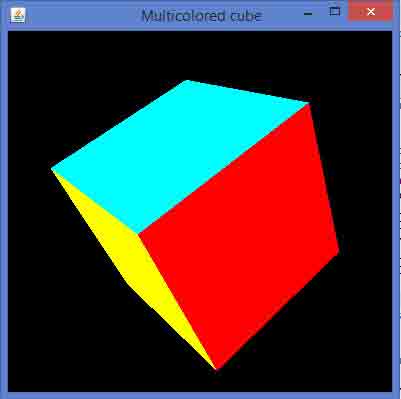
当编译并执行上述程序,将生成以下输出。这说明一个彩色3D立方体。
应用质感的立方体
给出下面的步骤来应用质感的立方体:
File file=new File(“c:\\pictures\\boy.jpg”);
Texture t=textureIO.newTexture(file, true);
texture=t.getTextureObject(gl);
- 可以要求纹理结合使用gl.glBindTexture(GL2.GL_TEXTURE_2D。纹理)绘制对象的接口方法的立方体。
- 这种方法需要的纹理(INT)参数以及GL2.GL_TEXTURE_2D(INT)
- 执行display()创建需要纹理变量。
- 在init()方法或在glDisplay()方法中的起始行,使用gl.glEnable(GL2.GL_TEXTURE_2D)方法的纹理。
- 创建纹理对象,它需要一个文件对象作为参数,而这又需要用作纹理的对象的图像的路径。
- 处理未发现异常文件。
让我们通过程序应用纹理到多维数据集:
import java.awt.DisplayMode;
import java.io.File;
import java.io.IOException;
import javax.media.opengl.GL2;
import javax.media.opengl.GLAutoDrawable;
import javax.media.opengl.GLCapabilities;
import javax.media.opengl.GLEventListener;
import javax.media.opengl.GLProfile;
import javax.media.opengl.awt.GLCanvas;
import javax.media.opengl.glu.GLU;
import javax.swing.JFrame;
import com.jogamp.opengl.util.FPSAnimator;
import com.jogamp.opengl.util.texture.Texture;
import com.jogamp.opengl.util.texture.TextureIO;
public class CubeTexture implements GLEventListener {
public static DisplayMode dm, dm_old;
private GLU glu = new GLU();
private float xrot,yrot,zrot;
private int texture;
@Override
public void display(GLAutoDrawable drawable) {
final GL2 gl = drawable.getGL().getGL2();
gl.glClear(GL2.GL_COLOR_BUFFER_BIT | GL2.GL_DEPTH_BUFFER_BIT);
gl.glLoadIdentity(); // Reset The View
gl.glTranslatef(0f, 0f, -5.0f);
gl.glRotatef(xrot, 1.0f, 1.0f, 1.0f);
gl.glRotatef(yrot, 0.0f, 1.0f, 0.0f);
gl.glRotatef(zrot, 0.0f, 0.0f, 1.0f);
gl.glBindTexture(GL2.GL_TEXTURE_2D, texture);
gl.glBegin(GL2.GL_QUADS);
// Front Face
gl.glTexCoord2f(0.0f, 0.0f); gl.glVertex3f(-1.0f, -1.0f, 1.0f);
gl.glTexCoord2f(1.0f, 0.0f); gl.glVertex3f( 1.0f, -1.0f, 1.0f);
gl.glTexCoord2f(1.0f, 1.0f); gl.glVertex3f( 1.0f, 1.0f, 1.0f);
gl.glTexCoord2f(0.0f, 1.0f); gl.glVertex3f(-1.0f, 1.0f, 1.0f);
// Back Face
gl.glTexCoord2f(1.0f, 0.0f); gl.glVertex3f(-1.0f, -1.0f, -1.0f);
gl.glTexCoord2f(1.0f, 1.0f); gl.glVertex3f(-1.0f, 1.0f, -1.0f);
gl.glTexCoord2f(0.0f, 1.0f); gl.glVertex3f( 1.0f, 1.0f, -1.0f);
gl.glTexCoord2f(0.0f, 0.0f); gl.glVertex3f( 1.0f, -1.0f, -1.0f);
// Top Face
gl.glTexCoord2f(0.0f, 1.0f); gl.glVertex3f(-1.0f, 1.0f, -1.0f);
gl.glTexCoord2f(0.0f, 0.0f); gl.glVertex3f(-1.0f, 1.0f, 1.0f);
gl.glTexCoord2f(1.0f, 0.0f); gl.glVertex3f( 1.0f, 1.0f, 1.0f);
gl.glTexCoord2f(1.0f, 1.0f); gl.glVertex3f( 1.0f, 1.0f, -1.0f);
// Bottom Face
gl.glTexCoord2f(1.0f, 1.0f); gl.glVertex3f(-1.0f, -1.0f, -1.0f);
gl.glTexCoord2f(0.0f, 1.0f); gl.glVertex3f( 1.0f, -1.0f, -1.0f);
gl.glTexCoord2f(0.0f, 0.0f); gl.glVertex3f( 1.0f, -1.0f, 1.0f);
gl.glTexCoord2f(1.0f, 0.0f); gl.glVertex3f(-1.0f, -1.0f, 1.0f);
// Right face
gl.glTexCoord2f(1.0f, 0.0f); gl.glVertex3f( 1.0f, -1.0f, -1.0f);
gl.glTexCoord2f(1.0f, 1.0f); gl.glVertex3f( 1.0f, 1.0f, -1.0f);
gl.glTexCoord2f(0.0f, 1.0f); gl.glVertex3f( 1.0f, 1.0f, 1.0f);
gl.glTexCoord2f(0.0f, 0.0f); gl.glVertex3f( 1.0f, -1.0f, 1.0f);
// Left Face
gl.glTexCoord2f(0.0f, 0.0f); gl.glVertex3f(-1.0f, -1.0f, -1.0f);
gl.glTexCoord2f(1.0f, 0.0f); gl.glVertex3f(-1.0f, -1.0f, 1.0f);
gl.glTexCoord2f(1.0f, 1.0f); gl.glVertex3f(-1.0f, 1.0f, 1.0f);
gl.glTexCoord2f(0.0f, 1.0f); gl.glVertex3f(-1.0f, 1.0f, -1.0f);
gl.glEnd();
gl.glFlush();
//change the speeds here
xrot+=.1f;
yrot+=.1f;
zrot+=.1f;
}
@Override
public void dispose(GLAutoDrawable drawable) {
// method body
}
@Override
public void init(GLAutoDrawable drawable) {
final GL2 gl = drawable.getGL().getGL2();
gl.glShadeModel(GL2.GL_SMOOTH);
gl.glClearColor(0f, 0f, 0f, 0f);
gl.glClearDepth(1.0f);
gl.glEnable(GL2.GL_DEPTH_TEST);
gl.glDepthFunc(GL2.GL_LEQUAL);
gl.glHint(GL2.GL_PERSPECTIVE_CORRECTION_HINT, GL2.GL_NICEST);
gl.glEnable(GL2.GL_TEXTURE_2D);
try
{
File im = new File("E:\\office\\boy.jpg ");
Texture t = TextureIO.newTexture(im, true);
texture= t.getTextureObject(gl);
}
catch(IOException e)
{
e.printStackTrace();
}
}
@Override
public void reshape(GLAutoDrawable drawable, int x, int y, int width, int height) {
final GL2 gl = drawable.getGL().getGL2();
if(height <=0)
height =1;
final float h = (float) width / (float) height;
gl.glViewport(0, 0, width, height);
gl.glMatrixMode(GL2.GL_PROJECTION);
gl.glLoadIdentity();
glu.gluPerspective(45.0f, h, 1.0, 20.0);
gl.glMatrixMode(GL2.GL_MODELVIEW);
gl.glLoadIdentity();
}
public static void main(String[] args) {
final GLProfile profile = GLProfile.get(GLProfile.GL2);
GLCapabilities capabilities = new GLCapabilities(profile);
// The canvas
final GLCanvas glcanvas = new GLCanvas(capabilities);
CubeTexture r = new CubeTexture();
glcanvas.addGLEventListener(r);
glcanvas.setSize(400, 400);
final JFrame frame = new JFrame (" Textured Cube");
frame.getContentPane().add(glcanvas);
frame.setSize(frame.getContentPane().getPreferredSize());
frame.setVisible(true);
final FPSAnimator animator = new FPSAnimator(glcanvas, 300,true );
animator.start();
}
}
当编译并执行上述程序,将生成以下输出。可以看到一个3D立方体与应用上所需的纹理。
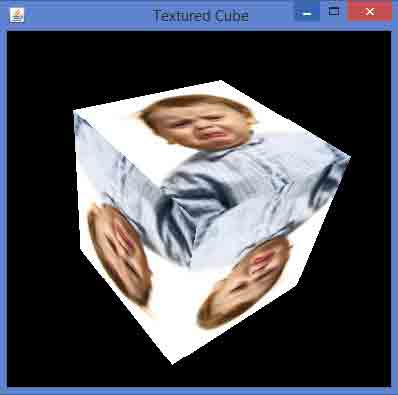
附录
GPU - 图形处理单元,它是促进图像的呈现一个特殊的电子设备。
JNI - Java本地接口。使用它,Java可以访问本地方法。
模型 - 它们是从基本的图形元素,如点,线和多边形构造的对象。
像素 - 显示在屏幕上看到的最小单位。
投影 - 映射对象的坐标的二维平面的方法,被称为凸起。
投影矩阵 - 它是二维表面上的物体的线性变换。
渲染 - 由计算机从模型生成的图像的过程。
视口 - 视区是计算机图形学的屏幕上观看区域。
