



本系统仅供网友学习交流,严禁用于商业用途及修改传播
警告:I7s刷写win8必须要进行拆机并修改内部元件,导致失去保修,且有可能回不了Android系统,请再三考虑,如出现问题,本人对一切问题不进行负责,另外,请必须遵循教程所写进行操作,如不严格遵循教程进行操作,可能会发生各种不可预知的后果。
刷写步骤如下:
1,准备工具
2,拆机,修改硬件
3,刷写BIOS
4,刷入win8
5,刷写win8基带
6,激活系统
一,准备工具
必需工具:
一台 电脑
一个8G或更大容量的U盘
一根OTG线
一个USB HUB
一个USB键盘
非必须工具:
一双 薄塑胶手套(防止静电损坏主板)
一片 较硬的塑料卡(更方便的开启后盖)
一个 剪刀(剪断飞线)
一卷 绝缘胶带(绝缘处理)
二,拆机,修改硬件
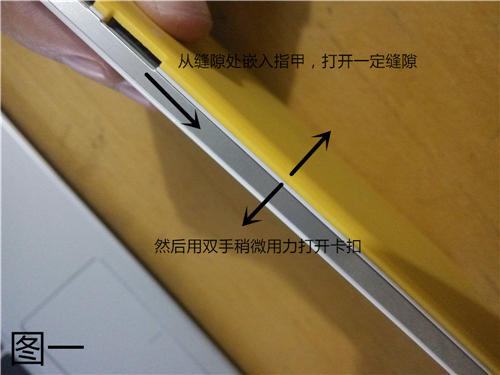
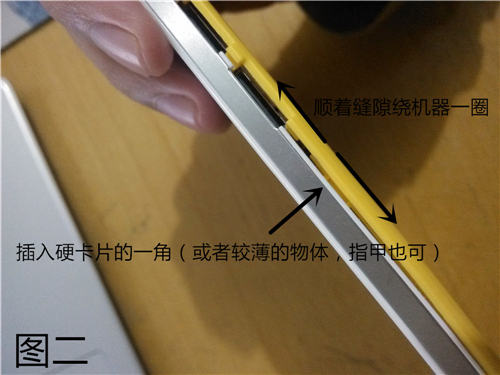
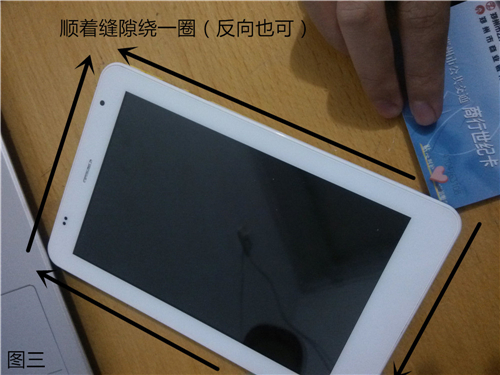
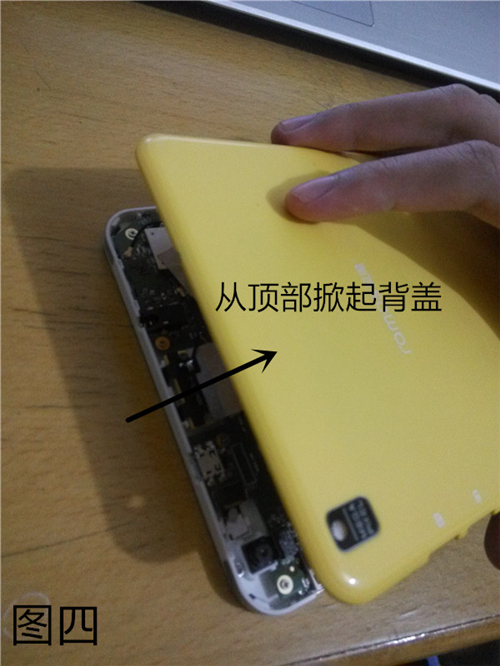
在i7s的背盖与机器的缝隙处,稍微用力掰开,待形成一个小口子的时候,用硬塑料卡插入缝隙,顺着缝隙绕机器一圈,此时卡扣已经被打开,取下机器外壳,如图所示:
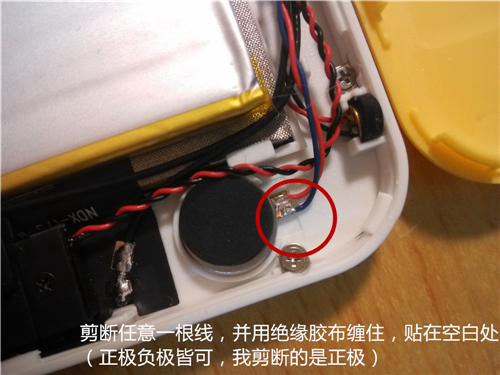
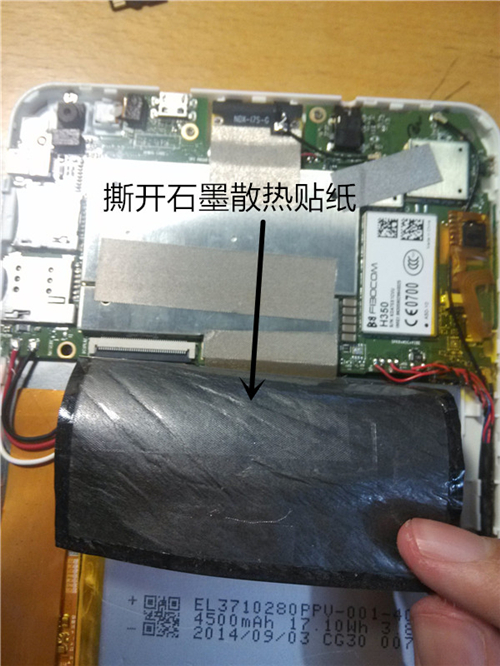
剪断震动马达排线
(两种方法二选一,如下图)
第一种:
第二种
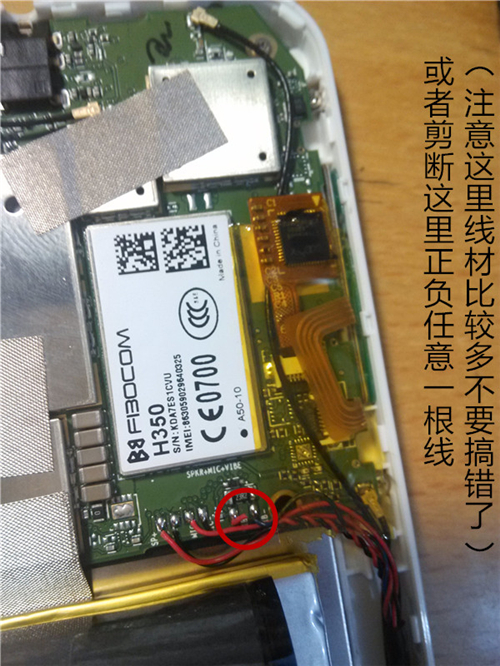
处理完之后,合上背盖,进行下一步。
3,刷写BIOS
警告:请保证i7s的电量充足再进行以下操作!刷写BIOS有一定的风险,如刷写失败,只能返厂维修!
1,在电脑上将U盘格式化为FAT32格式(建议不要勾选快速格式化)格式化的时候,将otg线,hub,和usb键盘先连接好,准备接下来连接使用。
2,格式化完毕后,将I7S_win8_TEST_BIOS_01文件夹内的fparts.txt,fpt64.efi,startup.nsh,I7S_SPINOR_02_W.bin一共四个文件复制到u盘的根目录
3,把u盘插入到之前已经连接键盘和otg线的usb hub上,并通过OTG线连接到i7s。
4,长按I7s的电源键3秒,开机,出现logo之后马上不停的按键盘上的F7功能键,出现启动选项菜单后,用键盘的上下键选择至“UEFI:Built-in EFI Shell”,回车键确认,等待5秒后即可自动开始更换为win8 BIOS的第一部分。
注:如果成功了,i7s会自动重启进入fastboot模式,可以进行下一步注意:此时屏幕是没有任何反应和显示的,并不是刷写失败!!!!!
而如果失败了,屏幕内容则一直保持在命令行界面,且不会变动,此时需要检查u盘,hub,otg线,或者文件哪里出现了问题。
5,更新完成后,打开I7S_win8_TEST_BIOS_02文件夹,点击IntelAndroidDrvSetup1.5.0.exe进行安装(已安装过的电脑不需要重复安装)
6,将i7s通过usb线连接到电脑,在电脑上双击“1升级bios_stage2.bat”,稍等片刻即可完成升级。然后i7s会重启并有命令行内容出现,待命令执行完成后,可长按十秒钟强制关机。至此,BIOS就升级完成了。
注:如果当你执行“1升级bios_stage2.bat”显示waiting for device或窗口闪一下就消失了,表明驱动有问题,或者电脑无法识别你的设备,或者无法进行刷写,需要检查驱动是否安装成功,或是否有流氓病毒软件霸占ADB调试端口(例如360杀毒360安全卫士,360手机助手,腾讯电脑管家,腾讯手机助手,豌豆荚,刷机精灵等)
4,刷入win8
1,把u盘重命名为WINPE,并删掉u盘内所有的内容(包括之前的bios刷写文件)(要是嫌麻烦直接再格式化一下也行,不过记得要重命名盘符为WINPE(大写))
2,然后将WINPE-i7s TEST文件夹内的所有文件复制到u盘根目录
(不是把WINPE-i7s TEST文件夹放入U盘!!而是文件夹内的所有文件!!)
3,把u盘、usb键盘插入到usb hub并通过OTG线连接到i7s上
4,长按i7s的电源键3秒,开机,出现logo之后马上不停的按键盘上的F7功能键,出现启动选项菜单后,用键盘上下键选择使用你的u盘启动一般名称为“UEFI: U盘设备名称”(如UEFI: Kingston Datatraveler xxx或UEFI:Sandisk xxx、Generic Mass Storage Device等),此项一般在第二个,回车键确认,即可开始自动安装windows8.1系统,整个安装过程大概需要20分钟,进入系统后会弹出一个对话框,直接点击确定后重启,重启完毕后即可进入新系统,至此刷机完成。
5,刷写win8 3G模块基带
1,将“基带文件及工具”文件夹拷贝入平板内。
2,安装WMC_comneon8_4.15.0里面的setup.exe
3,运行sscom30文件夹里的sscom32.exe,并把“发送”按钮下面文本框内的指令改为at+cfun=15,为下一步引导做准备。
4,打开FlashUSB_Driver_1_0_1_0\WIN32目录,运行setup.exe程序,点击install,安装flashloader的usb 驱动。
5,运行FlashTool_V3C.03文件夹内的FlashTool_V3C.03.exe,如下图
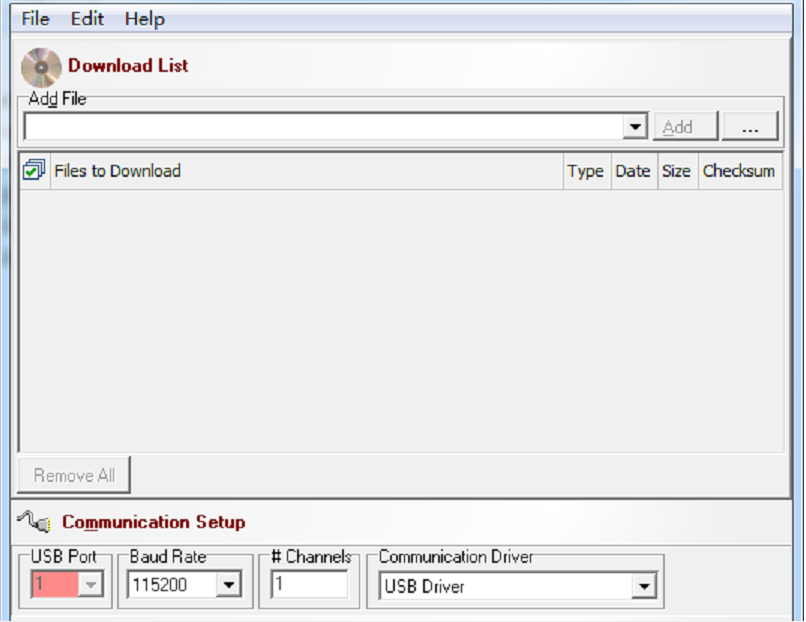
点击“...”按键,选择H350_V3H.20.06W.fls,选择之后界面如下图
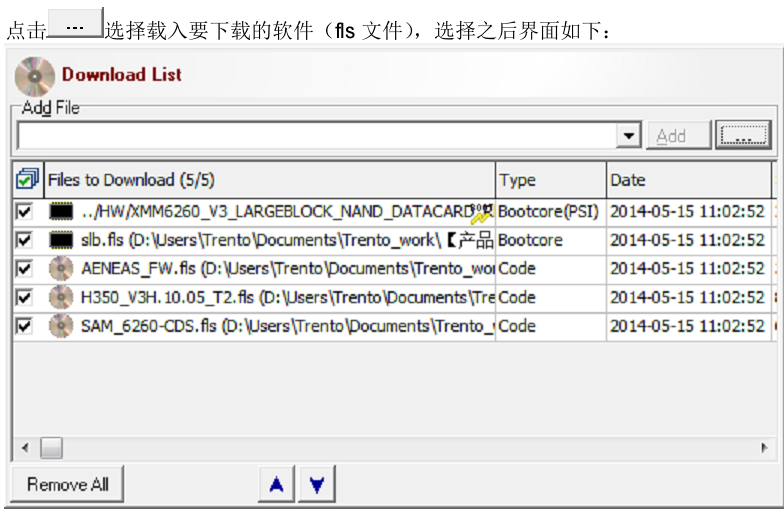
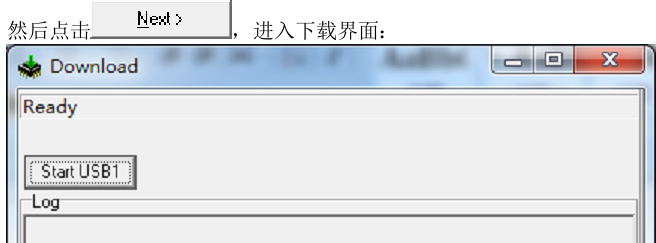
此时,点击sscom32.exe窗口的“发送”按钮,发送at+cfun=15指令,重启3G模块,重启成功后,FlashTool_V3C.03.exe会开始刷写基带文件
(如提示失败,继续返回sscom32.exe窗口点击“发送”。多次失败,可以试试先点击“发送”,再点击start USB1,然后再次点击“发送”):
刷写中
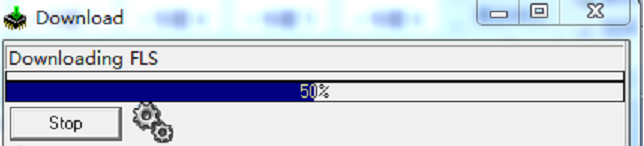
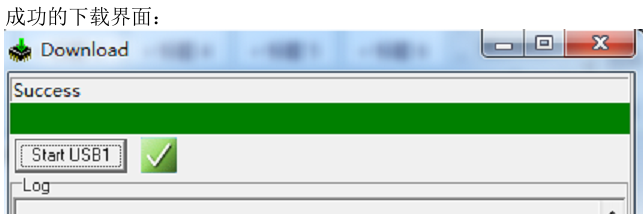
此时,刷写win8 3G基带完成,重启i7s即可。
6,激活系统
- 将“win8激活工具 KMSpico”文件夹拷贝至平板内
2.长按或用鼠标右键点击文件夹内“点我激活(必须管理员模式运行).cmd”在选项中选择“使用管理员模式运行”
3.等待片刻破解
4.当出现效果音并播放完之后,批处理文件窗口自动关闭,此时重启平板
5.重启完成,激活系统。
后记:
其实我已经有台I9s了,只不过后来给老妈用了,老妈就用它来看视频上淘宝什么的,不亦乐乎,后来我就买了I7s。
I7s这个设备嘛,其实一开始刚开箱的时候我是有点失望的,因为正面第一眼看起来实在是没什么亮点,不过后来用起来感觉还是不错,性能强劲。
这次移植win8到i7s上的确是遇到的问题蛮多的,很多驱动都成问题,从第一次打包到第一次测试,就找到了无数个问题,后来各种搞才搞得差不多,但是震动马达的驱动实在是找不到了,就只能靠剪掉控制震动马达的飞线才搞定(如果不剪充电会一直工作,成震动棒了。。。)虽然过程比较艰辛,但最终结果还是比较完美的。至少能正常运行了,测试期间也没遇到过太多问题。
i7s这个设备其实我觉得虽然性能足够,经过测试使命召唤4都可以玩,不过可惜的是16Grom+1Gram的内存组合还是太少了,总之i7s的win8可以当上网本用,我也只用它听音乐上网看课件写文档报告,这篇教程也是在i7s上编辑写作的,总之,希望大家能尽情享受i7s win8吧
另外移植过程中我也结交了很多很厉害的人给我帮助,包括3G的基带什么的都是论坛里的大神帮我搜罗的,这里个人表示衷心的感谢。
同时我的i7s个人使用评测报告也正在写,请大家期待哦。
顺带祝大家感恩节快乐,不过这个时候感恩节已经结束了吧。。。
2014,11,28 深夜2点
