全新安装(Linux/MacOS)
简述
本文档主要介绍如何在 Linux/MacOS 系统下,全新安装 CloudCanal。
非 Linux/Unix 系列系统,高可用部署,版本升级请参考文章结尾 关联文章 章节。
请务必完整阅读本文,以免影响使用体验
安装步骤
1. 硬件和系统准备
操作系统: Ubuntu/CentOS/MacOS
硬件架构: x86 服务器,不支持 vmware、virtualbox 和 windows 的 linux 子系统
CPU: 2核
内存: 6GB(推荐更大容量内存)
2. 环境准备
部署前请确保以下端口未被占用(安装脚本将会预检)
组件 端口 用途 cloudcanal-mysql 25000 元数据库 mysql 对外映射端口 cloudcanal-prometheus 9090 prometheuse 监控指标查询端口 cloudcanal-console 7007 console 和 sidecar 通信端口 cloudcanal-console 8111 console web控制台端口 cloudcanal-sidecar 18787 任务 debug 端口(e.g.,自定义代码 debug)
3. 软件准备
安装 Chrome 浏览器 ,用来控制台访问
安装 docker (版本 17.x.x 及以上),参考文档: https://docs.docker.com/engine/install/
安装 docker-compose
官方文档指导安装: https://docs.docker.com/compose/install/#alternative-install-options
国内镜像站安装
curl -L https://get.daocloud.io/docker/compose/releases/download/1.28.5/docker-compose-`uname -s`-`uname -m` > /usr/local/bin/docker-compose
chmod +x /usr/local/bin/docker-compose
ln -s /usr/local/bin/docker-compose /usr/bin/docker-compose
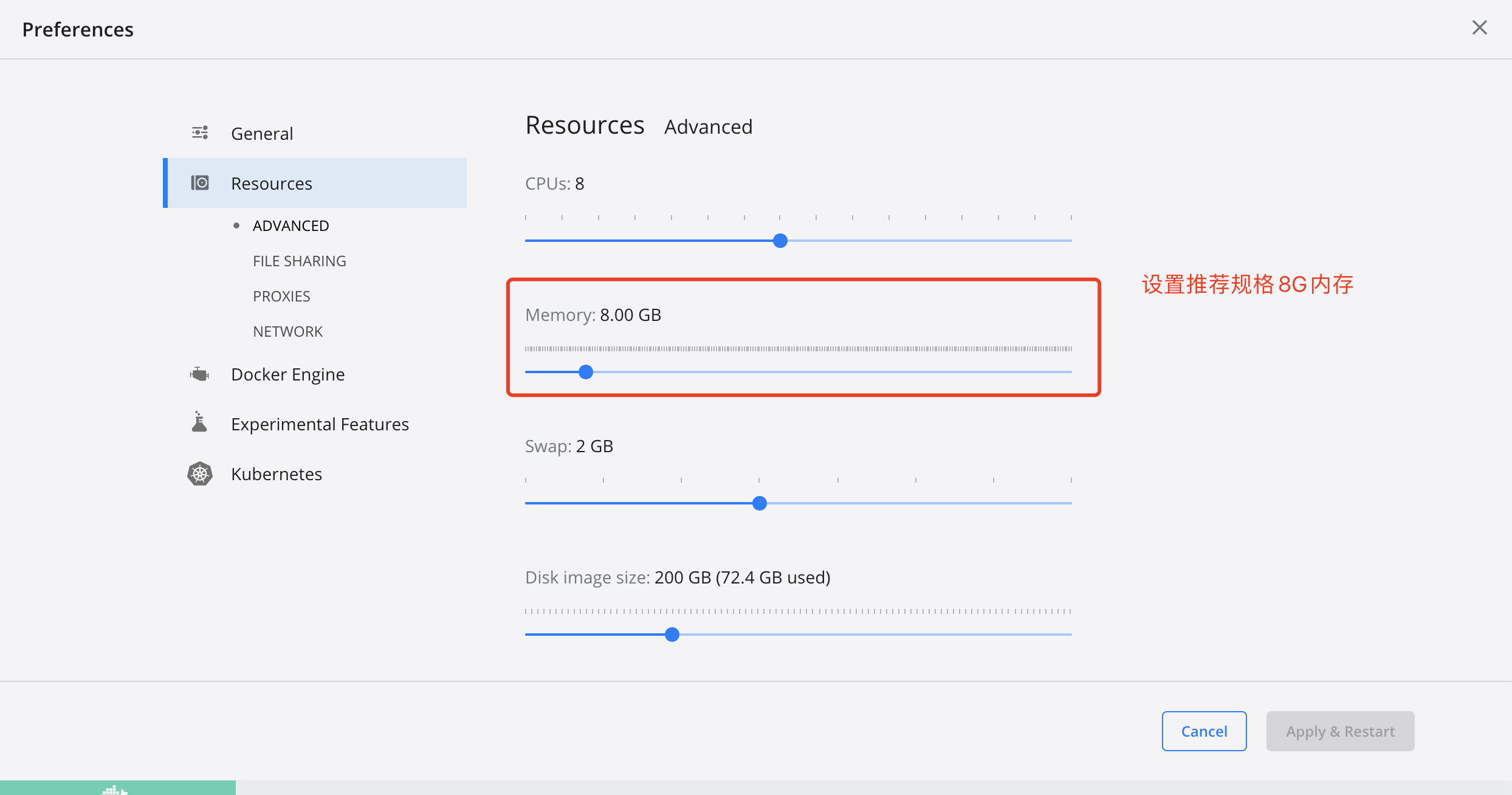
若操作系统为 MacOS,请为 docker 分配内存
安装 7z 解压工具
 # centos
 sudo yum install p7zip p7zip-plugins
 # ubuntu
 sudo apt-get install p7zip-full p7zip-rar
 # MacOS
 brew install 7z
安装其他预检相关工具
 # centos
 sudo yum install lsof
 # ubuntu
 sudo apt-get -y install lsof
4. 安装包准备
登录官网进行社区版下载
将安装包 cloudcanal.7z 拷贝到一个空目录
解压缩安装包
7z x cloudcanal.7z
解压内容如下
镜像
四个 tar 结尾的压缩文件
配置文件
docker-compose.yml 文件
脚本
重要脚本 用途 ./startup.sh 全新安装 CloudCanal, 其中会调用 precheck_install.sh 做预检 ./upgrade.sh 升级 CloudCanal, 清理相关内容后调用 startup.sh 安装 ./start_new_sidecar.sh 新部署一个同步节点, 具体参考高可用部署文档 ./shutdown.sh 停止 CloudCanal ./precheck/precheck_install.sh 预检脚本,检查依赖软件安装状况,端口占用状况等 ./scripts/delete_all.sh 彻底清理 CloudCanal 安装(!),包含元数据库内容 other 其他运维和管理 CloudCanal 的脚本
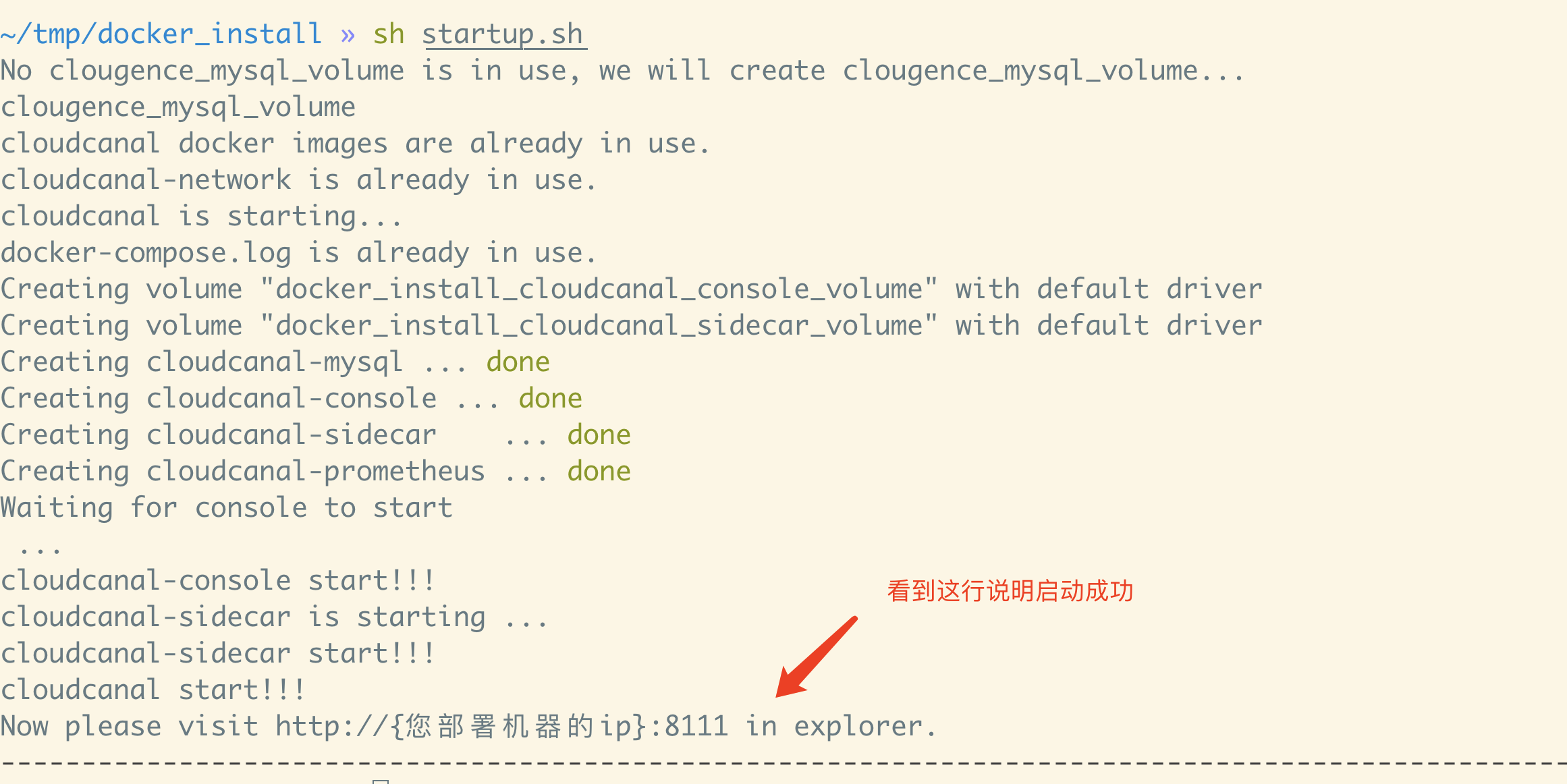
5. 启动 CloudCanal
7. 开始使用
使用浏览器登陆控制台
http://{your deploy CloudCanal ip}:8111使用试用账号登陆
密码:clougence2021
使用社区版默认验证码
如遇到使用默认验证码场景,请使用 777777 默认验证码即可
使用社区版体验资源
已添加的测试 MySQL
cloudcanal_test_a
cloudcanal_test_b
已添加的迁移同步节点
具体参见快速上手文档
8. 申请免费 License 并激活(可选)
进入控制台,点击弹出框 去激活 按钮,或点击右上角 未激活 文本
进入激活页面,复制申请码
登陆 CloudCanal 官网,点击 申请免费 License ,并将复制的 申请码 填入空格中
回到产品激活页面,将获取到的 授权码 填入空格中,点击激活
如正常激活,页面右上角将展示简要信息,点击 已激活 文本,可看到详细信息
无论在 已激活 或 未激活 状态,都可以再次 申请免费 License 重新激活以延长时间或者增加使用容量
License 详细规则说明,请浏览 License 规则 文档