数据备份本身主要是为了预防一些意外,例如:服务器或者个人电脑的硬件故障、人为的错误操作等情况。一旦发生意外,可以从备份机上恢复需要的数据。对企业而言,数据备份分为服务器备份和办公电脑备份两个方面。
有关于备份的能力,Navicat 工具提供“人工备份”和“自动备份”两种功能。
Navicat Premium 是一套可创建多个连接的数据库开发工具,让你从单一应用程序中同时连接 MySQL、MariaDB、MongoDB、SQL Server、Oracle、PostgreSQL 和 SQLite 。它与 OceanBase 数据库及 Amazon RDS、Amazon Aurora、Amazon Redshift、Microsoft Azure、Oracle Cloud、MongoDB Atlas、阿里云、腾讯云和华为云等云数据库兼容。你可以快速轻松地创建、管理和维护数据库。点击 这里,欢迎下载 14 天免费全功能试用版。
欢迎根据以下保姆级教程进行实测。若有任何问题,欢迎与我们联系:)
Navicat 教程 | Navicat 在线手册
人工备份
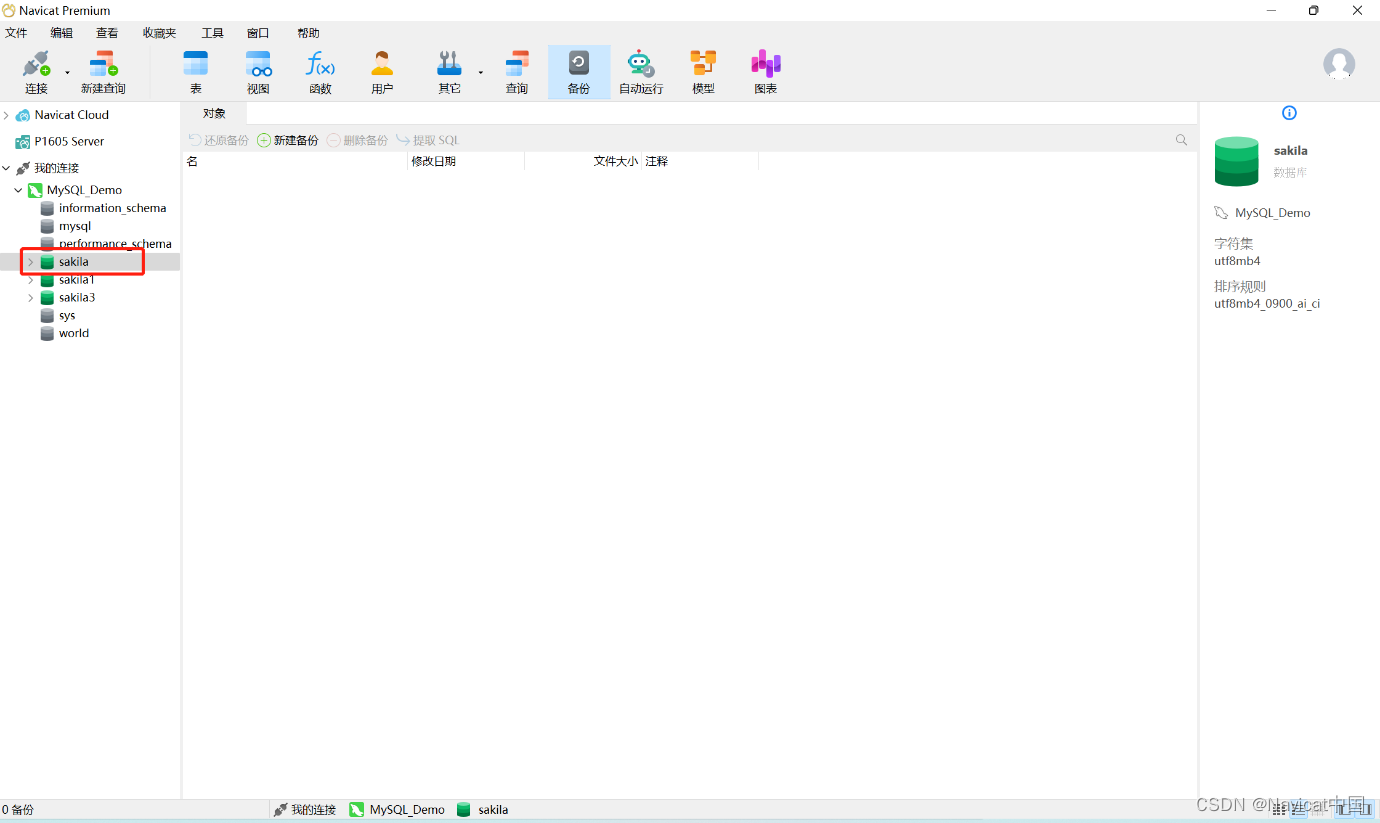
1.先在左侧的导航窗格中点击需要备份的内容所在的database。
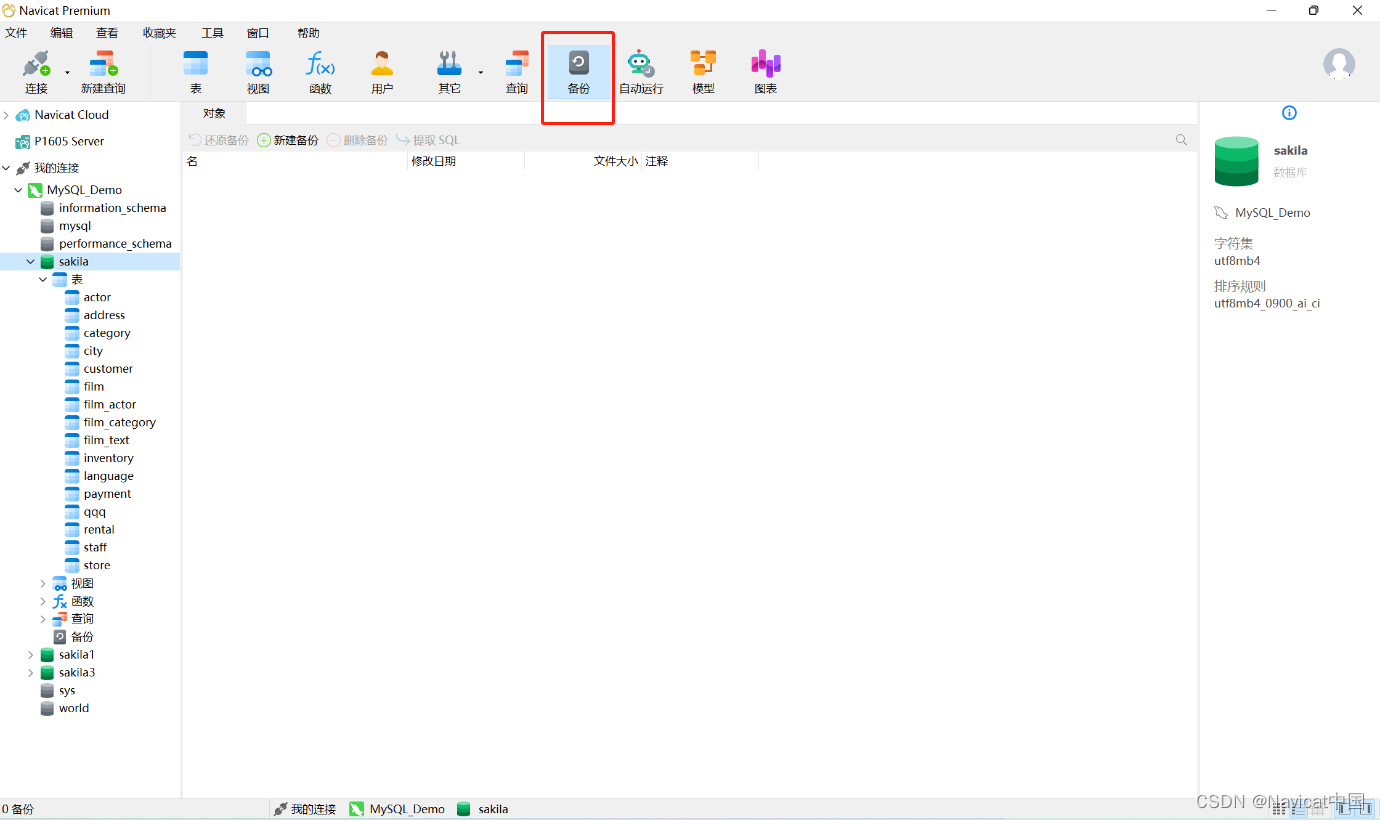
2.再在主工具栏中点击备份。
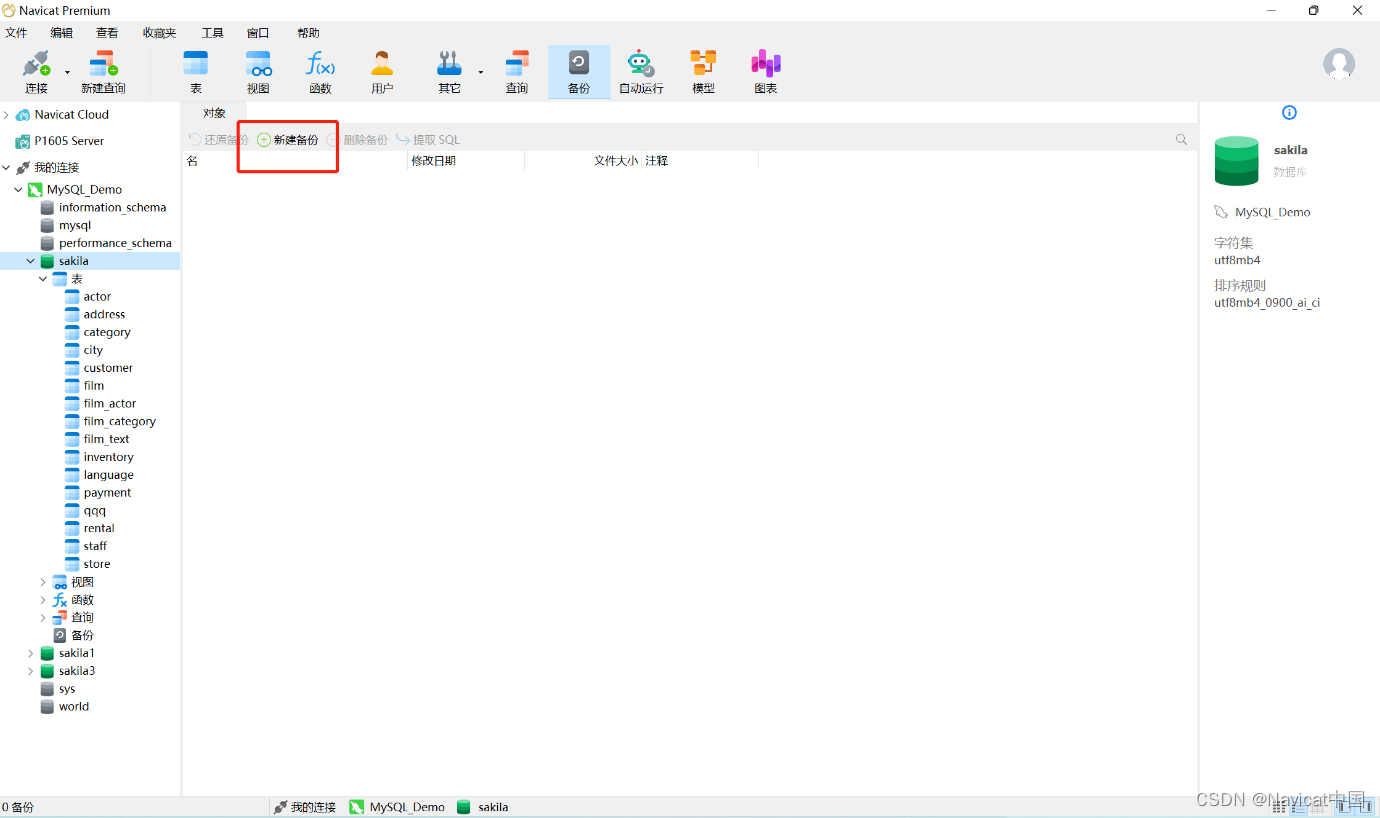
3.然后在对象工具栏中点击“新建备份”。
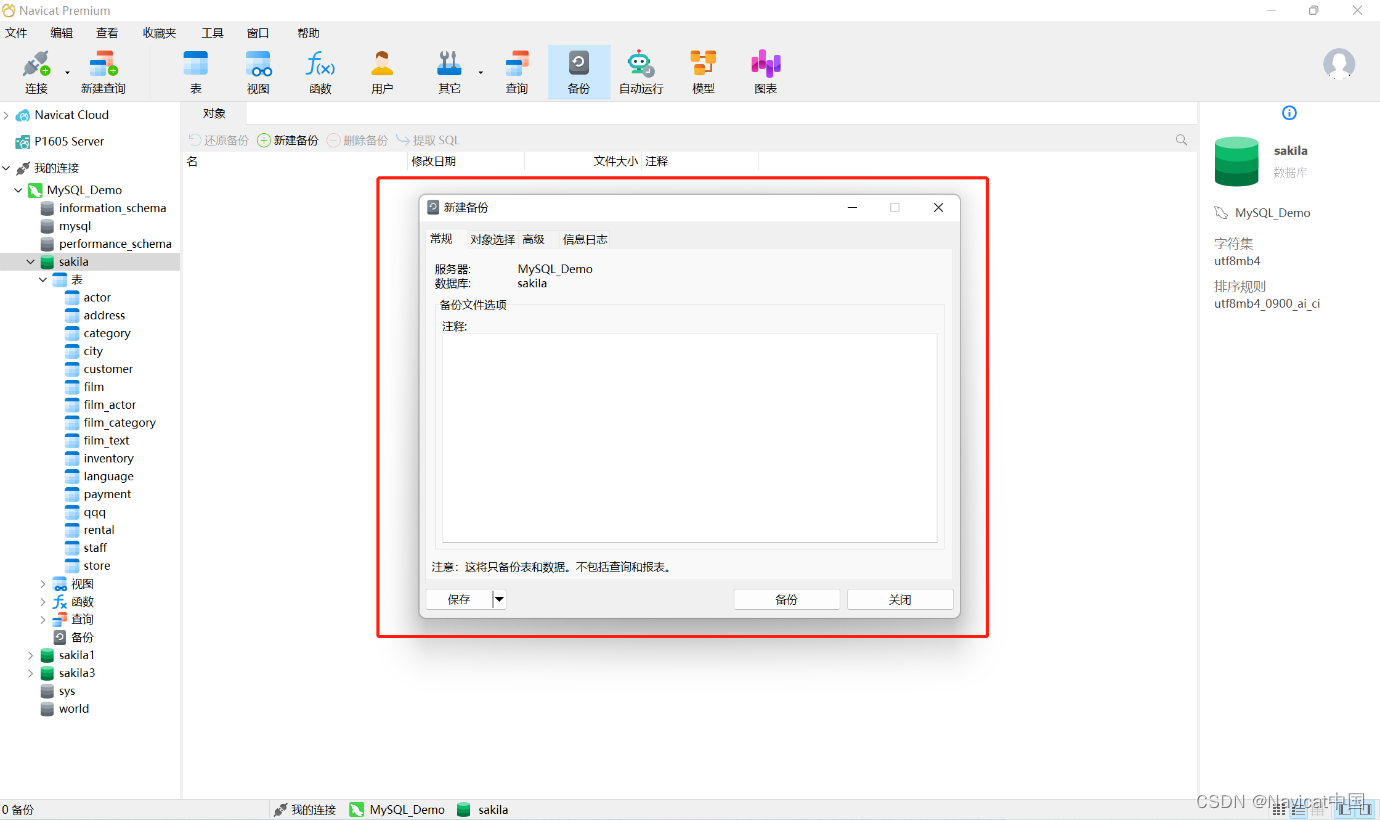
4.然后在弹出的窗格中点击“对象选择”,并勾选您希望备份的对象。
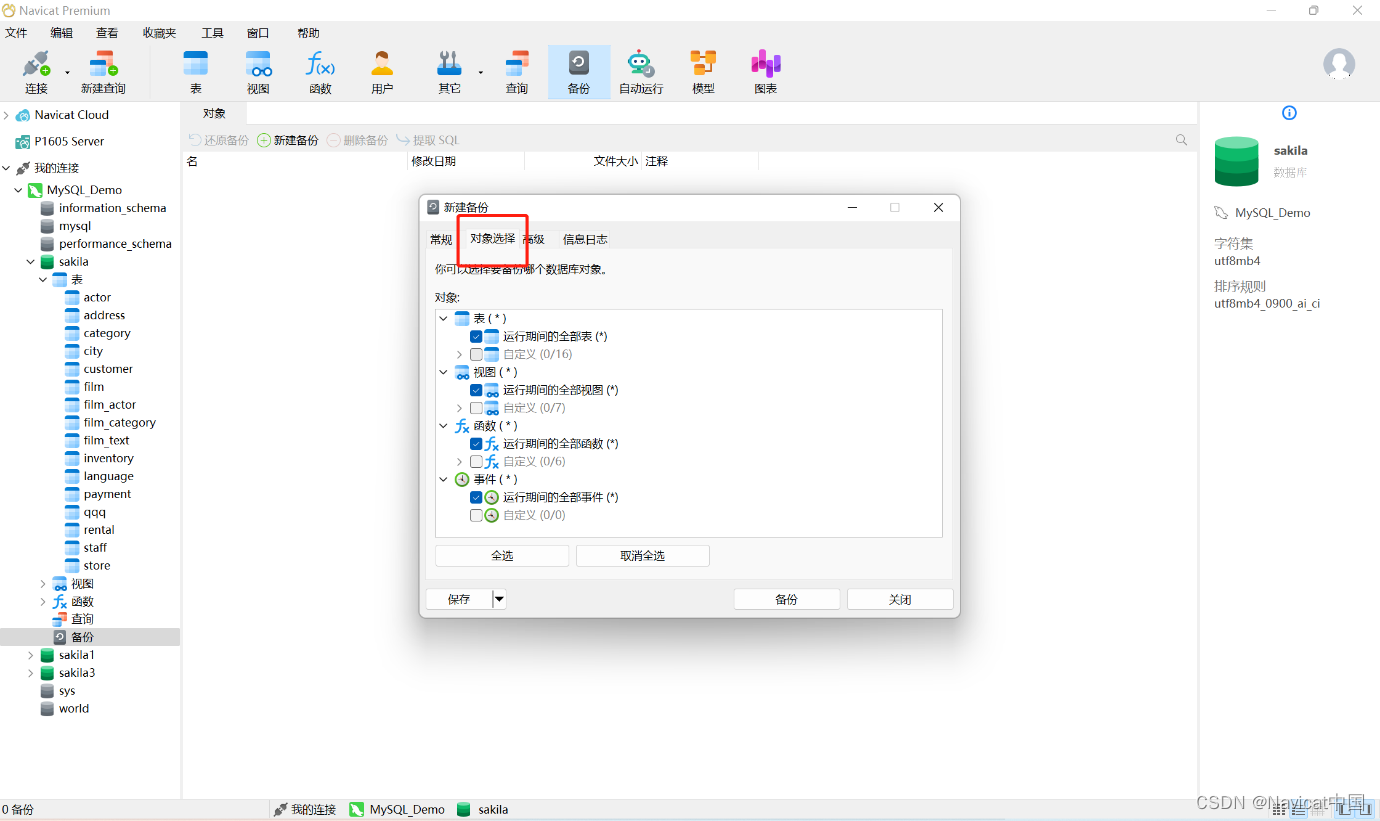
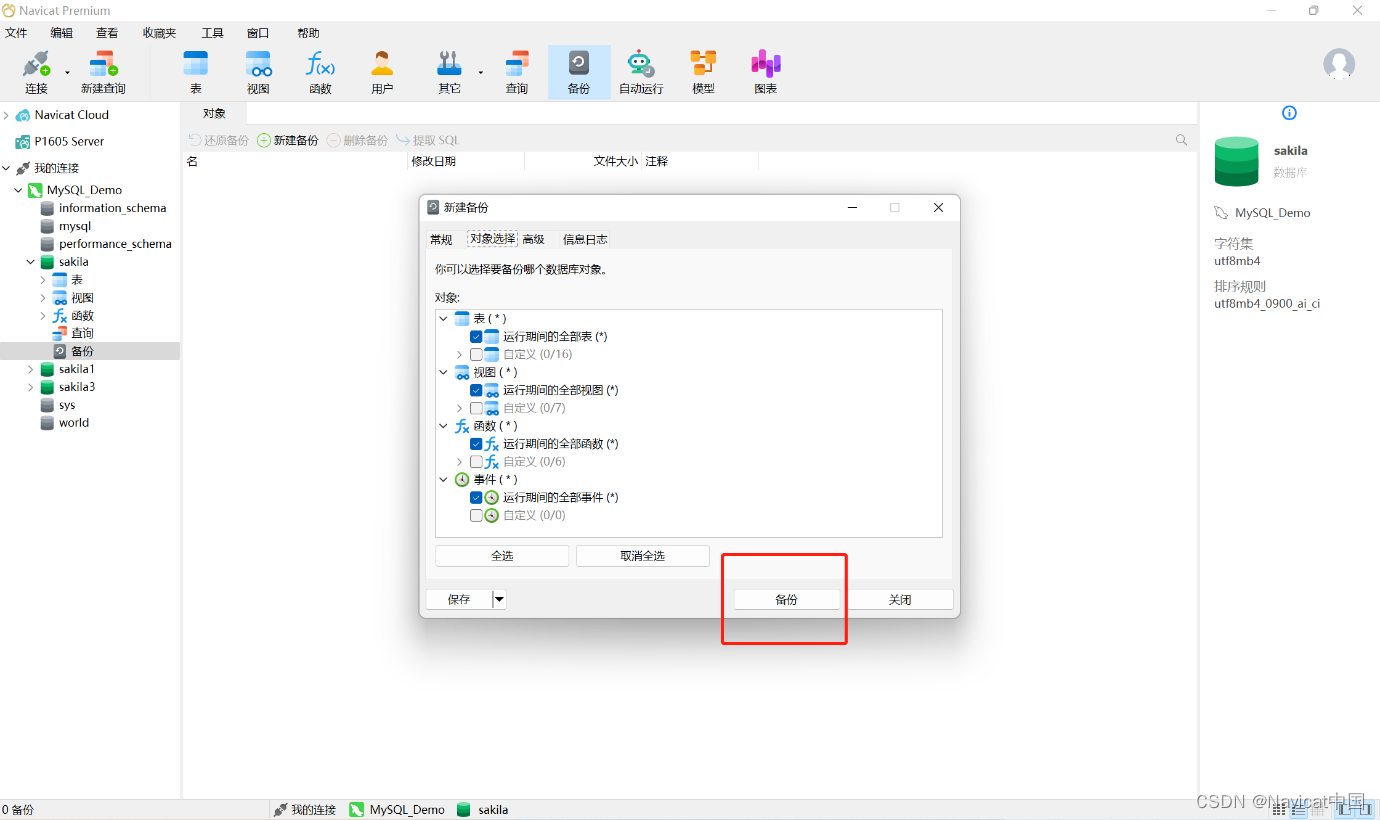
5.勾选完对象后,点击“备份”。
6.等待备份完成后,在“信息日志”中会显示“finished successfully",最后点击“关闭”。
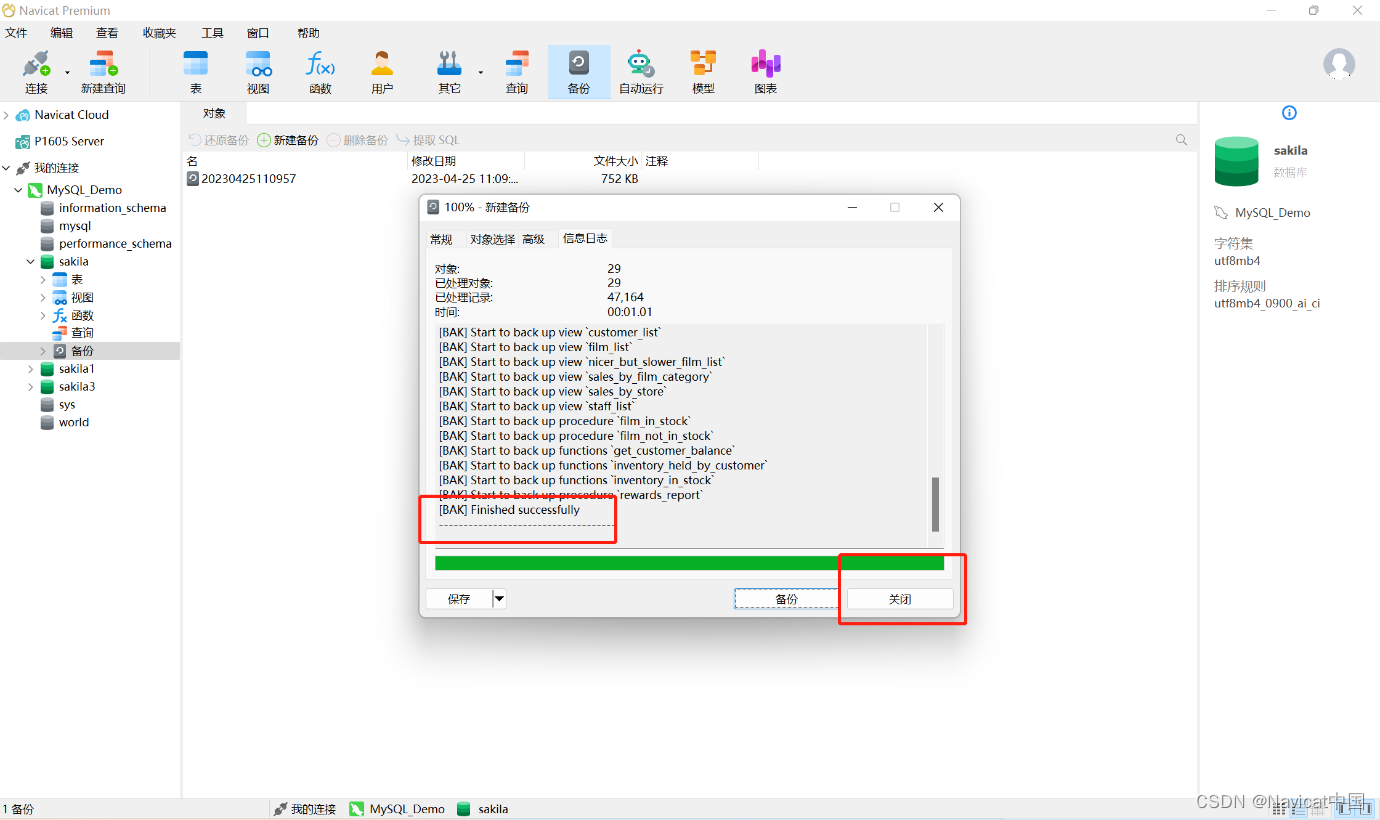
7.当然,您也可以在点击”关闭“前,点击左下角的”保存“,这会将此次的备份设置保存为一个配制文件。
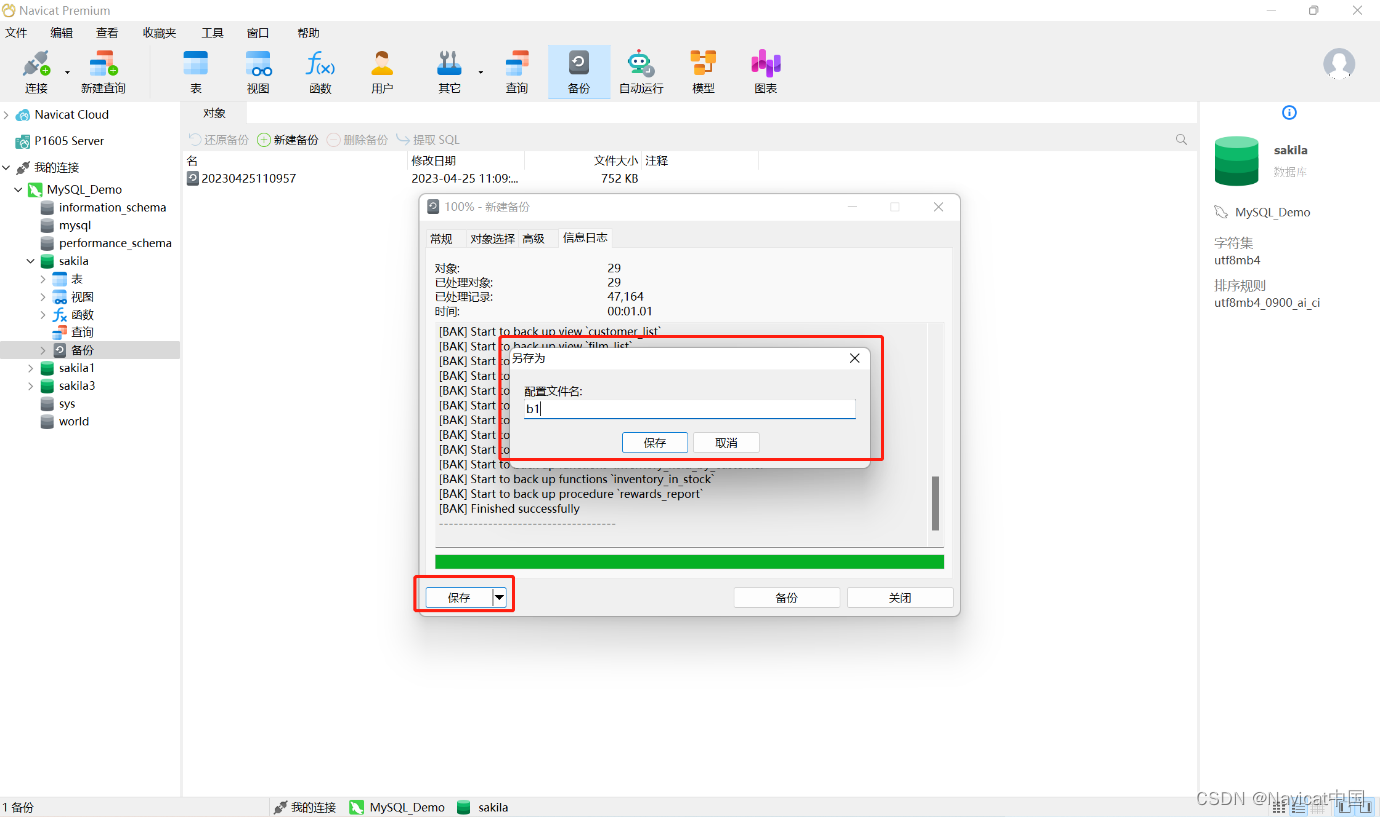
8.备份完成。
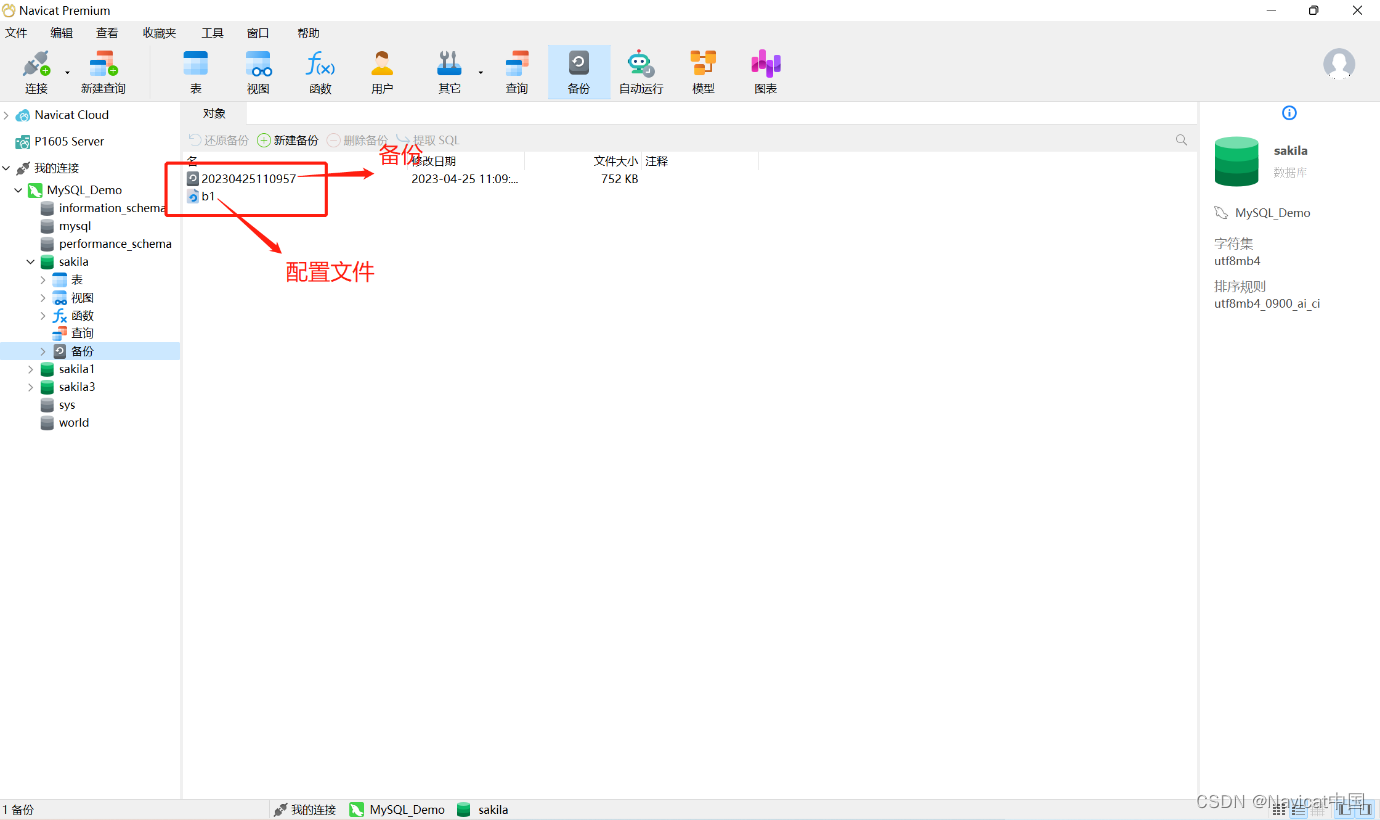
自动备份
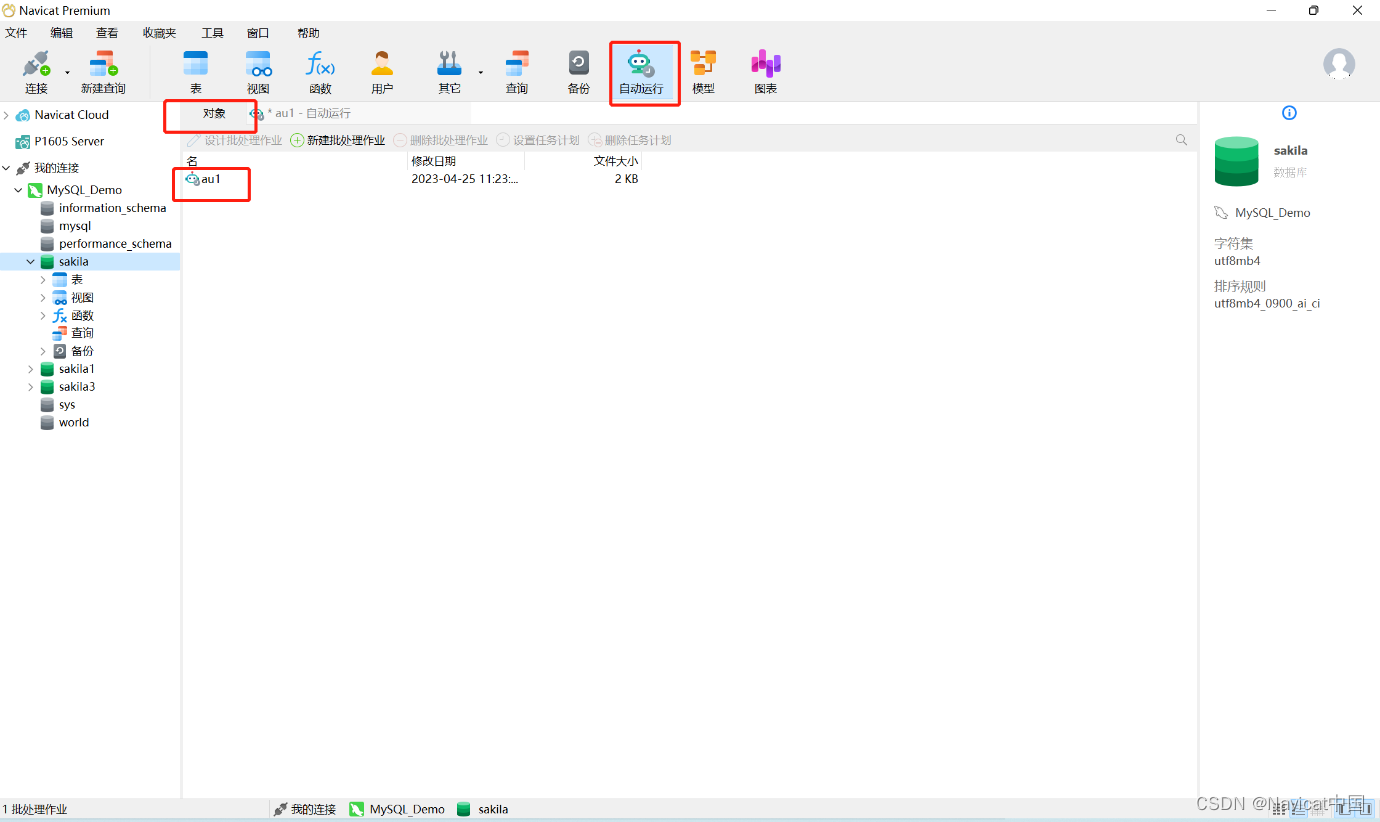
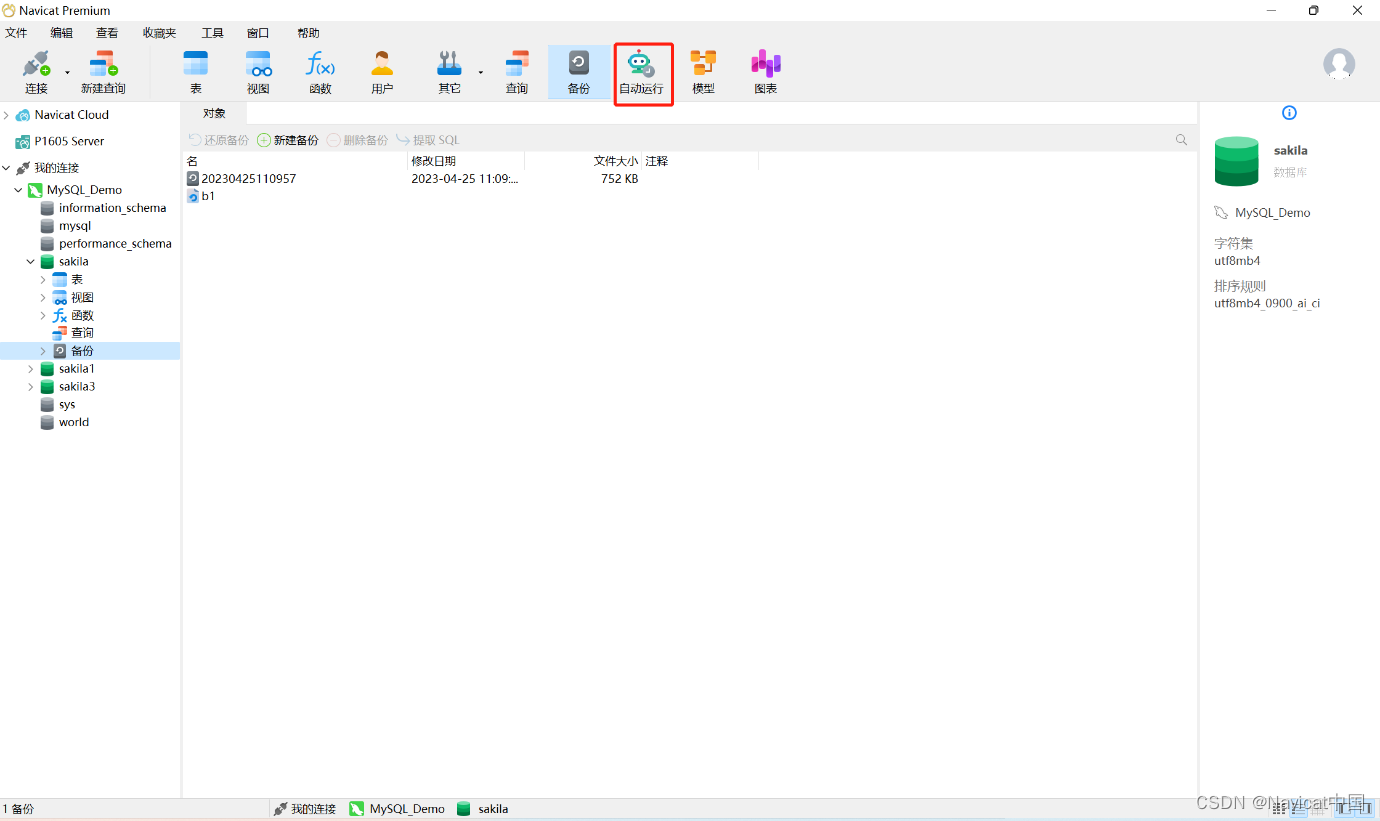
9.若是希望可以对刚才的对象执行自动备份,请点击”自动运行“。
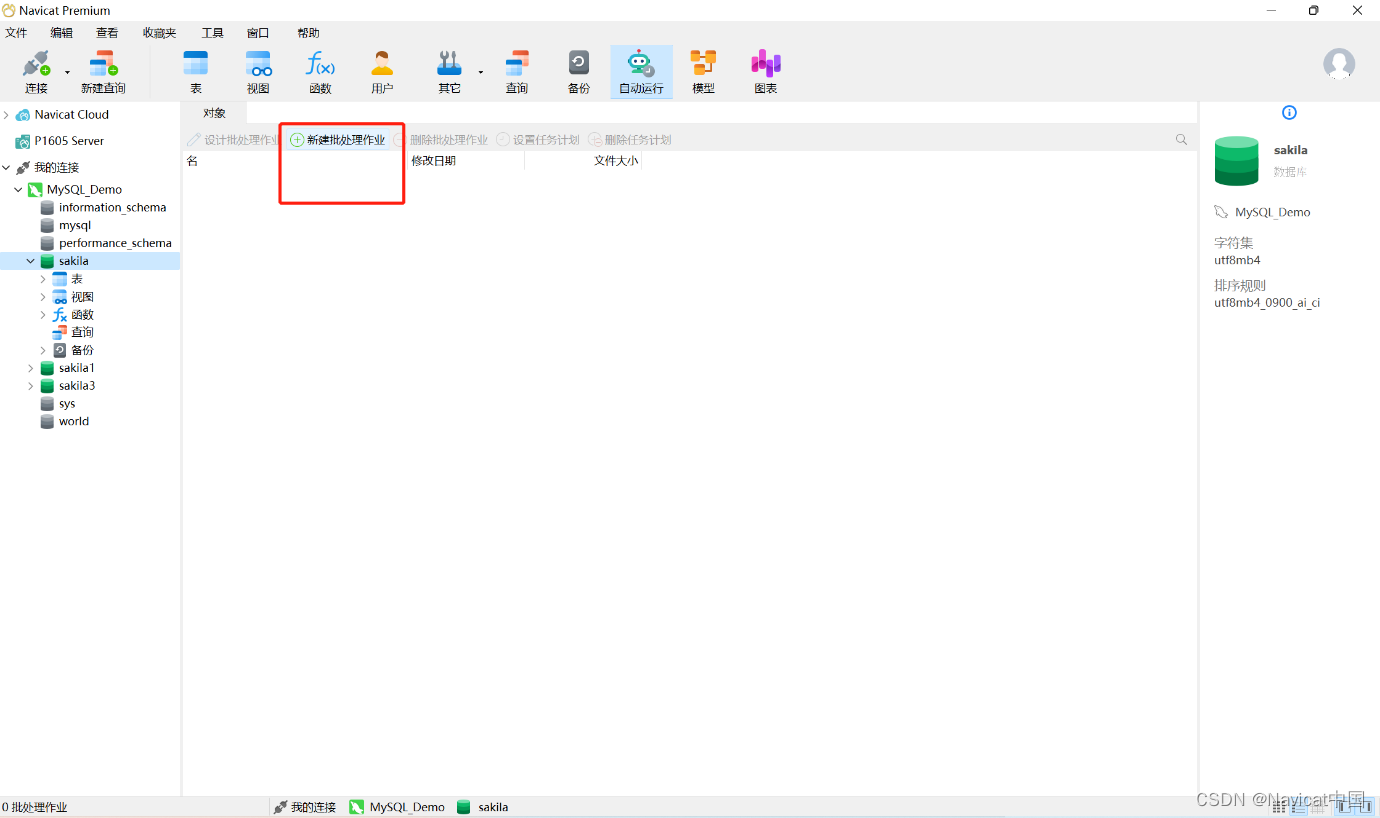
10.点击”新建批处理作业"。
11.然后选择“备份”,然后点击对于的database,在“可用的工作”中找到刚刚创建的配置文件并双击它。(此处是双击"b1")
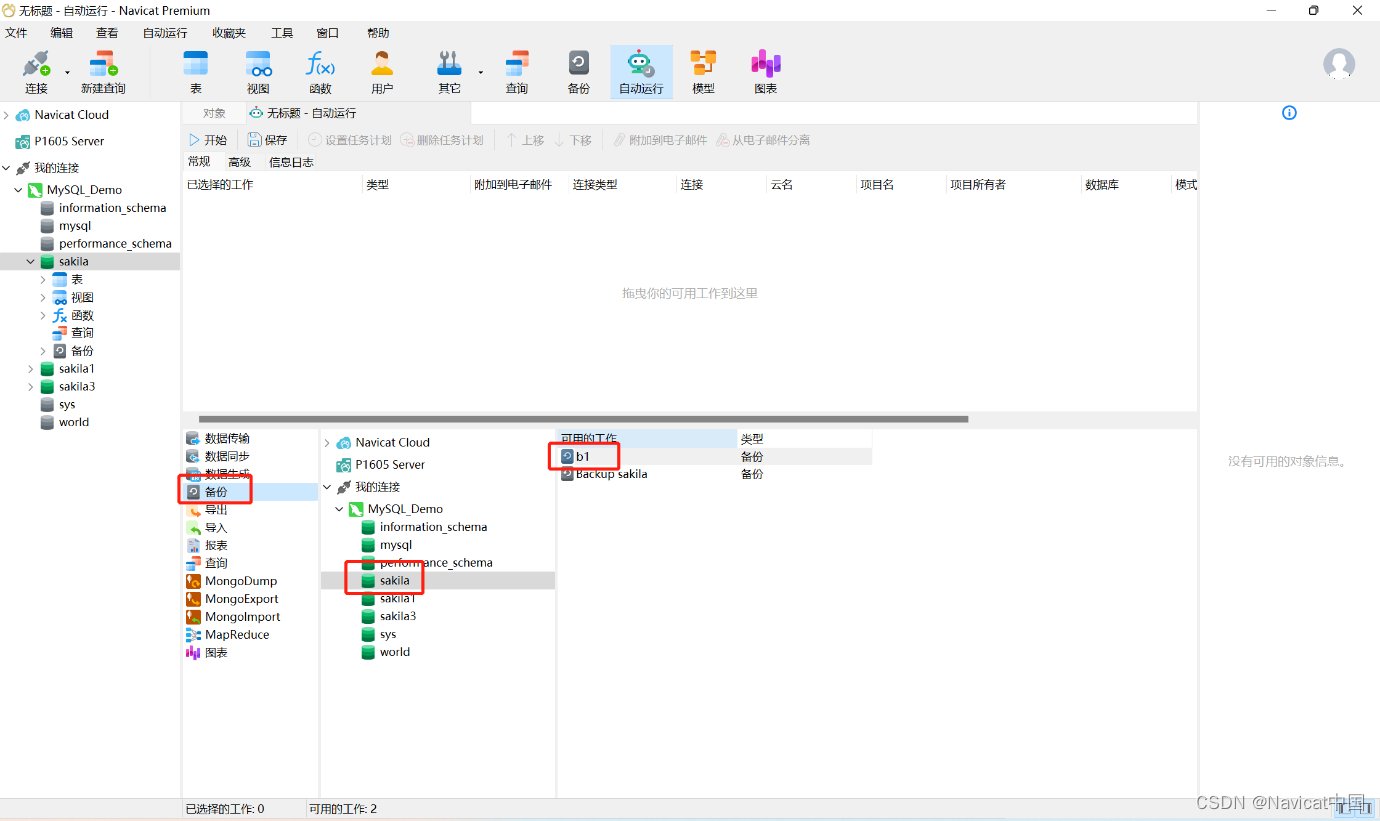
12.双击“b1”后,会在“已选择的工作”中显示此配置文件。(也可以在“可用的工作”中双击多个文件进行备份)
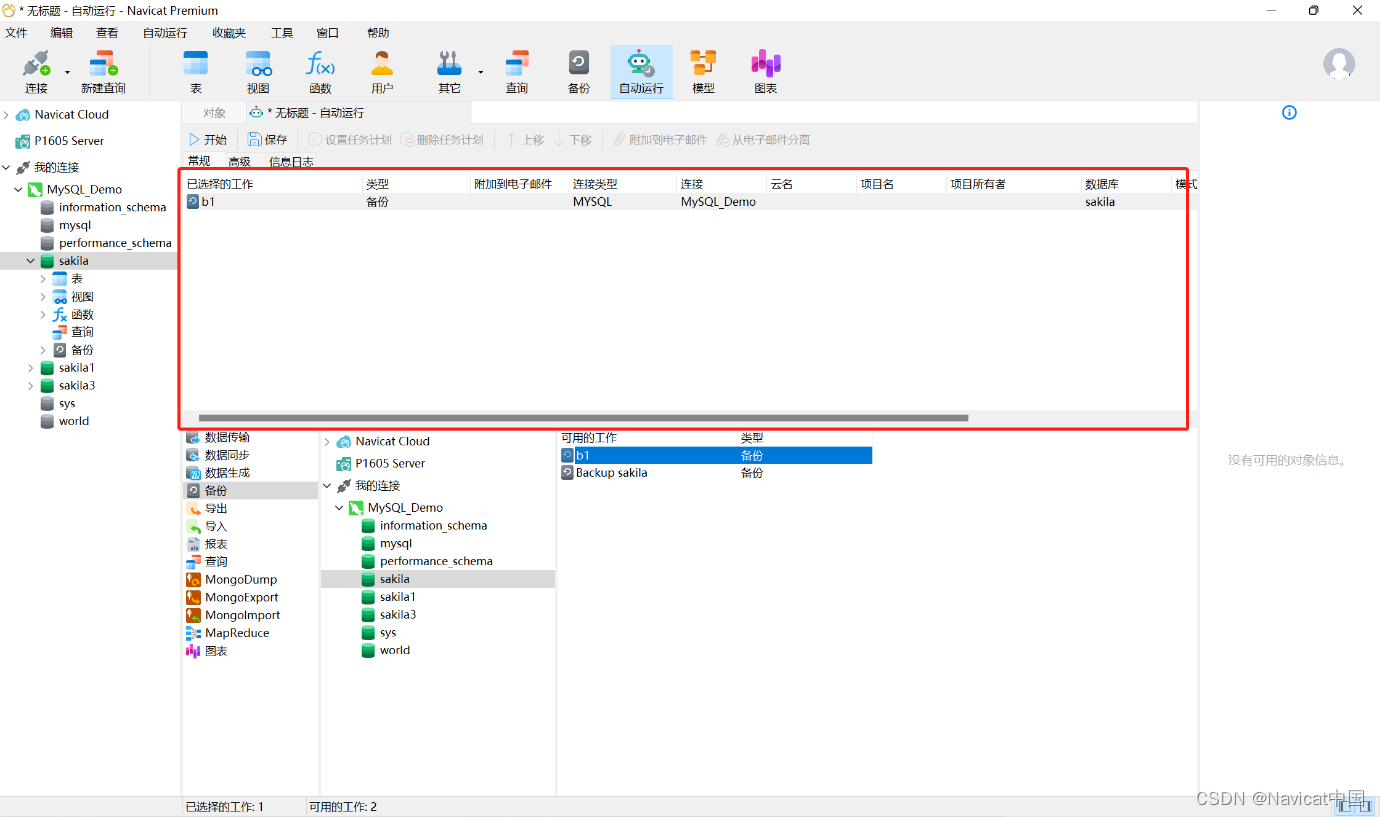
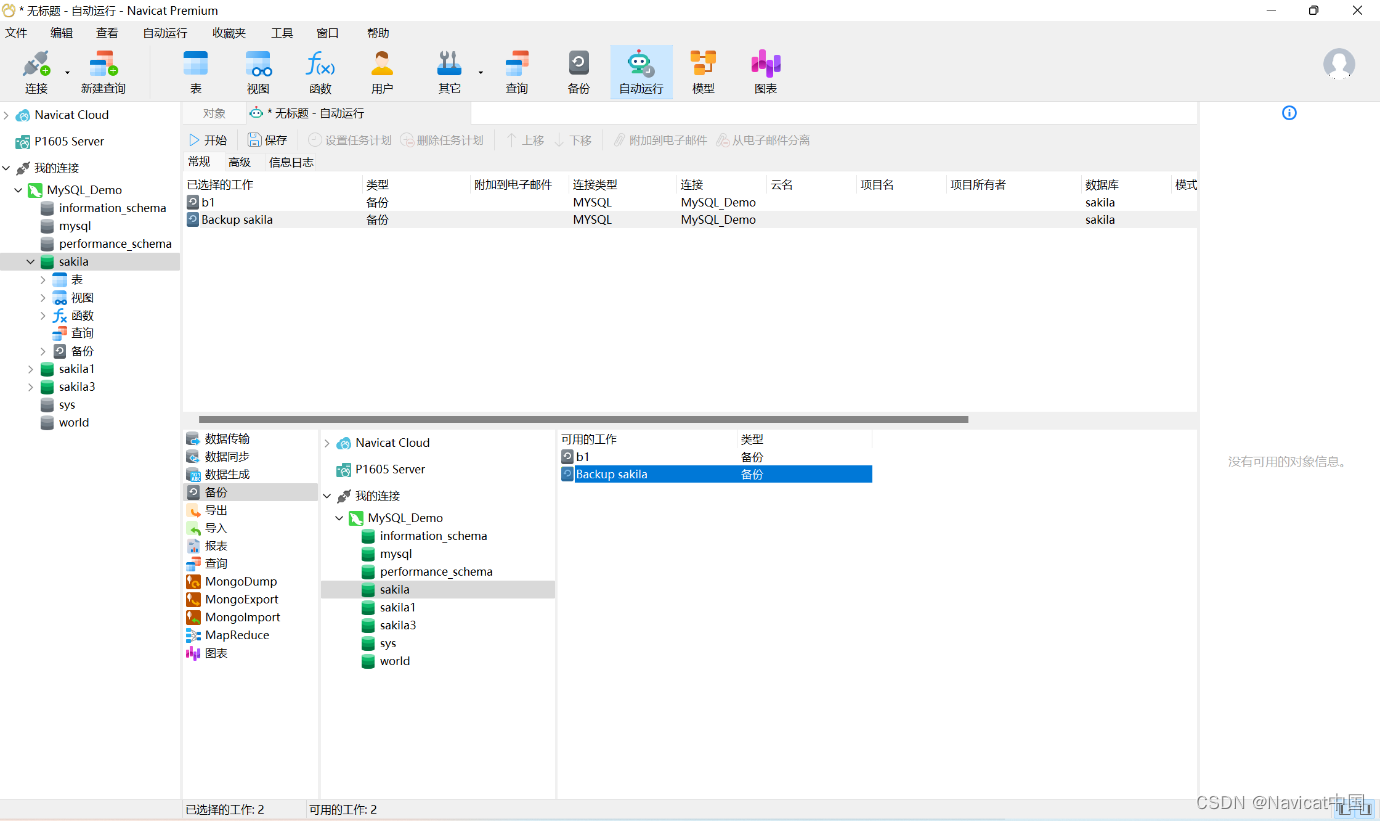
13.选择完需要备份的配置文件后,点击“保存”并命名配置文件。
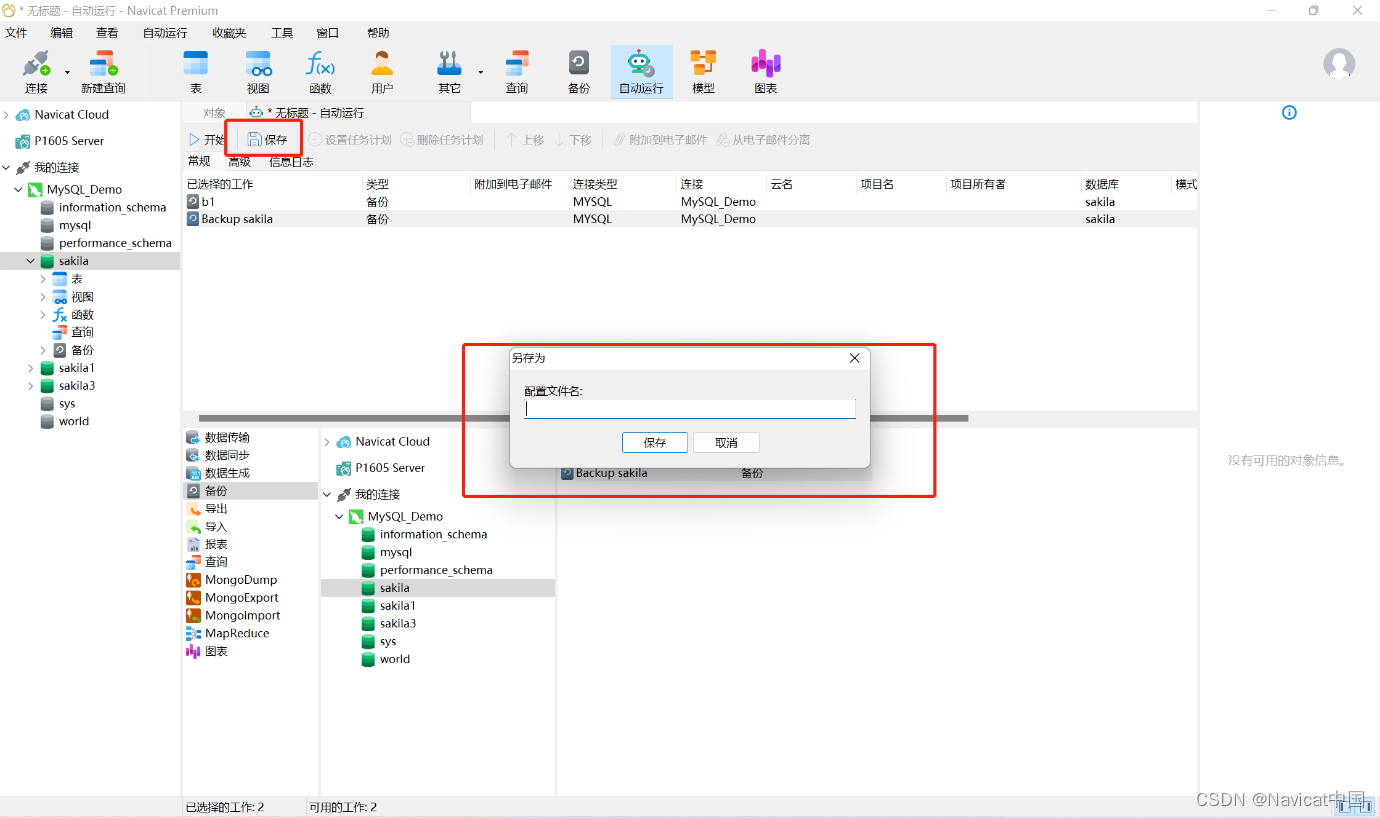
14.保存完后,还可以设置备份时间表,点击“设置任务计划”(此选项只有点击保存后才会显示)。
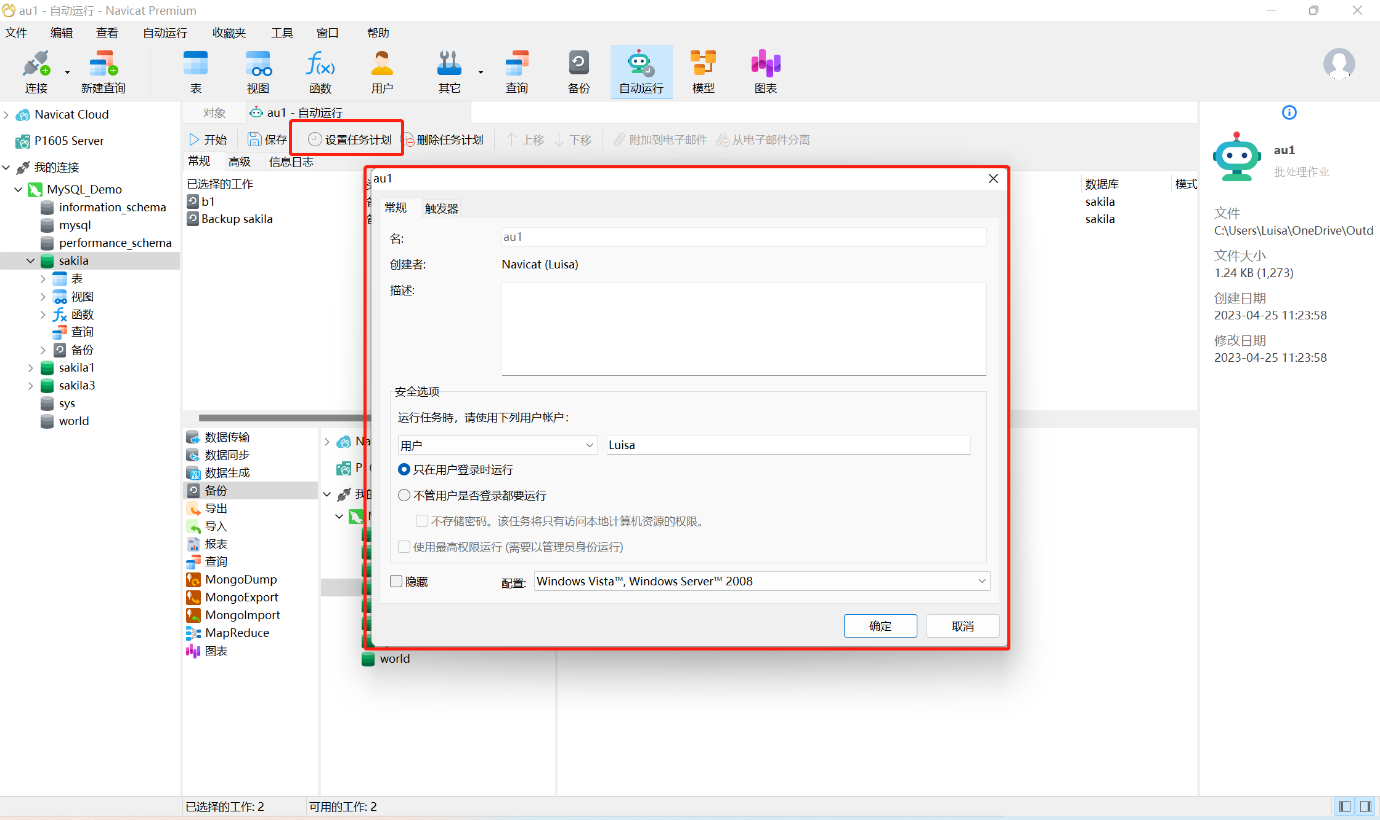
15.点击“触发器”。
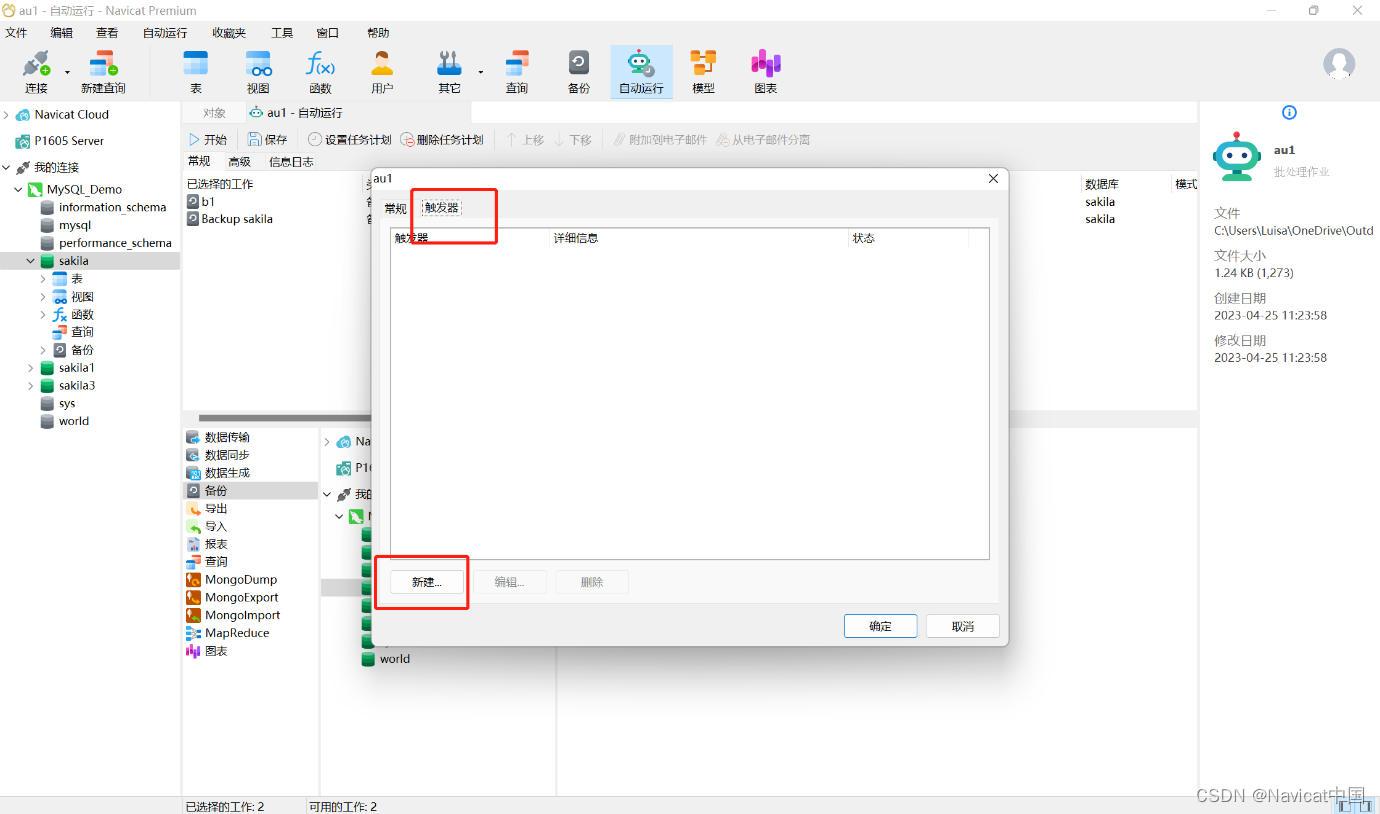
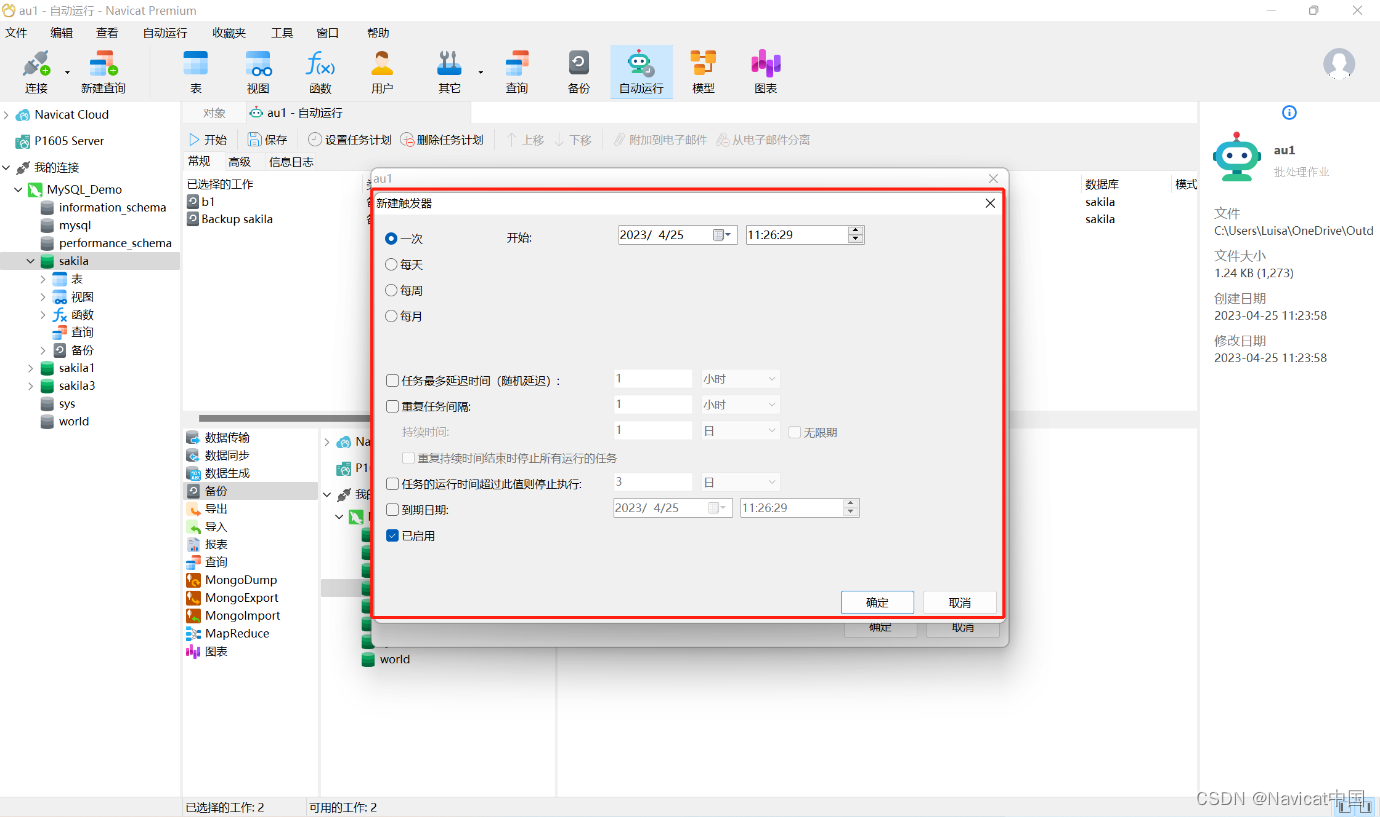
16.设置需要自动备份的时间表,设置完后,点击“确定”。
17.然后,点击“开始”,可以进行一次备份。
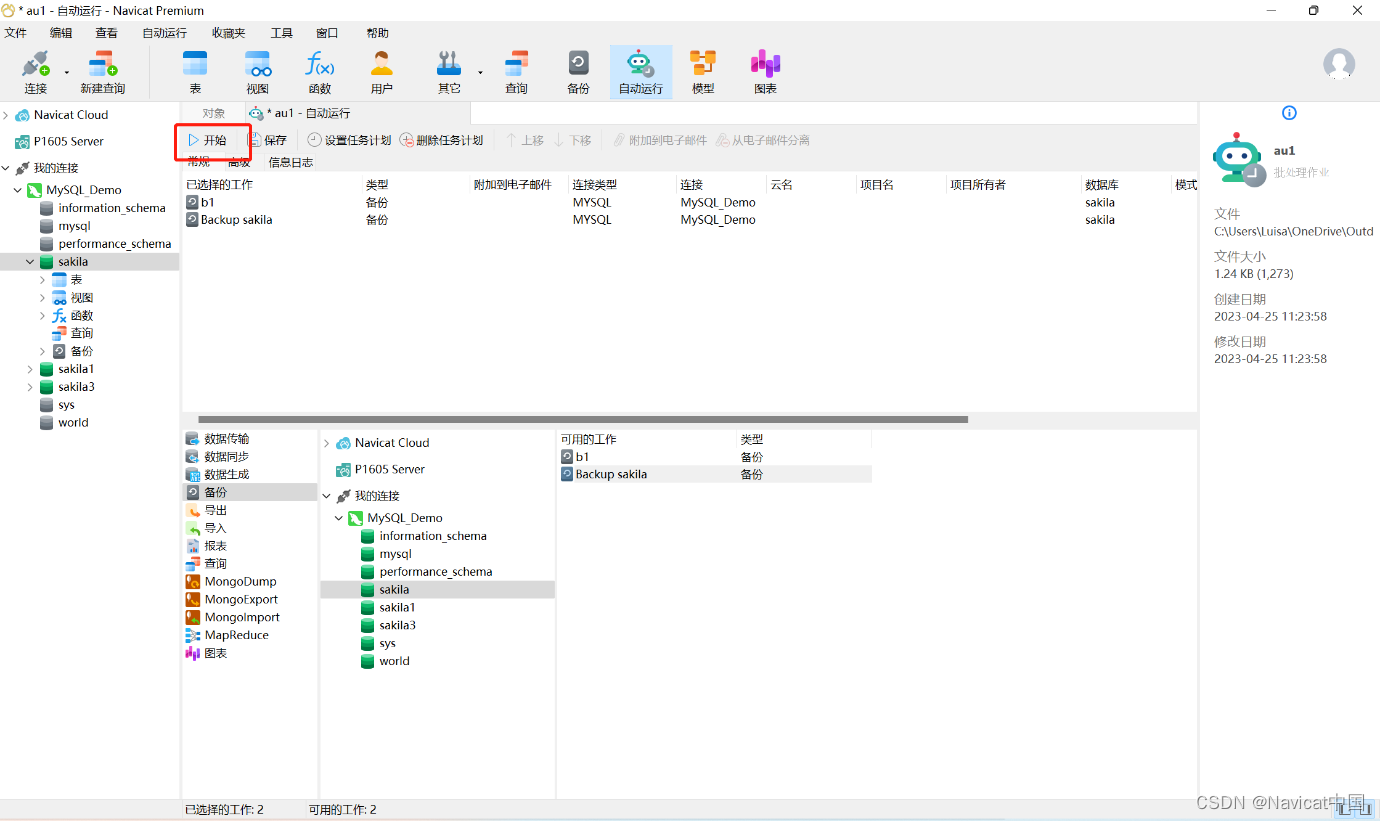
18.点击“对象”,可以看到我们刚刚保存的自动运行的配置文件。