一、SSMS进行数据库备份
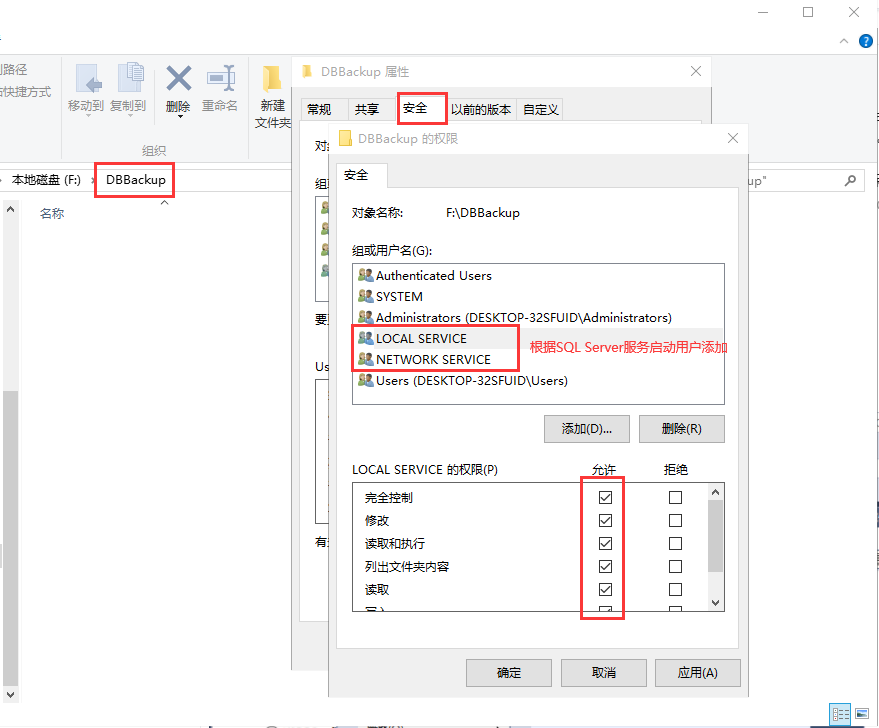
1.1、首先需要新建备份存放目录,如:DBBackup,并授予其数据库启动用户完全控制权限,如本地系统账户启动添加LOCAL SERVICE,如网络系统账户添加NETWORK SERVICE。

1.2、打开SSMS,输入sa用户名密码登录数据库。
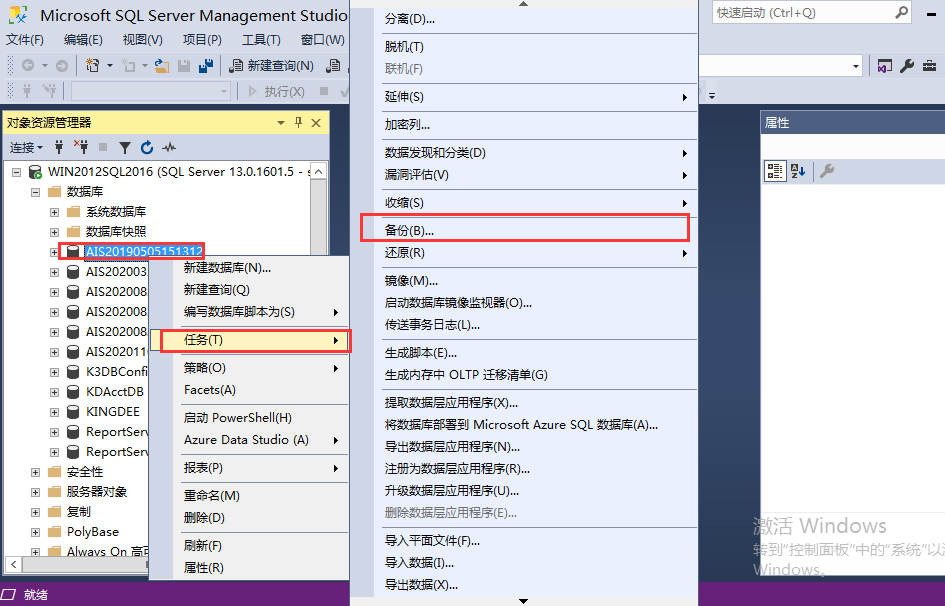
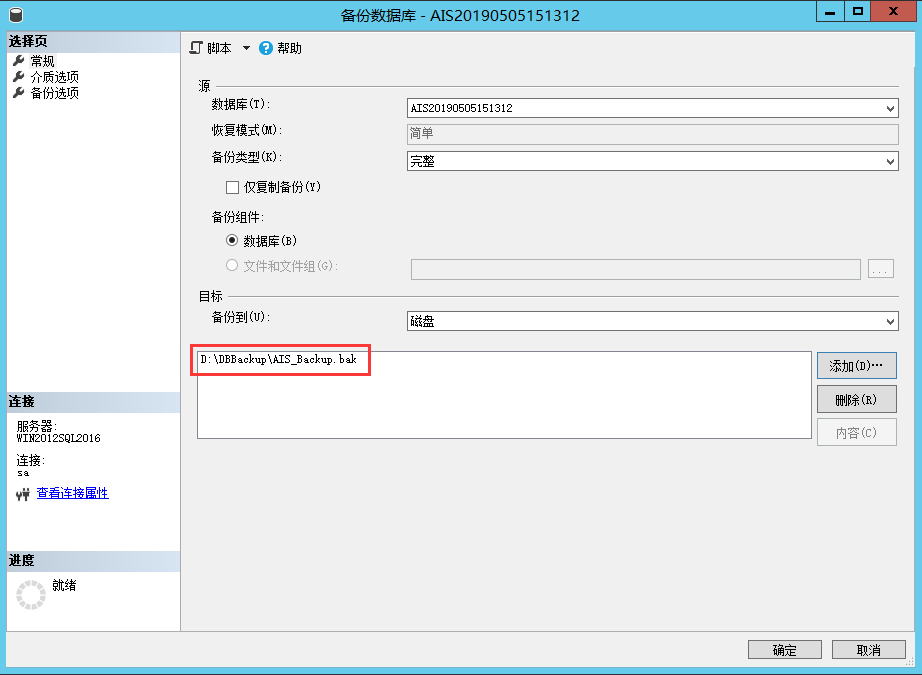
1.3、右键选择要备份的账套数据库实体,选择“任务”-“备份...”,打开“备份数据库”窗口:

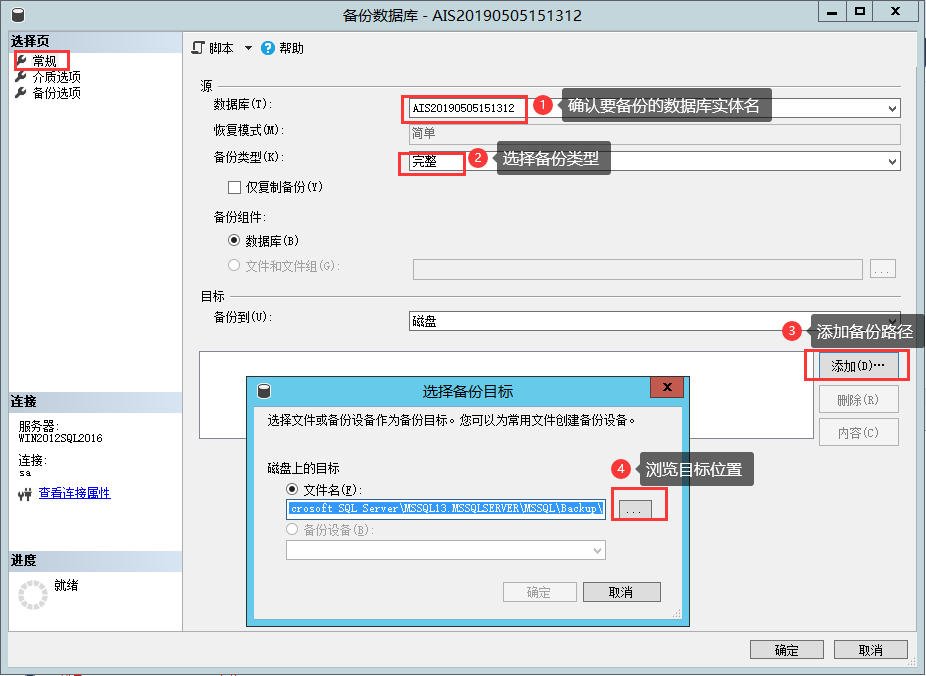
1.4、选择要备份的账套数据库名称,选择备份类型-完整,选择目标中的“磁盘”,点击“添加”,浏览要存储备份的目标位置:

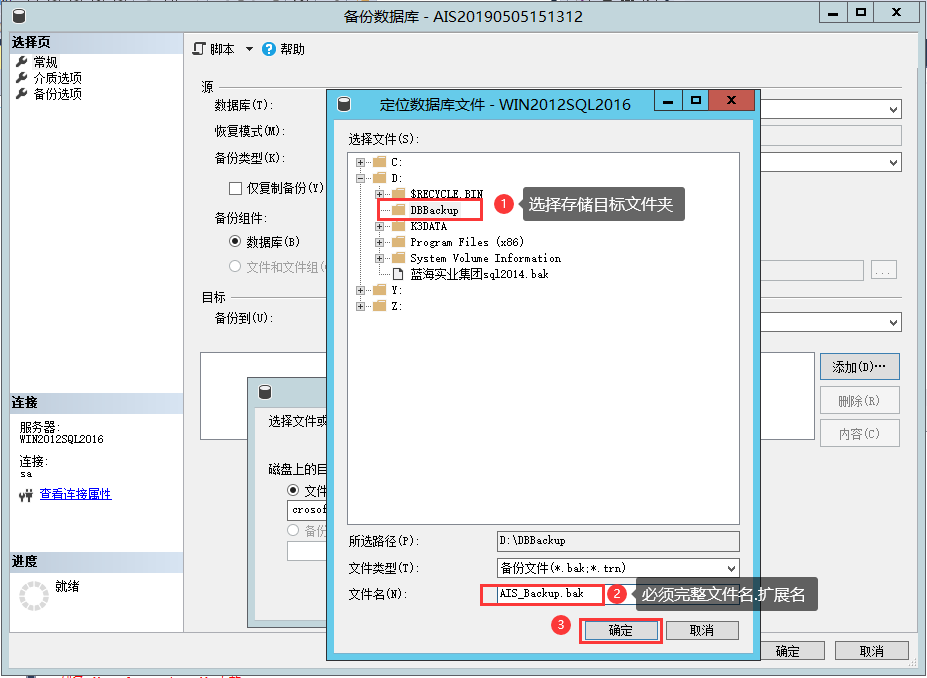
1.5、浏览备份存储位置,并设置备份文件名称,必须输入完整名称和扩展名:

1.6、设置好备份信息后,显示如下图:

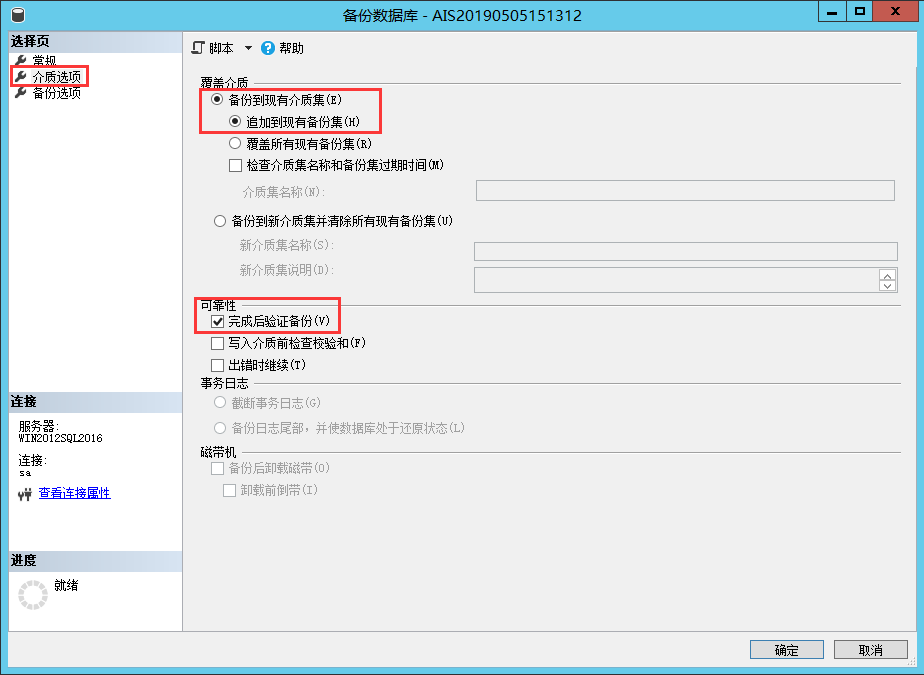
1.7、切换到“介质选项”,一般最好选择“追加到现有备份集”,同时勾选可靠性的“完成后验证备份”:

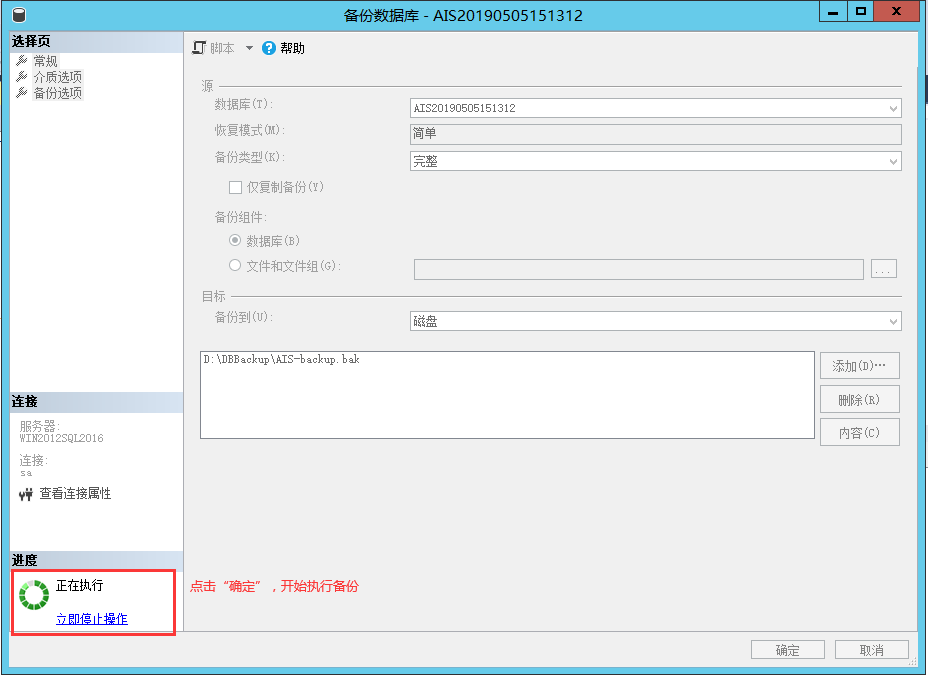
1.8、点击“确定”开始备份

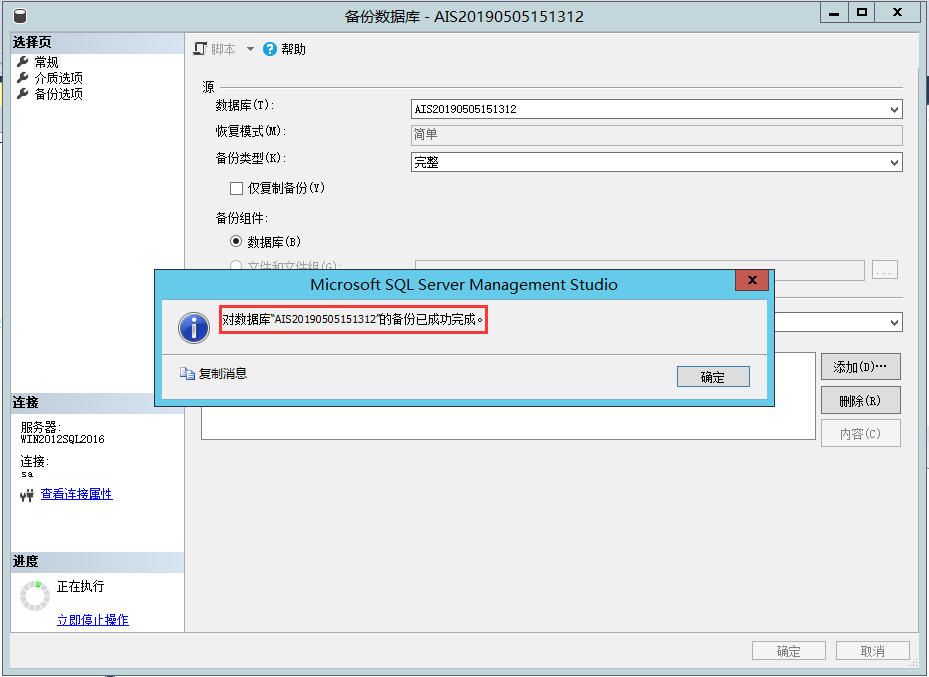
1.9、 等待执行完成,显示“对数据库AIS**的备份已成功完成”,即数据库备份完成:

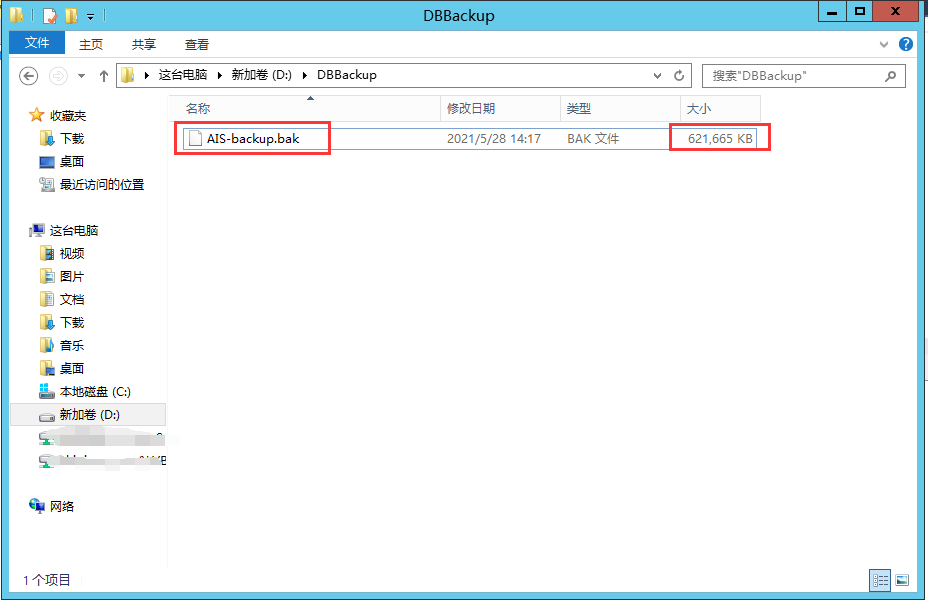
1.10、在备份目录DBBackup中看到已生成备份文件“AIS-backup.bak”:

二、备份文件有效性验证
数据库备份的目的是保证数据库数据的安全,所有备份完成之后需要进行备份文件的有效性验证,确保备份文件可用,从而保证备份是有效的。
备份文件有效性验证可通过如下两种方式实现:
2.1 通过SQL语句“RESTORE VERIFYONLY”校验备份有效性
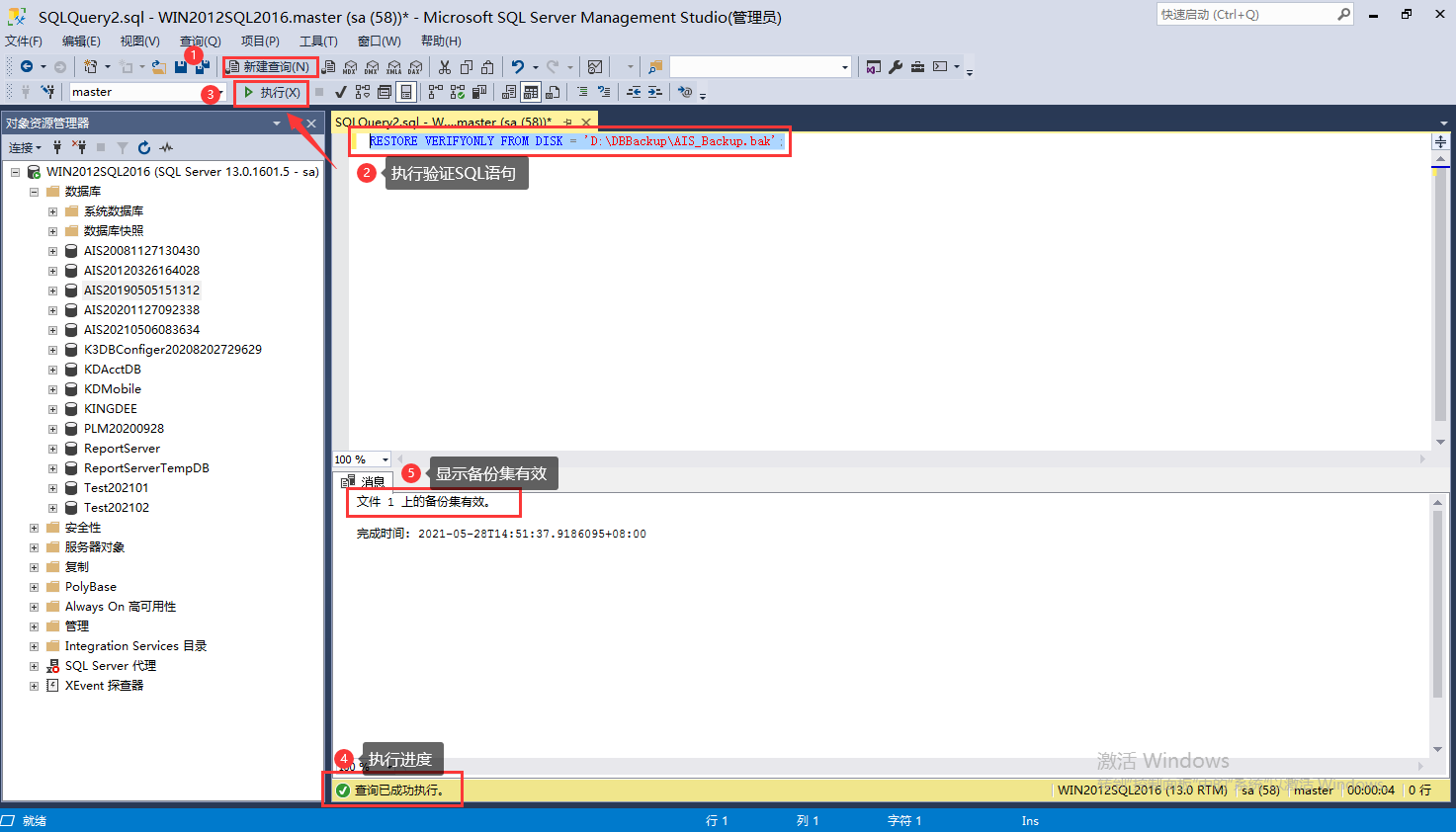
打开SSMS,登录,新建查询,输入如下校验SQL语句,点击执行即可,如下图所示:
校验备份文件SQL语句: RESTORE VERIFYONLY FROM DISK = 'D:\DBBackup\AIS_Backup.bak';

2.2 通过还原数据库的方式验证
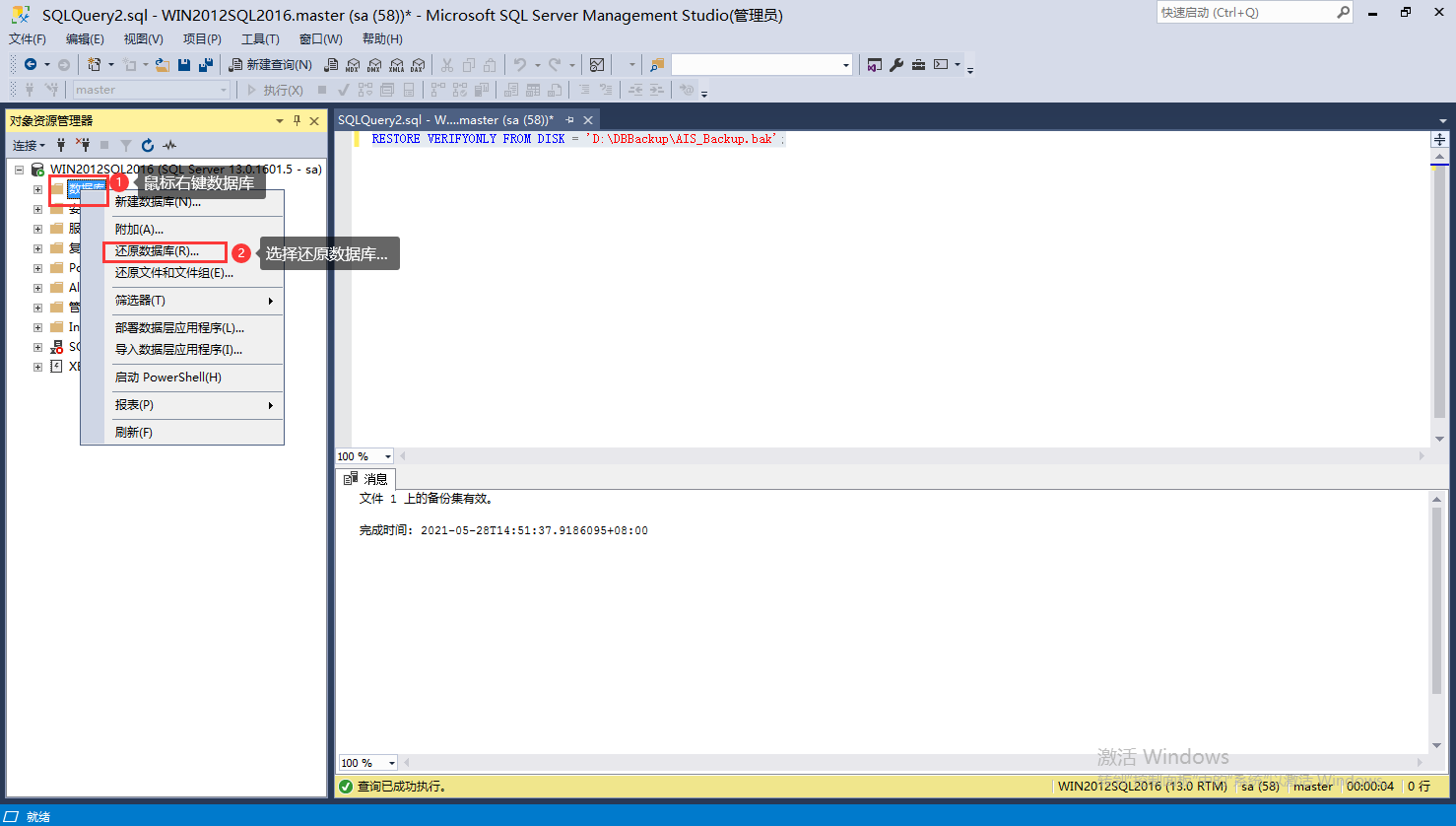
① 打开SSMS,登录,鼠标右键“数据库”,选择“还原数据库(R)...”:

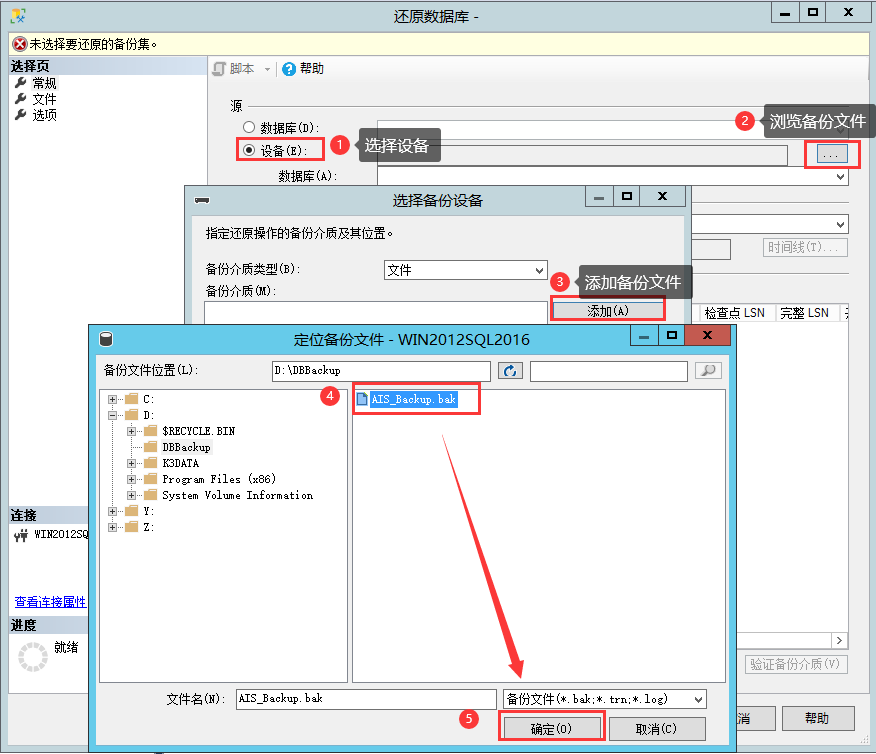
② 在还原数据库窗口,选择“设备”-“...”浏览备份文件添加备份文件(如AIS_Backup.bak):

③ 点击“确定”后,会自动开始验证备份介质,验证通过后,如图:

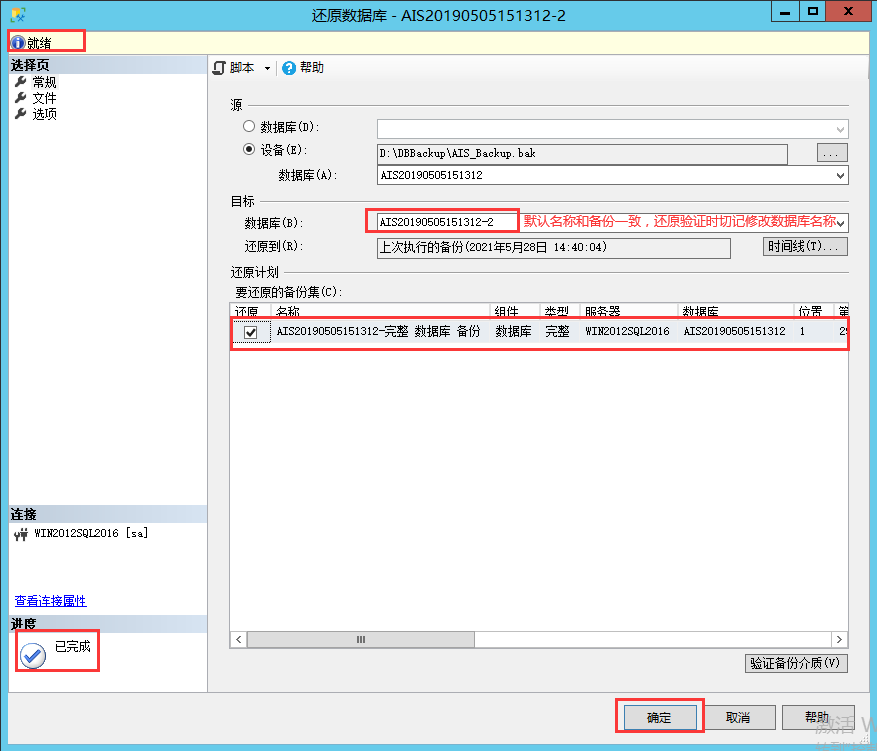
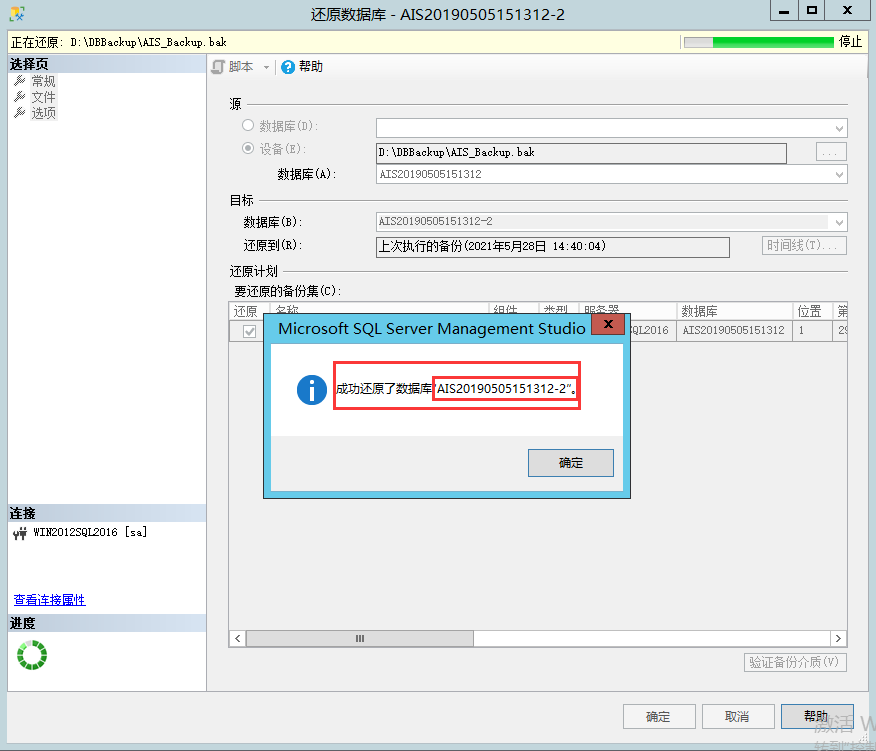
④ 因为还原数据库默认使用备份数据库名称,所以作为验证还原时注意修改数据库名称,然后点击“确定”完成还原。


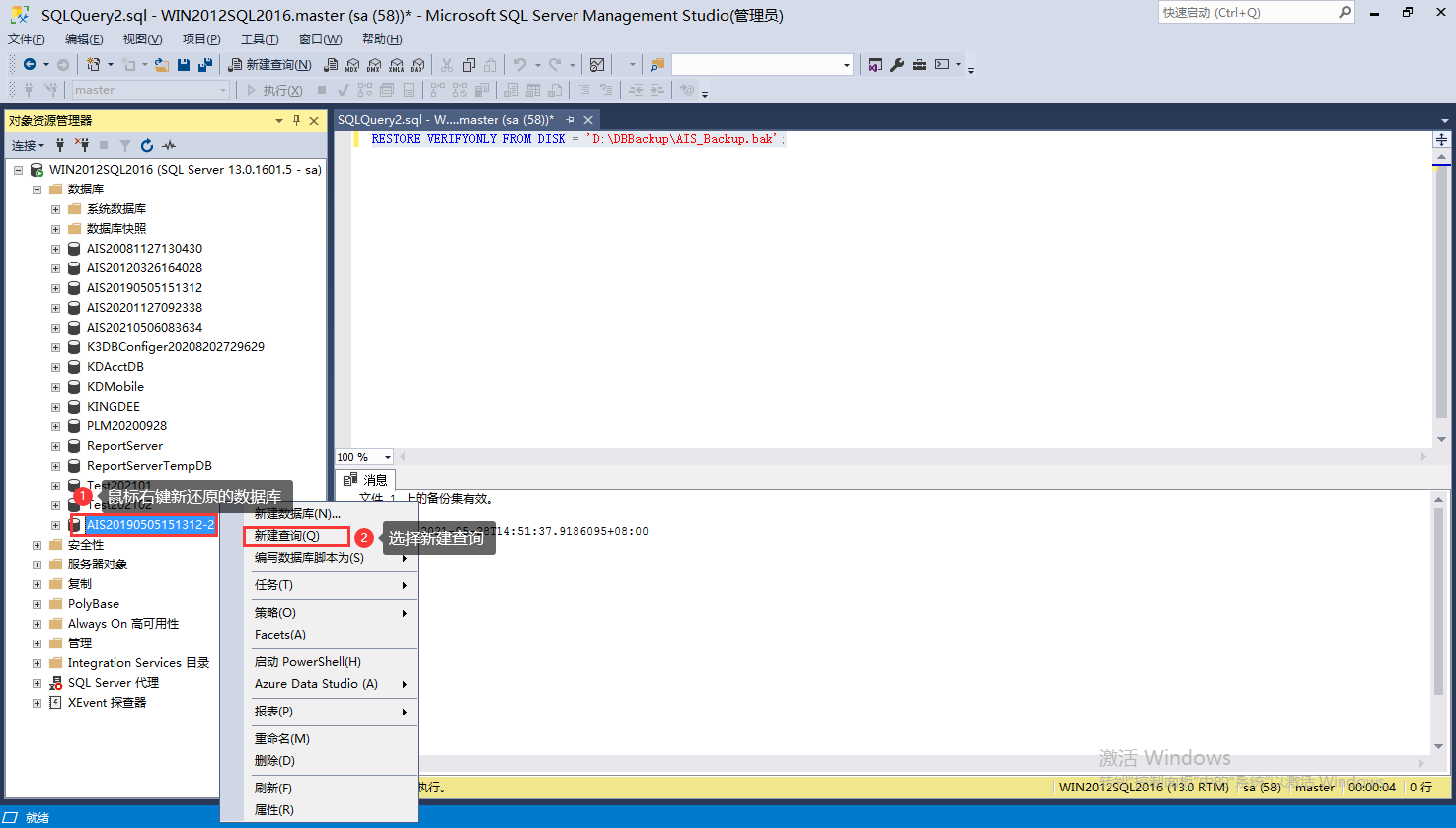
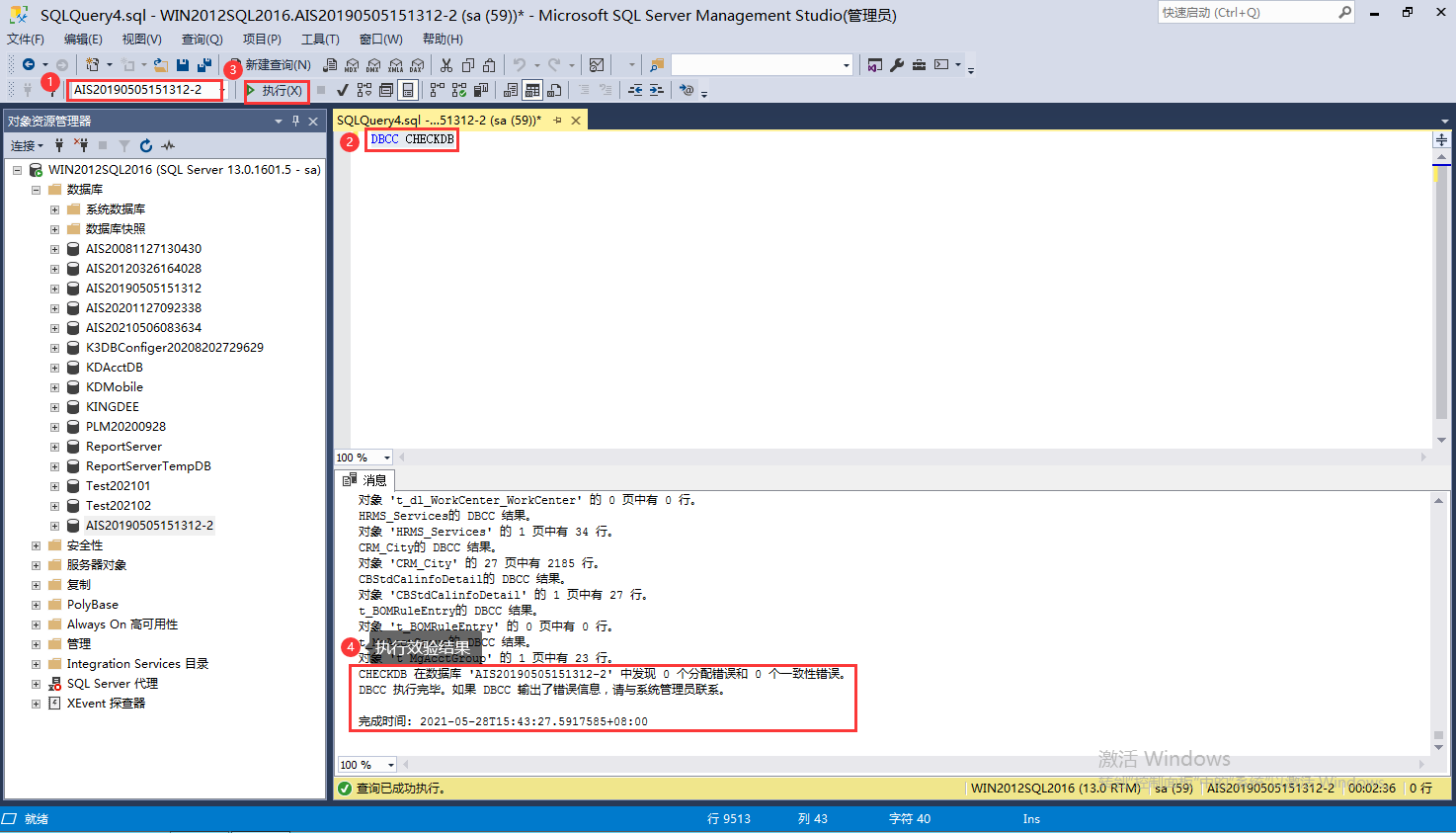
⑥ 输入命令:DBCC CHECKDB,执行,如下所示效验结果正常: