



数据库管理 2023-05-16
第七十五期 手把手教你搭19c RAC
在这篇文章里面,我将奉上保姆级Oracle 19c RAC搭建攻略,包括操作系统基础配置、存储多路径配置、GI与DB安装、版本升级等。
1 基础环境
这是一套用于我这X9M灾备环境的数据库,包含4台服务器(80C768G),使用OracleLinux 7.9操作系统,(本文的部分内容比如IP是经过脱敏的),具体环境如下:
| 主机名 | HOSTIP | VIP | PRIV1 | PRIV2 |
|---|---|---|---|---|
| sv419 | 10.10.10.16 | 10.10.10.20 | 192.168.1.8 | 192.168.1.9 |
| sv420 | 10.10.10.17 | 10.10.10.21 | 192.168.1.10 | 192.168.1.11 |
| sv421 | 10.10.10.18 | 10.10.10.22 | 192.168.1.12 | 192.168.1.13 |
| sv422 | 10.10.10.19 | 10.10.10.23 | 192.168.1.14 | 192.168.1.14 |
SCANIP为10.10.10.24
这里省去操作系统安装过程及主机名、网卡配置过程,服务器系统盘为两块480G的SSD组件的RAID1,基本分区如下:
| 挂载点 | 大小 |
|---|---|
| /boot | 500M |
| /boot/efi | 500M |
| swap | 16G |
| / | 100G |
| /u01 | 剩余所有空间 |
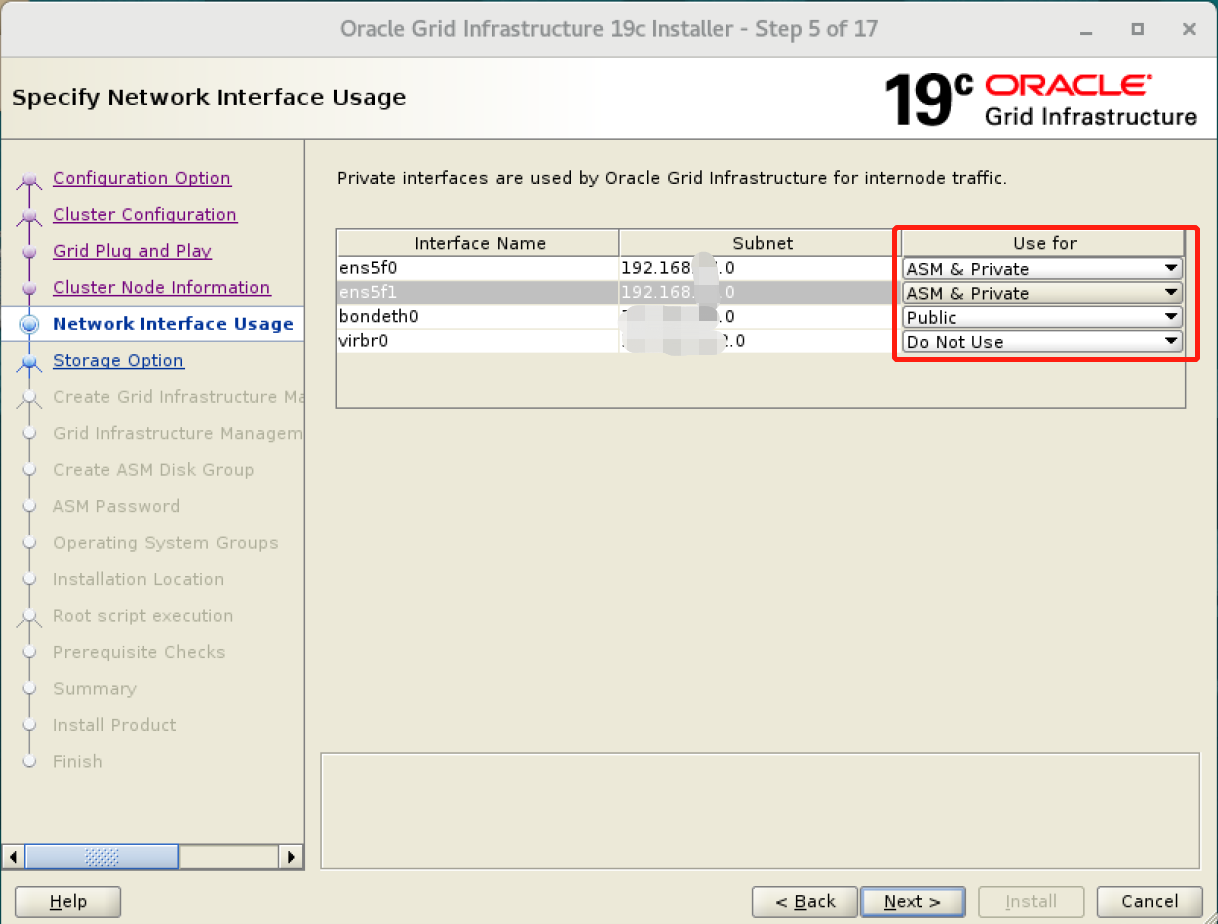
网卡对应关系如下:
| 用途 | 网卡 | 模式 |
|---|---|---|
| 生产 | eno1, eno2 | bond mode1(bondeth0) |
| 私网 | ens5f0, ens5f1 | 独立运行 |
2 操作系统配置
2.1 /etc/hosts
在/etc/hosts添加以下内容:
### HOSTIP ###
10.10.10.16   sv419
10.10.10.17   sv420
10.10.10.18   sv421
10.10.10.19   sv422

### VIP ###
10.10.10.20   sv419-vip
10.10.10.21   sv420-vip
10.10.10.22   sv421-vip
10.10.10.23   sv422-vip

### SCANIP ###
10.10.10.24  dbdg-scan

### PRIVATEIP ###
192.168.1.8    sv419-priv1
192.168.1.9    sv419-priv2
192.168.1.10   sv420-priv1
192.168.1.11   sv420-priv2
192.168.1.12   sv421-priv1
192.168.1.13   sv421-priv2
192.168.1.14   sv422-priv1
192.168.1.15   sv422-priv2
2.2 配置系统挂载
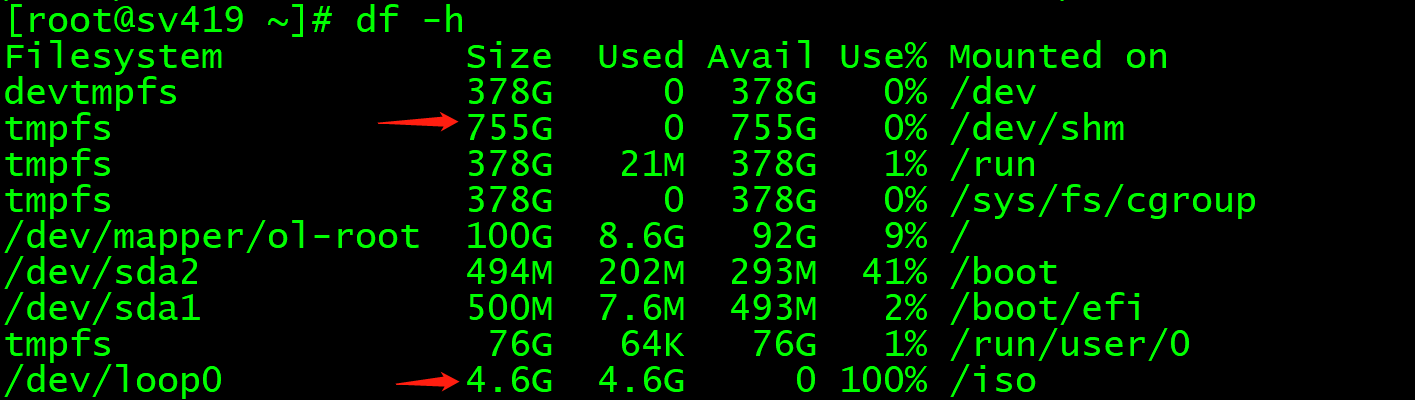
检查内存大小:

在/etc/fstab添加以下内容:
tmpfs           /dev/shm        tmpfs   defaults,size=791219280k 0 0
/root/OracleLinux-R7-U9-Server-x86_64-dvd.iso   /iso    iso9660 defaults,ro,loop        0 0 ##用于本地yum源
完成以下操作:
mkdir /iso
mount -a
mount -o remount /dev/shm/
检查:
2.3 配置本地yum源
rm -rf /etc/yum.repo.d/*
创建/etc/yum.repo.d/iso.repo并添加以下内容:
[iso]
name=iso
baseurl=file:///iso
enabled=1
gpgcheck=0
检查:

2.4 操作系统配置
需要关闭防火墙、selinux以及avahi相关服务:
systemctl stop firewalld.service
systemctl disable firewalld.service
sed -i 's/^SELINUX=enforcing$/SELINUX=disabled/' /etc/selinux/config
setenforce 0
systemctl stop avahi-daemon.socket
systemctl stop avahi-daemon
systemctl disable avahi-daemon.socket
systemctl disable avahi-daemon
2.5 安装预安装RPM包并配置:
yum -y install oracle-database-preinstall-19c.x86_64
注:Oracle Linux7.5开始预安装包包含全部oracle相关用户组,如不需要可以删除
groupdel backupdba
groupdel dgdba
groupdel kmdba
groupdel racdba
groupadd -g 54324 asmadmin
groupadd -g 54325 asmdba
groupadd -g 54326 asmoper
useradd  -u 54322 -g oinstall -G oinstall,dba,asmadmin,asmdba,asmoper grid
usermod -G dba,oper,asmdba oracle

cp /etc/security/limits.d/oracle-database-preinstall-19c.conf /etc/security/limits.d/grid.conf
sed -i "s/oracle/grid/g" /etc/security/limits.d/grid.conf
修改grid与oracle用户密码。
2.6 创建对应目录
mkdir /u01/app/19.0.0/grid -p
mkdir /u01/app/grid -p
mkdir /u01/app/oracle/product/19.0.0/dbhome_1 -p
chown grid:oinstall /u01 -R
chown oracle:oinstall /u01/app/oracle -R
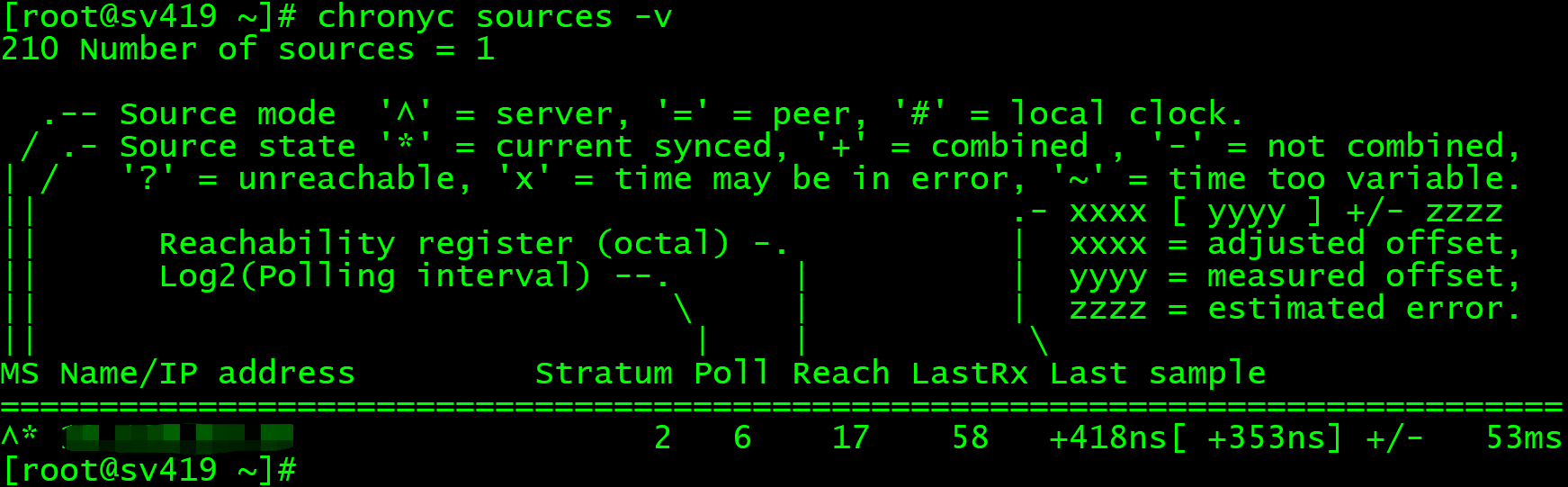
2.7 配置时间同步
修改/etc/chrony.conf以下内容:
#server 0.pool.ntp.org iburst
#server 1.pool.ntp.org iburst
#server 2.pool.ntp.org iburst
#server 3.pool.ntp.org iburst
server ntpserver iburst
启动chrony服务:
systemctl start chronyd
systemctl enable chronyd
检查:
3 存储挂载
3.1 存储环境
本次存储挂载总计约70TB,具体大小与数量如下:
| 大小(GB) | 数量 | 冗余模式 |
|---|---|---|
| 10 | 5 | High |
| 50 | 2 | External |
| 500 | 140 | External |
磁盘组配置如下:
| 磁盘组名称 | 磁盘组可用空间(GB) |
|---|---|
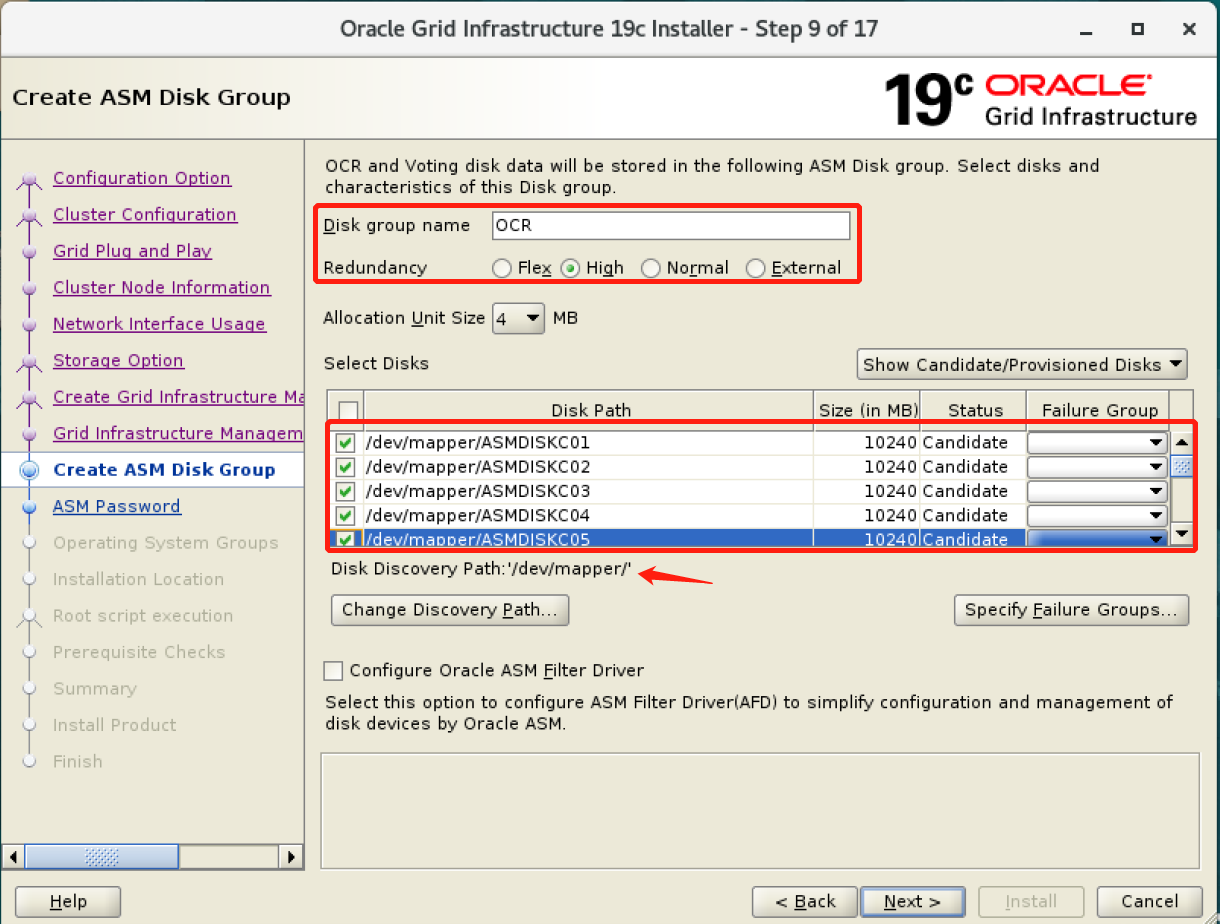
| OCR | 10 |
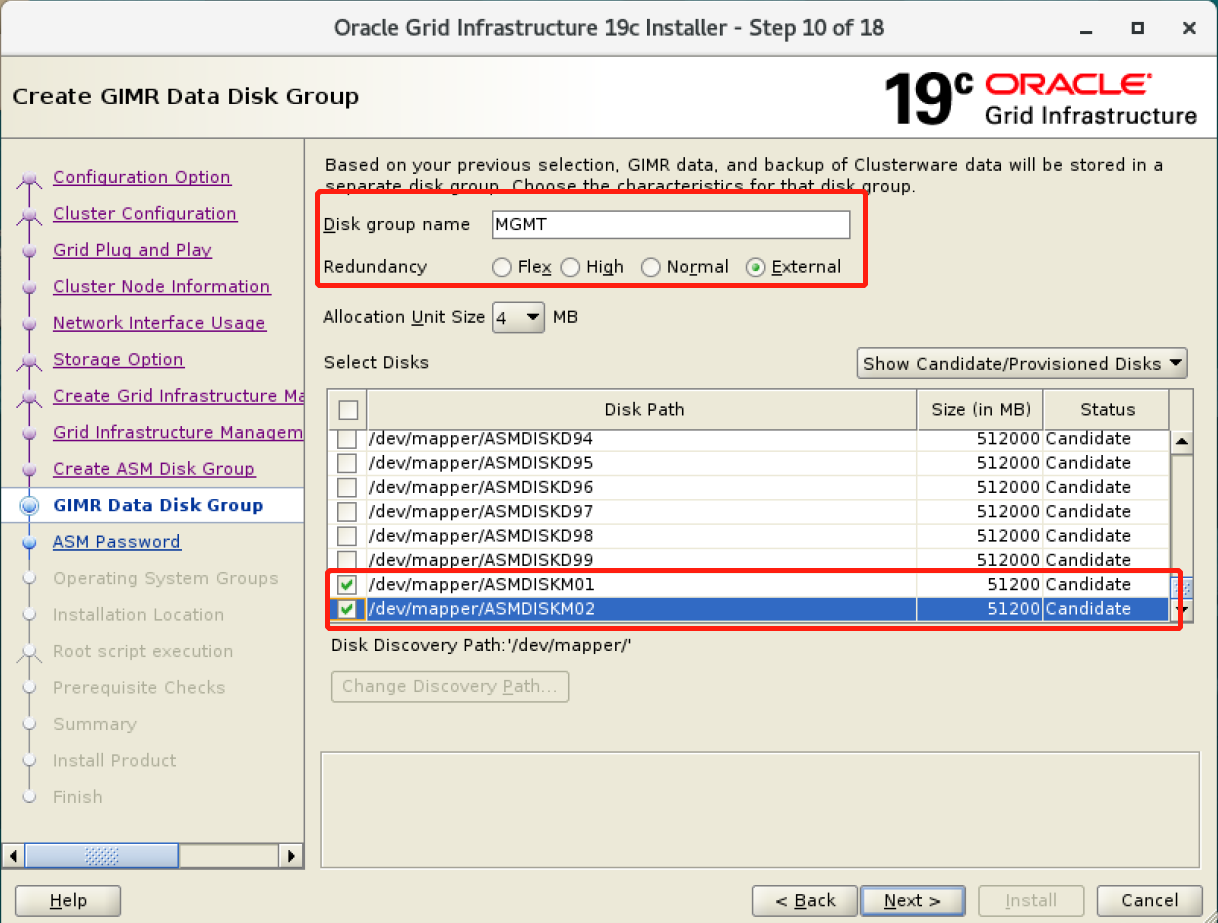
| MGMT | 100 |
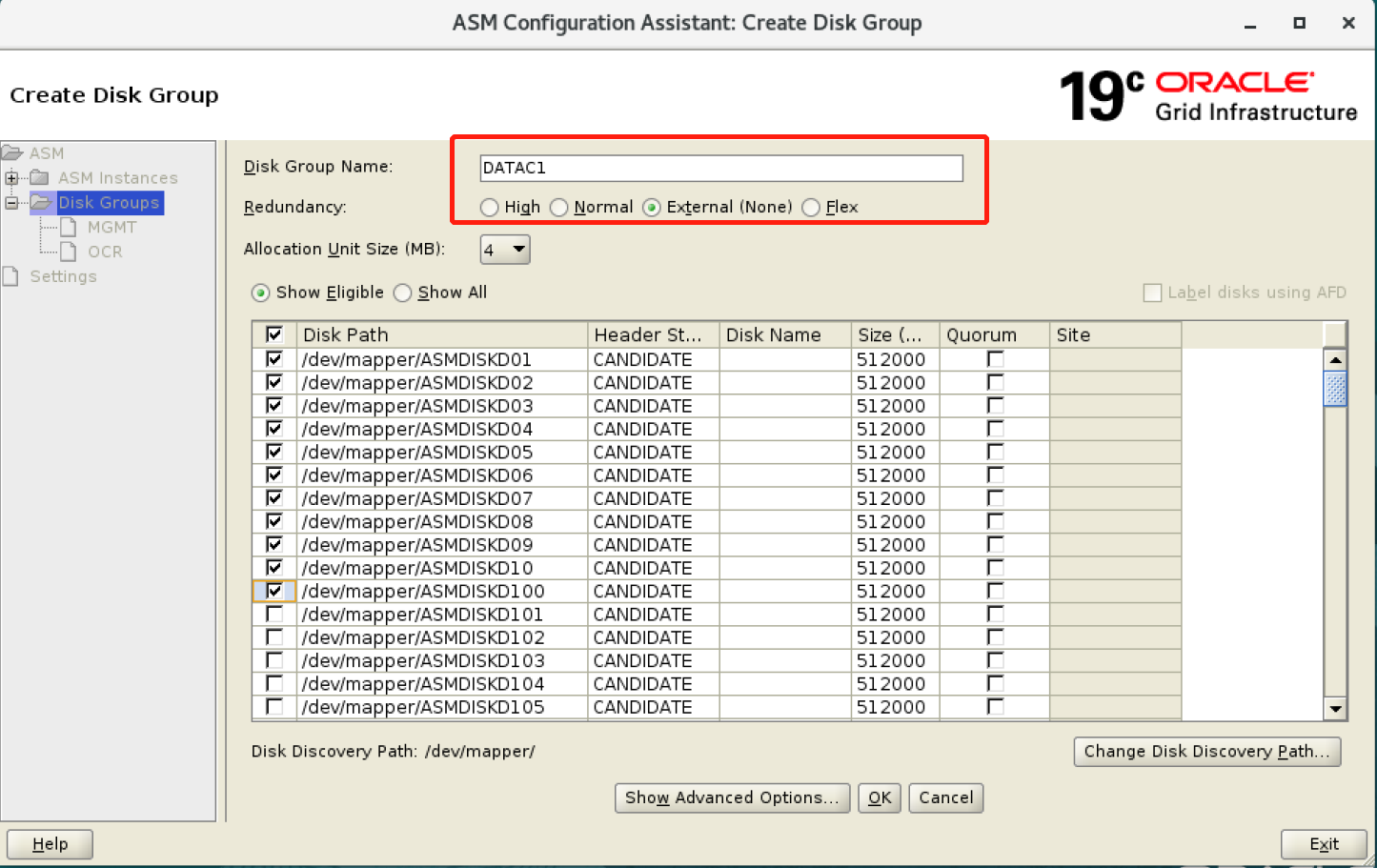
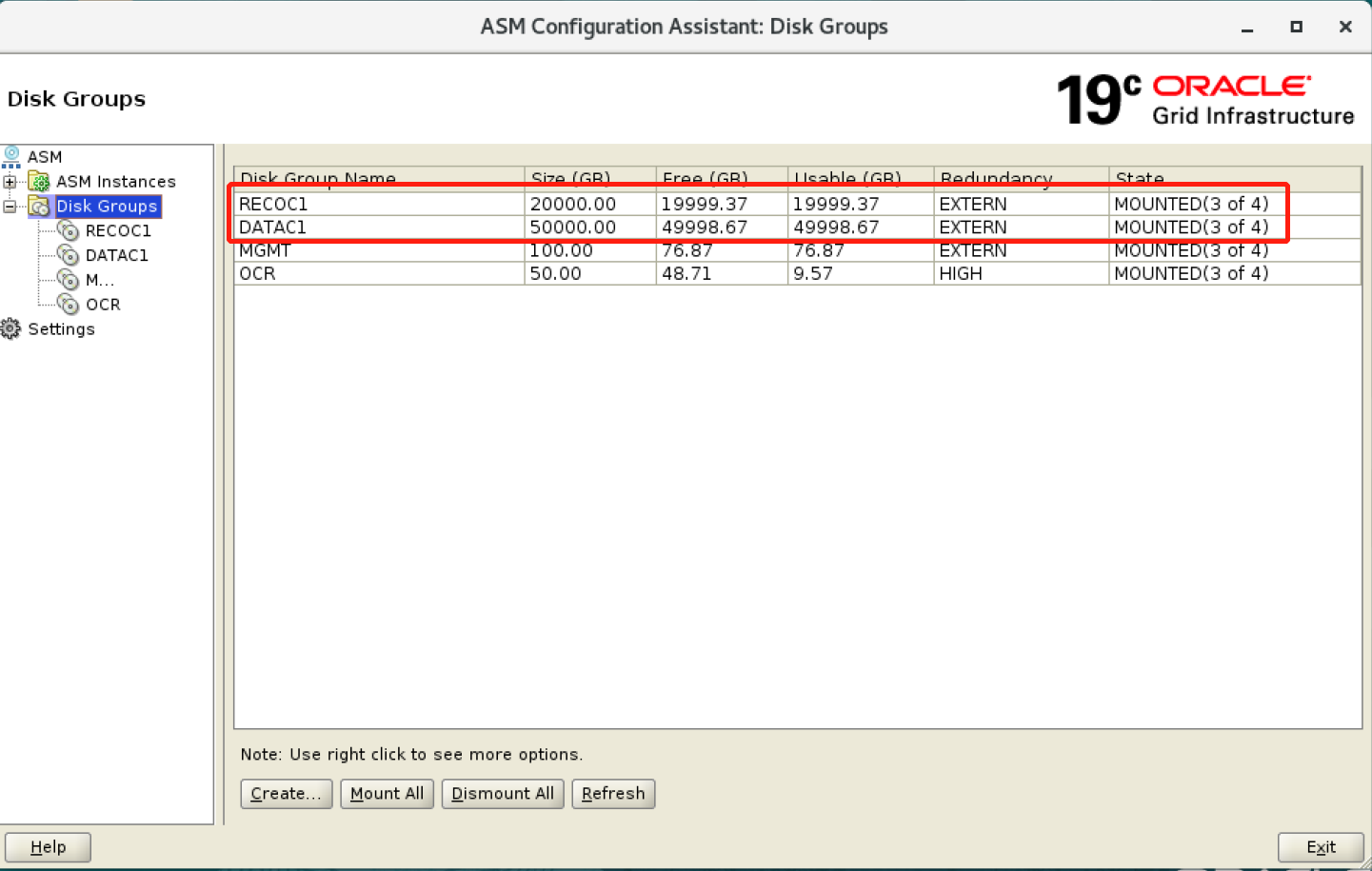
| DATAC1 | 50000 |
| RECOC1 | 20000 |
3.2 存储识别
echo '---' > /sys/class/fc_host/hostN/issue_lip
检查:

3.3 多路径聚合
本次存储使用EMC unity存储,通过两个16Gbps HBA卡进行挂载,每个存储LUN有四条链路,需要使用multipath进行聚合,其中wwid由存储侧直接导出,在/etc/multipath.conf添加以下内容:
defaults {
    find_multipaths no
    user_friendly_names no
    polling_interval 2
    no_path_retry 0
    failback manual
    path_selector "round-robin 0"
    path_grouping_policy multibus
}

multipaths {
    multipath {
        wwid    ocr-wwid1
        alias    ASMDISKC01
    }
    multipath {
        wwid    ocr-wwid2
        alias    ASMDISKC02
    }
    multipath {
        wwid    ocr-wwid3
        alias    ASMDISKC03
    }
    multipath {
        wwid    ocr-wwid4
        alias    ASMDISKC04
    }
    multipath {
        wwid    ocr-wwid5
        alias    ASMDISKC05
    }
    multipath {
        wwid    mgmt-wwid1
        alias    ASMDISKM01
    }
    multipath {
        wwid    mgmt-wwid2
        alias    ASMDISKM02
    }
    multipath {
        wwid    500G-wwid1
        alias    ASMDISKD01
    }
    multipath {
        wwid    500G-wwid2
        alias    ASMDISKD02
    }
    multipath {
        wwid    500G-wwid3
        alias    ASMDISKD03
    }
    multipath {
        wwid    500G-wwid4
        alias    ASMDISKD04
    }
    ...
}
启动multipathd服务:
systemctl start multipathd
systemctl enable multipathd
检查:

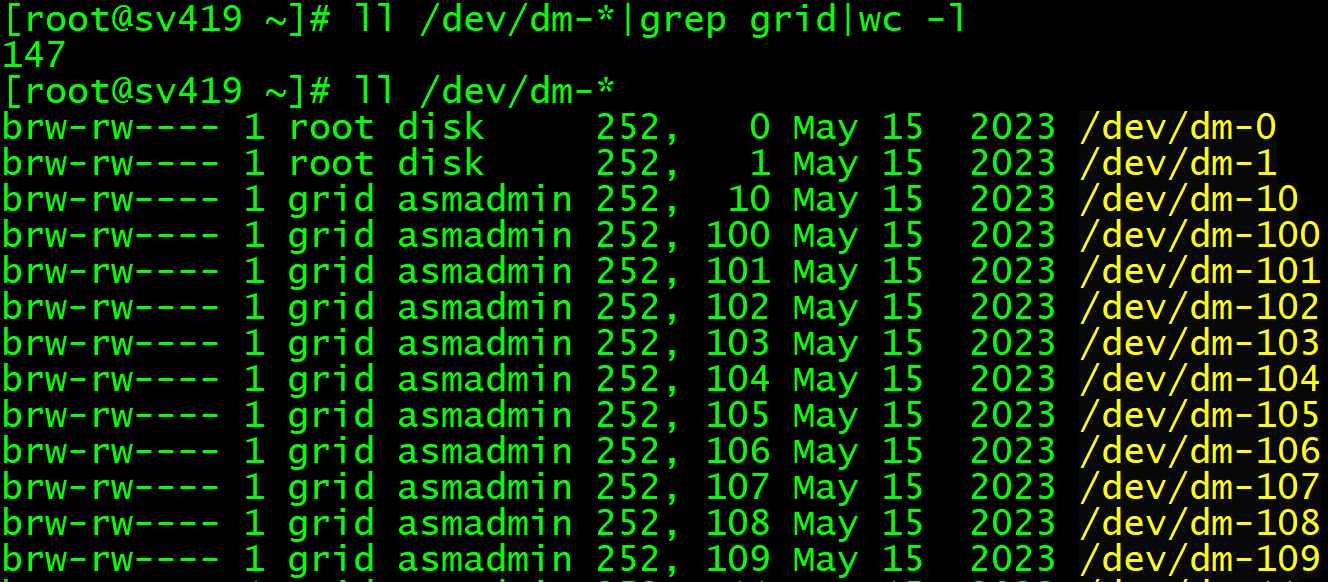
3.3 存储权限配置
创建/etc/udev/rules.d/99-oracle-asmdevices.rules配置文件并添加以下内容:
ENV{DM_NAME}=="ASMDISKC01",OWNER:="grid",GROUP:="asmadmin",MODE:="660"
ENV{DM_NAME}=="ASMDISKC02",OWNER:="grid",GROUP:="asmadmin",MODE:="660"
ENV{DM_NAME}=="ASMDISKC03",OWNER:="grid",GROUP:="asmadmin",MODE:="660"
ENV{DM_NAME}=="ASMDISKC04",OWNER:="grid",GROUP:="asmadmin",MODE:="660"
ENV{DM_NAME}=="ASMDISKC05",OWNER:="grid",GROUP:="asmadmin",MODE:="660"
ENV{DM_NAME}=="ASMDISKM01",OWNER:="grid",GROUP:="asmadmin",MODE:="660"
ENV{DM_NAME}=="ASMDISKM02",OWNER:="grid",GROUP:="asmadmin",MODE:="660"
ENV{DM_NAME}=="ASMDISKD01",OWNER:="grid",GROUP:="asmadmin",MODE:="660"
ENV{DM_NAME}=="ASMDISKD02",OWNER:="grid",GROUP:="asmadmin",MODE:="660"
ENV{DM_NAME}=="ASMDISKD03",OWNER:="grid",GROUP:="asmadmin",MODE:="660"
ENV{DM_NAME}=="ASMDISKD04",OWNER:="grid",GROUP:="asmadmin",MODE:="660"
......
udevadm trigger
检查:
4 GI安装
4.1 配置环境变量
在grid用户家目录.bash_profile中添加以下内容:
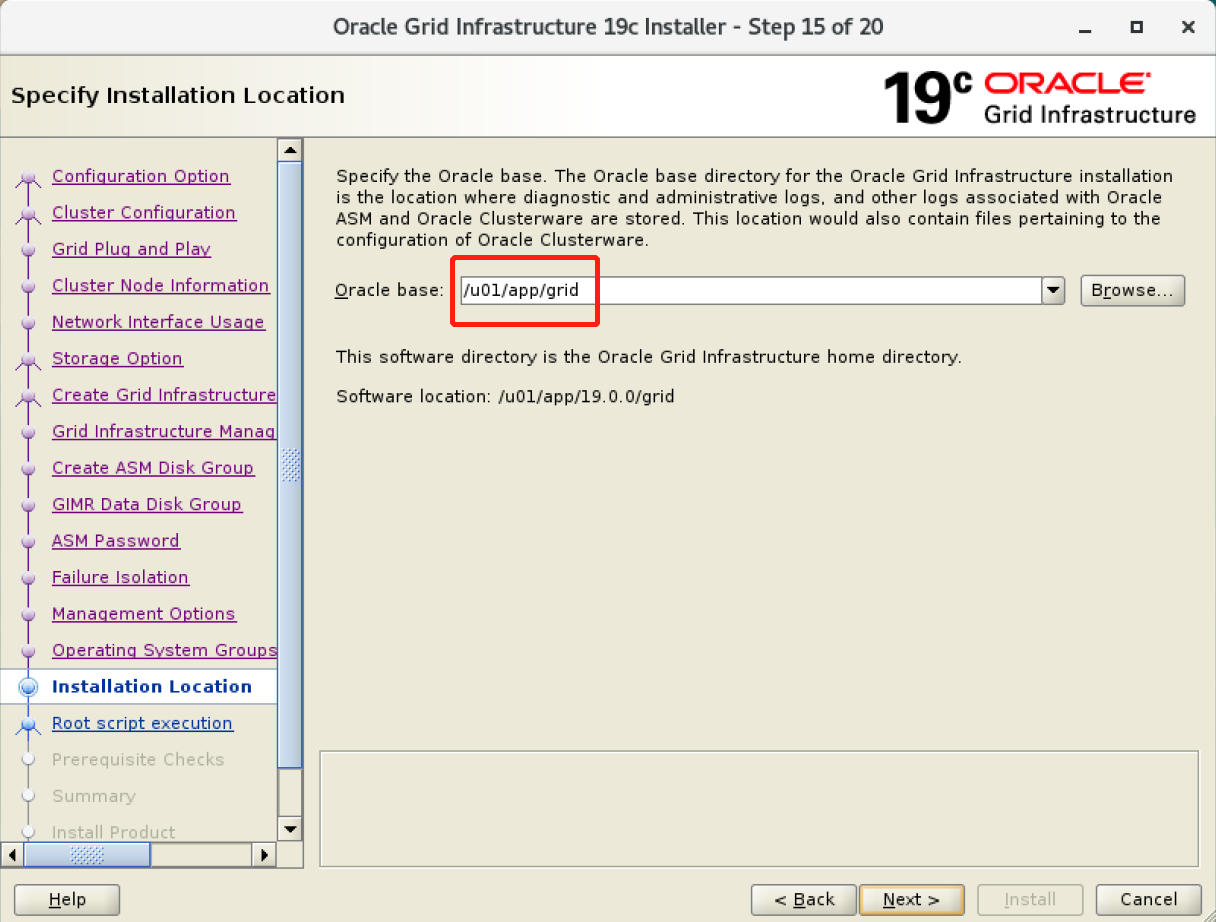
export ORACLE_BASE=/u01/app/grid
export ORACLE_HOME=/u01/app/19.0.0/grid
export ORACLE_SID=+ASM1 ##其余实例以此类推
export PATH=$ORACLE_HOME/bin:$PATH
4.2 开始安装
mv LINUX.X64_193000_grid_home.zip /u01/app/19.0.0/grid
su - grid
cd /u01/app/19.0.0/grid
unzip LINUX.X64_193000_grid_home.zip
rm -rf LINUX.X64_193000_grid_home.zip
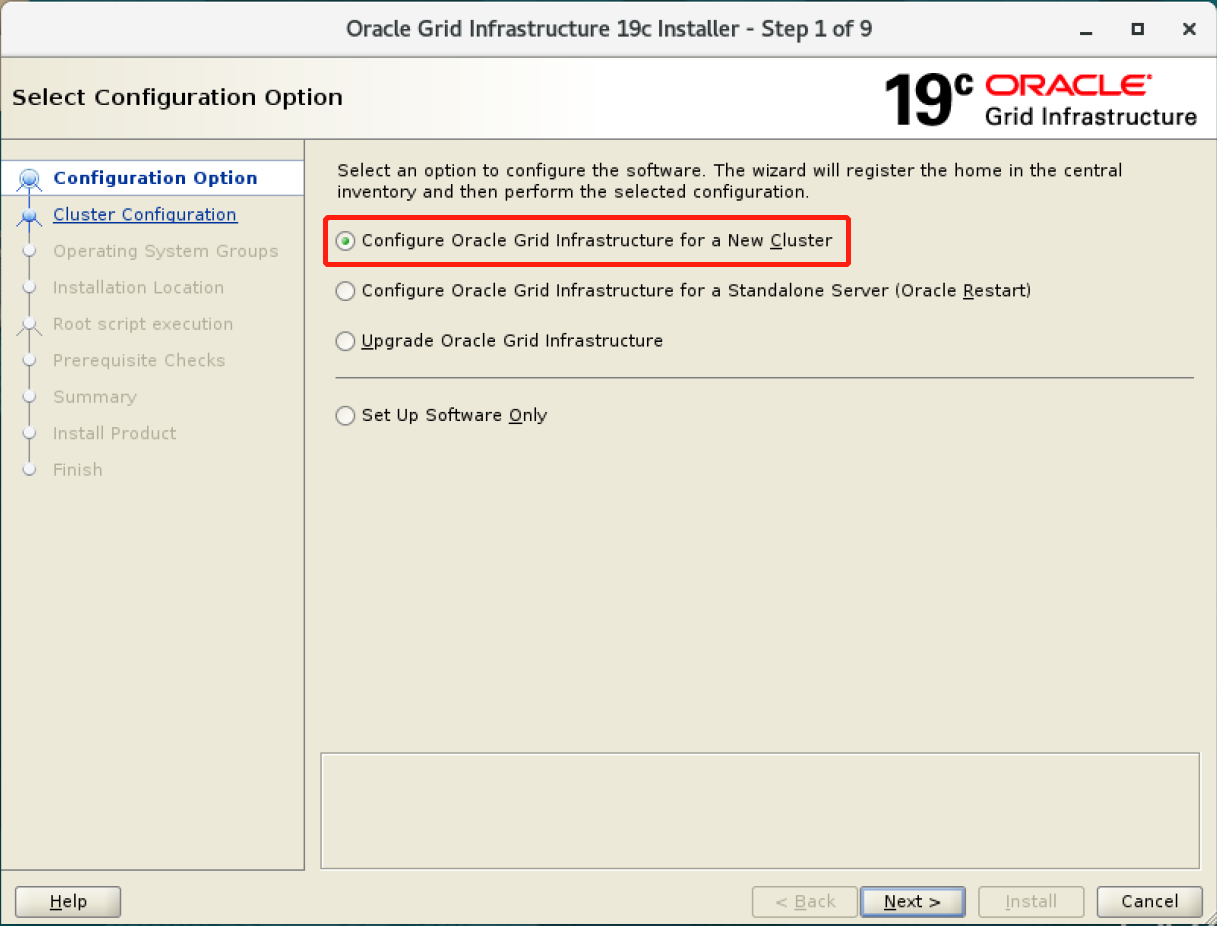
./gridSetup.sh
选择安装新的独立集群:
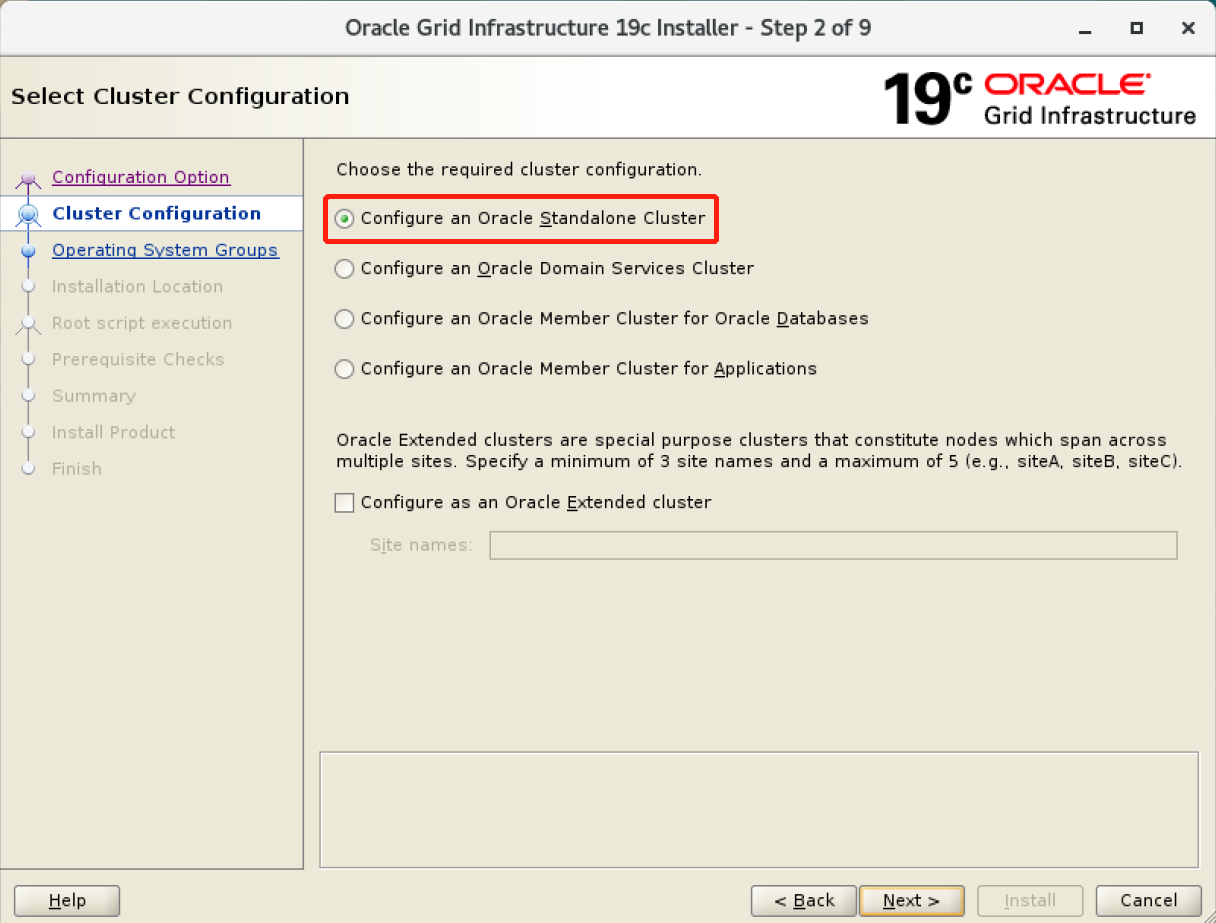
选择创建一个独立集群:
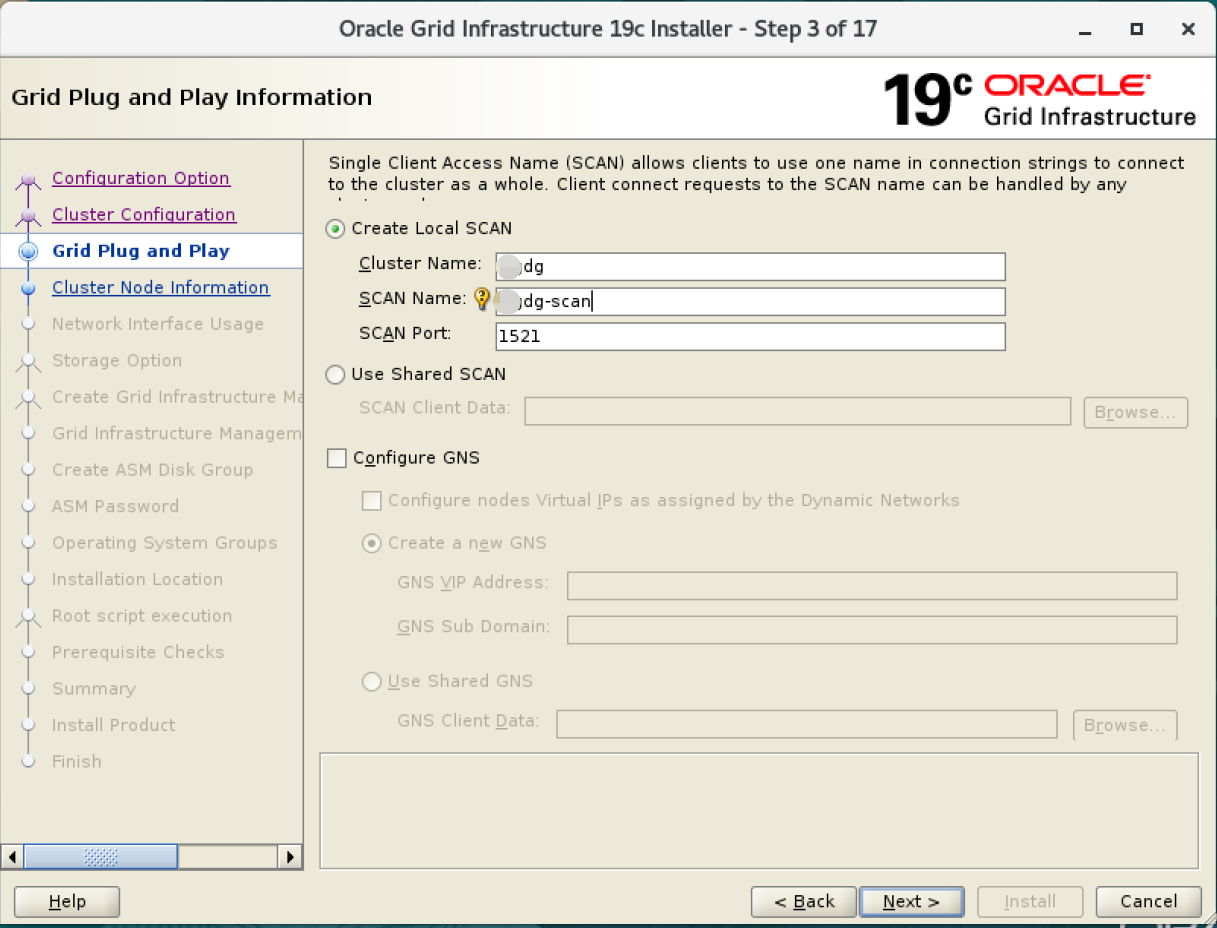
配置SCAN信息:
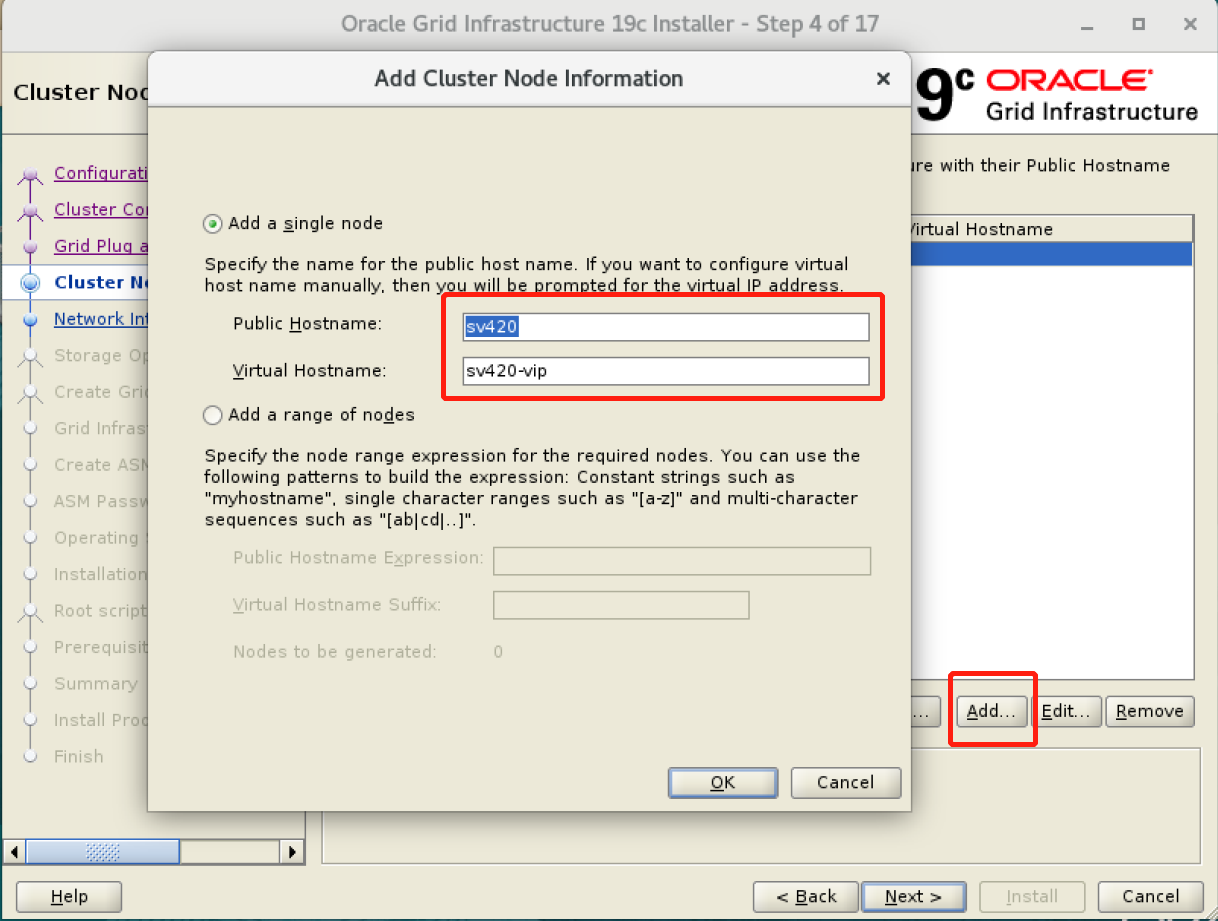
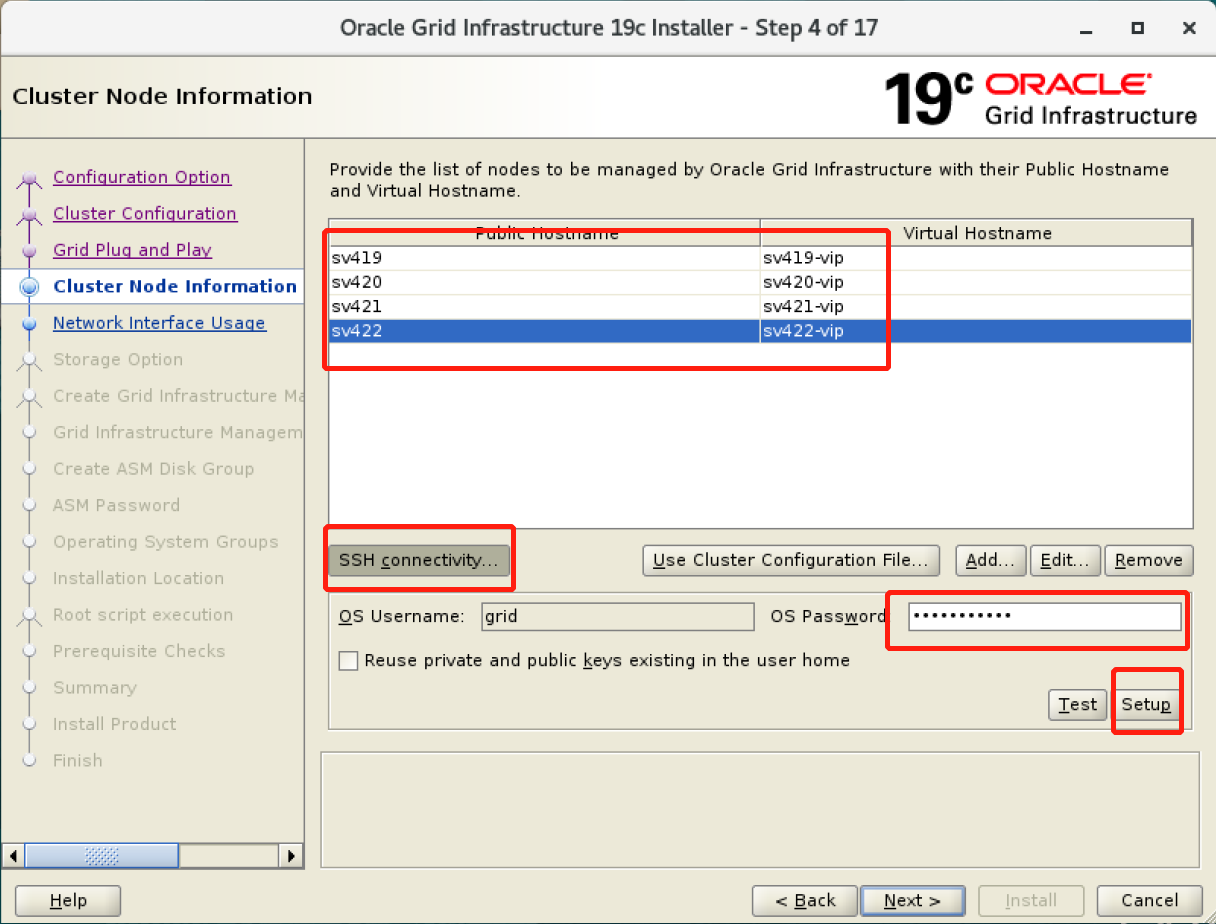
添加节点并配置SSH互信:
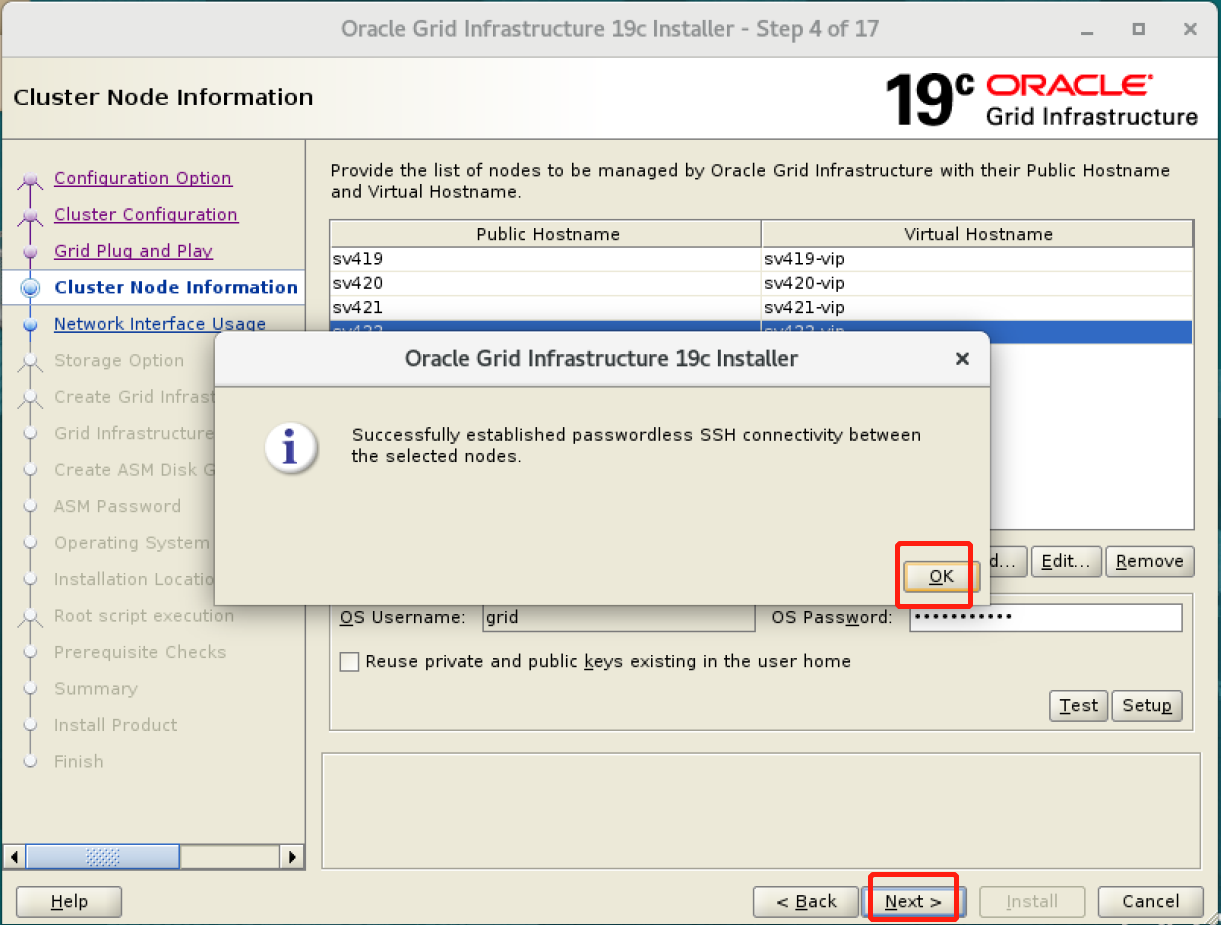
配置网卡用途:
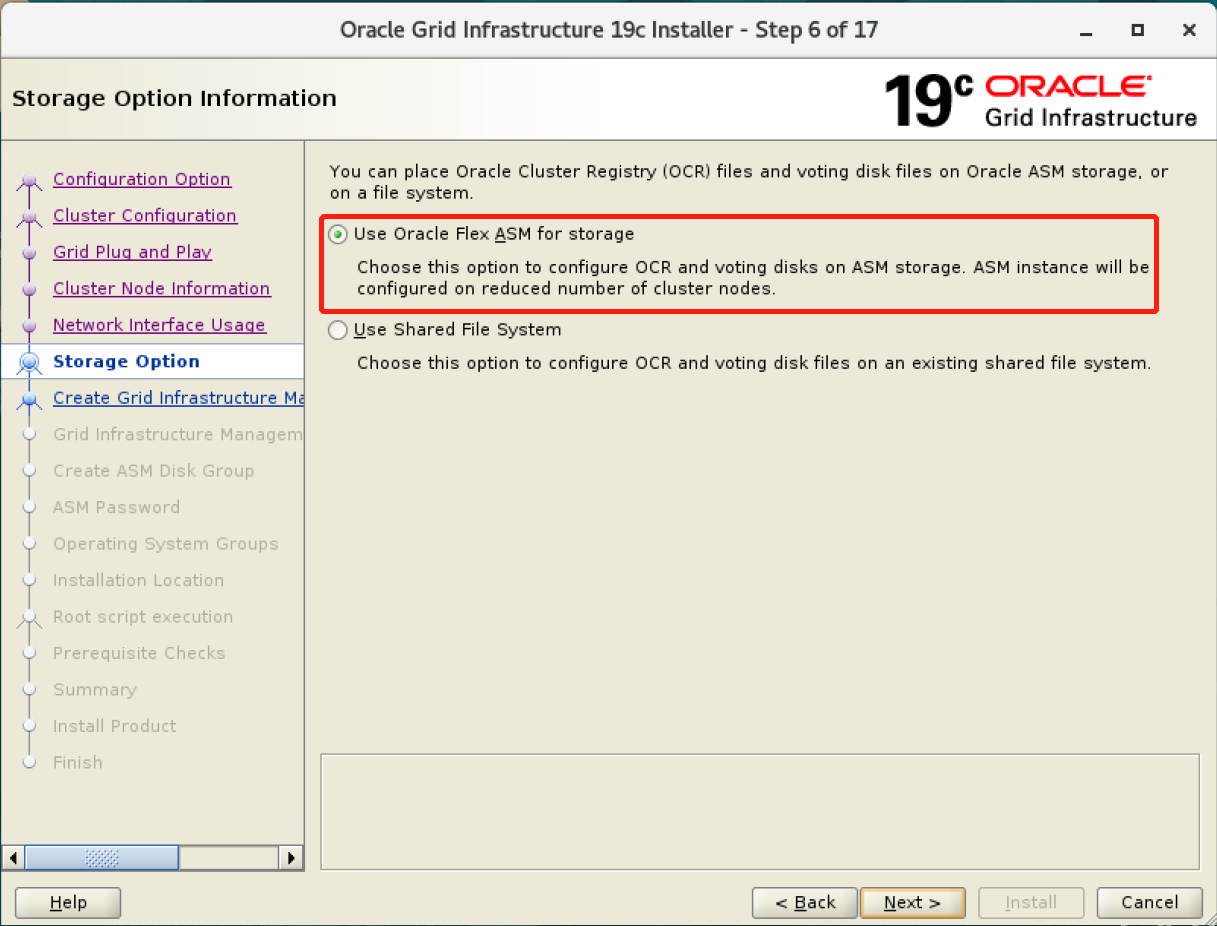
选择使用Flex ASM:
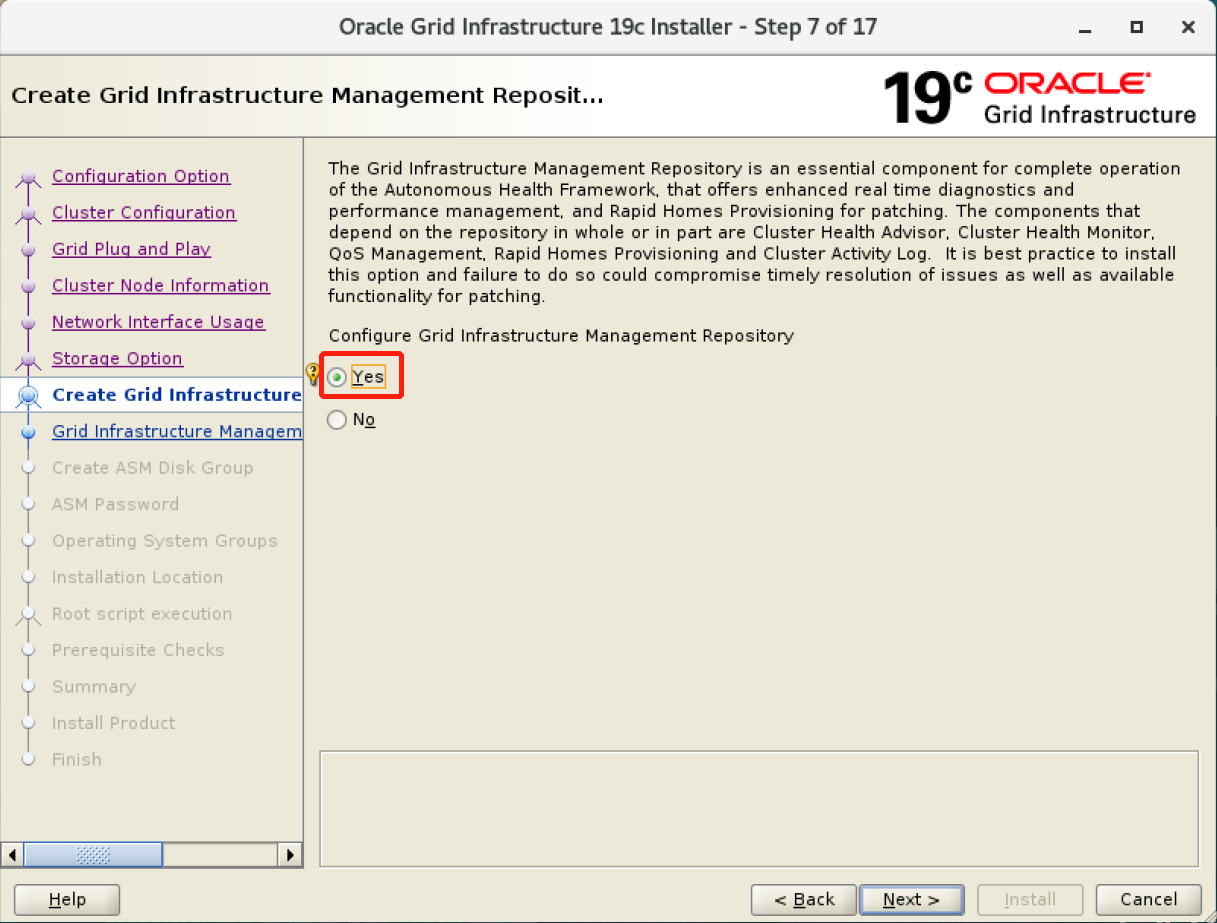
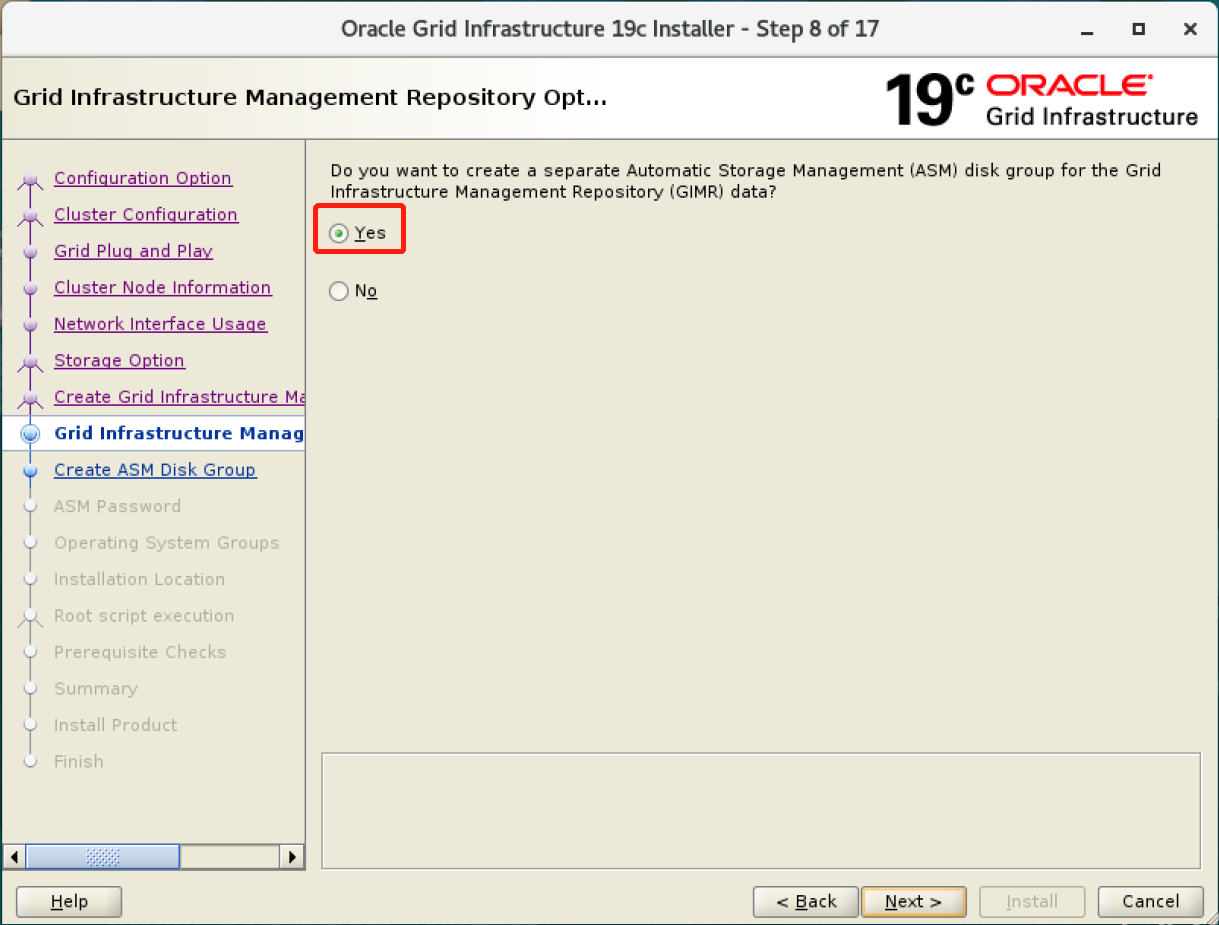
选择配置GIMR:
选择使用独立磁盘组存放GIMR信息:
配置OCR磁盘组创建:
配置MGMT磁盘组创建:
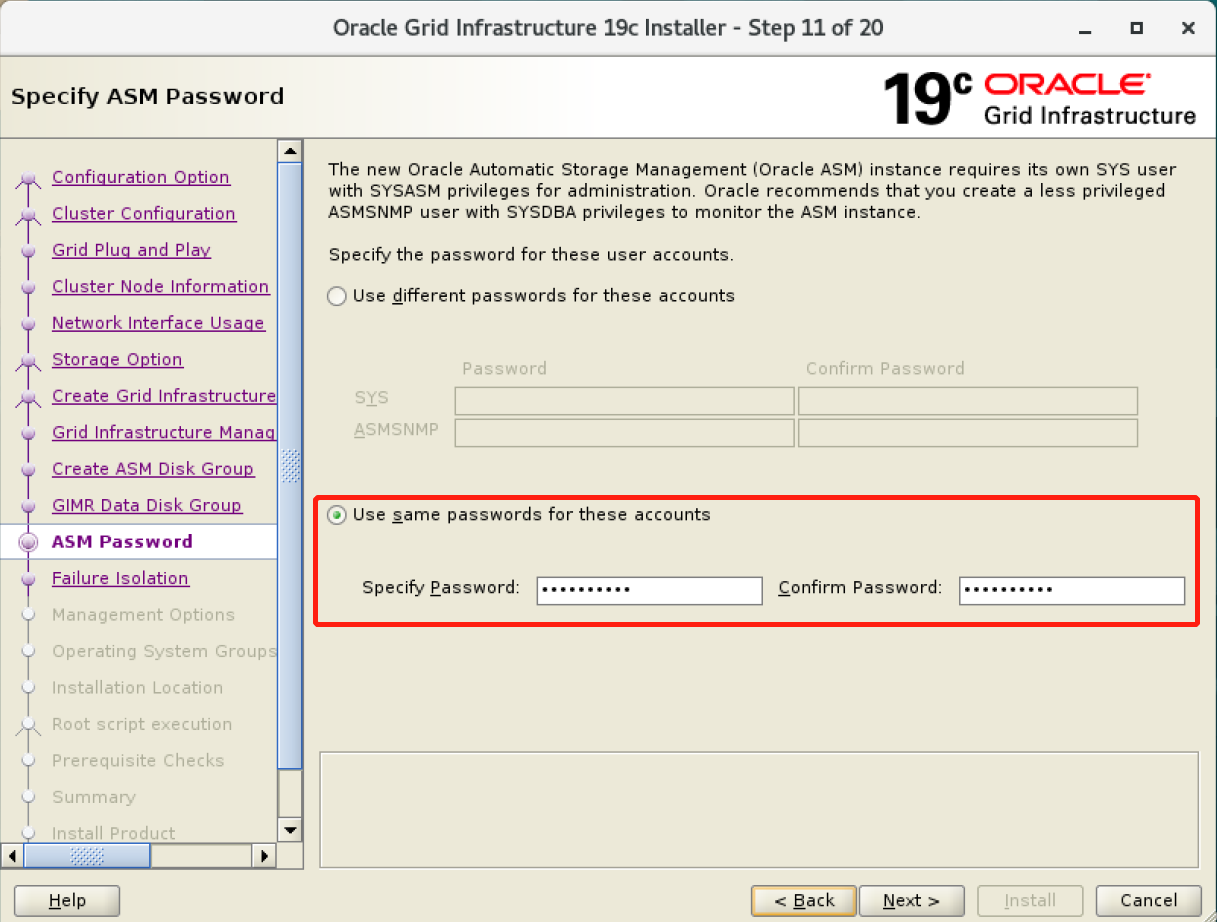
配置GI相关密码:
选择不适用IPMI:

不注册到EMCC:
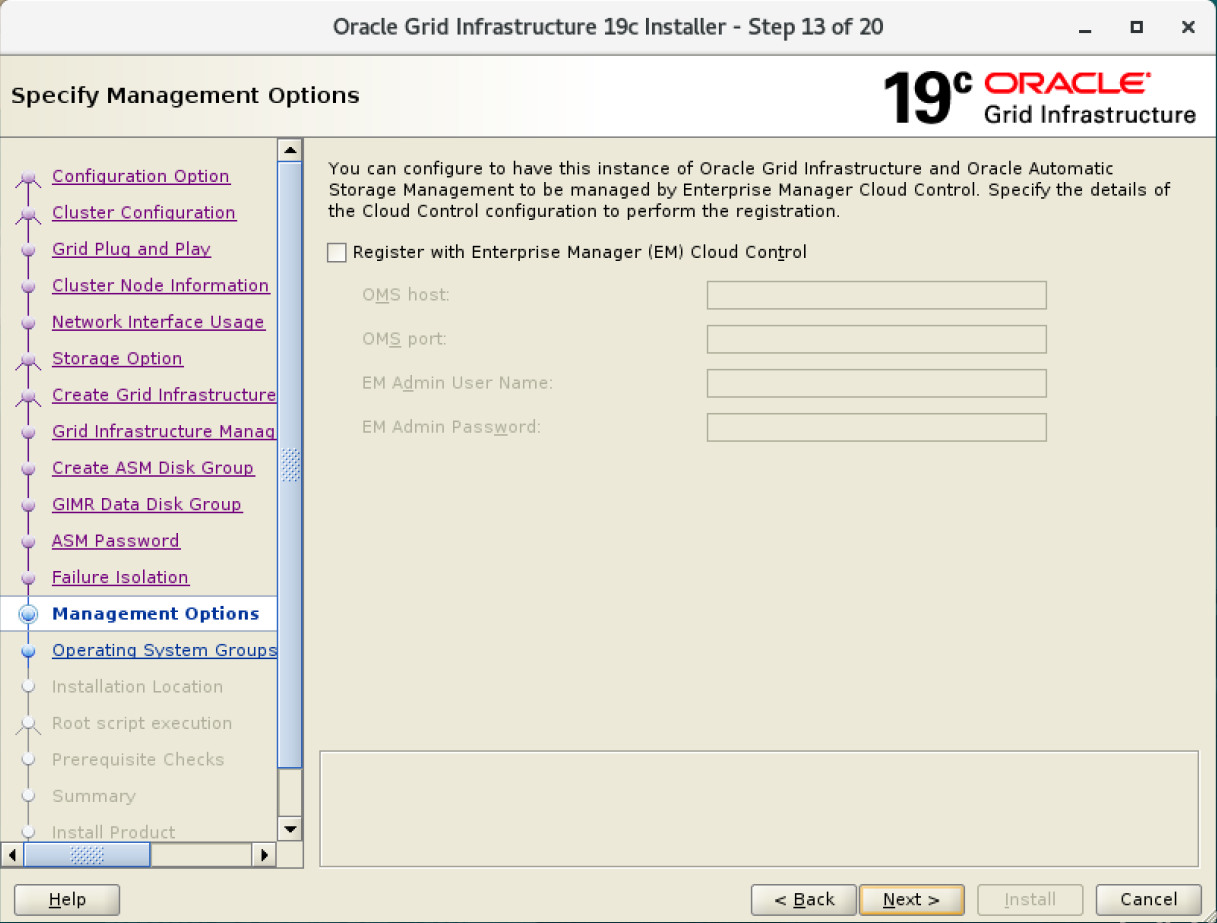
配置相关用户组(自动获取):
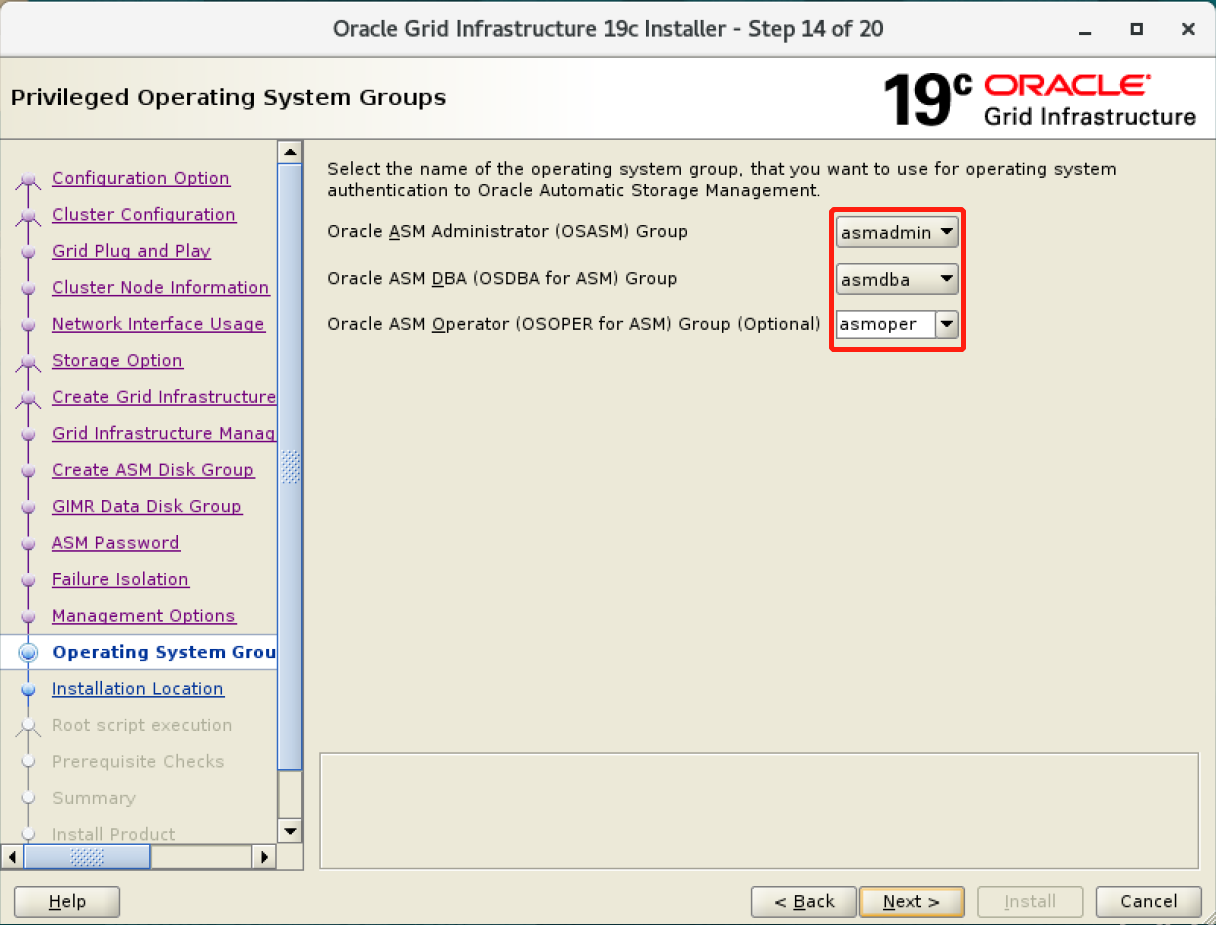
配置Oracle base目录(自动从环境变量获取):
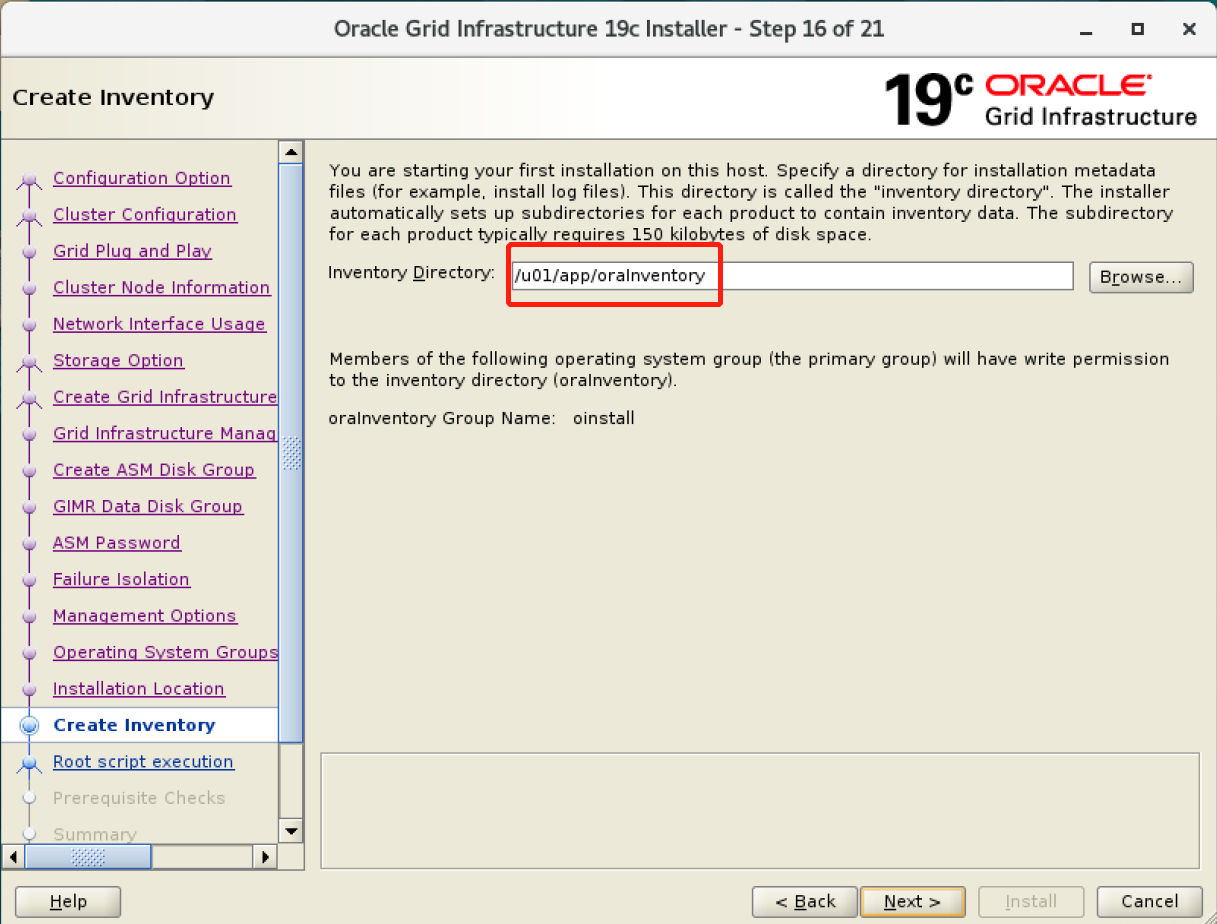
配置Inventory目录(自动从环境变量获取):
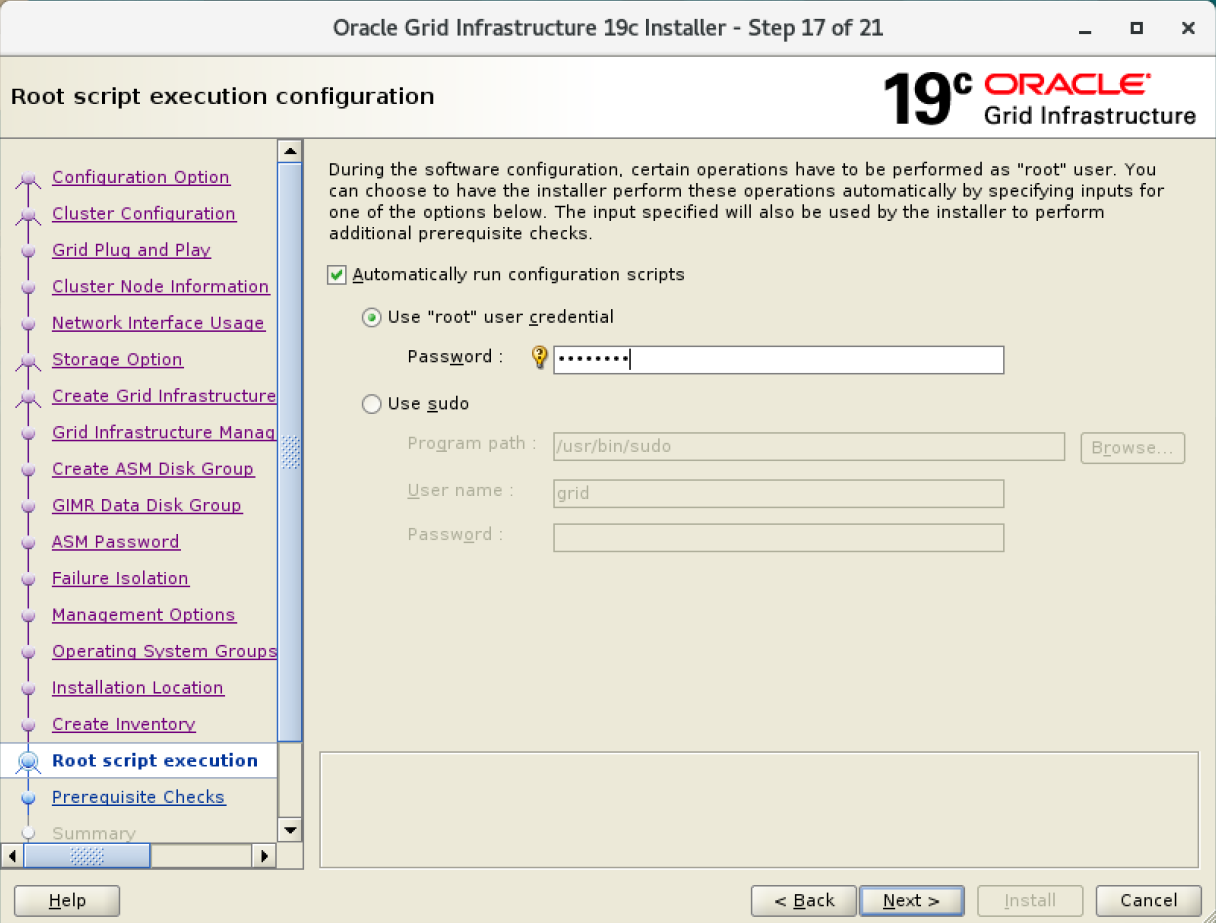
配置root密码用于root脚本自动执行:
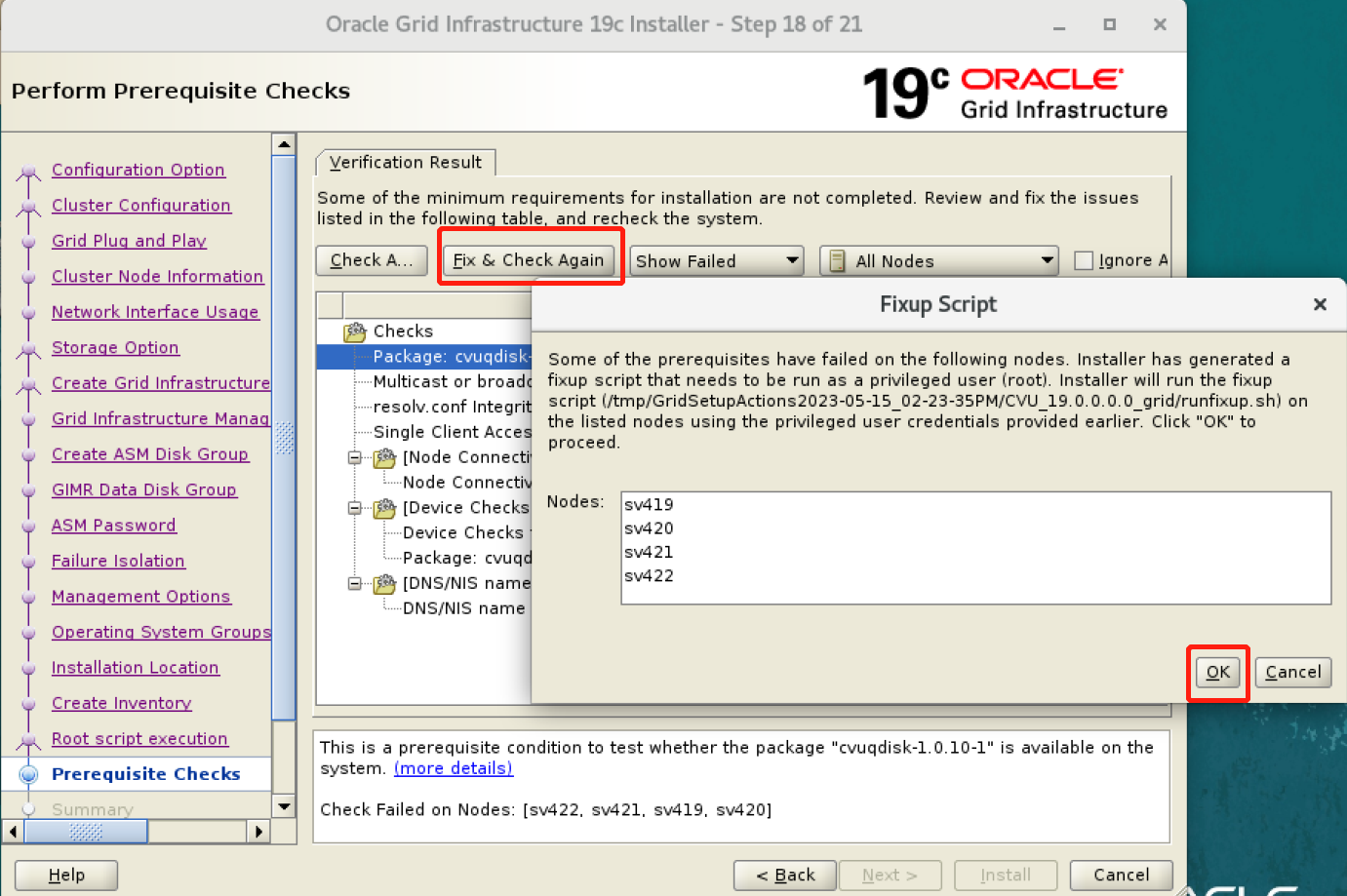
使用root自动修复:
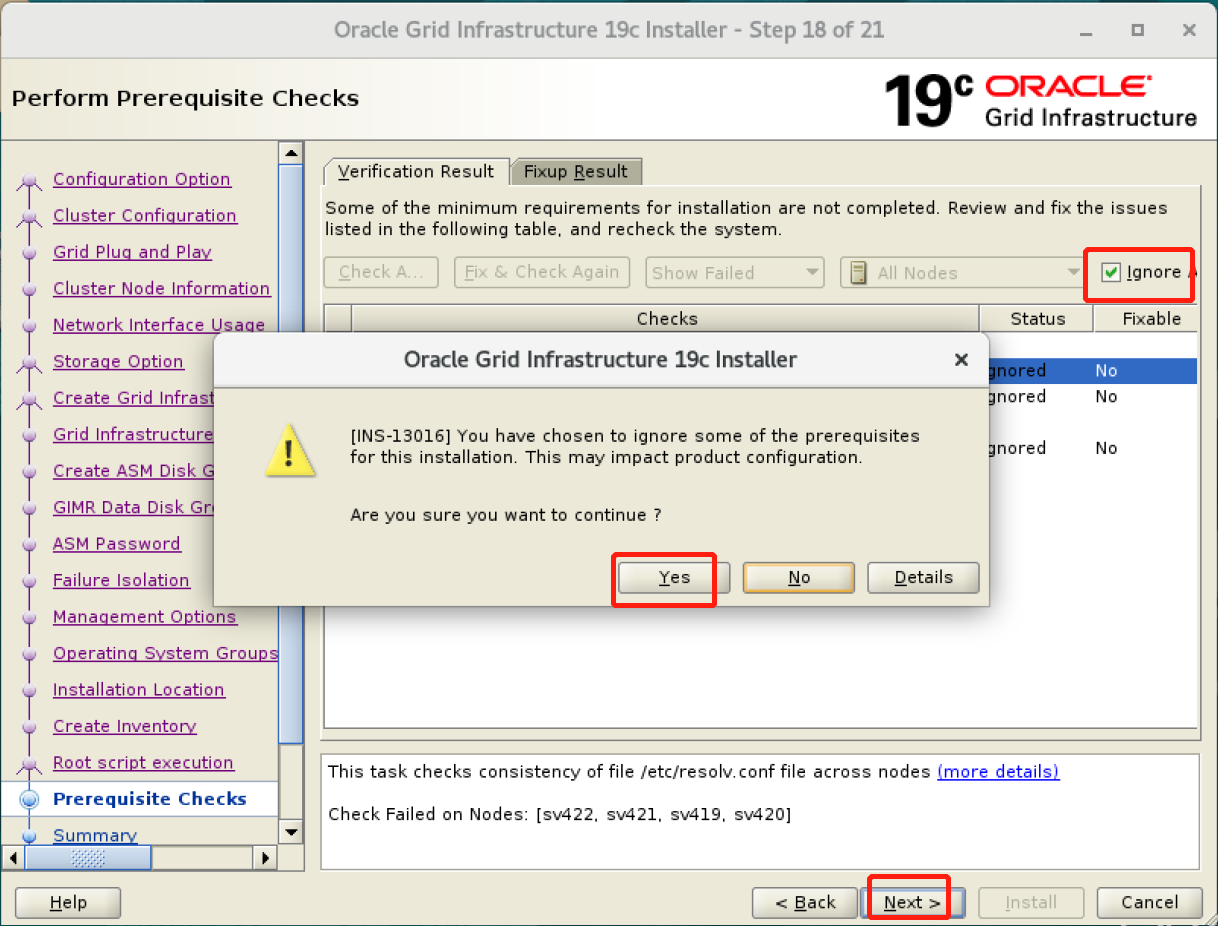
跳过DNS和多SCAN告警:
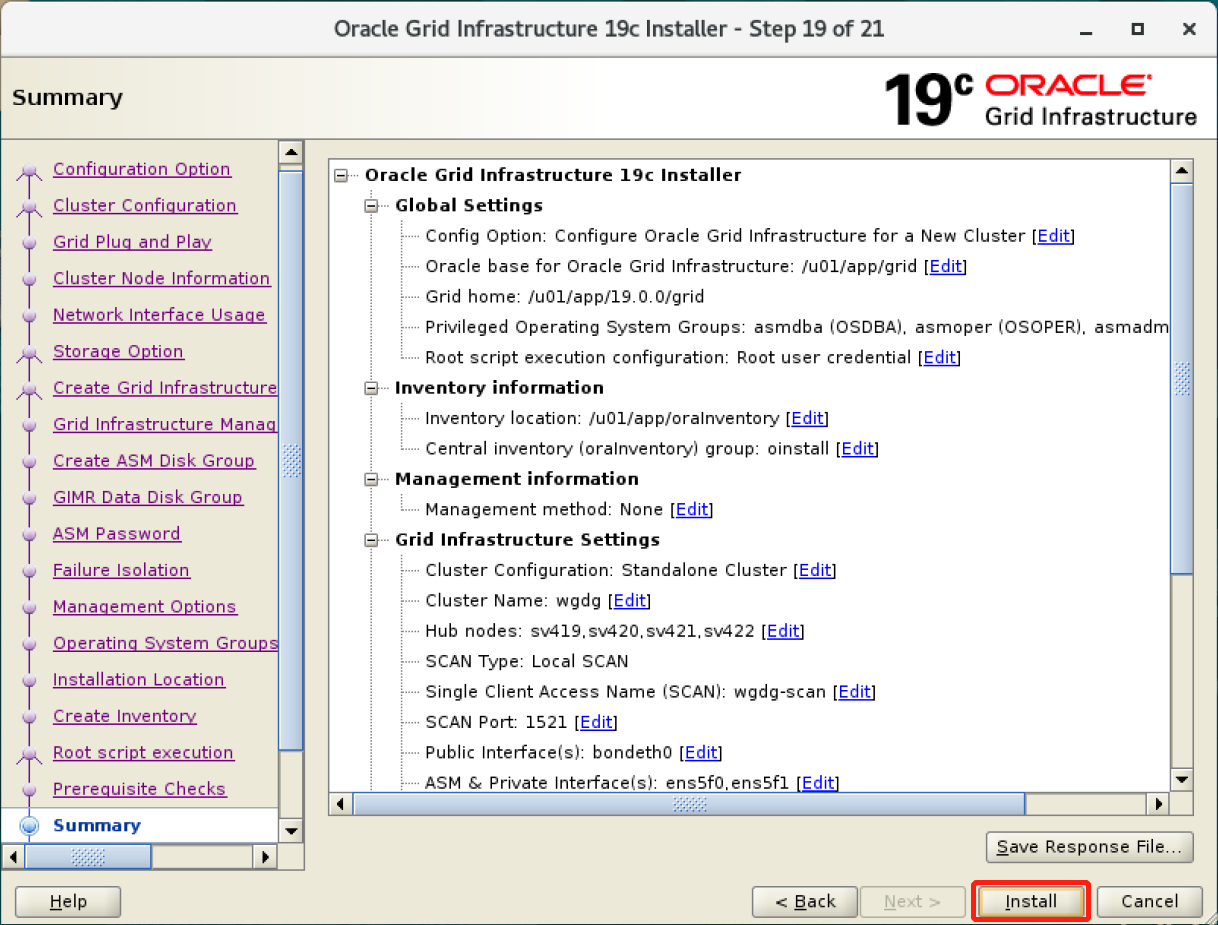
开始安装:
开始自动使用root执行脚本:
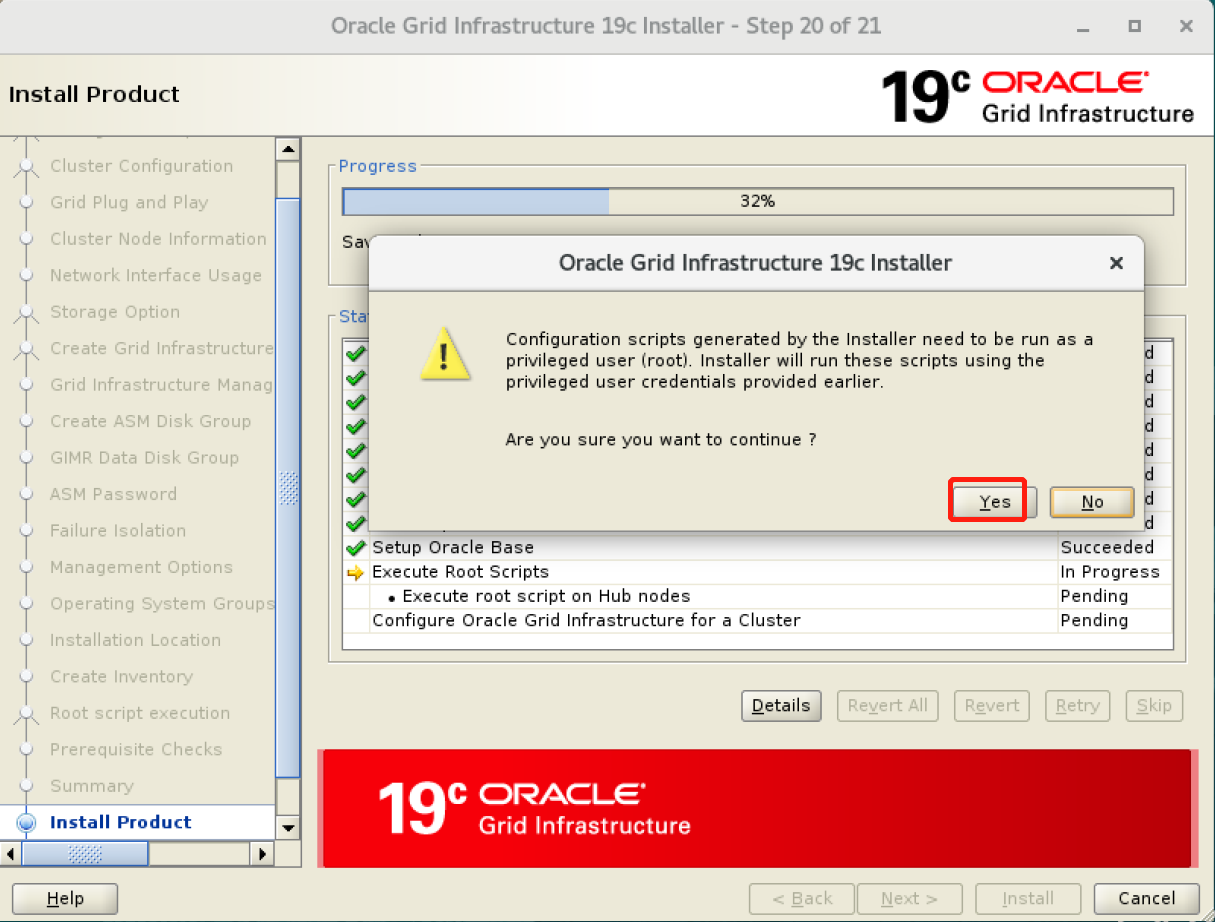
忽略报错:
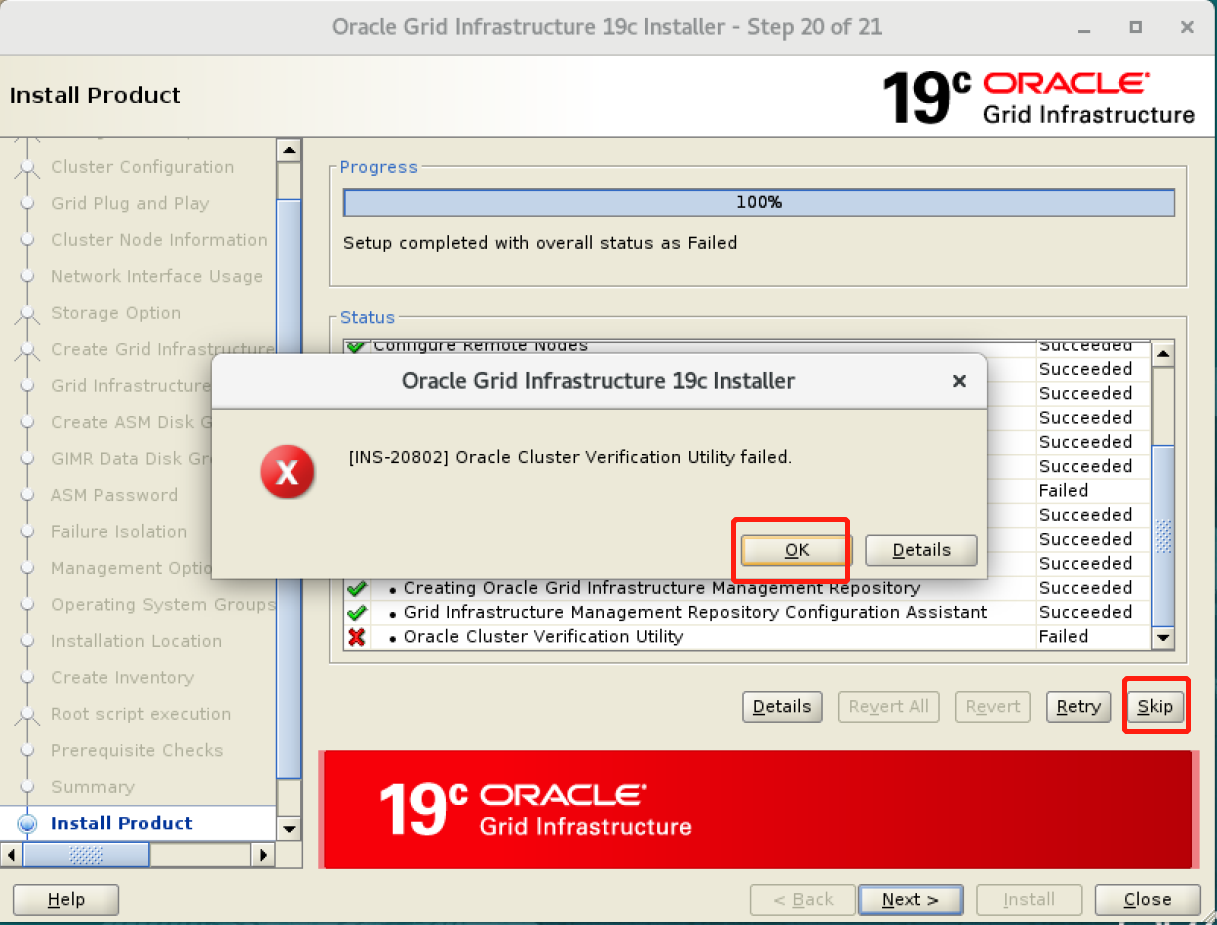
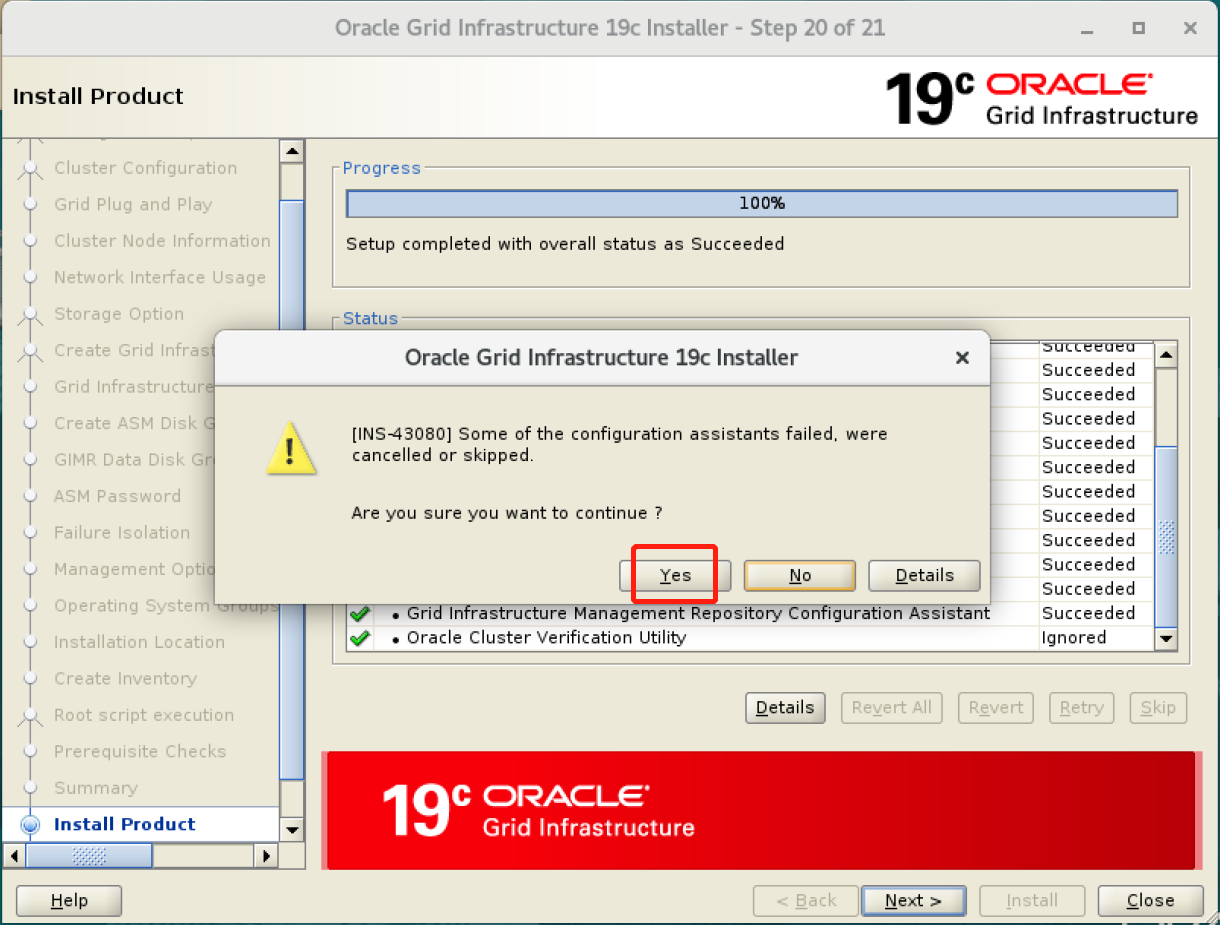
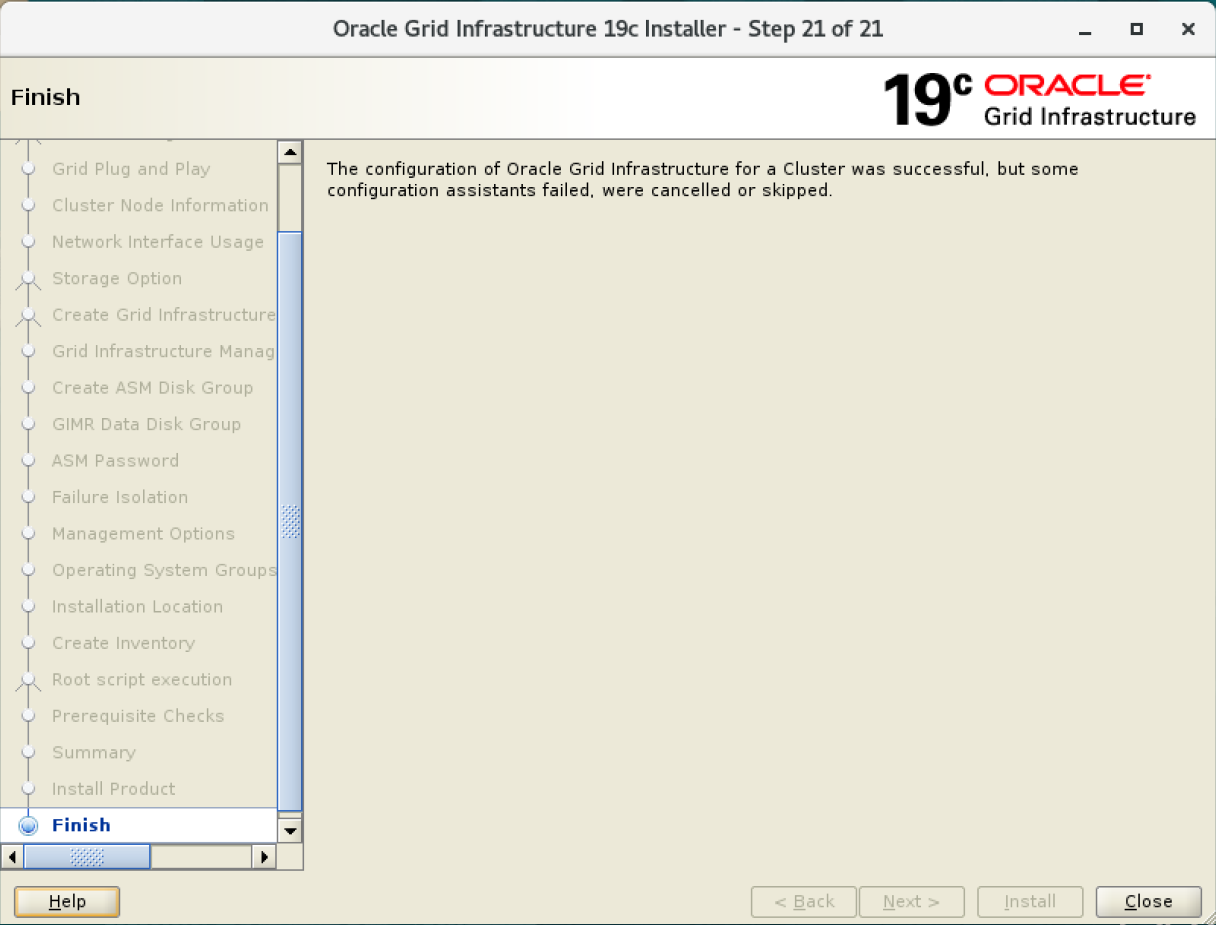
完成GI安装:
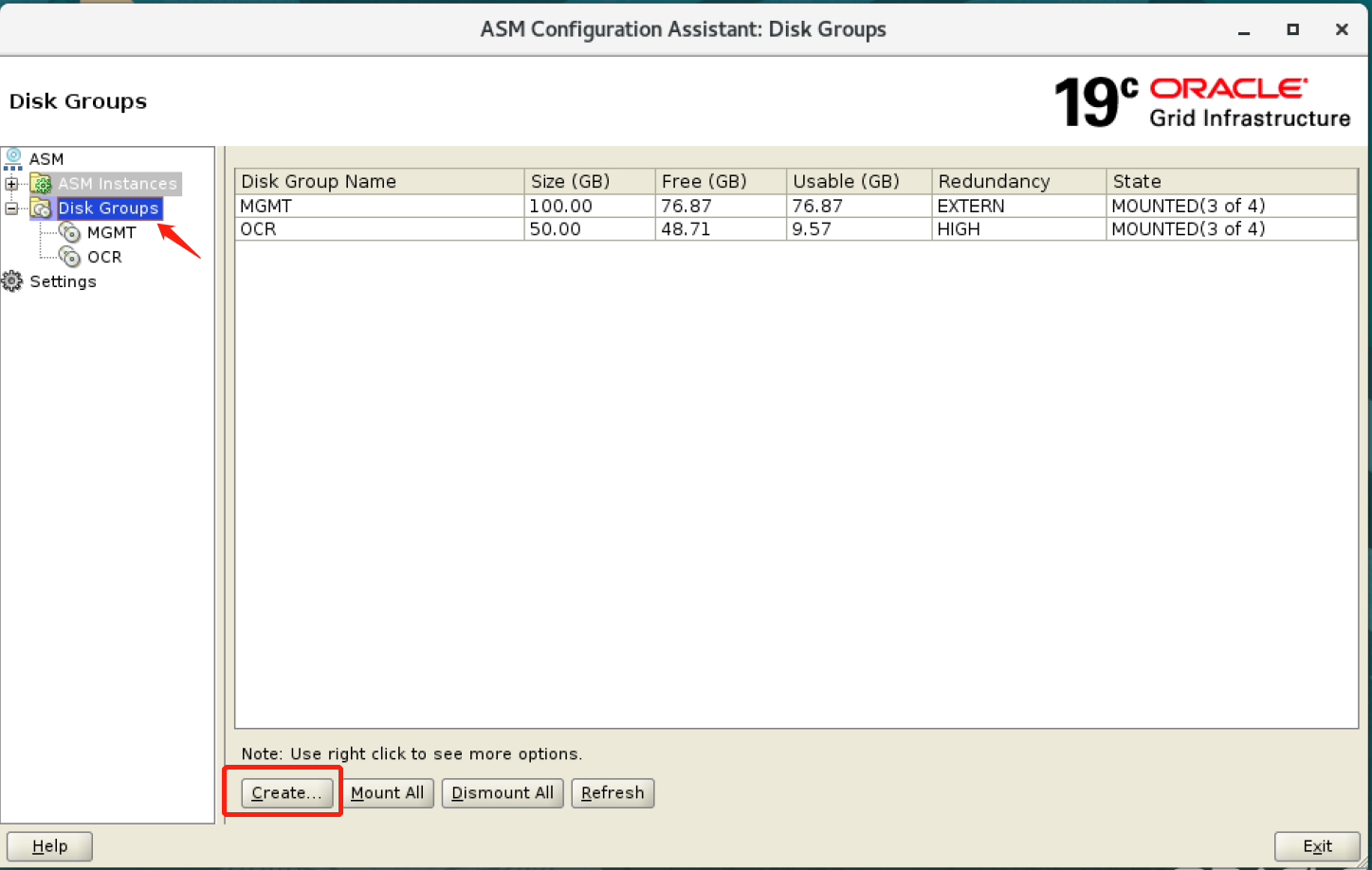
4.3 添加ASM磁盘组
asmca
创建磁盘组:
以DATAC1磁盘组为例:
磁盘组创建完成:
5 DB安装
5.1 配置环境变量
在oracle用户家目录.bash_profile中添加以下内容:
export ORACLE_BASE=/u01/app/oracle
export ORACLE_HOME=/u01/app/oracle/product/19.0.0/dbhome_1
export ORACLE_SID=dbdg1 ##其余实例以此类推
export PATH=$ORACLE_HOME/bin:$PATH
5.2 开始安装
mv LINUX.X64_193000_db_home.zip /u01/app/oracle/product/19.0.0/dbhome_1
su - oracle
cd /u01/app/oracle/product/19.0.0/dbhome_1
unzip LINUX.X64_193000_db_home.zip
rm -rf LINUX.X64_193000_db_home.zip
./runInstaller
选择仅安装软件:
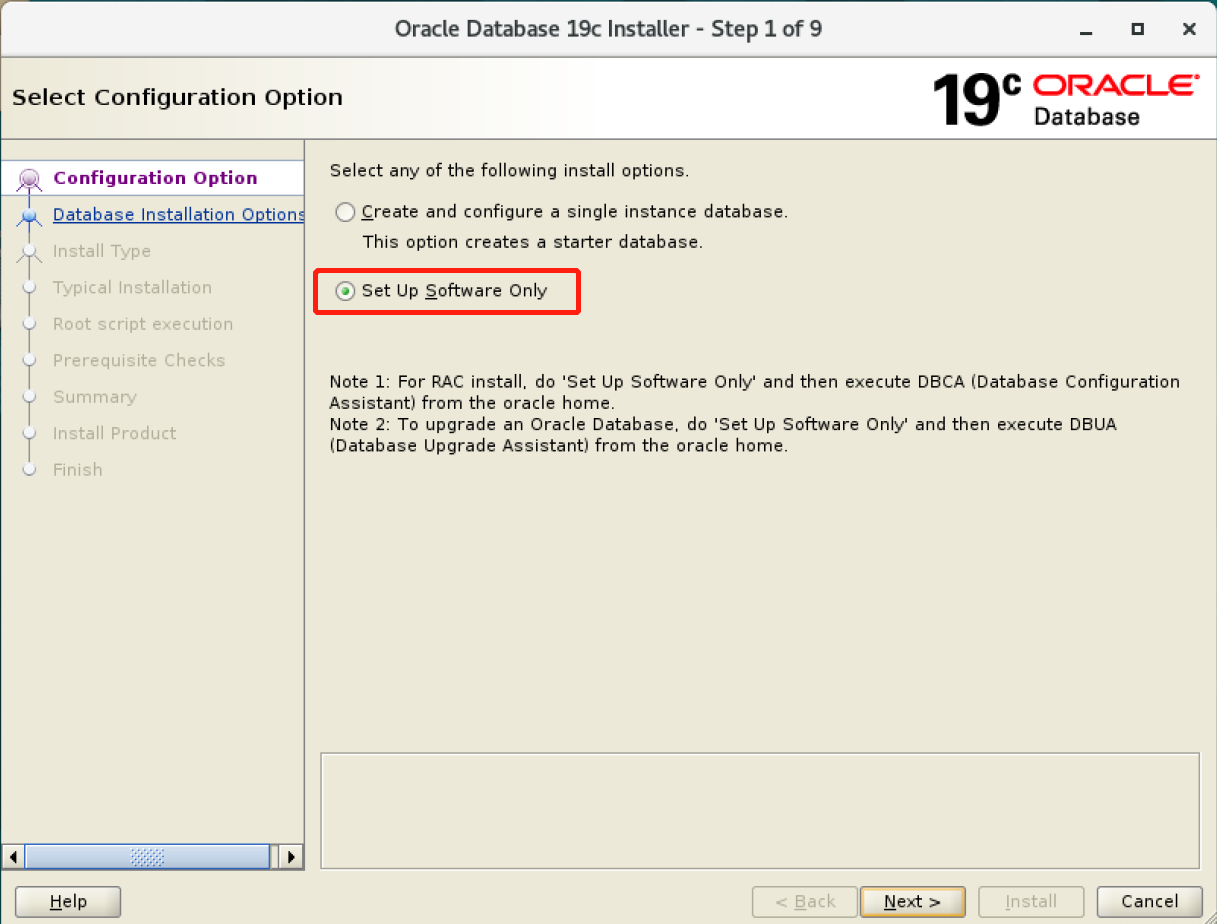
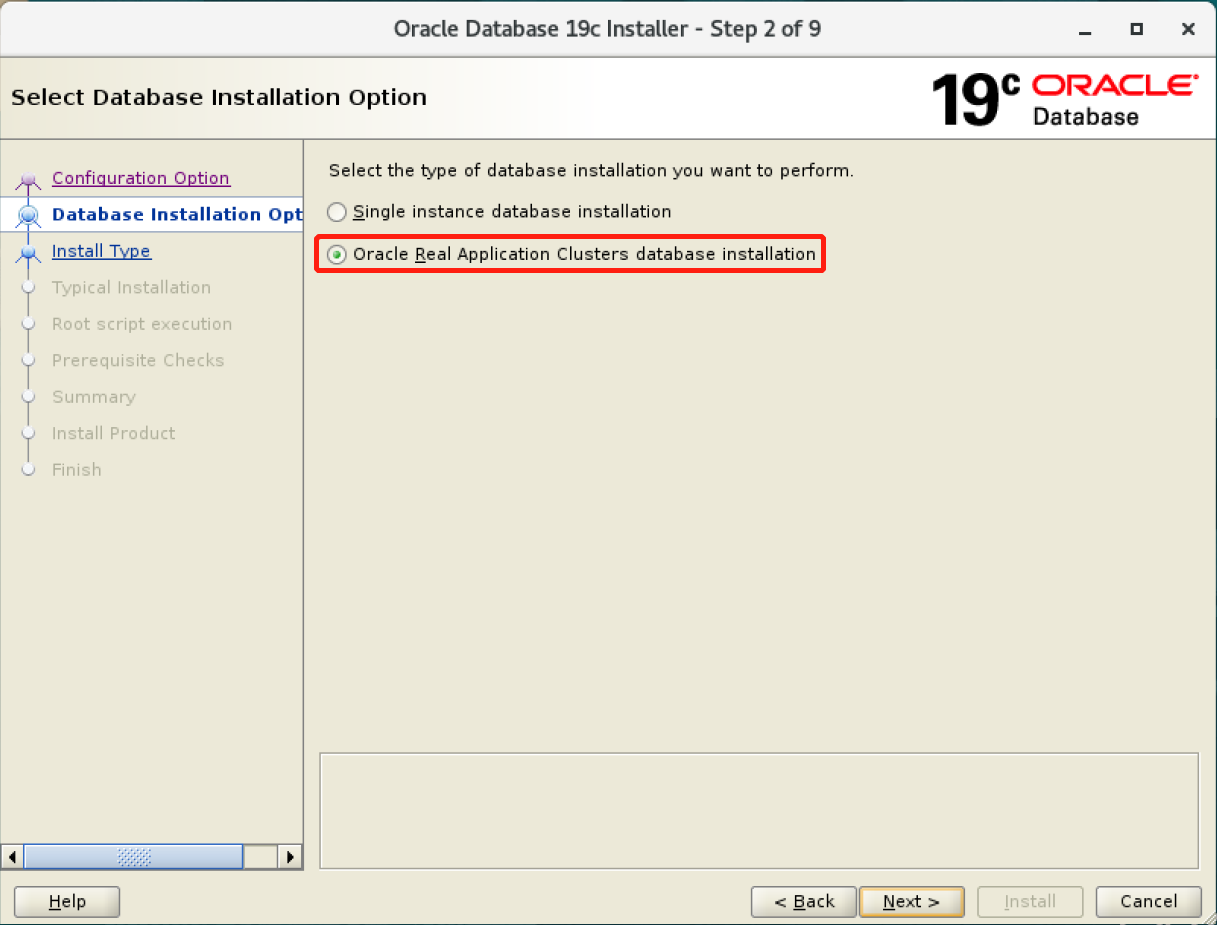
选择RAC安装:
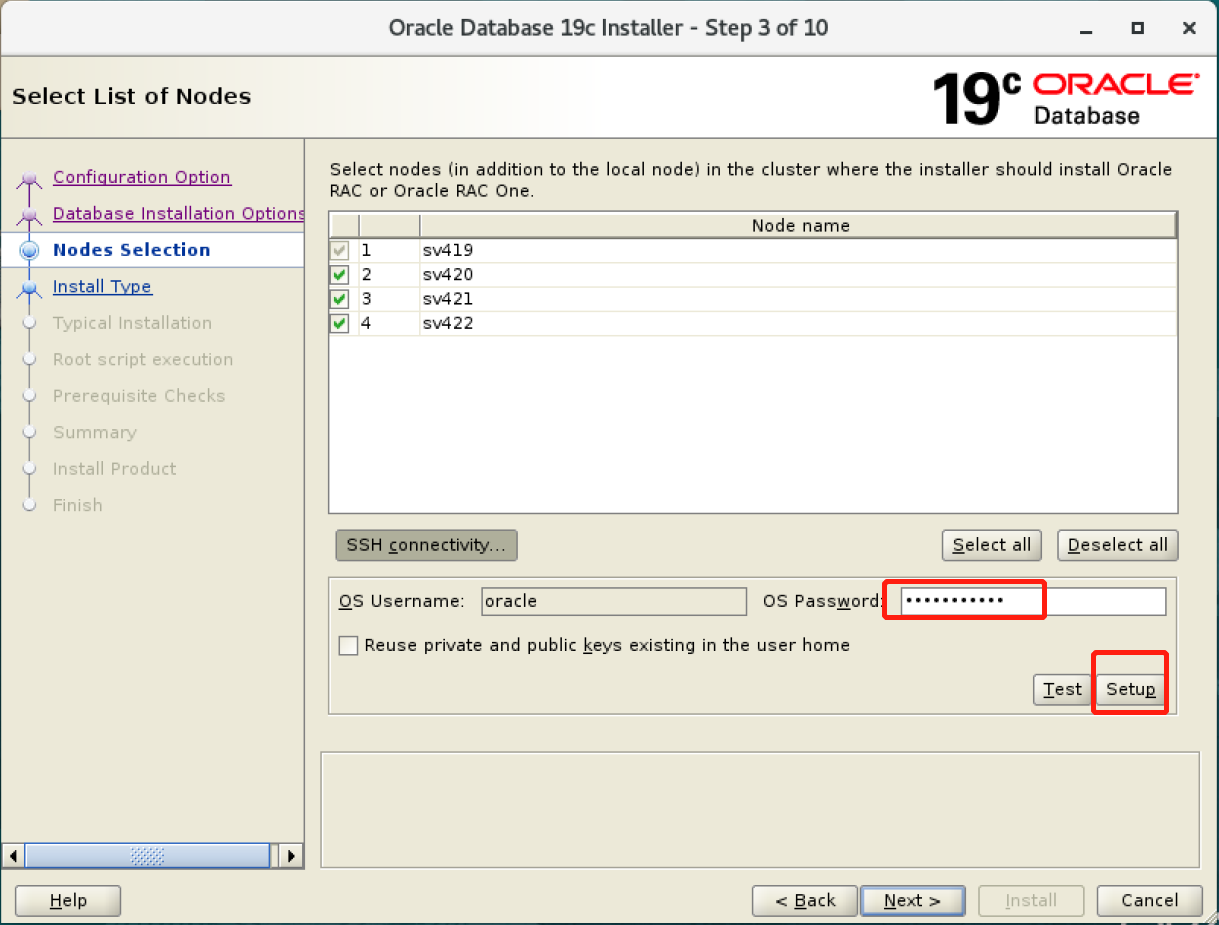
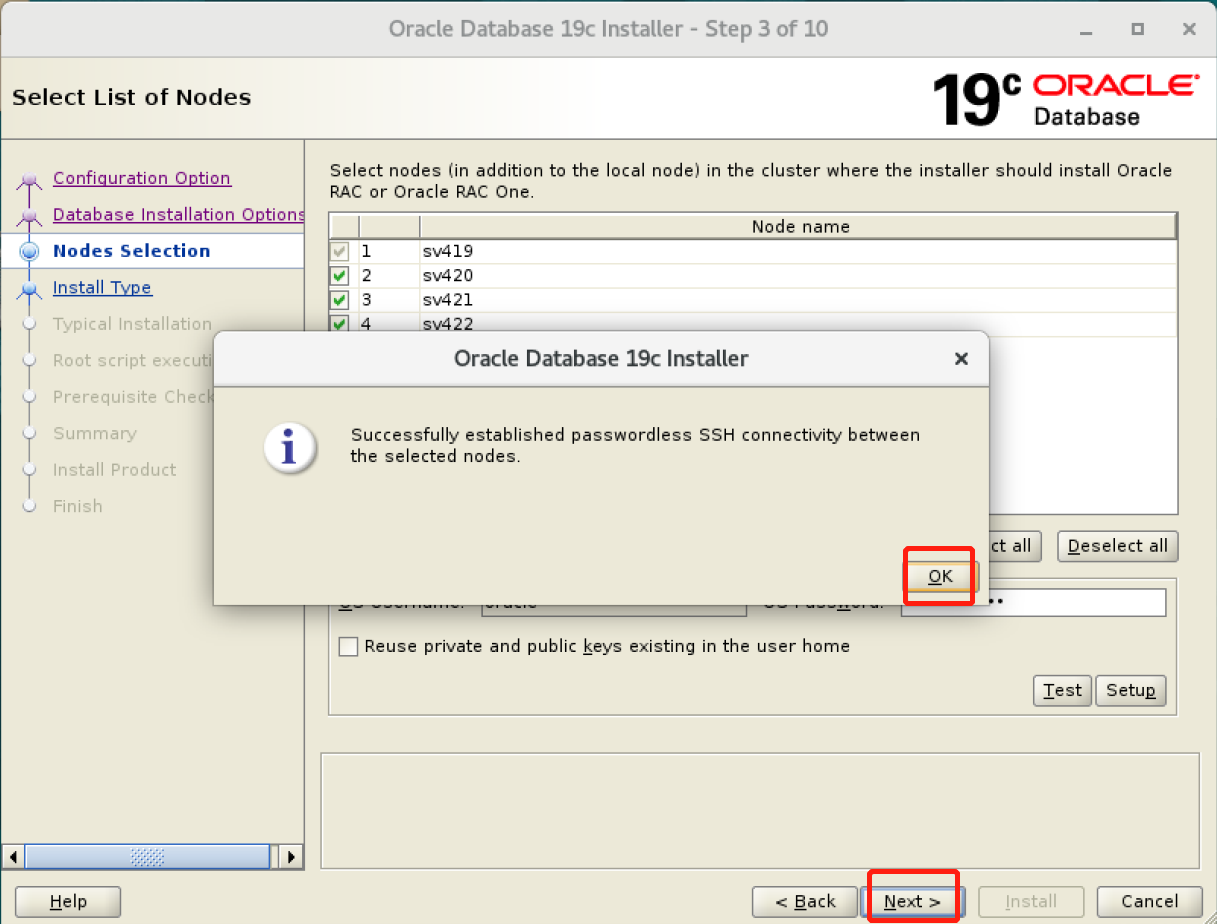
配置SSH互信:
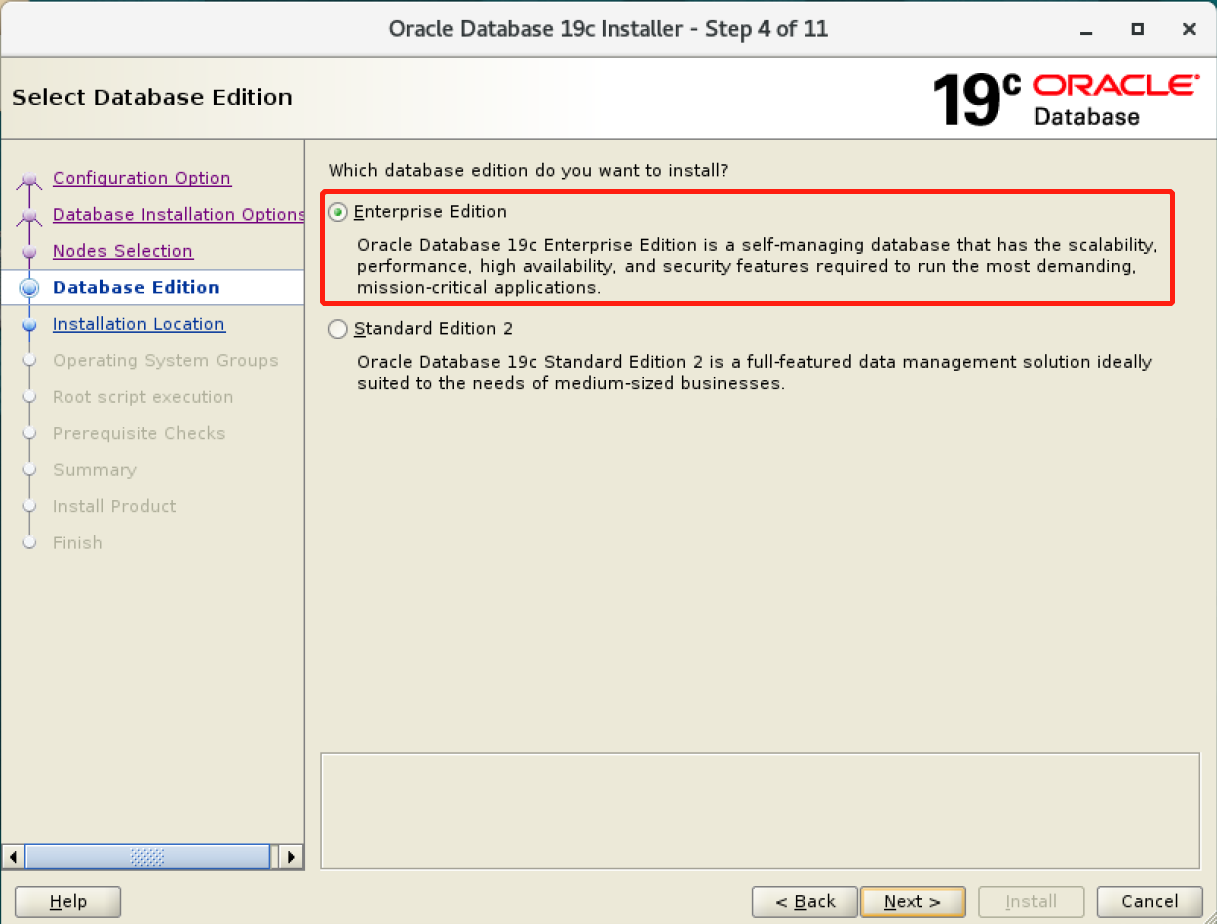
选择企业版:
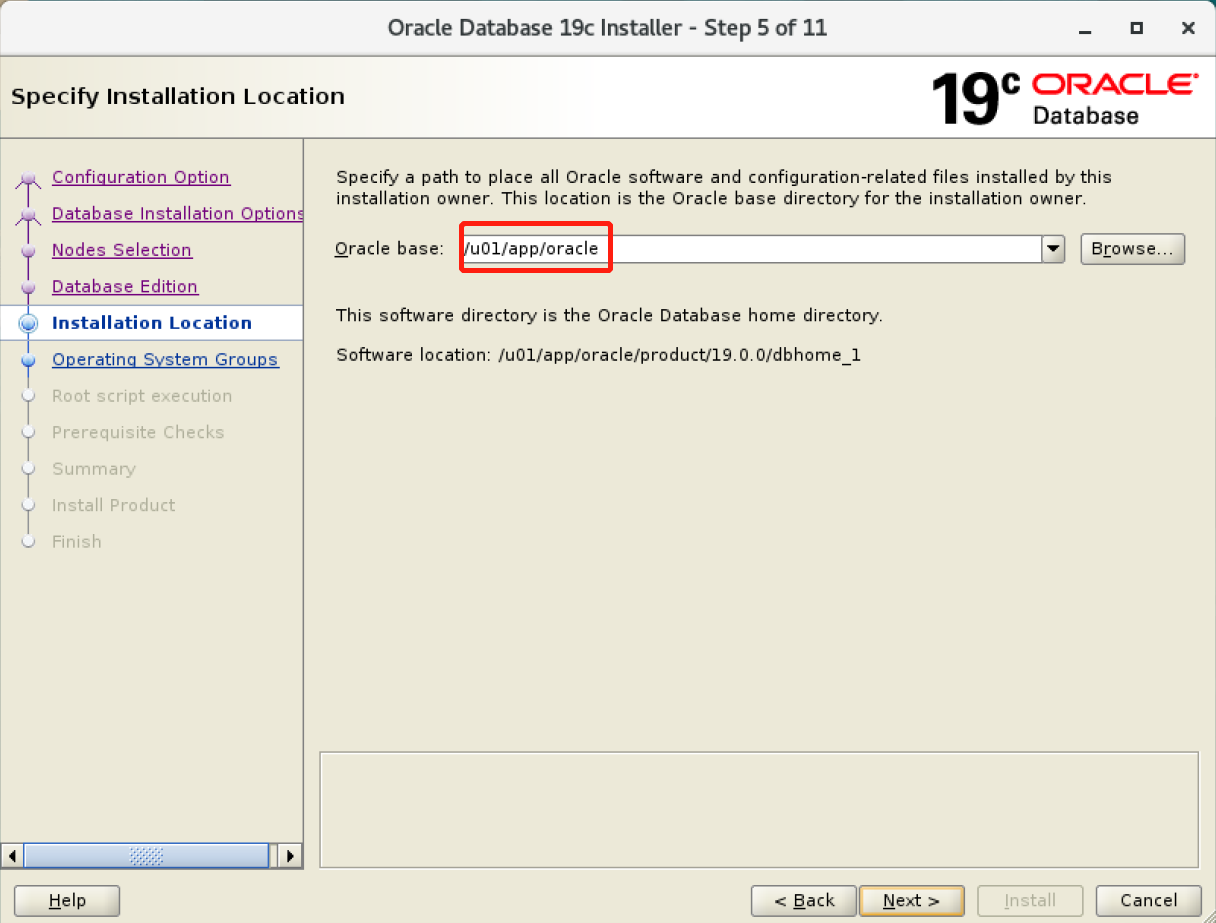
配置Oracle base目录(自动从环境变量获取):
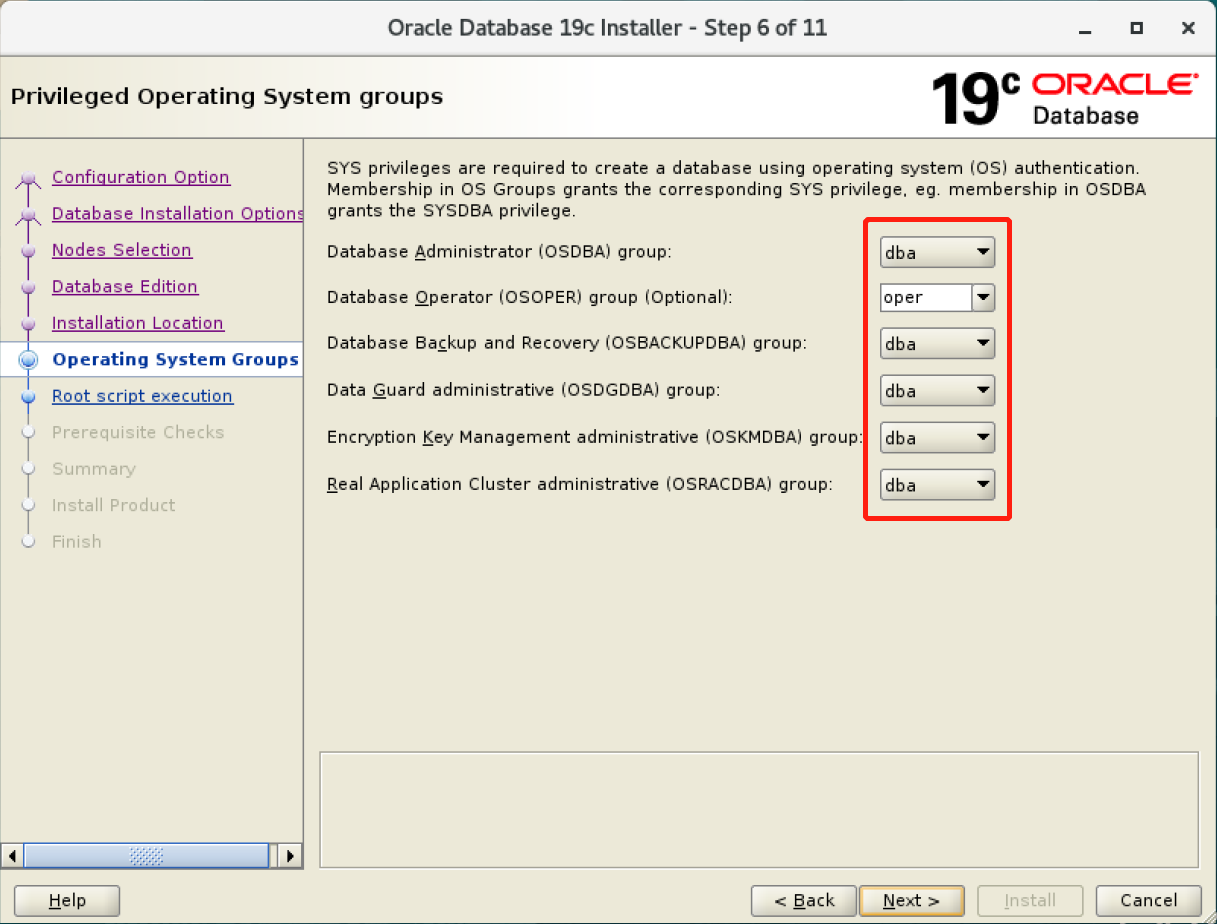
配置相关用户组(自动获取):
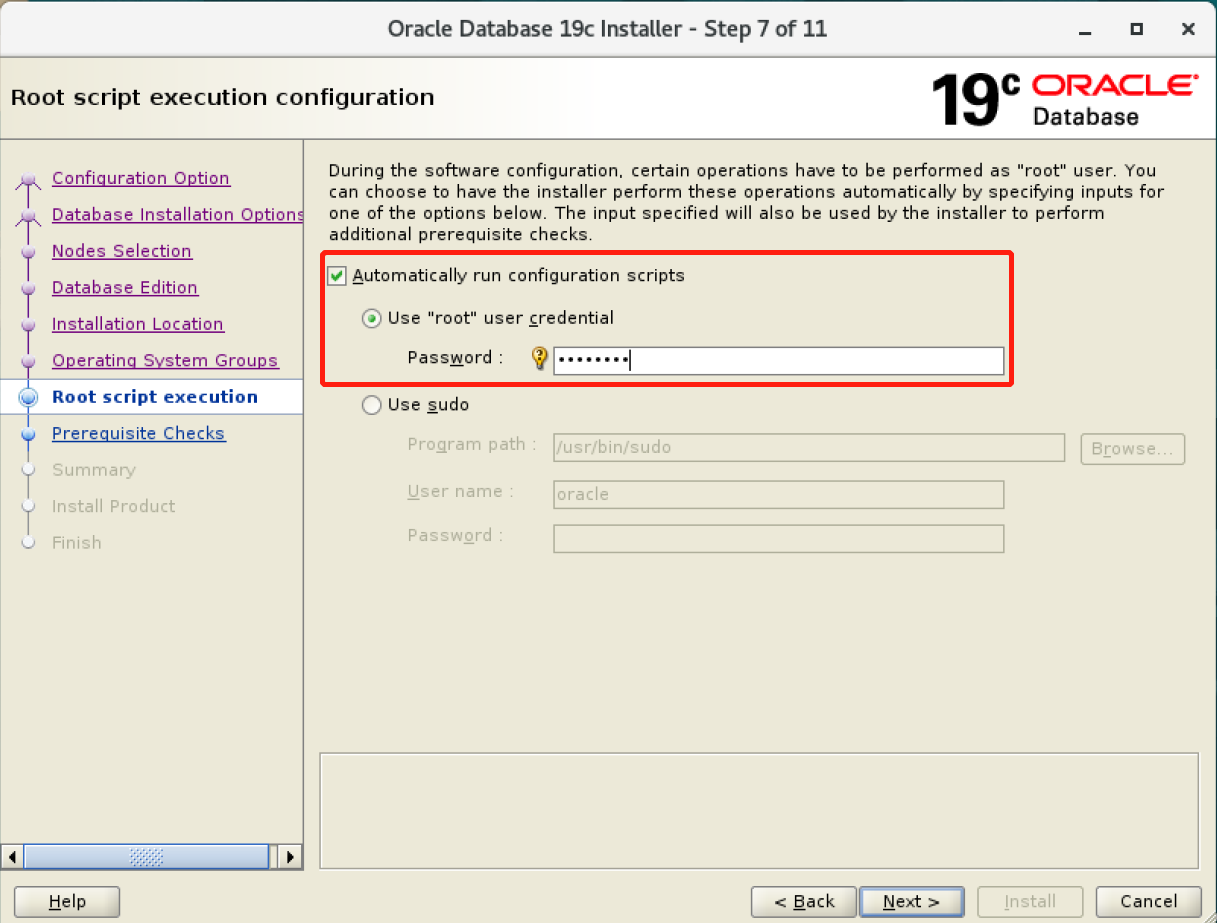
配置root密码用于root脚本自动执行:
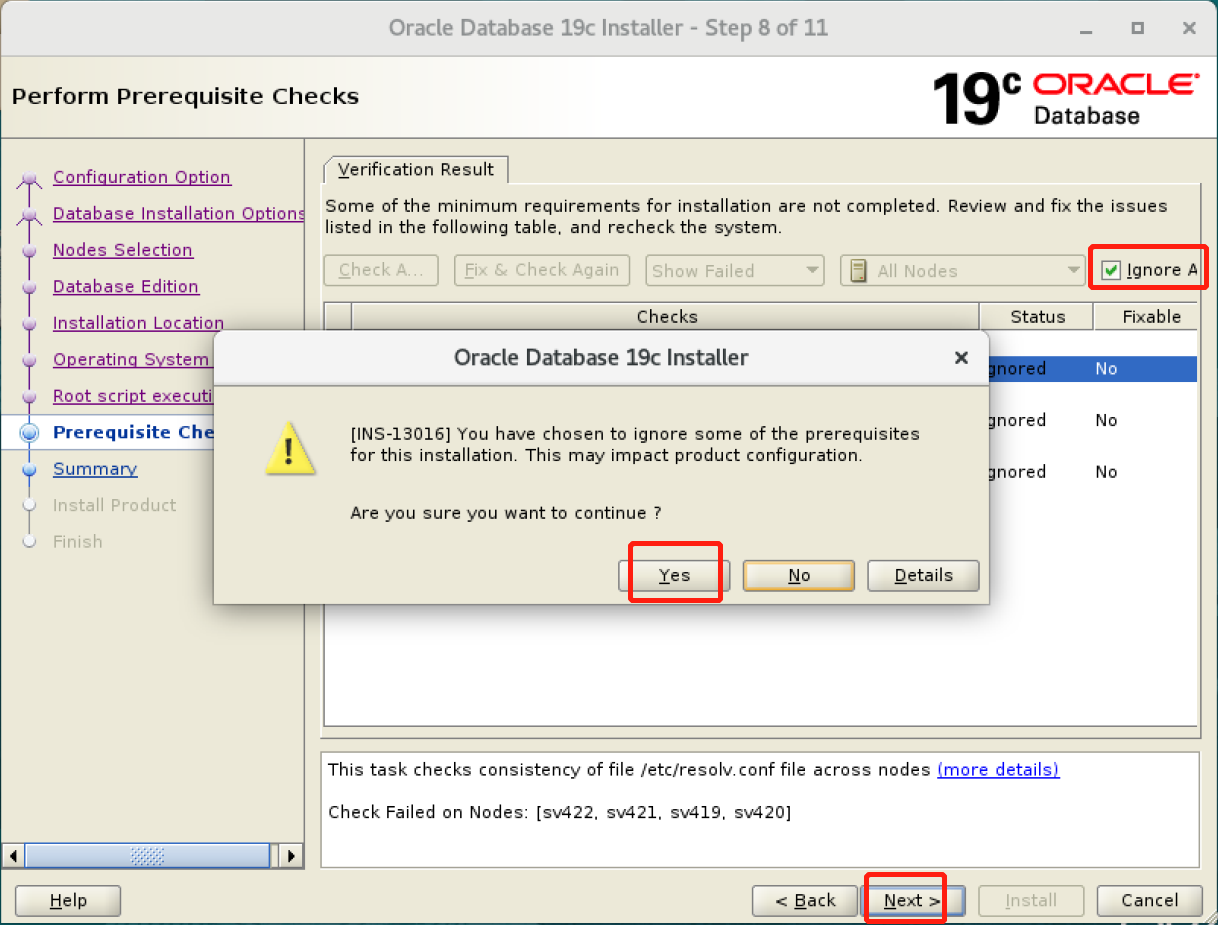
跳过DNS和多SCAN告警:
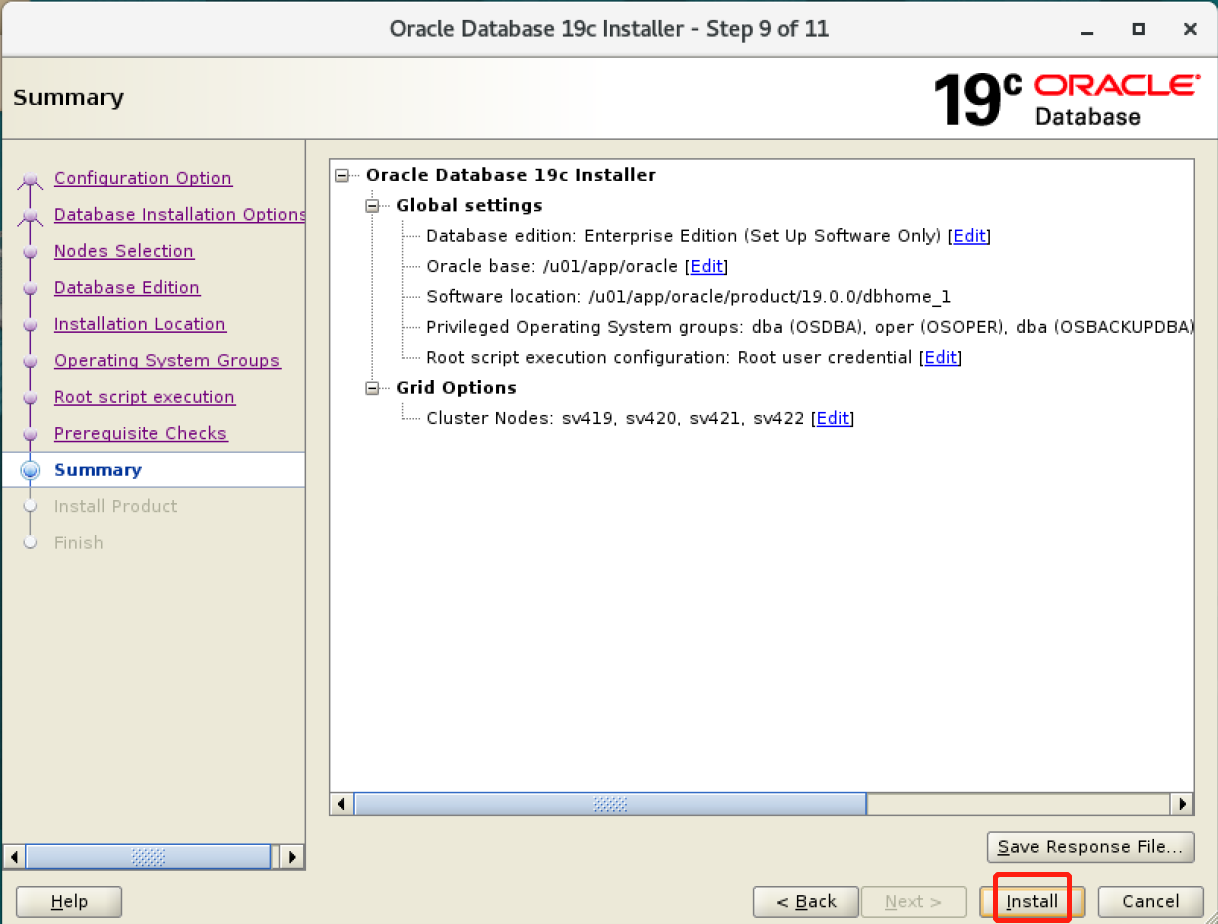
开始DB安装:
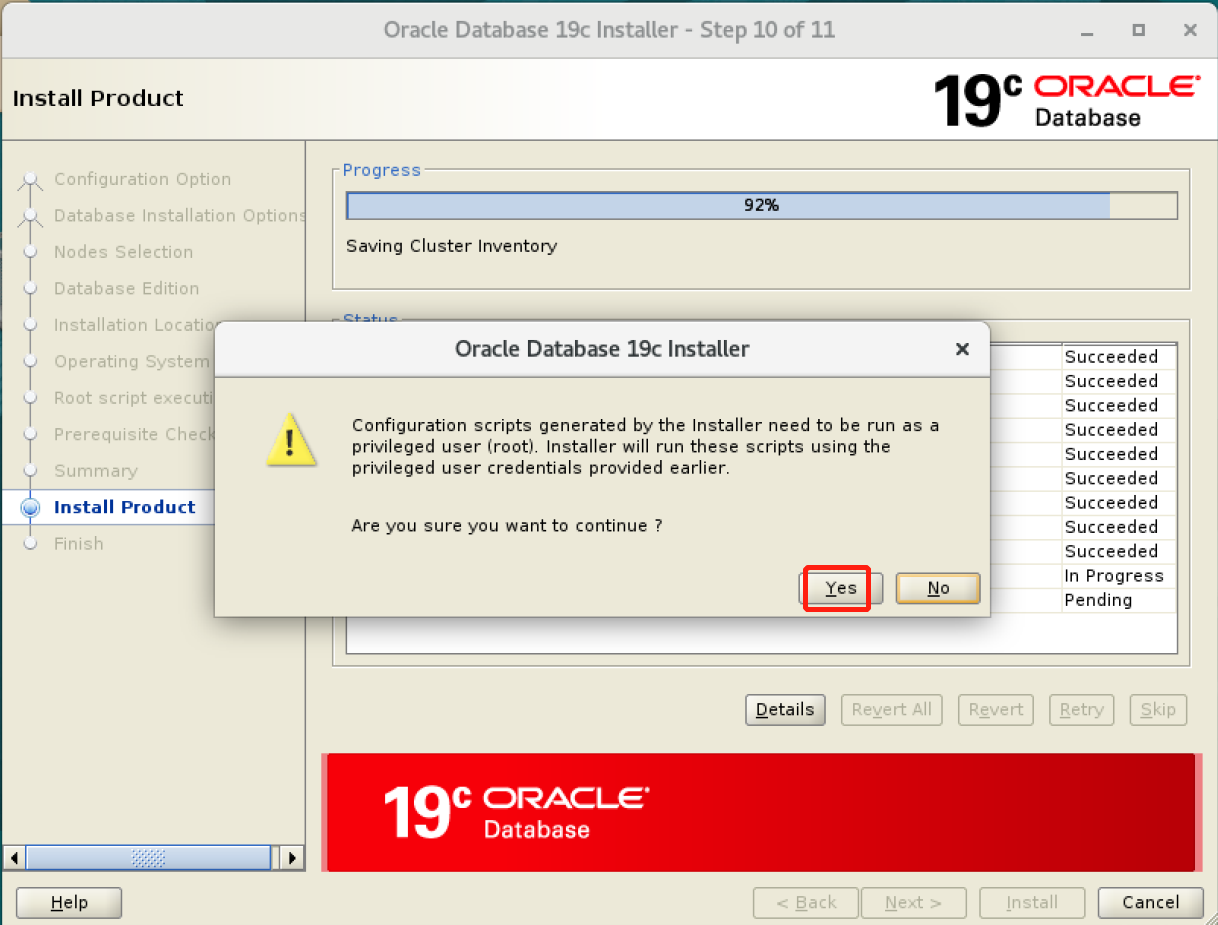
开始自动使用root执行脚本:
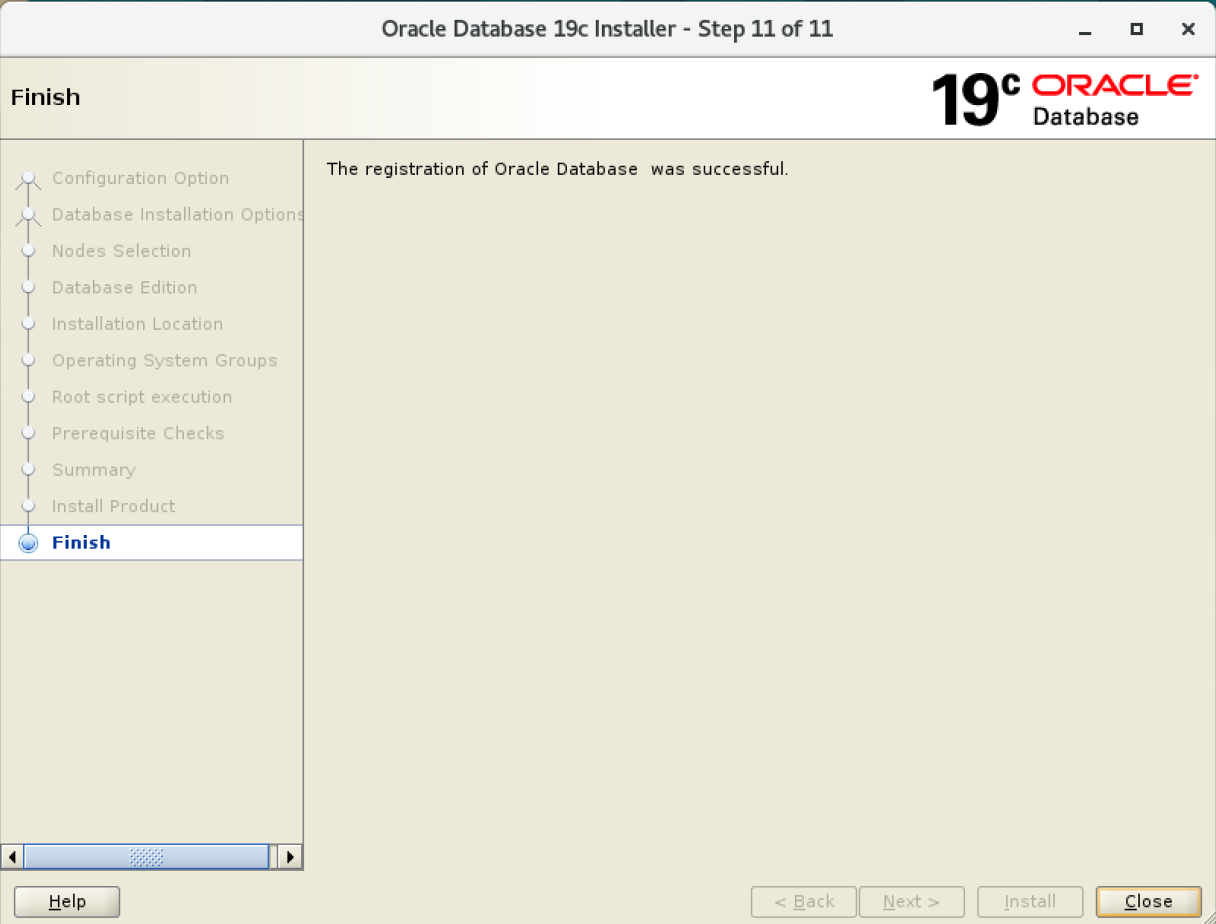
完成DB安装:
6 创建数据库
dbca
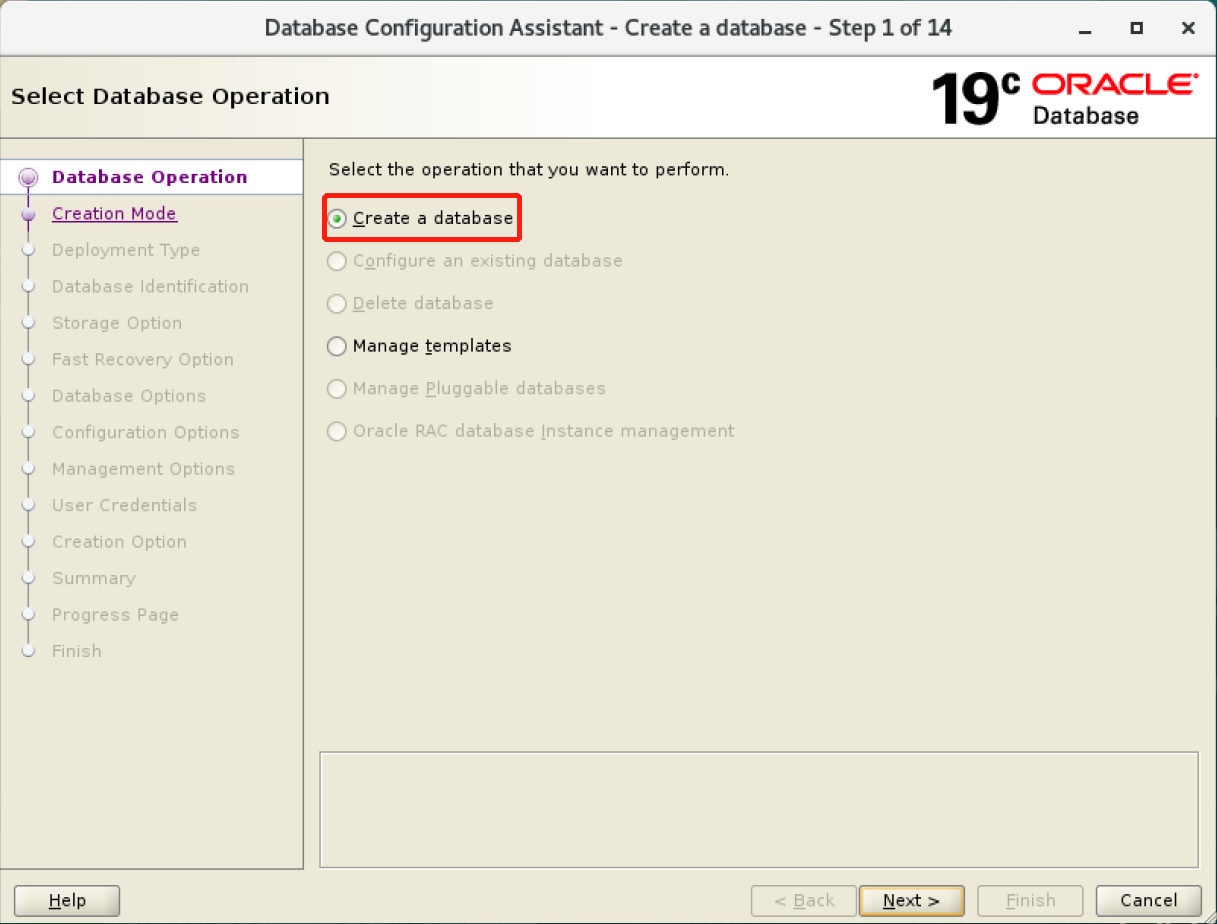
选择创建数据库:
高级模式:
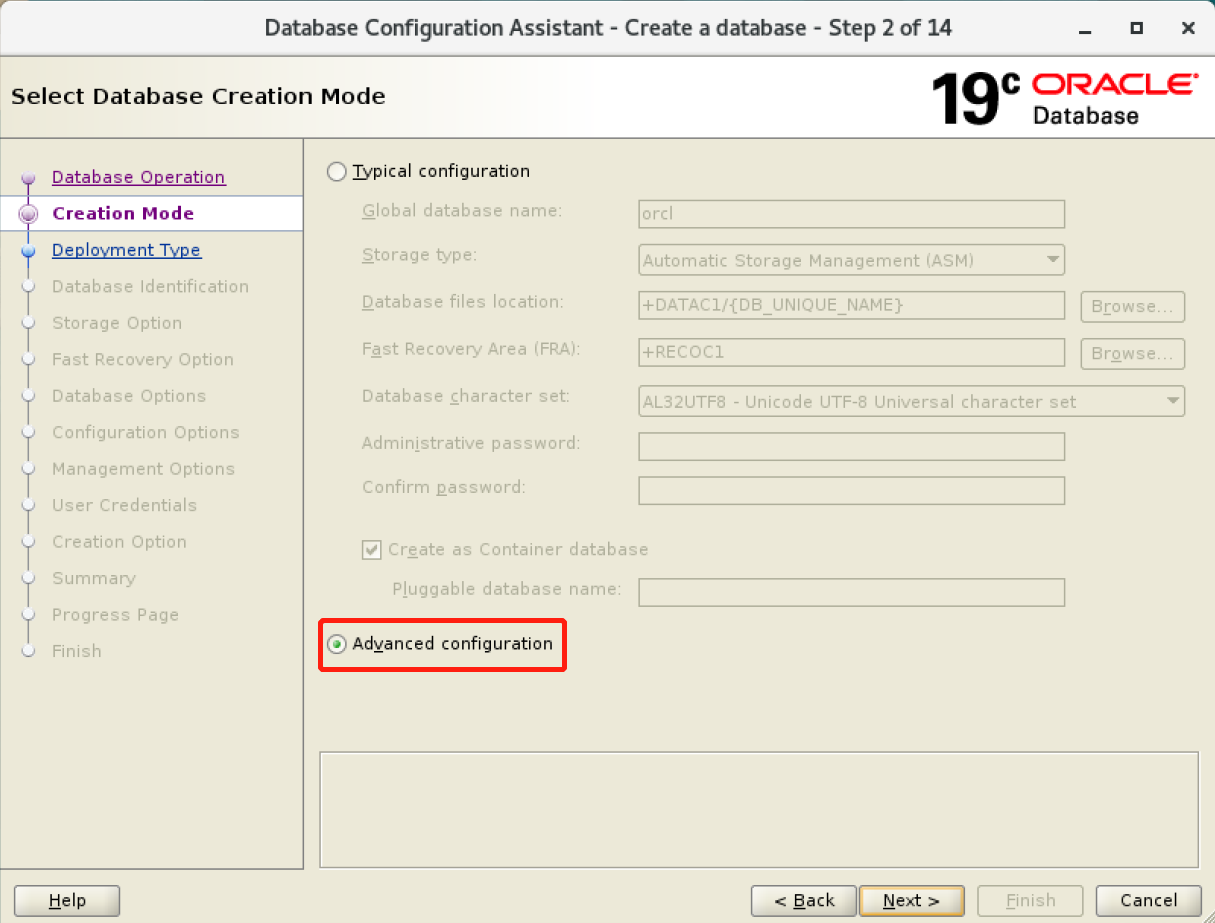
选择模式:
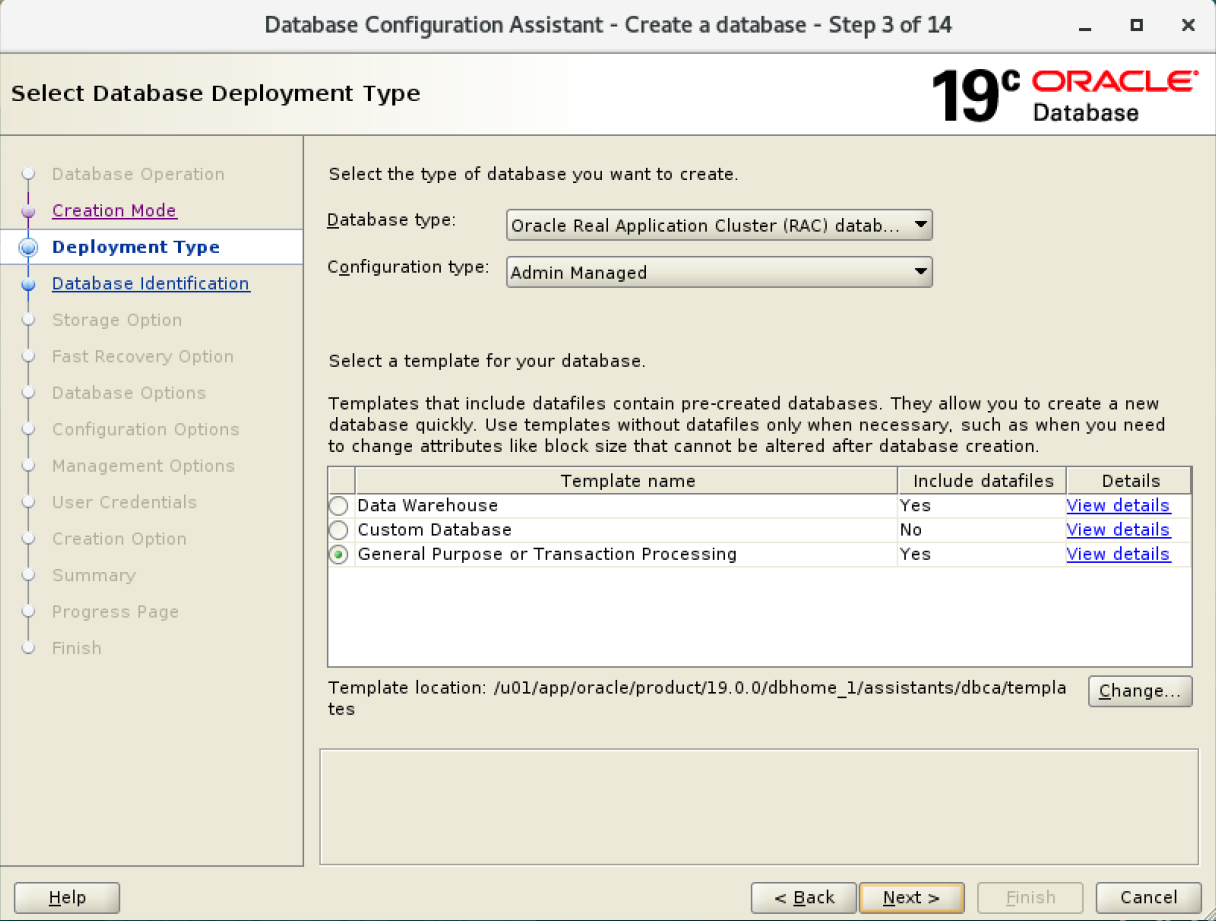
选择所有节点:
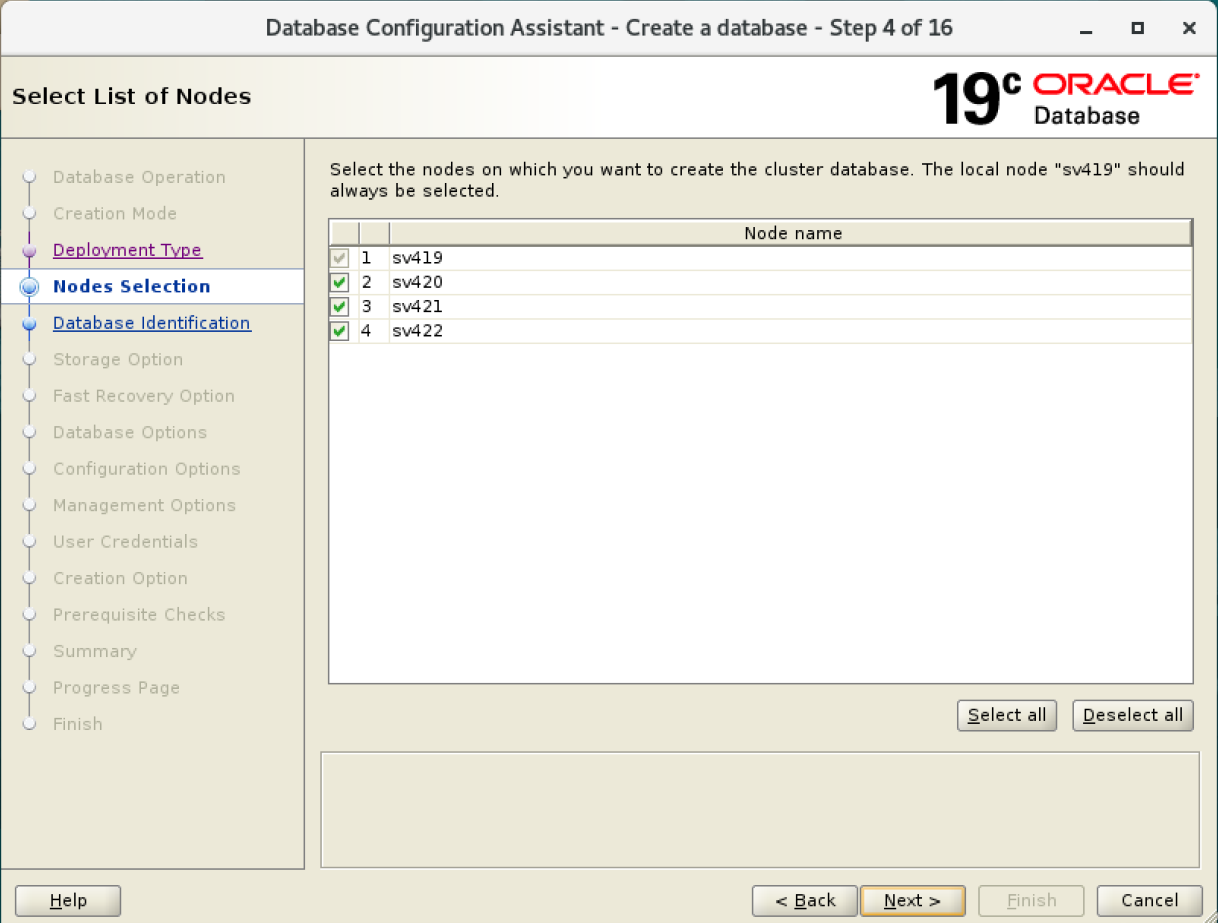
输入数据库名称:
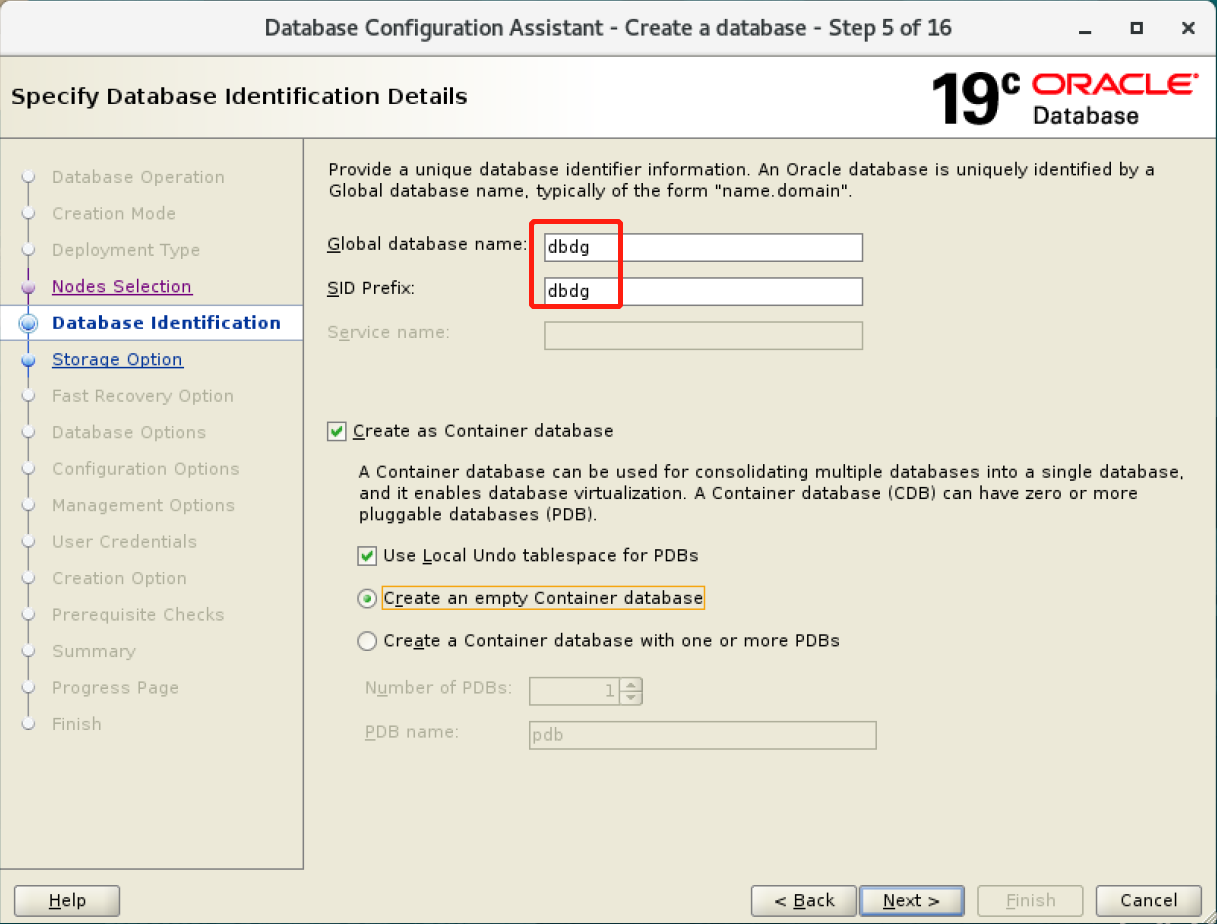
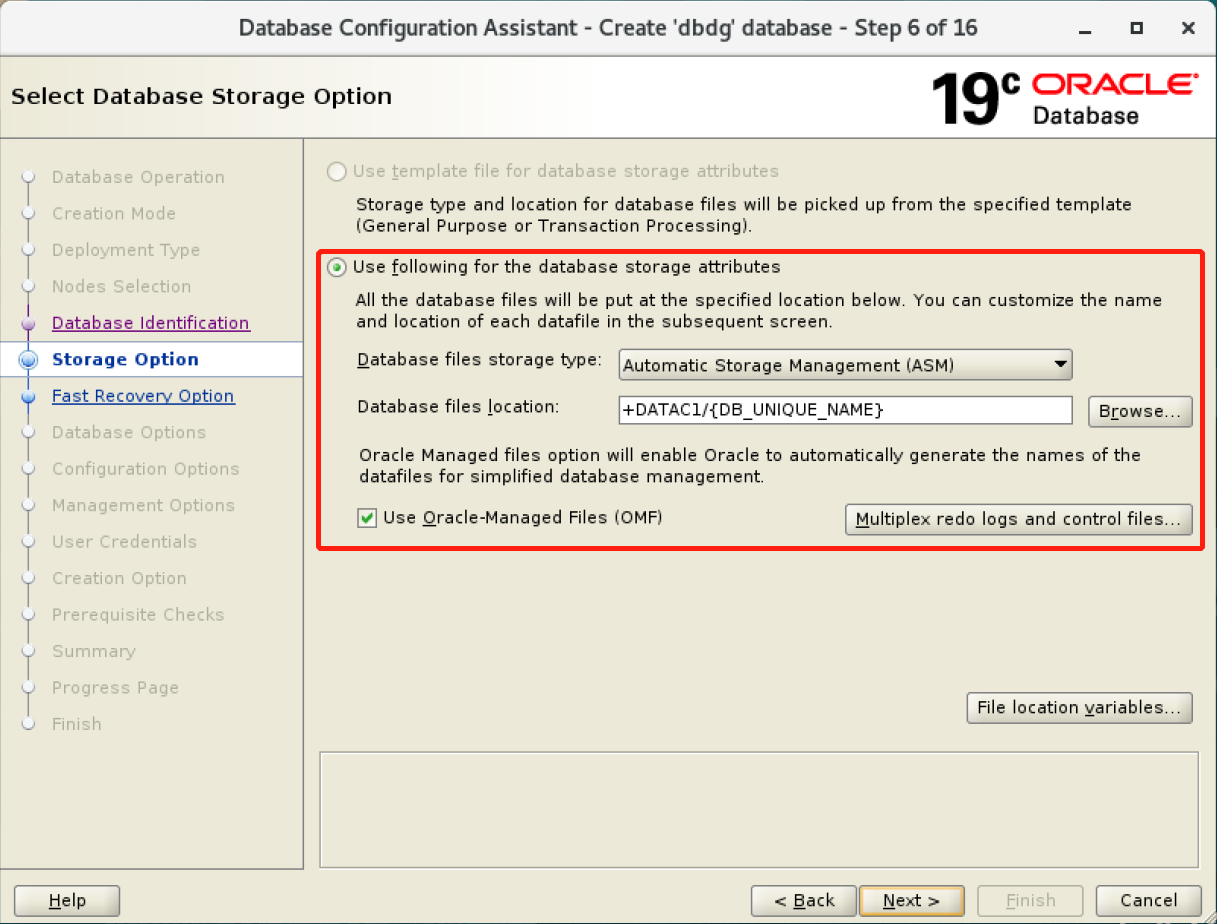
配置数据文件路径:
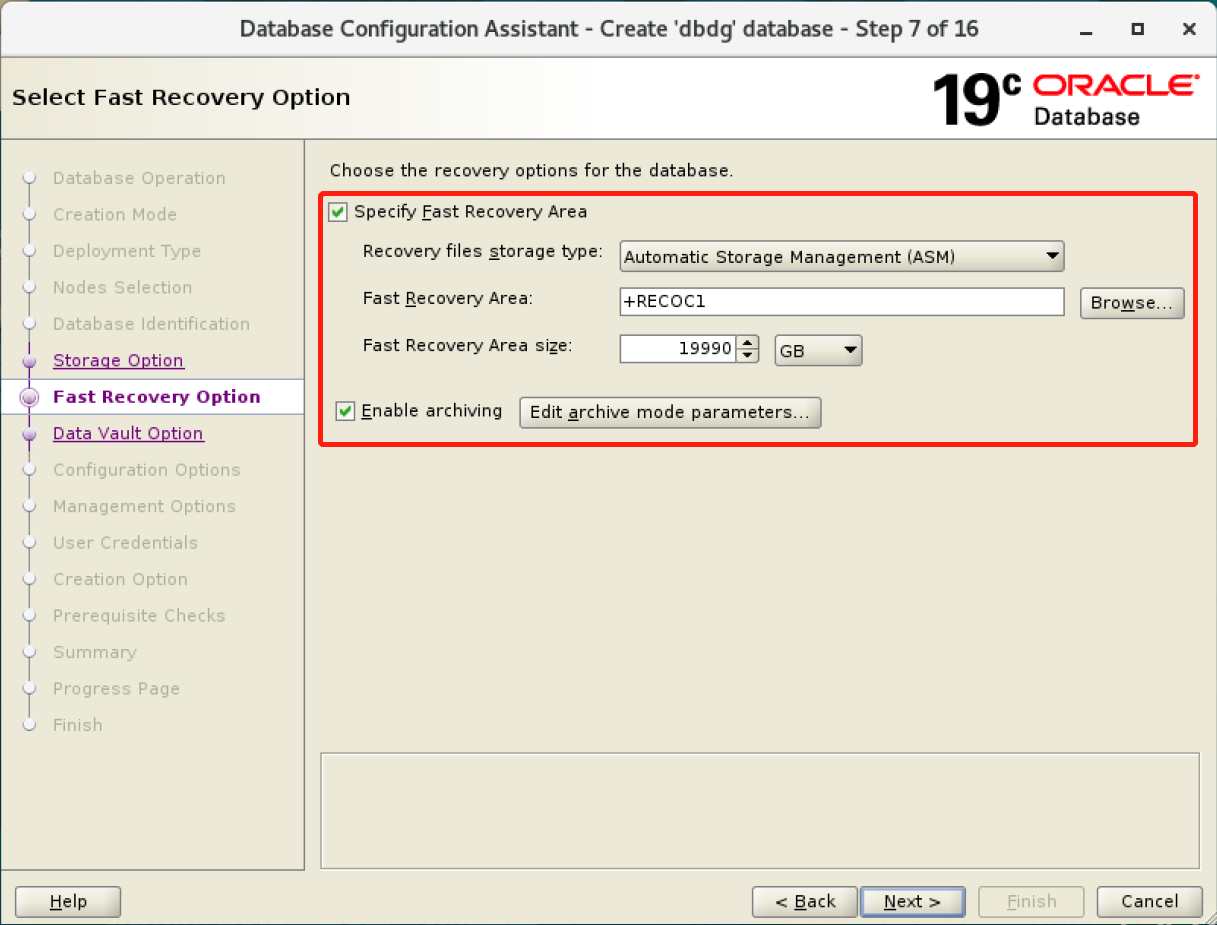
配置FRA及归档:
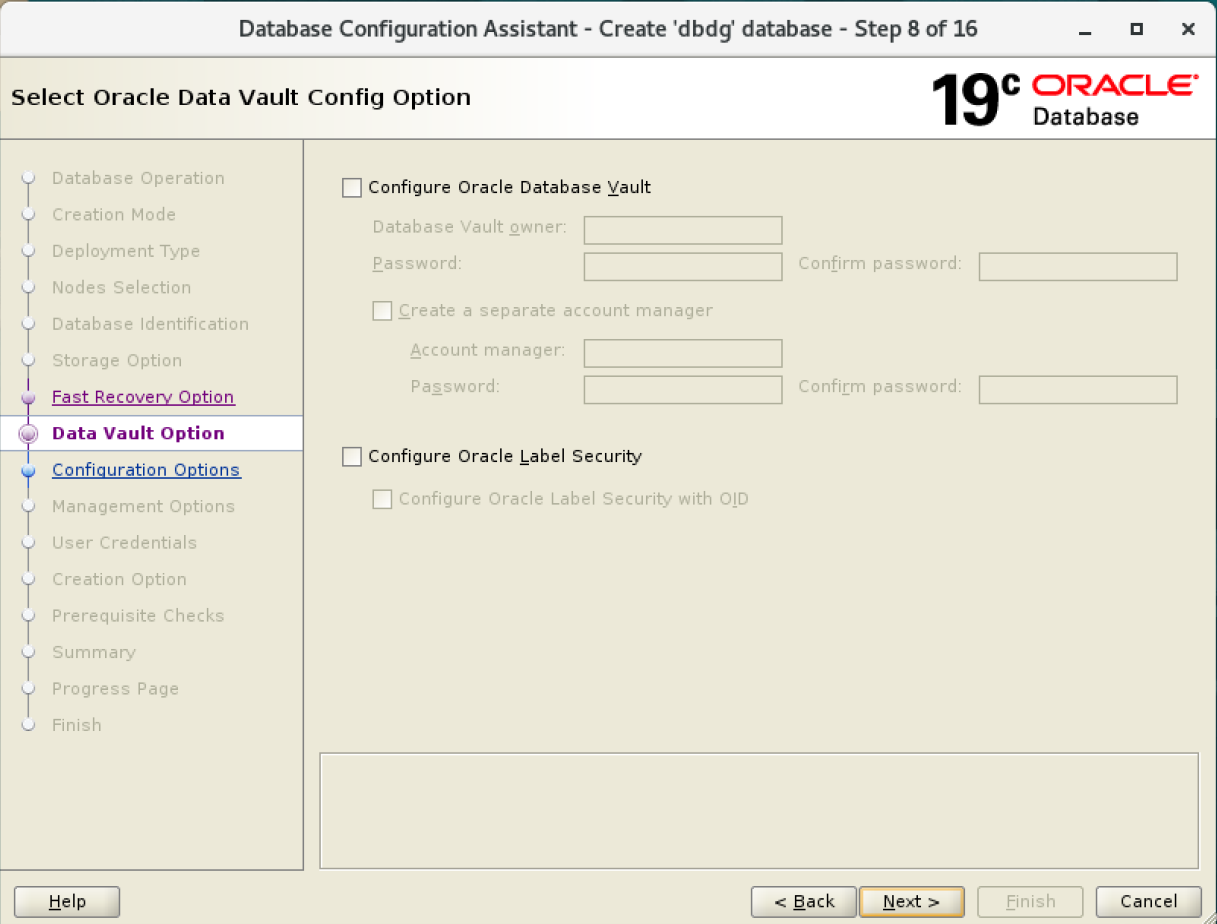
按需配置DBV和安全相关:
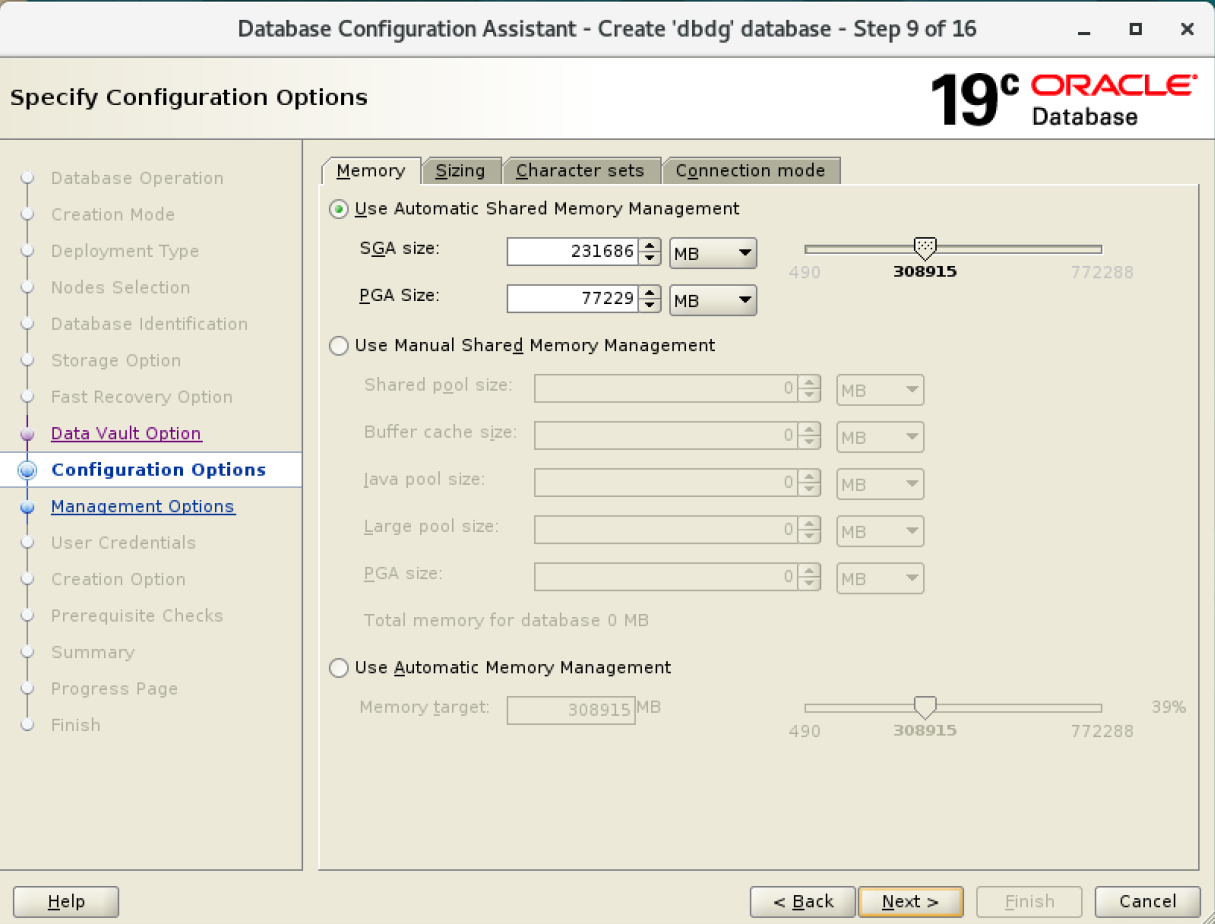
按需配置内存、processes、字符集:
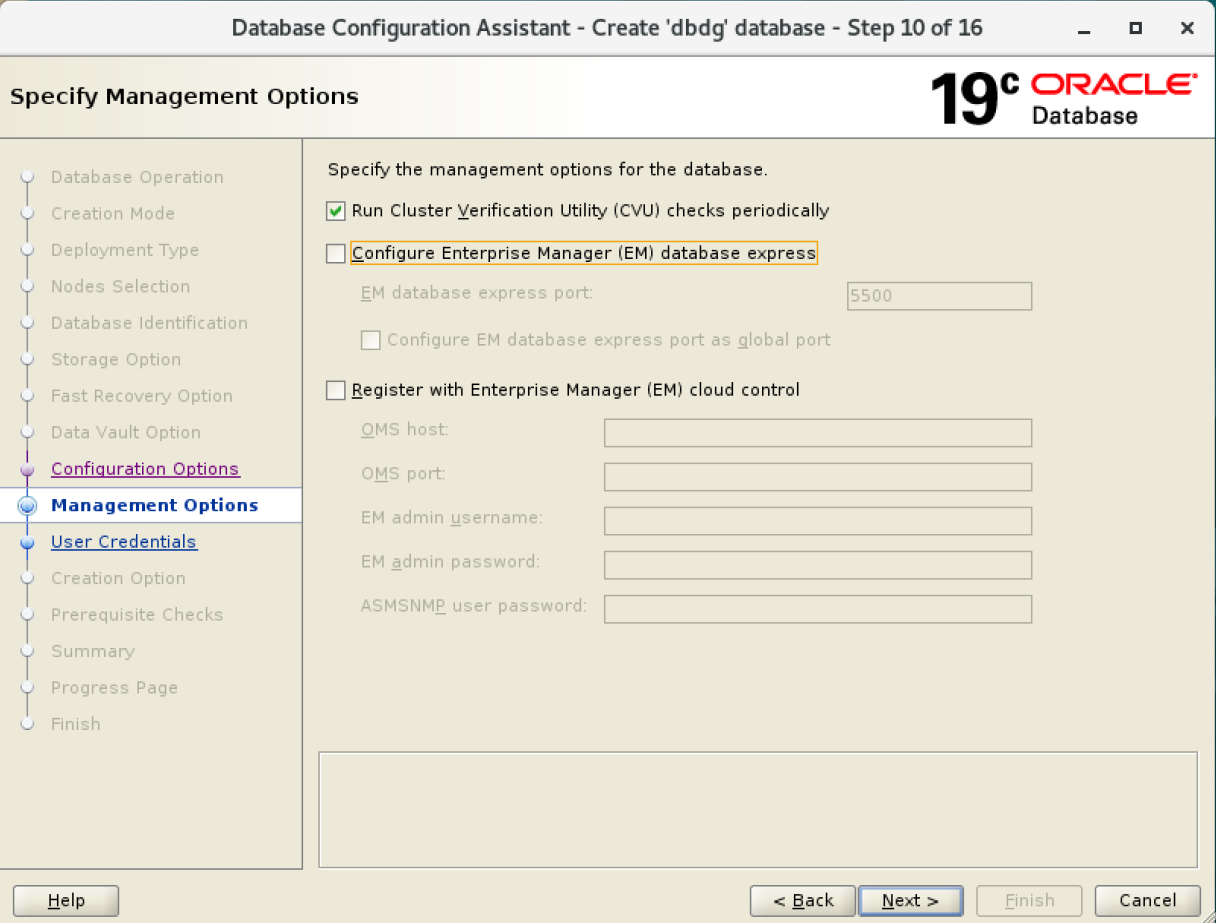
取消自带EM配置:
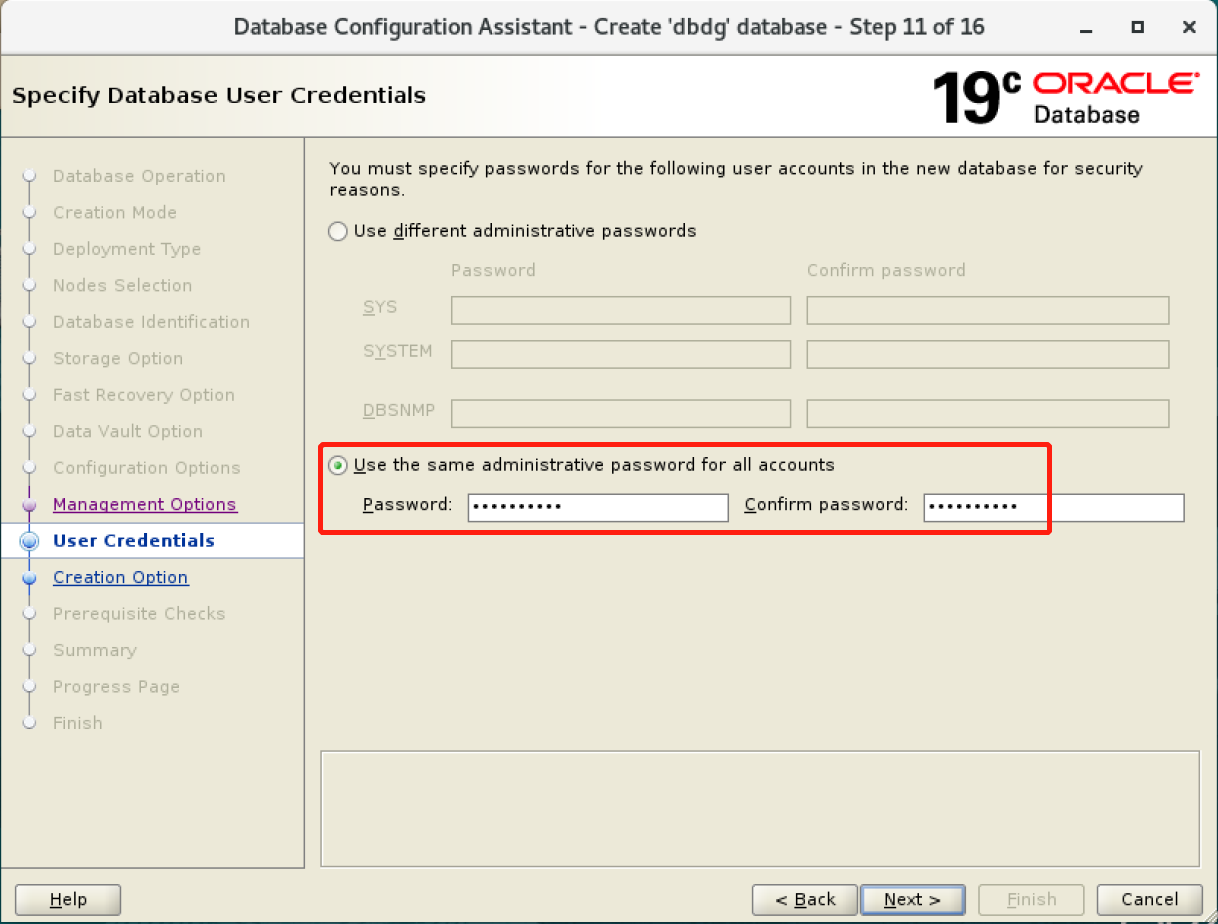
配置数据库用户密码:
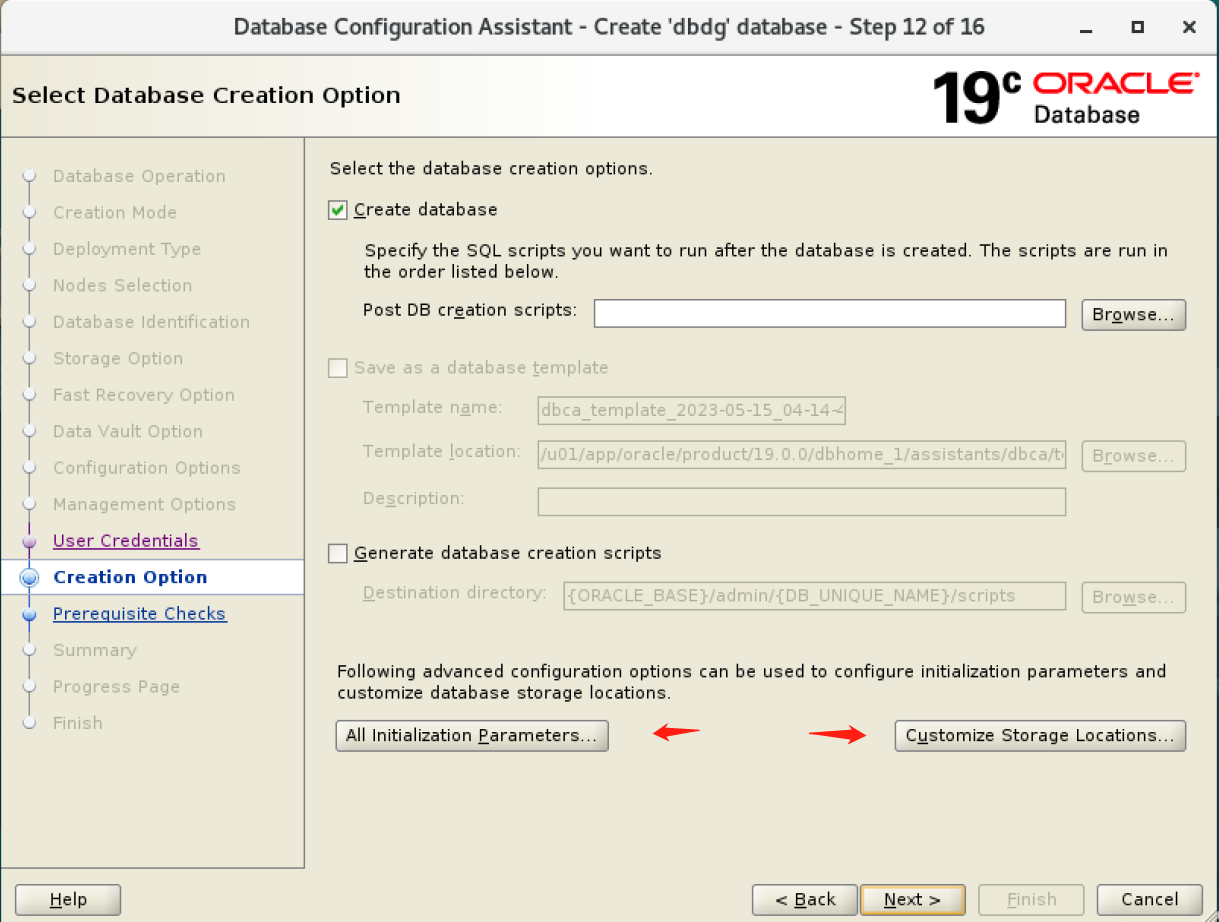
按需调整参数及文件相关配置:
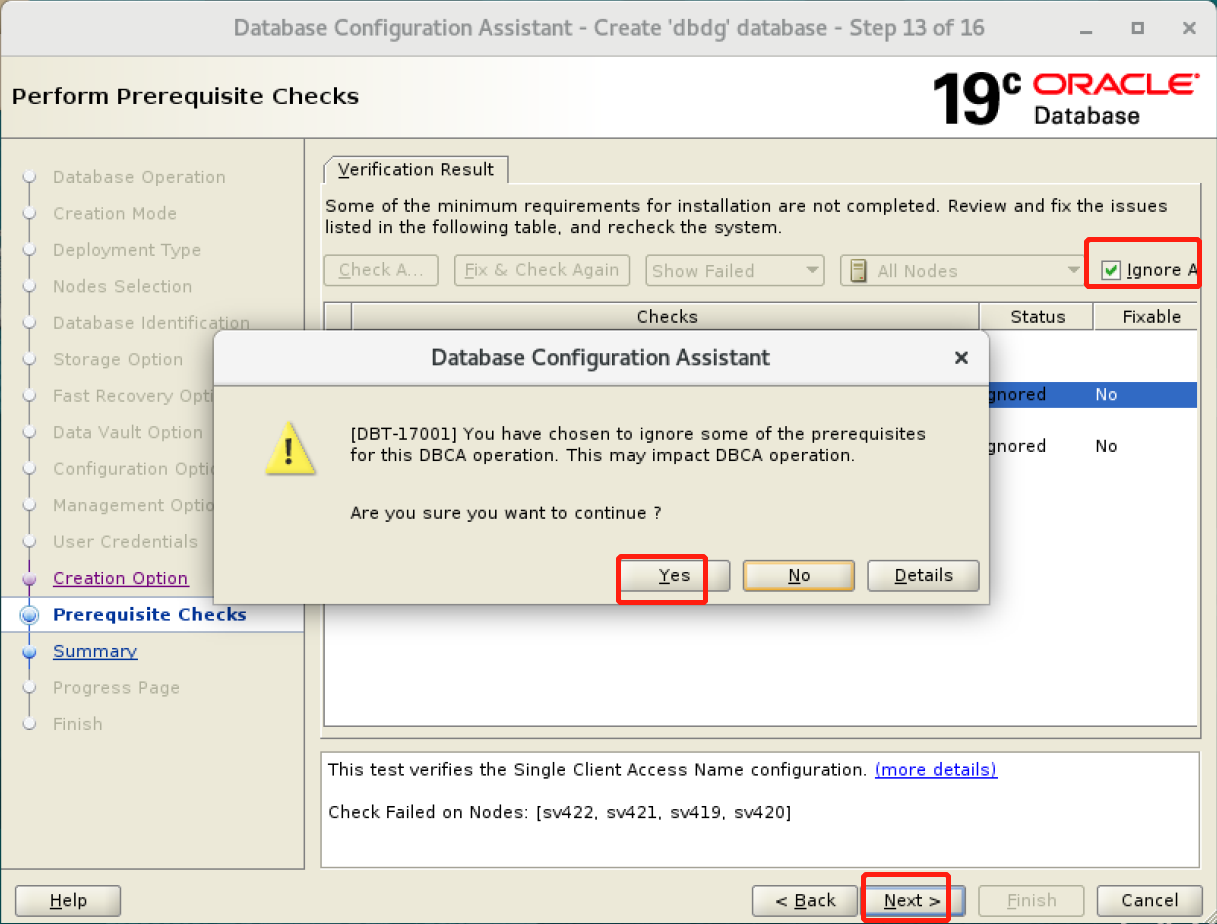
跳过DNS和多SCAN告警:
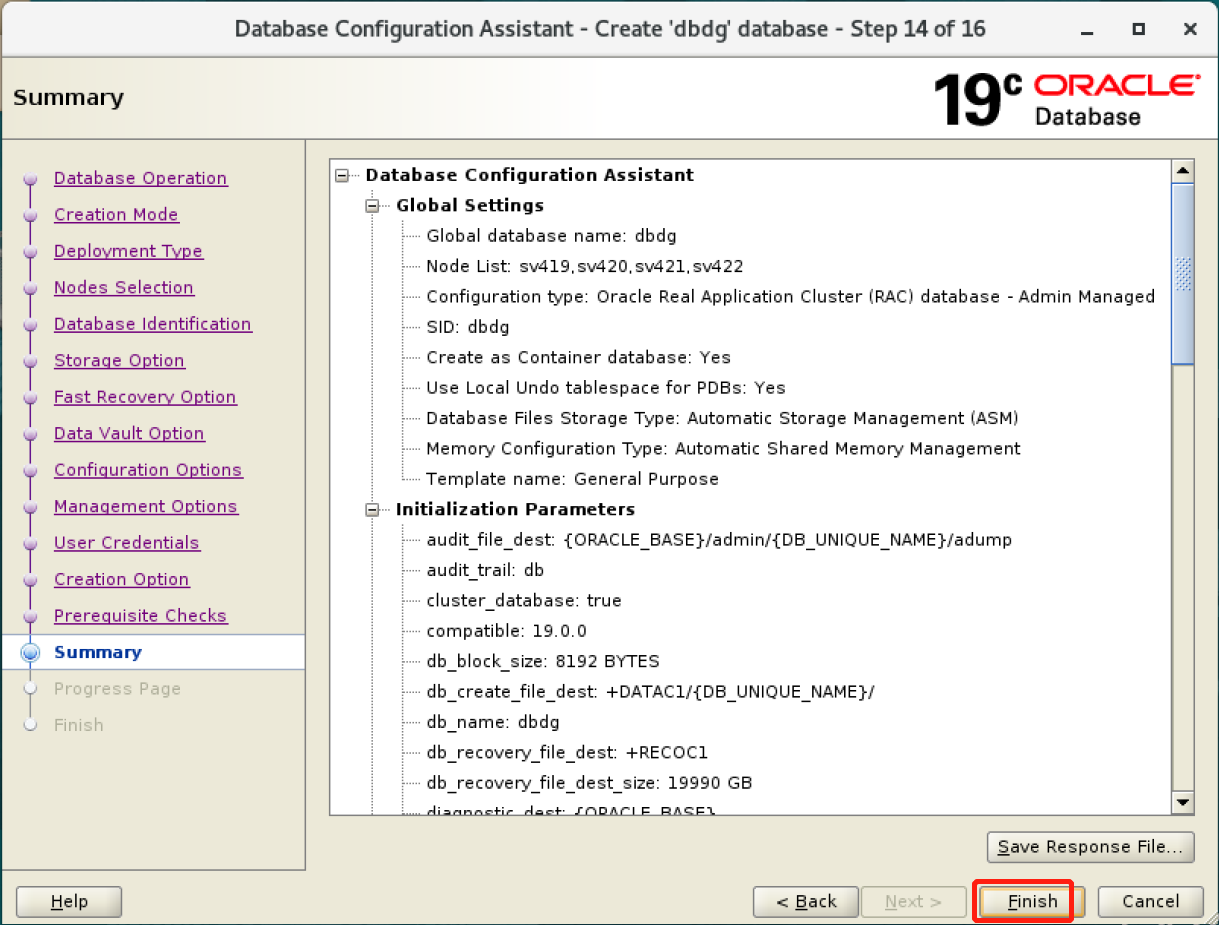
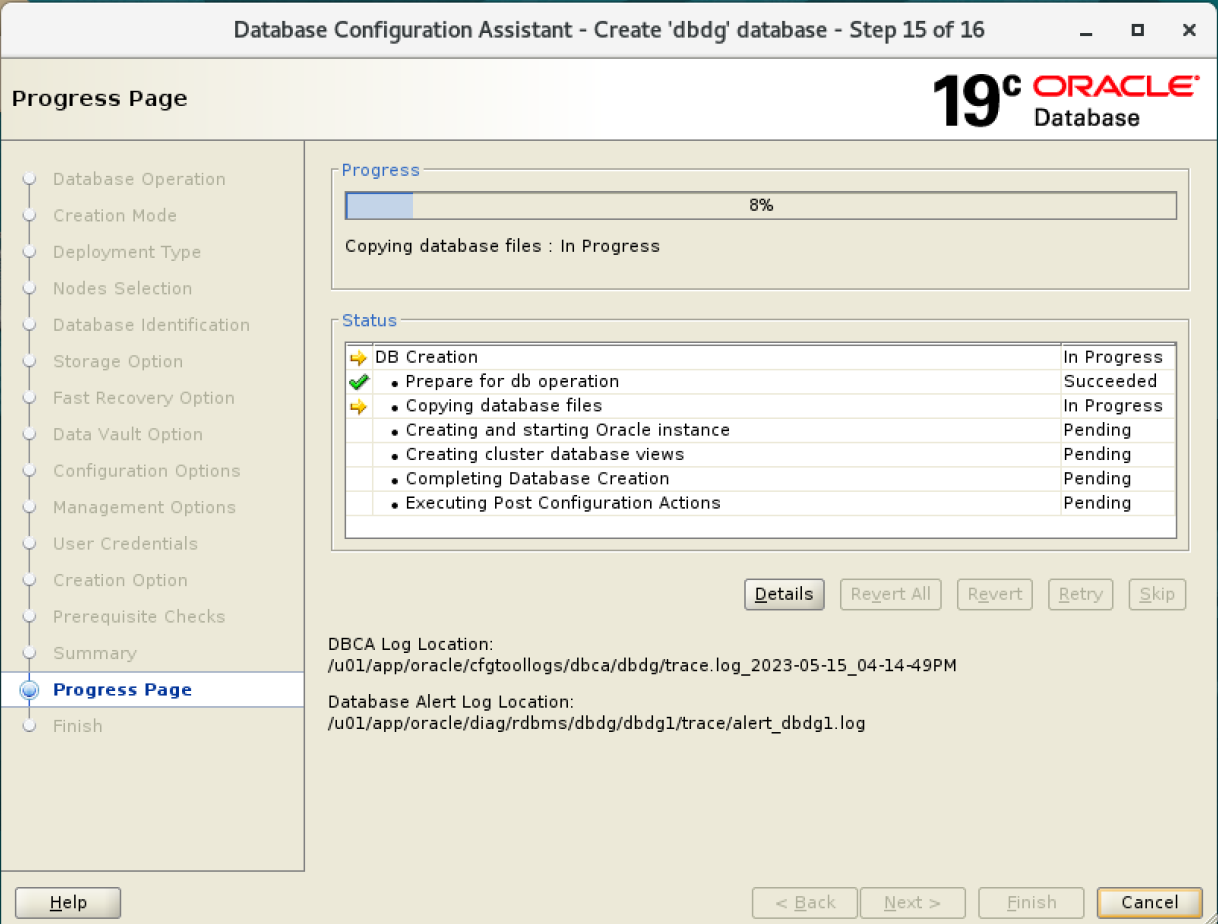
开始安装:
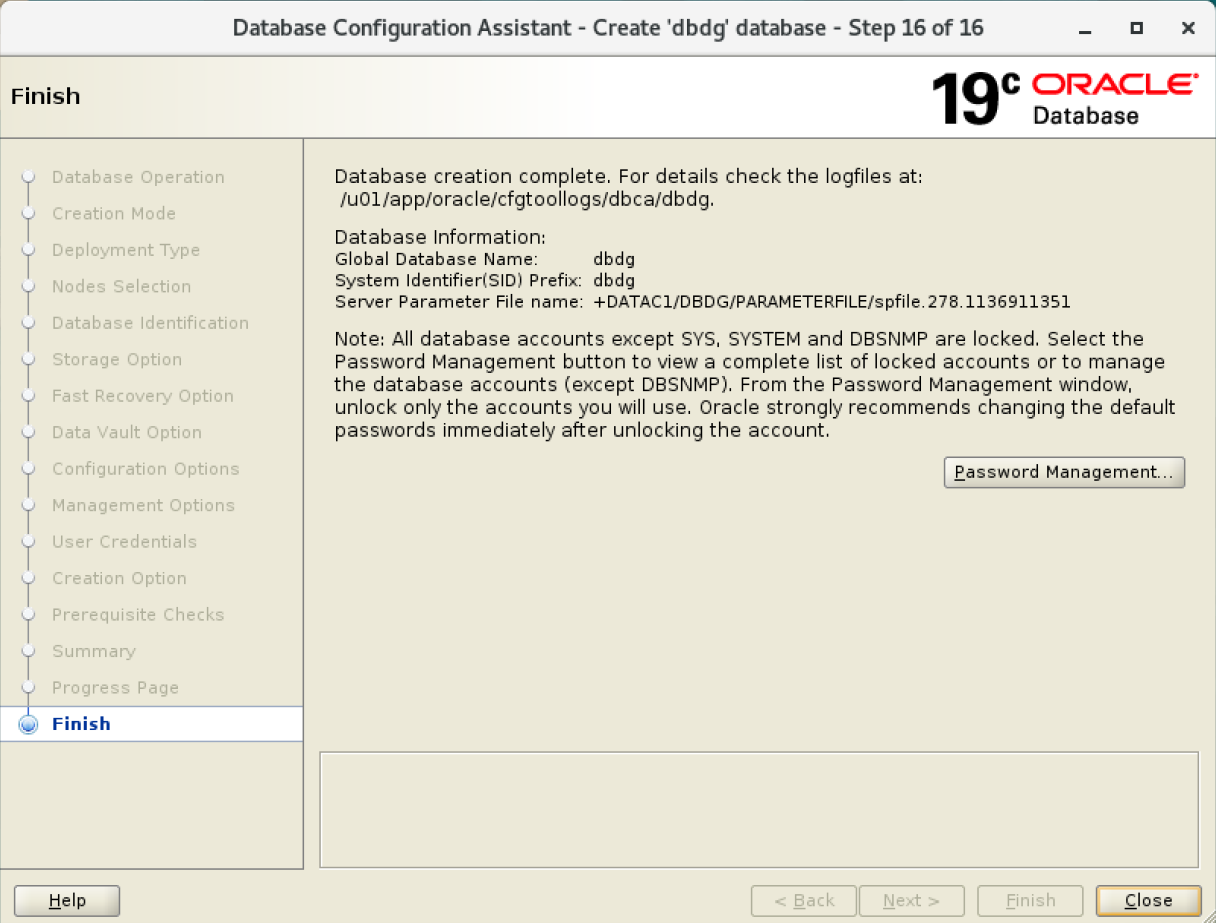
完成安装:
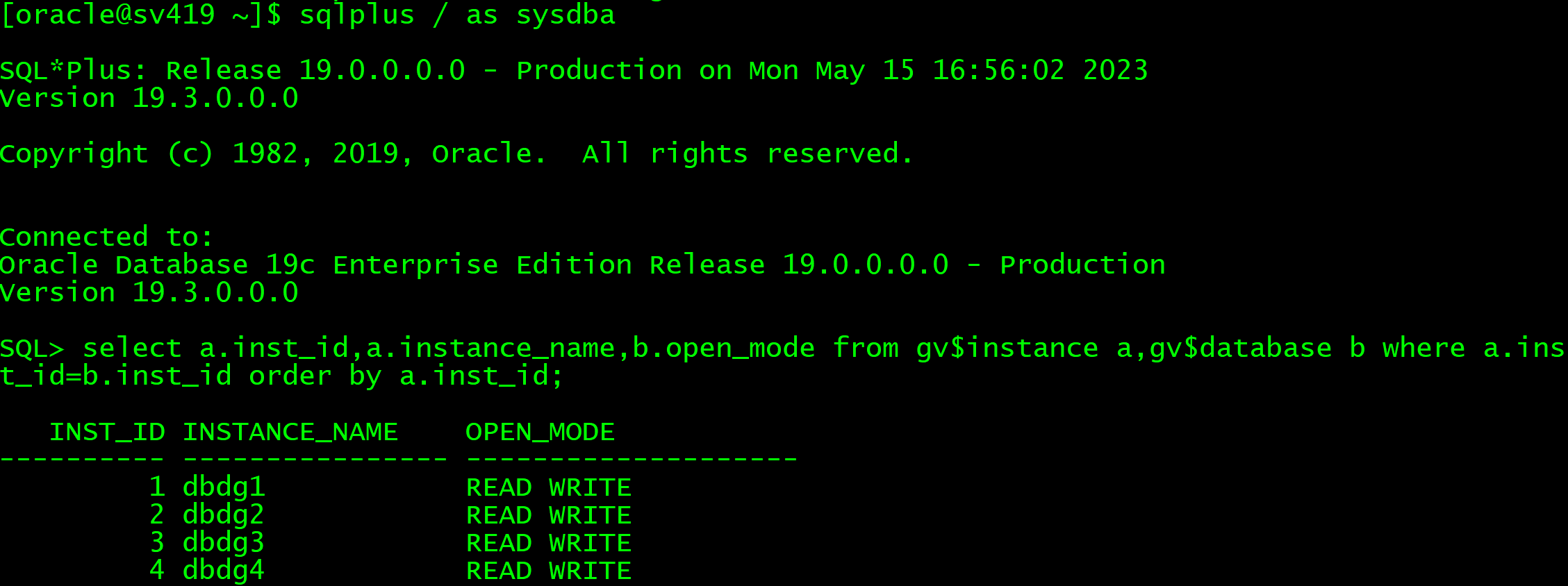
验证:
总结
RAC的补丁更新将放到下一期来讲。
老规矩,知道写了些啥。
