



欢迎访问 OceanBase 官网获取更多信息:https://www.oceanbase.com/
前提条件
- 已完成 F5 BIG-IP 配置,并激活 License 。
- 确认 F5 IP 地址,默认 IP 地址为 xxx.xxx.xxx.xxx。
- 确认 OBProxy 服务器 IP 地址及端口。
操作步骤
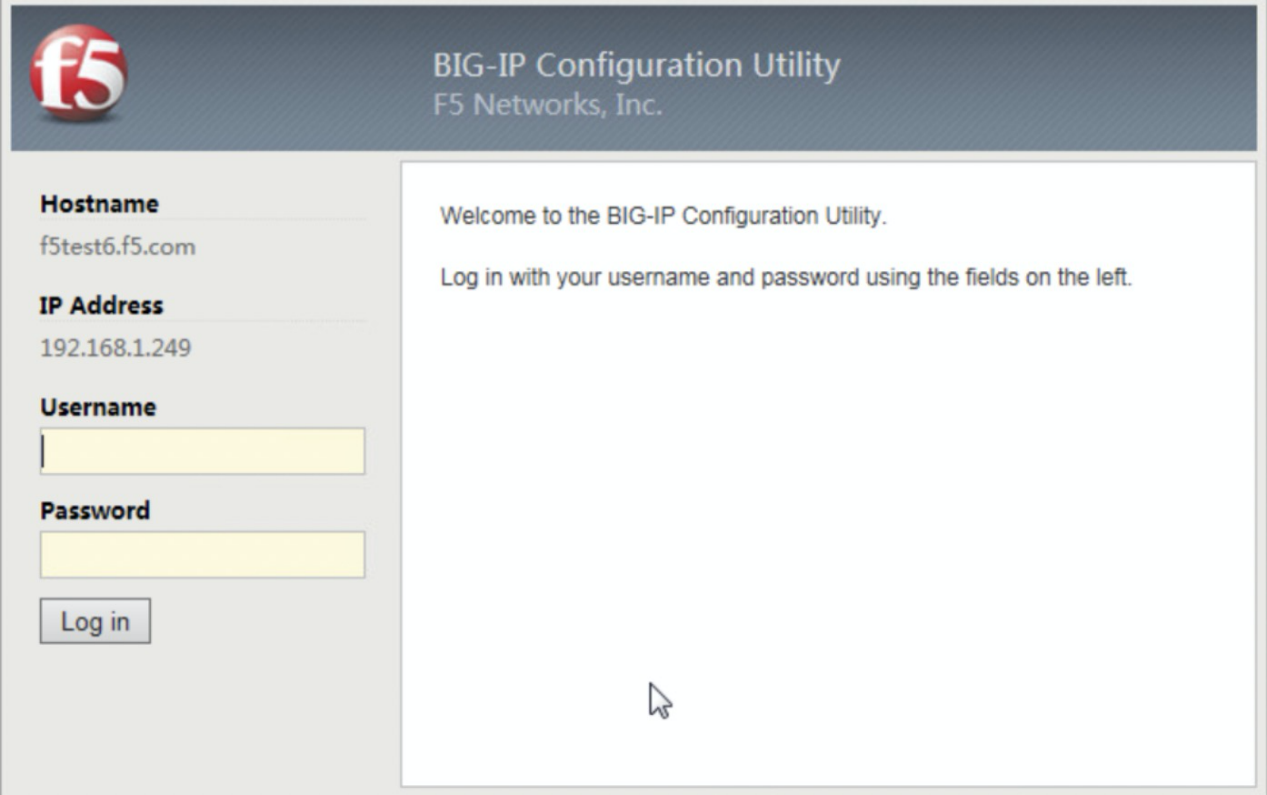
- 输入用户名、密码,登录 F5 BIG-IP ,默认用户名密码为:admin/admin。
- 创建 Pools :
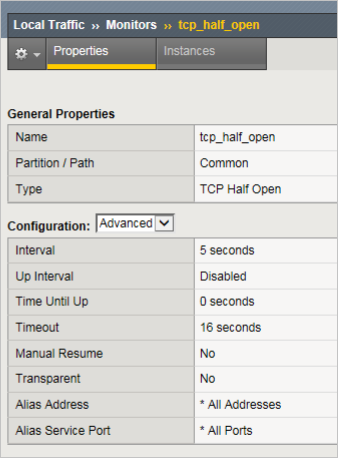
- 单击 Local Traffic>Monitors ,新增 Monitor 选择类型为 TCP Half Open 。
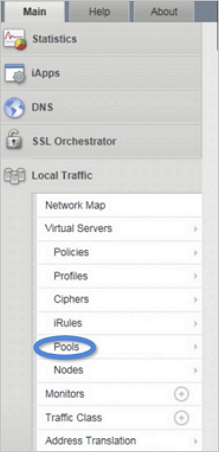
- 单击 Local Traffic>Pools , 单击 + ,新建 Pool。
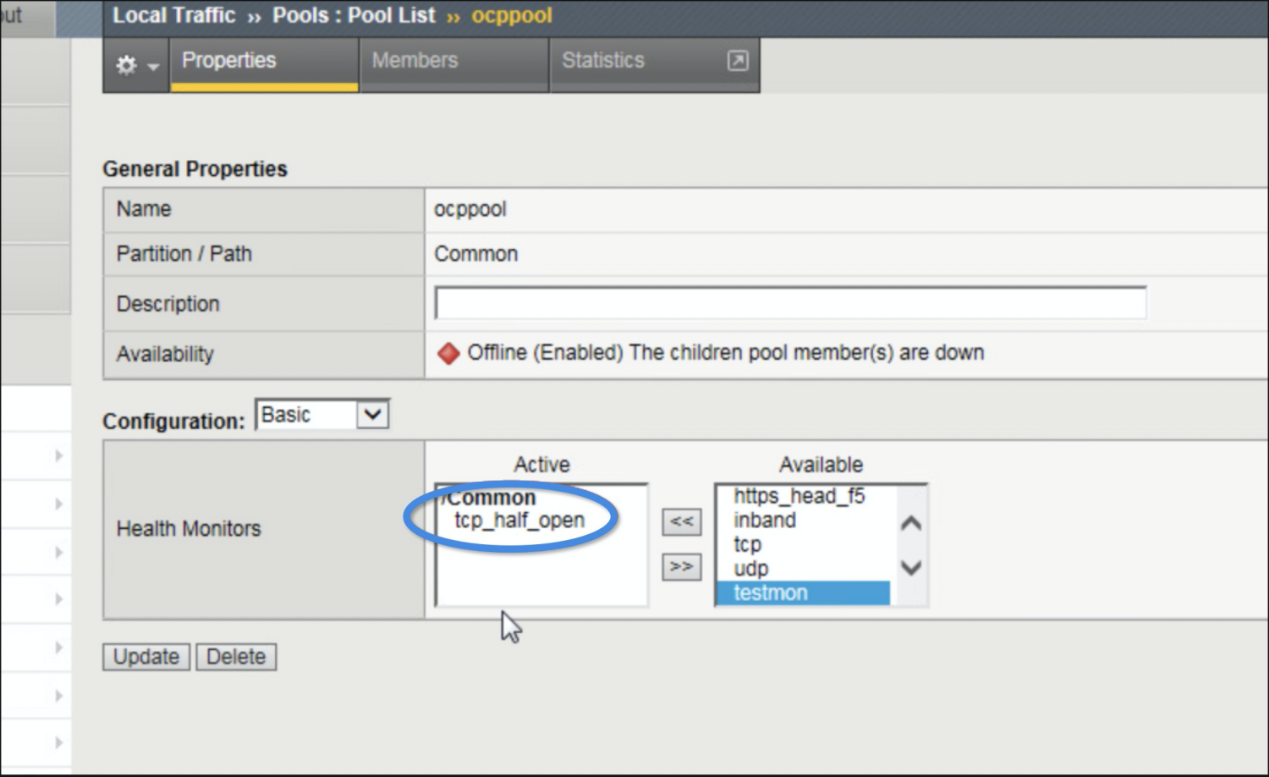
- 在 Available 列表中将步骤 a 中创建的 Monitor 选择至 Active 列表中。
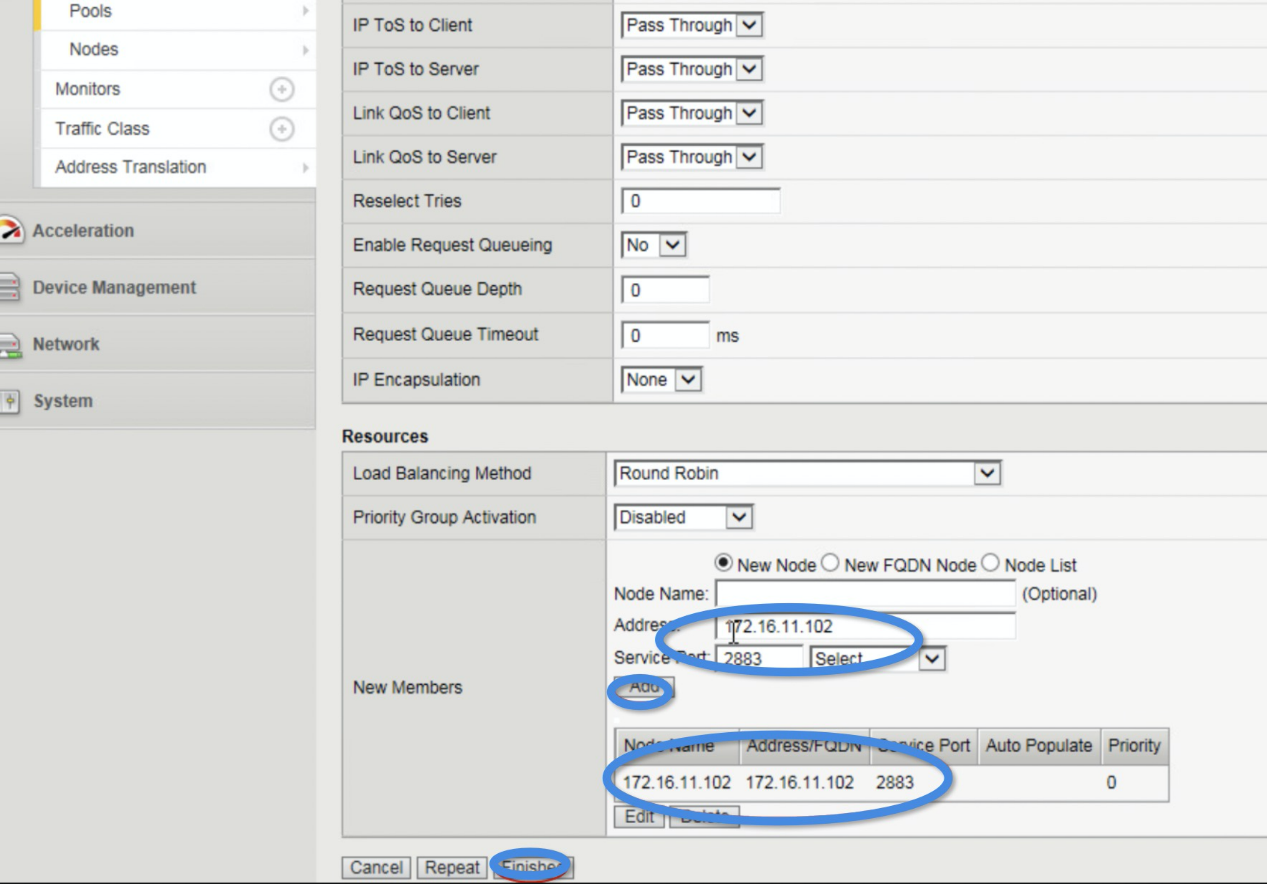
- 下拉页面,选择 New Node ,在 Address 和 Service Port 中填写 OBProxy 服务器的 IP 和端口。
- 单击 Add ,可添加多个节点,完成后单击 Finished 。
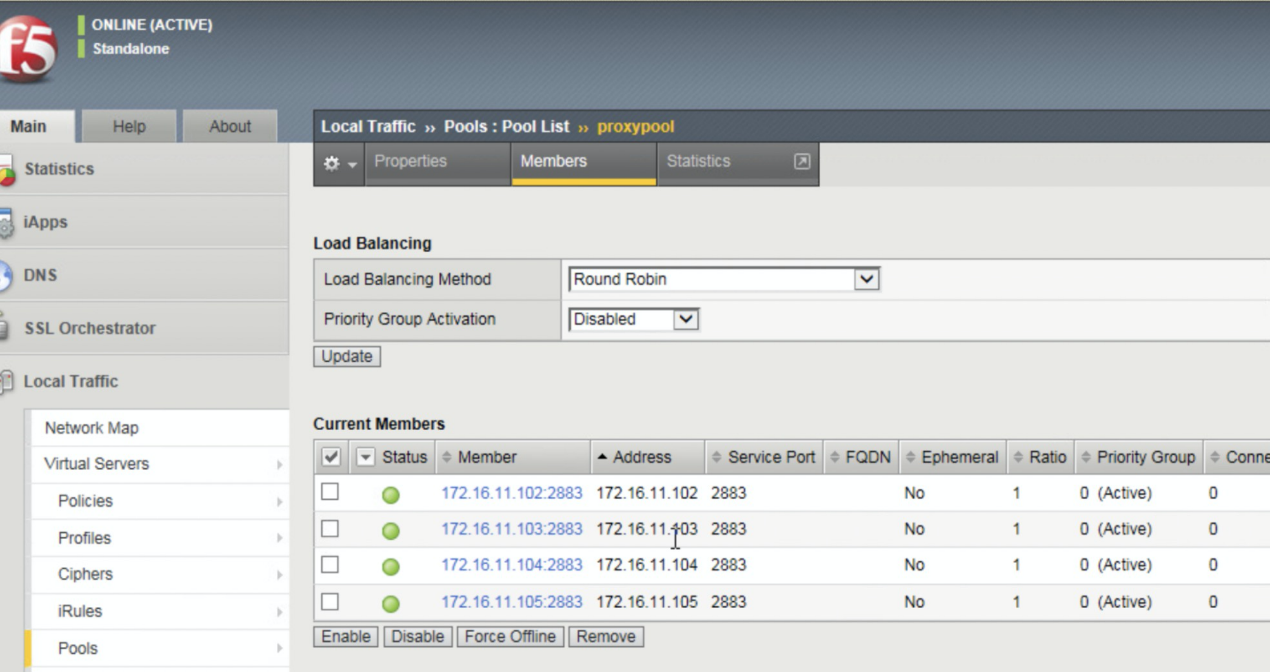
- 在 Local Traffic>Pools>Pool List 页面查看各 Member 状态 Status 列图标为绿色时,则添加成功。
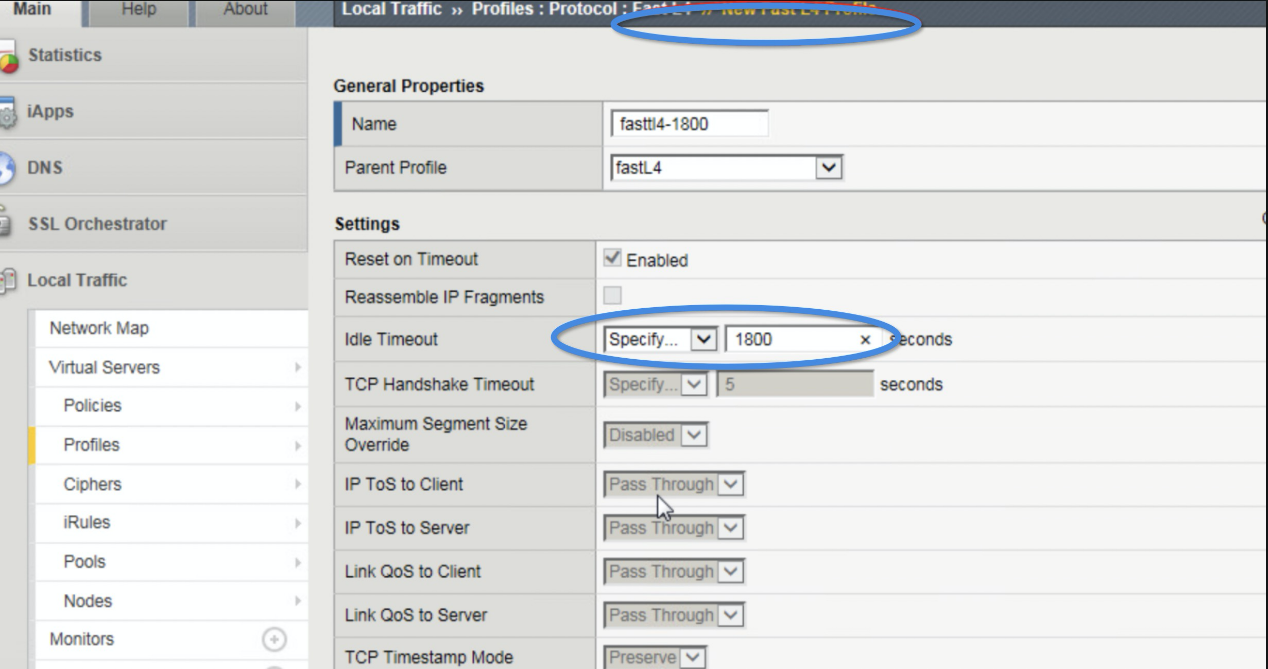
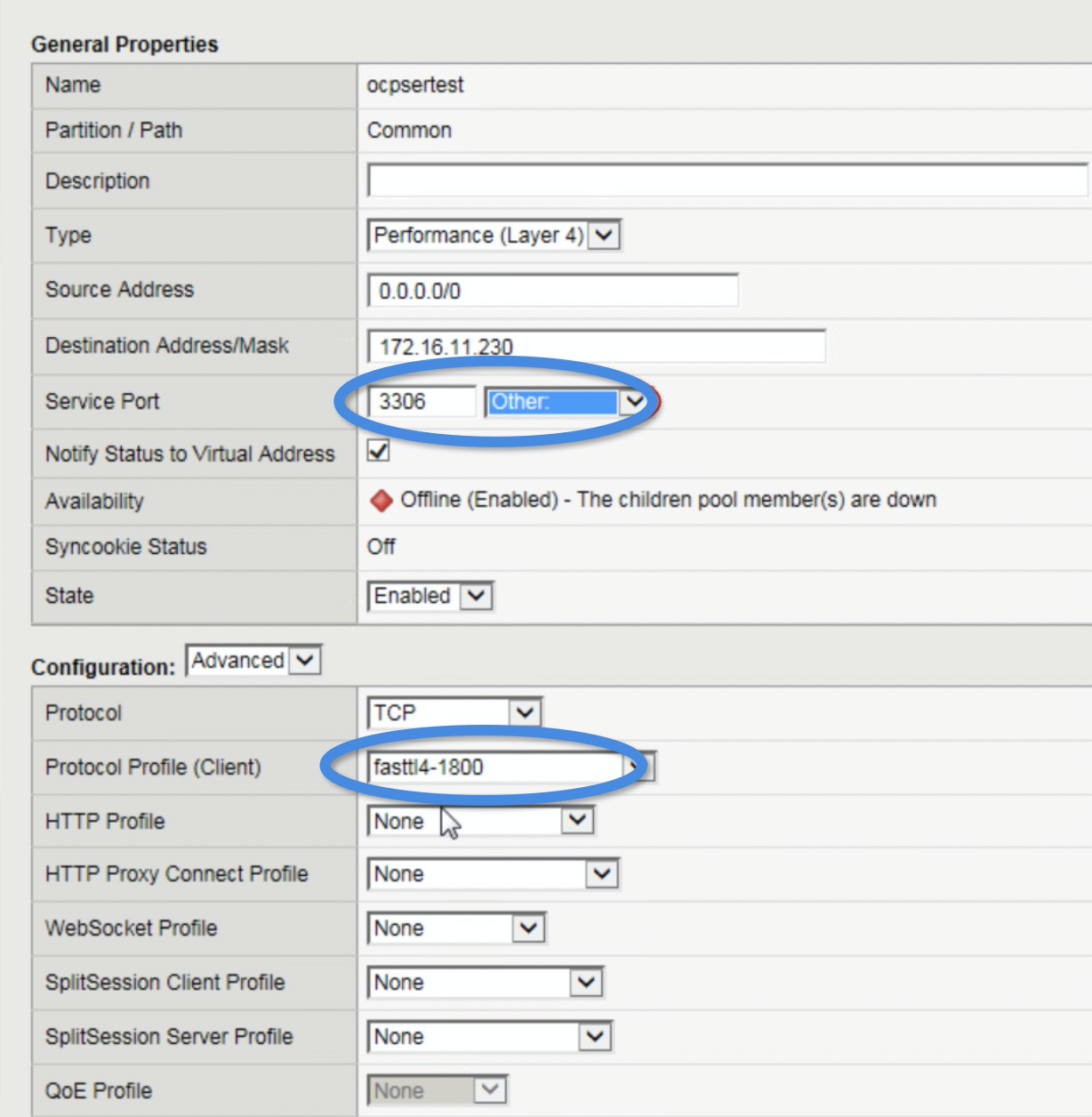
- 单击 Local Traffic>Profiles>FastL4 , 新增 Profile ,四层模式 Type 指定 Performance(Layer 4),不开启会话保持。 Idle Timeout 建议大于等于 1800 秒。
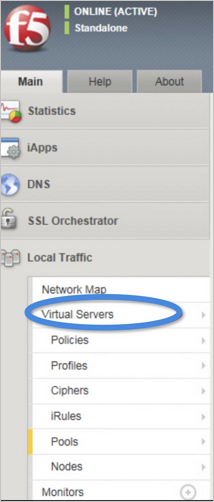
- 单击 Local Traffic>Virtual Servers ,新增 Server。
- 填写下图信息。
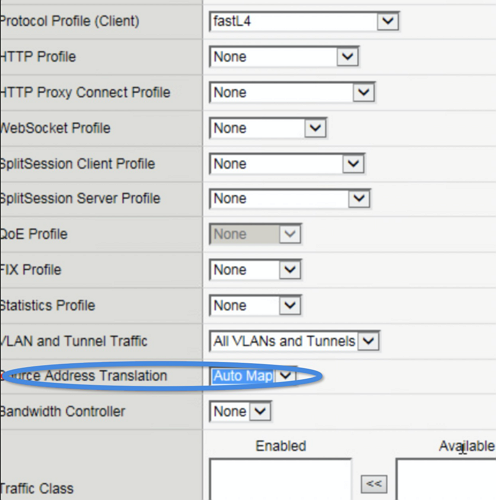
- 下拉页面,将 Source address translation 选择为 Auto Map 。
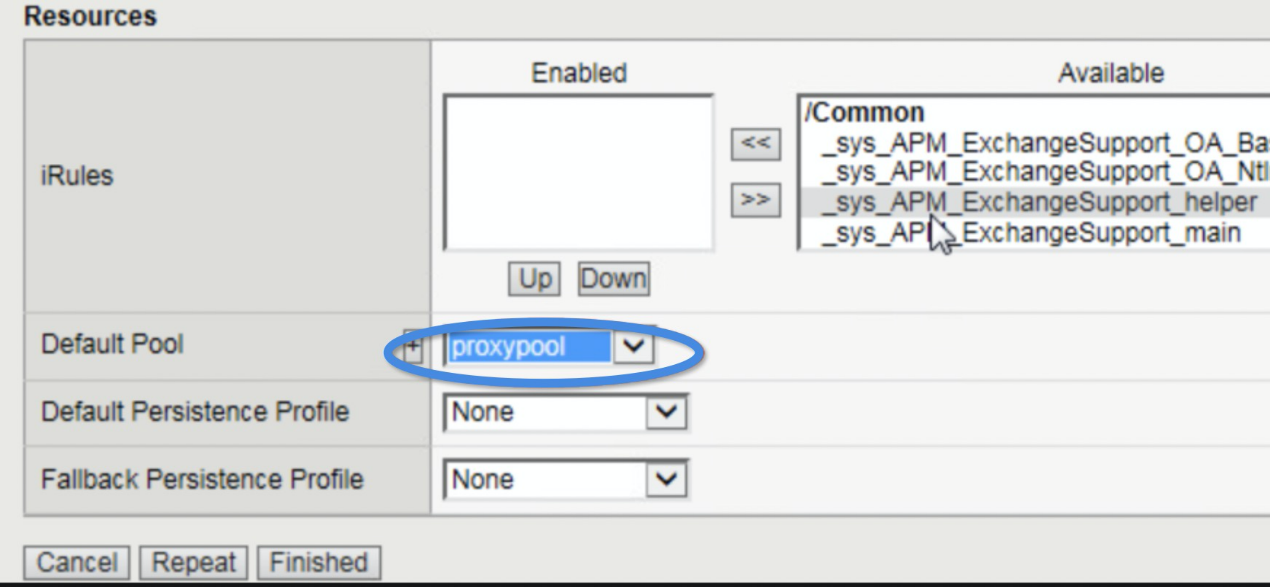
- Default pool 选择步骤 2 中创建的 Pool。
- 单击 Finished。
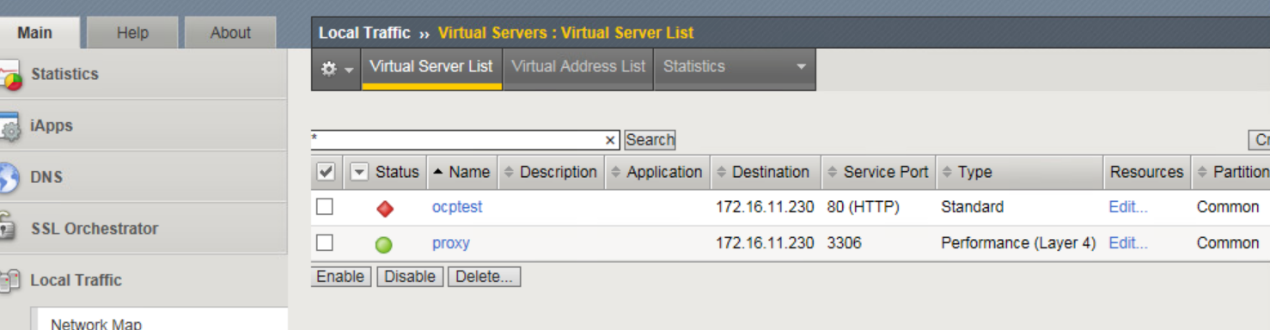
- 在 Local Traffic>Virtual Servers 页面 Virtual Server 页签查看 Status 列图标为绿色时则新增成功。
- 创建完成后选择一台与 F5、OBProxy 主机网络联通的主机,执行 telnet xxx.xxx.xxx.xxx 2883、telnet xxx.xxx.xxx.xxx 3306,返回如下内容时则表示 OBProxy 成功接入 F5。

欢迎访问 OceanBase 官网获取更多信息:https://www.oceanbase.com/
「喜欢这篇文章,您的关注和赞赏是给作者最好的鼓励」
关注作者
【版权声明】本文为墨天轮用户原创内容,转载时必须标注文章的来源(墨天轮),文章链接,文章作者等基本信息,否则作者和墨天轮有权追究责任。如果您发现墨天轮中有涉嫌抄袭或者侵权的内容,欢迎发送邮件至:contact@modb.pro进行举报,并提供相关证据,一经查实,墨天轮将立刻删除相关内容。
