暂无图片
暂无图片
暂无图片
暂无图片
暂无图片

分享一个小工具:duf 命令

TIAP 2022-12-28
316

duf 命令是 du 命令和 df 命令的一个结合,且结果输出是以更加易读的结构化方式,来检查系统空间。
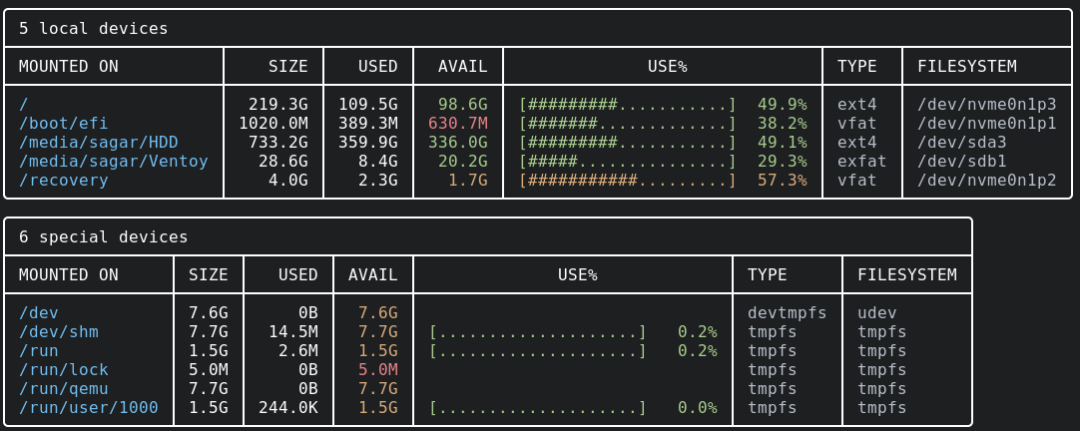
该命令显示磁盘空间的利用率,显示方式如下图所示:

其显示跟易读,对不?今天我们来分享一下如何在 Linux 中安装和使用 duf 命令。

安装 duf

如果你使用的是 Ubuntu 22.04 或者 Debian 开发版或测试版,可以使用 apt 包管理器直接安装:
    sudo apt install duf

    如果使用的是 Arch,可以使用 pacman 命令进行安装:

      sudo pacman -S duf

      如果使用的是 Debian 稳定版,或比较旧版本的 Ubuntu,则可以使用预构建的 deb 包来安装duf:

        wget https://github.com/muesli/duf/releases/download/v0.8.1/duf_0.8.1_linux_amd64.deb

        然后使用如下命令安装 deb 包:

          sudo apt install ./duf_0.8.1_linux_amd64.deb
          另外,也可以按照其说明手册进行安装,地址为:

          https://github.com/muesli/duf

          使用 duf 检查磁盘使用情况和可用空间

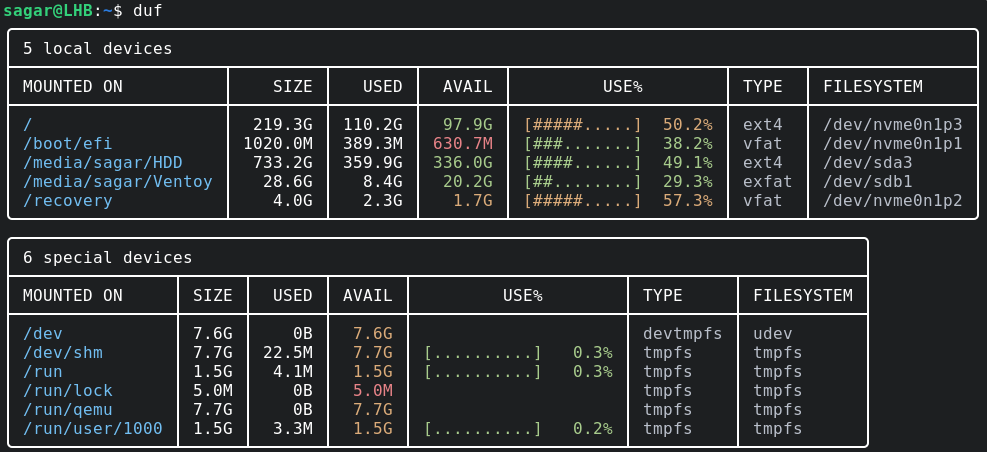
          可以不添加任何选项,直接使用 duf 命令,这将显示已安装设备列表:
            duf

            查看指定设备

            可以使用 duf 同时列出一个或多个设备。您只需指定安装端口或设备的路径即可:
              duf DriveName

              看下面例子:

                duf home /media/sagar/HDD

                过滤驱动装置

                duf 实用程序提供了各种选项,以便您可以过滤输出并获得预期的结果。

                例如,可以使用 --only 选项仅显示特定设备:
                  duf --only device_name

                  比如,假如我们想要列出本地设备,可以使用如下命令:

                    duf --only local
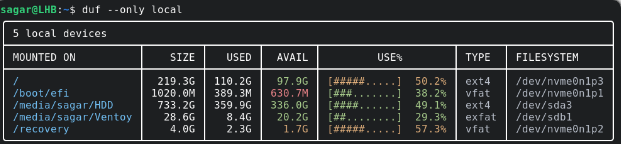
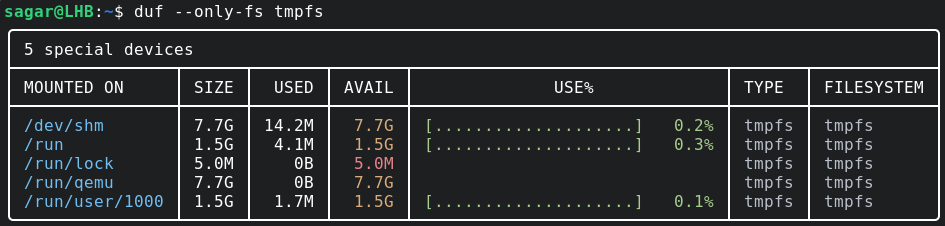
                    如果想要查看某个文件系统,可以使用 --only-fs 选项。比如,查看 tmpfs(临时文件系统)可使用如下命令:
                      duf --only-fs tmpfs

                      排序输出

                      可以使用 --sort 选项对输出结果根据大小、使用率等进行排序。比如:

                        duf --sort usage
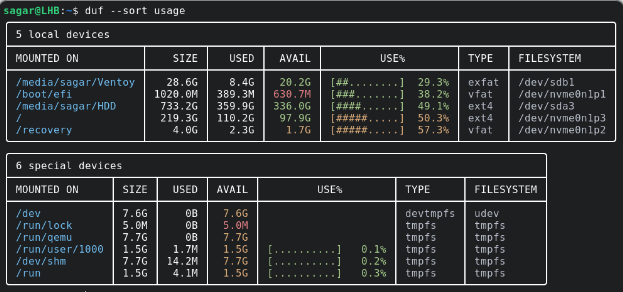
                        获取JSON输出

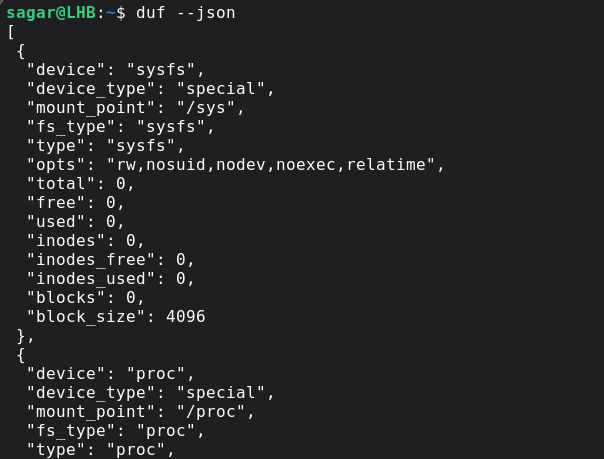
                        如果喜欢 json 格式的输出,可以使用 --json 选项:
                          duf --json

                          如果想要将结果保存在文本文件中,可以将结果重定向:
                            duf --json > duf.json


                            文章转载自TIAP,如果涉嫌侵权,请发送邮件至:contact@modb.pro进行举报,并提供相关证据,一经查实,墨天轮将立刻删除相关内容。

                            评论