



允许自定义配色方案是许多编辑器的主要功能之一。
就功能而言,vim 并不比任何其他编辑器差,它提供了不同的内置配色方案;除此以外,还支持第三方配色主题。
查看内置的所有配色方案列表
vim 自带了一些配色方案,其中 vim 8 系列有18 种配色方案。
在使用配色方案之前,首先需要确保在 vim 中启用了语法高亮显示。可以通过在 vimrc 文件中设置 syntax on 或者在 vim 会话中执行 :syntax on 来实现。
有两种方法来查看可用的配色方案。
在 vim 会话中显示配色方案
:colorscheme [space] [press 'Ctrl + d']
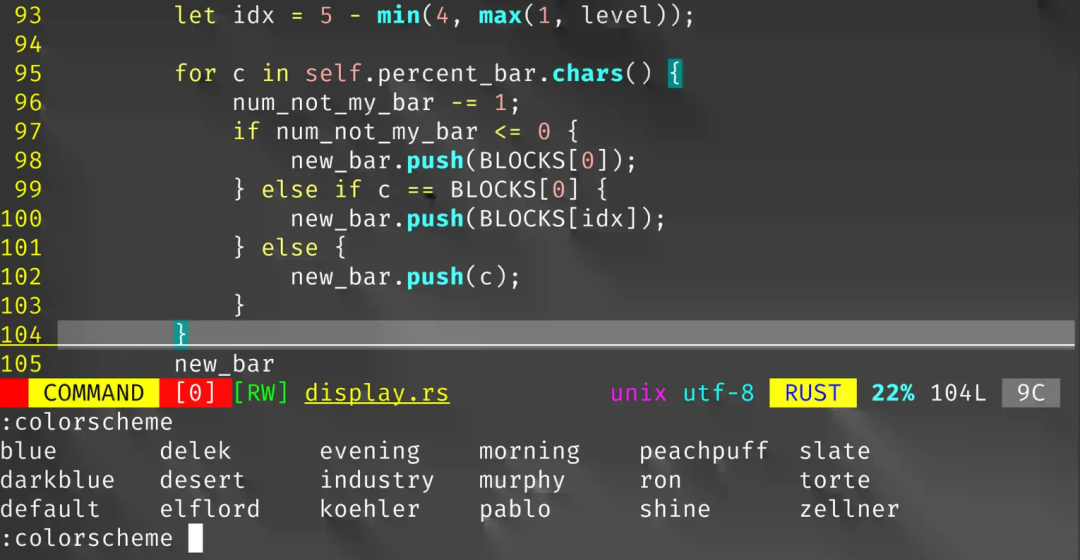
在终端中显示配色方案
$ ls usr/share/vim/vim81/colors | grep .vimblue.vimdarkblue.vimdefault.vimdelek.vimdesert.vimelflord.vimevening.vimindustry.vimkoehler.vimmorning.vimmurphy.vimpablo.vimpeachpuff.vimron.vimshine.vimslate.vimtorte.vimzellner.vim
上面列出的是我的系统中的配色方案,每个系统可能略有不同。
试用配色方案
:colo <color-scheme-name>//或:colors <color-scheme-name>//或:colorscheme <color-scheme-name>
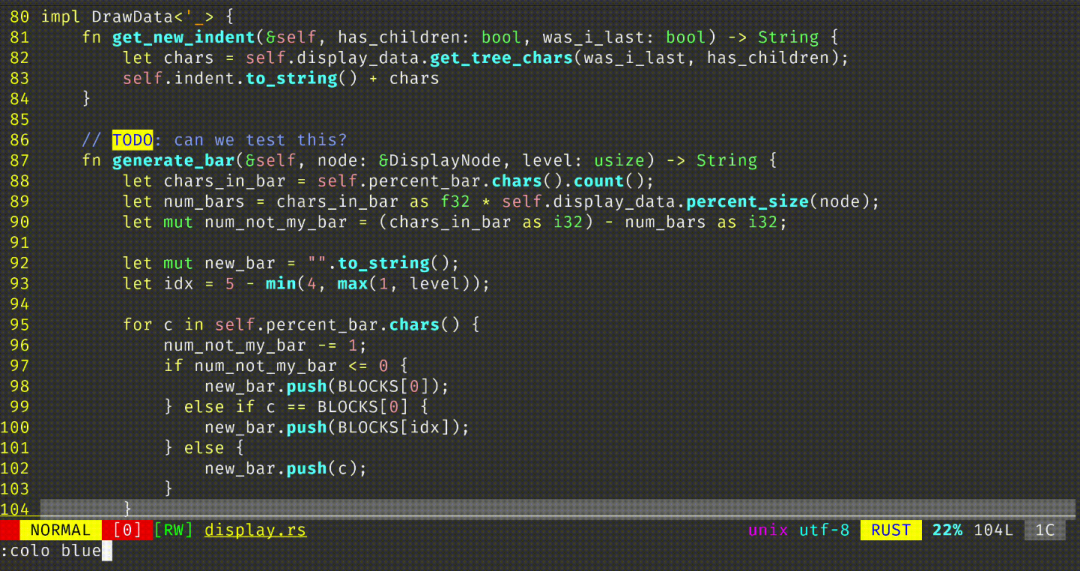
永久设置配色方案
colorscheme <color-scheme-name-here>
保存并关闭 vimrc 文件,下次打开 vim 时,就会自动配置为新的配色方案了。
第三方配色方案
互联网上有很多 vim 配色方案可用。常用的一些资源包括:
base16 themes:有128个不同主题,使用十六进制表示的颜色,其 GitHub 中的资源地址:https://github.com/chriskempson/base16-vim
vimcolorschemes:GitHub 上一些流行的配色方案的集合,地址为:https://vimcolorschemes.com/
安装第三方配色方案
有两种方法可以安装第三方配色方案。一是使用 vim 的插件管理器,二是将资源下载下来然后手动安装。
当你在网络上下载配色方案(比如GitHub)时,一般其都会有一个 READEME 文件,使用之前最好看一下该文件。
vim 插件管理器
使用插件管理器,首先需要确保已经安装了 vim-plug。
大多数时候,你需要做的是在 vimrc 中调用 vim-plug,如下所示:
" begin plugin sectioncall plug#begin()Plug '<GITHUB-USERNAME>/<REPOSITORY-NAME>'" end plugin sectioncall plug#end()
因此,如果我想安装可用于 vim 的 spaceduck 主题,下面是我的 vimrc 的例子:
" begin plugin sectioncall plug#begin()Plug 'sheerun/vim-polyglot'" end plugin sectioncall plug#end()
colorscheme <color-scheme-name>
项目中的 READEME 包含了如何安装,如果其中的安装步骤与本文中的不同,请以项目 READEME 中的描述为准。
手动下载资源包
如上所述,大多数配色方案可以使用vim插件管理器以类似的方式安装,但有些需要不同的命令。
手动下载,然后安装,其方式大致是相同的。下面列出了总体的步骤:
1)如果你使用 vim,下载资源(或者clone仓库地址)到 ~/.vim/colors,如果你使用 neovim,下载资源到 ~/.config/nvim/colors
2)进入资源所在目录,会发现一个名为 colors 的目录;
3)执行 mv colors/*.vim ../ (该命令会将所有的 color-scheme-name.vim 文件移动到 ~/.vim/colors 或 ~/.config/nvim/colors;
4)在 vimrc 文件中添加代码 colorscheme <color-scheme-name>
创建自定义配色方案
:highlight [group] [key=value]
完整的配色方案创建过程,请大家查看 vim 的官方文档,地址为:
http://vimdoc.sourceforge.net/htmldoc/syntax.html#:highlight
以上就是本次分享全部内容,欢迎讨论。
