导读
海云捷迅AWCloud私有云平台基于OpenCloudOS社区推出的8.5版本进行OpenStack Yoga版本安装部署适配操作。下文主要介绍了适配过程详解,让大家能够更直观了解整体流程。
1
安装前准备
1.1 前置操作
步骤1.使用admin用户登录AWCloud云管平台。
步骤2.通过快捷操作创建部门、项目、用户。

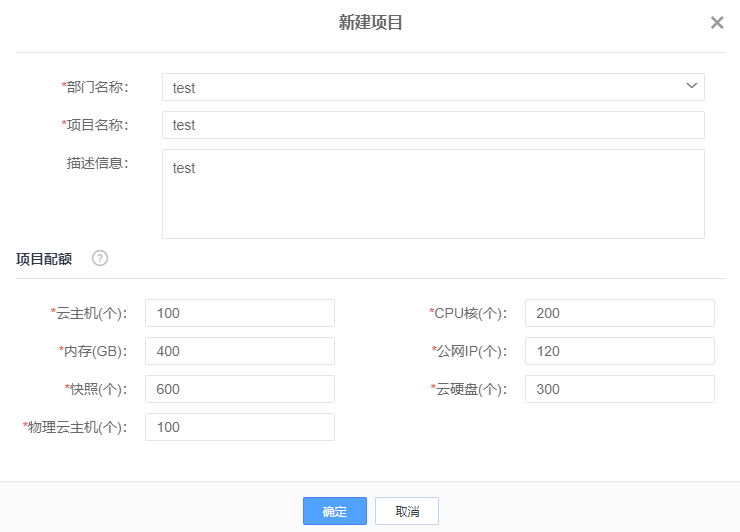
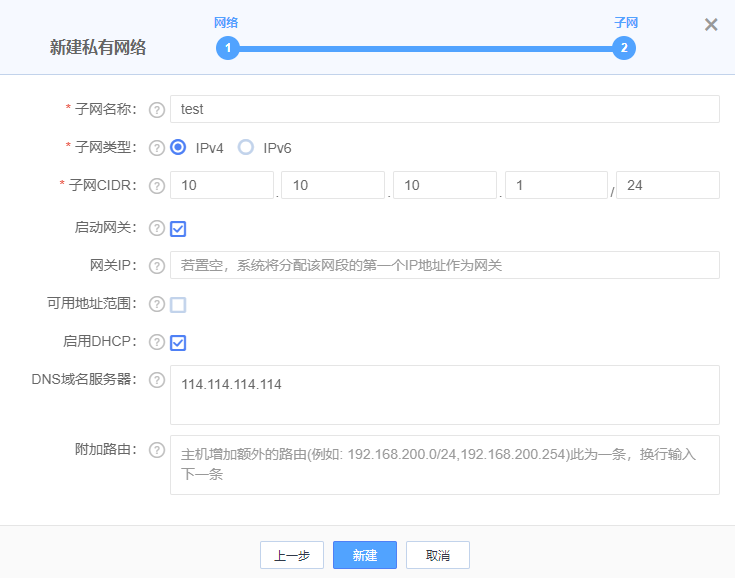
步骤3.创建私有网络,注意创建私有网络时不指定网关。
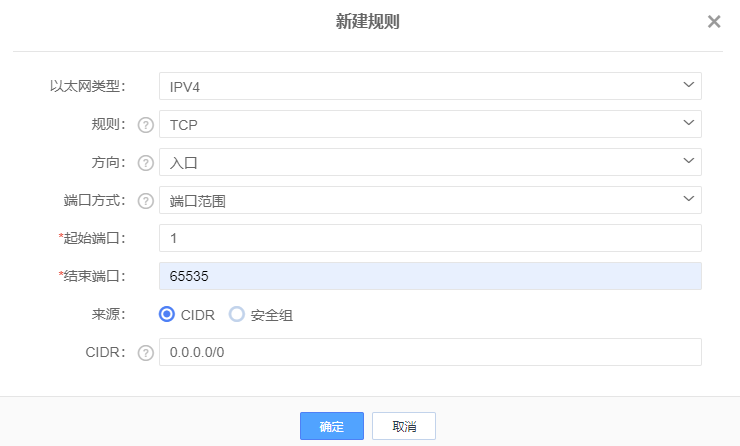
步骤4.创建安全组,放行所有TCP端口。
步骤5.使用已上传好的镜像opencloudos-8.5-x86_64.iso创建3台云主机。

步骤6.登录云主机,修改私有网络网卡配置。
如果是VxLAN私有网络,使用静态IP,注意修改MTU为1450。
vim/etc/sysconfig/network-scripts/ifcfg-ens3
TYPE=Ethernet
BOOTPROTO=static
NAME=ens3
DEVICE=ens3
ONBOOT=yes
IPADDR=10.10.10.4
NETMASK=255.255.255.0
MTU=1450
云平台普通用户无法添加外网网卡,可使用nova interface-attach --net-id 外部网络ID 虚拟机UUID 命令添加外网网卡。外部网络网卡配置参考:
vi etc/sysconfig/network-scripts/ifcfg-ens10
TYPE=Ethernet
BOOTPROTO=static
DEFROUTE=yes
# 网卡名称依据实际生成的网卡名称修改
NAME=ens10
DEVICE=ens10
ONBOOT=yes
IPADDR=192.168.133.92
NETMASK=255.255.240.0
GATEWAY=192.168.128.1
DNS1=114.114.114.114
配置网卡注意:在修改网卡ens10的配置文件之后,需要执行以下命令:
systemctl restart NetworkManager
nmcli c up ens10
nmcli c reload ens10
#然后ip a才会看到新增的网卡ip信息
步骤7.三台云主机网卡配置完成后,云主机之间2个网卡间互ping检查网络联通性。
1.2 环境信息
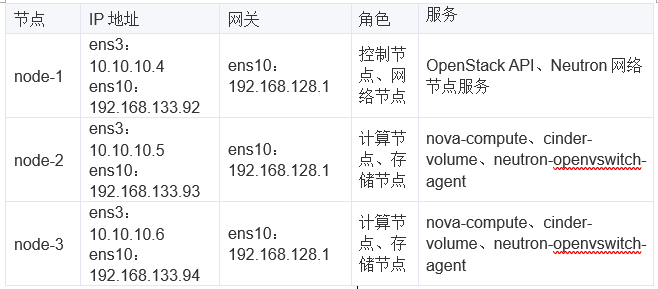
本环境采用手动安装部署方式,环境信息如下表:
1.3 配置和修改操作系统
注意:以下步骤需要在三个节点上执行。
步骤1.配置主机名(每个主机修改各自主机名)
hostnamectl set-hostname node-1
hostnamectl set-hostname node-2
hostnamectl set-hostname node-3
步骤2.停用firewalld服务。
systemctl stop firewalld
systemctl disable firewalld
步骤3.禁用SELINUX。
sed-i 's/^SELINUX=enforcing$/SELINUX=disabled/' etc/selinux/config
setenforce 0
步骤4.配置/etc/hosts。
10.10.10.4 node-1
10.10.10.5 node-2
10.10.10.6 node-3
步骤5.启用network服务,停用NetworkManager服务。
yum install network-scripts -y
systemctl stop NetworkManager
systemctl disable NetworkManager
systemctl enable network
systemctl start network
2
安装OpenStack yum源和相关包
步骤1.安装OpenStack yum源。
yum install wget -y
wget https://mirrors.cloud.tencent.com/centos/8-stream/extras/x86_64/extras-common/Packages/c/centos-release-openstack-yoga-1-1.el8s.noarch.rpm
yum install centos-release-openstack-yoga-1-1.el8s.noarch.rpm
步骤2.安装完成之后,/etc/yum.repos.d/目录下会增加如下几个repo文件。
CentOS-Advanced-Virtualization.repo
CentOS-Ceph-Pacific.repo
CentOS-Messaging-rabbitmq.repo
CentOS-NFV-OpenvSwitch.repo
CentOS-OpenStack-yoga.repo
CentOS-Storage-common.repo
为以下5个repo替换地址(CentOS-Advanced-Virtualization.repo
CentOS-Ceph-Pacific.repo
CentOS-Messaging-rabbitmq.repo
CentOS-NFV-OpenvSwitch.repo
CentOS-Storage-common.repo):
sed -i -e "s|mirrorlist=|#mirrorlist=|g" -e "s|#baseurl=http://mirror.centos.org|baseurl=http://vault.centos.org|g"-e 's|http://vault.centos.org/[^/]*/[^/]*/|https://mirrors.cloud.tencent.com/centos/8.5.2111/|g'/etc/yum.repos.d/CentOS-Advanced-Virtualization.repo
sed -i -e "s|mirrorlist=|#mirrorlist=|g" -e "s|#baseurl=http://mirror.centos.org|baseurl=http://vault.centos.org|g"-e 's|http://vault.centos.org/[^/]*/[^/]*/|https://mirrors.cloud.tencent.com/centos/8.5.2111/|g' etc/yum.repos.d/CentOS-Ceph-Pacific.repo
# 继续执行,修改其他3个文件
CentOS-OpenStack-yoga.repo中修改源为centos/8-stream/:
[centos-openstack-yoga]
name=CentOS-$releasever - OpenStack yoga
baseurl=https://mirrors.cloud.tencent.com/centos/8-stream/cloud/$basearch/openstack-yoga/
#mirrorlist=http://mirrorlist.centos.org/?release=8-stream&arch=$basearch&repo=cloud-openstack-yoga
gpgcheck=1
enabled=1
gpgkey=file:///etc/pki/rpm-gpg/RPM-GPG-KEY-CentOS-SIG-Cloud
module_hotfixes=1
[centos-openstack-yoga-source]
name=CentOS-$releasever - OpenStack yoga - Source
baseurl=https://mirrors.cloud.tencent.com/centos/8-stream/cloud/Source/openstack-yoga/
gpgcheck=1
enabled=0
gpgkey=file:///etc/pki/rpm-gpg/RPM-GPG-KEY-CentOS-SIG-Cloud
module_hotfixes=1
配置一个节点之后,其他节点可copy该节点yum配置。
步骤3.安装基础组件。
yum config-manager --set-enabled powertools
yum install -y python3-openstackclient
yum install -y openstack-selinux
3
配置时钟同步NTP
注意:以下步骤在node-1上执行。
步骤1.安装软件包。
yum install chrony -y
步骤2.node-1作为NTP server,阿里NTP服务器作为源,配置允许请求的客户端地址段。
vim etc/chrony.conf
pool ntp1.aliyun.com iburst
pool node-1 iburst
# 10.10.10.0/24为私有网卡网段
allow 10.10.10.0/24
步骤3.启动并启用服务。
systemctl enable chronyd
systemctl start chronyd
注意:以下步骤在node-2和node-3节点上执行。
步骤1.安装软件包。
yum install chrony -y
步骤2.修改/etc/chrony.conf。
echo > etc/chrony.conf
# 指定pool为node-1节点
cat <<eof |="" tee="" etc="" chrony.conf
server node-1 iburst
EOF
步骤3.启动并启用服务。
systemctl enable chronyd
systemctl start chronyd
4
配置数据库
注意:本次部署未配置高可用,在node-1上配置即可。
步骤1.安装软件包。
yum install mariadb mariadb-server python2-PyMySQL -y
步骤2.创建/etc/my.cnf.d/openstack.cnf文件。
[mysqld]
bind-address = 10.10.10.4
default-storage-engine = innodb
innodb_file_per_table = on
max_connections = 4096
collation-server = utf8_general_ci
character-set-server = utf8
步骤3.启用服务
systemctl enable mariadb.service
systemctl start mariadb.service
步骤4.数据库初始化操作,一路回车键,需要输入密码处输入密码(password为:awcloud)。
mysql_secure_installation
5
配置消息队列
注意:本次部署未配置高可用,在node-1上配置即可。
步骤1.安装软件包。
yum install rabbitmq-server -y
步骤2.启用rabbitmq-server服务。
systemctl enable rabbitmq-server.service
systemctl start rabbitmq-server.service
步骤3.添加openstack用户并设置权限。
rabbitmqctl add_user openstack awcloud
rabbitmqctl set_permissions openstack ".*" ".*" ".*"
6
配置Memcache
注意:本次部署未配置高可用,在node-1上配置即可。
步骤1.安装软件包。
yum install memcached python3-memcached -y
步骤2.修改memcache配置文件。
vim etc/sysconfig/memcached
PORT="11211"
USER="memcached"
MAXCONN="1024"
CACHESIZE="64"
OPTIONS="-l 127.0.0.1,::1,node-1"
步骤3.启用并开启服务。
systemctl enable memcached.service
systemctl start memcached.service
7
部署认证服务Keystone
注意:以下步骤在node-1上执行。
步骤1.配置数据库,创建keystone库,并授权keystone用户(这里密码设置为awcloud)访问权限。
mysql -u root -pawcloud
MariaDB [(none)]> CREATE DATABASE keystone;
MariaDB [(none)]> GRANT ALL PRIVILEGES ON keystone.* TO 'keystone'@'localhost' IDENTIFIED BY 'awcloud';
MariaDB [(none)]> GRANT ALL PRIVILEGES ON keystone.* TO 'keystone'@'%' IDENTIFIED BY 'awcloud';
步骤2.安装RPM包。
yum install openstack-keystone httpd python3-mod_wsgi -y
步骤3.修改keystone配置文件。
vim etc/keystone/keystone.conf
[database]
connection = mysql+pymysql://keystone:awcloud@node-1/keystone
[token]
provider = fernet
步骤4.初始化keystone数据库。
su -s bin/sh -c "keystone-manage db_sync" keystone
步骤5.初始化Fernet数据。
keystone-manage fernet_setup --keystone-user keystone --keystone-group keystone
keystone-manage credential_setup --keystone-user keystone --keystone-group keystone
步骤6.配置服务引导。
keystone-manage bootstrap --bootstrap-password awcloud --bootstrap-admin-url http://node-1:5000/v3/ --bootstrap-internal-url http://node-1:5000/v3/
--bootstrap-public-url http://node-1:5000/v3/ --bootstrap-region-id RegionOne
步骤7.配置httpd服务。
编辑文件/etc/httpd/conf/httpd.conf。
ServerName node-1
创建软链接。
ln -s usr/share/keystone/wsgi-keystone.conf etc/httpd/conf.d/
步骤8.配置服务启动。
systemctl enable httpd.service
systemctl start httpd.service
步骤9.创建keystone_admin文件。
export OS_PROJECT_DOMAIN_NAME=Default
export OS_USER_DOMAIN_NAME=Default
export OS_PROJECT_NAME=admin
export OS_USERNAME=admin
export OS_PASSWORD=awcloud
export OS_AUTH_URL=http://node-1:5000/v3
export OS_IDENTITY_API_VERSION=3
export OS_IMAGE_API_VERSION=2
步骤10.创建service project。
source keystone_admin
openstack project create --domain default --description "Service Project" service
8
部署镜像服务Glance
注意:以下步骤在node-1上执行。
步骤1.配置数据库。创建glance库,并授权glance用户(这里密码设置为awcloud)访问权限。
mysql -u root -pawcloud
MariaDB [(none)]> CREATE DATABASE glance;
MariaDB [(none)]> GRANT ALL PRIVILEGES ON glance.* TO 'glance'@'localhost' IDENTIFIED BY 'awcloud';
MariaDB [(none)]> GRANT ALL PRIVILEGES ON glance.* TO 'glance'@'%' IDENTIFIED BY 'awcloud';
步骤2.创建glance服务相关认证。
source keystone_admin
openstack user create --domain default --password awcloud glance
openstack role add --project service --user glance admin
openstack service create --name glance --description "OpenStack Image" image
openstack endpoint create --region RegionOne image public http://node-1:9292
openstack endpoint create --region RegionOne image internal http://node-1:9292
openstack endpoint create --region RegionOne image admin http://node-1:9292
步骤3.安装软件包。
yum install -y openstack-glance
步骤4.修改glance配置文件。
vim etc/glance/glance-api.conf
[database]
connection = mysql+pymysql://glance:awcloud@node-1/glance
[keystone_authtoken]
www_authenticate_uri = http://node-1:5000
auth_url = http://node-1:5000
memcached_servers = node-1:11211
auth_type = password
project_domain_name = Default
user_domain_name = Default
project_name = service
username = glance
password = awcloud
[paste_deploy]
flavor = keystone
# 镜像先默认存本地,后续如果对接ceph再修改
[glance_store]
stores = file,http
default_store = file
filesystem_store_datadir = var/lib/glance/images/
步骤5.同步数据库。
su -s bin/sh -c "glance-manage db_sync" glance
步骤6.启动服务。
systemctl enable openstack-glance-api.service
systemctl start openstack-glance-api.service
9
部署Placement服务
注意:以下步骤在node-1上执行。
步骤1.配置数据库。
mysql -u root -pawcloud
CREATE DATABASE placement;
GRANT ALL PRIVILEGES ON placement.* TO 'placement'@'localhost' IDENTIFIED BY 'awcloud';
GRANT ALL PRIVILEGES ON placement.* TO 'placement'@'%' IDENTIFIED BY 'awcloud';
步骤2.创建placement服务相关认证。
source keystone_admin
openstack user create --domain default --password awcloud placement
openstack role add --project service --user placement admin
openstack service create --name placement --description "Placement API" placement
openstack endpoint create --region RegionOne placement public http://node-1:8778
openstack endpoint create --region RegionOne placement internal http://node-1:8778
openstack endpoint create --region RegionOne placement admin http://node-1:8778
步骤3.安装RPM包。
yum install openstack-placement-api -y
步骤4.配置placement服务。
vim etc/placement/placement.conf
[placement_database]
connection = mysql+pymysql://placement:awcloud@node-1/placement
[api]
auth_strategy = keystone
[keystone_authtoken]
auth_url = http://node-1:5000/v3
memcached_servers = node-1:11211
auth_type = password
project_domain_name = Default
user_domain_name = Default
project_name = service
username = placement
password = awcloud
步骤5.初始化数据库
su -s bin/sh -c "placement-manage db sync" placement
步骤6.修改placement配置/etc/httpd/conf.d/00-placement-api.conf,避免权限错误导致nova-compute服务无法访问placement API。


步骤7.重启httpd服务。
systemctl restart httpd
10
部署计算服务Nova
注意:以下步骤在node-1上执行。
步骤1.配置数据库。
mysql -u root -pawcloud
CREATE DATABASE nova_api;
CREATE DATABASE nova;
CREATE DATABASE nova_cell0;
GRANT ALL PRIVILEGES ON nova_api.* TO 'nova'@'localhost' IDENTIFIED BY 'awcloud';
GRANT ALL PRIVILEGES ON nova_api.* TO 'nova'@'%' IDENTIFIED BY 'awcloud';
GRANT ALL PRIVILEGES ON nova.* TO 'nova'@'localhost' IDENTIFIED BY 'awcloud';
GRANT ALL PRIVILEGES ON nova.* TO 'nova'@'%' IDENTIFIED BY 'awcloud';
GRANT ALL PRIVILEGES ON nova_cell0.* TO 'nova'@'localhost' IDENTIFIED BY 'awcloud';
GRANT ALL PRIVILEGES ON nova_cell0.* TO 'nova'@'%' IDENTIFIED BY 'awcloud';
步骤2.配置Nova认证相关。
source keystone_admin
openstack user create --domain default --password awcloud nova
openstack role add --project service --user nova admin
openstack service create --name nova --description "OpenStack Compute" compute
openstack endpoint create --region RegionOne compute public http://node-1:8774/v2.1
openstack endpoint create --region RegionOne compute internal http://node-1:8774/v2.1
openstack endpoint create --region RegionOne compute admin http://node-1:8774/v2.1
步骤3.安装RPM包。
yum install openstack-nova-api openstack-nova-conductor openstack-nova-novncproxy openstack-nova-scheduler -y
步骤4.配置Nova服务(/etc/nova/nova.conf)。
[DEFAULT]
use_syslog = True
verbose = True
syslog_log_facility=LOG_USER
log_dir=/var/log/nova
enabled_apis = osapi_compute,metadata
transport_url = rabbit://openstack:awcloud@node-1:5672/
# my_ip依据实际情况替换
my_ip = 10.10.10.4
[api_database]
connection = mysql+pymysql://nova:awcloud@node-1/nova_api
[database]
connection = mysql+pymysql://nova:awcloud@node-1/nova
[api]
auth_strategy = keystone
[keystone_authtoken]
www_authenticate_uri = http://node-1:5000/
auth_url = http://node-1:5000/
memcached_servers = node-1:11211
auth_type = password
project_domain_name = Default
user_domain_name = Default
project_name = service
username = nova
password = awcloud
[vnc]
enabled = true
server_listen = $my_ip
server_proxyclient_address = $my_ip
[glance]
api_servers = http://node-1:9292
[oslo_concurrency]
lock_path = var/lib/nova/tmp
[placement]
region_name = RegionOne
project_domain_name = Default
project_name = service
auth_type = password
user_domain_name = Default
auth_url = http://node-1:5000/v3
username = placement
password = awcloud
[neutron]
auth_url = http://node-1:5000
auth_type = password
project_domain_name = default
user_domain_name = default
region_name = RegionOne
project_name = service
username = neutron
password = awcloud
service_metadata_proxy = true
metadata_proxy_shared_secret = awcloud
步骤5.同步nova-api数据库。
su -s bin/sh -c "nova-manage api_db sync" nova
步骤6.注册cell0数据库。
su -s bin/sh -c "nova-manage cell_v2 map_cell0" nova
步骤7.创建cell1 cell。
su -s bin/sh -c "nova-manage cell_v2 create_cell --name=cell1 --verbose" nova
步骤8.同步Nova数据库。
su -s bin/sh -c "nova-manage db sync" nova
步骤9.验证cell0和cell1是否注册成功。
su -s bin/sh -c "nova-manage cell_v2 list_cells" nova
+-------+--------------------------------------+--------------------------------------+---------------------------------------------+----------+
| 名称 | UUID | Transport URL | 数据库连接 | Disabled |
+-------+--------------------------------------+--------------------------------------+---------------------------------------------+----------+
| cell0 | 00000000-0000-0000-0000-000000000000 | none:/ | mysql+pymysql://nova:****@node-1/nova_cell0 | False |
| cell1 | 470941ea-37ae-4f50-a865-150ca07f7144 | rabbit://openstack:****@node-1:5672/ | mysql+pymysql://nova:****@node-1/nova | False |
+-------+--------------------------------------+--------------------------------------+---------------------------------------------+----------+
步骤10. 开启Nova相关服务。
systemctl enable openstack-nova-api.service openstack-nova-scheduler.service
openstack-nova-conductor.service openstack-nova-novncproxy.service
systemctl start openstack-nova-api.service openstack-nova-scheduler.service
openstack-nova-conductor.service openstack-nova-novncproxy.service
注意:以下步骤在计算节点上执行(node-2、node-3)。
步骤1.安装nova-compute软件包。
yum install openstack-nova-compute bridge-utils -y
步骤2.配置文件修改。
vim etc/nova/nova.conf
[DEFAULT]
enabled_apis = osapi_compute,metadata
transport_url = rabbit://openstack:awcloud@node-1
# 不同计算节点替换my_ip即可
my_ip = 10.10.10.5
compute_driver=libvirt.LibvirtDriver
state_path=/var/lib/nova
[api]
auth_strategy = keystone
[keystone_authtoken]
www_authenticate_uri = http://node-1:5000/
auth_url = http://node-1:5000/
memcached_servers = node-1:11211
auth_type = password
project_domain_name = Default
user_domain_name = Default
project_name = service
username = nova
password = awcloud
[vnc]
enabled = true
server_listen = 0.0.0.0
server_proxyclient_address = $my_ip
#192.168.133.92为node-1另外一块外网网卡IP,便于后续vnc直接访问虚拟机
novncproxy_base_url = http://192.168.133.92:6080/vnc_auto.html
[glance]
api_servers = http://node-1:9292
[oslo_concurrency]
lock_path = var/lib/nova/tmp
[placement]
region_name = RegionOne
project_domain_name = Default
project_name = service
auth_type = password
user_domain_name = Default
auth_url = http://node-1:5000/v3
username = placement
password = awcloud
[neutron]
auth_url = http://node-1:5000
auth_type = password
project_domain_name = default
user_domain_name = default
region_name = RegionOne
project_name = service
username = neutron
password = awcloud
service_metadata_proxy = true
metadata_proxy_shared_secret = awcloud
[libvirt]
# 使用虚拟机安装时,指定为qemu
virt_type=qemu
步骤3.启动服务。
systemctl enable libvirtd.service openstack-nova-compute.service
systemctl start libvirtd.service openstack-nova-compute.service
步骤4.将计算节点注册到cell数据库(在node-1上执行)。
su -s bin/sh -c "nova-manage cell_v2 discover_hosts --verbose" nova
或者修改nova配置文件,重启scheduler服务:
discover_hosts_in_cells_interval = 300
验证服务
查看Nova服务情况(node-1上执行)。
openstack compute service list
openstack hypervisor list
如果openstack hypervisor list无显示,则需要检查openstack-nova-compute和libvirtd服务是否正常。
11
部署网络服务Neutron
说明:官方文档以Linux bridge作为L2 mech driver,本次以Open vSwitch为例。
注意:以下步骤在node-1上执行:
步骤1.配置数据库。
mysql -u root -pawcloud
CREATE DATABASE neutron;
GRANT ALL PRIVILEGES ON neutron.* TO 'neutron'@'localhost' IDENTIFIED BY 'awcloud';
GRANT ALL PRIVILEGES ON neutron.* TO 'neutron'@'%' IDENTIFIED BY 'awcloud';
步骤2.创建Neutron相关认证服务。
source keystone_admin
openstack user create --domain default --password awcloud neutron
openstack role add --project service --user neutron admin
openstack service create --name neutron --description "OpenStack Networking" network
openstack endpoint create --region RegionOne network public http://node-1:9696
openstack endpoint create --region RegionOne network internal http://node-1:9696
openstack endpoint create --region RegionOne network admin http://node-1:9696
步骤3.安装软件包。
yum install openstack-neutron openstack-neutron-ml2 openstack-neutron-openvswitch -y
步骤4.修改文件/etc/neutron/neutron.conf。
vim etc/neutron/neutron.conf
[DEFAULT]
core_plugin = ml2
service_plugins = router
allow_overlapping_ips = True
transport_url = rabbit://openstack:awcloud@node-1
auth_strategy = keystone
notify_nova_on_port_status_changes = true
notify_nova_on_port_data_changes = true
[database]
connection = mysql+pymysql://neutron:awcloud@node-1/neutron
[keystone_authtoken]
www_authenticate_uri = http://node-1:5000
auth_url = http://node-1:5000
memcached_servers = node-1:11211
auth_type = password
project_domain_name = default
user_domain_name = default
project_name = service
username = neutron
password = awcloud
[nova]
auth_url = http://node-1:5000
auth_type = password
project_domain_name = default
user_domain_name = default
region_name = RegionOne
project_name = service
username = nova
password = awcloud
步骤5.配置ML2文件。
vim etc/neutron/plugins/ml2/ml2_conf.ini
[ml2]
type_drivers = flat,vlan,vxlan
tenant_network_types = vxlan
mechanism_drivers = openvswitch,l2population
extension_drivers = port_security
[ml2_type_flat]
flat_networks = *
[ml2_type_vxlan]
vni_ranges = 1:1000
[securitygroup]
enable_ipset = true
步骤6.配置neutron ovs agent文件。
vim etc/neutron/plugins/ml2/openvswitch_agent.ini
[ovs]
bridge_mappings = physnet1:br_ex
# local_ip依据实际情况进行替换
local_ip = 10.10.10.4
[agent]
tunnel_types = vxlan
l2_population = True
[securitygroup]
firewall_driver = iptables_hybrid
步骤7.配置l3 agent。
vim etc/neutron/l3_agent.ini
[DEFAULT]
interface_driver = openvswitch
external_network_bridge =
步骤8.配置dhcp agent。
vim etc/neutron/dhcp_agent.ini
interface_driver = openvswitch
dhcp_driver = neutron.agent.linux.dhcp.Dnsmasq
enable_isolated_metadata = true
步骤9.配置metadata agent。
vim etc/neutron/metadata_agent.ini
nova_metadata_host = node-1
metadata_proxy_shared_secret = awcloud
步骤10.配置软链接。
ln -s etc/neutron/plugins/ml2/ml2_conf.ini etc/neutron/plugin.ini
步骤11.初始化数据库。
su -s bin/sh -c "neutron-db-manage --config-file etc/neutron/neutron.conf --config-file etc/neutron/plugins/ml2/ml2_conf.ini upgrade head" neutron
步骤12.查看ovs服务是否启动。
systemctl status openvswitch
# 如果没启动,启动服务
systemctl enable openvswitch
systemctl start openvswitch
步骤13.添加ovs网桥。
ovs-vsctl add-br br_ex
步骤14.启动服务。
systemctl enable neutron-server.service neutron-openvswitch-agent.service neutron-l3-agent.service neutron-dhcp-agent.service neutron-metadata-agent.service
systemctl start neutron-server.service neutron-openvswitch-agent.service neutron-l3-agent.service neutron-dhcp-agent.service neutron-metadata-agent.service
注意:以下步骤在计算节点上执行(node-2、node-3)。
步骤1.安装软件包。
yum install openstack-neutron-openvswitch ipset -y
步骤2.配置文件修改。
vim etc/neutron/neutron.conf
[DEFAULT]
transport_url = rabbit://openstack:awcloud@node-1
auth_strategy = keystone
[keystone_authtoken]
www_authenticate_uri = http://node-1:5000
auth_url = http://node-1:5000
memcached_servers = node-1:11211
auth_type = password
project_domain_name = default
user_domain_name = default
project_name = service
username = neutron
password = awcloud
步骤3.配置neutron openvswitch agent。
vim etc/neutron/plugins/ml2/openvswitch_agent.ini
[ovs]
bridge_mappings = physnet1:br_ex
# local_ip依据实际情况进行替换
local_ip = 10.10.10.5
[agent]
tunnel_types = vxlan
l2_population = True
[securitygroup]
firewall_driver = iptables_hybrid
步骤4.查看ovs服务是否启动。
systemctl status openvswitch
# 如果没启动,启动服务
systemctl enable openvswitch
systemctl start openvswitch
步骤5.添加ovs网桥。
ovs-vsctl add-br br_ex
步骤6.启动neutron openvswitch agent服务。
systemctl enable neutron-openvswitch-agent
systemctl start neutron-openvswitch-agent
12
部署存储服务Cinder
本次安装时存储后端使用LVM driver,不对接Ceph。
注意:以下步骤在node-1上执行:
步骤1.配置数据库。
mysql -u root -pawcloud
CREATE DATABASE cinder;
GRANT ALL PRIVILEGES ON cinder.* TO 'cinder'@'localhost' IDENTIFIED BY 'awcloud';
GRANT ALL PRIVILEGES ON cinder.* TO 'cinder'@'%' IDENTIFIED BY 'awcloud';
步骤2.创建Cinder相关认证服务。
source keystone_admin
openstack user create --domain default --password awcloud cinder
openstack role add --project service --user cinder admin
openstack service create --name cinderv3 --description "OpenStack Block Storage" volumev3
openstack endpoint create --region RegionOne volumev3 public http://node-1:8776/v3/%\(project_id\)s
openstack endpoint create --region RegionOne volumev3 internal http://node-1:8776/v3/%\(project_id\)s
openstack endpoint create --region RegionOne volumev3 admin http://node-1:8776/v3/%\(project_id\)s
步骤3.安装软件包。
yum install openstack-cinder -y
步骤4.修改配置文件。
vim etc/cinder/cinder.conf
[DEFAULT]
transport_url = rabbit://openstack:awcloud@node-1
auth_strategy = keystone
my_ip = 10.10.10.4
glance_api_servers = http://node-1:9292
[database]
connection = mysql+pymysql://cinder:awcloud@node-1/cinder
[keystone_authtoken]
www_authenticate_uri = http://node-1:5000
auth_url = http://node-1:5000
memcached_servers = node-1:11211
auth_type = password
project_domain_name = default
user_domain_name = default
project_name = service
username = cinder
password = awcloud
步骤5.初始化Cinder数据库.
su -s bin/sh -c "cinder-manage db sync" cinder
步骤6.配置Nova使用Cinder。
vim etc/nova/nova.conf
[cinder]
os_region_name = RegionOne
步骤7.重启openstack-nova-api服务。
systemctl restart openstack-nova-api
步骤8.启动服务。
systemctl enable openstack-cinder-api.service openstack-cinder-scheduler.service
systemctl start openstack-cinder-api.service openstack-cinder-scheduler.service
注意:以下步骤在node-2和node-3上执行:
步骤1.在云管平台给node-2虚拟机和node-3虚拟机挂载一块50~100GB的数据盘。
步骤2.安装软件包。
yum install lvm2 device-mapper-persistent-data -y
步骤3.基于新加的数据盘(如/dev/vdb)创建pv。
pvcreate dev/vdb
步骤4.创建vg。
vgcreate cinder-volumes dev/vdb
步骤5.安装软件包。
yum install openstack-cinder targetcli -y
步骤6.修改cinder配置文件。
vim etc/cinder/cinder.conf
[DEFAULT]
transport_url = rabbit://openstack:awcloud@node-1
auth_strategy = keystone
# 依据实际情况修改
my_ip = 10.10.10.5
glance_api_servers = http://node-1:9292
enabled_backends = lvm
[database]
connection = mysql+pymysql://cinder:awcloud@node-1/cinder
[keystone_authtoken]
www_authenticate_uri = http://node-1:5000
auth_url = http://node-1:5000
memcached_servers = node-1:11211
auth_type = password
project_domain_name = default
user_domain_name = default
project_name = service
username = cinder
password = awcloud
[lvm]
volume_driver = cinder.volume.drivers.lvm.LVMVolumeDriver
volume_group = cinder-volumes
target_protocol = iscsi
target_helper = lioadm
步骤7.启动cinder-volume。
systemctl enable openstack-cinder-volume.service target.service
systemctl start openstack-cinder-volume.service target.service
13
部署Horizon组件(选装)
注意:该组件在node-1上安装即可。
步骤1.安装软件包。
yum install openstack-dashboard -y
步骤2.修改Horizon配置文件。
vim etc/openstack-dashboard/local_settings
# 配置为node-1外网网卡IP。
OPENSTACK_HOST = "192.168.133.92"
ALLOWED_HOSTS = ['*']
SESSION_ENGINE = 'django.contrib.sessions.backends.cache'
CACHES = {
'default': {
'BACKEND': 'django.core.cache.backends.memcached.MemcachedCache',
'LOCATION': 'node-1:11211',
}
}
OPENSTACK_KEYSTONE_URL = "http://%s:5000/v3" % OPENSTACK_HOST
TIME_ZONE = "Asia/Shanghai"
# 上面几项修改即可,以下为新增信息。
# 启用对域的支持。
OPENSTACK_KEYSTONE_MULTIDOMAIN_SUPPORT = True
# 配置API版本。
OPENSTACK_API_VERSIONS = {
"identity": 3,
"image": 2,
"volume": 3,
}
# 配置默认域。
OPENSTACK_KEYSTONE_DEFAULT_DOMAIN = "Default"
# 配置默认角色。
OPENSTACK_KEYSTONE_DEFAULT_ROLE = "user"
WEBROOT = '/dashboard/'
步骤3.重建dashboard配置。
cd usr/share/openstack-dashboard
python3 manage.py make_web_conf --apache > etc/httpd/conf.d/openstack-dashboard.conf
步骤4.建立软连接。
ln -s etc/openstack-dashboard usr/share/openstack-dashboard/openstack_dashboard/conf
步骤5.修改配置/etc/httpd/conf.d/openstack-dashboard.conf。
<VirtualHost*:80>
ServerAdmin webmaster@openstack.org
ServerName openstack_dashboard
DocumentRoot usr/share/openstack-dashboard/
LogLevel warn
ErrorLog /var/log/httpd/openstack_dashboard-error.log
CustomLog /var/log/httpd/openstack_dashboard-access.log combined
WSGIScriptReloading On
WSGIDaemonProcess openstack_dashboard_website processes=10
WSGIProcessGroup openstack_dashboard_website
WSGIApplicationGroup %{GLOBAL}
WSGIPassAuthorization On
#WSGIScriptAlias / /usr/share/openstack-dashboard/openstack_dashboard/wsgi.py
#WSGIScriptAlias /dashboard /usr/share/openstack-dashboard/openstack_dashboard/wsgi/django.wsgi
WSGIScriptAlias /dashboard /usr/share/openstack-dashboard/openstack_dashboard/wsgi.py
<location "="">
Require all granted
<location>
#Alias /static /usr/share/openstack-dashboard/static
Alias /dashboard/static /usr/share/openstack-dashboard/static
<location "/static">
SetHandler None
<location>
<Virtualhost>
步骤6.重启httpd服务和memcached服务。
systemctl restart httpd.service && systemctl restart memcached.service
步骤7.访问
http://192.168.133.92/dashboard。
14
后续操作
步骤1.调整nova-api、neutron-server workers数量(在node-1上执行)。
nova(/etc/nova/nova.conf),DEFAULT域下增加如下内容:
[DEFAULT]
metadata_workers = 2
osapi_compute_workers = 2
执行命令:
systemctl restart openstack-nova-api
neutron(/etc/neutron/neutron.conf),DEFAULT域下增加如下内容:
[DEFAULT]
api_workers = 2
rpc_workers = 2
执行命令:
systemctl restart neutron-server
步骤2.修改Neutron network MTU值
因为是在OpenStack虚拟机里再创建VxLAN类型网络,外层虚拟机的网卡MTU值已经是1450,因此这里需要修改MTU值,以确保虚拟机正常通信。
vim /etc/neutron/plugins/ml2/ml2_conf.ini
[ml2]
path_mtu=1450
步骤3.下载镜像(在node-1上执行),如果无法下载,可先下载至本地再上传至node-1。
参考:
https://docs.openstack.org/glance/yoga/install/verify.html
wget http://download.cirros-cloud.net/0.4.0/cirros-0.4.0-x86_64-disk.img
上传镜像:
glance image-create --name "cirros" --file cirros-0.4.0-x86_64-disk.img --disk-format
qcow2 --container-format bare --visibility=public
步骤4.创建实例类型(flavor),128M内存、1G磁盘,1 core。
nova flavor-create tinysmall 1 128 1 1
步骤5.可登录horizon界面创建虚拟机,也可命令创建。可以验证从镜像启动虚拟机、从卷启动虚拟机。
步骤6.外部网络相关操作。
改造node-1上的网络配置。
vim /etc/sysconfig/network-scripts/ifcfg-br_ex
DEVICE=br_ex
BOOTPROTO=static
ONBOOT=yes
IPADDR=192.168.131.7
NETMASK=255.255.240.0
GATEWAY=192.168.128.1
TYPE=OVSBridge
DEVICETYPE=ovs
修改外部网络网卡配置为:
vim /etc/sysconfig/network-scripts/ifcfg-ens10
DEVICE=ens10
ONBOOT=yes
TYPE=OVSPort
DEVICETYPE=ovs
OVS_BRIDGE=br_ex
修改br_ex的mac地址为ens10的mac地址:
ovs-vsctl set bridge br_ex other-config:hwaddr=$替换为ens10的MAC地址
修改完成后,重启neutron-server和neutron-openvswitch-agent服务。
systemctl restart neutron-server
systemctl restart neutron-openvswitch-agent
创建外部网络:
openstack network create --provider-physical-network physnet1 --provider-network-type flat --external public
#为了防止冲突,需要确认地址是否已使用(192.168.133.50~192.168.133.100)
openstack subnet create public-subnet --network public --subnet-range 192.168.128.0/20 --allocation-pool start=192.168.133.50,end=192.168.133.100 --gateway 192.168.128.1 --no-dhcp
创建路由器,设置网关,关联私有网络子网:
neutron router-create test-router
neutron router-gateway-set test-router public
neutron net-create net1
openstack subnet create net1_subnet --network net1 --subnet-range 10.10.10.0/24
neutron router-interface-add test-router net1_subnet
使用net1创建虚拟机,验证虚拟机内部访问114.114.114.114。
相关推荐