



关 注 V E R T I C A
你的专属数据“冷”浪漫


📃 Vertica 技术指南
集成连通性之 Tableau 篇

测试版本说明 .
合作软件
Tableau Desktop 2021.2.1 on Windows and MacOS
Tableau Server 2021.2.1 on Linux and Windows
Tableau Online 2021.2.1 (SaaS)
Vertica 客户端
Vertica ODBC 驱动 11.0.0
Vertica 服务器
Vertica 分析数据库 11.0.0

Tableau 概述 .
全球 TOP 3 的商业智能和分析软件 Tableau 提供多种产品服务,包括:
Tableau Desktop - 用于在称为工作簿的项目文件中创建可视化和交互式仪表盘的图形界面
Tableau Server - 多用户环境,能够协作访问 Tableau 工作簿和数据
Tableau Online - 托管在云端的 Tableau Server 的软件即服务(SaaS)部署
Tableau Public - 与 Tableau Online 类似,但没有安全和隐私保护
Tableau Mobile - 用于移动设备的 Tableau 桌面
Tableau Reader - 免费的桌面应用程序,提供对打包 Tableau 工作簿的离线访问
Tableau 全系产品能与 Vertica 实现强大的连通性,包括:
Vertica ⎪ Tableau Desktop Tableau Desktop 在 Windows 和 MacOS上运行,并在企业内部或云端,通过 ODBC 与 Vertica 实时连接
Vertica ⎪ Tableau Server Tableau Server 可以部署于企业内部、托管在云端,或者作为一种管理服务(Tableau Online)等,通过 ODBC 与 Vertica 实时连接
Vertica ⎪ Tableau Online Tableau Online(10.3 及以后的版本)通过 Tableau Bridge 实时连接到企业内部的 Vertica 统一分析平台。Tableau Bridge 使 Tableau Online 站点与不能直接访问的底层数据相连,比如访问 Vertica 内部的 Tableau 工作簿和数据,并将其发布到 Tableau Online
Vertica ⎪ Tableau Mobile Tableau Mobile 可以用 Vertica 和 Tableau Online 连接涉及的全部部署方案,通过 Tableau Server 实时连接到 Vertica
Vertica ⎪ Tableau Reader Tableau Reader 提供 Tableau 工作簿的离线快照,它不支持直接连接到 Vertica,但可以打开已与数据打包的工作簿文件,包括 TWBX 扩展名

联通之操作指引 .
2.1 安装 Tableau
· 在 Tableau 官网(https://www.tableau.com/zh-cn)根据操作系统版本下载安装文件
2.2 安装 Vertica ODBC 驱动
· Vertica ODBC 提供连接 Tableau 与 Vertica 的驱动
2.2.1 如果您是 Win 或 MacOS 系统,打开 Vertica 客户端驱动程序主页(https://www.vertica.com/download/vertica/client-drivers/)下载安装与您的 Vertica 服务器版本相兼容的 ODBC 客户端软件包
⚠️
遵循不同平台安装说明
Windows - 双击安装程序,按照提示安装 ODBC 组件。客户端软件包包括其他驱动程序,如 ADO.NET。详情请参见《Windows 的 Vertica 客户端驱动程序工具》(https://vertica.com/docs/latest/HTML/index.htm#Authoring/ConnectingToVertica/InstallingDrivers/Windows/InstallingVerticaClientDriverOnWindows.htm)
MacOS - 双击程序开始安装并遵循向导指引。详情请参加《在 MacOS 上安装 ODBC 驱动》(https://vertica.com/docs/latest/HTML/index.htm#Authoring/ConnectingToVertica/InstallingDrivers/MacOSX/InstallingTheODBCDriverOnMacOSX.htm)
注意:无需创建 DSN 来连接 Tableau 与 Vertica
2.2.2 如果您是 Linux 系统,按照上文所示下载安装 ODBC 包,包括:RPM(针对 CentOS 或 Redhat Enterprise Linux)/TAE(针对 Ubuntu)随后,运行指令:
1)CentOS Redhat Enterprise Linux
sudo rpm --nodeps -ivh vertica-client-9.0.1-0.x86_64.rpm
2)Ubuntu
sudo tar -C / -xzvf vertica-client-9.0.1-0.x86_64.tar.gz
在 /etc/odbcinst.ini 文件中添加以下部分:
[Vertica]Driver=/opt/vertica/lib64/libverticaodbc.so
重启 Tableau Server,大功告成!
2.3 将 Tableau Server 连接到 Vertica
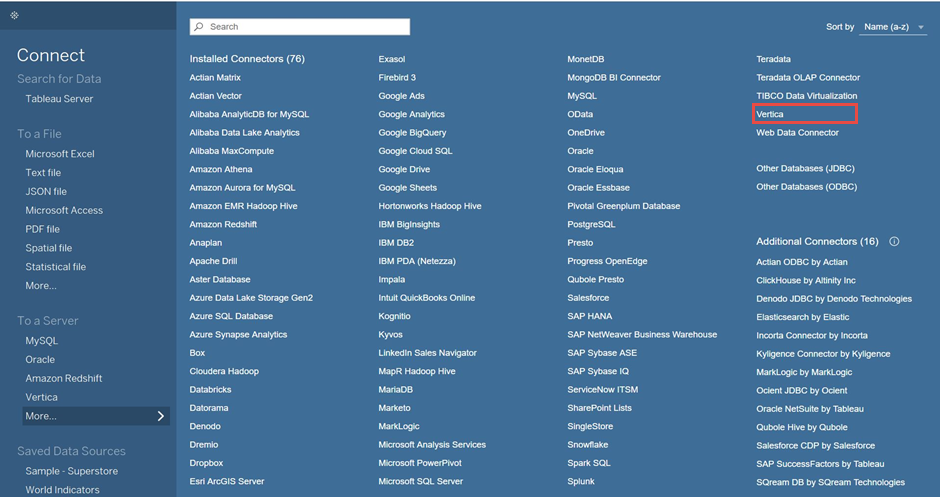
2.3.1在 Tableau Server 内打开“Connect”页,在“To a Server”列表中选择“More... > Vertica”
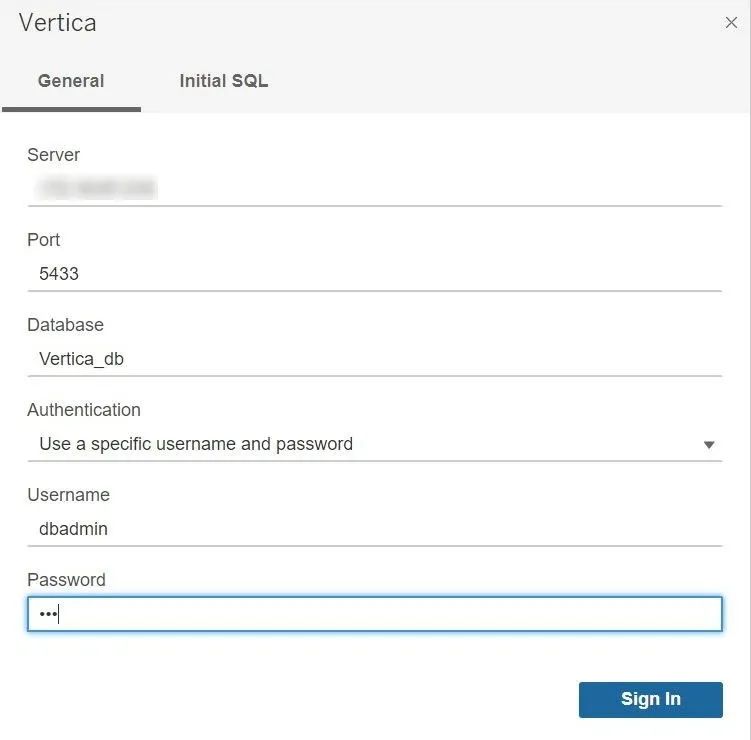
2.3.2 在“Server Connection”页输入以下信息,包括:服务器、端口、数据库、认证、用户名和密码,并点击“Sign In”登陆
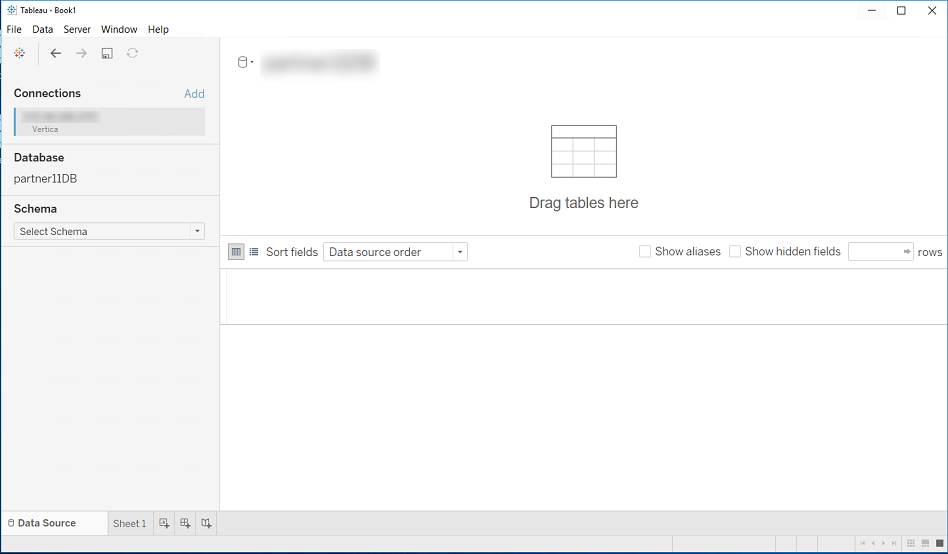
2.3.3 出现以下页面,从模式下拉列表中,选择或搜索你要使用的模式:
2.3.4 要为你的可视化定义一个数据源,请执行以下操作(任意哪步都可以):
【推荐】把表拖到连接区。Tableau 会尝试猜测这些表之间的连接关系,你可以根据需要编辑这些关系。
【或者】单击“New Custom SQL”输入查询,以返回用于设计仪表盘的数据。
在数据源定义完成后,单击“Sheet1”以开始设计您的可视化内容。
2.4 将 Tableau Online 连接到 Vertica
执行 2.1 步骤,并确保 Tableau Bridge 已激活
2.4.1 向 Tableau Online 发布工作簿
在 Tableau Desktop 中创建一个工作簿,选择“Server > Publish Workbook”
当提示出现,此时,连接到 Tableau Online
在“Publish Workbook to Tableau Online”对话框中的 “Data Sources”单击“Edit”
在弹窗的“Publish Type”下拉菜单中,选择“Publish Separately”
单击“Maintain connection to a live data source”
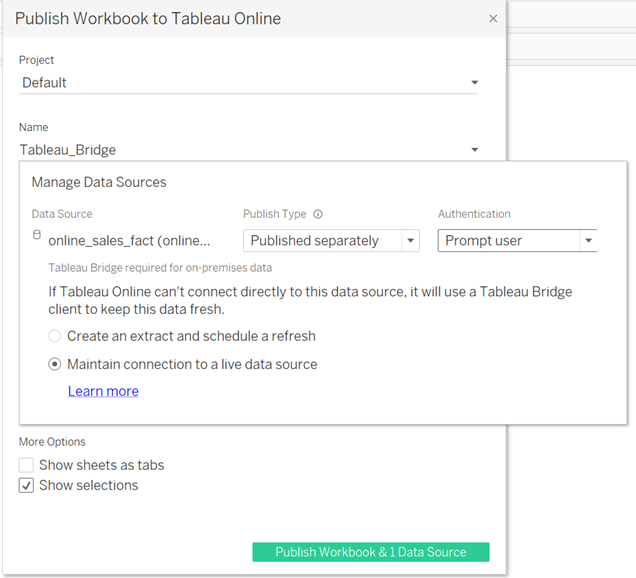
【注 意】第一次从 Tableau Desktop 向 Tableau Online 发布工作簿时,发布类型默认选择“Embedded in workbook"。但该选项不允许与 Vertica 进行实时连接,而是发布带有数据摘要的工作簿,您需要在 “Publish Type”下拉菜单中改为“Published separately”以便实时连接到 Vertica。
勾选“Show sheets as tabs”并点击“Publish Workbook & 1 Data Source”
切换到 Tableau Online,点击刚刚发布的工作簿并选择数据源选项卡,查看与工作簿一起发布的数据源,该连接应该显示为“LIVE”
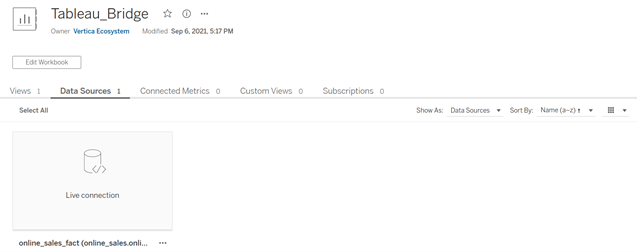
现在您可以将工作表可视化,或在编辑工作簿后看到 Vertica LIVE 上的实时查询结果;也可以在 Tableau Online 中从该数据源创建一个新的工作簿,查询将被推送至 Vertica。
2.4.2 向 Tableau Online 发布数据源
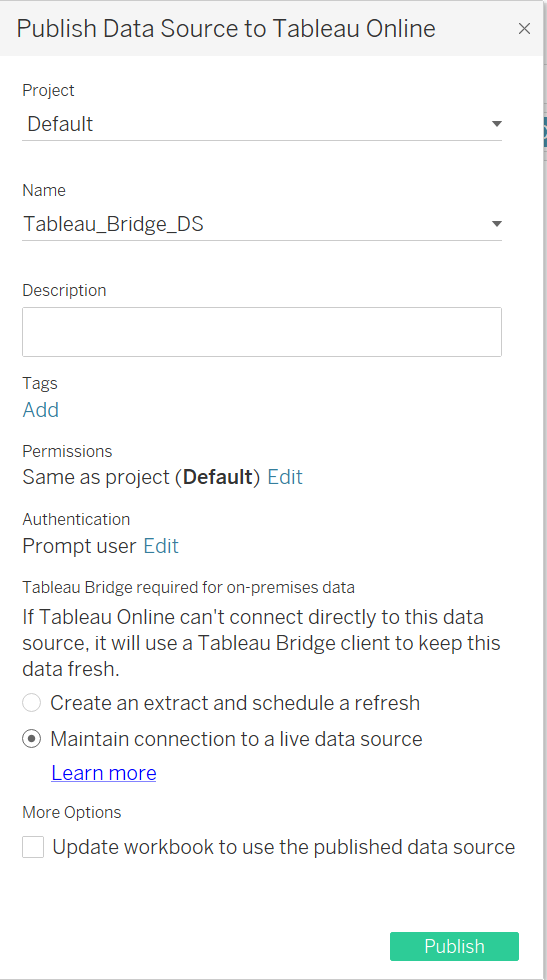
在 Tableau Desktop 中创建一个工作簿,选择“Server > Publish Data Source”,从弹出列表中选择要发布的数据源;
如果没有显示,请先登录到 Tableau Online,在“ Publish Data Source to Tableau Online”窗口的“Tableau Bridge required for on-premises data”部分选择“Maintain connection to a live data source”,点击“Publish”;
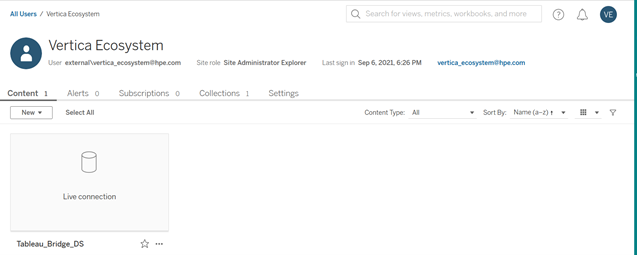
切换到 Tableau Online,并确保数据源已经发布,并且连接显示为“LIVE”。现在,您可以使用该数据源创建一个新的工作簿,并看到点击 Vertica LIVE 的查询结果。

统一分析平台 Vertica 是全球第七大纯软件公司 Micro Focus 的核心大数据分析平台,具有大规模可扩展的架构以及广泛的分析功能集,涵盖事件和时间序列、模式匹配、地理空间和端到端的数据库内机器学习等。并能将其轻松应用于苛刻的大数据分析挑战。
从飞利浦到中国电信,从萃奕(The Trade Desk)到美国万通,Vertica 服务于众多全球领先的数据驱动型企业,提供市场上无与伦比的速度,以及指导业务策略的预测性洞察力。
目前,Vertica 提供基于 AWS 的 SaaS 服务,并通过 BYOL(自带许可证)模式跨企业内部数据中心、主要公共云、多云及容器化环境等,帮助您快速处理海量数据。





猛戳“阅读原文”
VERTICA 免费版等着你
