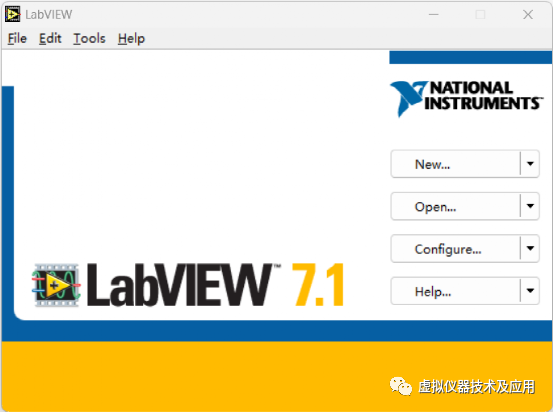
(一)LabVIEW7.1的安装
(1)打开“LabVIEW7.1安装程序”文件夹,双击打开文件“setup.exe”开启安装:

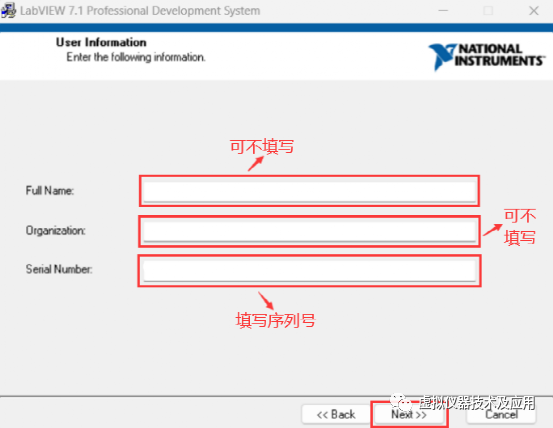
(2)在打开的窗口中填写“Serial Number”序列号信息,然后点击“Next”按钮;
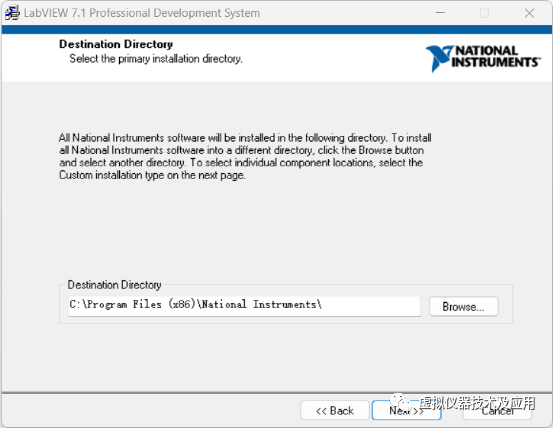
(3)在弹出的窗体中点击“Next”按钮;
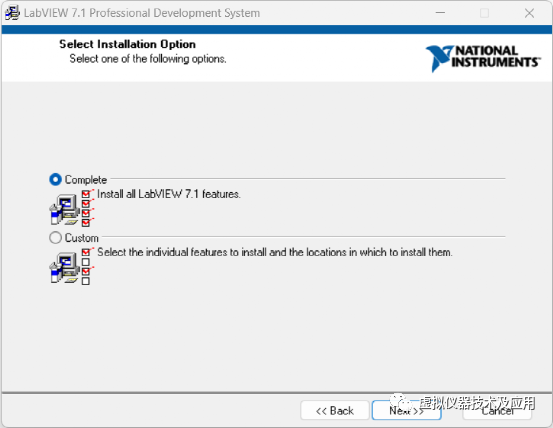
(4)使用默认的“Complete”安装模式,继续点击“Next”按钮;
(5)在弹出的窗体中选择“I accept the License Agreement(s)”,然后点击“Next”按钮;

(6)在弹出的窗体中选择“I accept the License Agreement(s)”,然后点击“Next”按钮;

(7)在弹出的窗体中点击“Next”按钮;
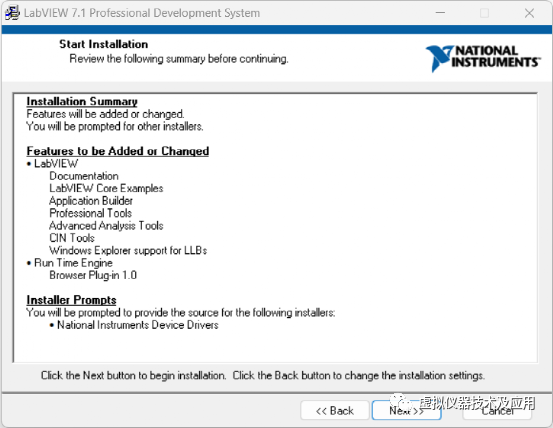
(8)等待安装完成,安装过程可能较长,请耐心等待;

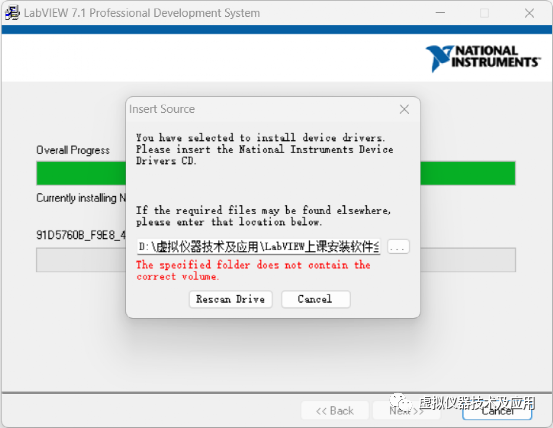
(9)安装完成后会弹出如下提示窗体,点击“Cancel”按钮取消即可;
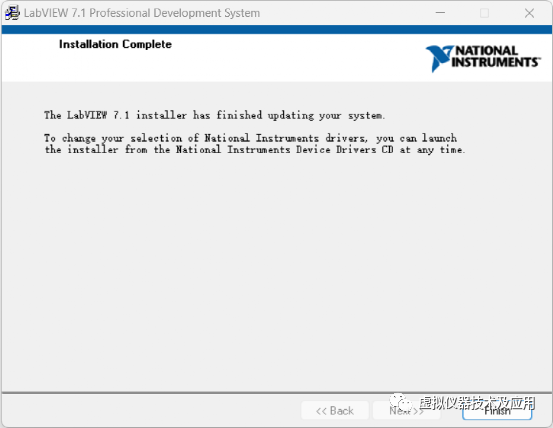
(10)在弹出的窗体中点击“Finish”按钮;
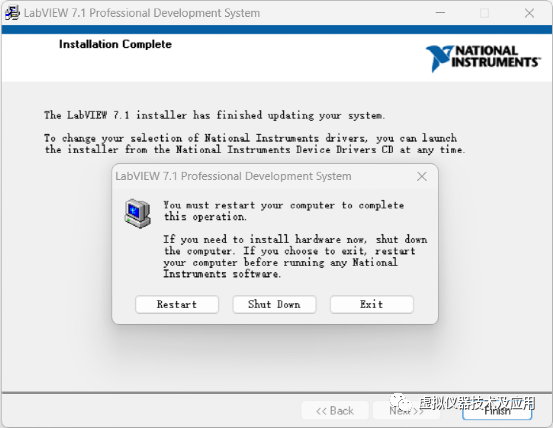
(11)在弹出的窗体中点击“Restart”按钮重启电脑完成LabVIEW7.1的安装。
(二)LabVIEW7.1安装异常问题解决
在安装好LabVIEW7.1后打开LabVIEW7.1时,可能会遇到弹出如下错误提示的问题:
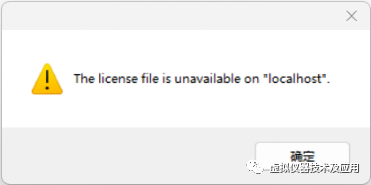
上述问题可采取如下方式解决:
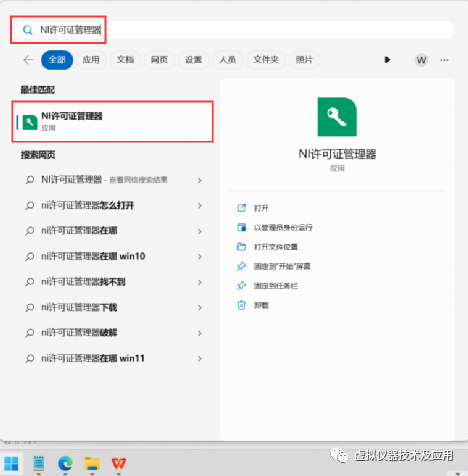
(1)在桌面的“开始”菜单搜索“NI许可证管理器”并打开;
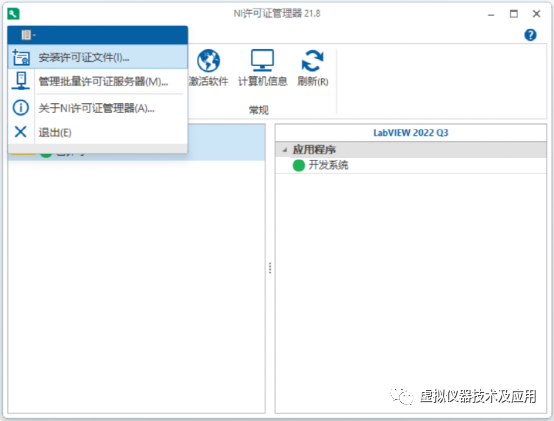
(2)在打开的窗体中点击“左上角的按钮”,然后在弹出的菜单中选择“安装许可证文件(I)...”;
(3)在弹出的窗体中查找到LabVIEW7.1的许可证文件“LabVIEW_LabVIEW_070100.lic”并选中打开,这个许可证文件的位置通常为“C:\Program Files (x86)\National Instruments\Shared\License Manager\Licenses”;

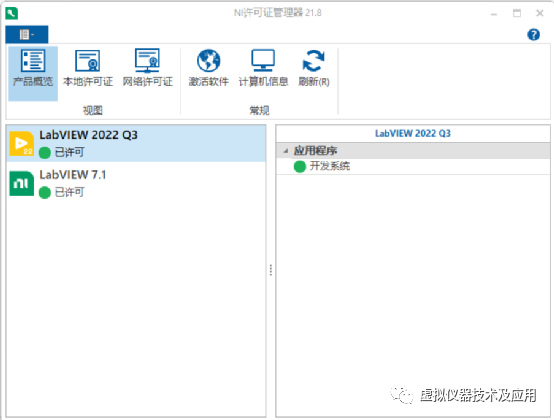
(4)完成LabVIEW7.1来的注册许可,如下图所示。
(三)LabVIEW7.1首次使用注意事项
(1)如果LabVIEW7.1首次使用时弹出如下对话框,请直接点击“取消”按钮;

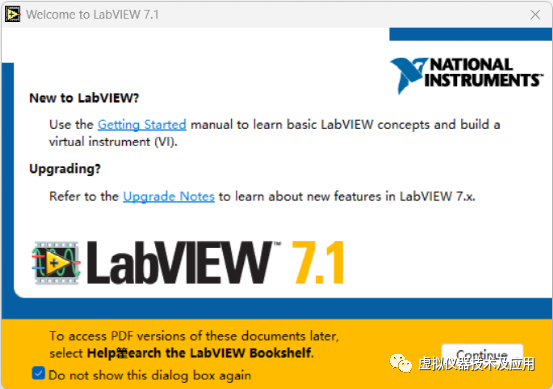
(2)如果弹出如下对话框,请勾选“Do not show this dialog box again”,然后点击“Continue”按钮;
(3)开启LabVIEW7.1的设计之旅。