



一、前言
我们在使用Typora编辑器时,会加上图片,有个弊端,只能在本地访问,你发送给别人就无法查看图片,当然可以导出pdf。小编这边的需求是这样的,自己搭建的一个博客系统,基于Hexo搭建的,这个是使用Markdown进行上传到博客系统中。这样图片就需要一个外网可以访问的地址,所以就想到了这个办法,方法很多,小编罗列一下:
Gitee图床
Github图床
七牛云(需要域名)
阿里云oos
…
由于小编的网站备案还没过,现在域名还不能使用,只能使用Gitee过渡一下!!
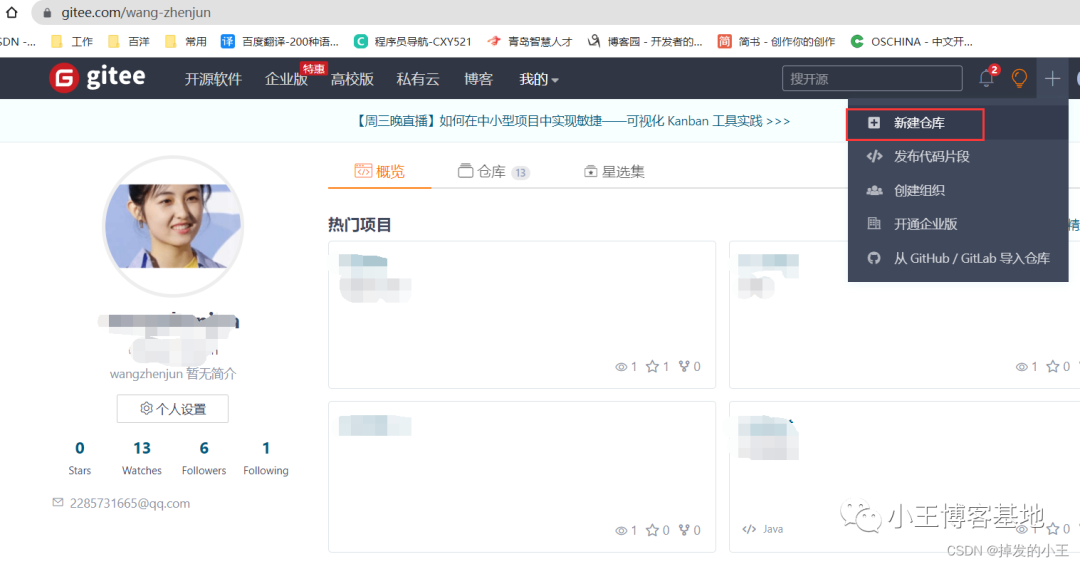
二、Gitee新建仓库
1. 新建仓库
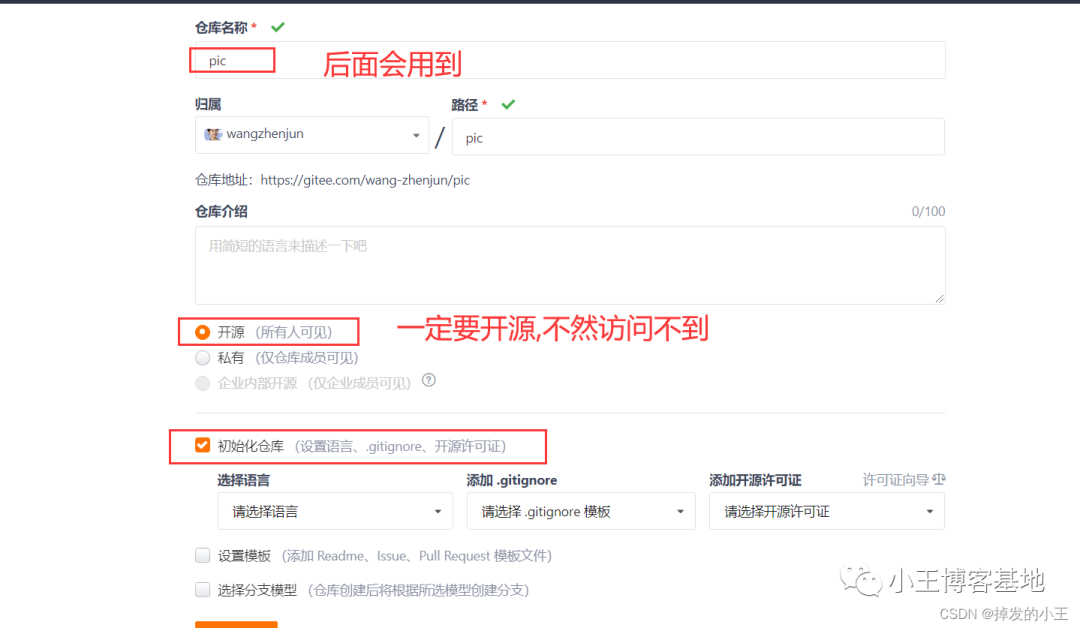
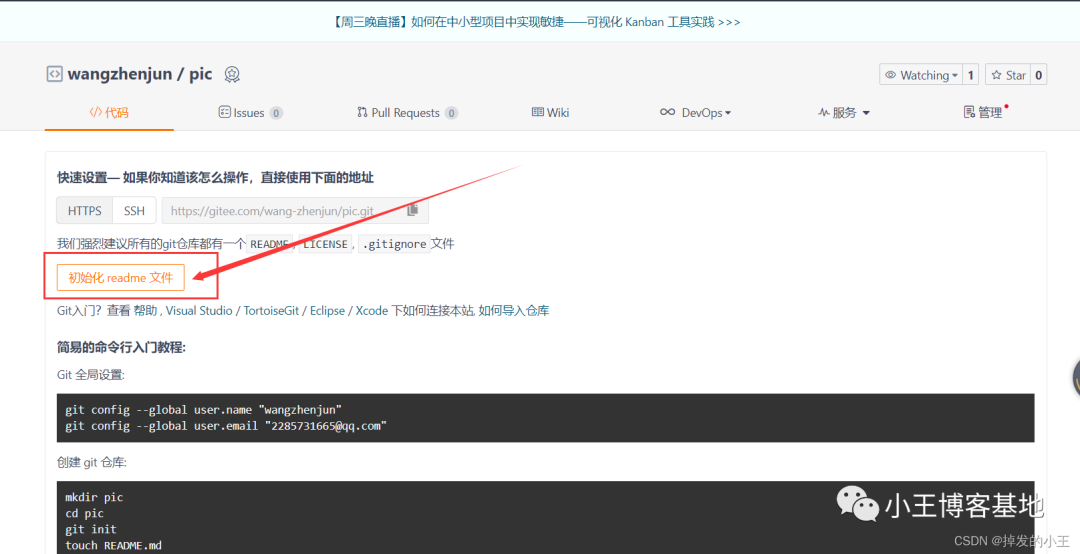
2. 初始化仓库
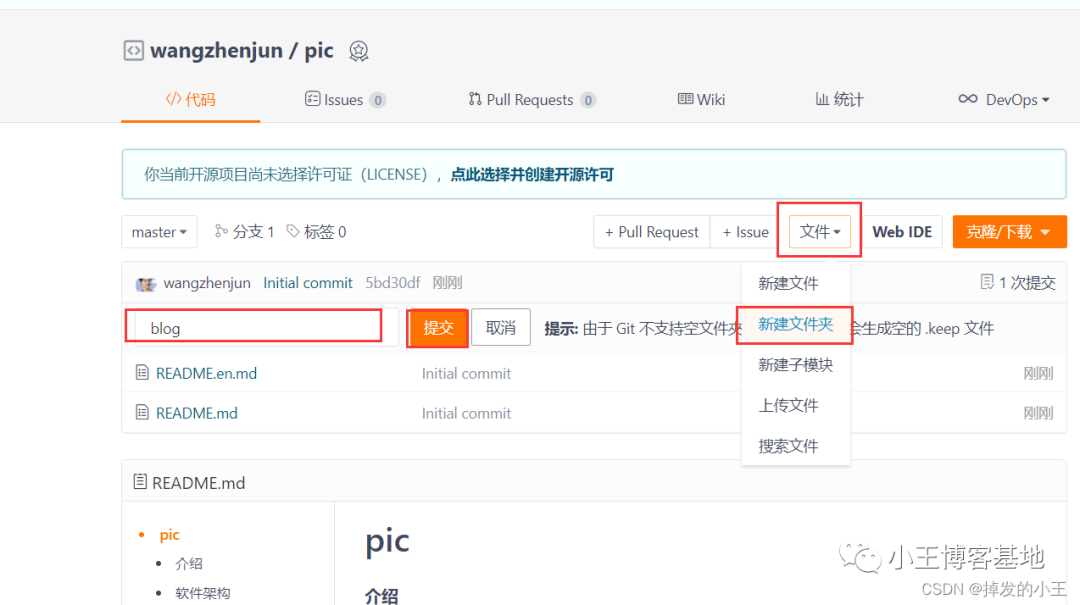
3. 创建新目录存放图片
三、获得Gitee私人令牌
1. 打开设置
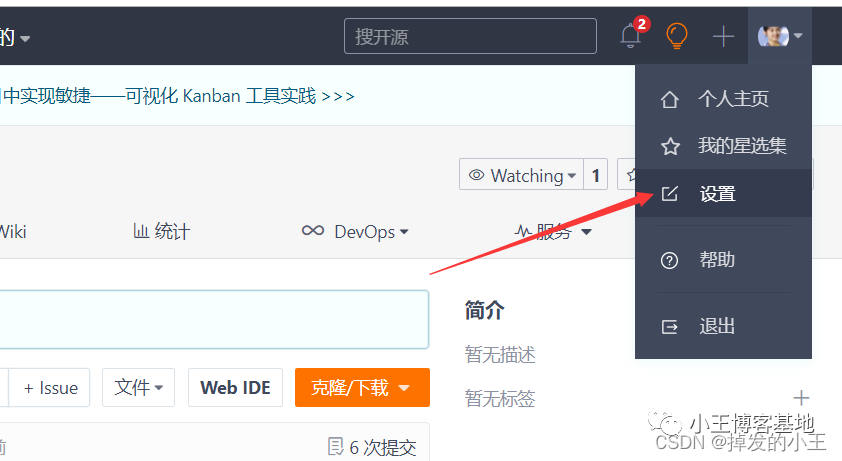
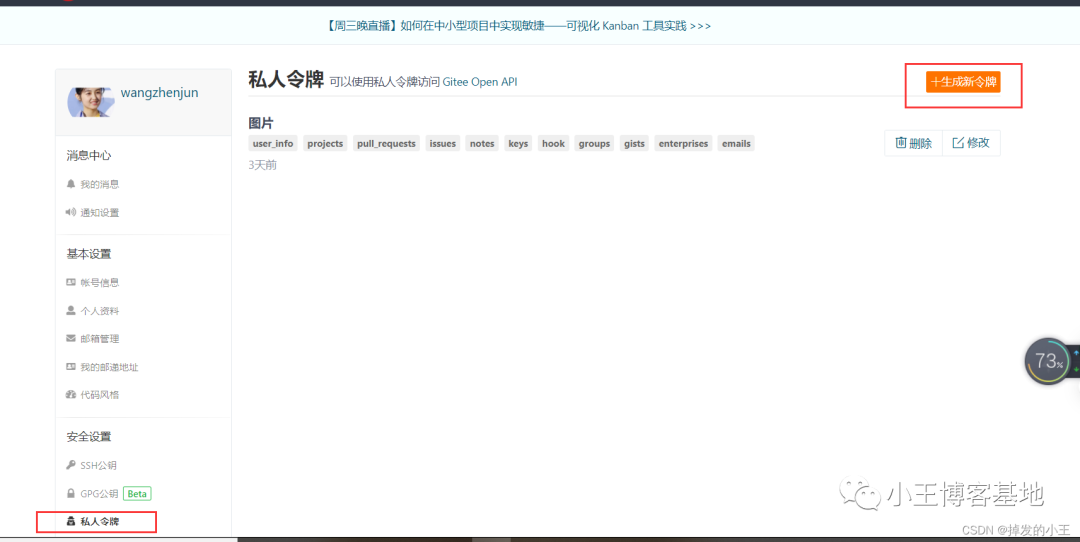
2. 生成令牌
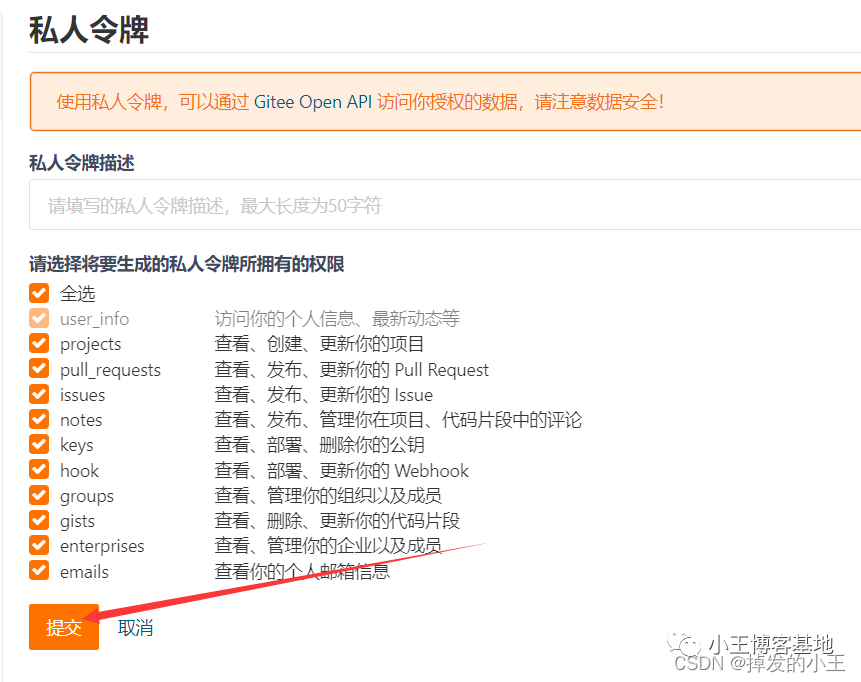
3. 授予令牌权限
四、下载PicGo
1. 下载安装包
PicGo下载传送门:https://github.com/Molunerfinn/picgo/releases
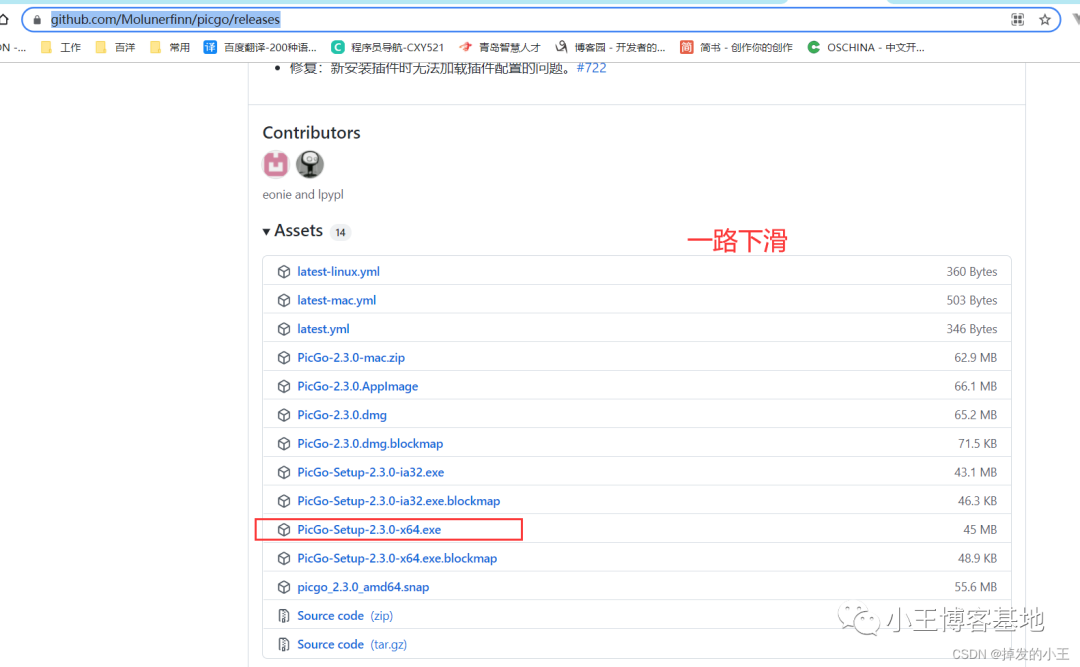
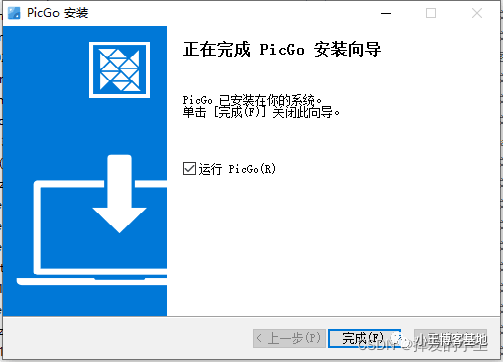
2. 安装一路下一步(记住安装路径)
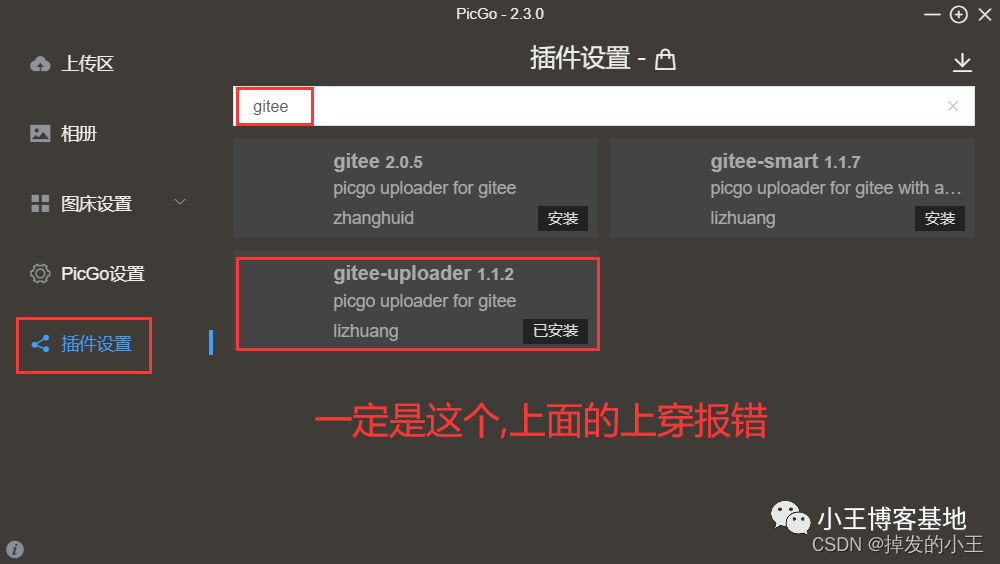
3. 安装Gitee插件
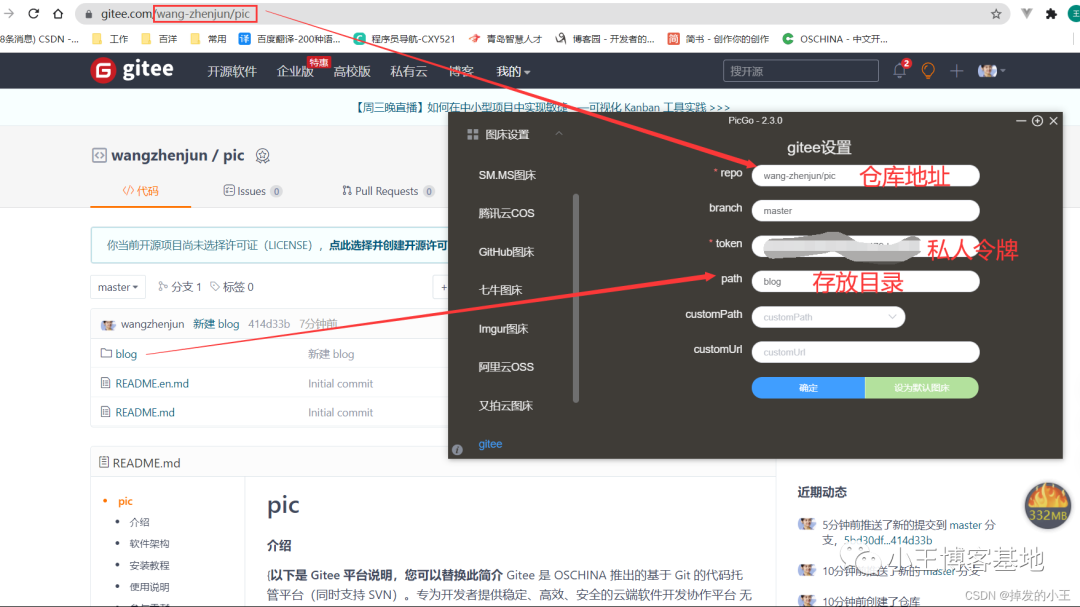
4. 配置Gitee图床
五、配置Typora
1. 配置上PicGo
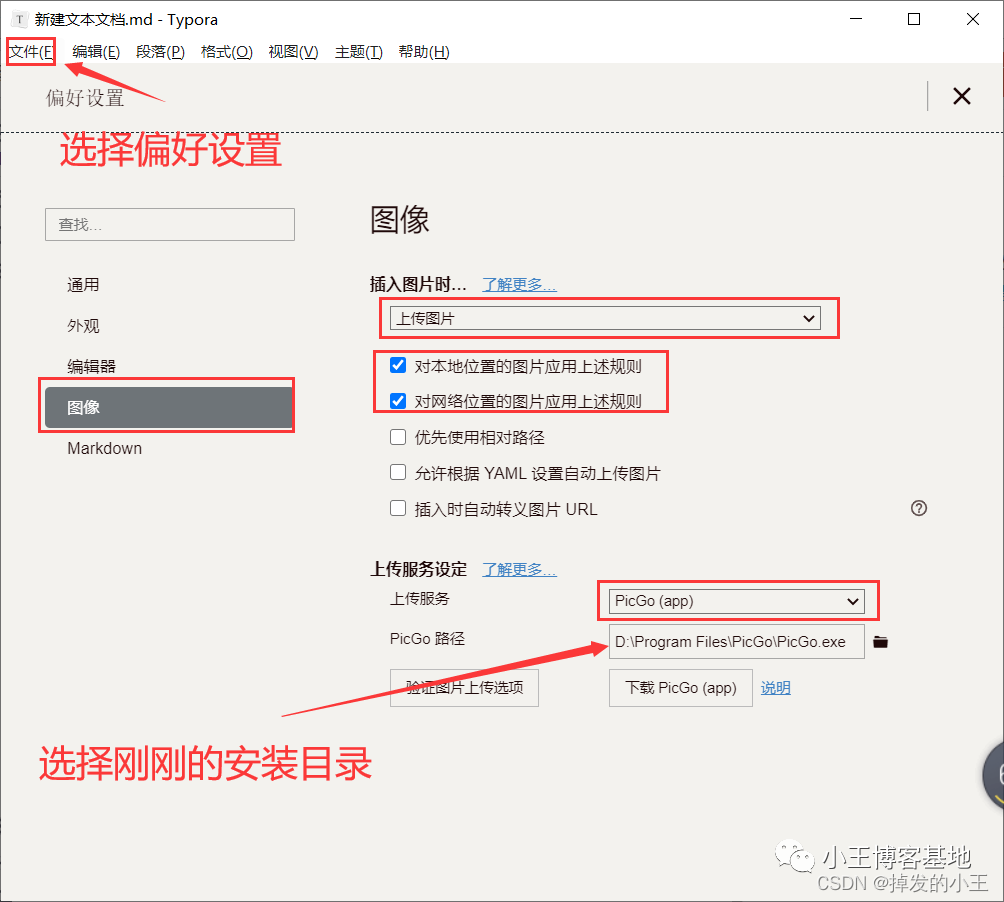
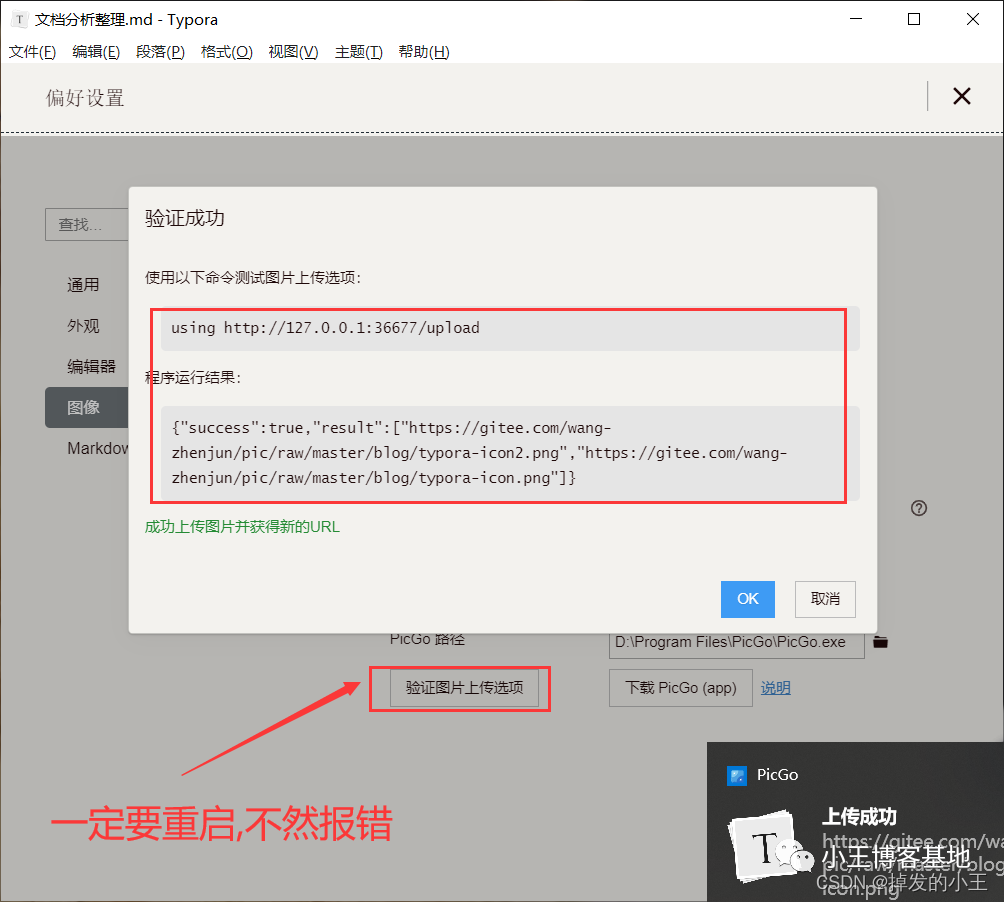
2. 测试(重启PicGo和Typora)
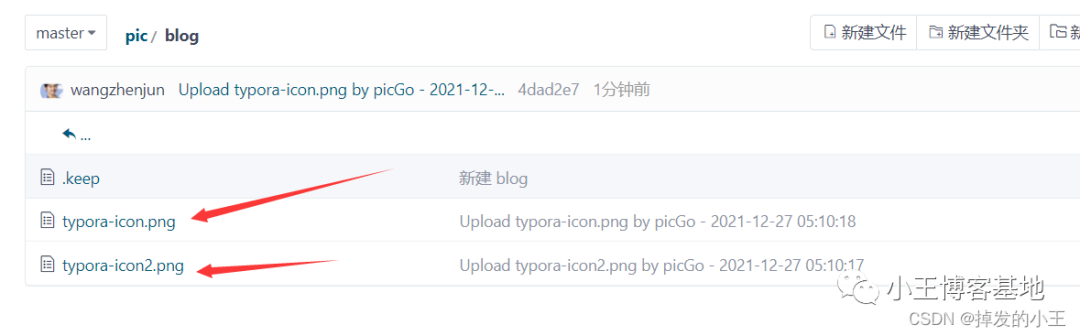
3. Gitee图床中查看
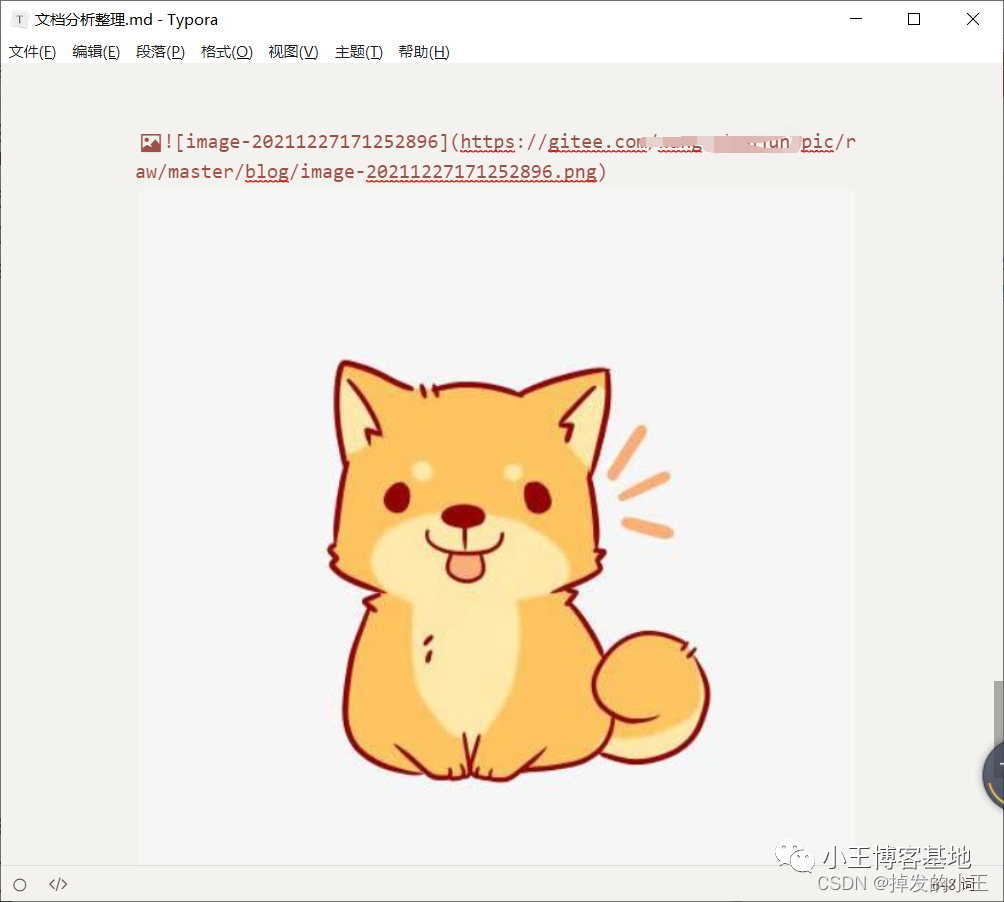
4. 测试我们自己图片
六、总结
这样我们就搭建完成,坑很多,我都做了标记,按着小编的来,没有什么问题。如果帮助了你,一键三联谢谢啦!!!
文章转载自小王博客基地,如果涉嫌侵权,请发送邮件至:contact@modb.pro进行举报,并提供相关证据,一经查实,墨天轮将立刻删除相关内容。
