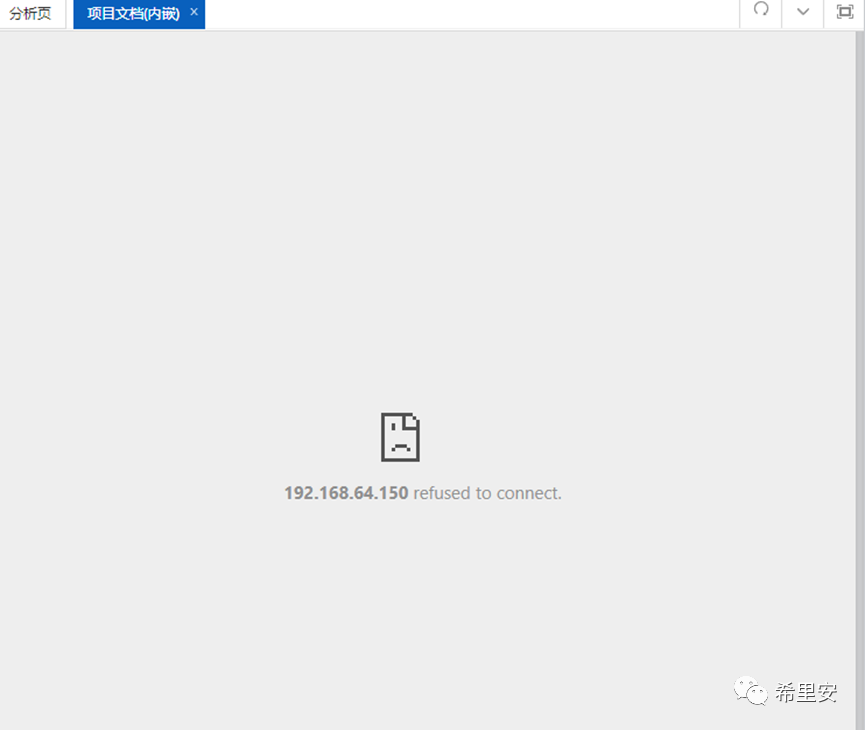
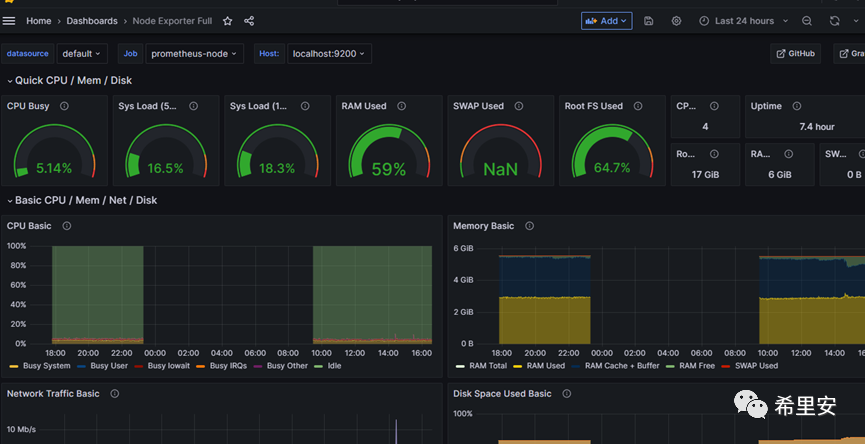
暂无图片
暂无图片
暂无图片
暂无图片
暂无图片

多种方式在Vue中嵌入Grafana面板

希里安 2023-04-27
3632

关注“希里安”,get更多有用干货!


昨天想了下开发监控模块的思路,有了大致的实现方法,今天都尝试了下,遇到一些问题,记录下:


1、使用iframe引入页面,这是目前最简单高效的方式,但并不是最优方式,原因如下:
    安全性:iframe可以被恶意利用,展示钓鱼网站或攻击代码。这会存在安全隐患。
    
   性能影响:iframe会增加页面加载时间和资源消耗。特别是在移动端,会明显感觉到卡顿。
    
    阻塞主线程:iframe的JS代码会阻塞主页面的事件循环,影响交互响应。
    
    隔离作用域:iframe创造了独立的作用域,无法直接访问其内容。需要通过postMessage跨域通信,较为复杂。
    
    控制权限:iframe不受主页面控制,无法直接监听其事件或操控内容。权限由iframe页控制。
我在引入的时候,几种方式如下:

1、一种是这样 ,直接创建一个页面,iframe是浏览器原生支持的HTML标签,无需依赖任何外部库。您只需要在Vue3组件中这样使用:

浏览器报错1:
    Mixed Content: The page at 'https://localhost:3100/#/grafana/index' was loaded over HTTPS, but requested an insecure frame 'http://ip:3000/d/rYdddlPWk/node-exporter-full?orgId=1'. This request has been blocked; the content must be served over HTTPS.
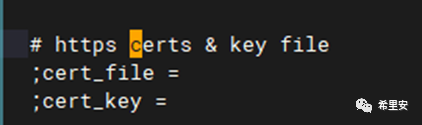
    这个原因是vbenadmin精简版自带ssl证书,但是我部署的grafana是没有ssl证书的,访问的时报这个错,所以还得想办法给grafana添加证书,在/etc/Grafana.ini中的server字段配置,并尝试添加免费证书无果。


    浏览器报错2

      Refused to display 'http://192.168.64.150:3000/'
      in a frame because it set 'X-Frame-Options' to 'deny'

      .
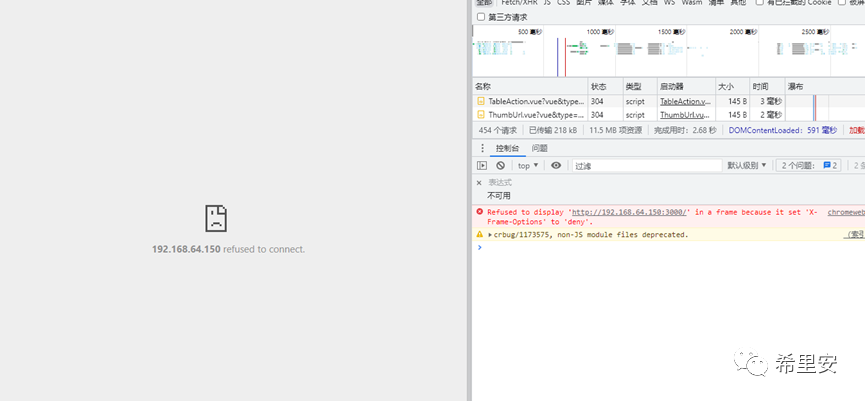


      参考别人文章的解决方式:

      1、允许跨域

        [security.cors]
        enabled = true
        allowed_origins = https://localhost:3100

        2、允许匿名

          [auth.anonymous]
          enabled = true

          3、允许iframe

            [rendering]
            iframe_allow_from = https://localhost:3100
            [rendering]
            allow_embedding = true

            4、设置浏览器显示混合内容,就是没证书的内容也显示:

            Chrome浏览器,输入

              chrome://flags/#allow-insecure-localhost



              设置无果。


              2、使用Grafana的API与Vue3应用进行深度集成,这时需要安装相关依赖,安装这俩:

              - grafana/api-datasource - 用于调用Grafana API
              - @grafana/ui - Grafana官方Vue组件库

              使用Grafana API和UI组件库的主要优点是:

                  1. 可以在Vue3中创建、修改和删除Grafana仪表板

                  2. 可以通过Vue3直接读取和更新Grafana仪表板的数据

                  3. 有更丰富的可视化组件可以使用

                  4. 可以实现Vue3和Grafana之间的双向交互

              但我在安装的时候遇到安装问题,还是增加了集成的难度和依赖项。如果后期别人维护因为因为依赖问题增加难度,所以直接放弃。

              但还是摆一下具体的使用方法:

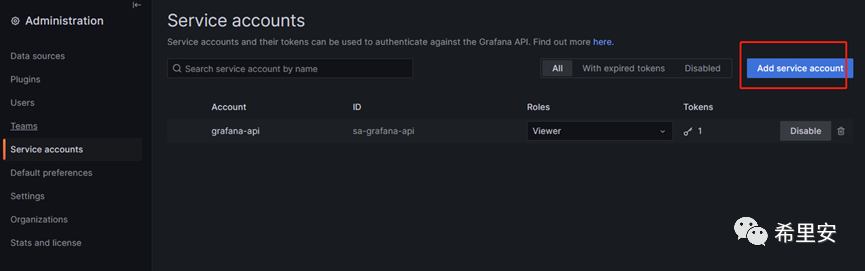
              1. 获取Grafana API Key
              前往Grafana控制台,点击菜单,点击“Add sa”按钮创建一个新密钥。选择“View”和“Edit”权限,点击“Add”按钮。这将生成一个32字符的API Key,复制它用于后续数据源配置。


              2、安装grafana/ui和grafana/api-datasource包

              grafana/ui库安装成功了,途中遇到卡住不动,网络问题没办法。
              npm install @grafana/ui
              但是在安装@grafana/api-datasource有问题,没有成功下载,应该是网络问题。
              尝试从淘宝源切至官方源,无果。

                npm config set registry https://registry.npmjs.org
                3、创建GrafanaAPIDatasource
                在src/datasources/GrafanaAPI.ts中:
                  ts
                  import { DataSource } from "@grafana/data";
                  import { DataSourceAPI } from "@grafana/api-datasource";
                  export class GrafanaAPIDatasource extends DataSourceAPI {
                  constructor() {
                  super({
                  url: "http://your-grafana-url",
                  basicAuth: "your-api-key"
                  });
                  }
                  }
                  这里url是Grafana服务器地址,basicAuth是第一步获取的API Key。

                  4. 注册GrafanaAPIDatasource

                  在src/datasources/index.ts中:
                    ts
                    import { GrafanaAPIDatasource } from "./GrafanaAPI";
                    export const grafanaAPI = (): GrafanaAPIDatasource => new GrafanaAPIDatasource();
                    这将GrafanaAPIDatasource注册为grafanaAPI数据源实例。

                    5. 创建GrafanaPanel组件

                    在src/components/GrafanaPanel.vue中:

                      <template>
                      <a-spin
                      :spinning="loading">
                      <div
                      ref="panel" class="grafana-panel" >
                      </a-spin>
                      </template>
                      <script lang="ts">
                      import { defineComponent, ref, onMounted } from 'vue';
                      import { PanelPlugin, PanelData, PanelEvents } from '@grafana/ui';
                      import { grafanaAPI } from '@/datasources';
                      export default defineComponent({
                      name: 'GrafanaPanel',
                      setup() {
                      const panelData = new
                      PanelData(grafanaAPI(), { uid: 'panel-uid' });
                      const loading = ref(true);
                      const panel =
                      ref<PanelPlugin>();
                      onMounted(async () => {
                      panel.value = await
                      panelData.load();
                      loading.value = false;
                      });
                      return {
                      loading,
                      panel
                      };
                      }
                      });
                      </script>


                      这里使用PanelData加载指定uid的Grafana面板,并在mounted钩子中获取面板实例panel.value。

                      6. 在页面使用GrafanaPanel组件

                        <grafana-panel >


                        这将在页面上渲染Grafana面板。

                        7. 编写页面组件并引入GrafanaPanel

                          <template>
                          <a-layout>
                          <a-layout-sider>Sidebar</a-layout-sider>
                          <a-layout>
                          <grafana-panel >
                          </a-layout>
                          </a-layout>
                          </template>
                          <script>
                          import GrafanaPanel from './GrafanaPanel.vue';
                          export default {
                          name: 'Home',
                          components: {
                          GrafanaPanel
                          }
                          }
                          </script>


                          以上是Ant Design布局的页面示例,我们在其中引入了GrafanaPanel组件,看似简单,但是实现没那么简单。


                          3、直接参考vben admin引入外部页面的方式:

                            const IFrame = () =>
                            import('/@/views/sys/iframe/FrameBlank.vue');
                            {
                            path: 'doc',
                            name: 'Doc',
                            component: IFrame,
                            meta: {
                            frameSrc: 'https://vvbin.cn/doc-next/',
                            title: t('routes.demo.iframe.doc'),
                            },
                            },

                            还是有点问题,只能再研究下。


                            4、最后也是目前选取的方式,直接跳转到指定地址,就是类似于超链接的,这么一想也挺好的,直接没有开发量,反正用的都是grafna的看板,还没有风险。
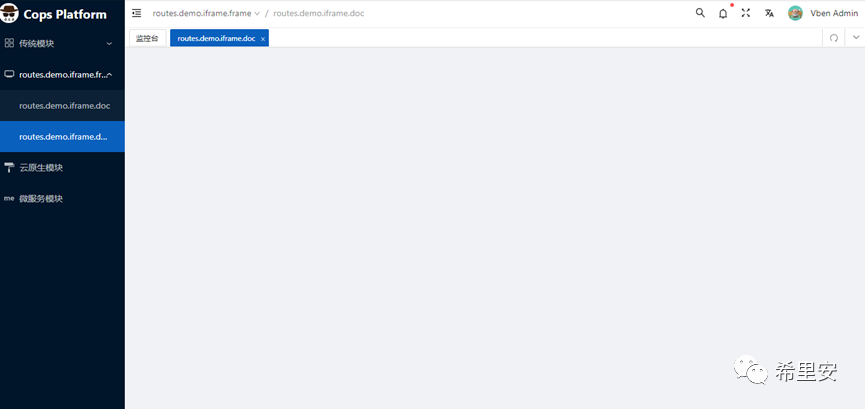


                              {
                              path: 'http://garfana-ip ',
                              name: 'DocExternal',
                              component: IFrame,
                              meta: {
                              title: t('routes.demo.iframe.docExternal'),
                              },
                              }

                              直接就跳转了。

                              嗯,具体分享的内容就到这了,后面接着再研究研究。

                              文章转载自希里安,如果涉嫌侵权,请发送邮件至:contact@modb.pro进行举报,并提供相关证据,一经查实,墨天轮将立刻删除相关内容。

                              评论