



各模块版本
Wamp是一组用来搭建动态网站或者服务器的开源软件,是在Windows的环境下搭建Apache + Mysql/MariaDB + PHP的一套程序。
我所测试环境,使用的是Wamp3.3.0版本,各模块版本如下:
操作系统:Windows 10 22H2 专业工作站版19045.2604
WAMP Version: 3.3.0
Apache Version: 2.4.54.2
MySQL Version: 8.0.31
MariaDB Version: 10.10.2
PHP Version: 7.4.33 - 8.0.26 - 8.1.13 - 8.2.0
adminer 4.8.1
PhpMyAdmin 5.2.0
Composer Version: 2.5.4
需要软件资源的,可按照本文最下面说明获得经过测试的资源。
安装谷歌浏览器
Windows版本的软件安装比较简单,比较头痛的是软件资源的问题。我也是测试了不少版本最后在上面的版本中才使用正常。
软件版本这块,如果操作系统比较新,用太老的软件包,可能会有一堆的问题。
本文用的然间都是现在较新的版本。先准备好软件包。
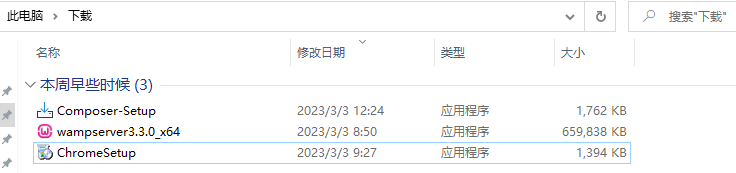
现在微软的浏览器做得越来越人性化了,可是还是不太用微软的浏览器。程序员大多爱用的都是谷歌浏览器,wamp在安装后会有浏览器的设置过程,所以提前将谷歌浏览器安装好。
直接双击安装包chomesetup,直接就安装完成了,都没有其他步骤。
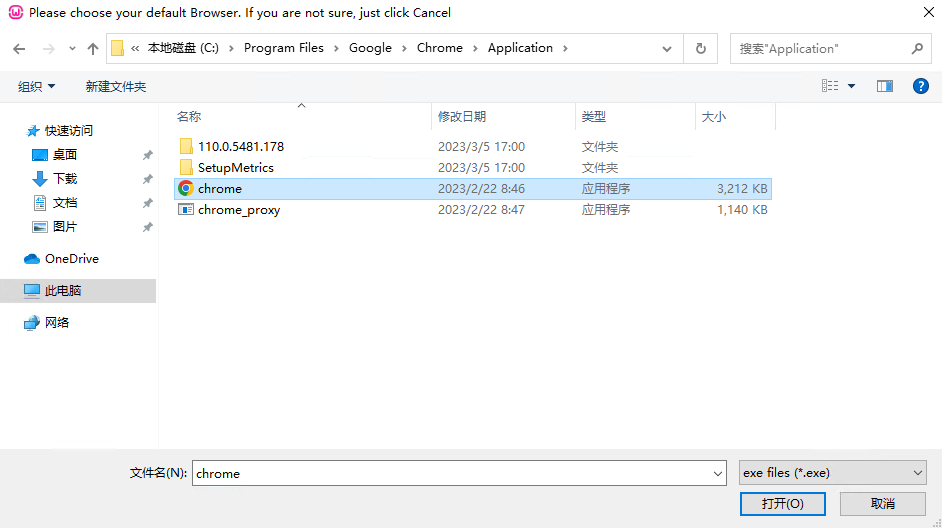
安装完成后,桌面上有个谷歌浏览器的图标,右键单击,选择属性,可以看到软件的安装目标。这个等会有点用。
安装Wamp
双击wampserver软件包,开始安装,当然比较好的习惯是鼠标右击,选择以管理员身份运行。
安装步骤中:
1、选择安装语言---英语(没有中文);
2、许可协议---选择接受,点击下一步;
3、打开重要信息提示,点击下一步;
4、选择目标位置,我选的是C:\wamp64,点击下一步;
5、选择组件---我选的是默认安装,点击下一步;
6、选择开始菜单文件夹---默认,点击下一步;
7、显示安装摘要,点击下一步;
8、配置浏览器,默认是Edge浏览器,如果不改直接选【否】就可以了,我计划改成谷歌浏览器,这里选【是】;
9、打开一个文件选择窗口,窗口标题有提示【请选择你的默认浏览器】,这个时候就要找到刚刚谷歌浏览器的安装路径了。选择谷歌浏览器,点击打开;
10、弹出提示,默认文本编辑器为记事本,要不要修改成其他的,我选择的是【否】。如果机器上有装好的DW等软件倒是可以选择;
11、开始分别安装软件,显示信息提示,点击下一步;
12、提示安装完成,点击完成。

安装完成后,桌面上会有【Wampserver64】图标,双击后会启动各个服务,并在任务栏生成一个小图标。点击小图标会有管理各个服务的菜单。
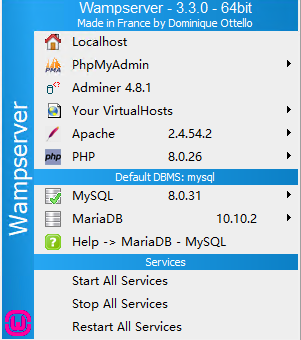
打开谷歌浏览器,地址栏输入localhost,直接打开了WAMP网页,点击phpinfo(),可以查看到已安装的PHP及模块信息,点击phpmyadmin,打开的网页里面输入用户名root,密码为空,点击登录,就直接打开了本机的mysql数据库。
至此,WAMP安装完成。如果需要真正用起来的话,还需要一些配置,请继续往下看。
配置服务
WAMP安装完成后,用于提供服务器功能的网站服务和数据库服务,默认是手动启动状态,也就是说重启机器后,如果不打开WAMP的服务管理工具,Apache和mysql是不工作的。
本身Apache和mysql都是独立软件,我们应该设置这两个服务自动启动。这样哪怕WAMP的管理工具不运行也不影响网站的工作。
打开计算机管理---服务。服务名称现在是wampapache64和wampmysqld64,双击后将启动类型改为自动。
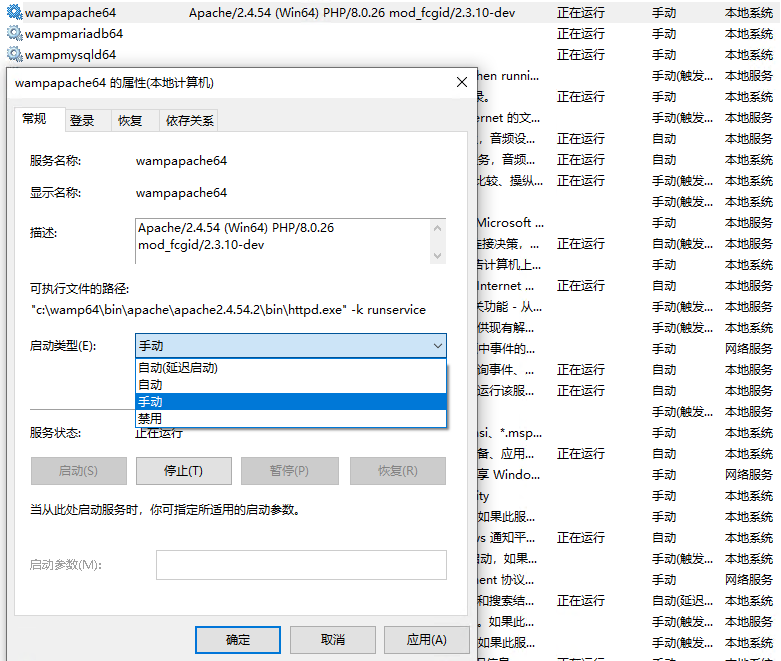
重新启动机器后,不用运行WAMP管理工具,直接打开谷歌浏览器,按照如上方式测试一遍,正常能访问localhost,能打开下面的phpinfo()和phpmyadmin就可以了。
配置防火墙和Apache
以上配置完成后,网络上其他机器可能还不能访问这台网站服务器,还需要两个设置,一个是配置防火墙,还有就是Apache允许网络访问。个人不太赞成有些朋友的直接关闭防火墙的做法,我的做法如下:
打开【控制面板】---【系统和安全】---【Windows Defender防火墙】---【允许的应用】,点击【更改设置】---【允许其他应用】,打开添加应用窗口,点击【浏览】---找到Apache的位置是:C:\wamp64\bin\apache\apache2.4.54.2\bin\httpd.exe
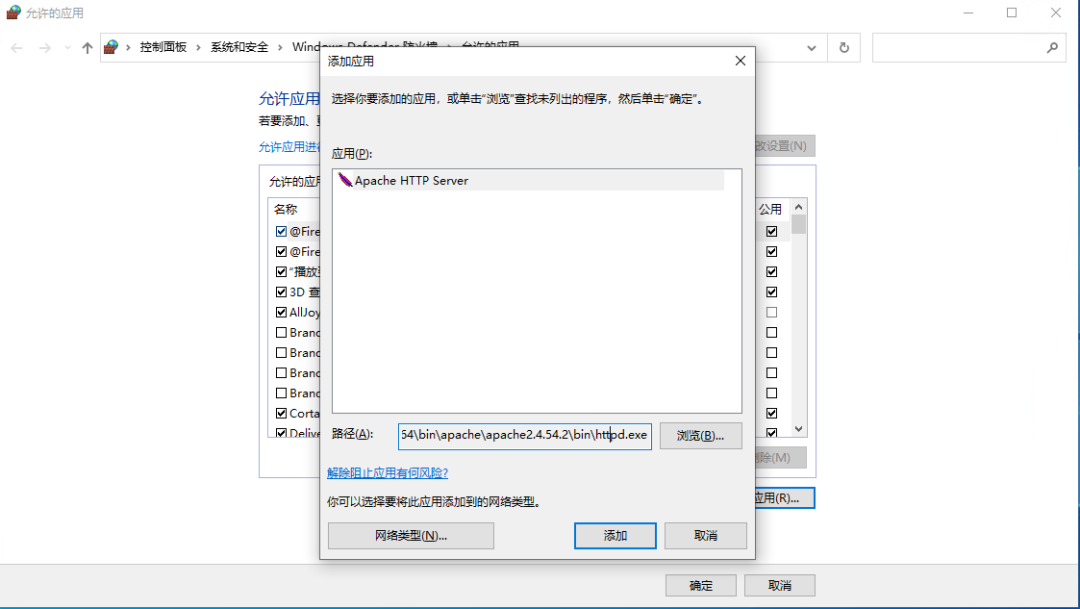
添加上去后,专用网络和公共网络的复选框都打上勾。
如果mysql也需要通过网络访问或者管理的话,就将MySQL也加进来。
mysql的路径为:C:\wamp64\bin\mysql\mysql8.0.31\bin\mysqld.exe。
防火墙设置完成后,还有个apache权限的问题。可以直接修改配置文件后重启apache服务,当然既然有wamp管理工具,这个最简单。
启动wamp管理工具后,在任务栏点击菜单中的 apache->httpd-vhosts.conf,记事本(安装时我选的文本编辑器为记事本)打开文件后,将Require local 修改为 Require all granted,保存后,重新启动服务。
服务重启完成后,局域网其他机器就可以在浏览器中输入IP地址打开该机器上的网站了。至于DNS和虚拟主机的设置,将在后期介绍。
安装Composer
下面,就是安装Composer了。Composer安装步骤也不多。
1、选择安装模式,选择默认,所有用户;
2、安装选项,不用打勾,直接下一步;
3、选择PHP命令行的时候,选择php8.0.26,并打勾,然后下一步;
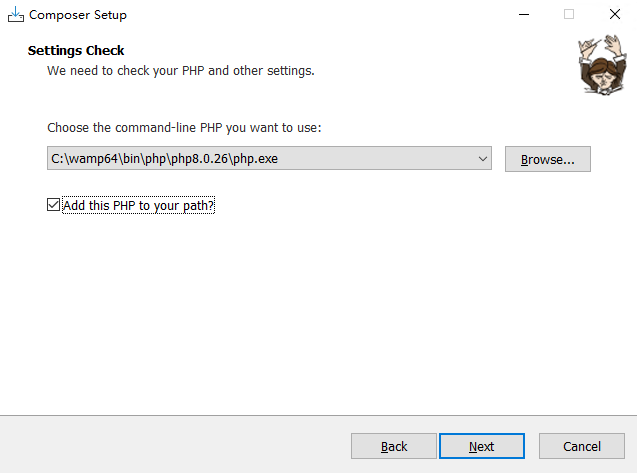
4、代理设置,不用输入,直接下一步;
5、安装摘要,点击安装;
6、提示信息,直接点下一步;
7、完成安装,点击完成。
安装完成后,打开命令行窗口,直接输入命令composer,会显示composer的版本,用法等提示,说明安装完成。
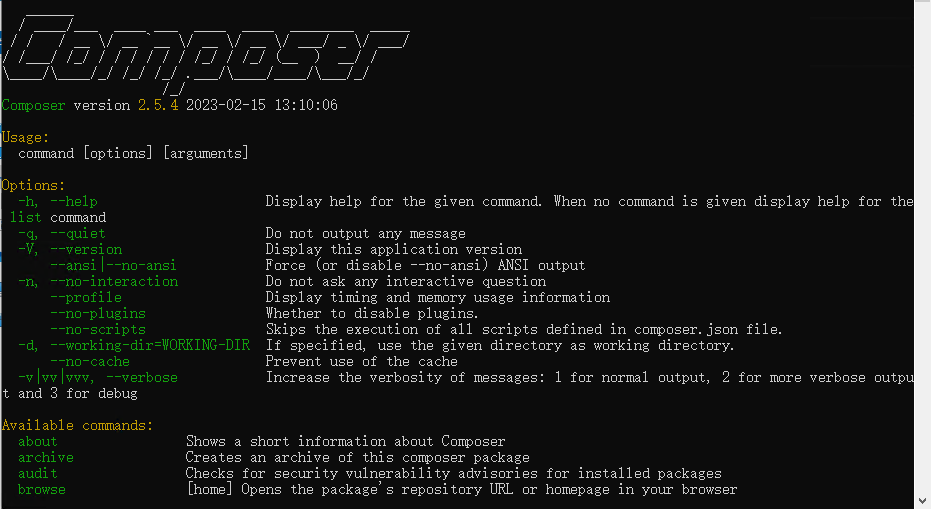
可以使用composer安装ThinkPHP项目了,请参考ThinkPHP安装手册:
https://www.kancloud.cn/manual/thinkphp5_1/353946 另外国外的phpcomposer镜像速度比较慢,可以将镜像改成阿里云。在命令行下输入:
composer config -g repo.packagist composer https://mirrors.aliyun.com/composer/
感谢各位的阅读,本公众号会持续分享实际的服务案例,若感兴趣请关注该公众号。
需要作者分享内容的资源,请关注此公众号,后台发送 【共享资源】 获取下载链接
需要上门解决问题时,请及时联系我们!
