



本案例演示利用Fluent Meshing导入面网格并生成体网格的过程。
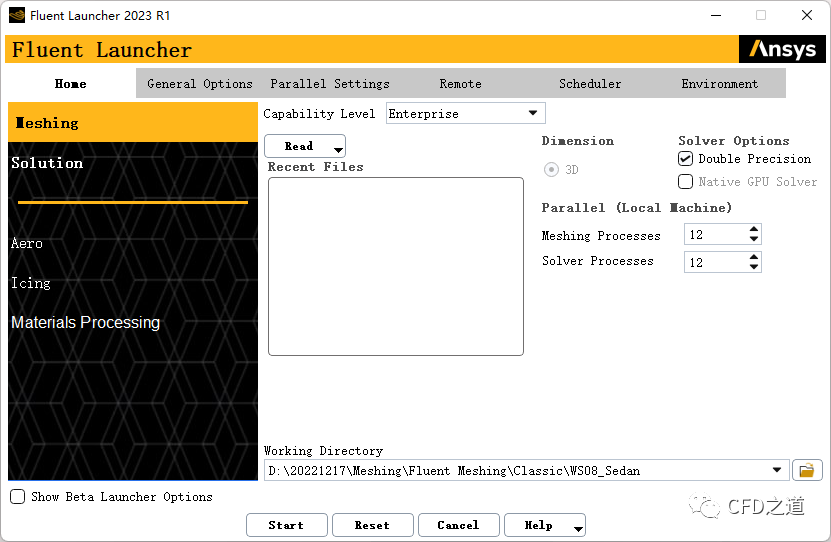
启动Fluent Meshing
1 读取边界网格
利用菜单 File → Read → Boundary Mesh…
读取初始边界网格init-mesh.msh.gz。(案例文件下载链接见文末)
2 创建网格
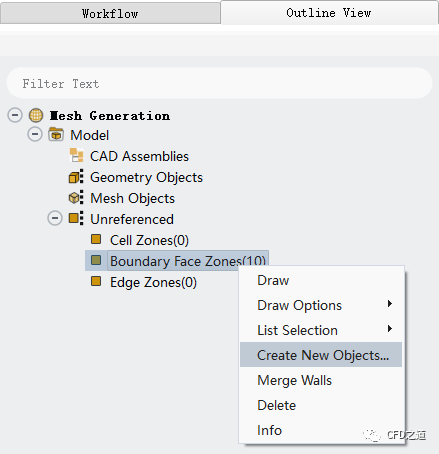
右键选择模型树节点 Boundary Face Zones
,点击弹出菜单项Create New Objects… 打开设置对话框
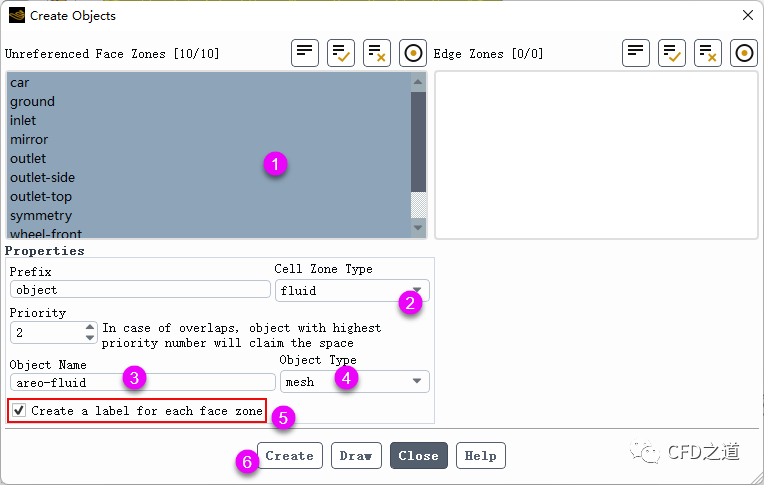
如下图所示顺序进行设置
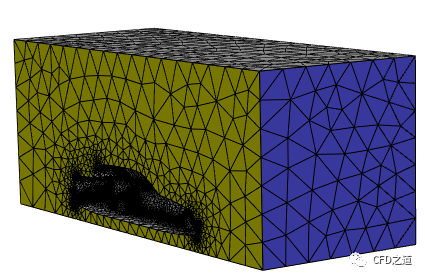
模型树如图所示。
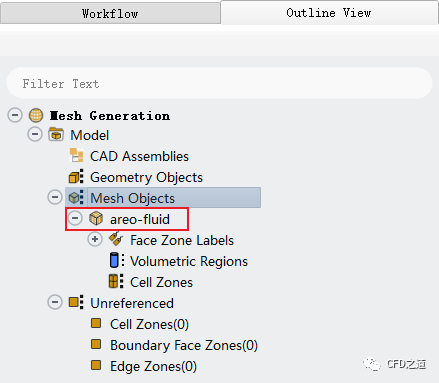
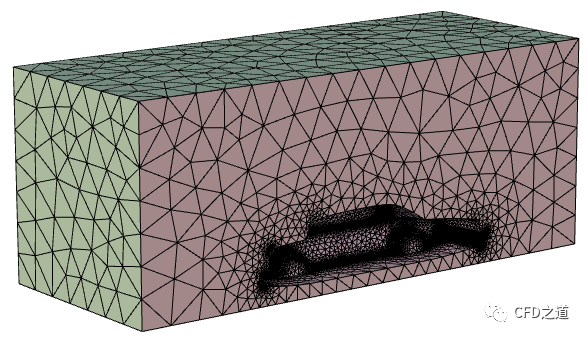
3 查看边界网格
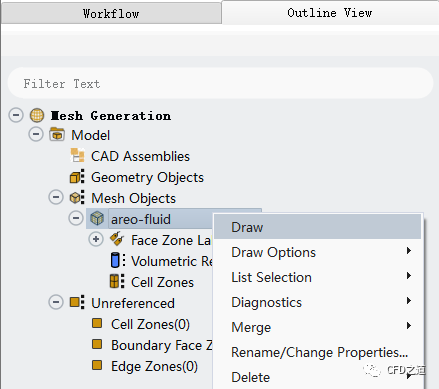
右键选择模型树节点 areo-fluid
,点击弹出菜单项Draw显示网格
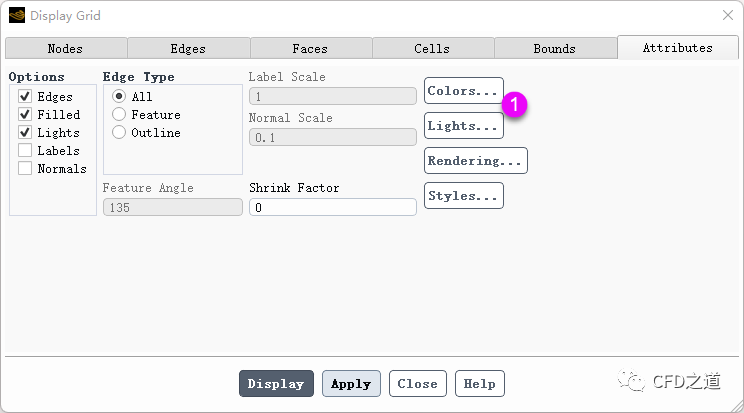
选择菜单Display → Grid… 打开设置对话框,点击 Attributes
选显卡中的Colors...
按钮打开设置对话框
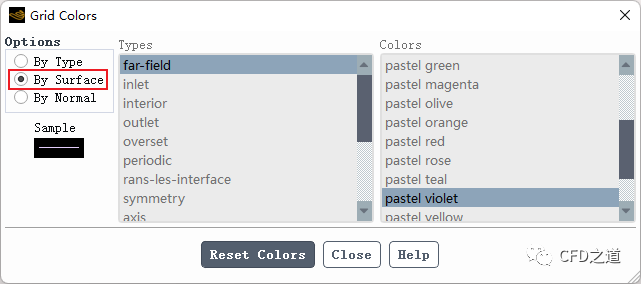
选择 By Surfaces
进行显示,如下图所示
网格如图所示。
4 检查面的连接性
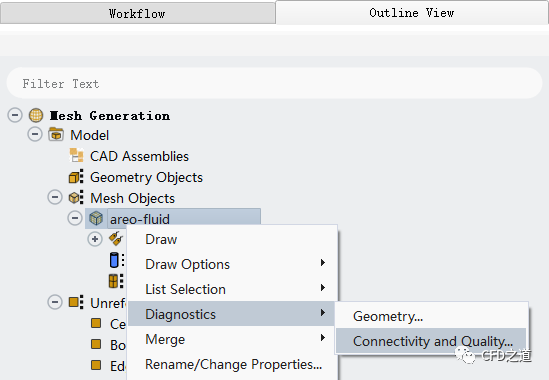
右键选择模型树节点 areo-fluid
,点击弹出菜单项Diagnostics → Connectivity and Quality… 打开设置对话框
如下图所示检查网格是否存在自相交
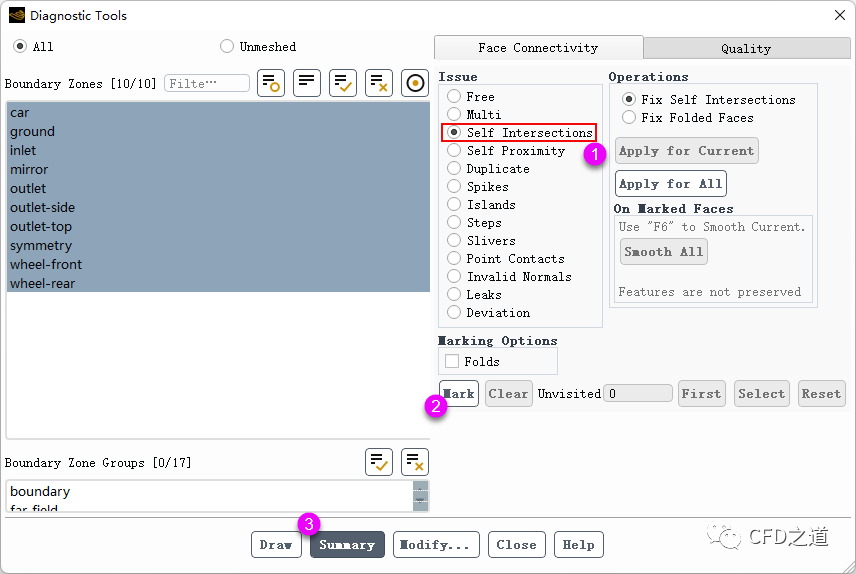
网格信息如下图所示。

5 创建特征边
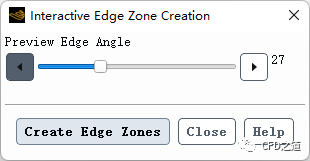
按下图所示顺序创建特征边线
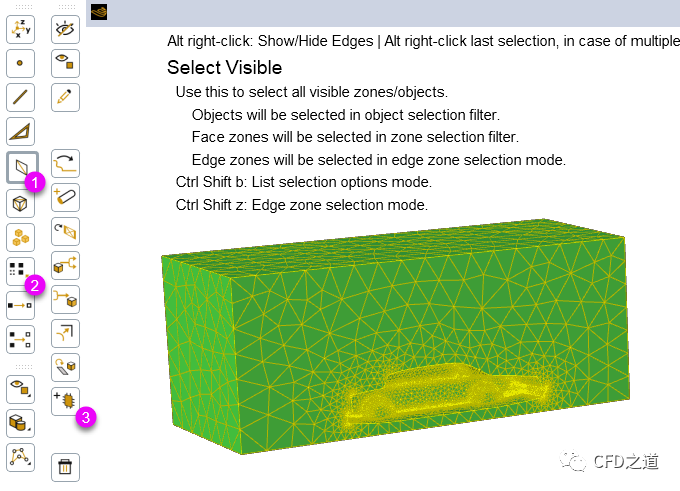
手动调整角度,点击按钮 Create Edge Zones
创建边线
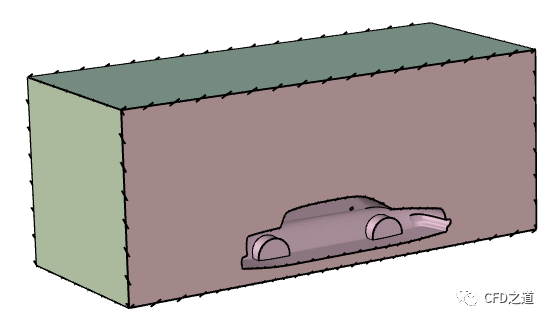
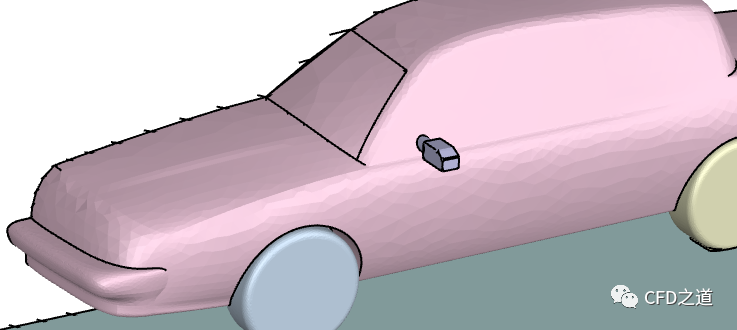
显示几何模型,如图所示。
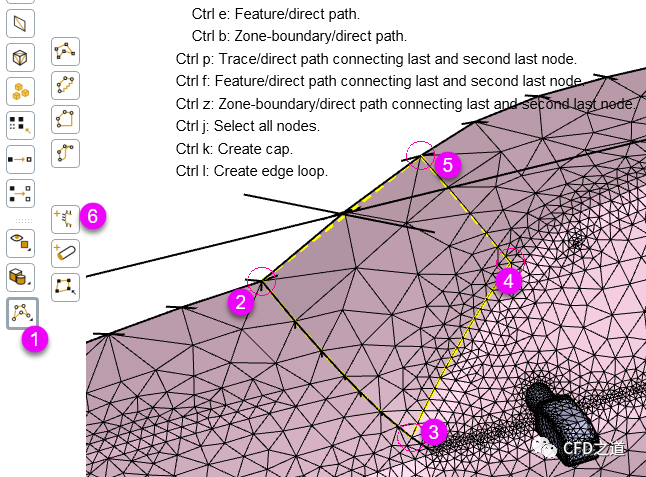
按下图所示顺序创建风挡边线
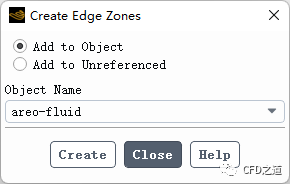
将创建的边线添加到 areo-fluid
中,如下图所示
提取完毕后的几何边线如图所示。
6 导入细化区域
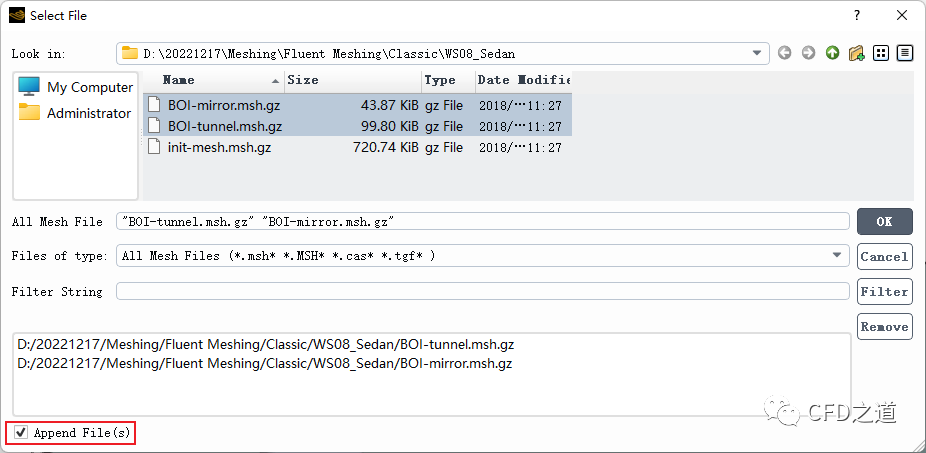
利用菜单File → Read → Boundary Mesh… 导入网格文件B OI-mirror.msh.gz
及BOI-tunnel-msh.gz
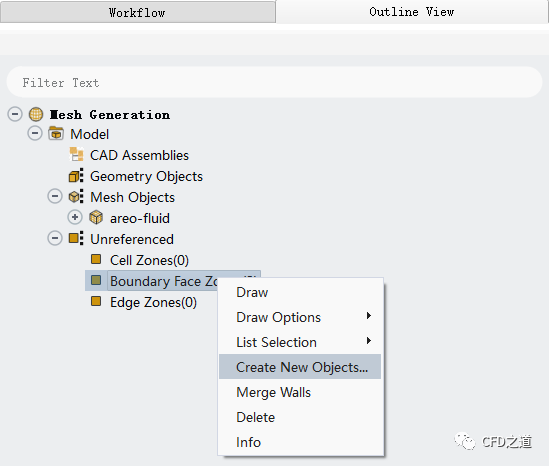
右键选择模型树节点 Boundary Face Zones
,点击弹出菜单项Create New Objects… 打开对话框
如下图所示操作创建 boi-wake
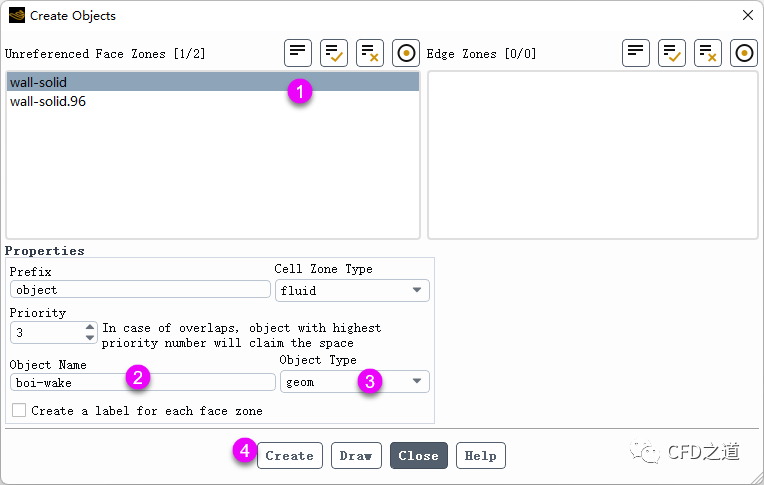
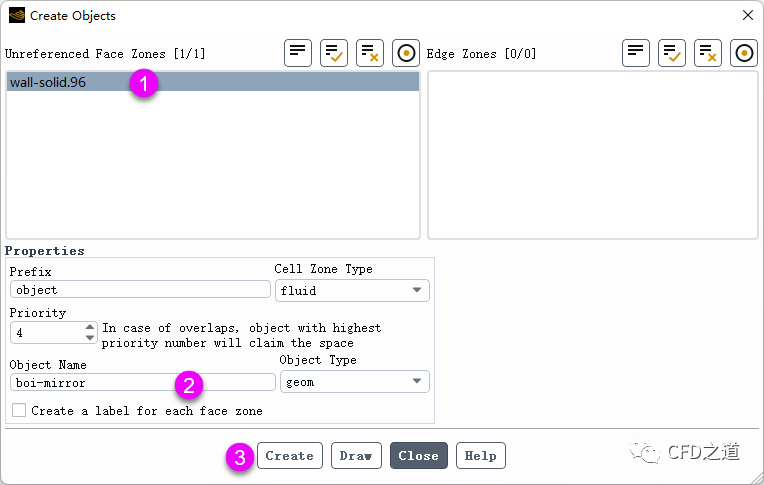
如下图所示顺序操作,创建 boi-mirror
7 创建尺寸控制
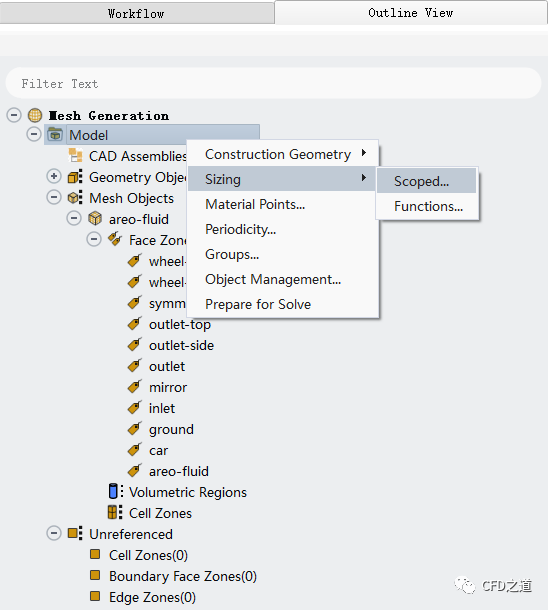
右键选择模型树节点 Model
,点击弹出菜单项Sizing → Scoped… 打开设置对话框
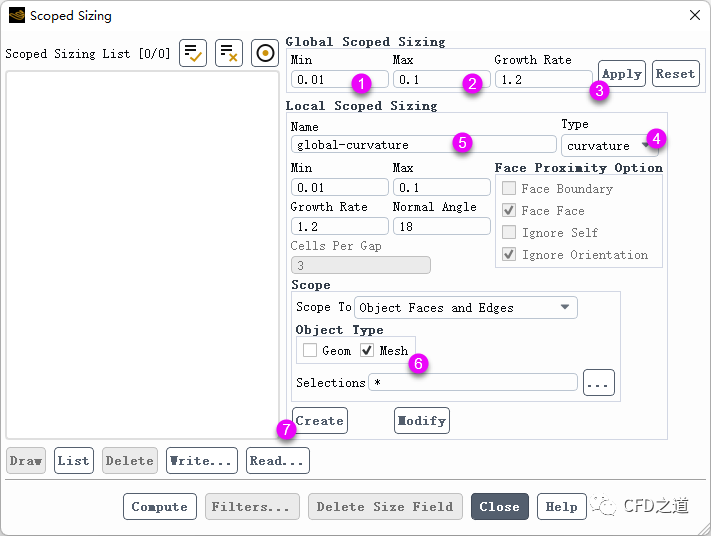
按下图所示顺序及参数创建 global-curvature
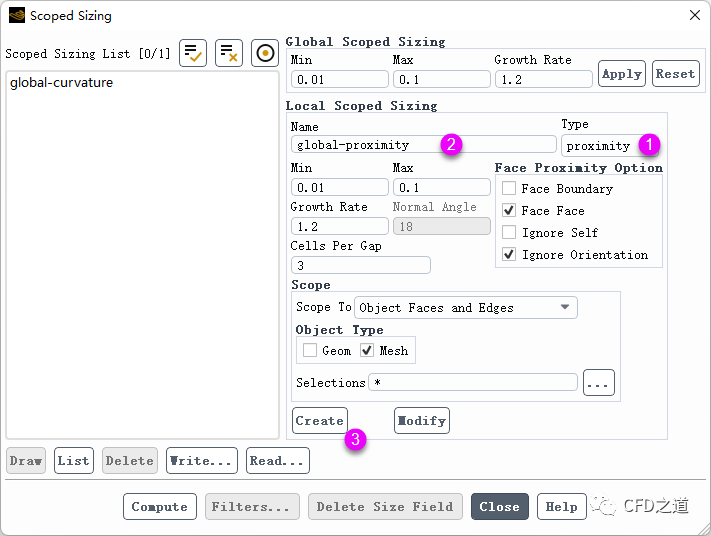
按下图所示顺序及参数创建 global-proximity
按下图所示顺序及参数创建 boi-wake
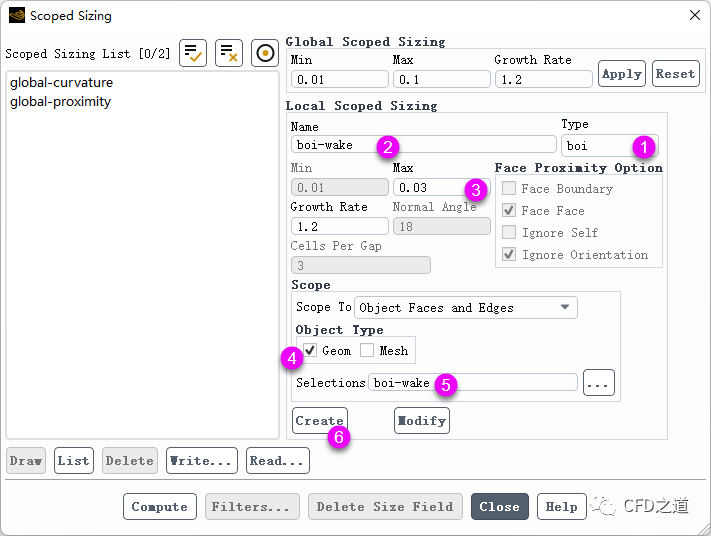
按下图所示顺序及参数创建 boi-mirror
并创建尺寸分布
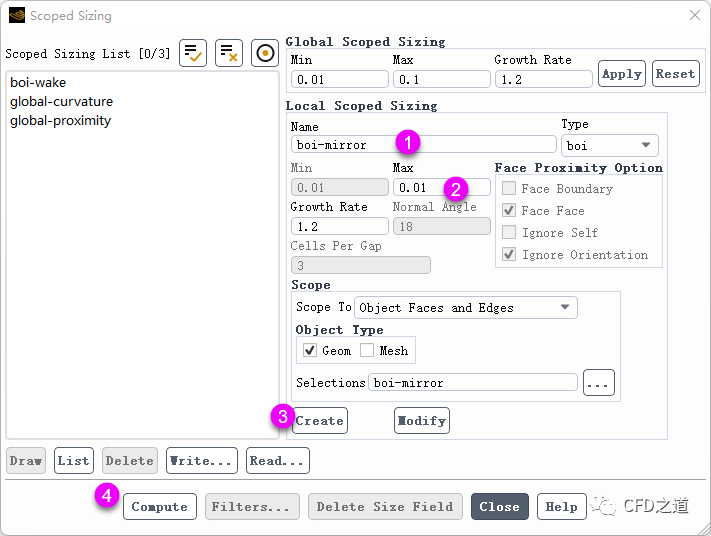
8 面网格重划分
右键选择模型树节点 areo-fluid
,点击弹出菜单项Remesh Faces 重新划分面网格
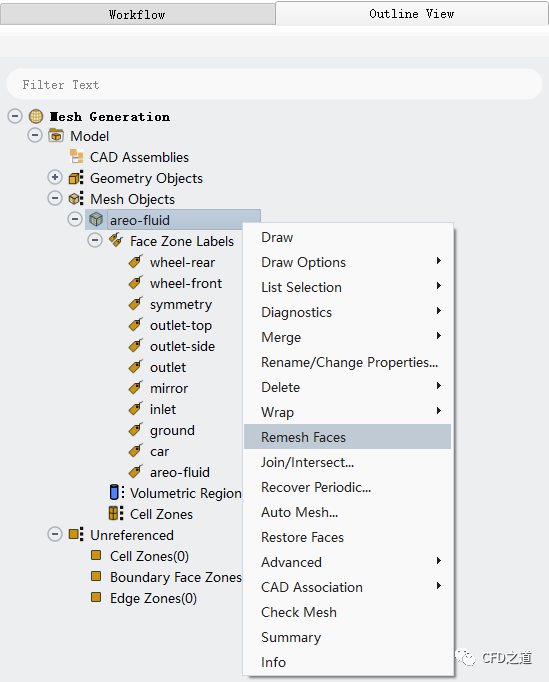
查看计算网格。
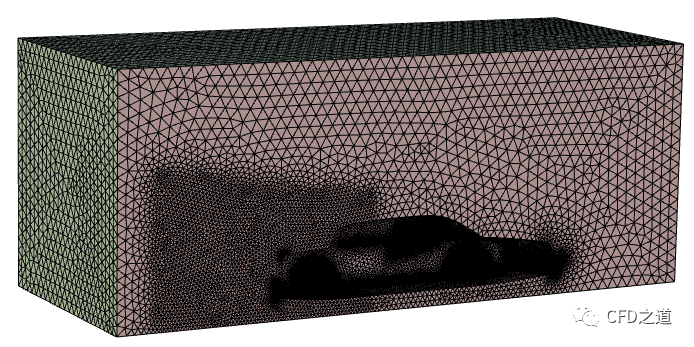
9 提高网格质量
右键选择模型树节点 areo-fluid
,点击弹出菜单项Diagnostics → Connectivity and Quality…
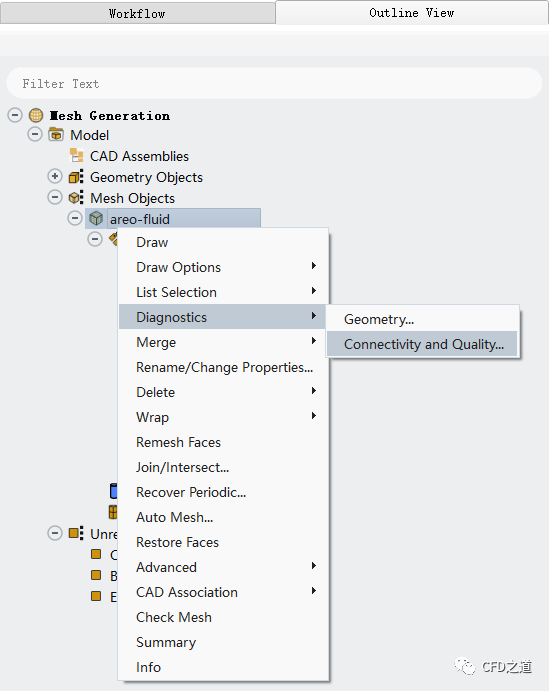
按下图所示顺序及参数提高网格质量
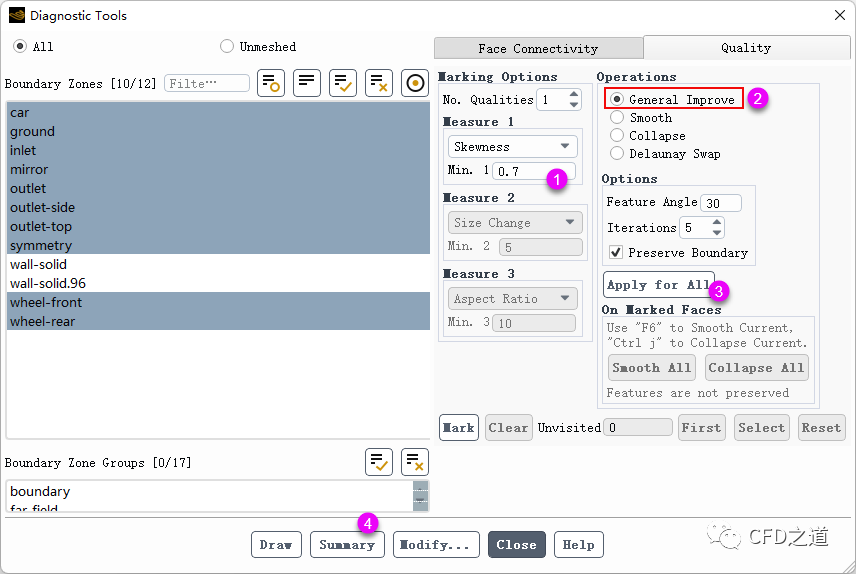
调整后后网格的最大歪斜率为0.62904871。

10 创建体积区域
右键选择模型树节点 Volumetric Regions
,点击弹出菜单项Compute…
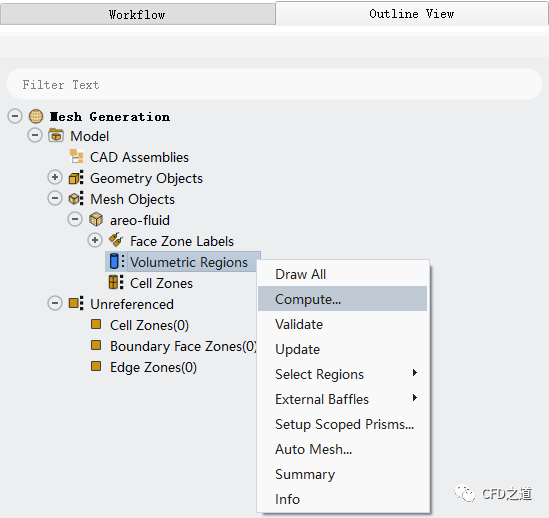
右键选择模型树节点 areo-fluid
,点击弹出菜单项Change Type → Fluid 将区域指定为流体域
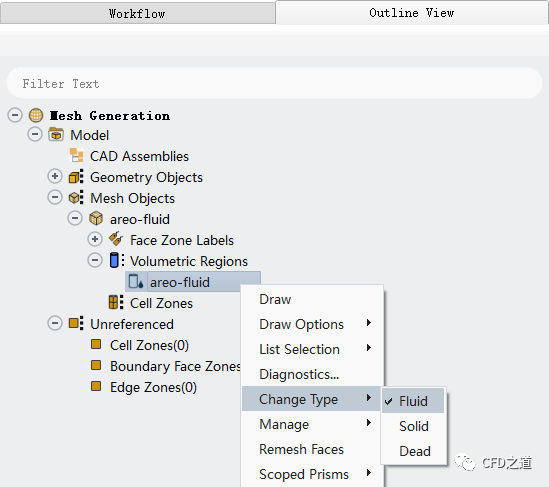
11 检查边界类型
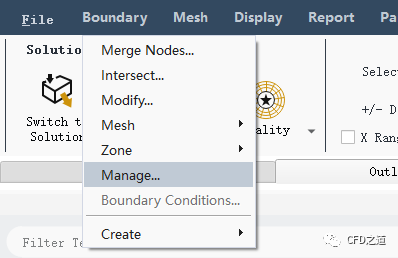
点击鼠标Boundary → Manage… 打开设置对话框
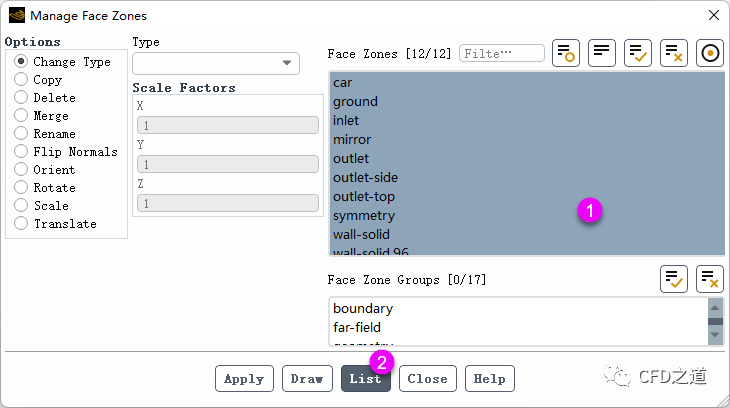
如下图所示顺序进行操作,列出边界信息
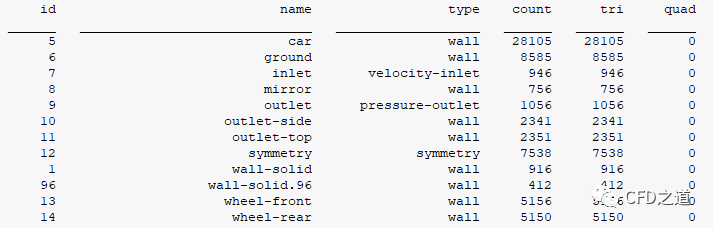
TUI窗口显示如下图所示的边界信息。
选中边界区域 outlet-side
及outlet-top
,修改其类型为pressure-outlet
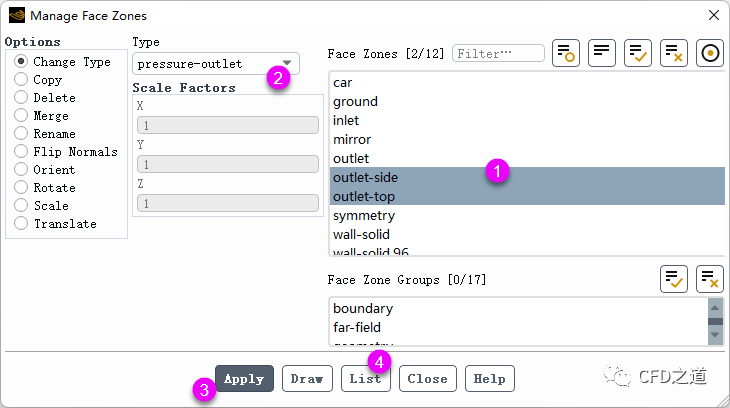
可以看到这两个边界类型被修改了。

12 设置边界层参数
右键选择模型树节点 Cell Zones
,点击弹出菜单项Auto Mesh… 打开设置对话框
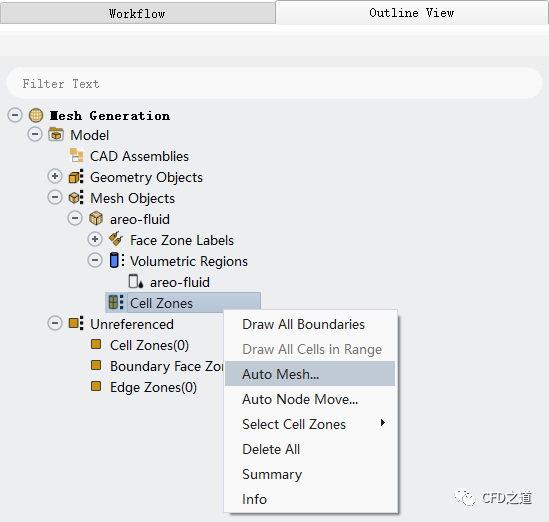
按下图所示顺序选择,打开设置对话框
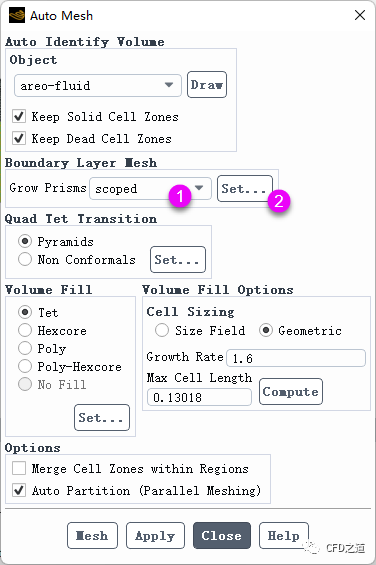
按下图所示顺序设置参数并打开对话框
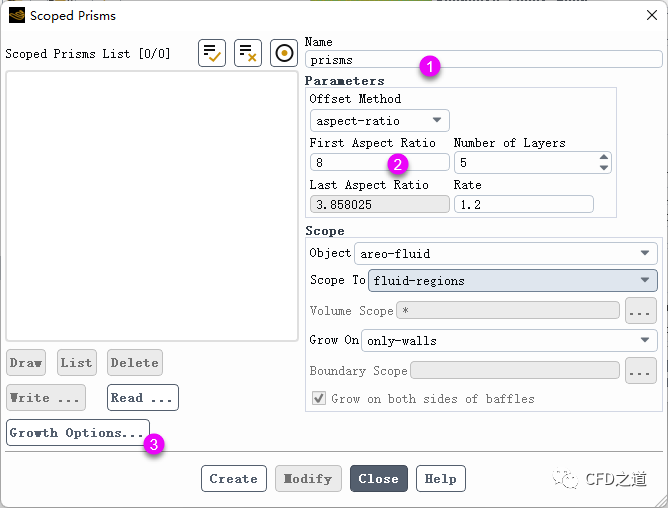
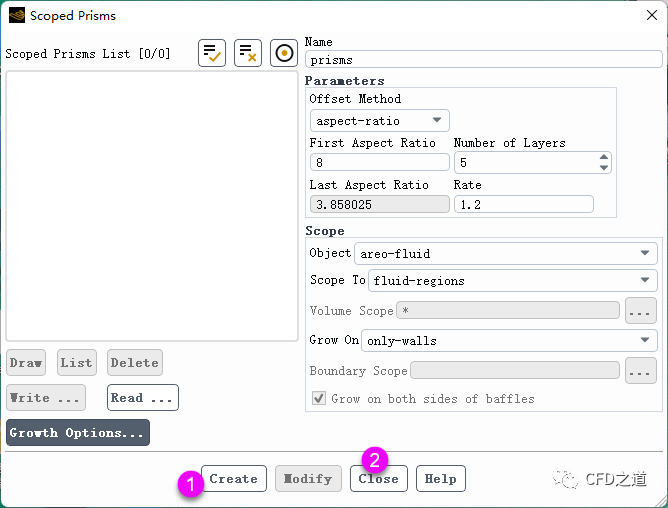
如下图所示参数设置边界层网格增长规律
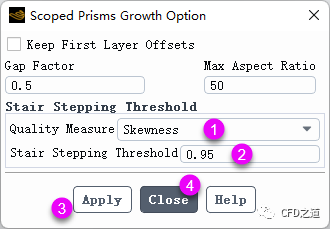
创建边界层网格参数
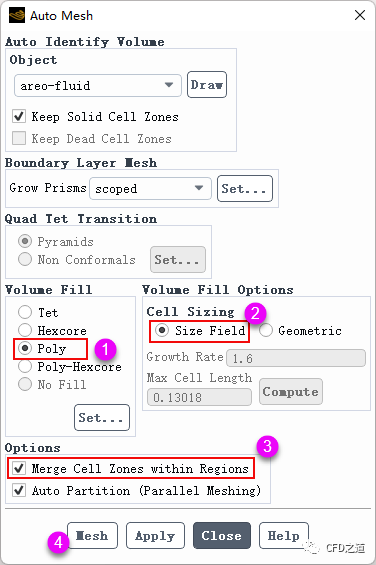
设置网格划分参数并生成网格
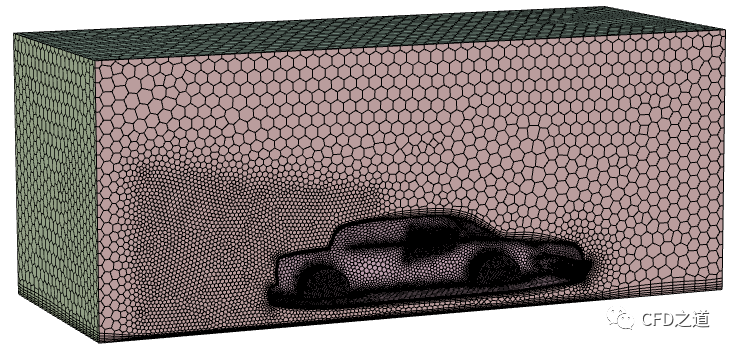
查看网格,如下图所示。
13 提高网格质量
右键选择模型树节点 areo-fluid
,点击弹出菜单项Auto Node Move… 打开设置对话框
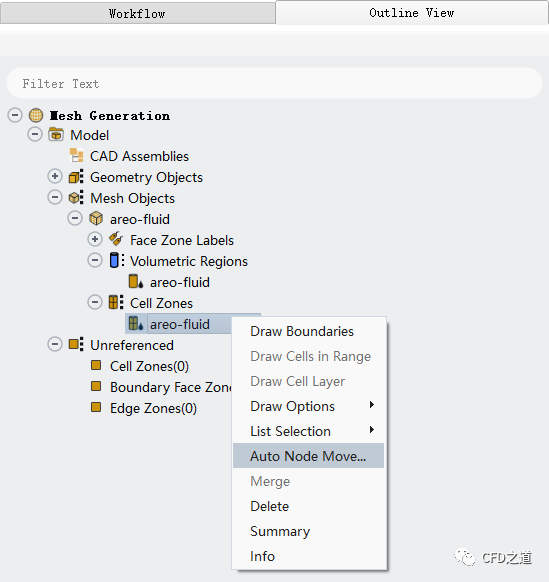
按下图所示操作设置参数
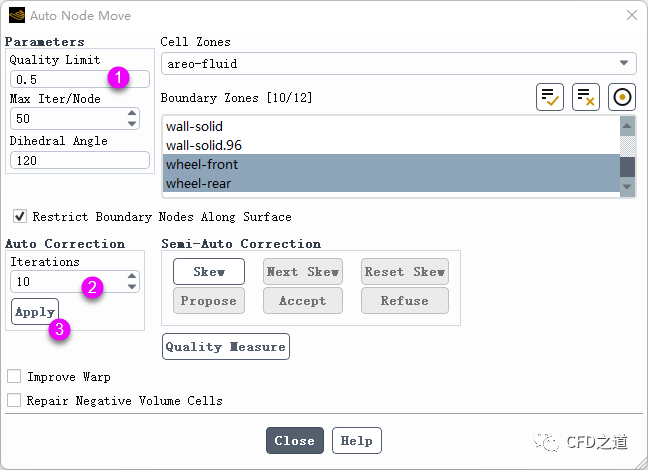
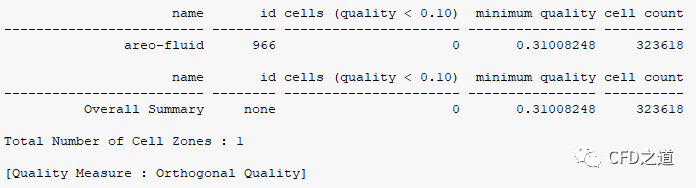
提高后的网格最低质量为0.31008248。
案例相关文件下载:
链接:https://pan.baidu.com/s/1X8aHHAIlDlcl5hs-YoyE9w?pwd=jj67 提取码:jj67
”
(完)

文章转载自CFD之道,如果涉嫌侵权,请发送邮件至:contact@modb.pro进行举报,并提供相关证据,一经查实,墨天轮将立刻删除相关内容。
