



本案例演示利用Fluent Meshing处理脏几何并进行几何包面的基本流程。
启动Fluent Meshing
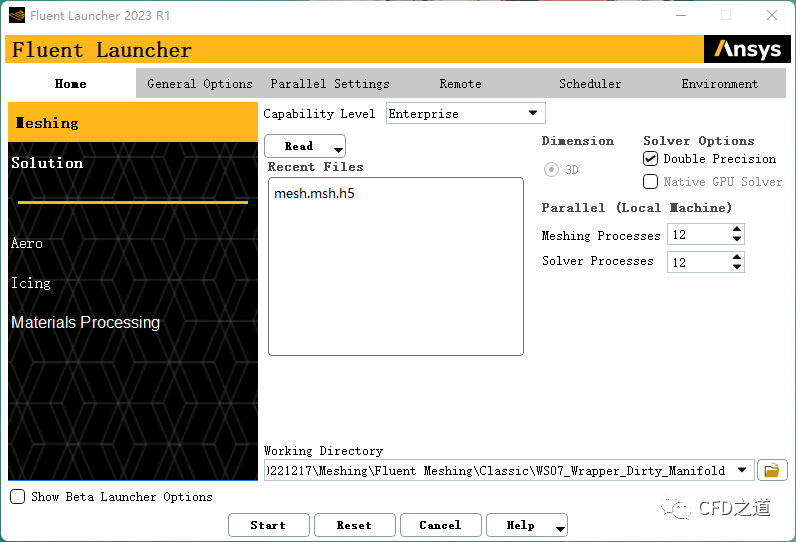
1 导入几何
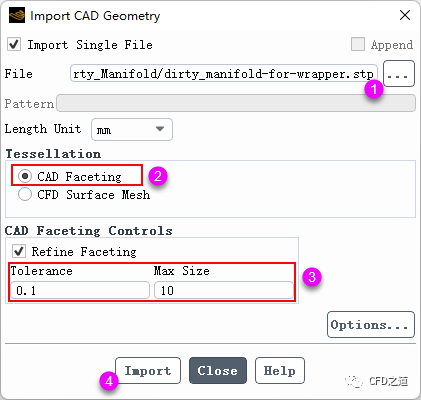
利用菜单File → Import → CAD… 打开文件导入对话框,如图所示导入几何模型(模型下载链接见文末)
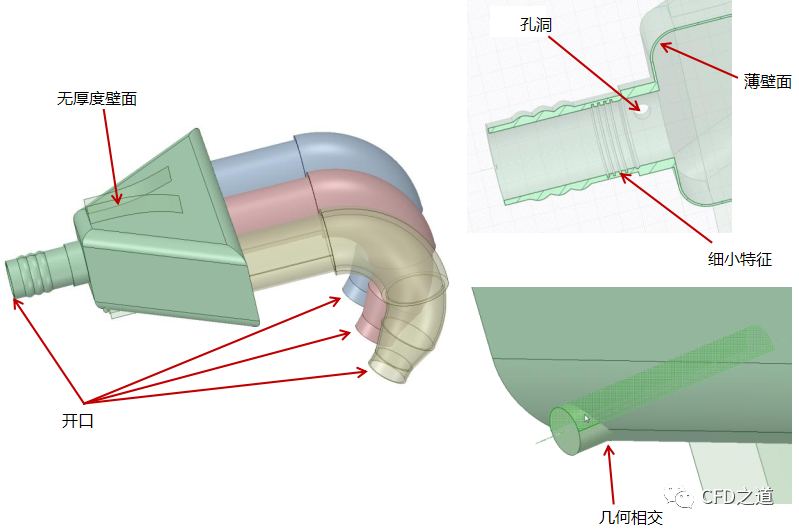
几何模型不干净,需要清理,如下图所示。
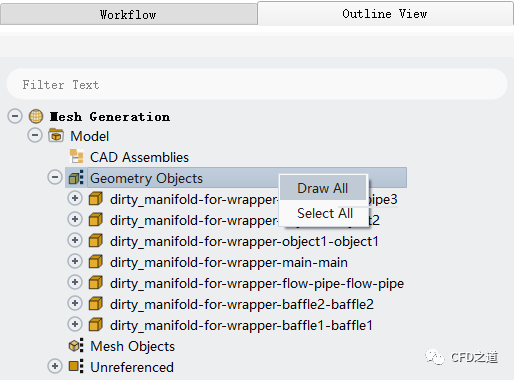
右键选择节点Geometry Objects,点击弹出菜单项Draw All显示几何模型
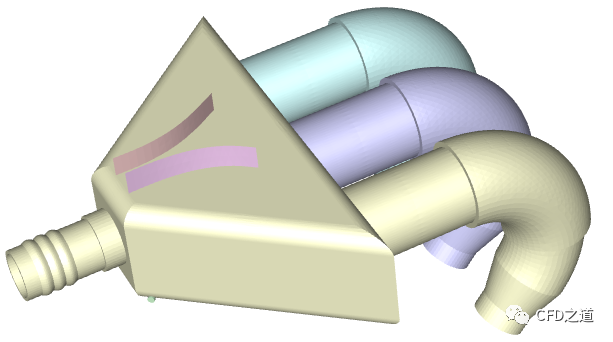
几何模型如下图所示
2 修改名称
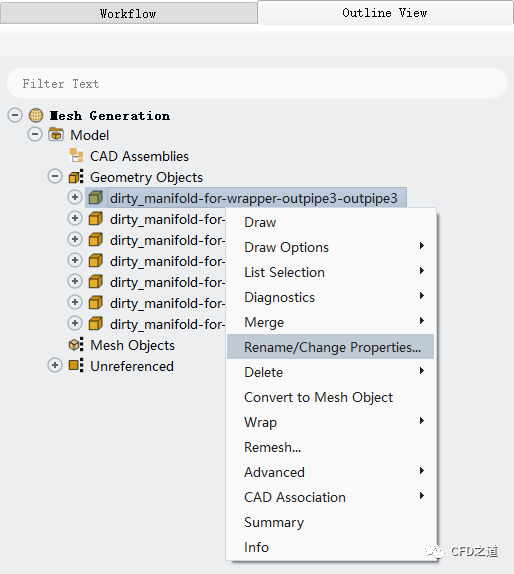
如下图所示利用菜单修改几何部件的名称
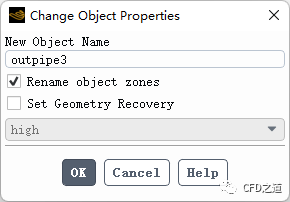
修改成更简单的名字,如下图所示
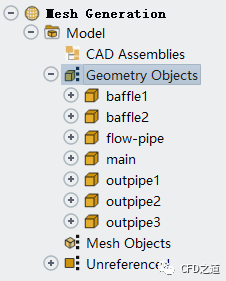
相同方式修改其他几何部件,最终完成修改后各几何名称如下图所示
各部位如下图所示
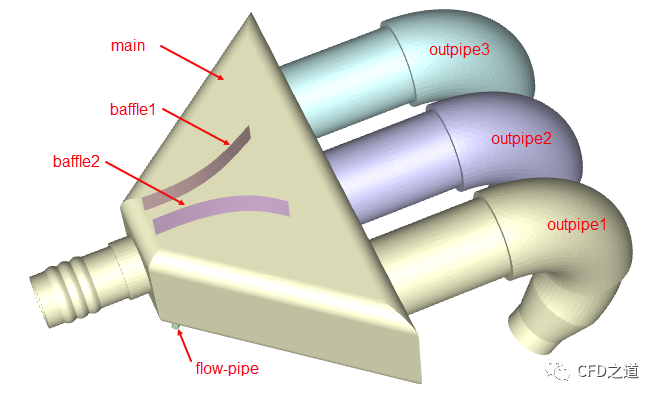
3 导入进出口网格
利用菜单File → Read → Mesh导入进出口边界网格
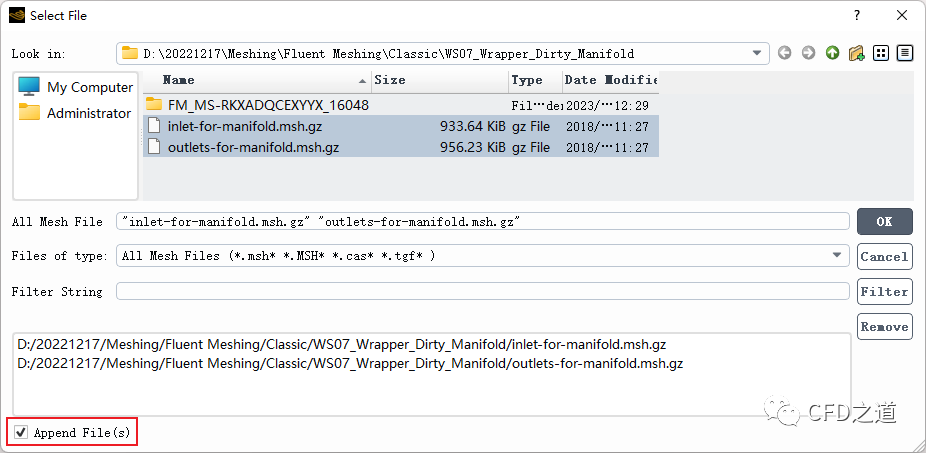
注:进出口可以导入外部面网格,也可以采用cap的方式在FM中创建网格。导入外部网格时,注意激活选项Append Files
”
进出口网格导入后的几何模型如下图所示
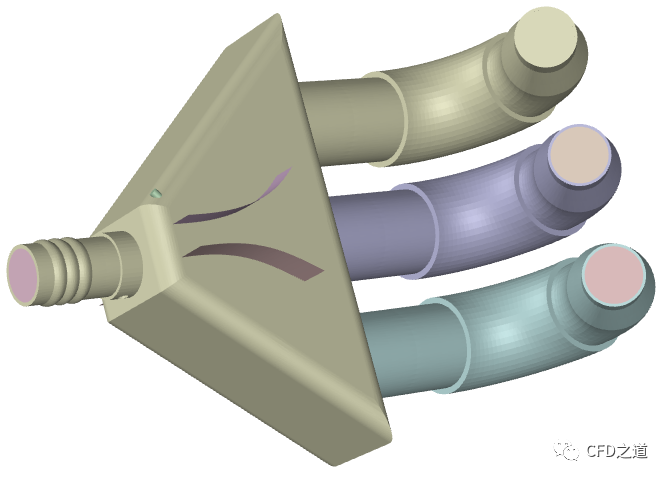
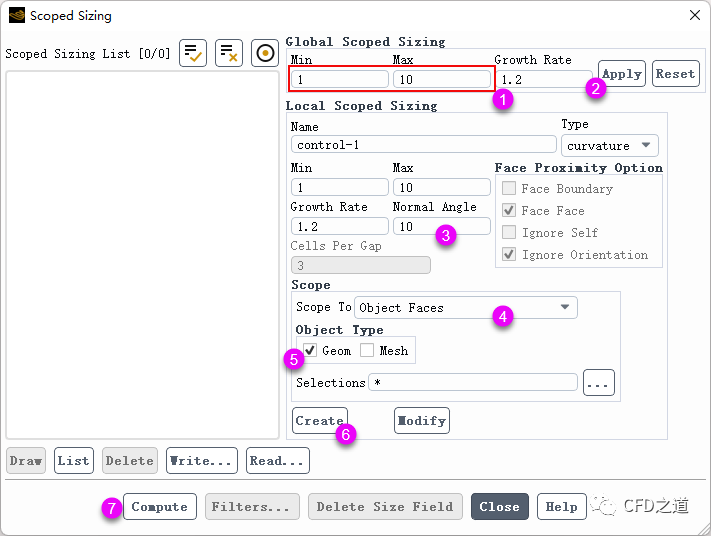
4 创建尺寸控制
右键选择模型树节点 Model
,点击弹出菜单项Sizing → Scoped… 打开设置对话框
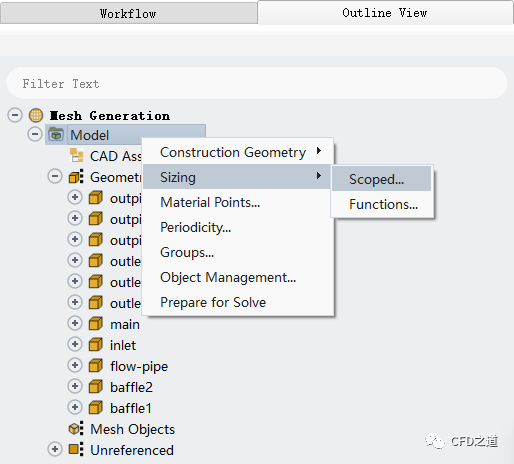
按下图所示顺序设置并创建网格参数
5 创建Materials Point
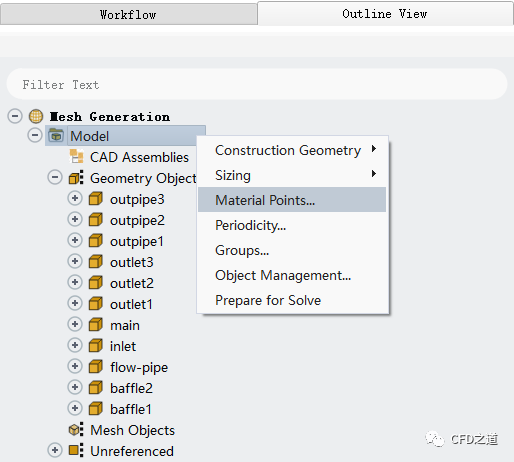
右键选择模型树节点 Model
,点击弹出菜单项Material Points… 开始设置对话框
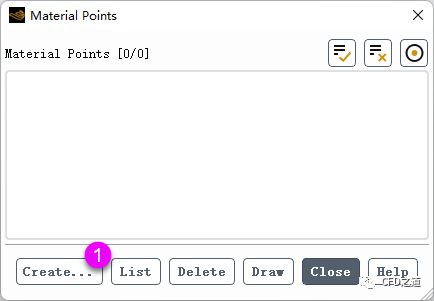
点击按钮 Create...
打开新的对话框
如下图所示操作顺序创建材料点。注意在图形窗口中选择节点之前将选择模式切换到节点选择模式(利用 CTRL+N
快捷键进行切换)
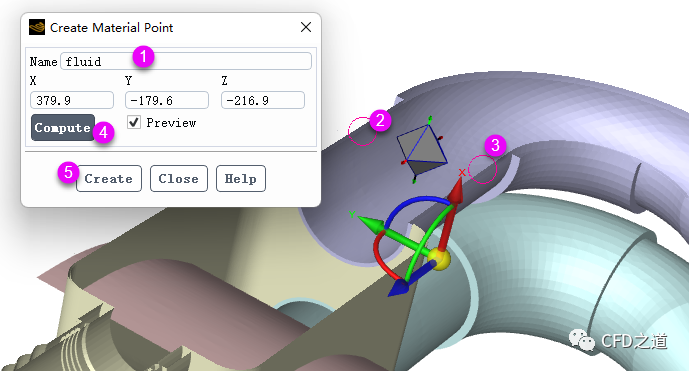
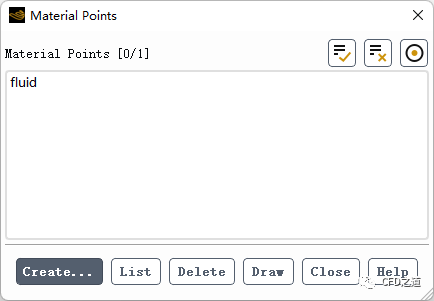
创建完毕后Material Points对话框如图所示。
6 清理挡板
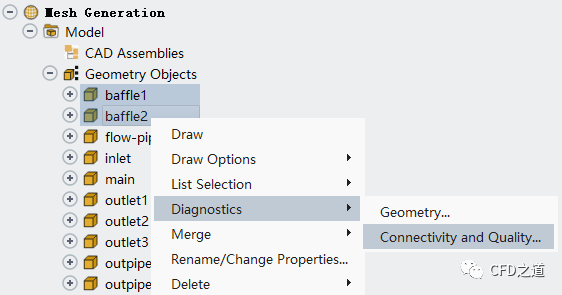
同时选中挡板baffle1与baffle2,点击右键菜单项Diagnostics → Connectivity and Quality...
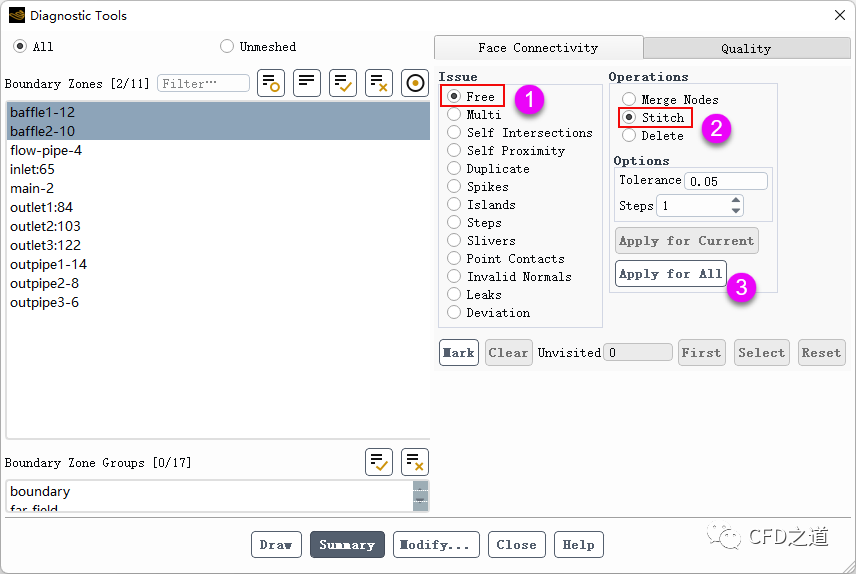
选中选项Stitch,点击选项Apply for All
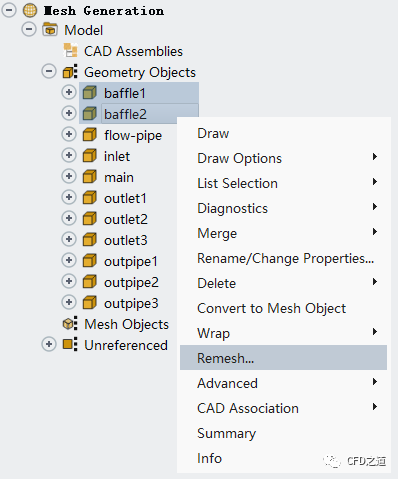
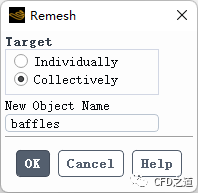
选择模型树中的两个挡板,点击菜单项Remesh… 打开重构对话框
如下图所示设置参数,点击OK 按钮重构网格
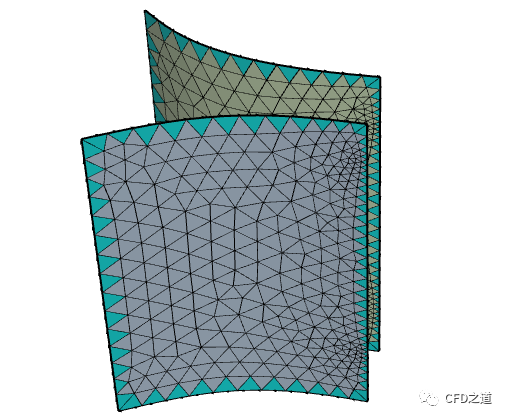
重构后挡板网格如图所示。
7 修补孔洞
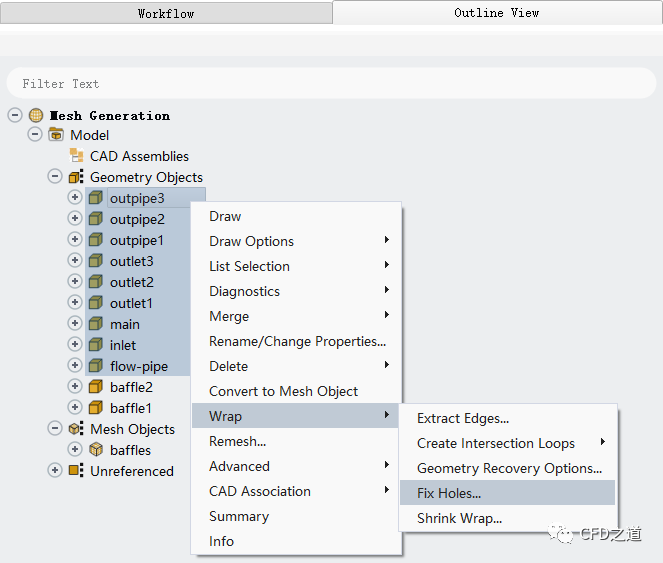
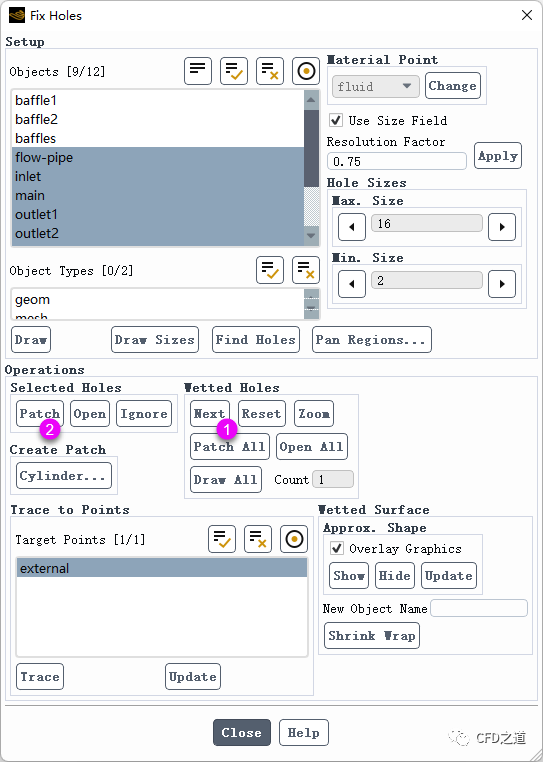
如下图所示选择模型树中的节点,点击右键菜单项Wrap → Fix Holes… 打开设置对话框
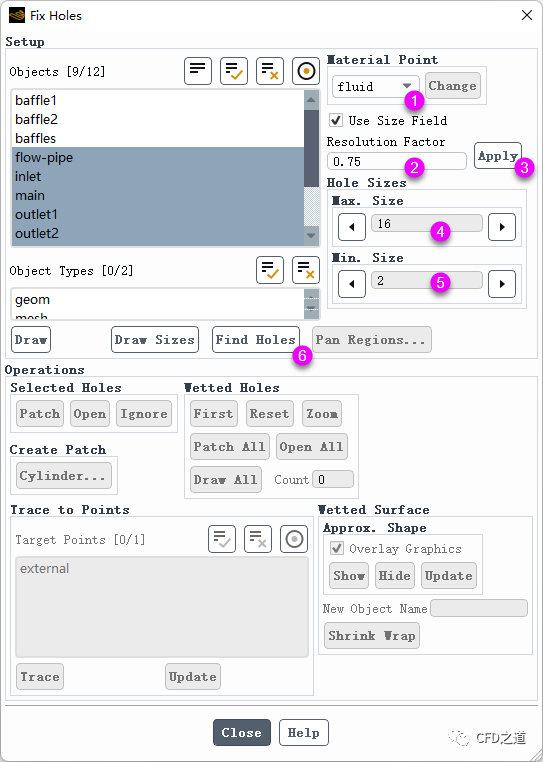
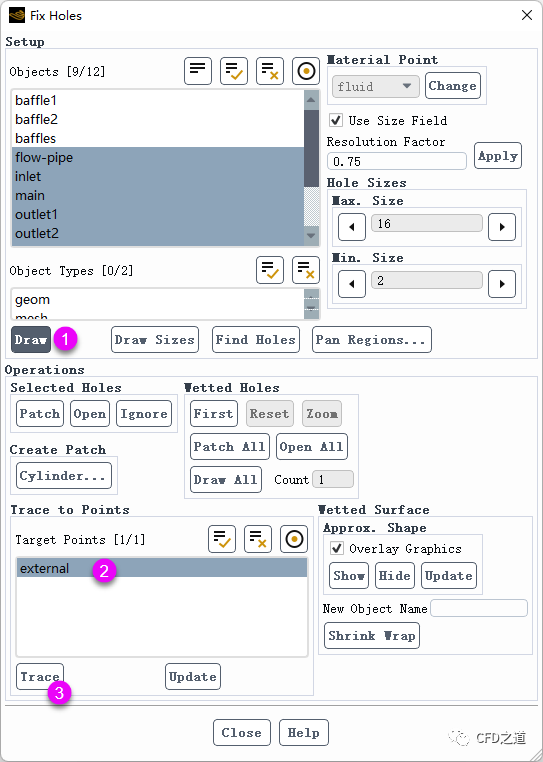
按下图所示顺序及参数查找孔洞
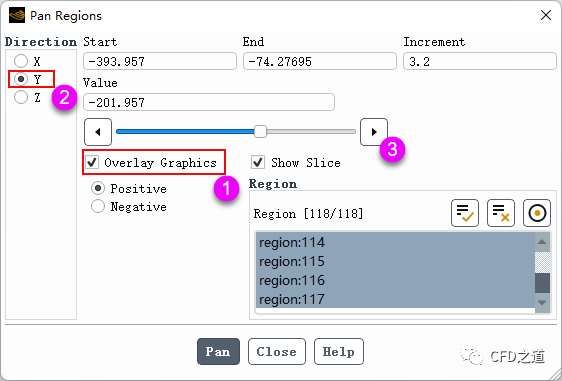
点击按钮 Pan Regions...
打开设置对话框,如下图所示查看剖面
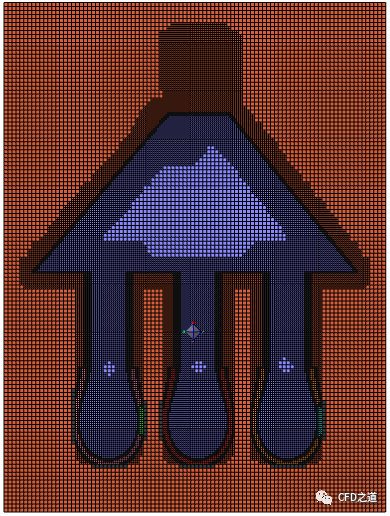
如下图所示,可以看到两个不同的计算区域。
按下图所示操作顺序,查看泄漏孔洞
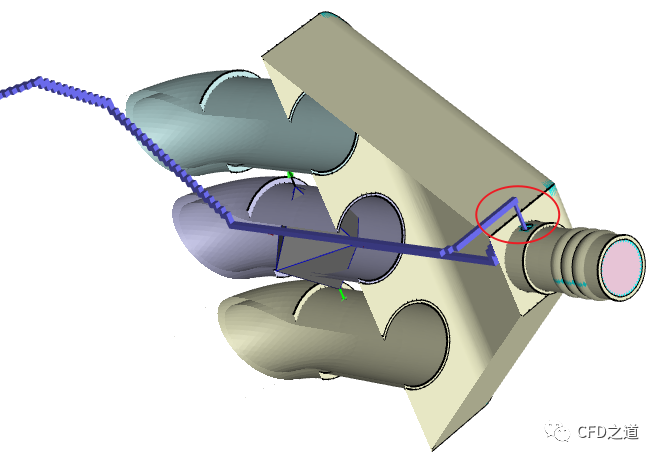
图形窗口如下图所示,可以看到存在孔洞。
点击按钮 First
找到需要修补的孔洞,再点击Patch
修补孔洞
封闭后的孔洞如下图所示。可重复查找孔洞并进行封闭,直至所有的孔洞全部封闭。
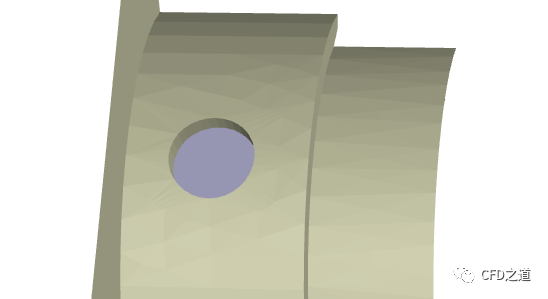
注:此处仅为演示,其实利用patch方式填补孔洞更加简单。
”
选择模型树节点 main
及patch-3:13
,点击弹出菜单项Merge → Objects… 合并部件
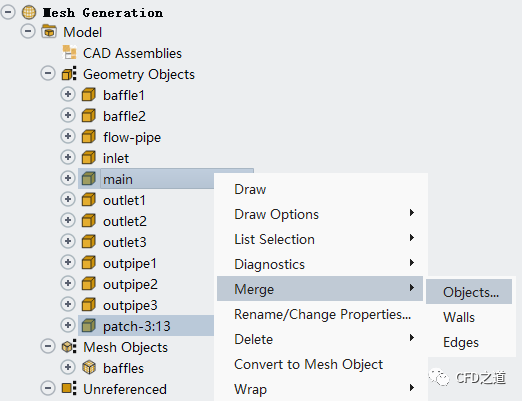
注:这里的patch-3:13是修补孔洞形成的面。
”
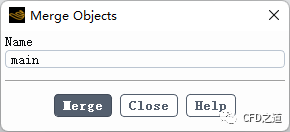
设置合并后的几何组件名称为 main
8 流体域包面
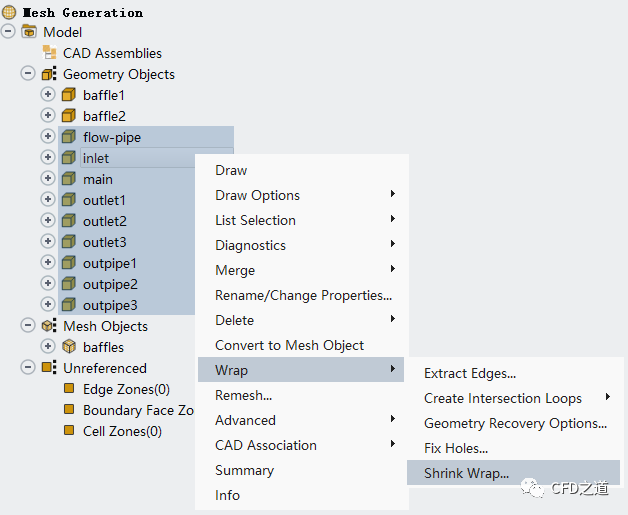
如下图所示,选择除挡板外的所有几何,点击右键菜单项Wrap → Shrink Wrap… 打开设置对话框
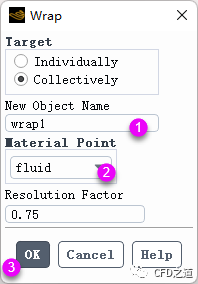
按下图所示设置参数,点击OK 按钮进行包面处理
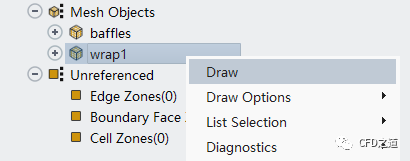
右键选择模型树节点 wrap1
,点击弹出菜单项Draw显示几何
几何模型如图所示。
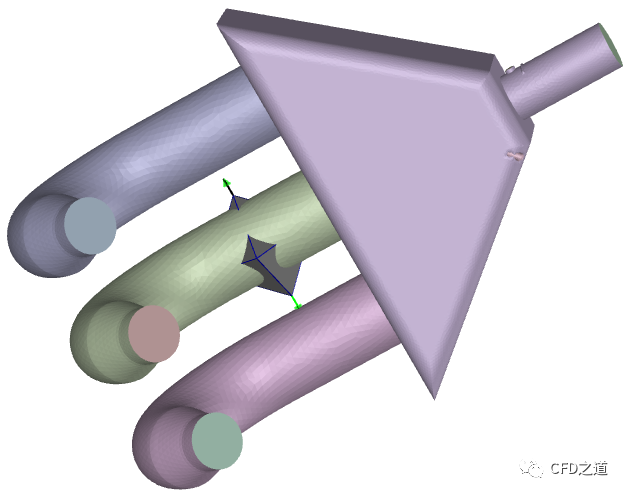
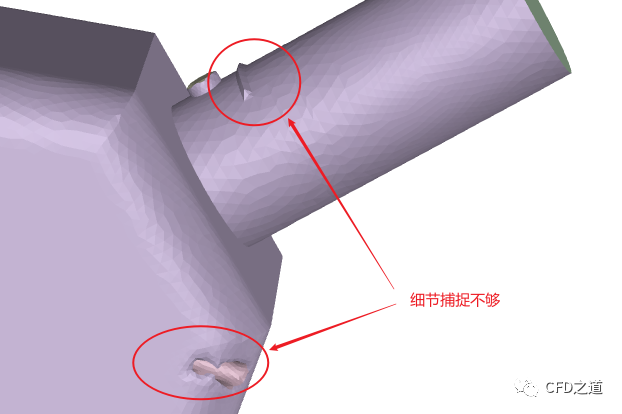
不过几何中一些细节特征捕捉不好,如下图所示。
9 修改参数重新Wrap
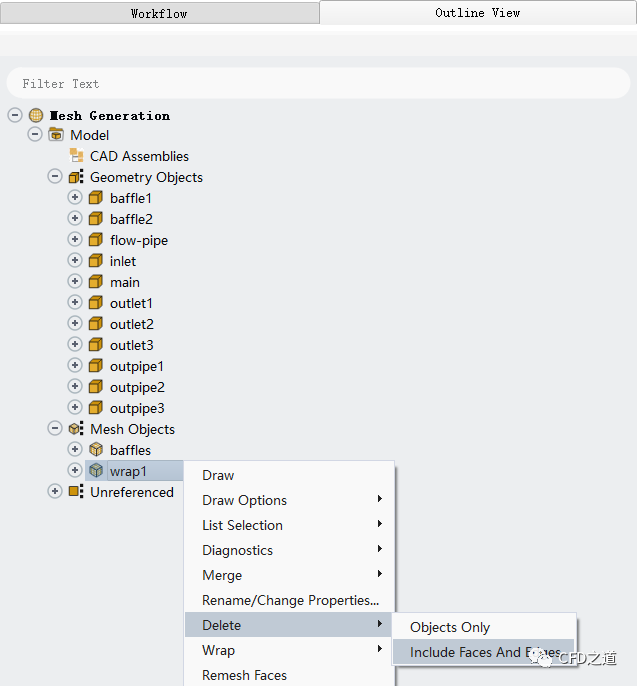
删除节点wrap1
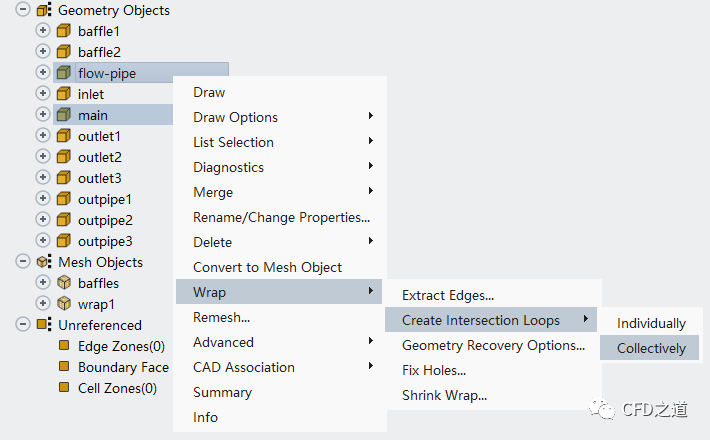
选中模型树节点 flow-pipe
及main
,点击弹出菜单项Wrap → Create Intersection Loops → Collectively
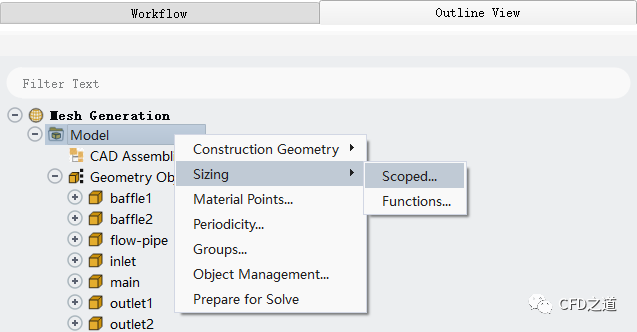
右键选择模型树节点 Model
,点击弹出菜单项Sizing → Scoped… 打开设置对话框
按下图所示顺序增加尺寸控制参数
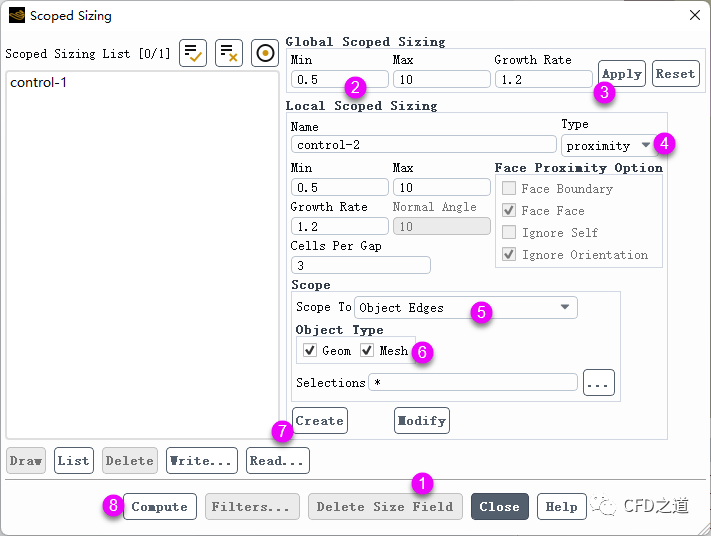
重新进行Wrap
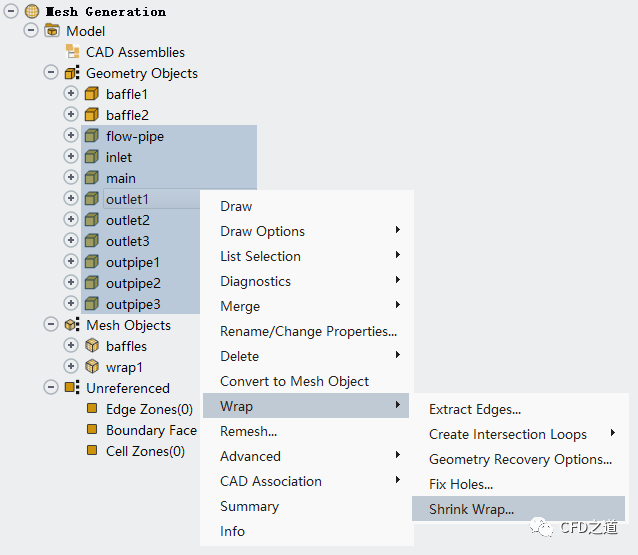
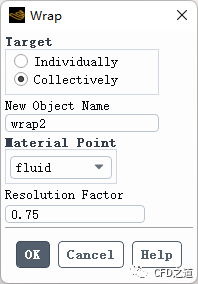
采用下图所示的参数设置,点击OK 按钮进行包面操作
显示wrap2,如下图所示,可以看到细节特征已经得到了较好的捕捉。
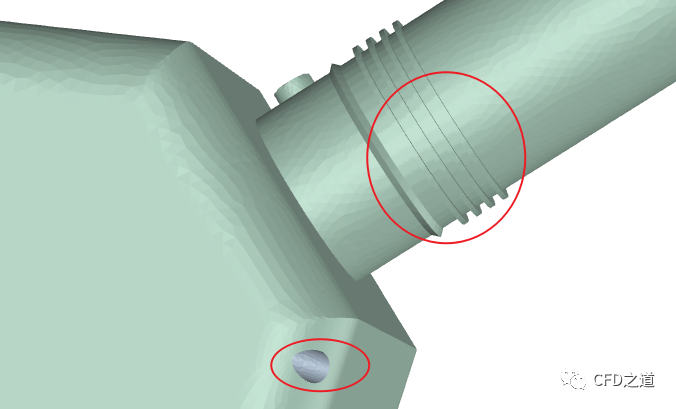
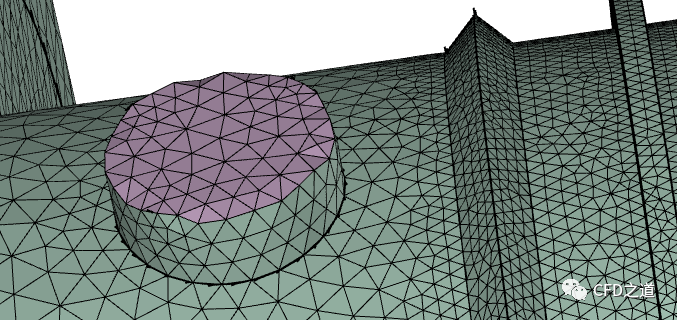
几何中的凸起部分缺少特征线,导致细节不足。下面进行修复。
10 修复特征线
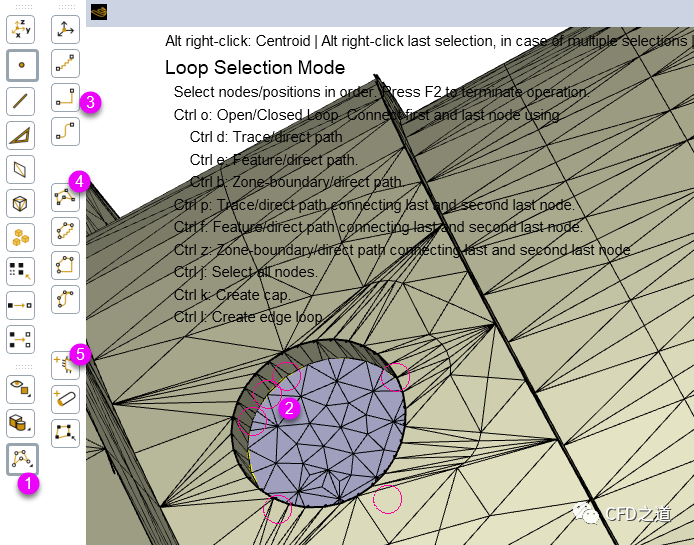
显示所有的几何模型,按下图所示顺序进行操作 选择按钮Loop selection mode 右键选择圆形上的两个节点 点击按钮Toggle Feature Path 点击第三个节点(若三个点不够的话,可以继续右键选择点) 点击按钮Closed Loop toggle 点击按钮edge zone creation
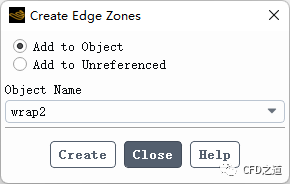
弹出的对话框中如下图所示设置
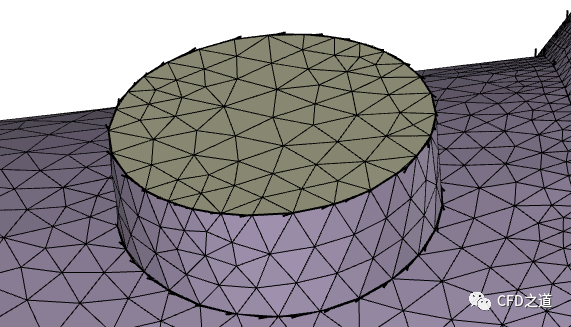
单独显示warp2,并执行下图所示操作(同时选中网格面与边线,点击Feature Capture按钮)
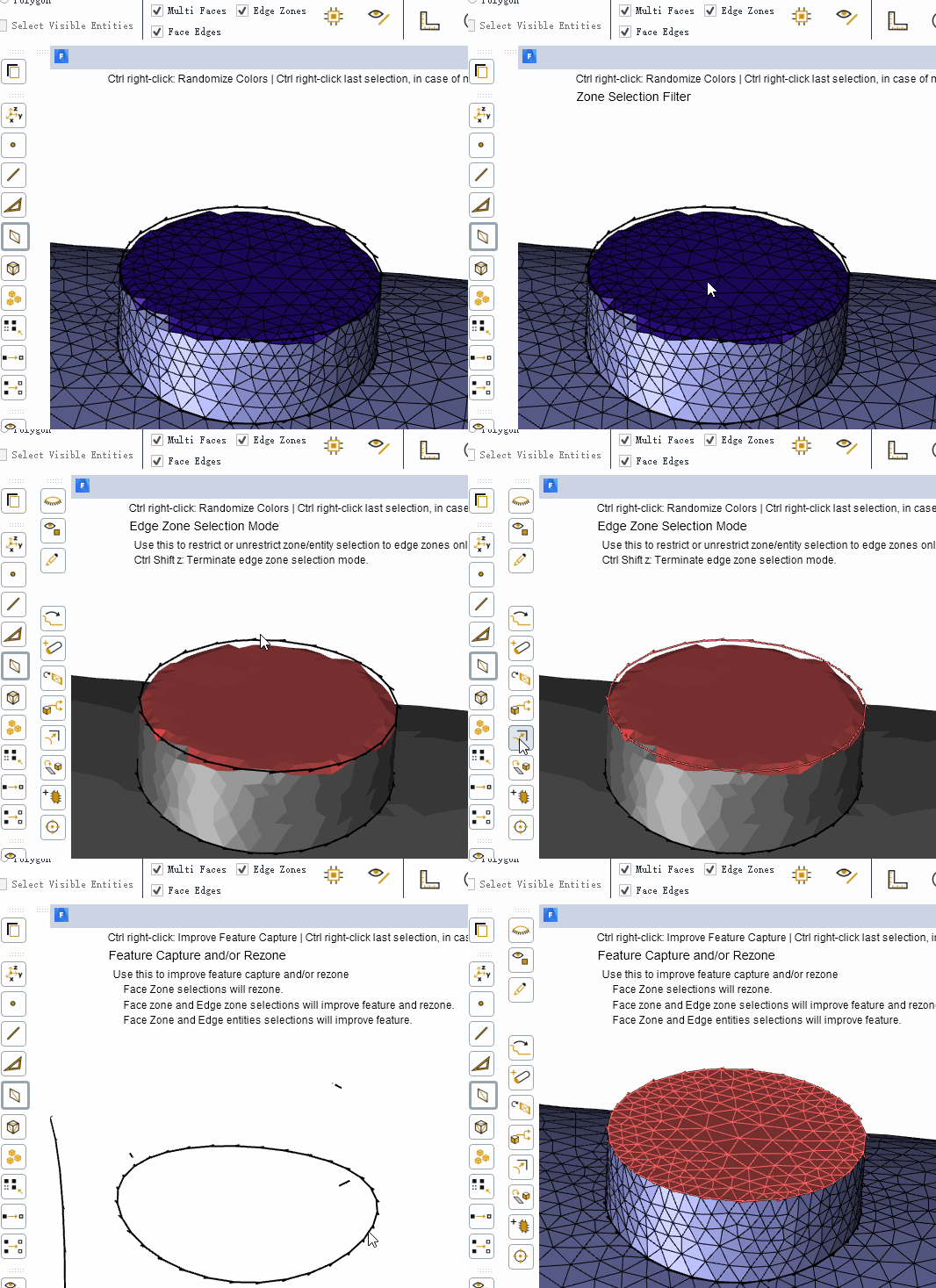
处理完毕后模型如下图所示。
11 处理挡板
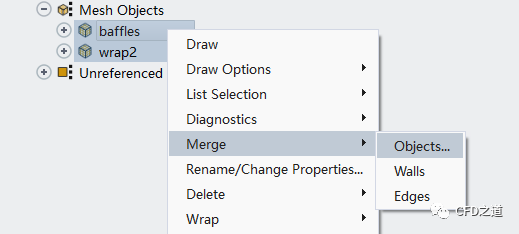
右键选择模型树节点 baffles
与wrap2
,点击弹出菜单项Merge → Objects… 打开设置对话框
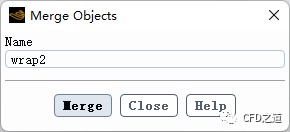
指定合并后的对象名称为 wrap2
,如下图所示
右键选择模型树节点 wrap2
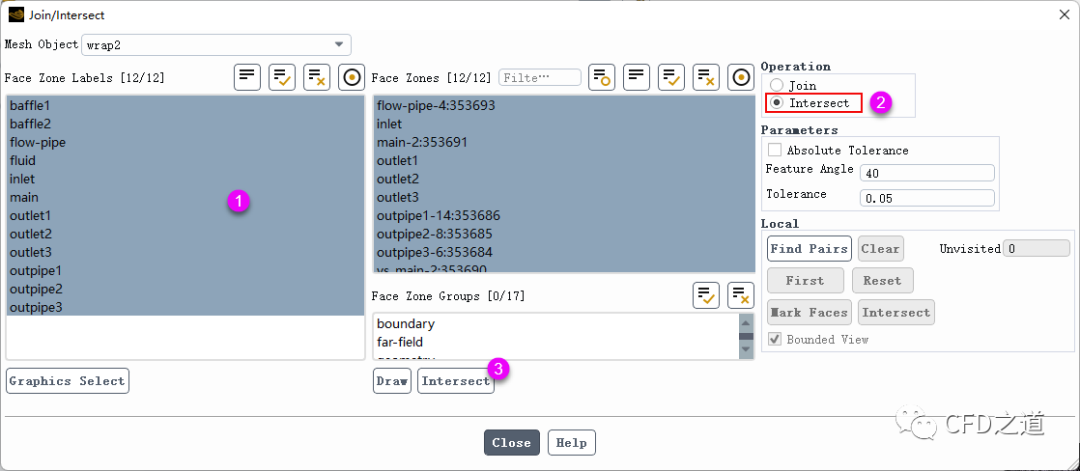
,点击Draw 显示模型,并点击按钮Join/Intersect… 打开对话框
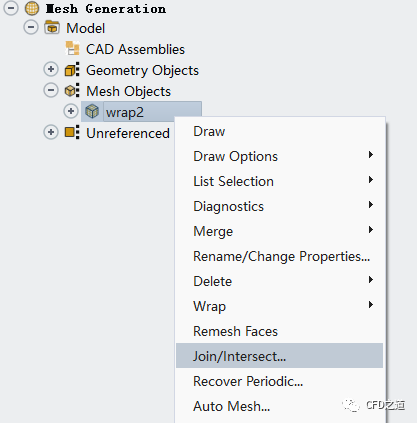
按下图所示的操作顺序进行几何分割
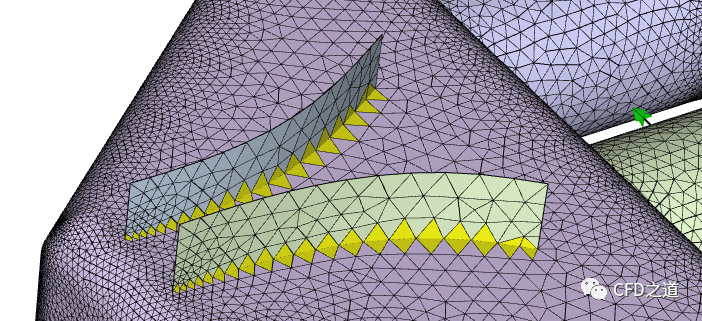
分割完毕后可以查看挡板与主体之间的连接关系,如下图所示。
12 体积抽取
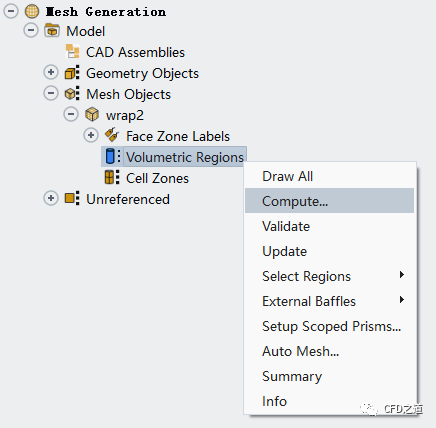
右键选择模型树节点 Volumetric Regions
,点击弹出菜单项Compute… 打开设置对话框
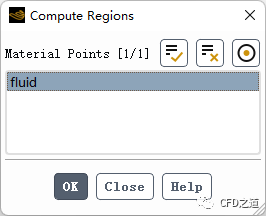
对话框中选择材料点为 fluid
,点击OK 按钮抽取流体域
流体域模型如图所示。
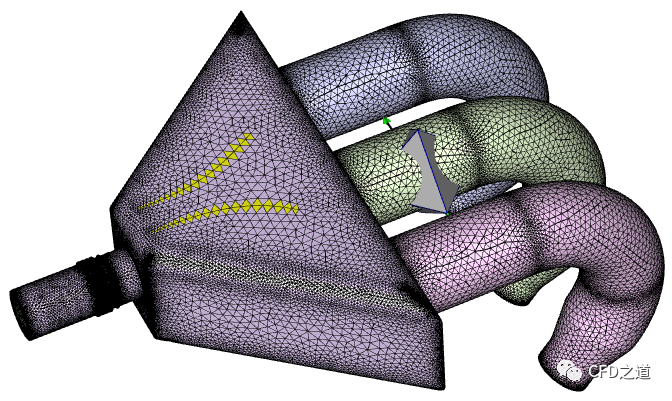
查看抽取的流体域,挡板位置如下图所示
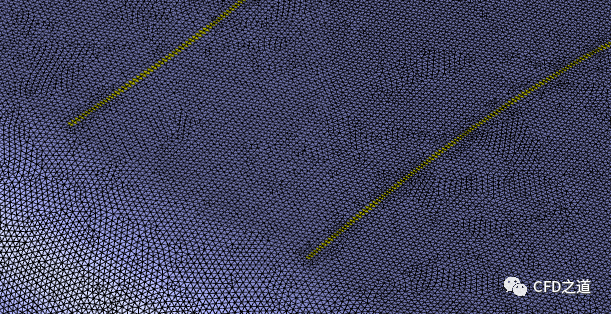
13 删除多余的挡板
右键选择模型树节点 Volumetric Regions
,点击弹出菜单项External Baffles → Draw 显示外部挡板
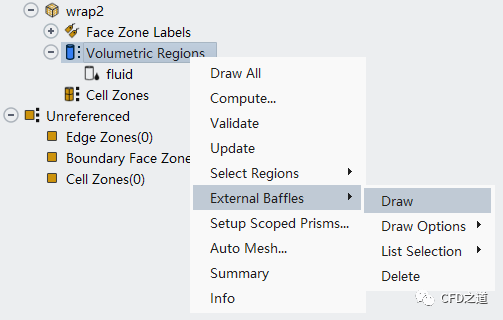
图形窗口如下图所示。
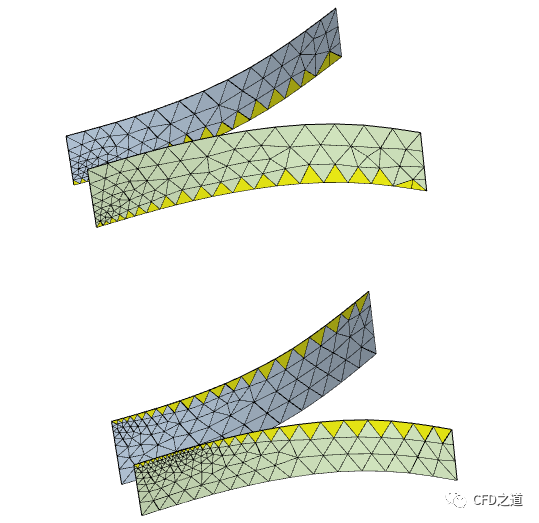
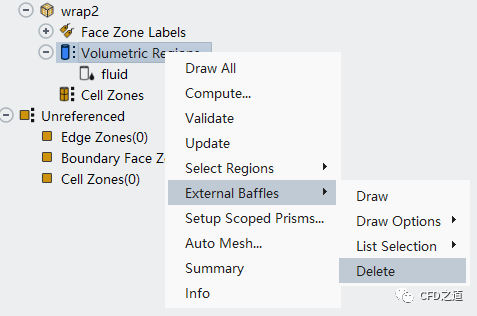
右键选择模型树节点 Volumetric Regions
,点击弹出菜单项External Baffles → Delete 删除外部挡板
右键选择模型树节点 fluid
,点击弹出菜单项Summary 查看面网格信息
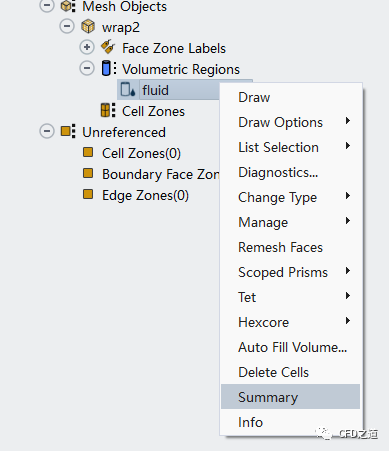
TUI窗口显示如下图所示信息,可以看到最大歪斜率为0.5468

14 生成体网格
右键选择模型树节点 Cell Zones
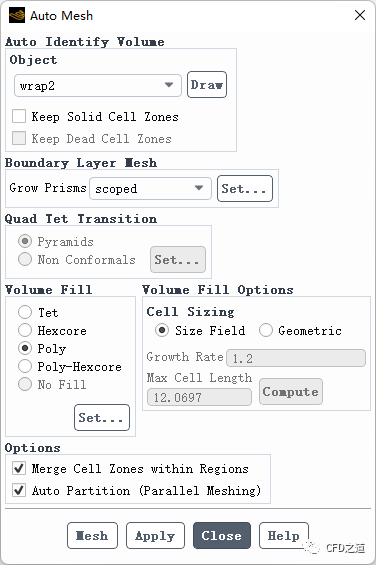
,点击弹出菜单项Auto Mesh… 打开设置对话框
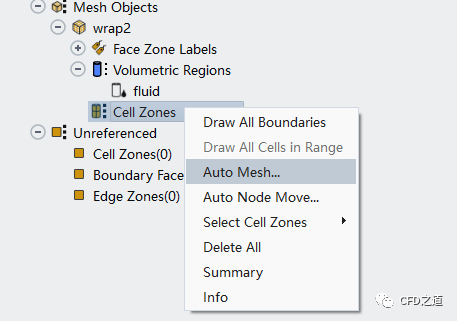
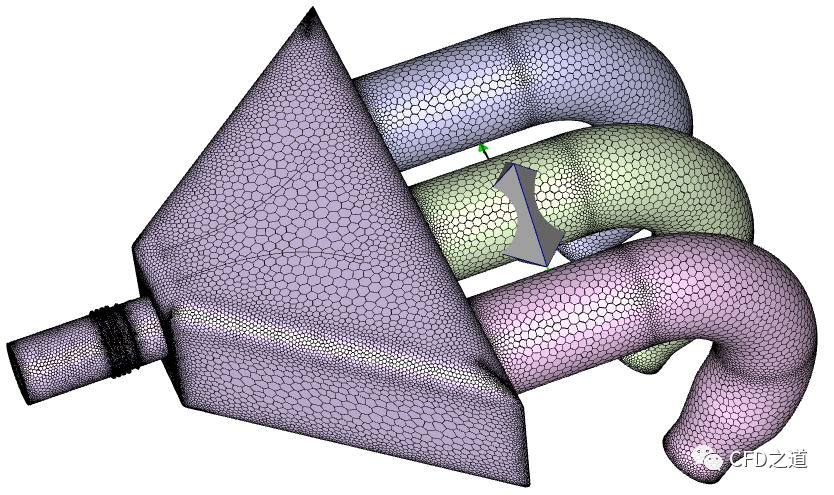
如下图所示设置网格参数并生成网格
生成的网格如下图所示。
15 提高网格质量
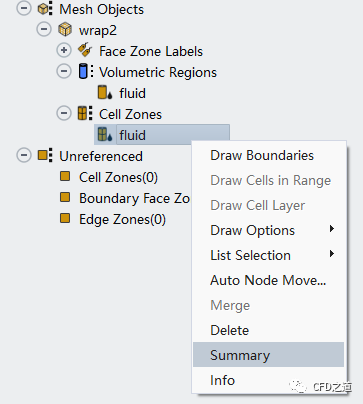
右键选择模型树节点 fluid
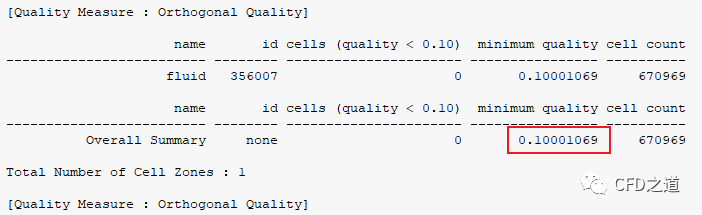
,点击弹出菜单项Summary查看网格信息
如下图所示,可以看到最低网格质量为0.10001069,可以对网格质量进行优化。
右键选择模型树节点 fluid
,点击弹出菜单项Auto Node Move… 打开设置对话框
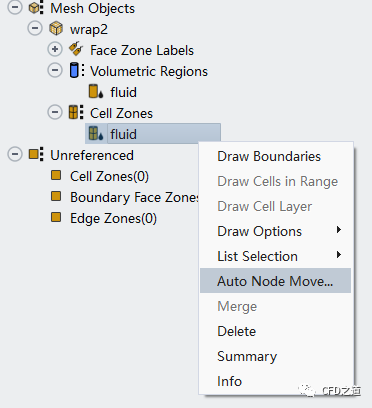
如下图所示设置参数并优化网格质量
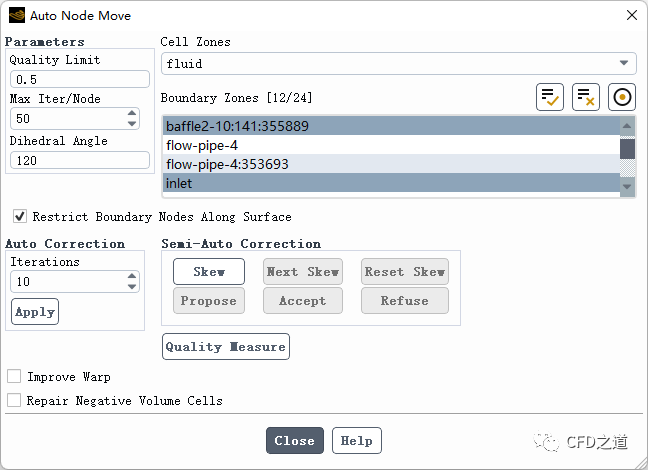
优化完毕后网格最低质量提高到0.25894224。

案例输入几何下载:
链接:https://pan.baidu.com/s/1wRWsWjgHrA12-GQUoxs5Rw?pwd=6x6w 提取码:6x6w
”
(完)
文章转载自CFD之道,如果涉嫌侵权,请发送邮件至:contact@modb.pro进行举报,并提供相关证据,一经查实,墨天轮将立刻删除相关内容。
