





前言
“春日游,杏花吹满头”。
大家好,又是一年新春。
不知道大家有没有出去走走呢。
话不多说,
看后台有小伙伴在问“Windows10系统”
开机密码忘记了,该怎么办。

1
准备工具
1、一个大于8G的U盘
2、在准备一台忘记开机密码的电脑和一台能正常使用的电脑做PE盘(手动狗头 )
)
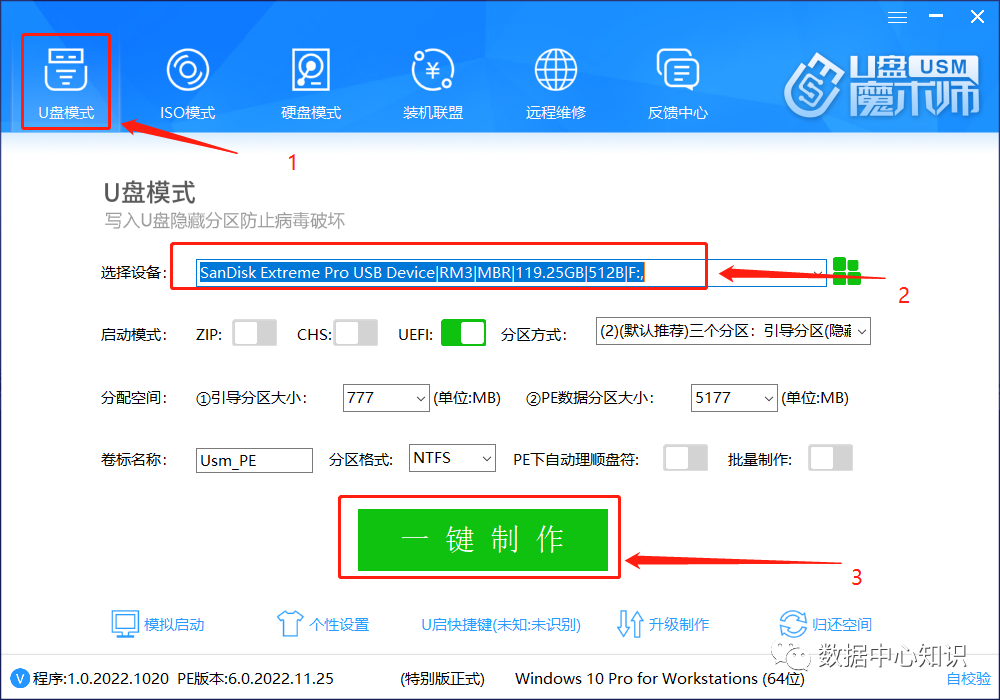
2
制作PE盘
我们这时候需要一台可以进入系统的电脑
来制作PE,好去解锁忘记密码的电脑。
注意:第一次制作U盘PE启动盘是会格式化U盘的,大家记得要先备份好U盘里面的资料,不然U盘里面的数据就没有了。
4
进入PE
把作好的PE U盘,插入忘记密码的电脑,电脑开机,按F2进入后选择自己插入的PE U盘。
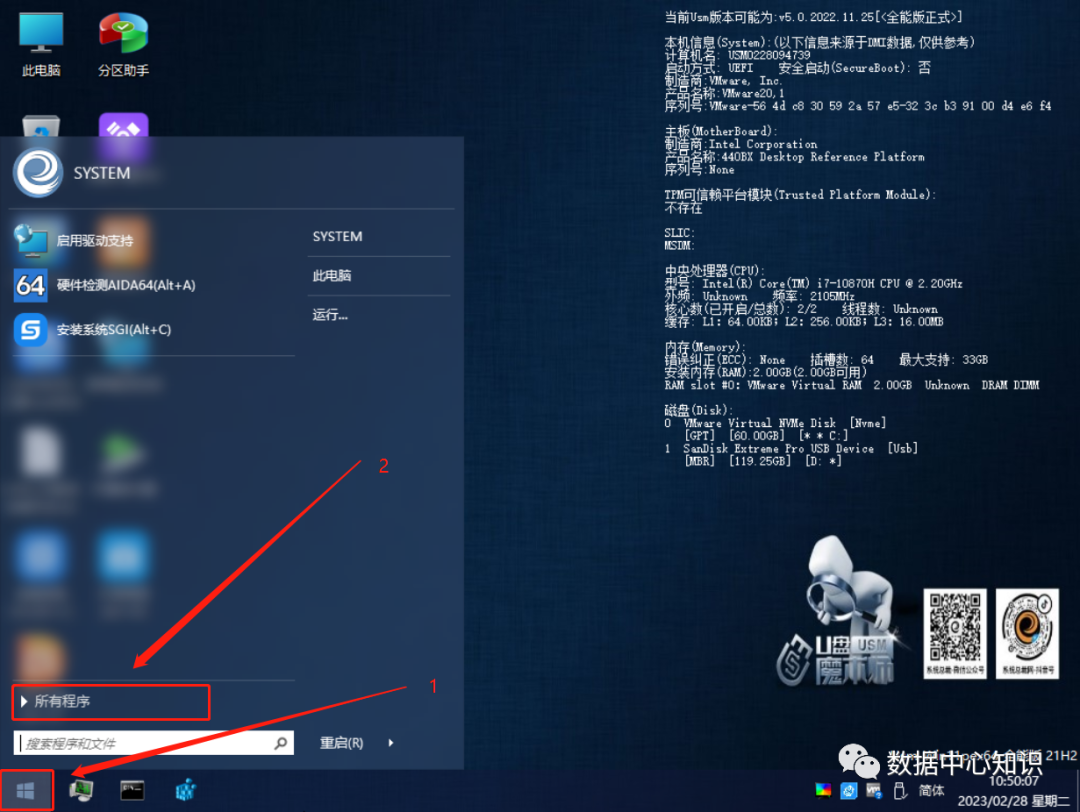
5
选择程序
进入PE后,选择屏幕左下角 开始 > 所有程序
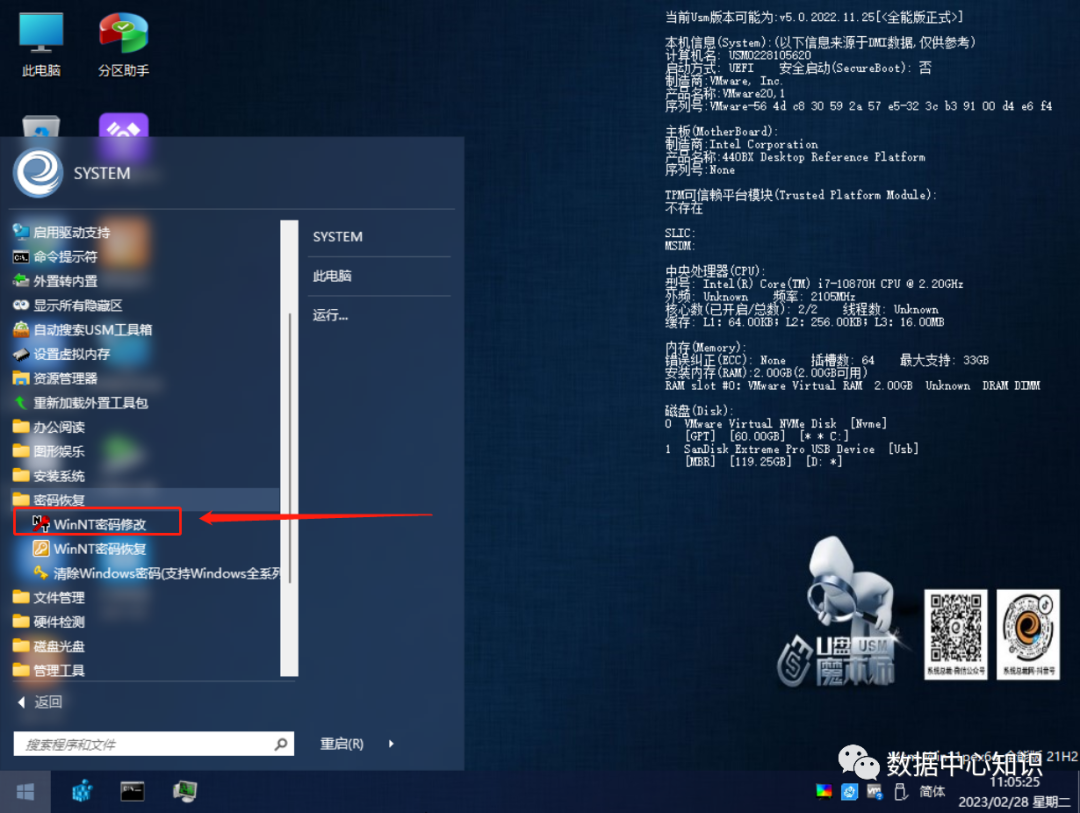
6
选择程序
点击 密码修复 > WinNT密码修改
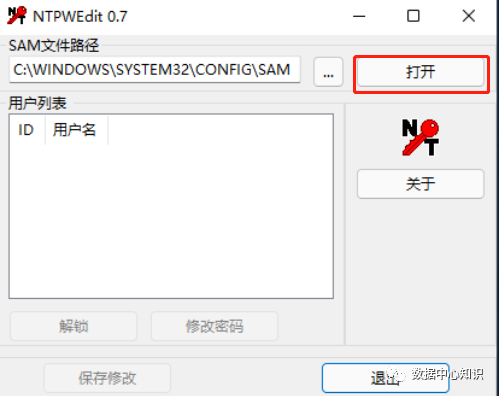
7
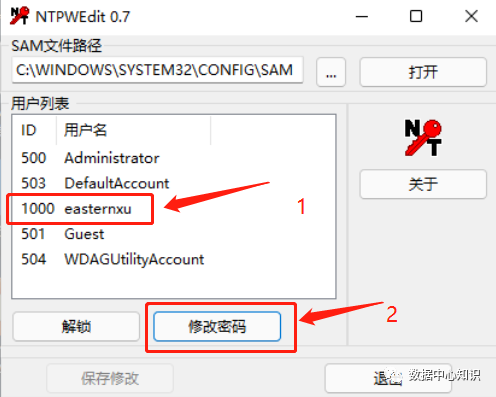
打开
弹出此窗口 点击打开
8
选择用户
找到我们登录系统的用户名,并选择它。
9
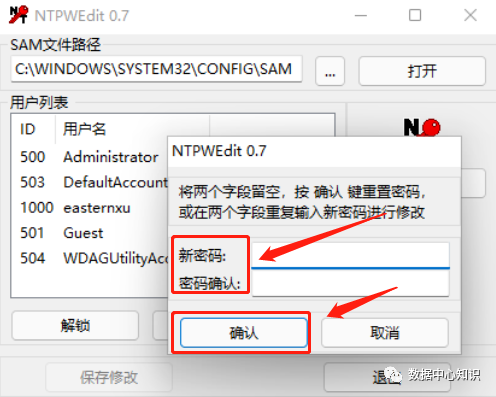
修改密码
在这里我出现此弹窗后,就没输入直接确认,
这样会让我们的登录账户不需要密码登录,
可直接登录。
10
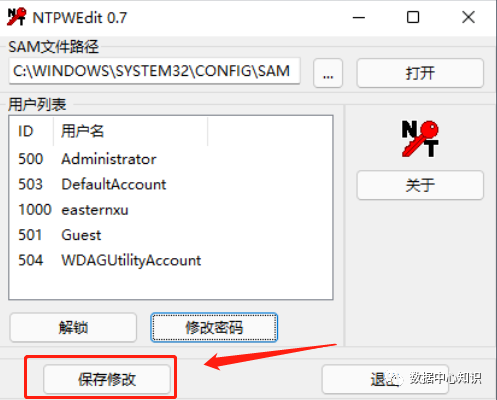
保存修改
我们在确认修改后的密码后,点击 保存修改
11
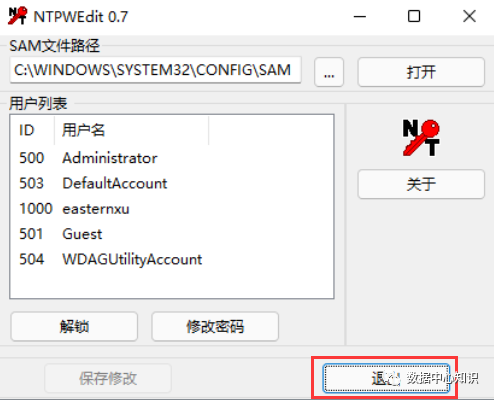
退出
点击退出。我们密码就修改好啦。
我们就可以重启电脑了。

12
效果
重启电脑后进入系统登录界面,
就可以直接登录了


|东方旭
关注我们

文章转载自数据中心知识,如果涉嫌侵权,请发送邮件至:contact@modb.pro进行举报,并提供相关证据,一经查实,墨天轮将立刻删除相关内容。
